Французская клавиатура. Как печатать диакритические знаки французского языка.
Как вы знаете орфография французского языка отличается от орфографии других языков наличием диакритических знаков (accents). Желательно при изучении языка приучить себя печатать или писать используя необходимый «аксан», ведь они влияют не только на произношение (в случае accent aigu или grave над e), но также играют смыслоразличительную роль (как например а – глагол avoir в 3-м л. ед.ч. и à – предлог)
Есть несколько способов при помощи которых можно отобразить тот или иной диакритический знак.
1. Если Вы печатаете в Word, то можете воспользоваться «Вставка→символ» что на панели инструментов.

В символах Вы выбираете букву с нужным Вам «аксан», допустим é и нажимаете на «вставить». Чтобы облегчить себе печатание и не проделывать это каждый раз, Вы можете нажать на «сочетание клавиш»

В окне «настройка клавиатуры», в графе «новое сочетание» набираете удобное Вам сочетание: Ctrl+E (Ctrl обязателен, буква может быть любой, главное запомнить выбранное Вами сочетание) и затем «назначить». То же самое Вы проделываете и с остальными (à, è, ê, etc.)

Таким образом, печатая в Word чтобы набрать é, Вы одновременно нажимаете Ctrl+E .
2 . Если же Вы хотите печатать с диакритическими знаками в Skype или e-mail первый способ не подходит поэтому прибегаем ко второму. Второй заключается в том, что необходимо добавить «французский язык» в «языковой панели». Для этого, если языковая панель отображена на рабочем столе, щелкаем по ней правой кнопкой, выбираем «параметры»,

в открывшемся окне выбираем «добавить» и ищем Французский язык (Франция),

затем «применить» и «ок».
Следует помнить что расклад французской клавиатуры не совпадает с английской.

Некоторые буквы меняются местами:
Буква М это — 
Для того чтобы изобразить accent circonflexe, мы нажимаем  – (на экране ничего не появится) и потом набираем нужные буквы: ê; ô; â и т.д.
Чтобы отобразить две точки (tréma), нажимаем SHIFT и —
и также потом печатаем букву которая нам нужна: ï, ö, ü
Остальные знаки закреплены за некоторыми клавишами клавиатуры:

Помимо французского языка (Франция), можно тем же способом установить канадскую раскладку клавиатуры.
Как научиться печатать на французском языке? Как напечатать диакритические знаки на французском? Французская раскладка клавиатуры.
Для чего нужно уметь печатать на французском языке?
Сейчас мы живем в век компьютерных технологий, и, конечно же, знание основ современной техники является необходимым условием для успешной карьеры или учебы. Мы понимаем, что сегодня нам, возможно, уже не нужно уметь писать, а вот уметь печатать на компьютере нужно. Но как научиться печатать на французском языке? Какова французская раскладка клавиатуры, а также, какие особенности она имеет? Как правильно напечатать диакритические знаки на французском? Давайте ответим на эти вопросы!
Как знание раскладки клавиатуры на английском языке может помочь в освоении французской раскладки клавиатуры?
Если Вы умеете быстро печатать на английском языке, то освоение французской раскладки клавиатуры не будет для Вас проблемой. Французские печатные буквы имеют практически то же расположение, что и английские.
Меняются местами буквы « A » и « Q », « W » и « Z » а также – вместо буквы « M » появляется « , », а « m » становится на место буквы «Ж».
Как напечатать диакритические знаки на французской раскладке клавиатуры?
А как же быть с диакритическими знаками? Если нам нужно напечатать надстрочные или подстрочные знаки, то нужно их искать на верхней строке клавиатуры вместо цифр.
Вы просто нажимаете цифру «2», а вместо нее появляется « é ».
В то же время, для того, чтобы напечатать цифру, мы нажимаем клавишу «Shift», а затем — необходимую цифру.
Существуют еще один способ набора французских диакритических знаков или специфических французских букв. Этот способ подходит тем, кто работает с Word. Но, на мой взгляд, он не очень практичен, так как требует немалых затрат времени и сил.
Способ прост. Если Вы хотите набрать нужную Вам букву или знак, Вы нажимаете в документе Word в верхней командной строке «Вставка» (как это показано на рисунке 1) — «Символ» и из предложенных вариантов выбираете нужную букву.

Как напечатать accent circonflexe (аксан сирконфлекс)?
Самую большую сложность вызывает « ^ ». Как правильно можно напечатать accent circonflexe (аксан сирконфлекс)? Очень просто!
Нужно нажать букву «Х» (в русской раскладке, на этой же клавише еще стоят знаки < и [), а затем сразу же нажать ту букву, над которой нужно поставить ^ .
Еще один совет: не держите клавишу «Х» слишком долго, а то получите в итоге несколько accents.
Уточню, что данное расположение клавиш актуально именно для французской раскладки (Франция), так как при выборе языка мы можем заметить еще и другие варианты, например, Бельгия, Канада и т.д.
Полезный совет:
Не держите клавишу «Х» слишком долго, а то получите в итоге несколько accents
Какие ещё особенности имеет французская раскладка клавиатуры?
Еще одна буква, а именно « ù », находится справа на клавише с буквой «Э» (также на ней присутствуют » и ,).
Конечно же, пространные объяснения нам ничего не дадут, поэтому предлагаю посмотреть непосредственно на саму раскладку:

Это так называемая раскладка « AZERTY ».
В наборе французских букв существует еще одна особенность, которую Вы, наверное, уже заметили, если работали с « Word ».
Заключается она в том, что, когда мы набираем кавычки («») или ставим запятую или другой пунктуационный знак, то они ставятся с пробелом.
Не пугайтесь, так и должно быть.
Так что Word сам расставит все по своим местам! Также он поможет Вам и в добавлении недостающих французских букв, которые отсутствуют в раскладке « AZERTY », это относится в первую очередь к букве œ. Если программа сама не захочет исправлять эту букву, то можно ее выбрать среди «символов».
Надеюсь, что я ответила на все основные вопросы, касающиеся французской раскладки, и теперь Вы можете смело утверждать, что Вы умеете печатать на французском языке. Bonne chance !
Как вводить испанские акценты, символы и знаки препинания в Windows
Вы можете печатать на испанском языке на компьютерах с Microsoft Windows, используя буквы с диакритическими знаками и инвертированную пунктуацию, даже если вы используете клавиатуру, отображающую только английские символы. По сути, существует три подхода к вводу испанского языка в Windows. Во-первых, используйте международную конфигурацию клавиатуры, которая является частью Windows, лучше всего, если вы часто печатаете на испанском языке. Как вариант, вы можете использовать встроенные карты персонажей. Наконец, вы можете использовать несколько неудобных комбинаций клавиш, если вам это нужно только время от времени, если вы находитесь в интернет-кафе или одалживаете чужой компьютер.
Советы
- Если вы часто печатаете на испанском языке в Microsoft Windows, вам следует установить международную клавиатуру, которая является частью Windows и используйте правую клавишу Alt для испанских символов.
- Если программное обеспечение клавиатуры недоступно, вы можете использовать приложение карты символов для индивидуального выбора буквы и специальные символы, которые вам нужны.
- Цифровая клавиатура на полноразмерной клавиатуре также может использоваться для ввода испанских символов с помощью кодов Alt .
Настройка международной клавиатуры
- Windows XP: из главного меню “Пуск” , перейдите в Панель управления и щелкните значок Язык и региональные стандарты. Выберите вкладку «Языки» и нажмите кнопку «Подробнее …». В разделе «Установленные службы» нажмите «Добавить …». Найдите параметр «США – международный» и выберите его. В раскрывающемся меню выберите Международный – США в качестве языка по умолчанию. Нажмите OK, чтобы выйти из системы меню и завершить установку.
- Windows Vista: Этот метод очень похож на метод для Windows XP. На Панели управления выберите «Часы, язык и регион». В разделе «Язык и региональные стандарты» выберите «Сменить клавиатуру или другой метод ввода». Выберите вкладку Общие. В разделе «Установленные службы» нажмите «Добавить …». Найдите параметр «США – международный» и выберите его. В раскрывающемся меню выберите Международный – США в качестве языка по умолчанию. Нажмите OK, чтобы выйти из системы меню и завершить установку.
- Windows 8 и 8.1: Метод аналогичен методу для более ранних версий Windows. На Панели управления выберите «Язык». В разделе «Изменить языковые предпочтения» нажмите «Параметры» справа от уже установленного языка, которым, вероятно, будет английский (США), если вы из США. В разделе «Метод ввода» нажмите «Добавить вход. метод “. Выберите «США – международный». Это добавит международную клавиатуру в меню, расположенное в правом нижнем углу экрана. Вы можете использовать мышь, чтобы выбрать между ней и стандартной английской клавиатурой. Вы также можете переключать клавиатуру, одновременно нажимая клавишу Windows и пробел..
- Windows 10: В поле поиска «Спросите меня о чем угодно» в левом нижнем углу введите «Управление» (без кавычек) и запустите панель управления. В разделе «Часы, язык и регион» выберите «Изменить способы ввода». В разделе «Изменить языковые предпочтения» вы, скорее всего, увидите текущий вариант «Английский (США)». (В противном случае измените следующие шаги соответствующим образом.) Щелкните «Параметры» справа от названия языка. Нажмите «Добавить метод ввода» и выберите «США – международный». Это добавит международную клавиатуру в меню, расположенное в правом нижнем углу экрана. Вы можете использовать мышь, чтобы выбрать между ней и стандартной английской клавиатурой. Вы также можете переключать клавиатуру, одновременно нажимая клавишу Windows и пробел.
Международные символы справа Alt Клавиша
Более простой из двух доступных способов использования международной клавиатуры включает нажатие правой клавиши Alt (клавиша с надписью “ Alt “или иногда” AltGr “с правой стороны клавиатуры, обычно справа от пробела), а затем одновременно с другой клавишей. Чтобы добавить ударения к гласным, нажмите правую клавишу Alt одновременно с гласной. Например, чтобы ввести á , одновременно нажмите правую клавишу Alt и A . Если вы используете заглавные буквы для создания Á , вам придется одновременно нажать три клавиши – A , вправо Alt , и сдвиг.
Метод такой же для ñ , n с тильдой . Одновременно нажмите правые Alt и n . Чтобы использовать заглавные буквы, также нажмите клавишу Shift. Чтобы ввести ü , вам нужно будет нажать правую клавишу Alt и клавишу Y .
Перевернутый вопросительный знак ( ¿) и перевернутый восклицательный знак ( ¡) выполняются аналогично. Нажмите правую кнопку Alt и клавишу 1 (которая также используется для восклицательного знака) для перевернутого восклицательного знака. Для перевернутого вопросительного знака нажмите правую кнопку Alt и /, клавишу вопросительного знака, одновременно.
Единственный другой специальный символ, используемый в испанском языке, но не в английском, – это угловые кавычки ( « и » ). Для этого нажмите правую клавишу Alt и клавишу скобок [ или ] справа от P одновременно.
Использование специальных символов с помощью залипающих клавиш
Метод залипающих клавиш можно использовать для сделайте также гласные с ударением. Чтобы сделать гласный с ударением, нажмите ‘, клавишу одинарной кавычки (обычно справа от ; точки с запятой), затем отпустите ее и введите гласный звук. Чтобы сделать ü , нажмите клавиши Shift и кавычки (как если бы вы делали “, двойную кавычку), а затем, отпустив, введите u .
Из-за “липкости” клавиши кавычек, когда вы вводите кавычки, сначала ничего не будет отображаться на ваш экран, пока вы не введете следующий символ. Если вы введете что-либо, кроме гласной (которая будет отображаться с ударением), появится кавычка, за которой следует только что набранный символ. Чтобы ввести кавычку, вам нужно нажать дважды нажмите клавишу кавычки.
Обратите внимание, что некоторые текстовые процессоры или другое программное обеспечение могут не позволять вам использовать комбинации клавиш международной клавиатуры, поскольку они зарезервированы для других целей .
Ввод испанского без перенастройки клавиатуры
Если у вас полноразмерная клавиатура, в Windows есть два способа печатать почти любой символ, если он присутствует в используемом вами шрифте. Вы можете печатать на испанском языке таким образом, не задавая int национальное программное обеспечение, хотя оба варианта громоздки. Если вы используете ноутбук, вы можете ограничиться первым методом, описанным ниже.
Как вводить акцентированные и специальные символы с помощью английской клавиатуры
Вы замечали, что в некоторых языках есть специальные символы, например, двоеточие над буквой «о», которая выглядит как «ö»? Эти символы называются умлаутами (Umlaut) или знаками ударения, которые являются частью некоторых языков, таких как испанский (Spanish) , немецкий (German) и другие. Реальный вопрос заключается в том, как легко печатать акцентированные и специальные символы с помощью английской клавиатуры (English Keyboard) ?
Введите акцентированные (Accented) и специальные символы (Special Characters)
Часто переводчикам приходится работать с этими символами, и использование неанглоязычных символов невозможно. В этом руководстве мы говорим о бесплатном программном обеспечении WizKey , которое позволяет легко набирать диакритические и другие специальные символы со стандартной английской (English) клавиатуры.
WizKey позволяет создавать сочетания клавиш для символов с диакритическими знаками .
Это программное обеспечение расширяет функциональные возможности клавиатуры, создавая сочетания клавиш для этих символов с диакритическими знаками. Он позволяет создавать сочетания клавиш, чтобы быстро набирать их, когда вам это нужно. Он также поддерживает базу данных менее часто используемых символов или символов Unicode (Unicode) . Таким образом, вы можете использовать встроенный браузер, чтобы найти их и вставить в свой документ или страницу, где вы их пишете.
Самым большим преимуществом использования этого программного обеспечения является то, что вам не нужно менять аппаратную клавиатуру или устанавливать новую клавиатуру на ПК или ноутбук (Laptop) с Windows 10 . Вот список возможностей WizKey :
- Легко вводите (Type) буквы с диакритическими знаками, такие как é, à, ö, и символы, такие как ©, ?, €, используя сочетания клавиш.
- Введите (Type) любой символ Юникода (Unicode) . Шрифт должен это поддерживать.
- Вы можете искать символы Unicode (Unicode) по имени или категории.
- Сохраните (Save) и сделайте резервную копию конфигурации и загрузите ее на любой другой ПК. Также можно объединить старый файл сопоставления клавиш, если кто-то создал его, и вы хотите использовать его сочетания клавиш вместе со своими.
- Нет необходимости переключаться между языками ввода с клавиатуры — поддерживаются испанский (– Supports Spanish) , немецкий (German) , французский (French) , чешский (Czech) , итальянский (Italian) , венгерский (Hungarian) , польский (Polish) , румынский (Romanian) , шведский (Swedish) , турецкий (Turkish) , португальский акценты и алфавиты.
- Вы также можете определить свои собственные раскладки клавиатуры для часто используемых символов, слов или любого другого текста.
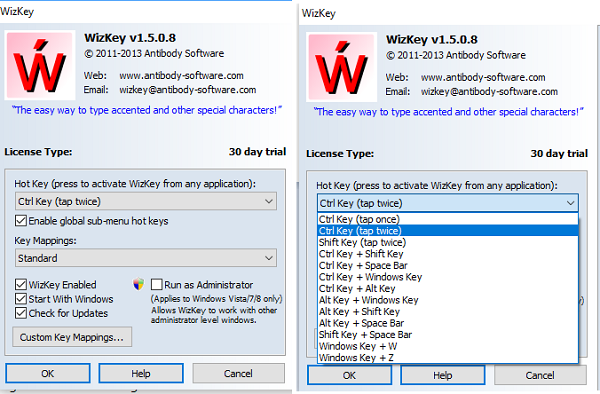
Программное обеспечение поставляется с некоторыми предопределенными ярлыками, основанными на популярном использовании. Вам нужно нажать Ctrl+ , а затем символы, такие как обратная косая черта, а затем нажать буквенную клавишу. Обратная косая черта заменяется одинарной кавычкой для острого ударения, двойной кавычкой для двойного острого и так далее. Это облегчает запоминание вещей. Для заглавных букв удерживайте нажатой клавишу Shift, одновременно нажимая буквенную клавишу, или включите Caps Lock . Ниже приведен (Below) список.
Как настроить WizKey

Я обнаружил, что программное обеспечение очень простое в использовании. Он удобен для клавиатуры, что делает работу опытных пользователей и тех, кто занимается документацией, очень простой. Если вы профессионал, вам это нужно, чтобы легко набирать акцентированные и специальные символы с помощью английской клавиатуры (Keyboard) .
Вы можете скачать его отсюда (here) . (here.) Программное обеспечение действительно показывает, что поставляется с 30-дневной пробной версией, но на странице загрузки четко указано « Неограниченный (Unlimited) пробный период». Так что не беспокойтесь об экране оплаты.
PS : Вы также можете попробовать похожие инструменты — CatchCar и WinCompose .
How to type Accented and Special Characters using English Keyboard
Have уоu noticed some of the languages have special charaсters on top оf them, like а colon оn top of the alphabet “o” which looks like “ö”? These charаcters аrе called as Umlaut or accent mark which is part of some of the lаnguages like Spanish, German, and more. Thе real question is how do you type easily type accented and ѕрecial characters using English Keyboard?
Type Accented and Special Characters
Many times translators need to work with these characters, and using a non-English character is not an option. In this guide, we are talking about a free software WizKey, which lets you easily type accented and other special characters from a standard English keyboard.
WizKey lets you create keyboard shortcuts for accented characters
This software enhances keyboard functionality by creating shortcuts for these accented characters. It lets you create keyboard shortcuts to quickly type them when you need it. It also maintains a database of less frequently used characters or Unicode characters. So you can use the inbuilt browser to find them, and insert it into your document or page where you are writing it.
The biggest advantage of using this software is you don’t need to change either your hardware keyboard or install a new keyboard on your Windows 10 PC or Laptop. Here is the list of features of WizKey:
- Easily Type accented letters like é, à, ö, and symbols like ©, ?, € using shortcut keys.
- Type any Unicode character. The font should support it.
- You can search for Unicode characters by name or category.
- Save, and backup configuration and load it on any other PC. It is also possible to merge old keymappings file if someone has created, and you want to use his shortcuts along with yours.
- No need to switch between keyboard input languages – Supports Spanish, German, French, Czech, Italian, Hungarian, Polish, Romanian, Swedish, Turkish, Portuguese accents and alphabets
- You can also define your own keyboard mappings for frequently used characters, words or any other text
The software comes with some pre-defined shortcuts based on popular usage. You need to press Ctrl+ followed by characters like a backslash and then press the letter key. The backslash is replaced with a single quote for acute accent, double quote for double acute, and so on. This makes it easy to remember things. For capital letters hold down shift while pressing the letter key, or turn on Caps Lock. Below is the list.
How to configure WizKey
I found the software to be very easy to use. It’s keyboard friendly which makes the job of power users, and those into documentations very easy. If you are a professional, you need this to easily type accented and special characters using English Keyboard.
You can download it from here. The software does show that comes with 30 days trial, but the download page clearly says Unlimited trial period. So don’t worry about the payment screen.
PS: You may want to also check out similar tools – CatchCar and WinCompose.

Матвей Михайлов
About the author
Я разработчик бесплатного программного обеспечения и сторонник Windows Vista/7. Я написал несколько сотен статей на различные темы, связанные с операционной системой, включая советы и рекомендации, руководства по ремонту и рекомендации. Я также предлагаю консультационные услуги, связанные с офисом, через мою компанию Help Desk Services. Я хорошо понимаю, как работает Office 365, его функции и способы их наиболее эффективного использования.