Sorry, you have been blocked
This website is using a security service to protect itself from online attacks. The action you just performed triggered the security solution. There are several actions that could trigger this block including submitting a certain word or phrase, a SQL command or malformed data.
What can I do to resolve this?
You can email the site owner to let them know you were blocked. Please include what you were doing when this page came up and the Cloudflare Ray ID found at the bottom of this page.
Cloudflare Ray ID: 803a7e4bd86c0564 • Your IP: Click to reveal 178.175.133.149 • Performance & security by Cloudflare
Как проверить смартфон Samsung на вирусы
Смартфоны Samsung предусматривают встроенные средства на базе McAfee, которые позволяют проверить систему на наличие вирусов. Активировать сканирование устройства можно вручную через настройки Андроида:
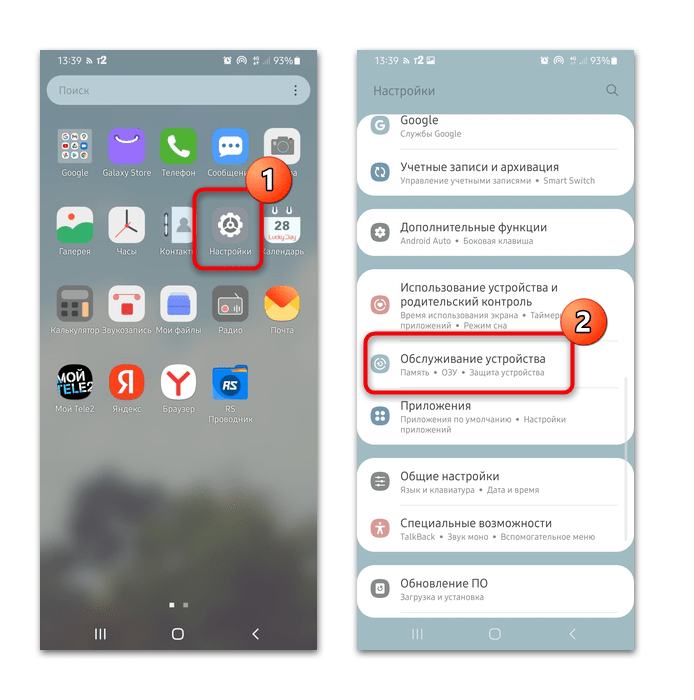
- Откройте главное меню и выберите приложение «Настройки». В появившемся списке функций нажмите на раздел «Обслуживание устройства».
- Тапните по пункту «Защита устройства», затем для запуска проверки выберите кнопку «Сканировать телефон».
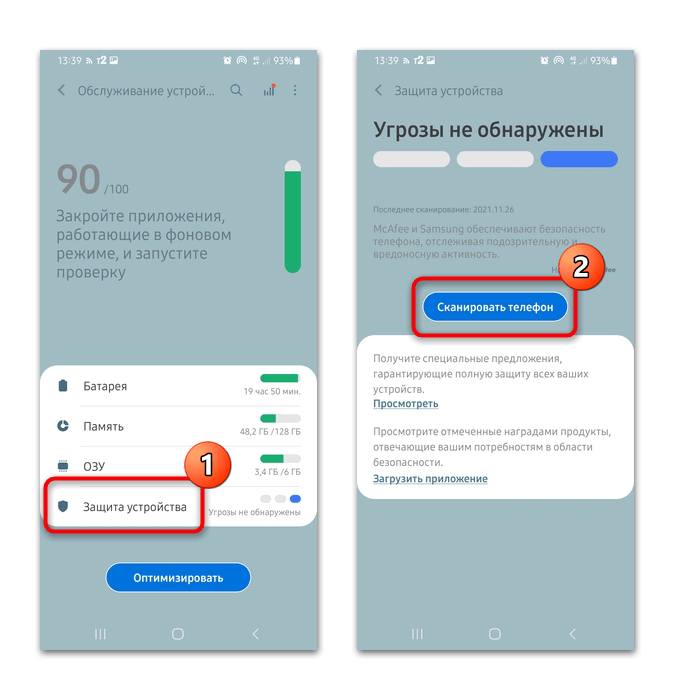
По умолчанию системное средство автоматически ежедневно проверяет смартфон на наличие вредоносных утилит и дыр в безопасности. При появлении угрозы приложение оповестит об этом пользователя.
Встроенные средства обеспечивают защиту устройства, но лучше использовать их вкупе со специализированным софтом, а также другими настройками безопасности, иначе можно потерять важные пользовательские данные, включая пароли и данные банковских карт.
Способ 2: Защита Google Play Маркета
Все смартфоны Самсунг работают с сервисами Google, которые, в свою очередь, также обеспечивают защиту системы. Приложение Play Маркет проверяет установленные программы на наличие подозрительных утилит:
-
Запустите приложение «Play Маркет», расположенное в главном меню телефона. Тапните по иконке аватарки в верхнем правом углу для вызова внутреннего меню.
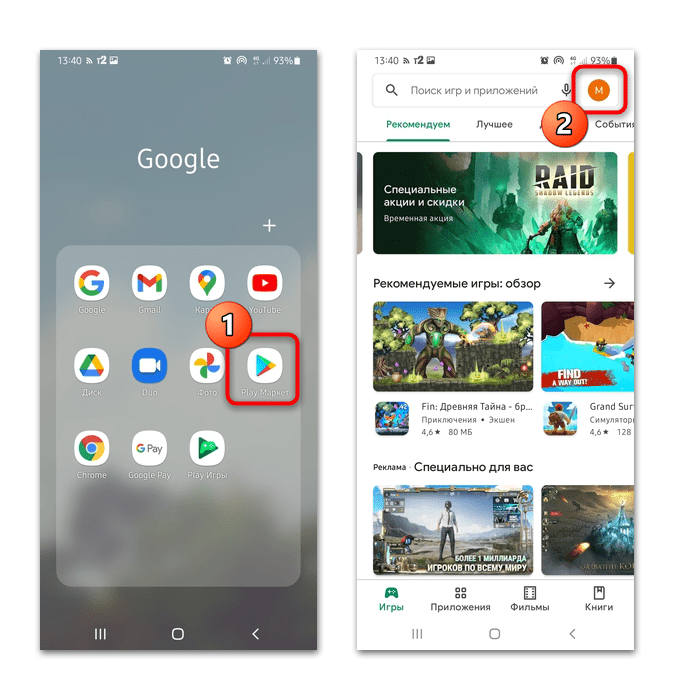
Инструмент безопасности от Google регулярно самостоятельно проверяет установленные приложения. В разделе «Play Защита» отображается список программ, которые были проверены. При обнаружении подозрительного софта и действий с его стороны пользователь получит соответствующее уведомление, а опасная программа будет удалена.
Способ 3: Стороннее приложение
Существует множество специализированных антивирусов, адаптированных под мобильную операционную систему, которые надежно защищают устройство и пользовательские данные. Их базы вирусов регулярно обновляются, поэтому они борются даже с новыми вредоносными утилитами.
Большинство решений для проверки вирусов на мобильном устройстве имеют платную функциональность, но есть антивирусы, которые распространяются бесплатно. Например, Dr.Web Light — приложение от известного разработчика, доступное для скачивания в официальном магазине Play Маркет. У антивируса ограниченные возможности, но он хорошо справляется с поиском вирусов на Самсунге.
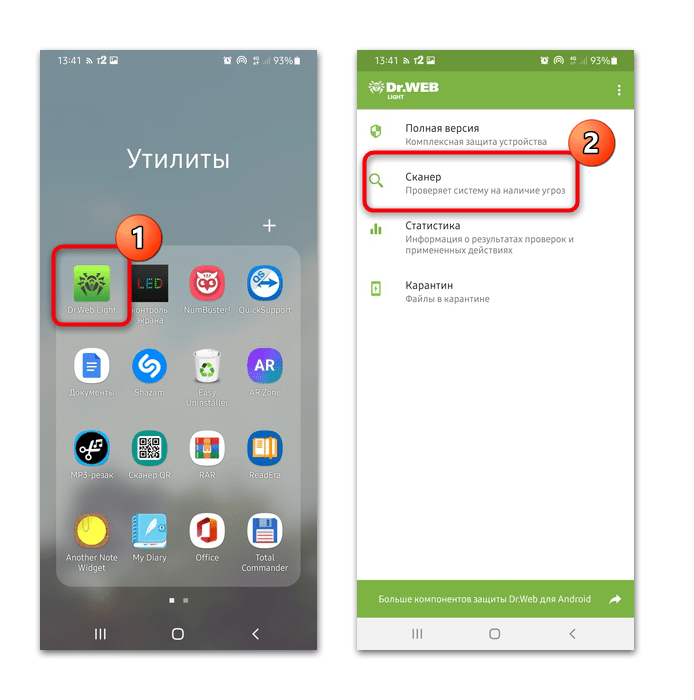
- Скачайте и установите антивирусное приложение, затем запустите его. Через главный интерфейс переключитесь в раздел «Сканер».
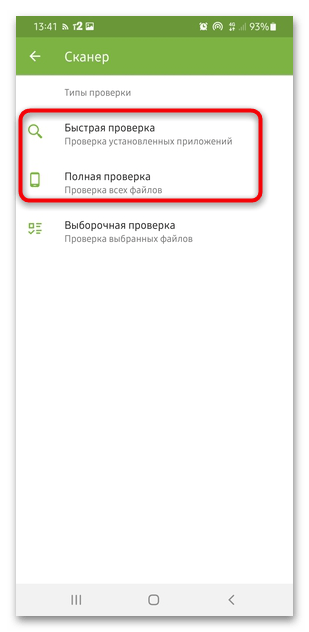
- Появится список доступных вариантов: быстрая, полная и выборочная проверка. В первом случае Dr.Web Light будет искать вредоносные утилиты среди установленного софта. При полной проверке антивирус тщательно сканирует все файлы, которые хранятся на внутреннем и съемном накопителе. При этом проверка может занять продолжительное время.
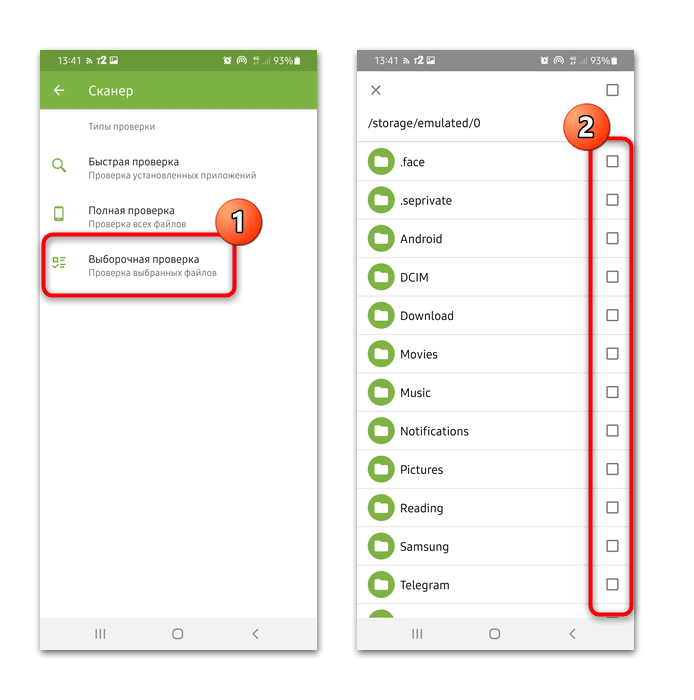
- При выборочной проверке пользователь может самостоятельно выбрать хранилище и каталоги по отдельности для сканирования. Сделать это можно через встроенный проводник приложения.
По завершении проверки приложение оповестит о найденных угрозах и позволит ликвидировать их.
Способ 4: Подключение к компьютеру
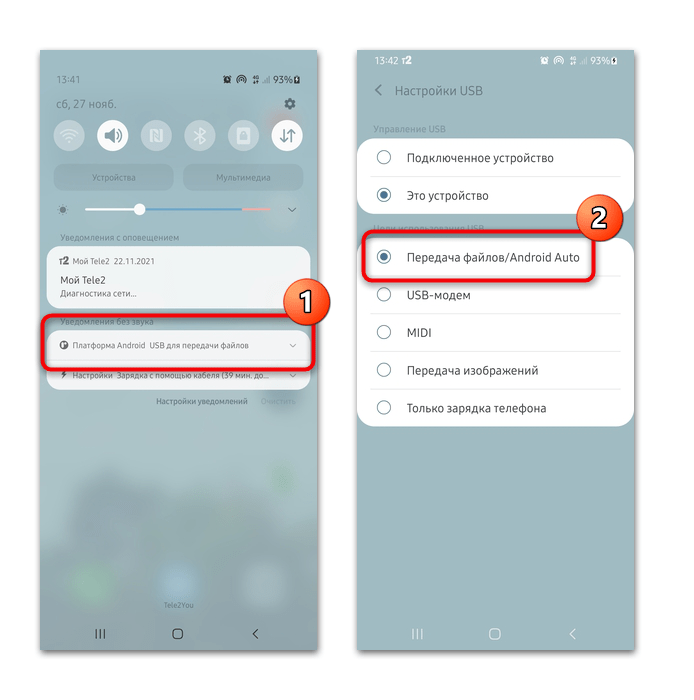
Проверить хранящиеся файлы на смартфоне Samsung можно с помощью софта для компьютера. Для этого потребуется соединить устройства по USB, затем в шторке телефона нажать на выбор режима подключения. В качестве цели использования USB следует выбрать «Передача файлов/Android Auto».
Откройте используемый на компьютере антивирус и через функцию выборочной проверки запустите сканирование хранилища смартфона.
Чтобы компьютер или ноутбук «увидел» смартфон как накопитель, потребуется активировать функцию отладки по USB. Для этого нужно включить режим разработчика:
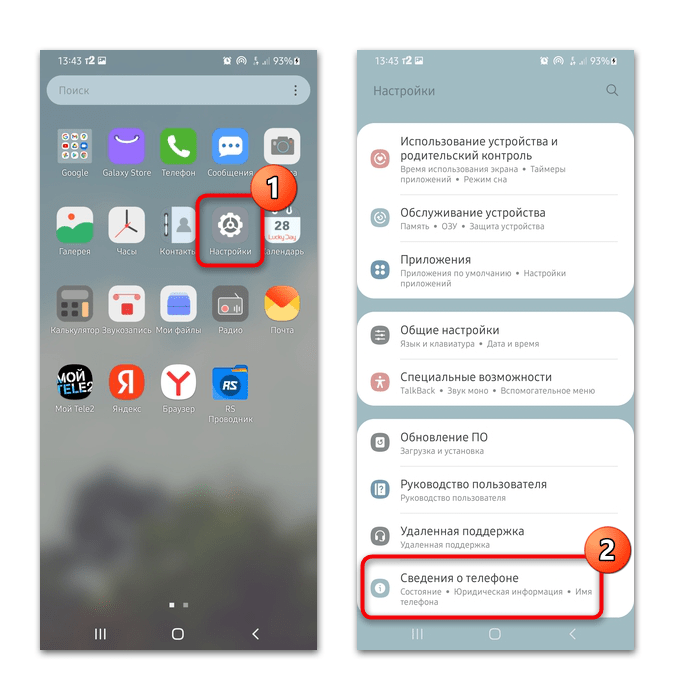
- Перейдите в системные «Настройки» и выберите раздел «Сведения о телефоне».
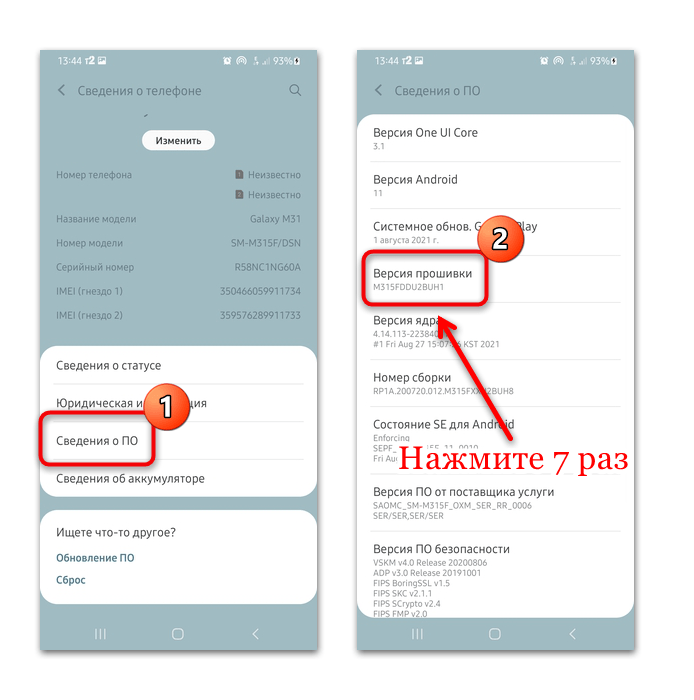
- Найдите раздел с информацией о программном обеспечении. Для активации «Режима разработчика» необходимо 7 раз тапнуть по строке со сведениями о версии прошивки.
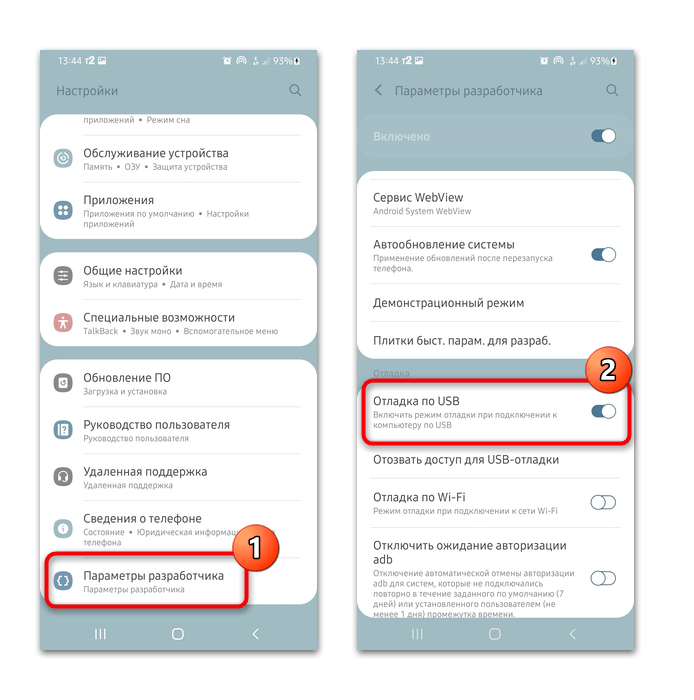
- После этого в «Настройках» Андроида появится дополнительный раздел – «Параметры разработчика», через который можно активировать функцию «Отладка по USB».
Для сканирования файлов смартфона можно использовать любое антивирусное программное обеспечение, поскольку в этом случае телефон является съемным накопителем. В наших отдельных материалах есть подробная информация о различных программах для проверки компьютера на наличие вредоносных утилит.
Вирусы на Galaxy S6 и S7 — как проверить, удалить и защититься?
Линейка смартфонов Samsung Galaxy существует уже довольно давно, и пользуется неплохой популярностью, причём совершенно заслуженно. Тем не менее, любое устройство, любой смартфон, даже самый современный, в той или иной степени подвержен риску заражения вирусными программами, и Galaxy S6 и S7 – не исключение. Эти смартфоны используют операционную систему Android, а вирусов для неё, при всех её неоспоримых плюсах, предостаточно.
Как избежать заражения Samsung Galaxy S6/S7 вирусом?
Подхватить вирус на Samsung Galaxy S6 или S7 можно ровно тем же способом, как и на любой другой android-смартфон. Просто так, пройдя по ссылке на подозрительный сайт, стать обладателем вируса, к счастью, не получится, и для достижения результата придётся самолично установить инфицированное приложение. Таким образом, самый верный способ защититься от вирусов – устанавливать программы только из официального магазина приложений Google Play, и пусть слово «магазин» вас не отталкивает – бесплатных приложений в нём ещё больше, чем платных.
Немаловажным фактором является то, что все приложения в Google Play проходят дотошную проверку перед тем, как попасть в открытый доступ, и наличие в них вирусов исключается. А вот если скачивать приложения из сторонних источников, вирус подхватить можно запросто. Стоит заметить также, что на android-смартфонах по умолчанию обычно стоит запрет на установку приложений, полученных не из Google Play, но его можно отключить в настройках. Если же установка различных приложений из сторонних источников для вас очень важна, то стоит после их скачивания проверить их антивирусом, благо их хватает, как платных, так и бесплатных.
Чем грозит заражение Samsung Galaxy S6/S7 вирусом?
Подхватив на свой Galaxy S6 (ну или S7) зловредный вирус, можно столкнуться с самыми разными проблемами. Вирусы бывают самые разнообразные – одни блокируют смартфон и требуют отправить платную SMS для его разблокировки, другие просто портят программы, а третьи незаметно воруют логины, пароли и другие персональные данные, отправляя их автору вируса. Последние – самые опасные, потому что из-за них можно лишиться не только аккаунта в социальной сети и почтового ящика, но и денег на банковском счёте.
Как избавиться от вируса на Samsung Galaxy S6/S7?
С большинством вредоносных программ вполне справится антивирус, коих в Google Play хватает, в том числе и бесплатных. Правда, надо не забывать обновлять их регулярно – новые вирусы появляются не то что каждый день, а каждый час, так что апдейты с обновлёнными вирусными базами выходят так же часто. Правда, порой попадаются особо опасные вирусы, справиться с которыми можно только одним способом – отформатировав память смартфона до заводского состояния. К счастью, большинство вирусов на Galaxy S6 и S7 может быть побеждено обычным антивирусом.
Кстати, если вы не можете установить антивирусную программу, так как вредоносный код засел плотно в системе. То есть два варианта:
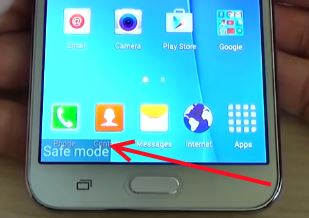
- Загрузиться в безопасном режиме и попробовать установить лечащую утилиту из-под него. Для этого зажмите кнопку выключения питания до появления соответствующей таблички с надписями — выключить, перезагрузить, режим полета. Нажмите и удерживайте «отключить питание» — через несколько секунд появиться табличка с предложением перезапуститься в Safe mode.
- Выполнить сброс настроек и контента. Как сделать на Galaxy S6 — читаем здесь, на S7 — тут.
Как обнаружить вирус на Samsung Galaxy S6/S7?
Тут сложность заключается в том, что вирусом может быть инфицировано безобидное, казалось бы, приложение, причём оно при этом может вполне корректно работать. Первый тревожный звоночек – подозрительная активность смартфона, например, повышенный расход трафика, несанкционированное скачивание файлов и тому подобное. Если ваш смартфон замечен в подобном поведении, стоит немедленно проверить его антивирусом, и желательно не одним. Скачать антивирусы можно из Google Play.
Следуя нехитрым советам из этой статьи, можно с практически стопроцентной вероятностью уберечь ваш новенький Samsung Galaxy S6/S7 от заражения вирусами. Если же вам не повезло, и вирус уже на вашем смартфоне, необходимо избавиться от него как можно скорее. Возможно, он ещё не успел навредить в полной мере.
Антивирус для Android: 5 лучших защитников операционной системы смартфона

Какой антивирус лучше для Android? Согласно порталам Lifewire и WizCase, одними из лучших антивирусов для Android считаются Bitdefender Antivirus, Avira Mobile Security, AVG Antivirus, Malwarebytes Mobile Security, Panda Dome.
Bitdefender Antivirus
Нужно ли ставить антивирус на Android? С одной стороны, антивирус на телефоне не нужен, если соблюдать правила безопасности. С другой — ставить его определенно стоит, так как он предупредит владельца о наличии угрозы и не допустит множества неприятных и даже опасных ситуаций.
Какой лучший бесплатный антивирус на Android? Эксперт в области технологий Тим Фишер рекомендует установить на телефон Bitdefender Antivirus. Скачать его можно в Google Play Market. Антивирус отличается интуитивно понятным дизайном и простотой в использовании. Одним из лучших антивирусов среди аналогов его делает отсутствие беспорядка. Пользователь получает чистый антивирус без лишних дополнительных функций, которые в большинстве случаев неуместны и не нужны.
Bitdefender Antivirus для тех, кто не любит возиться с множеством настроек. Помимо запуска сканирования, пользователь сможет включить проверку внутренних и внешних устройств хранения (например, SD-карты), отправлять отчеты для улучшения продукта. Антивирус способен заблокировать обновления или установки новых программ.

Защищенное устройство на ладони: Freepik
Avira Mobile Security
Автор портала WizCase Усама Захид рекомендует установить Avira Mobile Security. Скачать его можете с Google Play Market. Вот преимущества программы:
- сканер вирусов обнаруживает и устраняет угрозы;
- поставляется со встроенным VPN и защитой от руткитов;
- нет рекламы или навязчивых разрешений приложений;
- доступно для Android версии 5.0 и выше;
- поддержка клиентов по телефону и почте.
Антивирус Avira способен за 5 минут просканировать более 100 приложений и 20 тысяч файлов, успешно обнаруживая угрозы. Также он обладает такими функциями:
- Защита личных данных — проверяет почту на утечку данных.
- Диспетчер разрешений — показывает все разрешения, которые пользователь дал различным приложениям на Android.
- Блокировка приложений — позволяет заблокировать и защитить конфиденциальные приложения, например банковские.
- Блокировщик вызовов — помогает избежать нежелательных вызовов, настраивая фильтры.
К недостаткам программы можно отнести то, что встроенный VPN предлагает всего бесплатных 100 МБ. Еще один минус — бесплатный VPN не позволяет выбирать сервер для подключения вручную.
AVG Antivirus
Автор портала PCWorld Ян Пол предлагает установить AVG Antivirus. Этот бесплатный антивирус на Google Play Market скачали более 100 млн раз. Приложение позволяет выбрать папки для сканирования, сканирует на наличие разных типов угроз. Из минусов стоит выделить наличие рекламы, отсутствие автоматического сканирования файлов и папок, наличие несвязанных инструментов.
AVG Antivirus защищает устройство от шпионских и других вредоносных программ, небезопасных приложений и настроек, вирусов и других угроз. В этом антивирусе можно настроить сканирование по расписанию. Он предупреждает о приложениях, о которых другие пользователи AVG сообщили как об угрозе. Он способен лечить потенциально нежелательные программы. Кроме того, приложение защищает пользователей во время работы в Chrome.
Помимо защиты, AVG Antivirus способен очищать ненужные файлы, сканировать текущую сеть Wi-Fi. Он имеет защиту от вредоносных веб-сайтов, ускоритель оперативной памяти, который закрывает фоновые приложения, тест скорости Wi-Fi, функцию защиты от кражи для удаленного отслеживания и защиты телефона.
Malwarebytes Mobile Security
Бесплатная версия Malwarebytes Mobile Security предлагает не так много в сравнении с платной, но антивирус способен выполнять свою основную задачу. Бесплатная версия слишком ограничена, но позволяет сделать глубокое сканирование. Эта функция сканирует намного больше файлов и папок, чем при обычной проверке, но занимает больше времени. Меньше чем за 10 минут программа способна проверить более 150 файлов и 100 приложений.
Большинство функций, таких как автоматическое сканирование, платные. Каждому новому пользователю предоставляется возможность активировать 30-дневную пробную версию премиум-класса. На месяц будут доступны все платные функции антивируса, после чего решите, покупать его или нет. Активировав платную версию, получите защиту в реальном времени (бесплатно поддерживает только сканирование по запросу), обнаружение шпионских программ, оповещение о посещении вредоносных сайтов.
Бесплатная версия предлагает аудит безопасности. Он показывает незащищенные параметры системы, которые могут быть активированы (например, режим разработчика). Средство проверки конфиденциальности показывает, какие приложения могут показывать местоположение, получать доступ к файлам и тому подобное. Антивирус доступен на Google Play Market.
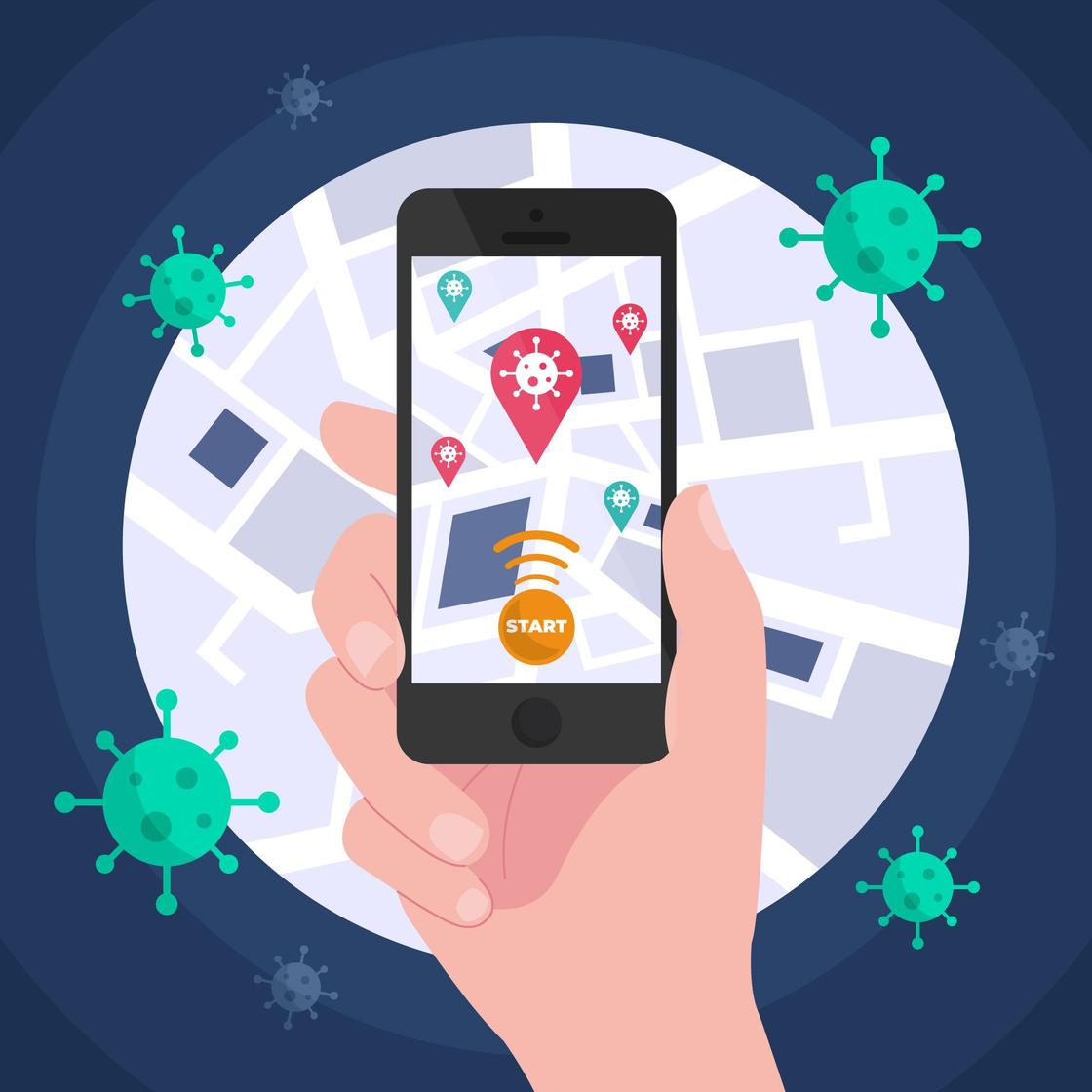
Поиск вирусов на телефоне: Freepik
Panda Dome
Это удобный антивирус со встроенным VPN, который доступен в Google Play Market. В нем есть полезная функция защиты от кражи, отсутствует реклама. Отличительная черта Panda Dome — разработчики используют искусственный интеллект для улучшения выявления угроз. Его расширенные функции обнаружения надежно защищают устройство от новейших вредоносных программ и угроз.
За 10 минут сканирования Panda Dome способен проверить более 21 тысячи файлов и 100 приложений, при этом обнаруживая вредоносные программы без ложных срабатываний. Само сканирование способно работать в фоновом режиме без каких-либо замедлений производительности устройства.
В Panda Dome встроен VPN, который работает на основе Hotspot Shield, поэтому он безопасен и обеспечивают высокую скорость соединения. Однако в бесплатной версии VPN имеет лимит данных 150 МБ в день.
Предложенные антивирусы отличаются надежностью и эффективностью в обнаружении вредоносных файлов и программ. Некоторые из них обладают платными версиями, которые оснащены расширенным функционалом.