Как проверить ширину браузера яндекс
Разрешение экрана — это количество пикселей, приходящихся на единицу площади. Например, разрешение экрана составляет 1024Х768. В данном случае ширина экрана будет равна 1024 пикселей, высота 768 пикселей. Заметим, что определение «разрешения экрана» следует отличать от определения «размер окна браузера». Так,если размер окна браузера уменьшен вручную, то при просмотре какого-то сайта можно развернуть браузер на весь экран. Зачем нужно знать размер окна браузера. Например, нам нужно, чтобы блок полностью закрывал все окно браузера, либо создать резиновый дизайн.
Как получить размеры экрана, окна и веб-страницы в JavaScript?
Представляю Вашему вниманию перевод небольшой заметки «How to Get the Screen, Window, and Web Page Sizes in JavaScript» автора Dmitri Pavlutin.
Для определения ориентации окна браузера (ландшафтной или портретной) можно сравнить его ширину и высоту.
Однако во всевозможных доступных размерах легко запутаться: существуют размеры экрана, окна, веб-страницы и т.д.
Что означают эти размеры и, главное, как их получить? Именно об этом я и собираюсь рассказать.
1. Экран
1.1. Размер экрана
Размер экрана — это ширина и высота всего экрана: монитора или мобильного дисплея.
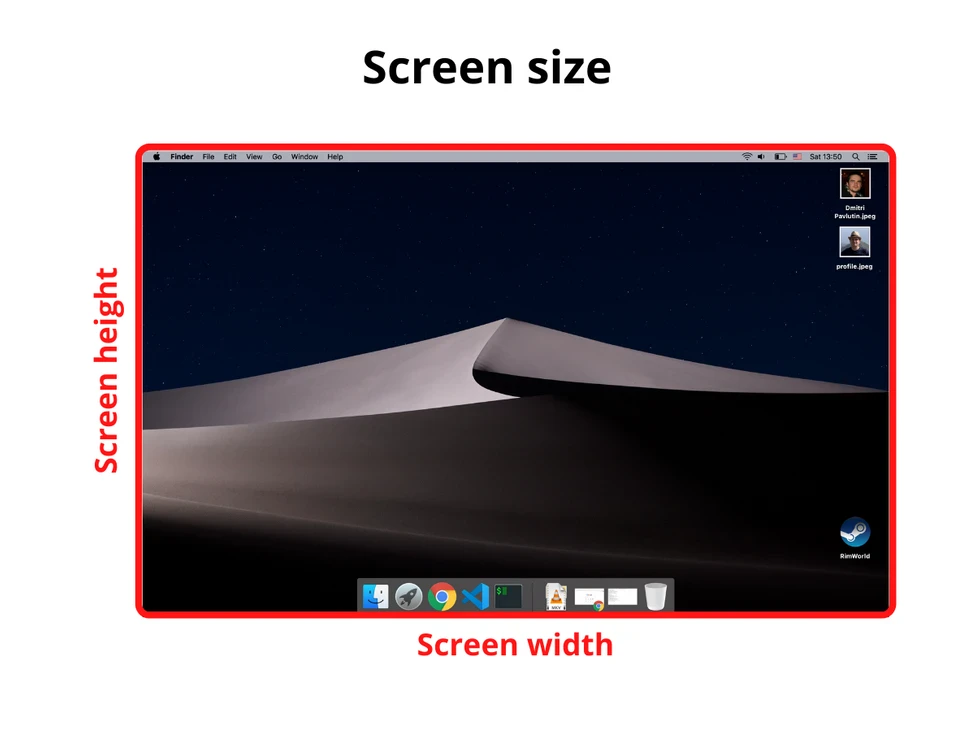
Получить информацию о размере экрана можно с помощью свойства screen объекта window :
1.2. Доступный размер экрана
Доступный размер экрана — это ширина и высота активного экрана без панели инструментов операционной системы.
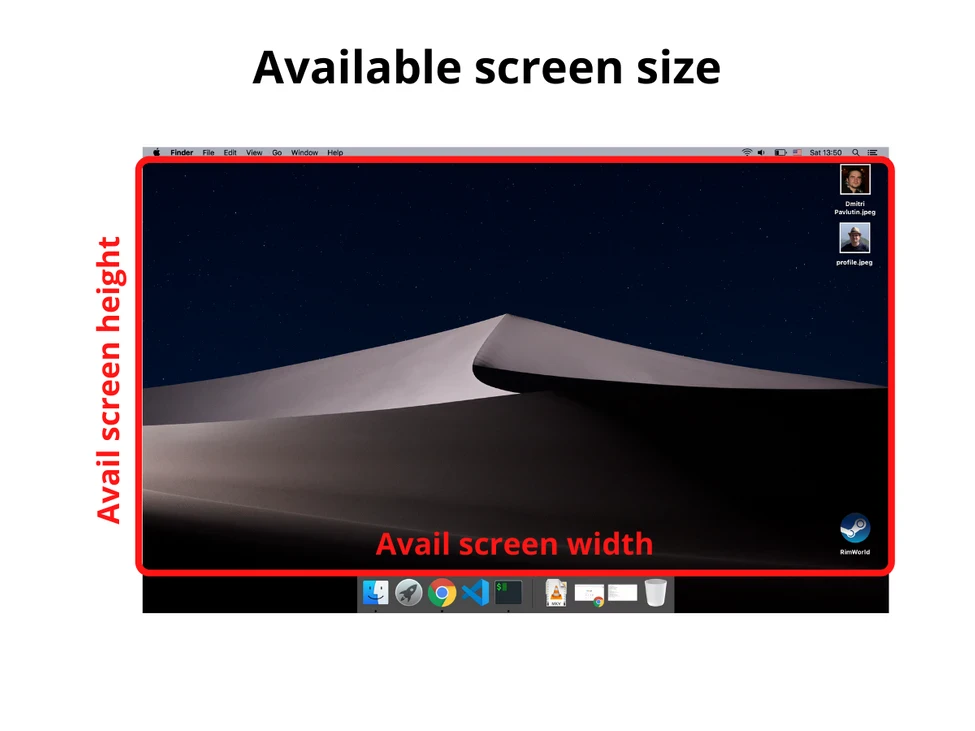
Для получения доступного размера экрана снова обращаемся к window.screen :
2. Окно
2.1. Размер внешнего окна (или внешний размер окна)
Размер внешнего окна — это ширина и высота текущего окна браузера, включая адресную строку, панель вкладок и другие панели браузера.
Получить информацию о размере внешнего окна можно с помощью свойств outerWidth и outerHeight объекта window :
2.2. Внутренний размер окна (или размер внутреннего окна)
Внутренний размер окна — это ширина и высота области просмотра (вьюпорта).
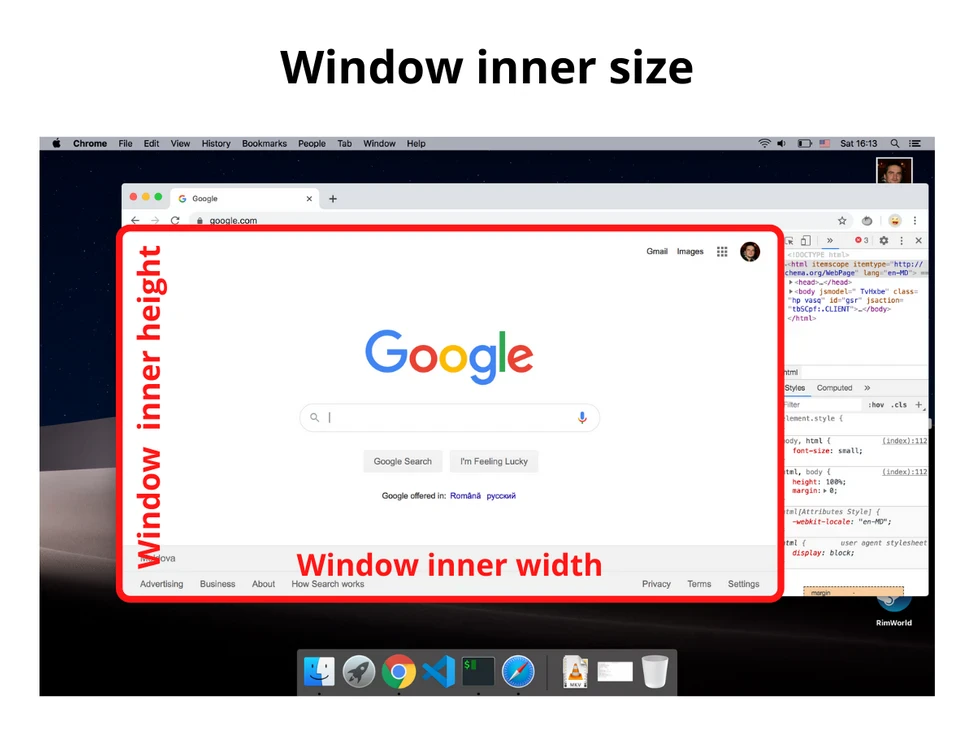
Объект window предоставляет свойства innerWidth и innerHeight :
Если мы хотим получить внутренний размер окна без полос прокрутки, то делаем следующее:
3. Размер веб-страницы
Размер веб-страницы — это ширина и высота отображаемого содержимого (отрендеренного контента).
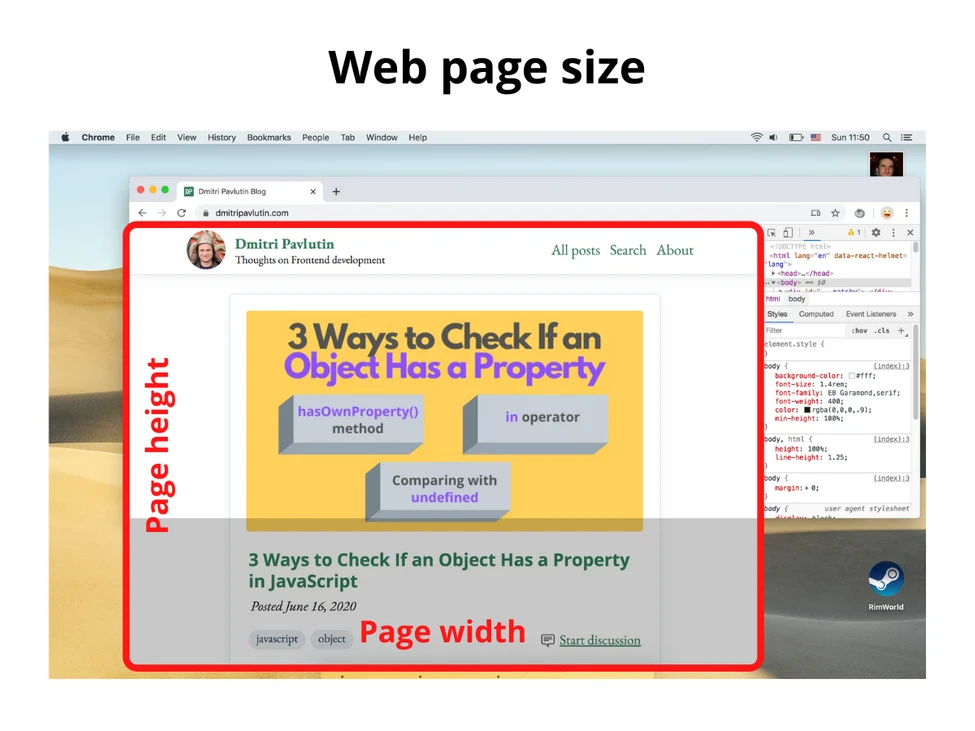
Для получения размера веб-страницы используйте следующее (включает в себя внутренние отступы страницы, но не включает границы, внешние отступы и полосы прокрутки):
Если pageHeight больше, чем внутренняя высота окна, значит, присутствует вертикальная полоса прокрутки.
4. Заключение
Надеюсь, теперь Вы понимаете, как получать различные размеры.
Размер экрана — это размер монитора (или дисплея), а доступный размер экрана — это размер экрана без панелей инструментов ОС.
Внешний размер окна — это размер активного окна браузера (включая поисковую строку, панель вкладок, открытые боковые панели и проч.), а внутренний размер окна — это размер области просмотра.
Как узнать размер элемента страницы сайта в браузере?
Вы когда-нибудь пытались узнать размеры какого-нибудь элемента страницы сайта в браузере (размеры баннера, ширину или высоту блока) и т.д.? Если вам приходится решать подобные задачи, то эта публикация для вас.
Согласитесь, делать измерения объекта на экране компьютера, довольно неудобно. Конечно, есть специальный софт, например, экранные линейки, которые позволяют делать измерения объектов. Но сегодня речь пойдет именно об определении размеров элементов любого сайта, который мы можем открыть в браузере и сделать необходимые измерения средствами самого браузера.
В современные популярные браузеры встроены средства для веб-разработчика. Рассмотрим использование таких средств на примере браузеров Google Chrome и Яндекс браузера, т.к. они практически идентичны.
Средства веб-разработчика в браузере
Чтобы исследовать какой-либо объект открытой страницы сайта, нужно щелкнуть по нему правой кнопкой мыши и найти в контекстном меню пункт «Просмотр кода элемента» (в других браузерах формулировка может отличаться). В нижней части окна откроется панелька средств для веб-разработчика. Автоматически в коде будет выделен тот элемент, по которому вы щелкали. Наведя указатель мыши на выделенный код, на странице сайта будет выделяться и сам объект, который задается кодом, на который вы навели указатель мыши. Если объект автоматически был определен некорректно, то вам нужно навести указатель на соседние строки и уточнить необходимый вам элемент.
Под выделенными на экране элементами, найденными таким образом, будут отображаться их размеры. В общем описывать все немного запутанно получилось. Лучше смотрите видео-инструкцию. Все очень просто ��
Определение ширины окна браузера
В определенных ситуациях знать ширину окна браузера (т.е. вкладки) «жизненно» необходимо, иначе выполнение поставленной задачи может затрудниться. Это суждение применимо к разработке и дизайну веб сайтов и веб приложений. В этом посте рассмотрим простые способы проверки размера окна браузера.
Google Chrome: Меняем ширину окна
Гугл Хром — самый популярный обозреватель в мире насчитывающий десятки миллионов пользователей. Большое кол-во дополнений, инструкций и руководств включая это. Давайте разберемся как узнать «width» вкладки браузера в пикселях.
- Открываем нужную веб страницу, жмем правой кнопкой мыши на белом фоне экрана (где нет веб элементов — меню, рисунков и пр.).
- В контекстном меню которое появилось нужно выбрать «Посмотреть код». Не стоит бояться, мы ничего не будим разрабатывать, это обычное название панели инструментов.
- Далее откроется панель разработчика. Немного ее подкорректируем и переместим вниз. Так удобно будит с ней работать.
Теперь работаем с двумя способами:
- Перетягивать границу окна. Нажимаем в правом верхнем углу иконку «Свернуть в окно». Теперь передвигаем мышкой правую или левую границу. При этом, разрешение в пикселях будит отображаться также в верхней части браузера. Очень удобный режим.
- Перейди в адаптивный режим просмотра страницы. Это специальный режим позволит без труда посмотреть как будит страница (сайт) отображаться с разных мобильных устройств (телефон, планшет). В этом режиме также есть встроенные профили. Можете попробовать каждый.
- Задать нужную ширину вручную. Можно прямо вписать сколько пикселей и сделать как должно быть по ширине (высоту тоже можно указать) окна (вкладки).
Яндекс Браузер: Как узнать размер окна
Яндекс.Браузер — пожалуй самый популярный браузер отечественного производства. У него также есть возможность определить (и конечно настроить) размер веб сайта. Делается это аналогично Хрому.
- Открываем панель разработчика. Кликаем правой кнопкой на пустой области страницы (где нет текста, картинок и пр) и выбираем самый нижний пункт открывшегося контекстного меню.
- Замеряем расширение. Либо переходим в мобильный режим (слева внизу иконка мобильника), либо тянем за границу и смотрим (таким образом определяем) текущую ширину.
Другие браузеры
В остальных браузерах можно получить ширину (измерить) аналогичным способом. Например вы пользуйтесь Оперой или Мазила Фаерфокс — также кликаем правой кнопкой мыши, выбираем самый нижний пункт (смотреть код или что-то подобное). Теперь размер в пикселях будет показываться в верхнем правом углу при перетягивании границы.
Онлайн сервисы
Если вы не поймете как посмотреть (изменить) ширину окна в браузере своими руками, то можно воспользоваться онлайн сервисами. Вот пара ссылок — этот или этот, они показывают реальный размер активной вкладки в пикселях (px).
Как изменить разрешение в Яндекс браузере: практический гайд
Яндекс браузер — это популярный браузер, который используется миллионами пользователей по всему миру. Он имеет множество функций, включая возможность изменения разрешения экрана. Если вы хотите улучшить качество и четкость изображения на экране, вы можете настроить разрешение в Яндекс браузере.
Изменение разрешения экрана может быть полезным, если вы работаете с графическими приложениями или просматриваете видео на большом экране. Но как это сделать в Яндекс браузере?
В этой статье мы расскажем, как изменить разрешение в Яндекс браузере, чтобы вы могли увидеть красивые изображения на вашем устройстве.
Как изменить ширину Браузера Яндекс
Ширину окна браузера Яндекс можно изменить благодаря функционалу, называемому «Режим масштабирования». Этот режим предоставляет возможность уменьшить или увеличить размеры окна браузера в зависимости от ваших потребностей.
Для активации «Режима масштабирования» можно использовать горячие клавиши Ctrl+Пробел. Также этот режим можно активировать через меню браузера. Для этого нужно кликнуть на значок «Три точки» в правом верхнем углу окна браузера и выбрать пункт «Масштабирование».
Помимо «Режима масштабирования» в Яндекс браузере доступен и «Режим адаптации». Он позволяет автоматически изменить ширину окна браузера в зависимости от разрешения экрана. Для активации этого режима нужно выбрать пункт «Адаптировать страницу» в меню браузера или нажать на клавишу F6.
Независимо от выбранного режима, изменение ширины окна браузера Яндекс может помочь улучшить просмотр страниц и повысить комфортность использования браузера в целом.
Как уменьшить размер экрана Яндекс браузера
Если вы хотите изменить масштаб страницы или уменьшить размер экрана Яндекс браузера, то есть несколько способов, которые можно использовать. Следите за нашими инструкциями:
- Способ 1: Используйте комбинацию клавиш «Ctrl» и «-«. Эта комбинация клавиш позволяет уменьшить масштаб страницы в браузере. Просто нажмите на клавишу «Ctrl» и, не отпуская ее, нажмите на клавишу «-«. Таким образом, вы уменьшите масштаб страницы на 10% каждый раз, когда нажмете на клавишу «-«.
- Способ 2: Используйте панель инструментов. Если вы хотите быстро и просто изменить масштаб страницы, вы можете воспользоваться панелью инструментов браузера. В нижнем правом углу окна браузера расположен масштаб, который можно изменять при помощи ползунка.
- Способ 3: Измените масштаб страницы в настройках браузера. Если вы хотите изменить масштаб страницы навсегда, вы можете сделать это в настройках браузера. Откройте меню браузера и выберите «Настройки». Затем перейдите в раздел «Внешний вид» и измените масштаб страницы, выбрав нужный вам процент.
Следуйте этим простым инструкциям, чтобы уменьшить размер экрана Яндекс браузера и настроить его под свои потребности. Будьте в курсе новых инструкций, следите за нашими обновлениями и получайте максимальную выгоду от своего браузера!
Где можно найти расширения в Яндекс браузере?
Если вы хотите добавить новые возможности в Яндекс браузере, то вам понадобится найти раздел расширений. Это можно сделать в несколько кликов мыши.
Для начала откройте меню браузера нажатием на значок «трех точек» в верхнем правом углу экрана. В появившемся списке выберите пункт «Расширения».
Откроется страница со списком всех установленных расширений. Здесь вы можете управлять ими: удалять, отключать или наоборот — включать, если были отключены ранее.
Если вы хотите добавить новое расширение, то вам нужно перейти на страницу Яндекс Маркета для браузерных расширений. Для этого в списке расширений нажмите на ссылку «Еще расширения».
На открывшейся странице вы можете найти различные расширения, от средств для блокировки рекламы до инструментов для удобной работы с почтовым ящиком. Просто выберите нужное вам расширение и нажмите кнопку «Добавить».
Таким образом, добавить новое расширение или управлять уже существующими довольно просто в Яндекс браузере. Переходите в раздел «Расширения» и наслаждайтесь возможностями, которые расширения предоставляют.
Как вручную установить расширение в Яндекс браузере
Расширения браузера Яндекс помогают сделать интернет-серфинг более удобным и эффективным. Однако, иногда возникают ситуации, когда никакое расширение не устанавливается автоматически. В таких случаях можно установить расширение вручную.
Для этого нужно скачать файл с расширением на свой компьютер и перейти в раздел «Настройки» браузера. В списке настроек нужно найти «Расширения».
После этого нужно перетащить файл с расширением на страницу с настройками «Расширений». Яндекс браузер автоматически установит расширение и вы сможете начать использовать его.
Если у вас возникнут проблемы с установкой расширения вручную, можно обратиться к поддержке Яндекс браузера за помощью.
Как изменить разрешение страницы:
Иногда бывает нужно изменить разрешение страницы в браузере, чтобы сделать её более удобной для чтения или просмотра. Существует несколько способов это сделать.
1. Настройка разрешения в браузере
В некоторых браузерах есть возможность изменить разрешение страницы без установки дополнительных расширений. Для работы в Яндекс браузере нужно перейти в меню «Настройки» и выбрать пункт «Разрешение экрана». Затем выбрать нужное разрешение или ввести его вручную. Чтобы изменения вступили в силу, нужно перезагрузить страницу.
2. Использование расширений браузера
В интернете можно найти различные расширения для браузеров, которые позволяют изменять разрешение страницы. В Яндекс браузере можно установить, например, расширение «EasyResolutions». После установки его нужно активировать, нажав на иконку расширения, и выбрать нужное разрешение страницы.
3. Использование CSS
Разработчики сайтов могут использовать CSS для изменения разрешения страницы. Для этого нужно добавить соответствующий код в файл стилей. Но, к сожалению, не все сайты поддерживают этот способ изменения разрешения.
Выбирайте наиболее удобный и простой для вас способ изменения разрешения страницы в браузере, чтобы сделать чтение и просмотр контента на сайте более комфортным.
Изменение масштаба в браузере: быстрый и удобный способ
Масштабирование страниц в браузере может пригодиться во многих ситуациях. Например, если вы хотите увеличить мелкий шрифт или посмотреть детали на фотографии. Часто, чтобы увеличить масштаб страницы, пользователи просто используют клавиатурный сочетание «Ctrl+» или «Cmd+» (для Mac).
Но что делать, если вам нужно быстро изменить масштаб только для одной страницы, не меняя общих настроек? В браузере Яндекс это легко! Просто нажмите кнопку с тремя точками в правом верхнем углу окна браузера и выберите опцию «Масштаб страницы». Здесь вы можете быстро уменьшить или увеличить масштаб страницы, а также изменять масштаб на свое усмотрение, используя функцию «Задать масштаб».
Задать масштаб можно также с помощью клавиши «Ctrl» на клавиатуре и колесика мыши. Для увеличения масштаба просто прокрутите колесико вперед, а для уменьшения – назад. Кроме того, вы можете изменить масштаб страницы для определенного сайта с помощью функции «Настройки сайта» в контекстном меню.
Как вернуть нормальный размер страницы
Иногда пользователи бывают столкнутся с проблемой, когда страницы на сайте слишком маленькие или слишком большие, и не удобны для чтения. Это может быть вызвано неверным масштабированием или измененным разрешением экрана.
Чтобы вернуть нормальный размер страницы, сначала необходимо проверить разрешение экрана. Если разрешение экрана верное и проблема все еще существует, можно изменить масштабирование страницы.
- В Яндекс браузере для изменения масштабирования страницы нужно нажать клавиши Ctrl и +, чтобы увеличить размер, или Ctrl и -, чтобы уменьшить размер.
- Помните, что если вы зумируете страницу, возможно, придется скроллить вправо и вниз, чтобы просмотреть всю информацию на странице.
Если использование клавиш быстрого доступа к увеличению/уменьшению размера страницы не помогает, можно попробовать использовать мышиное колесо для изменения масштабирования.
Также, можно проверить настройки Яндекс браузера на предмет отключения функции автоматического масштабирования страниц. Эта функция может быть полезной, если вы часто сталкиваетесь с проблемами неверного масштабирования на конкретных сайтах.
Как изменить ширину экрана браузера
Ширина экрана браузера может повлиять на восприятие информации, размещенной на веб-страницах. Если вы хотите изменить ширину экрана, можно воспользоваться несколькими способами.
Способ 1: Изменение размера окна
Если вы используете компьютер, можно изменить размер окна браузера. Для этого нужно нажать на кнопку «Развернуть» в правом верхнем углу окна или зажать клавишу «Ctrl» и крутить колесико мыши.
Способ 2: Изменение масштаба страницы
Если вы хотите изменить масштаб веб-страницы, можно воспользоваться сочетанием клавиш «Ctrl» и «+/-«. Также можно нажать на кнопки с изображением лупы в правом верхнем углу окна браузера.
Способ 3: Изменение разрешения экрана
Другой способ изменить ширину экрана — это изменить разрешение экрана настройках вашего компьютера. Правильно подобранное разрешение может перераспределить пиксели экрана и увеличить область просмотра.
Выбор способа зависит от ваших личных предпочтений, устройства и задачи, которую вы решаете. Но в любом случае, изменение ширины экрана может значительно улучшить ваше восприятие информации в браузере.
Как изменить разрешение экрана в браузере
Иногда бывает нужно уменьшить разрешение экрана в браузере для более удобного просмотра веб-сайтов или приложений. В Яндекс браузере это можно сделать несколькими способами:
- Открыть меню браузера, выбрать «Настройки» и в разделе «Файлы и загрузки» изменить параметр «Размер загружаемых изображений»;
- Использовать сочетание клавиш «Ctrl» и «-» для уменьшения масштаба страницы или «Ctrl» и «+» для увеличения;
- Установить расширение «Zoom» из интернет-магазина Яндекса, которое позволяет управлять масштабом страницы более удобным способом.
Важно помнить, что уменьшение разрешения может привести к искажению изображений и шрифтов, поэтому это нужно делать осторожно и только в тех случаях, когда это действительно необходимо.
Как убрать разрешение сайта Яндекс
Шаг 1: Найти настройки браузера
Перед тем как начать менять настройки сайта Яндекс, необходимо открыть настройки браузера. Для этого нажмите на значок шестеренки в правом верхнем углу окна и выберите пункт «Настройки».
Шаг 2: Найти меню «Сайты»
В меню настроек браузера выберите пункт «Сайты».
Шаг 3: Найти настройки сайта Яндекс
Далее в разделе «Сайты» найдите сайт Яндекс и нажмите на его название.
Шаг 4: Убрать разрешение сайта
В открывшемся окне настроек сайта Яндекс найдите раздел «Права». Уберите галочку рядом с пунктом «Читать и изменять настройки сайта». После этого разрешение сайта будет снято.
Как изменить внешний вид Яндекс браузера
Как изменить тему браузера?
Для изменения темы Яндекс браузера, необходимо выполнить следующие действия:
- Открыть настройки браузера;
- Перейти в раздел «Внешний вид»;
- Выбрать тему из списка доступных тем;
- Нажать на кнопку «Применить».
После выполнения этих действий, браузер изменит тему на выбранную, изменения вступят в силу мгновенно.
Как изменить размер шрифта?
Изменение размера шрифта в Яндекс браузере осуществляется посредством изменения масштаба отображения страницы. Для этого нужно выполнить следующие действия:
- Открыть настройки браузера;
- Перейти в раздел «Масштабирование»;
- Изменить масштаб страницы на нужный размер.
Также в настройках браузера можно включить автоматическое масштабирование страниц по умолчанию.
Как изменить заголовок вкладки?
Для изменения заголовка вкладки в Яндекс браузере, нужно выполнить следующие действия:
- Открыть страницу, заголовок вкладки которой нужно изменить;
- Нажать на текущий заголовок вкладки;
- Ввести новый заголовок вкладки в открывшемся поле;
- Нажать клавишу «Enter».
После этого заголовок вкладки изменится на введенный вами.
Как исправить Яндекс браузер
Нет связи с интернетом
Если у вас появилась проблема с подключением к интернету в Яндекс браузере, то вам следует:
- Проверить, что у вас есть соединение с Wi-Fi или ethernet
- Проверить, что другие приложения, такие как Skype или Google Chrome, имеют доступ к интернету
- Перезапустить Яндекс браузер и повторно попытаться подключиться к интернету
Если эти действия не решают проблему, то возможно, что ваш провайдер интернета имеет проблемы со своей сетью. В этом случае обратитесь к своему провайдеру для получения дополнительной помощи.
Не работают расширения
Если у вас возникают проблемы с работой расширений в Яндекс браузере, то вам следует:
- Проверить, что расширение установлено и включено в настройках браузера
- Обновить Яндекс браузер до последней версии и перезагрузить его
- Проверить, что ваше расширение совместимо с текущей версией Яндекс браузера
- Если проблема не решена, то попробуйте удалить и установить расширение еще раз
Не открываются некоторые сайты
Если у вас возникают проблемы с открытием некоторых сайтов в Яндекс браузере, то вам следует:
- Проверить, что у вас есть доступ к интернету и другие сайты открываются нормально
- Очистить кэш браузера и удалить все файлы cookie
- Попробовать открыть сайт в другом браузере, чтобы выяснить, является ли проблема непосредственно с Яндекс браузером
- Если проблема остается, то обратитесь к администратору сайта или вашему провайдеру интернета, чтобы выяснить возможные проблемы с доступом к сайту
Где можно найти расширения в Яндекс Браузере?
Яндекс Браузер – это современный веб-обозреватель, который позволяет улучшить свой опыт работы в интернете. Один из самых полезных инструментов, которыми может обладать браузер – это расширения.
Расширения в Яндекс Браузере удобно искать в специальном интернет-магазине, называемом Яндекс.Маркет. Чтобы открыть магазин, нажмите на иконку «Меню» в правом верхнем углу, а затем выберите вкладку «Расширения».
В магазине Яндекс.Маркет вы найдете расширения для всего – от блокировщиков рекламы до Переводчика Яндекса. Все расширения имеют описания, разделенные по категориям, и мы можем обеспечить отзывы от других пользователей, которые уже наслаждались возможностями каждого расширения. Вы можете легко и быстро установить одно или несколько расширений из магазина.
Если вы не нашли подходящее расширение в магазине Яндекс.Маркет, проверьте его в других местах в Интернете. Добавление расширений может быть простым, если знать, где их найти. Вы можете посетить маркетплейсы интернет-магазинов, где можно найти специфические функции и бесплатные продукты, включая дополнения для ярлыков, кнопок и т.д.
Расширения для Яндекс браузера
Яндекс браузер — это один из самых популярных браузеров в России. Одна из его главных особенностей — это возможность установки различных расширений, которые помогают улучшить функциональность и настроить браузер под свои потребности.
Среди самых популярных расширений для Яндекс браузера можно выделить Adblock Plus — расширение, которое блокирует рекламу на сайтах. Оно помогает сделать просмотр сайтов более приятным и безотказным.
Еще одно полезное расширение — это LastPass, которое позволяет создавать и хранить уникальные пароли для каждого сайта. Также с его помощью можно синхронизировать пароли между разными устройствами, что очень удобно для тех, кто пользуется несколькими устройствами.
Для тех, кто заботится о своей конфиденциальности в Интернете, полезным будет расширение ZenMate VPN, которое позволяет скрыть IP-адрес и шифровать передаваемые данные. Это особенно актуально для тех, кто часто пользуется открытыми Wi-Fi точками.
- Резюме: Яндекс браузер поддерживает установку множества расширений, которые позволяют улучшить его функциональность и настроить браузер под свои потребности. Самые популярные расширения — это Adblock Plus, LastPass и ZenMate VPN.
Как правильно установить расширение в Яндекс браузере
Выбор расширения
Прежде чем установить расширение в Яндекс браузере, необходимо выбрать подходящее расширение. Рекомендуется устанавливать расширения только из официального магазина расширений Яндекс браузера, чтобы избежать установки вредоносных программ.
Установка расширения
Чтобы установить выбранное расширение, откройте страницу с расширением в официальном магазине Яндекс браузера и нажмите на кнопку «Добавить». После этого, расширение автоматически установится в браузер и появится на панели инструментов.
Управление расширениями
Чтобы управлять расширениями в Яндекс браузере, откройте меню браузера и выберите пункт «Расширения». Здесь вы сможете настроить параметры каждого установленного расширения, отключить или удалить ненужное расширение.
Проверка расширения на вирусы
Перед установкой нового расширения в Яндекс браузере рекомендуется проверить его на наличие вирусов. Для этого можно воспользоваться антивирусной программой или онлайн-сервисами проверки файлов на вирусы.
Как можно изменить масштаб на Яндекс карте
Изменение масштаба на карте поможет вам лучше разобраться в местности и планировать маршрут.
Для изменения масштаба на Яндекс карте можно использовать несколько способов:
- Использование кнопок масштабирования в правом верхнем углу карты. Кнопка «плюс» увеличит масштаб, а кнопка «минус» уменьшит его.
- Использование клавиш на клавиатуре. Клавиши «знак плюс» (+) и «знак минус» (-) позволяют увеличить и уменьшить масштаб соответственно.
- Использование колеса мыши. При наведении на карту и вращении колеса мыши вперед масштаб увеличится, а возврат колеса в исходное положение уменьшит масштаб.
- Использование приближения жестами на сенсорных устройствах. Приближение «жестом» позволяет увеличить или уменьшить масштаб на мобильных устройствах и планшетах.
Выберите удобный способ для себя и наслаждайтесь использованием Яндекс карты с комфортом!
Как изменить масштаб страницы HTML
Один из способов изменить масштаб страницы HTML — это использовать клавиши клавиатуры. Для увеличения масштаба страницы нужно зажать клавишу «Ctrl» и, не отпуская ее, нажать клавишу +. Чтобы уменьшить масштаб страницы, нужно зажать клавишу «Ctrl» и, не отпуская ее, нажать клавишу —. Когда вы достигнете нужного масштаба, можете отпустить клавиши и продолжить просмотр сайта.
Еще один способ изменить масштаб страницы HTML — это воспользоваться функцией браузера. В большинстве браузеров есть специальная кнопка в правом верхнем углу, которая позволяет увеличить или уменьшить масштаб страницы. Эта кнопка обычно представлена в виде знака плюса и минуса на фоне зума. Нажимая на эту кнопку, вы можете изменять масштаб страницы, пока не достигнете нужного размера.
Также можно изменять масштаб страницы HTML, используя панель управления браузера. Обычно эта панель представлена в виде строк с кнопками. Одна из кнопок управления масштабом находится на самой правой стороне. Нажав на эту кнопку, вы можете изменять масштаб страницы до тех пор, пока не достигнете нужного размера.
Важно знать, что размеры страницы HTML могут варьироваться в зависимости от разрешения экрана. Некоторые сайты могут автоматически изменять масштаб, чтобы идеально соответствовать разрешению экрана. Если вы работаете на мобильном устройстве, вы можете воспользоваться функцией автоматического масштабирования, чтобы обеспечить более удобный просмотр страницы.
- Инструкции:
- Измените масштаб страницы HTML, используя клавишу Ctrl + или Ctrl —.
- Используйте кнопку зума в правом верхнем углу браузера.
- Используйте панель управления браузера и кнопку управления масштабом.
- Не забывайте, что размеры страницы HTML могут варьироваться в зависимости от разрешения экрана.
Как изменить масштаб рабочего стола Windows 10
Шаг 1: Откройте настройки дисплея
Для изменения масштаба рабочего стола на компьютере, сначала откройте настройки дисплея. Для этого щелкните правой кнопкой мыши на пустой части рабочего стола и выберите «Настройки дисплея».
Шаг 2: Измените масштаб
В меню настройки дисплея найдите пункт «Масштаб и разрешение экрана» и выберите нужный вам масштаб. Выберите значение «100%» для отображения по умолчанию. Вы можете установить значение от 125% и более.
Шаг 3: Измените размер текста, приложений и других элементов
Если масштабирование не даёт нужного результата, вы можете настроить размер текста, приложений и других элементов. Для этого выберите кнопку «Дополнительные параметры масштабирования текста» и выберите нужные параметры.
Следуя этим простым шагам, вы сможете изменить масштаб рабочего стола на компьютере Windows 10 и создать удобное рабочее окружение.
Изменение масштаба страницы в браузере Опера
Иногда вам может потребоваться изменить масштаб страницы в браузере Опера для более удобного просмотра веб-страниц. Для того, чтобы это сделать, есть несколько способов.
- Используйте клавиши сочетания «Ctrl» и «+/-«. Нажимая на «+», вы увеличите масштаб страницы, а нажимая на «-«, вы уменьшите его.
- Воспользуйтесь инструментом «Масштаб» в главном меню браузера. Нажмите на значок «Открыть меню» в правом верхнем углу и выберите «Масштаб». Вы можете увеличить или уменьшить масштаб страницы с помощью слайдера.
- Используйте жесты масштабирования на сенсорном экране, если он у вас есть. Чтобы увеличить масштаб, разведите двумя пальцами на сенсорном экране. Для уменьшения масштаба — сведите пальцы вместе.
Вы можете выбрать любой удобный для вас способ изменения масштаба страницы в браузере Опера. Это поможет вам более комфортно просматривать интернет-страницы.
Как включить Адблок в Яндексе
Адблок – это программа, которая позволяет блокировать рекламу в веб-браузерах. В Яндекс браузере установка Адблок отнимает несколько минут, но затем можно работать без назойливой рекламы.
Установка Адблок в Яндекс Браузере
- Откройте Яндекс Браузер и в правом верхнем углу нажмите на значок три горизонтальные полоски
- Выберите «Дополнительные инструменты»
- Выберите «Расширения»
- Нажмите на «Добавить расширение»
- Введите в поисковой строке «Адблок» и выберите нужное расширение
- Нажмите кнопку «Установить»
После установки Адблок автоматически начнет блокировать рекламу на страницах с момента обновления страницы или перехода на новую страницу. Также, можно настроить блокировку отдельных элементов или сайтов.
Стоит отметить, что Адблок блокирует не только рекламу, но иногда и некоторый контент на сайтах, например, видео. В таких случаях можно временно отключить Адблок на нужном сайте, нажав на иконку на боковой панели приложения.
Как включить режим разработчика в Яндексе
Если вы разработчик, то знание того, как включить режим разработчика в Яндексе, является необходимым. Этот режим позволяет использовать инструменты для отладки, анализа кода, просмотра сетевых запросов и многого другого.
Чтобы включить этот режим, нужно открыть меню браузера, нажав на иконку в верхнем правом углу экрана. Затем выберите опцию «Настройки», и далее перейдите на вкладку «Другое».
На этой вкладке вы увидите графу «Режим разработчика». Чтобы включить этот режим, установите галочку напротив названия этой опции. Также на этой вкладке вы можете настроить другие параметры, такие как внешний вид браузера, строку поиска и многое другое.
Как только вы включите режим разработчика, вы сможете использовать такие инструменты, как инспектор элементов, консоль разработчика, сетевой анализатор и другие, чтобы более эффективно работать над вашими проектами и сайтами.
Что делать если Яндекс браузер не грузит страницы
Бывает, что Яндекс браузер не загружает страницы, что может быть очень неприятно и мешать работе или отдыху. Однако, данная проблема может быть решена несколькими способами.
Первым делом, вам необходимо проверить свое интернет-соединение. Проверьте работает ли интернет на других устройствах и если да, то можете перейти к следующему шагу.
Если проблема всё ещё остаётся, то попробуйте очистить кэш браузера, который может помочь устранить какие-то ошибки. Для этого нужно перейти в настройки браузера и нажать «Очистить историю».
Если это не помогло, то можете проверить настройки брандмауэра на вашем компьютере или обратиться в службу технической поддержки.
Наконец, если ничто не помогло, то возможно где-то есть какая-то техническая проблема, и в этом случае можете попробовать позже или попробовать зайти на другую страницу.
Как настроить Криптопро в Яндекс браузере
1. Установите Криптопро
Перед тем, как использовать услуги Криптопро в Яндекс браузере, необходимо установить Криптопро на ваш компьютер. Загрузите последнюю версию Криптопро с официального сайта.
2. Включите расширение Криптопро в настройках браузера
Откройте меню браузера, выберите «Настройки» и перейдите на вкладку «Расширения». Найдите расширение Криптопро и убедитесь, что оно включено.
3. Добавьте сертификаты в Криптопро
Откройте Криптопро и добавьте необходимые сертификаты. Для этого выберите «Управление сертификатами», затем «Импорт».
4. Настройте Криптопро для работы с Яндекс браузером
Выберите «Настройки» в Криптопро и перейдите на вкладку «Общие». Убедитесь, что «Использовать в Яндекс браузере» включено. Если требуется, настройте другие параметры Криптопро.
5. Используйте Криптопро в Яндекс браузере
После настройки Криптопро можно использовать его в Яндекс браузере для подписания электронных документов, авторизации на государственных сайтах и других действий, требующих сертификатов.
Как изменить разрешение в браузере Яндекс?
Браузер Яндекс предлагает своим пользователям возможность изменить разрешение экрана. Для этого нужно пройти несколько простых шагов.
Шаг 1. Открыть настройки
Нажмите на три точки в правом верхнем углу браузера, чтобы открыть меню. Выберите «Настройки».
Шаг 2. Найти настройку разрешения экрана
На экране настроек найдите вкладку «Дополнительные настройки». Далее выберите вкладку «Контент». Скроллите вниз до раздела «Масштаб». В этом разделе будет настройка «Разрешение экрана».
Шаг 3. Выбрать нужное разрешение
Вы можете изменить разрешение экрана браузера Яндекс, выбрав один из предложенных вариантов. Самостоятельно ввести разрешение также возможно. Найти его можно в настройках дисплея вашего компьютера.
Важно помнить, что изменение разрешения может привести к тому, что некоторые веб-сайты могут отображаться некорректно. Но вы всегда можете вернуть обычный размер экрана, повторив указанные выше действия.
Как установить расширение в браузере Google Chrome
1. Откройте Chrome Web Store
Чтобы найти и установить нужное расширение, нужно открыть Chrome Web Store. Сделать это можно, нажав на три точки в правом верхнем углу браузера, затем выбрав «Дополнительные инструменты» и «Расширения».
2. Поиск расширения
В Chrome Web Store можно найти множество расширений для самых разных целей: блокировка рекламы, перевод страниц на другие языки, сохранение страниц в виде PDF и многое другое. В строке поиска нужно ввести ключевые слова, связанные с необходимым расширением, и нажать на кнопку «Поиск».
3. Установка расширения
После того, как нужное расширение найдено, нужно нажать на кнопку «Добавить в Chrome» и подтвердить установку. Операция занимает всего несколько секунд.
4. Управление расширениями
Установленные расширения отображаются в виде иконок в правой части панели инструментов браузера. Нажав на иконку нужного расширения, можно перейти к его настройкам или включить/отключить удобные функции.
Как оптимизировать Яндекс браузер
Уберите ненужные расширения
Расширения могут сильно замедлять браузер, поэтому нужно избавиться от них, которые не используете. Лучше оставить только те расширения, которые действительно нужны и удалять все остальные.
Оптимизируйте запуск браузера
Если открывается много вкладок вместе с браузером, то это может приводить к тормозам. В настройках можно изменить параметры автоматического запуска приложений, метки запуска и двойного клика на ярлыки для ускорения запуска браузера.
Обновляйте браузер до последней версии
Следите за обновлениями Яндекс браузера, чтобы использовать последнюю версию и получать все новые возможности, а также устранять возможные ошибки.
Избегайте загрузки множества вкладок
При открытии множества вкладок Яндекс браузер может замедляться. Лучше оставлять открытыми активные вкладки, а остальные закрывать. Таким образом, браузер будет работать быстрее и не будет замедляться от большого количества открытых вкладок.
Удалите кэш и историю
Кэш и история могут накапливаться со временем и замедлять работу браузера. Регулярно удаляйте их, чтобы браузер работал быстрее и не загружал накопившиеся данные.
Используйте антивирусное ПО
Вредоносные программы и вирусы могут замедлять работу браузера и компьютера в целом. Установите на свой компьютер антивирусное ПО и регулярно проверяйте на наличие вирусов и вредоносных программ.
Обратитесь к профессионалам
Если вы не можете разобраться со всеми настройками и оптимизацией, обратитесь к профессиональным сервисам, которые могут настроить и оптимизировать ваш браузер для максимальной производительности.
Как заменить браузер Google Chrome на Яндекс Браузер:
Google Chrome и Яндекс Браузер — это два популярных браузера, которые используются многими пользователями. Если вы хотите заменить Chrome на Яндекс Браузер, вам необходимо выполнить несколько простых шагов.
- Скачайте Яндекс Браузер. Перейдите на официальный сайт Яндекс Браузера и нажмите кнопку «Скачать». Установочный файл загрузится на ваш компьютер.
- Удалите Google Chrome. Прежде чем установить Яндекс Браузер, необходимо удалить Chrome. Для этого откройте «Панель управления», выберите «Программы и функции» и найдите Google Chrome в списке установленных программ. Нажмите на него правой кнопкой мыши и выберите «Удалить».
- Установите Яндекс Браузер. Запустите установочный файл, следуйте инструкциям и установите Яндекс Браузер на ваш компьютер.
После выполнения этих простых шагов вы замените Google Chrome на Яндекс Браузер и сможете пользоваться всеми его возможностями.
Изменение масштаба страницы в Гугл Хром на телефоне
Иногда страницы на телефоне могут выглядеть маленькими или слишком большими, и их масштаб нужно изменить. Если Вы используете Гугл Хром на своем телефоне, в этом нет никаких проблем.
Сначала откройте страницу, которую хотите увеличить или уменьшить. Затем используйте жесты с двумя пальцами: для уменьшения масштаба разведите пальцы в стороны, а для увеличения наоборот, сведя их вместе.
Также можно изменить масштаб, используя кнопки в браузере. Нажмите на иконку меню в верхнем правом углу экрана. Затем выберите пункт «Настройки». В этом меню выберите «Содержимое сайтов». Затем выберите «Масштабирование текста». Здесь можно выбрать масштаб, а затем работать с сайтом в соответствии с новым масштабом.
- Откройте страницу, которую хотите увеличить или уменьшить.
- Используйте жесты с двумя пальцами для изменения масштаба.
- Или нажмите на иконку меню в верхнем правом углу экрана, выберите «Настройки», далее «Содержимое сайтов» и «Масштабирование текста», и выберите нужный масштаб.
Как настроить интерфейс Яндекс браузера
Яндекс браузер предлагает неплохой выбор настроек, которые можно изменить, чтобы сделать его интерфейс максимально удобным и функциональным. Эти настройки включают в себя изменение темы оформления, включение и отключение кнопок панели инструментов и многие другие параметры.
Изменение темы оформления
В меню настроек браузера можно выбрать различные темы оформления, чтобы изменить цветовую схему и фон страницы. Эти настройки позволяют сделать браузер более персональным и адаптированным под ваши потребности.
Добавление и удаление кнопок на панели инструментов
Вы можете добавлять или удалять кнопки на панели инструментов, чтобы обеспечить более простой и интуитивно понятный интерфейс браузера. Например, вы можете добавить кнопку «перейти на домашнюю страницу» или кнопки для быстрого доступа к избранным сайтам.
- Нажмите на значок «Настройки» в правом верхнем углу браузера.
- Выберите «Настройки интерфейса».
- Нажмите на кнопку «Добавить» для добавления новой кнопки или на кнопку «Удалить» для удаления кнопки.
Настройка страниц новой вкладки
Вы можете настроить свою страницу новой вкладки, чтобы получить быстрый доступ к своим любимым сайтам или для отслеживания новостей. Эти настройки могут быть очень полезными для повышения вашей производительности и экономии времени при работе в Интернете.
Изменение интерфейса Яндекс браузера делается на нескольких уровнях, и все эти настройки могут сильно повлиять на ваш опыт использования браузера. Настройте его так, как хотите, и наслаждайтесь быстрым и удобным пользованием Интернетом.
Как изменить радиус в Яндекс про
Хотите узнать, как увеличить радиус в Яндекс про? Вам нужно выполнить несколько простых действий в настройках приложения.
Сначала откройте Яндекс про на своем устройстве. Затем нажмите на иконку настроек, которая находится в правом верхнем углу экрана.
В открывшемся меню выберите раздел «Настройки карты». Здесь вы найдете пункт «Радиус отображения». Нажмите на него и установите нужное вам значение.
Не забудьте сохранить изменения, нажав на кнопку «Применить». Теперь вы можете наслаждаться более широким радиусом отображения карты в Яндекс про.
Изменение внешнего вида Яндекс формы
Яндекс формы могут иметь различное оформление в зависимости от задачи, в которой используются. Однако, для того чтобы формы были удобны для восприятия пользователем, нужно обращать внимание не только на их функциональность, но и на их внешний вид.
Одним из важных аспектов в оформлении Яндекс форм является выбор правильных цветовых решений. Цвет фона и текста должны сочетаться таким образом, чтобы обеспечить максимальную читаемость и выразительность формы.
Еще одним важным аспектом в оформлении Яндекс форм является выбор шрифтов. Шрифты должны быть читаемыми и сочетаться как с цветом фона, так и с цветом текста. Оптимальным выбором являются шрифты без засечек, которые обладают хорошей читаемостью.
Кроме того, при оформлении Яндекс форм нужно учитывать размер и расположение элементов. Элементы формы должны иметь достаточный размер для удобного восприятия пользователем. Расположение элементов должно обеспечивать логичный порядок заполнения формы и учитывать наглядность и интуитивность для пользователя.
И, наконец, важно обратить внимание на всю концепцию формы. Концепция должна быть простой, лаконичной и понятной для пользователя. Нет необходимости перегружать форму ненужными элементами, так как это может снизить ее эффективность и ухудшить пользовательский опыт.
Как узнать ширину окна браузера яндекс
Примечание. Вы можете нечаянно изменить масштаб страницы — например, нажав при прокрутке колесика мыши клавишу Ctrl . Чтобы вернуть нормальный масштаб, в правой части Умной строки нажмите значок .
В открывшемся меню нажмите кнопку:
— развернуть окно во весь экран.
Данные об измененном масштабе сохраняются в Яндекс Браузере. При повторном открытии страница будет отображаться в выбранном вами масштабе.
Чтобы удалить настройки масштаба для отдельных страниц:
При нажатой клавише Ctrl прокрутите колесо мыши вперед.
При нажатой клавише Ctrl прокрутите колесо мыши назад.
При нажатой клавише Ctrl прокрутите колесо мыши вперед.
При нажатой клавише Ctrl прокрутите колесо мыши назад.
Внимание. Если вы пользуетесь однокнопочной мышью в macOS, все жесты нужно выполнять, удерживая клавишу Ctrl и кнопку мыши.
При нажатой клавише Ctrl прокрутите колесо мыши вперед.
При нажатой клавише Ctrl прокрутите колесо мыши назад.
При нажатой клавише Ctrl прокрутите колесо мыши вперед.
При нажатой клавише Ctrl прокрутите колесо мыши назад.
Шрифт
Чтобы задать общий для всех страниц шрифт:
Чтобы увеличить размер шрифта:
Нечеткий, бледный или ломаный шрифт
Отключите сглаживание шрифтов ClearType в настройках Windows.
Если у вас установлена программа GDIPP, отключите ее на время и проверьте, как отображаются шрифты.
Отключите глобальную функцию сглаживания FXAA в настройках видеокарты:
Более конкретные рекомендации вы найдете в Руководстве по использованию вашей видеокарты.
В браузерах на основе Chromium шрифты иногда становятся блеклыми. В этом случае попробуйте удалить шрифт Roboto:
Кодировка
Если текст на странице отображается неправильно, воспользуйтесь автоматическим переопределением кодировки или попробуйте изменить кодировку страницы вручную:
Внимание. Для отображения текста на редких языках потребуется установить дополнительные шрифты на компьютер.
Масштаб

Примечание. Вы можете нечаянно изменить масштаб страницы — например, нажав при прокрутке колесика мыши клавишу Ctrl . Чтобы вернуть нормальный масштаб, в правой части Умной строки нажмите значок .

Нажмите → Настройки → Сайты .
В открывшемся меню нажмите кнопку:


— развернуть окно во весь экран.
Данные об измененном масштабе сохраняются в Яндекс Браузере. При повторном открытии страница будет отображаться в выбранном вами масштабе.
Чтобы удалить настройки масштаба для отдельных страниц:
Нажмите → Настройки → Сайты .
В определенных ситуациях знать ширину окна браузера (т.е. вкладки) «жизненно» необходимо, иначе выполнение поставленной задачи может затрудниться. Это суждение применимо к разработке и дизайну веб сайтов и веб приложений. В этом посте рассмотрим простые способы проверки размера окна браузера.
Google Chrome: Меняем ширину окна
Гугл Хром — самый популярный обозреватель в мире насчитывающий десятки миллионов пользователей. Большое кол-во дополнений, инструкций и руководств включая это. Давайте разберемся как узнать «width» вкладки браузера в пикселях.
- Открываем нужную веб страницу, жмем правой кнопкой мыши на белом фоне экрана (где нет веб элементов — меню, рисунков и пр.).
- В контекстном меню которое появилось нужно выбрать «Посмотреть код». Не стоит бояться, мы ничего не будим разрабатывать, это обычное название панели инструментов.
- Далее откроется панель разработчика. Немного ее подкорректируем и переместим вниз. Так удобно будит с ней работать.
Теперь работаем с двумя способами:
- Перетягивать границу окна. Нажимаем в правом верхнем углу иконку «Свернуть в окно». Теперь передвигаем мышкой правую или левую границу. При этом, разрешение в пикселях будит отображаться также в верхней части браузера. Очень удобный режим.
- Перейди в адаптивный режим просмотра страницы. Это специальный режим позволит без труда посмотреть как будит страница (сайт) отображаться с разных мобильных устройств (телефон, планшет). В этом режиме также есть встроенные профили. Можете попробовать каждый.
- Задать нужную ширину вручную. Можно прямо вписать сколько пикселей и сделать как должно быть по ширине (высоту тоже можно указать) окна (вкладки).
Яндекс Браузер: Как узнать размер окна
Яндекс.Браузер — пожалуй самый популярный браузер отечественного производства. У него также есть возможность определить (и конечно настроить) размер веб сайта. Делается это аналогично Хрому.
- Открываем панель разработчика. Кликаем правой кнопкой на пустой области страницы (где нет текста, картинок и пр) и выбираем самый нижний пункт открывшегося контекстного меню.
- Замеряем расширение. Либо переходим в мобильный режим (слева внизу иконка мобильника), либо тянем за границу и смотрим (таким образом определяем) текущую ширину.
Другие браузеры
В остальных браузерах можно получить ширину (измерить) аналогичным способом. Например вы пользуйтесь Оперой или Мазила Фаерфокс — также кликаем правой кнопкой мыши, выбираем самый нижний пункт (смотреть код или что-то подобное). Теперь размер в пикселях будет показываться в верхнем правом углу при перетягивании границы.
Онлайн сервисы
Если вы не поймете как посмотреть (изменить) ширину окна в браузере своими руками, то можно воспользоваться онлайн сервисами. Вот пара ссылок — этот или этот, они показывают реальный размер активной вкладки в пикселях (px).
Как получить размеры экрана, окна и веб-страницы в JavaScript?

Представляю Вашему вниманию перевод небольшой заметки «How to Get the Screen, Window, and Web Page Sizes in JavaScript» автора Dmitri Pavlutin.
Для определения ориентации окна браузера (ландшафтной или портретной) можно сравнить его ширину и высоту.
Однако во всевозможных доступных размерах легко запутаться: существуют размеры экрана, окна, веб-страницы и т.д.
Что означают эти размеры и, главное, как их получить? Именно об этом я и собираюсь рассказать.
1. Экран
1.1. Размер экрана
Размер экрана — это ширина и высота всего экрана: монитора или мобильного дисплея.

Получить информацию о размере экрана можно с помощью свойства screen объекта window :
1.2. Доступный размер экрана
Доступный размер экрана — это ширина и высота активного экрана без панели инструментов операционной системы.

Для получения доступного размера экрана снова обращаемся к window.screen :
2. Окно
2.1. Размер внешнего окна (или внешний размер окна)
Размер внешнего окна — это ширина и высота текущего окна браузера, включая адресную строку, панель вкладок и другие панели браузера.
Получить информацию о размере внешнего окна можно с помощью свойств outerWidth и outerHeight объекта window :
2.2. Внутренний размер окна (или размер внутреннего окна)
Внутренний размер окна — это ширина и высота области просмотра (вьюпорта).

Объект window предоставляет свойства innerWidth и innerHeight :
Если мы хотим получить внутренний размер окна без полос прокрутки, то делаем следующее:
3. Размер веб-страницы
Размер веб-страницы — это ширина и высота отображаемого содержимого (отрендеренного контента).

Для получения размера веб-страницы используйте следующее (включает в себя внутренние отступы страницы, но не включает границы, внешние отступы и полосы прокрутки):
Если pageHeight больше, чем внутренняя высота окна, значит, присутствует вертикальная полоса прокрутки.
4. Заключение
Надеюсь, теперь Вы понимаете, как получать различные размеры.
Размер экрана — это размер монитора (или дисплея), а доступный размер экрана — это размер экрана без панелей инструментов ОС.
Внешний размер окна — это размер активного окна браузера (включая поисковую строку, панель вкладок, открытые боковые панели и проч.), а внутренний размер окна — это размер области просмотра.
Определить размер окна браузера
Разрешение экрана — это количество пикселей, приходящихся на единицу площади. Например, разрешение экрана составляет 1024Х768. В данном случае ширина экрана будет равна 1024 пикселей, высота 768 пикселей. Заметим, что определение «разрешения экрана» следует отличать от определения «размер окна браузера». Так,если размер окна браузера уменьшен вручную, то при просмотре какого-то сайта можно развернуть браузер на весь экран. Зачем нужно знать размер окна браузера. Например, нам нужно, чтобы блок полностью закрывал все окно браузера, либо создать резиновый дизайн.
Определяем ширину/высоту экрана или окна браузера с помощью JS и на jQuery

Времена изменились и разработка интерфейса зачастую делается фреймворками основанными на JS.
Где может пригодиться?
За всех не скажу, но определение размеров экрана или окна браузера, лично для меня, пригождается при внедрении в CMS всевозможных галерей, слайдеров и т.д.
На JS
Определение ширины или высоты монитора
Это самый простой способ, которые работает во всех браузерах и на всех устройствах. Если у Вас не подключено никаких сторонних библиотек, которые помогли бы сделать тоже самое, то этот вариант единственный.
Все же остается вероятность того, что пользователь собственноручно отключить обработку JS в браузере. В современном мире шансы равны 0,00001%.
В JS, чтобы определить размеры экрана, нужно использовать:
Ниже я привел работающий пример как можно узнать размеры экрана на JS:
Определение ширины и высоты окна браузера
Если нужно позиционировать любые элементы на странице, то более правильным решением будет использовать не размеры экрана, а размеры окна браузера. В JS это делается так:
Соответственно вот пример использования:
На jQuery
Если У Вас уже есть подключенная библиотека jQuery, то можно узнать размеры окна с помощью нее. Хоть уже jQuery и старичок, от которого все пытаются избавиться, его нередко можно встретить даже в современных CMS системах.
Определение размеров монитора на jQuery
Определить размер монитора на jQuery у меня не получилось. Если у Вас есть готовое решение, то просьба написать в комментариях.
Для определения ширины или высоты окна браузера
Чтобы задействовать для нашей задачи jQuery, необходимо использовать код:
Комментарии
Я вроде и написал, что пример бессмысленный. Главное же возможность
Дмитрий: document.body.clientHeight возвращает 0 – почему? Пробовал в разных браузерах.
Я обновил статью и сейчас должно все работать как часы.
А не проще нативно получить через Javascript все эти данные без JQuery. Что за маразм?
Вы невнимательно читаете статью. Есть же и на JS. jQuery приведен для тех проектов, где он используется.
Материал на этой странице устарел, поэтому скрыт из оглавления сайта.
Как найти ширину окна браузера? Как узнать всю высоту страницы, с учётом прокрутки? Как прокрутить её из JavaScript?
С точки зрения HTML, документ – это document.documentElement . У этого элемента, соответствующего тегу , есть все стандартные свойства и метрики и, в теории, они и должны нам помочь. Однако, на практике есть ряд нюансов, именно их мы рассмотрим в этой главе.
Ширина/высота видимой части окна
Свойства clientWidth/Height для элемента document.documentElement – это как раз ширина/высота видимой области окна.

Например, кнопка ниже выведет размер такой области для этой страницы:
В чём отличие? Оно небольшое, но чрезвычайно важное.
Свойства clientWidth/Height , если есть полоса прокрутки, возвращают именно ширину/высоту внутри неё, доступную для документа, а window.innerWidth/Height – игнорируют её наличие.
Если справа часть страницы занимает полоса прокрутки, то эти строки выведут разное:
Обычно нам нужна именно доступная ширина окна, например, чтобы нарисовать что-либо, то есть за вычетом полосы прокрутки. Поэтому используем documentElement.clientWidth .
Ширина/высота страницы с учётом прокрутки
Теоретически, видимая часть страницы – это documentElement.clientWidth/Height , а полный размер с учётом прокрутки – по аналогии, documentElement.scrollWidth/scrollHeight .
Это верно для обычных элементов.
А вот для страницы с этими свойствами возникает проблема, когда прокрутка то есть, то нет. В этом случае они работают некорректно. В браузерах Chrome/Safari и Opera при отсутствии прокрутки значение documentElement.scrollHeight в этом случае может быть даже меньше, чем documentElement.clientHeight , что, конечно же, выглядит как совершеннейшая чепуха и нонсенс.
Эта проблема возникает именно для documentElement , то есть для всей страницы.
Надёжно определить размер страницы с учётом прокрутки можно, взяв максимум из нескольких свойств:
Почему так? Лучше и не спрашивайте, это одно из редких мест, где просто ошибки в браузерах. Глубокой логики здесь нет.
Получение текущей прокрутки
У обычного элемента текущую прокрутку можно получить в scrollLeft/scrollTop .
Что же со страницей?
Большинство браузеров корректно обработает запрос к documentElement.scrollLeft/Top , однако Safari/Chrome/Opera есть ошибки (к примеру 157855, 106133), из-за которых следует использовать document.body .
Чтобы вообще обойти проблему, можно использовать специальные свойства window.pageXOffset/pageYOffset :
Кросс-браузерный вариант с учётом IE8 предусматривает откат на documentElement :
Изменение прокрутки: scrollTo, scrollBy, scrollIntoView
Чтобы прокрутить страницу при помощи JavaScript, её DOM должен быть полностью загружен.
На обычных элементах свойства scrollTop/scrollLeft можно изменять, и при этом элемент будет прокручиваться.
Никто не мешает точно так же поступать и со страницей. Во всех браузерах, кроме Chrome/Safari/Opera можно осуществить прокрутку установкой document.documentElement.scrollTop , а в указанных – использовать для этого document.body.scrollTop . И будет работать. Можно попробовать прокручивать и так и эдак и проверять, подействовала ли прокрутка, будет кросс-браузерно.
Но есть и другое, простое и универсальное решение – специальные методы прокрутки страницы window.scrollBy(x,y) и window.scrollTo(pageX,pageY).
Метод scrollBy(x,y) прокручивает страницу относительно текущих координат.
Например, кнопка ниже прокрутит страницу на 10px вниз:
Метод scrollTo(pageX,pageY) прокручивает страницу к указанным координатам относительно документа.
Он эквивалентен установке свойств scrollLeft/scrollTop .
Чтобы прокрутить в начало документа, достаточно указать координаты (0,0) .
scrollIntoView
Для полноты картины рассмотрим также метод elem.scrollIntoView(top).
Метод elem.scrollIntoView(top) вызывается на элементе и прокручивает страницу так, чтобы элемент оказался вверху, если параметр top равен true , и внизу, если top равен false . Причём, если параметр top не указан, то он считается равным true .
Кнопка ниже прокрутит страницу так, чтобы кнопка оказалась вверху:
А следующая кнопка прокрутит страницу так, чтобы кнопка оказалась внизу:
Запрет прокрутки
Иногда бывает нужно временно сделать документ «непрокручиваемым». Например, при показе большого диалогового окна над документом – чтобы посетитель мог прокручивать это окно, но не документ.
Чтобы запретить прокрутку страницы, достаточно поставить document.body.style.overflow = «hidden» .
При этом страница замрёт в текущем положении.
При нажатии на верхнюю кнопку страница замрёт на текущем положении прокрутки. После нажатия на нижнюю – прокрутка возобновится.
Вместо document.body может быть любой элемент, прокрутку которого необходимо запретить.
Недостатком этого способа является то, что сама полоса прокрутки исчезает. Если она занимала некоторую ширину, то теперь эта ширина освободится, и содержимое страницы расширится, текст «прыгнет», заняв освободившееся место.
Это может быть не очень красиво, но легко обходится, если вычислить размер прокрутки и добавить такой же по размеру padding .
Итого
Для получения размеров видимой части окна: document.documentElement.clientWidth/Height
Для получения размеров страницы с учётом прокрутки:
На всякий случай – вот самый кросс-браузерный способ, учитывающий IE7- в том числе:
Установить прокрутку можно при помощи специальных методов:
- window.scrollTo(pageX,pageY) – абсолютные координаты,
- window.scrollBy(x,y) – прокрутить относительно текущего места.
- elem.scrollIntoView(top) – прокрутить, чтобы элемент elem стал виден.
Задачи
Полифилл для pageYOffset в IE8
Обычно в IE8 не поддерживается свойство pageYOffset . Напишите полифилл для него.
Размер ширины окна в JavaScript
Как мы здесь видим, что ширина body прекрасно определилась !
Теперь давайте это применим к другому элементу DOM-a
Пусть это будет div добавим id + style + width и border и получим:
И выведем здесь результат:
innerWidth — внутренняя рабочая часть окна.
Как мы будем использовать «innerWidth» — для определения внутренней ширины окна браузера.
Тег script, внутрь помещаем document.write и уже во внутрь «innerWidth»
Соберем эту всю конструкцию вместе:
Как мы видим из результата, «innerWidth» получил ширину внутреннюю окна браузера.
Использование innerWidth для определения ширины другого элемента на сайте
Как я не пытался использовать «innerWidth» через чистый «javascript» для того, чтобы узнать ширину другого объекта — увы, у меня не получилось!
Мы можем использовать innerWidth() в jQuery
Выше мы уже использовали этот div и его же и будем использовать.
Не забываем, что нужно подключить jquery
Получаем объект — это равносильно «document.getElementById(«is_id»)»
И чтобы вывести результат :
Соберем весь код получения ширины блока через innerWidth() в jQuery
Результат выведем прямо здесь:
outerWidth — наружная ширина окна.
outerWidth — отличается от выше приведенного пункта тем, что это свойство определяет ширину наружного блока.
Проделаем абсолютно те же действия, что и в предыдущем пункте только заменим «innerWidth» на «outerWidth»
Размеры окна и позиция прокрутки в JavaScript
В этой теме рассмотрим свойства объекта window, которые предназначены для получения внутренних ( innerWidth , innerHeight ) и внешних ( outerWidth , outerHeight ) размеров окна, его положения относительно экрана ( screenLeft , screenTop ) и координат прокрутки страницы ( pageXOffset и pageYOffset ) в JavaScript.
Свойства innerWidth и innerHeight
innerWidth – это свойство, которое позволяет получить внутреннюю ширину окна в пикселях (включая при этом в этот размер ширину вертикальной полосы прокрутки при её наличии).
innerHeight , в отличие от innerWidth предназначено соответственно для возвращения внутренней высоты окна в пикселях.
Свойства innerWidth и innerHeight доступны только для чтения и не имеют значения по умолчанию.
Если код выполняется в контексте объекта window , то его свойства и методы можно использовать без указания window :
Если вам нужно узнать внутреннюю ширину окна за вычетом ширины его вертикальной полосы прокрутки и любых границ, то используйте свойство clientWidth элемента :
Получение внутренней высоты окна без учёта горизонтальной полосы прокрутки и границ выполняется через clientHeight элемента :
Пример, в котором мы выведем на страницу данные о внутренних размерах окна:

onresize – это свойство, посредством которого мы назначили обработчик для события resize для window .
outerWidth и outerHeight
Свойства « window.outerWidth » и « window.outerHeight » применяются довольно редко. Они предназначены для получения соответственно ширины и высоты всего окна браузера (включая границы самого окна, панель закладок и т.д.).
Пример, в котором мы выведем данные о внешних размерах окна на экран:

screenX и screenY (screenLeft и screenTop)
« window.screenX » и « window.screenY » предназначены для получения положения окна браузера (т.е. его x и y координат) относительно экрана.
В Internet Explorer 8 и более ранних версиях, объект window не содержит свойств screenX и screenY . В них это выполняется через « window.screenLeft » и « window.screenTop ». В то же время Mozilla Firefox (до версии 64) поддерживает только « window.screenX » и « window.screenY ». Остальные браузеры поддерживает как один, так и другой вариант свойств.
Например, выведем координаты окна браузера относительно экрана при клике на ссылку:

scrollX и scrollY (pageXOffset и pageYOffset)
scrollX и scrollY используются, когда нужно получить количество пикселей, на которые документ пролистали в данный момент соответственно по горизонтали и вертикали. Эти свойства доступны только для чтения.
Возвращаемое ими значение является числом с плавающей точкой. Для того чтобы сделать его целочисленным, можно, например, воспользоваться методом Math.round() :
Определить, был ли пролистан контент можно, например так:
Нахождение в переменной hasScrolling значения false будет говорить о том, что контент в данный момент не пролистан, true – в противном случае.
Пример, в котором мы выведем на экран информацию о значениях прокрутки:

onscroll – это свойство, посредством которого мы назначили обработчик для события scroll для window .
Свойства pageXOffset и pageYOffset идентичны соответственно scrollX и scrollY .
Представляю Вашему вниманию перевод небольшой заметки «How to Get the Screen, Window, and Web Page Sizes in JavaScript» автора Dmitri Pavlutin.
Для определения ориентации окна браузера (ландшафтной или портретной) можно сравнить его ширину и высоту.
Однако во всевозможных доступных размерах легко запутаться: существуют размеры экрана, окна, веб-страницы и т.д.
Что означают эти размеры и, главное, как их получить? Именно об этом я и собираюсь рассказать.
1. Экран
1.1. Размер экрана
Размер экрана — это ширина и высота всего экрана: монитора или мобильного дисплея.
Получить информацию о размере экрана можно с помощью свойства screen объекта window :
1.2. Доступный размер экрана
Доступный размер экрана — это ширина и высота активного экрана без панели инструментов операционной системы.
Для получения доступного размера экрана снова обращаемся к window.screen :
2. Окно
2.1. Размер внешнего окна (или внешний размер окна)
Размер внешнего окна — это ширина и высота текущего окна браузера, включая адресную строку, панель вкладок и другие панели браузера.
Получить информацию о размере внешнего окна можно с помощью свойств outerWidth и outerHeight объекта window :
2.2. Внутренний размер окна (или размер внутреннего окна)
Внутренний размер окна — это ширина и высота области просмотра (вьюпорта).
Объект window предоставляет свойства innerWidth и innerHeight :
Если мы хотим получить внутренний размер окна без полос прокрутки, то делаем следующее:
3. Размер веб-страницы
Размер веб-страницы — это ширина и высота отображаемого содержимого (отрендеренного контента).
Для получения размера веб-страницы используйте следующее (включает в себя внутренние отступы страницы, но не включает границы, внешние отступы и полосы прокрутки):
Если pageHeight больше, чем внутренняя высота окна, значит, присутствует вертикальная полоса прокрутки.
4. Заключение
Надеюсь, теперь Вы понимаете, как получать различные размеры.
Размер экрана — это размер монитора (или дисплея), а доступный размер экрана — это размер экрана без панелей инструментов ОС.
Внешний размер окна — это размер активного окна браузера (включая поисковую строку, панель вкладок, открытые боковые панели и проч.), а внутренний размер окна — это размер области просмотра.
Определить размер окна браузера
Разрешение экрана — это количество пикселей, приходящихся на единицу площади. Например, разрешение экрана составляет 1024Х768. В данном случае ширина экрана будет равна 1024 пикселей, высота 768 пикселей. Заметим, что определение «разрешения экрана» следует отличать от определения «размер окна браузера». Так,если размер окна браузера уменьшен вручную, то при просмотре какого-то сайта можно развернуть браузер на весь экран. Зачем нужно знать размер окна браузера. Например, нам нужно, чтобы блок полностью закрывал все окно браузера, либо создать резиновый дизайн.