Как разрешить доступ к сайту в Google Chrome
Одной из неприятных ситуаций, с которыми могут столкнуться пользователи Google Chrome, является отсутствие доступа к некоторым сайтам. В этой статье мы рассмотрим несколько причин, по которым возникают подобные проблемы, а также дадим рекомендации по изменению настроек браузера для решения этой проблемы.
Почему возникают проблемы доступа к сайту
Отказ от доступа к сайту может быть вызван различными причинами, такими как:
- Установка какой-либо программы, которая влияет на настройки браузера;
- Удаление антивируса или другой системы защиты;
- Изменение сетевых настроек пользователем;
- Влияние вредоносной программы или вируса;
- Другие внешние факторы.
В большинстве случаев причиной ограниченного доступа к сайту является блокирование веб-страницы с помощью настроек браузера.
Как открыть доступ к сайту
Для решения проблемы доступа к сайту можно воспользоваться несколькими способами.
Изменить настройки доступа ко всем сайтам
- Откройте Google Chrome на компьютере.
- В правом верхнем углу щелкните на значке с тремя точками и выберите «Настройки».
- В разделе «Конфиденциальность и безопасность» выберите «Настройки сайта».
- Выберите нужный параметр для изменения настроек доступа.
Изменить настройки доступа к конкретному сайту с помощью Google Сайты
- Откройте сайт в классической версии Google Сайты на компьютере.
- В правом верхнем углу экрана нажмите на кнопку «Открыть доступ».
- В разделе «Уровни доступа» выберите нужный вариант.
- Нажмите кнопку «Сохранить».
Изменить настройки доступа к камере и микрофону
- Откройте Google Chrome.
- В правом верхнем углу экрана нажмите на значок с тремя точками и выберите «Настройки».
- Выберите раздел «Конфиденциальность и безопасность» и далее «Настройки сайта».
- Выберите «Камера» или «Микрофон» и измените параметры по умолчанию.
Как разрешить доступ, если браузер блокирует сайты
Браузер Google Chrome блокирует доступ к зараженным веб-страницам, чтобы сохранить безопасность пользователей. Если страница содержит вредоносное ПО, браузер предупредит об этом. Для просмотра блокированных страниц можно использовать следующие действия:
- Откройте страницу, которую хотите посетить, и нажмите на кнопку «Дополнительно».
- Внизу страницы выберите «Посетить этот сайт».
- Нажмите кнопку «Продолжить» на странице предупреждения.
Полезные советы и выводы
- Регулярно проверяйте настройки доступа и безопасности в Google Chrome, чтобы избежать ограничения доступа к веб-страницам.
- Избегайте установки неизвестных программ и дополнений, которые могут влиять на настройки браузера.
- Установите антивирусное программное обеспечение для дополнительной защиты компьютера от вредоносного ПО.
- Если вы заметили нарушения в работе Google Chrome или встретили другие трудности, не стесняйтесь обращаться за помощью в официальные каналы поддержки.
Как запретить доступ к сайту через Касперского
Для того чтобы заблокировать доступ к сайтам через Касперского, необходимо пройти несколько простых шагов. Сначала нужно перейти в раздел «Дети» и выбрать профиль ребенка. Затем, нужно перейти в подраздел «Интернет» и нажать на кнопку «Настройки». Далее, необходимо убедиться, что переключатель «Контроль в интернете» включен. После этого, нужно выбрать в разделе «Категории сайтов» опцию «Заблокировать все сайты, кроме исключений». Таким образом, доступ к сайтам будет запрещен, за исключением тех, которые были добавлены в список исключений. Данный метод позволит родителям контролировать доступ своих детей к нежелательным сайтам, что является важным аспектом в сфере интернет-безопасности.
Данная статья посвящена решению проблемы с доступом к сайту в Google Chrome. Если вы столкнулись с проблемой, что сайт не открывается или вы не можете получить к нему доступ, то вам необходимо изменить настройки браузера. Для того чтобы сделать это для всех сайтов, нужно открыть браузер на компьютере и в правом верхнем углу нажать на значок с тремя точками, затем выберите раздел «Настройки» и перейдите в раздел «Конфиденциальность и безопасность». В нём выберите «Настройки сайта». Далее, выберите раздел, который необходимо изменить и выполните необходимые действия. Следуя данным простым инструкциям, вы сможете решить проблему с доступом к сайту в браузере Google Chrome.
Что делать, если Google Chrome не удается получить доступ к сайту
Гугл Хром – один из самых востребованных и простых в использовании браузеров. Он гибок в настройках, совместим с сотнями тысяч расширений, быстр, продуктивен и в 99% случаев надежен. Но бывают случаи, когда в работе Гугл Хрома возникают неполадки и пользователю не удается получить доступ к сайту
Что следует предпринять, если возникла подобная неприятная ситуация и нужно быстро разобраться с проблемой? В данной статье мы рассмотрим все виды неполадок и выявим причины блокировки доступа к сайту.
Почему возникает ошибка доступа
Начнем с первой причины, почему может возникнуть ошибка доступа. Проблема может быть в самом браузере, он может зависнуть и тогда решение проблемы достаточно простое – перезагрузить браузер.
Другие распространенные причины:
- истек срок действия хостинга;
- проблемы с подключением или прокси-сервером;
- блокировка антивирусом или провайдером.
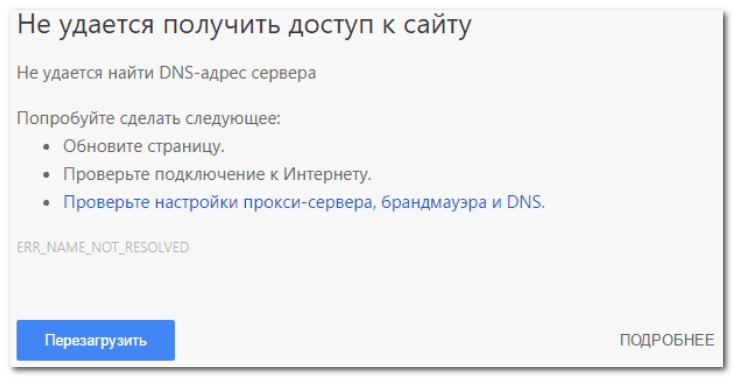
Недоступный сайт в Хроме
Также проблема может быть в нехватке свободной оперативной памяти. В данном случае надо закрыть все лишние вкладки, оставив только одну вкладку с нужным сайтом. Тогда доступ к нему должен появиться.
Сервер недоступен
Сервер может быть недоступен по самой банальной причине – истек срок действия хостинга. Не все организации продолжают оплачивать обслуживание сайта системным администратором и пользователи не могут загрузить нужный веб-сайт.
Иногда неполадки могут быть связаны с тем, что на сайте проводятся плановые или экстренные технические работы. В таком случае надо подождать, пока администраторы наладят работу сервера и устранят сбой.
Проблемы с подключением
Гугл Хром не удается получить доступ к сайту, также в том случае, если имеются сбои при подключении к глобальной сети. По словам некоторых пользователей, они не могут открыть ни один веб-сайт в Google Chrome, но веб-сайты можно открывать в других браузерах, таких как Firefox и Microsoft Edge.
Когда возникнет эта проблема, пожалуйста, следуйте приведенным ниже способами решения проблемы:
- Если Google Chrome не может подключиться к Интернету, вы можете нажать на значок «X», чтобы закрыть Chrome. Кроме того, вы можете нажать клавиши Alt+F4, чтобы принудительно выйти из Google Chrome. После этого вам нужно выключить компьютер. Подождав несколько минут, перезагрузите компьютер, чтобы проверить, подключается ли Google Chrome к сети.
- В большинстве случаев обновление Google Chrome является одним из наиболее эффективных путей устранения неполадок. Нажмите на три точки в углу браузера – «Справка» – «О Google Chrome».
После этого Хром автоматически начнет проверку и установку обновлений. По окончании установки перезапустите браузер.
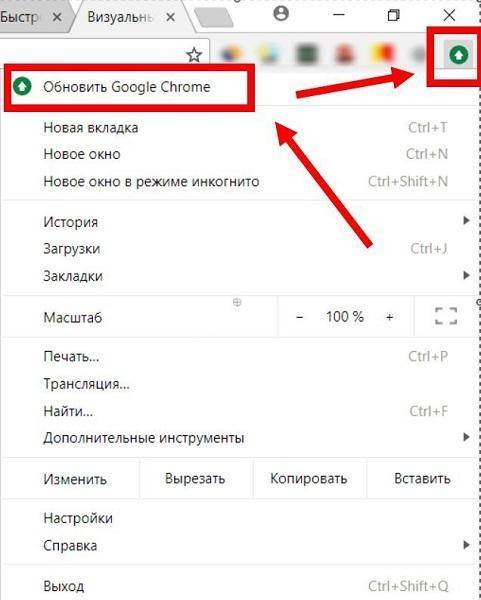
Обновление Google Chrome
Проблемы с прокси-сервером
Две наиболее распространенные (и наиболее вероятные) причины – это то, что ваш браузер настроен на использование прокси-сервера или поврежденные файлы cookie на вашем жестком диске. Следующие шаги устранят обе неполадки:
- Откройте Chrome и нажмите на 3 точки в правом верхнем углу.
- Перейдите в «Настройки».
- Раскройте раздел «Дополнительные» (он находится в левой части экрана и дублируется в самом его низу).
- Нажмите «Система» – «Открыть настройки прокси-сервера для компьютера».
- Переведите ползунок «Использовать прокси-сервер» в положение «Откл.».
Если вы используете Proxifier или другую программу-проксификатор – перенастройте или выключите ее.
Деятельность антивируса
Не удалось получить доступ к сайту из-за действий антивируса – так часто пишут пользователи на технических форумах. Выход очень простой в этом случае. Заходим в настройки антивируса и добавляем нужный сайт в список исключений. Либо можно совсем отключить антивирус на время посещения сайта.
Блокировка провайдером
Данная проблема может появиться в том случае, если ресурс был заблокирован по требованию Роспотребнадзора. Обойти блокировку можно при помощи прокси или VPN.
Как устранить ошибку
Как разрешить доступ к сайту в Гугл Хром – зависит от корня проблемы. Как уже было рассказано выше:
- при нехватке памяти – закрыть лишние вкладки;
- при проблемах с прокси – закрыть прокси;
- при блокировке антивирусом – временно отключить его или добавить сайт в исключения;
- блокировку провайдером – обходить при помощи VPN;
- никогда нелишне будет обновить и перезагрузить браузер.
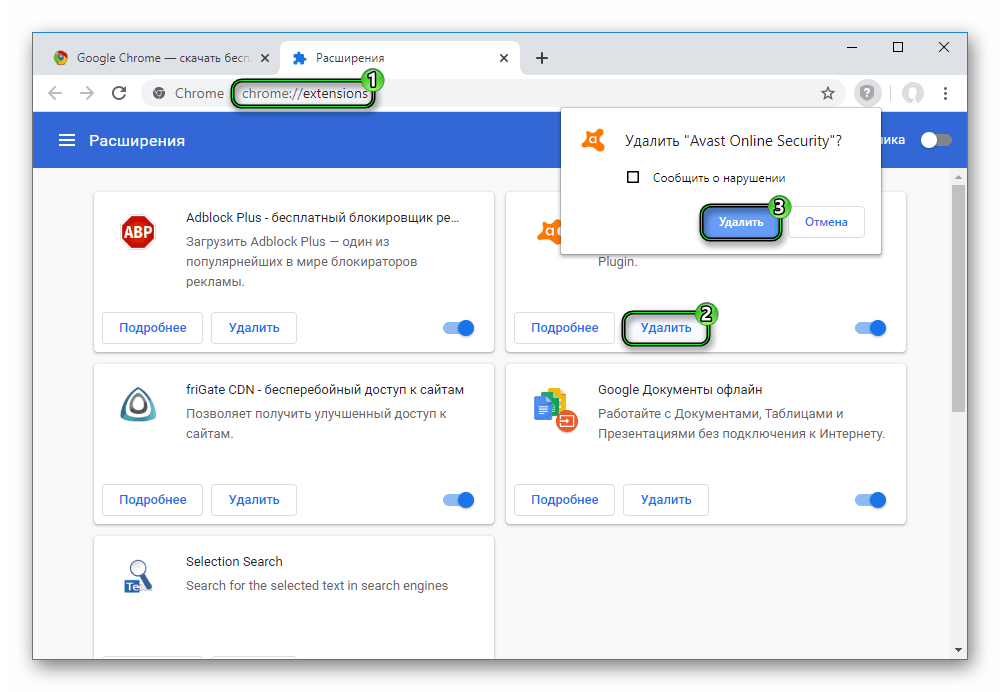
Кроме того, можно очистить cookies. Для этого нужно нажать Ctrl + H – «Очистить историю» – проставить галочки – «Удалить данные». После этого вы должны снова получить доступ к сайтам, на которые не могли попасть.
Не удается получить доступ к сайту (Google Chrome). Ошибки вида: «Err timed out», «Err Name not resolved», «Превышено время ожидания ответа от сайта» и т.п.

Довольно часто при серфинге встречается ошибка с невозможностью получения доступа к сайту (как на примерах ниже 👇) . Возникать она может по разным причинам: отсутствие интернет-соединения, проблема с DNS, заражение системы рекламным ПО и т.д.
Собственно, в этой статье хотелось бы рассказать, как можно устранить подобный тип проблем, и что для этого нужно сделать. Думаю, заметка весьма пригодиться всем пользователям браузера Chrome (да и браузеров, построенных на его движке, а их сейчас не мало. ).
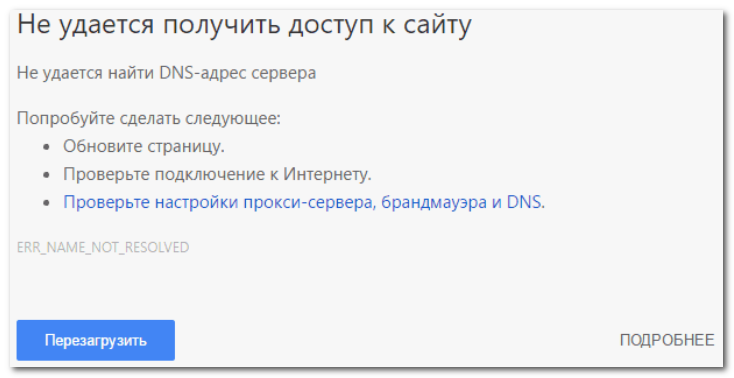
Пример ошибки: «Не удается получить доступ к сайту» (в браузере Chrome) // «Err Name not resolved»
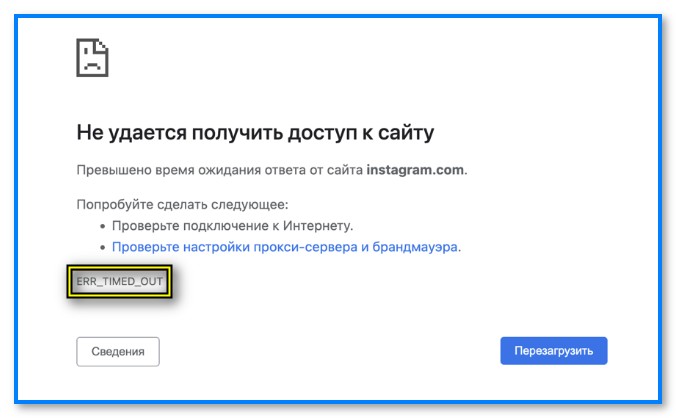
Пример ошибки в Chrome — Err Timed Out
Причины и решение
1) Сервер, на котором расположен сайт, не отвечает. Отсутствует доступ к интернет
Наиболее распространенная причина подобной ошибки — это либо отсутствие доступа к интернет на вашем ПК (например, роутер мог разорвать связь, временные проблемы у провайдера и пр.), либо сервер, на котором расположен сайт, в данный момент не отвечает.
И в том, и в другом случае, попробуйте открыть другие сайты — работают ли они? Благодаря такому простому «вопросу» можно узнать и проверить работоспособность своей сети и конкретного сервера. Если у вас показывается подобная ошибка лишь на одном сайте — просто попробуйте открыть его позже (периодически, у большинства серверов бывают проблемы с доступностью) .
👉 В помощь!

Также порекомендовал бы проверить свою скорость интернета — https://ocomp.info/kak-uznat-skorost-interneta.html
2) Проблема с DNS (корректируем настройки подключения)
Также часто причиной появления сообщения «не удалось получить доступ. « является проблема с DNS (например, у вашего провайдера они могут «отваливаться», либо у вас в настройках вообще они заданы неверно).
Вообще, рекомендуется прописать в настройках DNS от Google или Yandex (они гораздо стабильнее, быстрее и надежнее, чем у большинства Интернет-провайдеров). По крайней мере, хотя бы для проверки — рекомендую попробовать изменить DNS.
Как это сделать:
-
нажать сочетание кнопок Win+R , и ввести команду ncpa.cpl (чтобы открыть сетевые подключения);

ncpa.cpl — просмотр всех сетевых подключений
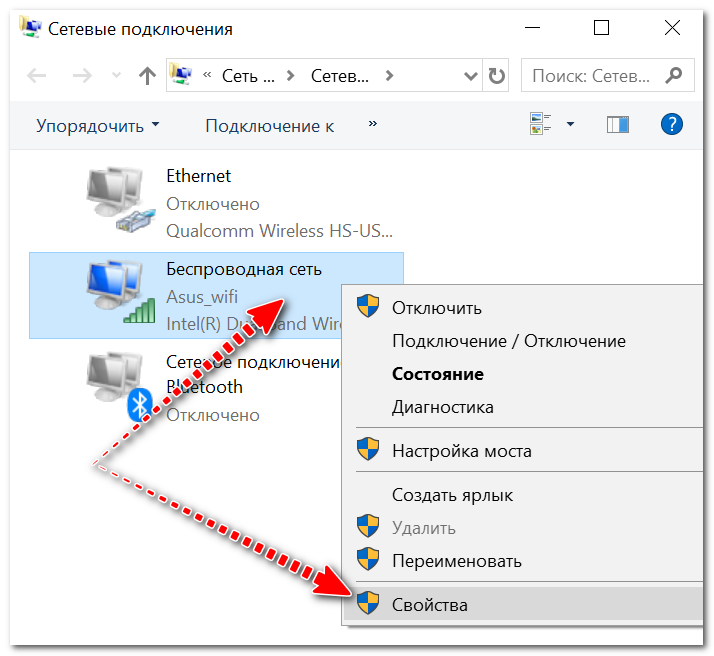
Свойства беспроводного адаптера
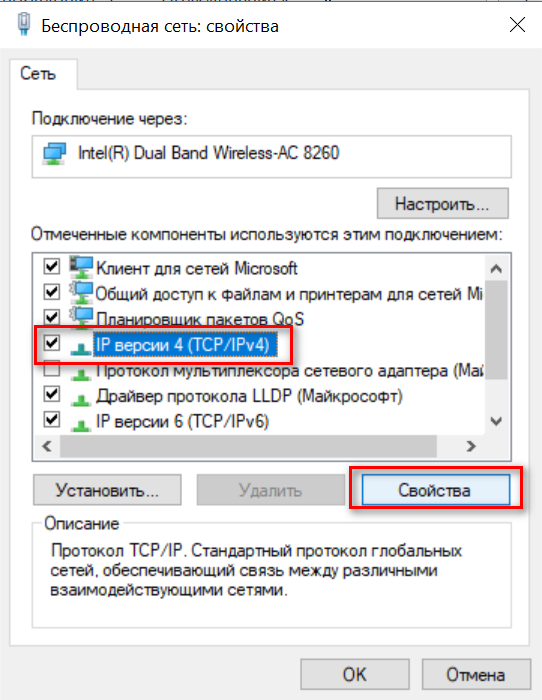
Свойства IP версии 4

Использовать следующие адреса DNS
3) Разработчики сайта открыли к нему доступ только для определенных регионов
Возможно, что разработчики сайта, который вы хотите посетить, ограничили его для работы только в определенных регионах (странах).
Самый простой способ проверить так ли это — воспользоваться VPN (например, в 📌браузере Epic есть встроенный VPN — включается в настройках браузера, см. скриншот ниже).
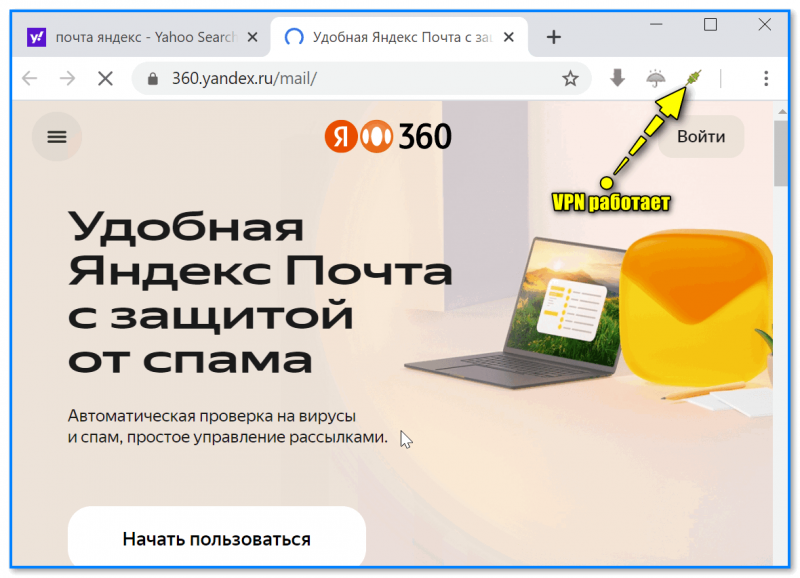
Яндекс почта с защитой от спама — Epic браузер с VPN
4) Вирус изменил файл HOSTS
Нередко, когда вирусы или рекламное ПО блокирует доступ к определенным сайтам (например, чтобы вы не могли пользоваться соц. сетями, чтобы не могли зайти на сайты популярных антивирусов и т.д.). К тому же, часто подобные вирусы с помощью системного файла HOSTS изменяют реальный адрес сайта на фейковый.
Самый простой и надежный способ восстановить системный файл HOSTS — это воспользоваться антивирусной утилитой AVZ (к тому же, с ее помощью можно «закрыть» множество дыр в системе, проверить на вирусы и рекламное ПО свою систему) .
Чтобы восстановить HOSTS — запустите AVZ, откройте меню «Файл/Восстановление системы» .

Восстановление системы с помощью AVZ
Далее в списке отметьте галочками те параметры и настройки, которые необходимо восстановить (рекомендую сделать так, как отмечено на скрине ниже). После нажмите на кнопку «Выполнить отмеченные операции» .

Восстановление HOST, настроек IE и пр.
Кроме этого, рекомендую в меню «Файл» также открыть «Мастер поиска и устранения проблем» . С его помощью вы сможете «закрыть» не оптимальные настройки системы, которые потенциально могут угрожать вашей безопасности (см. пример ниже).
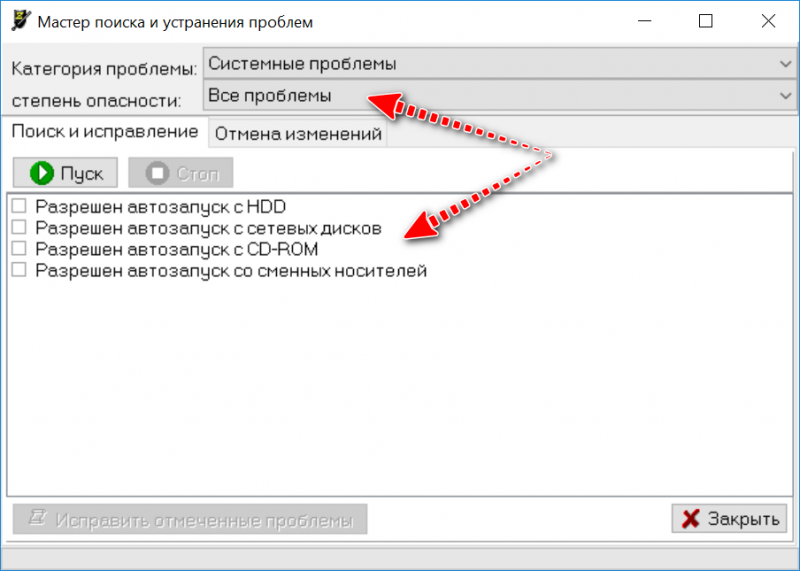
Мастер поиска и устранения проблем
5) Отключаем работу прокси-серверов, брандмауэра
Если у вас в настройках браузера (системы) включен прокси-сервер, то это может стать причиной появления различных проблем при работе в сети. В Chrome чтобы проверить настройки прокси — необходимо зайти в параметры и посмотреть раздел «Система» .
В этом разделе должна быть ссылка на настройки прокси-сервера (просто выключите его, если есть расширения, отвечающие за его работу — отключите/удалите их также).
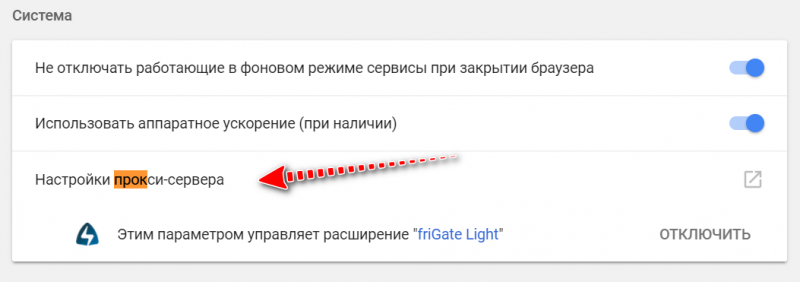
В Windows 10/11 откройте ПУСК/Параметры/Сеть и Интернет/Прокси и проверьте, чтобы переключатель «Использовать прокси-сервер» стоял в положении «Откл.» .
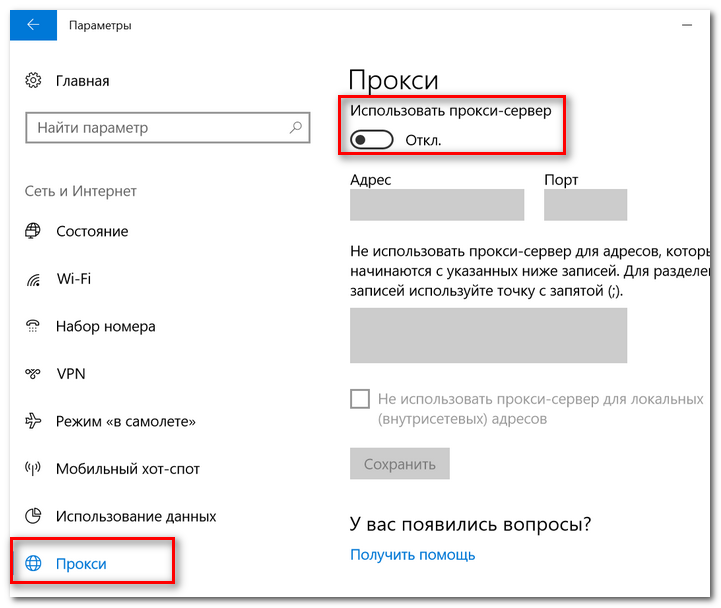
Прокси сервер откл.
6) Сброс кэша DNS и Winsock
В некоторых случаях проблемой с отображением страничек в Google Chrome может стать сбой в работе сетевых служб. Чтобы сбросить их параметры, необходимо для начала открыть командную строку от имени администратора. Для этого:
- нажмите сочетание кнопок Ctrl+Shift+Esc (или Ctrl+Alt+Del);
- в открывшемся диспетчере задач нажмите «Файл/запустить новую задачу» ;
- введите с строку «открыть» команду CMD и отметьте галочкой, что задача должна быть от имени администратора;
- нажмите OK.
Запуск командной строки с правами администратора
В открывшейся командной строке необходимо ввести две команды:
- ipconfig /flushdns (и нажмите клавишу Enter). Будет выполнен сброс DNS кэша Windows;
- netsh winsock reset (и нажмите клавишу Enter). Будет выполнен сброс настроек Winsock. Примеры представлены ниже. Выполнять команды необходимо последовательно.
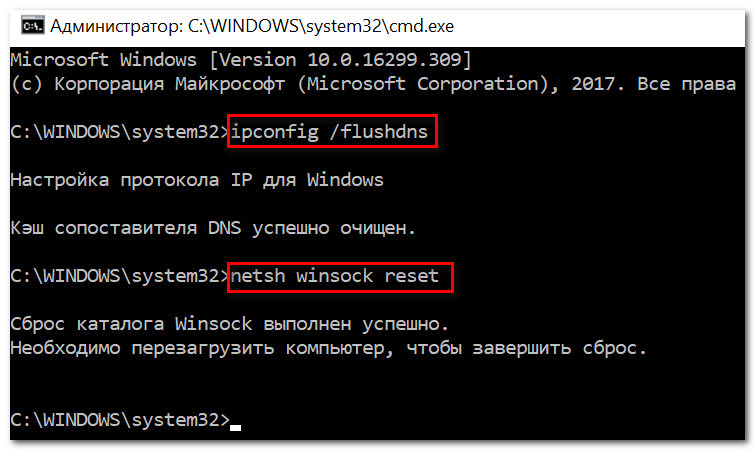
Сброс кэш DNS в командной строке
После чего, перезагрузите компьютер (ноутбук) и проверьте работоспособность браузера (всплывет ли снова подобная ошибка?).
📌 В помощь!
Как сбросить настройки сети в Windows 11/10 (помощь тем, у кого лагает сеть) — https://ocomp.info/kak-sbrosit-nastroyki-seti.html
7) Обратитесь к своему Интернет-провайдеру
Ну и последнее, что порекомендую, если все вышеперечисленное не помогло — обратитесь к своему Интернет-провайдеру. Возможно, что проблема на его стороне.
Как разрешить доступ к сайту в гугл
Печально, когда не удается получить доступ к сайту в Google Chrome, но не смертельно. Возможных вариантов решения проблемы несколько. Для устранения большинства из них даже не требуется особых навыков.

Причины появления ошибок и способы их устранения
Выделяют следующие причины, почему не удается получить доступ к сайту (просто загрузить его) в Google Chrome:
- не отвечает сам запрашиваемый ресурс;
- неустойчивость либо отсутствие связи;
- неполадки на ПК с DNS или с системным документом Hosts;
- мертвый или не настроенный Proxy;
- блок, инициированный антивирусной программой или штатной системой безопасности;
- прочее.
Web-сайт не отвечает
К сожалению, единственным ответом, как исправить такую проблему с получением доступа к сайту в Chrome как то, что сервис не отвечает, — это дождаться пока отработает техподдержка ресурса либо его провайдера. За работоспособностью онлайн-порталов бдительно следят. Но предусмотреть все невозможно. Потому иногда сервера «падают». Обычно в течение нескольких часов их «поднимают», и они вновь доступны к посещению.
Проблемы с интернет-соединением
Как исправить проблему, возникшую с получением доступа к сайту в Chrome из-за неполадок на линии связи. Тут возможны варианты. Так если используется маршрутизатор, он иногда дает сбой. Как быть:
- отключите устройство от электропитания;
- подождите пару минут;
- обратно воткните вилку в розетку;
- дождитесь появления роутера в сети;
- установите подключение к интернету.
Если соединение обеспечивается за счет кабеля, проверьте его целостность по длине и штекер: его состояние и плотность размещения в гнезде. Также стоит удостовериться в том, что разъем цел, и в нем нет мусора.
Может выясниться, что просто произошла авария на линии. Данную теорию, если используется Wi-Fi, проверяют, выполнив подключение с другого устройства. В таком случае следует дождаться окончания ремонтных работ силами провайдера.
Еще одна проблема, почему нет выхода в онлайн, может заключаться в том, что счет абонента опустел. Следует пополнить его. Если деньги были уплачены, поднимите чек и уточните, где деньги. На Android и других телефонах будет отказано в соединении от оператора мобильной связи, если исчерпан лимит интернета, или также нет средств.
Описанные причины актуальны и для смартфонов на всех типах ОС, включая Андроид. Обнаружить, что нет сигнала поможет и то, что на телефоне не будут работать в онлайн-режиме даже приложения.
Возможные проблемы на компьютере с DNS или файлом Hosts
То, что в Google Chrome никак не удается получить доступ к простому сайту, может стать следствием устаревших данных на уровне DNS-серверов. Восстанавливаем порядок так:
- идем в «Параметры» компьютера;
- проваливаемся в «Сеть и интернет»;
- выбираем вкладку Wi-Fi;
- переходим в «Настройка параметров адаптера»;
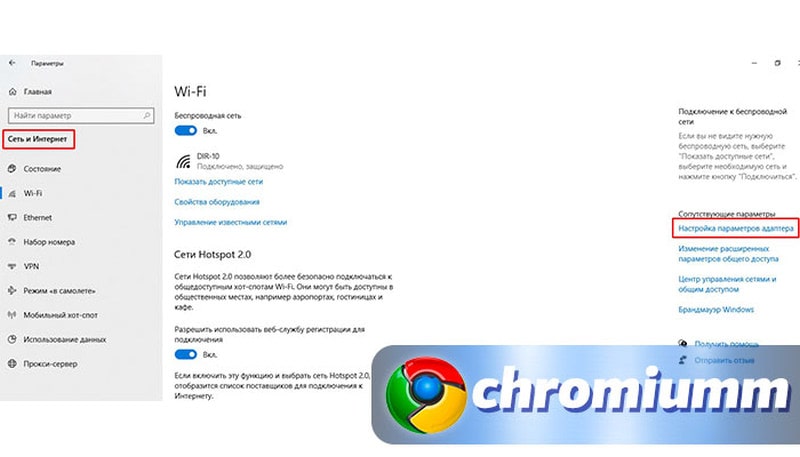
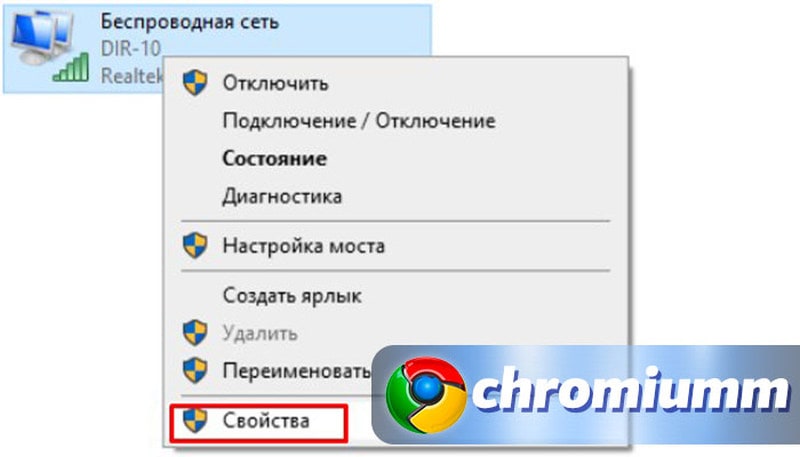
- откроется перечень каналов связи. Следует выбрать актуальный, тот, что обычно используется для работы;
- жмите по нему правой кнопкой мышки;
- выберите «Свойства»;
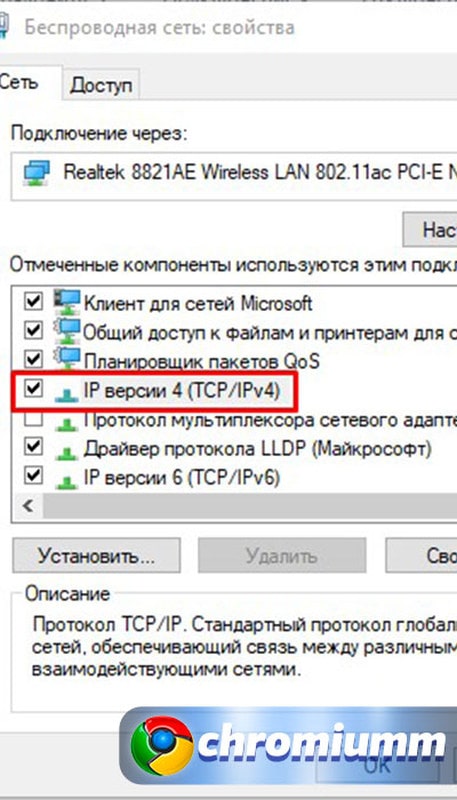
- дважды нажмите на строку «IP версии 4 (TCP/IPv4)»;
- откроется окно, в котором нужно поставить галочку в «Использовать следующие адреса DNS-сервисов»;
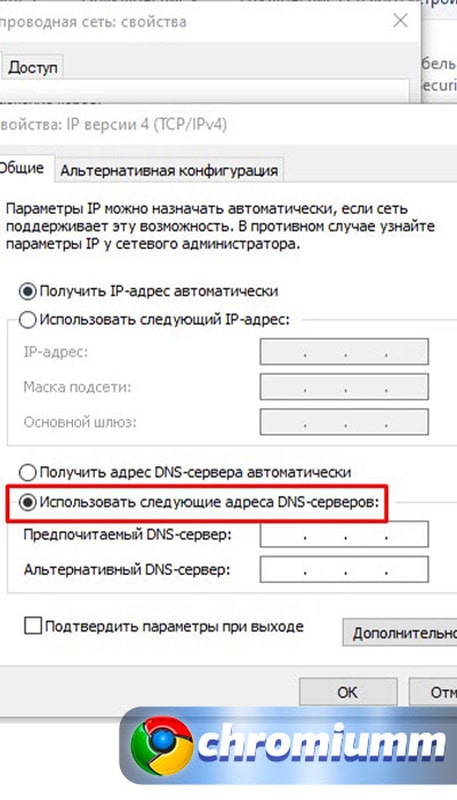
- здесь на выбор вводят данные:
- 8.8.8.8. — публичные сервера Гугл;
- IP-адрес маршрутизатора, если используется Вай-Фай;
- 77.88.8.8. — сервер Яндекса;
- подтвердите корректировки.
Трудности с подключением возникают и тогда, когда в системном файле Hosts, обращение к которому является более приоритетным, чем использование DNS, появляются лишние записи. Этот ресурс часто подвергается нападению со стороны вредоносного ПО.
Как исправить проблему в Chrome с получением доступа к сайту в такой ситуации:
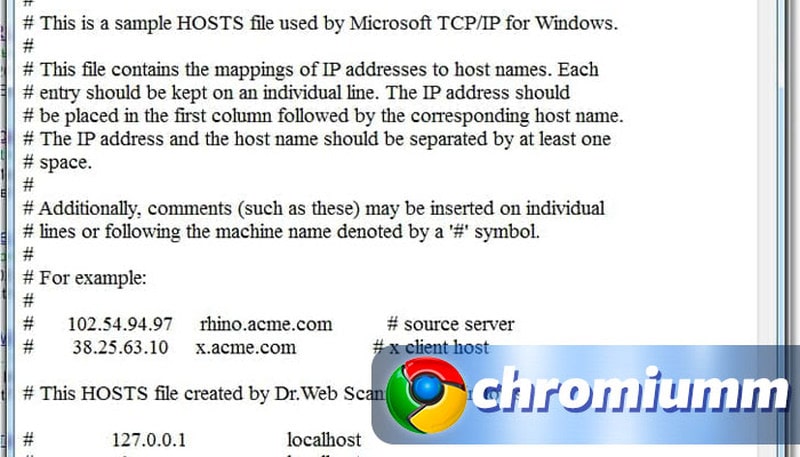
- под ником администратора запускаем Блокнот;
- открываем директорию C:\Windows\System32\drivers\etc;
- ищем и открываем документ Hosts;
- сравниваем с образцом;
- при наличии лишних записей ниже последней строки эталонного текста, удаляем их.
Мертвый или не настроенный Proxy
Сбой связи Google Хром выдает и из-за включенного Прокси-сервера. Простой способ реанимации настроек — это пройти путь:
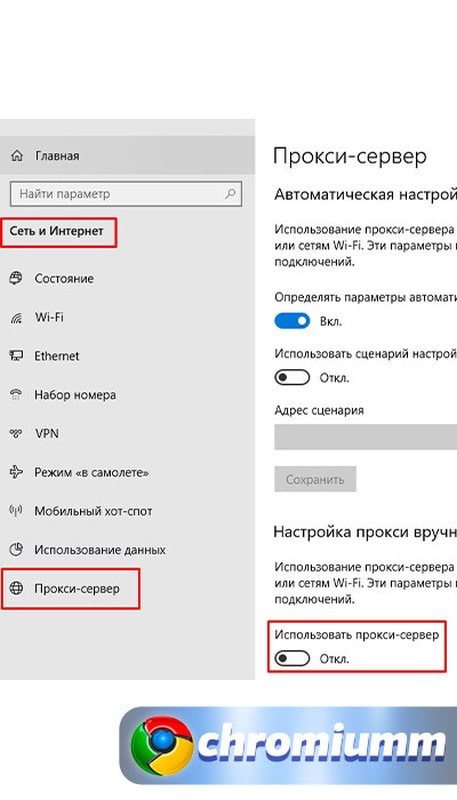
- «Параметры» ПК;
- «Сеть и интернет»;
- вкладка «Прокси-сервер»;
- здесь следует в блоке «Использовать прокси-сервер» перевести бегунок в положение «Откл».
Блокировка антивирусом или системой безопасности
Иногда в Google Chrome не удается получить доступ к сайту из-за ограничений защитников системы — антивируса или встроенной системы безопасности. Что делать, если ресурс действительно заслуживает доверия, если его нельзя заподозрить в фишинге, — просто отключите программу или внесите портал в список исключений.
И проверьте, не работает ли антивирус в данный момент в детском режиме. В этом состоянии действует огромное количество ограничений, из-за которых не получится загрузить даже некоторые популярные интернет-энциклопедии.
Другие причины
Как исправить такую проблему с получением стандартного доступа к сайту в Chrome, как неверно указанный адрес. Иногда действительно пользователь может набрать имя домена некорректно. Хотя поисковая строка вполне спокойно воспринимает написания с минимальным количеством символов, требуя указать лишь имя и код сегмента интернета. Решение — проверьте написание, количество букв и раскладку набора.
Нельзя попасть на ресурсы, чьи владельцы перестали оплачивать домен. Тогда обозреватель продемонстрирует характерную ошибку. Среди прочего текста будет присутствовать запись вида ERR_NAME_NOT_RESOLVED (с англ. «не удалось распознать имя сайта»). В таких ситуациях возможности и сроки реанимации портала зависят только от его администрации.
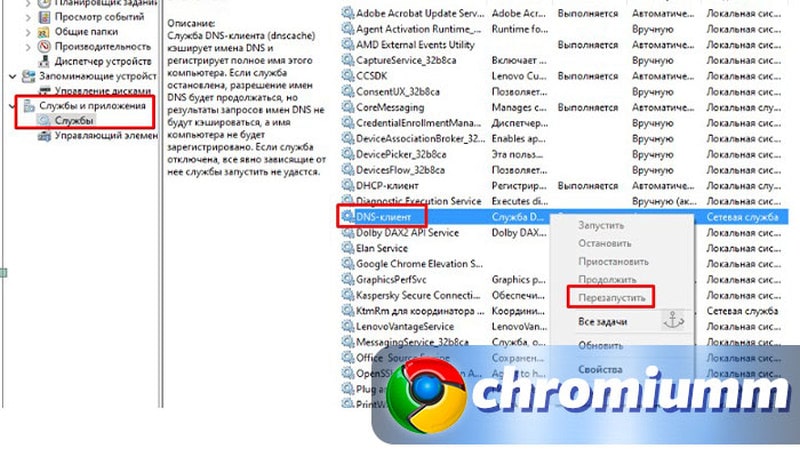
Возможны сложности и с DNS-клиентом Windows. Необходимо удостовериться в его работоспособности и перезапустить:
- правой кнопкой мыши кликните по кнопке «Пуск»;
- укажите строку «Управление компьютером»;
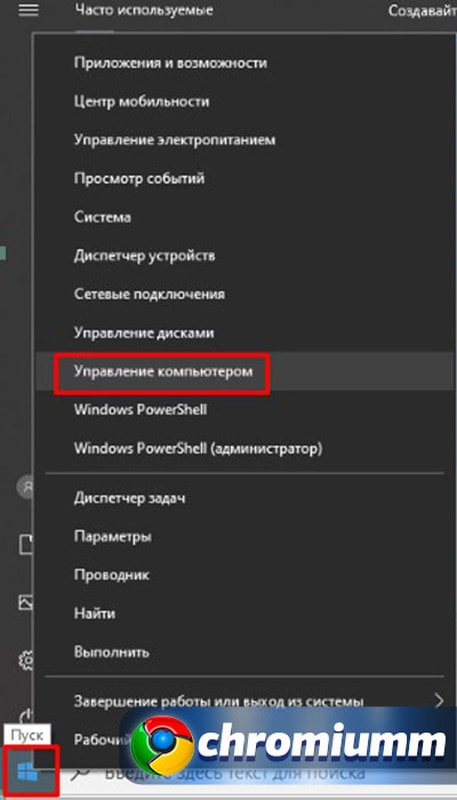
- когда откроется окно, через «Службы и приложения» идите в «Службы»;
- ищите «DNS-клиент»;
- щелкните по нему левой клавишей мышки;
- в меню укажите «Перезапустить».
Ошибка может быть следствием сбоя служб Windows. Тогда активируют права администратора, открывают командную строку и дают на выполнение команды: