Как сбросить планшет до заводских настроек Леново?
Если же вы делали бэкап всех данных, то достаточно подключиться к сети и зайти в свой гугл-аккаунт. Затем проследовать по следующему пути: настройки → конфиденциальность → резервное копирование данных → автовосстановление.
Порой пользователю планшетного компьютера (и любого другого гаджета) приходится прибегать к процедуре форматирования. Зачем? Тут всё просто. Чаще всего отформатировать устройство – это самый простой и безопасный способ избавиться от различных «глюков» и системных ошибок, которые мешают стабильной работе планшета. Поэтому каждому из нас будет полезно узнать о всех способах и порядке форматирования.

Готово? Тогда в меню настроек нужно найти “Восстановление и сброс”. Далее жмем “Сброс настроек”. Если в открывшемся диалоге пролистать вниз, там будет предложение стереть пользовательские данные и программы с флешки. Если вам это надо, поставьте галочку, в противном случае оставьте без изменений. Ну вот и все, жмите “Сбросить планшетный ПК”. После нажатия кнопки “Стереть все” дороги назад не будет. Информация будет стерта, планшет перезагрузится, и будет как огурчик свежий.

Пока есть возможность, копируем всю информацию, которую нужно сохранить на флешку или в облачное хранилище — когда мы отформатируем планшет, все личные данные сотрутся.
Готово? Тогда в меню настроек нужно найти “Восстановление и сброс”. Далее жмем “Сброс настроек”. Если в открывшемся диалоге пролистать вниз, там будет предложение стереть пользовательские данные и программы с флешки. Если вам это надо, поставьте галочку, в противном случае оставьте без изменений. Ну вот и все, жмите “Сбросить планшетный ПК”. После нажатия кнопки “Стереть все” дороги назад не будет. Информация будет стерта, планшет перезагрузится, и будет как огурчик свежий.
Все немного сложнее, если планшет заблокирован паролем или не хочет до конца включаться
В таком случае отформатировать планшет поможет Recovery Mode. Суть этого способа заключается в том, что вам необходимо при полностью выключенном планшете попасть в меню рекавери. На разных девайсах меню вызывается по разному. Самые распространенный способ: зажимать одновременно кнопку питания и качельку громкости (вверх или вниз). Узнать, как попасть в рекавери на вашем планшете можно в поиске в интернете.
Если вам удалось вызвать духов, тьфу, меню рекавери, клавишами громкости нужно переместится к пунтку “wipe data/factory reset”. Также он может называться Wipe/Format. Нажмите на этот пункт, после чего произойдет сброс данных. В качестве клавиши Ок служит кнопка питания.
Если планшет или смартфон сбрасывается не из-за наличия вируса, то желательно также провести бекап.
Что нужно сделать перед сбросом параметров
Так как при сбросе на заводские настройки все пользовательские файлы и данные удалятся, нужно позаботиться об их сохранности. Для этого сохраните важные файлы в облачное хранилище.
Для фотографий и видео отлично подойдет приложение Google Фото, которое по умолчанию установлено на все аппараты Леново (за исключением ноутбуков). Всё, что потребуется, это авторизоваться в свой Гугл аккаунт.

Такие файлы, как документы, можно сохранить в других облачных хранилищах. Любые типы данных можно скопировать или переместить на внешний накопитель, будь то SD-карта в планшете или ПК подключенный через USB-кабель.
Я рекомендую и здесь воспользоваться учетной записью Google, сохранив всё в приложении Google Диск. Обязательно синхронизируйте свой аккаунт в Гугле, чтобы сохранились все контакты и список приложений. Для этого зайдите в настройки, выберите раздел “Аккаунты” или “Аккаунты Google”, нажмите на название своего аккаунта, и в открывшихся параметрах кликните “Синхронизировать”.
Если же планшет Lenovo требуется вернуть к заводским настройкам из-за продажи, то перед сбросом выйдете из аккаунта Гугл. Иначе когда новый владелец включит аппарат, ему нужно будет ввести электронную почту и пароль вашего Google-аккаунта.
Жёсткий сброс через загрузчик
Произвести откат можно через системное меню Recovery. Это называется hard reset (хард ресет) и обычно применяется, если гаджет не включается в штатном режиме. Чтобы перейти в рекавери, нужно удерживать определенную комбинацию кнопок:
- на недорогих аппаратах (explay, finepower, dexp, oysters, prestigio, мегафон логин) – «громкость-» и «питание»;
- на некоторых других гаджетах срабатывает совместное нажатие «громкость+» и «питание»;
- на планшетах Самсунг, в которых есть кнопка «домой», зажимаем дополнительно еще и ее.
Если вы не смогли подобрать комбинацию, рекомендуем задать название своего планшетника в поисковике Яндекс или Google (acer, asus, irbis, huawei, lenovo tab, digma) и узнать необходимое сочетание клавиш.
- Выключаем планшетный ПК, входим в рекавери (убедитесь, что достаточно заряда аккумулятора или подключитесь к сети);
- Боковыми клавишами находим «wipe data/factory reset» и выбираем (это делается клавишей блокировки);
- Появляется надпись «confirm wipe of all user data», в ответ на нее нажимаем «Yes — delete all user data»;
- В конце выбираем «reboot system now» и ждем включения.

Специальный код
Еще один способ отформатировать планшет — код, который вводится в режиме набора номера. Ниже представлены примеры кодов для samsung.
- *#*#7780#*#
- *2767*3855#
- *#*#7378423#*#*
Актуальные коды для других марок (асус, асер, дигма, престижио, оустерс, ирбис, леново, китайские планшеты, хуавей медиа пад) можно найти в интернете либо узнать у производителя.
С помощью компьютера
Обнуление Android через ПК осуществляется несколько сложнее, чем предыдущие. Для начала скачиваем и устанавливаем программу Android Debug Bridge. Затем распаковываем утилиту и проверяем наличие там файла «adb» в папке «platform-tools». Если файл отсутствует, запускаем SDK Manager (ищем его в папке с названием «Android-sdk-windows». Далее прогружаем Android SDK Tools и Android SDK Platform-tools.
Теперь рассмотрим, как обнулить аппарат с помощью ПК:
- открываем командную строку (набрать в поиске на компьютере «cmd»);
- на планшете включаем функцию «отладка по USB» (раздел «Для разработчиков») и соединяем с компьютером;
- в консоли вводим «cd» с пробелом после и указываем путь к каталогу ADB;
- следующим шагом пишем «adb reboot recovery» без кавычек и знаков препинания, девайс переходит в режим рекавери;
- Далее, как в примерах выше, кликаем «wipe data/factory reset», затем «Reboot system now» (физическими клавишами).
Метод обычно применяют, если аппарат заблокировался или не включается.
Перепрошивка
Перепрошивка может потребоваться, если аппарат стал сильно тормозить или вообще не включается после установки обновления Android. Проблема решаема путем возврата к заводской версии андроид. Осуществить это можно с помощью специальных утилит от производителя. Искать их надо на официальных сайтах с точным указанием модели планшетного компьютера, например, archos 70 xenon color, dexp ursus, irbis tw77, lenovo tab 2, samsung galaxy tab 3, samsung p5200 и т.д. На ПК необходимо установить драйвера от вашего девайса, также должна быть установлена и запущена программа для обновления.
Так как различных вариантов много, рассмотрим на примере LG:
- После подключения кабелем USB к компьютеру через утилиту на ПК заходим в меню «Дополнительные возможности/Восстановление после ошибки обновления» и находим иконку восстановления версии андроид.
- В результате нажатия происходит скачивание и установка соответствующей версии ОС.
Это был более простой метод, однако, если сбой произошел в процессе установки кастомной прошивки, исправление будет производиться также через режим Recovery.
- открываем системный каталог (комбинация клавиш)
- выбираем «wipe data/factory reset»
- «wipe cache partition» — удаляем кэш
- снова устанавливаем ОС, выбирая «installl zip from sdcard» и путь к прошивке.
Аппаратная кнопка Reset
Некоторые устройства оснащены специальной кнопкой, которая позволяет скинуть установки до изначальных. Выполнена она в виде маленького отверстия, в которое проходит зубочистка или иголка. Таким образом, чтобы сделать Reset, нужно просто нажать тонким предметом на эту кнопку. Однако, не забудьте о предварительном сохранении важной информации.

Принцип форматирования
Для проведения процедуры не потребуются специальные знания или инструменты. Каждый пользователь с легкостью сможет произвести форматирование собственного планшета.
Следует понимать, что устройства на Андроиде могут отличаться версией прошивки. Но сама процедура форматирования будет идентичной практически для всех планшетов. Этапы процесса форматирования:
- подготовка, о которой уже было сказано;
- в случае переноса данных на карту – извлекайте ее из планшета;
- переход к настройкам и выбор подраздела «Конфиденциальность»;
- далее следует отыскать категорию сброса и восстановления параметров, заходим в нее;
- в самом конце открывшегося перечня находим задачу «Сброс настоек»;
- нужно подтвердить операцию.
После этих шагов оставьте планшет в покое и дайте ему время на форматирование. Обработка команды и сама процедура могут занять до нескольких минут времени. Устройство в этот момент не зависает, так что не нужно дополнительно нажимать клавиши или входить в меню.
Дополнительной фишкой, которую предлагают производители планшетов и операционки к ним, является возможность резервного копирования информации. Поставив отметку напротив одноименного пункта перед удалением настроек, после форматирования вы довольно быстро и просто сделаете бэкап требуемых данных.
Выберите пункт Сбросить , Сброс устройства или Удалить все .
Предварительная подготовка: делаем бэкап системы
Бэкап системы обязателен, в противном случае все данные будут безвозвратно потеряны. Это могут быть фотографии, номера телефонов, сообщения, приложения, данные аккаунтов и другая важная информация.

С карты памяти, при «жесткой перезагрузке» информация не удалится. Стереть данные с флешки можно только при помощи форматирования.
Рекомендуется обязательно делать бэкап системы, чтобы восстановить данные, если придется делать внезапный сброс настроек.
Резервную копию можно поместить в облачное хранилище. Например, это может быть облако от Google, Lenovo или любой другой.
Как сделать хард ресет на планшете?
Вышеописанные способы восстановления заводских настроек подходят и для планшета Lenovo. Единственное отличие заключается в том, что если делать хард ресет с помощью меню настроек, то кнопка будет иметь название «Сбросить планшетный ПК».
Сброс настроек – это эффективный метод восстановления нормальной работы Андроид устройства. Если смартфон Леново заблокировался или не включается, то можно попробовать сделать Hard Reset.
Как сделать Hard Reset
Важно! Не смотря на то, что Hard Reset не удаляет данные с карт MicroSD, перед проведением данной процедуры, всё-же, рекомендуется извлечь карту памяти из устройства.
Сегодня мы расскажем как сделать хард ресет на планшетах Lenovo Tab 3. У нас на руках планшет Lenovo Tab 3 Plus, но вы можете использовать абсолютно любую модель, включая Lenovo Tab 3 TB3-850M, Lenovo TAB 3 730F, Lenovo TAB 3 Essential и другие.
Как известно, хард ресет позволяет сбросить настройки к заводским. Зачем это нужно? Сброс настроек Lenovo Tab 3 может быть необходим во многих ситуациях, когда планшет работает не так, как хотелось бы. Приведем несколько примеров: планшет завис, и не реагирует на нажатия; приложения не открываются или выскакивает ошибка; вы забыли графический ключ или пароль, и многое другое.
При этом, вы должны помнить, что хард ресет Lenovo Tab 3 полностью очищает внутреннее хранилище
Используем стандартное рекавери
Это альтернативный способ сброса до (как и другие аппараты) полностью поддерживает эту возможность. Здесь потребуется немного знаний. Неплохо будет, если пользователь будет подкован в английском языке. Также нужно не забыть сделать резервную копию данных. А инструкция по осуществлению сброса такая:
- Полностью отключаем аппарат.
- Включаем смартфон с зажатыми кнопками питания и увеличения громкости.
- Дожидаемся загрузки логотипа «Андроид» и отпускаем кнопки.
- Ждем загрузку рекавери.
- В нем выбираем пункт «Wipe Data/Factory Reset».
- Ждем завершения процесса.
- Выбираем пункт «Reboot system now».
- Дожидаемся полной загрузки ОС.
- Настраиваем аппарат и вводим необходимые пользовательские данные.
Такой способ сброса сработает со стопроцентной гарантией. Стоит отметить, что первая загрузка девайса после сброса может занять от 5 до 10 минут. Нужно запастись терпением. А теперь посмотрим, что говорят пользователи о том или ином способе сброса.

Recovery для китайского HTC на Android
Для HTC мы также рассмотрим только hard reset, обычный сброс, я полагаю не вызовет у вас затруднений. Также не забываем делать бэкап и помним, что ответственность за последствия после выполнения hard reset вы берете целиком и полностью на себя. Если вы готовы, давайте начнём.
Для того, чтобы зайти в рекавери:
- Выключаем смартфон или вынимаем батарейку на несколько секунд
- Зажимаем кнопку громкости вниз + кнопку включения
- Должно загрузиться меню Recovery, как на картинке ниже
- Нас интересуют пункты 7 и 9
7 — Wipe eMMC (выполнение hard reset)
9 — Перезагрузка смартфона
Для Windows
Если гаджет включается и работает, то произвести откат настроек несложно. Необходимо зайти в меню и выбрать там пункт «параметры ПК», после «Обновление и восстановление». Появится окно с надписью «Вернуть компьютер в исходное состояние» или «Удаление всех данных и переустановка Windows» в зависимости от версии ОС. Кликаем «начать» и запустится переустановка системы.
Если по какой-то причине предыдущие способы не сработали, можно сделать откат системы через Bios. Для этого необходимо иметь USB-клавиатуру для удобства, загрузочную флешку с ОС Windows 10, OTG адаптер. Открыть биос можно несколькими способами, например, путем сочетания клавиш питания и громкости (не на всех моделях) или же найти кнопку Reset на корпусе (редко на современных аппаратах).
Основным способом является вход через Пуск:
- находим «Параметры» и «Обновление и безопасность»;
- нажимаем иконку «Восстановление»;
- после «Перезагрузить сейчас».
В результате этих манипуляций гаджет включается с голубым дисплеем и надписью «Выбор действия».
- Кликаем «Диагностика Восстановление компьютера» и выбираем «Параметры встроенного ПО UEFI».
- Снова производим перезагрузку и видим Биос, схожий с ПК.
На некоторых планшетах по системе ввода можно перемещаться сенсором или качелями громкости, но может понадобиться USB-клавиатура.
- В меню находим пункт «Save & Exit», переходим туда и выбираем загрузку с флешки, после чего произойдет установка Виндовс.
- Когда закончится последняя перезагрузка вашего девайса, нужно указать параметры системы, в том числе перевести язык с английского на русский, выставить часовой пояс, а также прописать пароль от аккаунта или произвести его активацию.
Проблемы китайских смартфонов
На устройствах, произведенных в Китае, меню Рекавери зачастую отображается на китайском языке. Это создает пользователям дополнительные сложности, которые, тем не менее, вполне преодолимы.
В первую очередь, мы должны определить, действительно ли запущен режим Recovery или на экране просто отображается какая-либо отладочная информация. Для этого внимательно смотрим на начало первой строки. Первые два символа-иероглифа очень похожи на сочетание заглавных букв: латинской «І» с удлиненными горизонтальными верхним и нижним элементами и русской «Г». Поэтому если текст на экране начинается с «ІГ» — скорее всего, мы попали по адресу.
Вторым свидетельством того, что перед вами именно меню Рекавери, хоть и на китайском языке, является наличие в седьмой строке символов латиницы «ММС». Эти три буквы заканчивают текст строчки.
Если указанные признаки на дисплее отсутствуют — вероятно, запущена какая-либо другая системная процедура, а не Factory Mode. В таком случае отключаем мобильное устройство и пробуем повторно войти в режим Recovery, используя другое сочетание клавиш.
Способы выполнения сброса настроек
Известны четыре разных варианта действий:
- При помощи режима Recovery(англ.)
- Через меню системы «Настройки»
- Через приложение «Телефон»
- С помощью специальной кнопки.
Сбрасываем настройки через Recovery
Такой вариант действий подойдёт для тех, чье устройство не хочет реагировать на попытку включения либо виснет на появляющемся при начальной автозагрузке логотипе. Ещё им можно воспользоваться при забытом пароле или форме граф-ключа.
Для того, чтобы обозначился доступ в Recovery-режим нужно при абсолютно отключённом планшете разом держать зажатой определённую кнопочную комбинацию. Она отлична для разных моделей:
- Самая часто встречающаяся — это «громкость вниз» (Volume Down) + «включение» (Power)
- При работе с LG используется предыдущий порядок, но при отображении логотипа кнопку «Power» нужно отпустить и повторно нажать
- На «Samsung» одновременно нажимаются и удерживаются кнопки «Power», «Home» и дополнительно «Volume Up»
- Если на «Samsung» отсутствует клавиша «Домой», то вместе зажимаются кнопки «Питание» и «Увеличение громкости», а при появлении логотипа кнопка «Power» отпускается
- На некоторых Sony Xperia нужно нажать «Volume Up» плюс «Volume Down» и вдобавок «Power».
В общем случае для входа в режим Recovery используются такие варианты:
- «Power» с «Volume Up» плюс «Home»
- Кнопка включения «Power», домой «Home» одновременно с кнопкой «Volume Up»
- При комбинации кнопок «Volume Up» с кнопкой включения «Power»
- Кнопка «Volume Up» с кнопкой «Volume Down».
В любом варианте эти клавиши нужно удерживать до отображения на экране нужного нам меню Recovery (это около 5–15 секунд).
Сёрфинг внутри Recovery-меню производится клавишами громкости вниз-вверх или сенсорным управлением, как обычно. Для подтверждения выбора нажимайте кнопку питания либо на сенсорном экране клавишу меню.
Как сбросить до заводских настроек ноутбук Lenovo
Многие современные ноутбуки Lenovo с предустановленной Windows имеют на жестком диске служебный раздел с резервной копией операционной системы и специальной утилитой, позволяющей быстро восстановить заводскую конфигурацию устройства.
Этап 1: OneKey Rescue System
Восстановление заводской конфигурации ноутбуков Lenovo сводится к нажатию одной функциональной кнопки, запускающей фирменную утилиту «OneKey Rescue System», которая также может называться «OneKey Rescue».
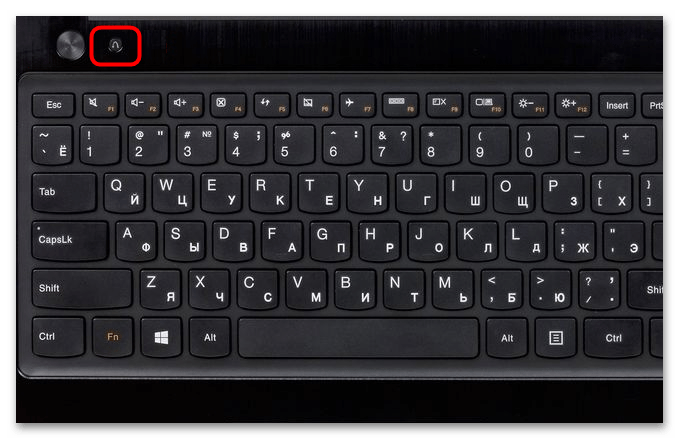
- Выключите ноутбук, а затем нажмите имеющую вид изогнутой стрелки кнопку «Novo Button», расположенную рядом с кнопкой питания.
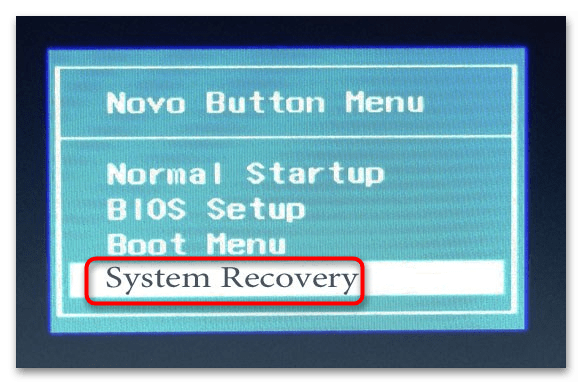
- На экране появится диалоговое меню «Novo Button Menu», с помощью клавиш-стрелок выберите в нем опцию «System Recovery» и нажмите ввод.
В результате все данные с системных разделов будут удалены, а в очищенное пространство будут скопированы файлы со служебного раздела восстановления, после чего утилита предложит вам выключить или перезагрузить ноутбук.
Этап 2: Первоначальная настройка
После сброса ноутбука Lenovo к заводским параметрам вам останется пройти процедуру первоначальной настройки операционной системы. Она включает в себя следующие шаги.
-
Выберите язык и регион, раскладку клавиатуры и часовой пояс.
После выполнения этих действий будет загружен рабочий стол в том состоянии, в котором он был на момент покупки ноутбука в магазине.
Сброс настроек Lenovo ThinkPad
Сброс до заводских настроек в ноутбуках линейки Lenovo ThinkPad несколько отличается от описанной выше процедуры.
- Включив ноутбук, нажмите и удерживайте клавишу F11.
- Выберите язык, нажмите «Далее», после чего введите свое имя и пароль, если это потребуется.
- В появившемся меню выберите опцию «Lenovo Factory Recovery».
- В открывшемся окне спецпрограммы выберите язык интерфейса и нажмите «Далее». Примите соглашение и еще раз нажмите «Далее».
- Подтвердите удаление всех данных в процессе сброса настроек к заводским.
После этого начнется сама процедура восстановления заводской конфигурации, по завершении которой вам будет предложено перезагрузить устройство. Затем останется выполнить первичную настройку операционной системы: выбрать страну, раскладку, часовой пояс и другие пользовательские параметры.
Вариант 2: Сброс Windows
Если служебный раздел с резервной копией системы отсутствует, сбросить конфигурацию ноутбука Lenovo можно традиционными средствами Windows. Данные средства доступны во всех популярных версиях операционной системы.
-
Если вы используете Windows 10, и при этом компьютер нормально загружается, запустите приложение «Параметры», перейдите в раздел «Обновление и безопасность» → «Восстановление» и в разделе «Особые варианты загрузки» нажмите кнопку «Перезагрузить сейчас». Далее вам нужно будет выбрать вариант сброса: с сохранением личных файлов или удалением личных данных и приложений.
Если компьютер не загружается, для входа в среду восстановления используйте установочный диск Windows.
Также для сброса (переустановки) Windows вы можете воспользоваться официальными утилитами Refresh Windows Tool или Media Creation Tool от Microsoft.
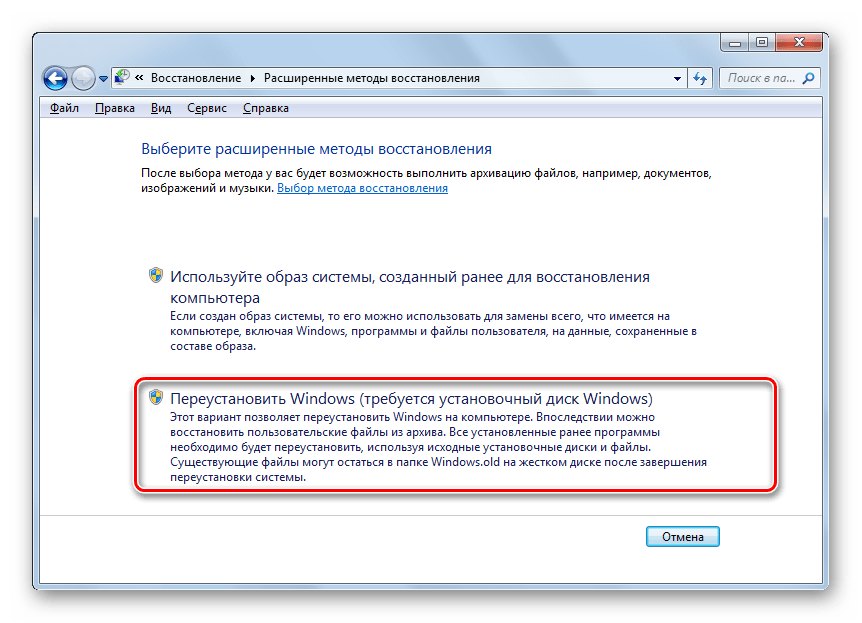
В случае с Windows 7 вам нужно будет зайти в «Панель управления» и выбрать «Архивирование данных компьютера» → «Восстановить системные параметры» → «Расширенные методы восстановления» и выбрать опцию «Переустановить Windows».
Далее следуем указаниям мастера. Наличие установочного диска для выполнения этой процедуры является обязательным условием.
Сброс к заводским настройкам смартфонов Lenovo (Hard Reset) — Инструктор

Смартфоны Леново, как и аппараты других фирм имеют свойство «зависать». Пользователи нередко сталкиваются с медленной работой моделей, что невозможно изменить путем простой перезагрузки телефона. Если планшет или другие умные устройства компании Lenovo работает медленно, не загружается, показывает иконку Андроида с восклицательным знаком, то нужно обратиться в сервисный центр или же восстановить работу аппарата самостоятельно.
Именно для таких случаев предусмотрена функция «Вернуть к заводским настройкам». Умные аппараты компании Lenovo, работающие на базе операционной системы Андроид, можно сбросить до изначального состояния с помощью нескольких способов. Это особенно полезно, если на экране смартфона стоит пароль, графический ключ или другая блокировка, а информация о ней утеряна. Сброс до заводского состояния иначе называется hard reset.

Делаем бэкап
О том, как сбросить телефон леново, написано немало информации. Однако, она не всегда может быть корректной из-за обновлений операционной системы и изменений параметров пользователем.
Прежде чем решиться на полное обновление Андроида, необходимо знать, что после завершения операции будут утеряны все пользовательские данные с памяти устройства, даже контакты. Именно поэтому следует сохранить все важные номера в записную книжку или скопировать их на SD-карту.
Вернуть к заводским настройкам девайс можно через меню «Настройки» или «Settings», с помощью соответствующей кнопки на панели смартфона, а также функции стандартного загрузкика – Recovery. Данные способы подходят для всех моделей, включая а319 и а1000.
Перед началом восстановления желательно сделать резервные копии в облако, не только контактных данных, но и другой важной информации.

Как сделать hard reset
Как было сказано выше, сбросить операционную систему до заводского состояния можно с помощью двух способов. В случае если устройство успешно запускается, восстановление данных лучше произвести через «Settings».
Более сложный метод перезапуска системы смартфона можно применять только в том случае, если аппарат заблокирован на графический ключ, а также если android поражен вирусом.
Внимание! Если сделать Hard Reset сброс на заводские настройки, все файлы (включая приложения и личные файлы на диске) будут безвозвратно удалены. Сделайте резервную копию данных, чтобы их сохранить.
Через меню Настройки
Для того чтобы сбросить настройки телефона и мягко перезапустить его систему, обновив ее, необходимо перейти в «Settings» (в некоторых случаях «Параметры»), а после выбрать «Восстановление и сброс». После этого на экране должно появиться меню, в котором необходимо нажать на «Сброс».
Телефон Леново выдаст предупреждение о том, что будет перезагружен, а после этого все данные будут удалены. Если пользователь подтверждает процесс, то начинается восстановление. В среднем это занимает немного времени – от пяти до десяти минут.
Используем меню recovery
Recovery – это Хард сброс до заводских с помощью клавиш громкости или перезагрузки. Алгоритм действий в этом случае такой же простой, но предусматривает больше шагов, чем при стандартном восстановлении через «настройки».
Для начала необходимо включить аппарат и проверить его работоспособность. После этого из него извлекают все накопители памяти и сим-карты. После того как пользователь создал резервные копии своих данных, из которых потом можно будет их восстановить, на смартфоне одновременно нажимаем клавишу питания и громкость вверх. Вы перейдете в Recovery Menu.
На дисплее должен появится логотип компании Lenovo или андроид. После выскочит диалоговое окно на экране, предлагая выбрать один из наиболее удовлетворительных способов обновления из выпадающего списка. Нажать пункт Wipe Data, что в переводе с английского на русский означает «Стереть данные». Изредка вместо этой кнопки на Lenovo появляется Data Factory Reset, означающее «Сброс данных до заводских».
Выбрать один из предложенных системой пунктов нельзя через нажатие на экран. Это можно сделать только с помощью клавиш регулировки громкости. При этом для перелистывания списка используется кнопку уменьшения громкости звука, а для выбора меню кнопку увеличения.
Андроид попросит подтвердить действие, нажав «Да». Этот пункт также выбираем с помощью клавиши увеличения громкости. По завершении процесса перезагрузки смартфон перезагрузится в автоматическом режиме.


Случается так, что этого не происходит и тогда для повторного запуска нужно нажать и удерживать кнопку регулировки громкости.
После включения, пользователь получит девайс в первоначальном состоянии – таким, какой он был сразу после покупки. Торможения и другие мелкие неполадки должны исчезнуть после восстановления, но если этого не произошло, то необходимо обратиться в сервисный центр для получения квалифицированной помощи.
Причина в неисправностях может скрываться в аппаратном обеспечении, то есть в мелких поломках деталей смартфона. Одна или несколько деталей могли выйти из строя и потому придется их заменить.
Как сбросить настройки удаленно
Если пользователь не имеет физического доступа к сотовому Леново (например, из-за его утери или кражи), то можно попытаться избавиться от всех данных и провести принудительный Hard Reset сброс на заводские, через Интернет (Wi-Fi, 3G, LTE). Чтобы осуществить задуманное, на персональном компьютере нужно перейти на сайт диспетчера устройств Android и пройти процедуру авторизации через Google аккаунт.
Сайт постарается найти расположение девайса. При этом пользователь может выбрать или «Позвонить», или «Удалить данные». Выбрав второй вариант, получится удалить личные данные из внутренней памяти гаджета.
Процесс может быть запущен не сразу, а только когда девайс появится в сети Интернет.
Заключение
В этой статье описаны все существующие методы сброса до заводских телефона Леново до заводских. Данные способы подходят для восстановления данных на планшетах. Единственное различие между телефоном и планшетом в том, что кнопка меню названа иначе – «Сбросить планшетный ПК».
Видео
Незаменимый автор наших статей. Кроме знания своего дела, отличный человек. Знает многие необычные факты о техники и электронике. Многие годы занимался ремонтом всех видов электронных устройств.
- опубликованных статей — 54
- читателей — 11 578
- на сайте с 15 декабря 2017 года
Если планшет или телефон Lenovo глючит, не включается или отказывается открывать какие-либо приложения, то прежде чем нести гаджет в сервисный центр можно попытаться восстановить его работоспособность самостоятельно. Для этого используется сброс до заводских настроек или хард ресет. На Андроид устройствах существует несколько способов: с помощью меню настроек (если устройство запускается) и с помощью специального меню Recovery.
Перед тем как восстанавливать заводские настройки нужно сохранить все файлы на другом носителе. Стоит извлечь miscroSD карту и Sim карту, чтобы сохранить телефонную книгу. Сделать бэкап контактов очень просто. Для этого нужно вставить симку в другой телефон Леново (или любой другой) и с помощью приложений создать копию базы контактов.
Как сделать хард ресет на телефоне?
Как уже было сказано выше сбросить параметры можно двумя способами. Если Андроид устройство запускается, то хард ресет лучше делать через меню настроек.
Используем настройки
Первым делом необходимо зайти в настройки, выбрать «Восстановление и сброс» –> «Сброс настроек», подтвердить намерения специальной кнопкой, затем ознакомиться с информационным сообщением и запустить сброс настроек посредством кнопки «Стереть все». Далее будет осуществлено восстановление заводских настроек телефона Lenovo.
Используем меню Recovery
Этот способ такой же простой, как и первый. Пошаговый алгоритм действий:
- Выключить смартфон. Извлечь miscroSD карту и симку.
- Зажать кнопку питания и клавиши громкости.
- Выбрать 3-й пункт «Wipe data…» (переключений осуществляется с помощью кнопок изменения звука). Нажать кнопку включения для подтверждения.
- Выбрать 2-й пункт «Delete all user data».
- Если телефон автоматически не перезагрузится, то необходимо выбрать пункт «Reboot System now». В следующий раз смартфон включится уже с заводскими настройками.
Как сделать хард ресет на планшете?
Вышеописанные способы восстановления заводских настроек подходят и для планшета Lenovo. Единственное отличие заключается в том, что если делать хард ресет с помощью меню настроек, то кнопка будет иметь название «Сбросить планшетный ПК».
Сброс настроек – это эффективный метод восстановления нормальной работы Андроид устройства. Если смартфон Леново заблокировался или не включается, то можно попробовать сделать Hard Reset.
Наверняка вы согласитесь, что телефон Леново – один из лучших вариантов мобильных гаджетов. Он работает на Андроид и достаточно надёжен, да и стоит совсем недорого. Тем не менее какую бы модель Леново вы ни выбрали, рано или поздно в работе изначально сделанных установок наметятся сбои. Это вполне логично, поскольку любая техника не идеальна. Это может случиться из-за непродуманной установки стороннего ПО либо просто если вы давно не обновляли его. В такой ситуации возникает вопрос: как сбросить настройки на Lenovo? Не беспокойтесь, всё вполне реально сделать! Откат к заводским параметрам на телефоне ничуть не сложнее, чем на компьютере.
Как мы поступаем, если есть необходимость скинуть все настройки на компьютере или ноутбуке? Если нужна жёсткая и решительная мера, то мы переустанавливаем операционную систему, заходя в Биос. Это безопасный, но радикальный способ – переустановка ОС через Биос приводит к утрате всех данных. Вы могли пробовать делать это на Леново, если у вас есть ноутбук производства данной компании. К примеру, lenovo g50, lenovo a2020, lenovo g580, lenovo b590, b50, g50-45, S 40-40 и т.д.
Восстановление заводских настроек на телефоне или планшете Леново также получило название Хард Ресет. С его помощью можно полностью обнулить все параметры, но помните, что хранящаяся информация будет удалена и уже не вернётся.
Когда нужно делать Hard Reset на Lenovo
Необходимость возвращения всех заводских настроек телефона возникает в следующих случаях:
- Аппарат начал работать медленно.
- При загрузке определённых приложений (или любых) наблюдается серьёзное зависание системы.
- Телефон заражён вирусом.
Выполнить reset lenovo можно двумя основными способами. Первый из них предполагает работу в меню телефона, а второй – использование физических кнопок. О том, как сделать hard reset с помощью каждого из них, мы поговорим детальнее.
Сброс до заводских настроек через меню
Полный сброс настроек через меню телефона возможен следующим образом:
- Заходим в раздел «Настройки».
- Находим пункт «Восстановление и сброс».
- Нажимаем на «Сброс».
Прежде чем выполнить сброс настроек, Биос спросит вас, уверены ли вы в своих действиях. Ведь если бы система не делала этого, можно было бы по ошибке сбросить все настройки Lenovo. Если вы делаете reset Lenovo осознанно, то подтвердите свои действия, и через несколько минут смартфон перезагрузится, после чего предустановки будут сброшены автоматически.
Первый раз смартфон включается достаточно долго, но не беспокойтесь – так и должно быть. Когда он включится, укажите свои пожелания по основным параметрам работы устройства и проверьте, правильно ли работает настроенный заново гаджет.
Сброс на заводские настройки через кнопки
Теперь делаем возврат Lenovo к заводским настройкам другим способом. Использовать будем физические кнопки. Этот способ вернуться к первоначальным данным системы особенно актуален, если Биос заражён вирусом, и вы не можете даже включить гаджет. Делается такой reset Lenovo следующим образом:
- Одновременно зажимаем кнопку регулирования громкости и клавишу питания. Удерживаем их порядка 10 секунд.
- По прошествии этого времени вы увидите на экране логотип Андроид. Это значит, что кнопки можно отпускать.
- Через некоторое время откроется Рекавери, и при помощи кнопок уменьшения и увеличения громкости выбираем нужный нам пункт – Wipe Data. Это позволит сделать Хард Ресет всех настроек.
- Биос снова задаст вопрос, уверены ли вы в удалении всех данных. Соглашаемся, нажимая кнопку увеличения громкости и восстанавливаем систему.
- После перезагрузки и выставления настроек телефон работает как новый.
Как откатить настойки на планшете Леново?
Вы уже знаете, как вернуть систему к первоначальному состоянию на телефонах производства фирмы Леново. Но что делать, если вы хотите обнулить ПО планшета Lenovo 30 или 7600? Эту задачу легко выполнить! Вам будет достаточно сделать то же самое, что и в случае со смартфоном. В настройках планшета тоже есть функция сброса к заводскому состоянию, и как вы знаете, на этих гаджетах кнопки громкости и питания аналогичны. Отличается только расположение – кнопка питания обычно сверху, а не сбоку.
Таким образом, вы можете обнулить систему на любом мобильном устройстве Леново, и никакие программные сбои вам не страшны.
Жесткий сброс Lenovo – надеюсь, когда вы сбросите Android-телефон, вы не волнуйтесь, прежде начинать сброс, каждый должен делать резервную копию своего смартфона. Прежде всего; Мы должны сделать резервные копии данных, это можно сделать в службе резервного копирования облака, облачный диск Google, Dropbox и т. д. Если кто-то оставит телефон без резервного копирования данных, он потеряет свои ценные данные навсегда. Здесь я упоминаю службы Google Backup. Поскольку смартфон Lenovo управляется самой лучшей в мире ОС Android. Мы знаем это; Девайс операционной системы Android от Google.
Топ:Лучший бюджетный смартфон лета 2017, июнь, июль
Запустите Hard Reset Смартфон Lenovo с инструментом Rockchip
- Подключите USB-кабель для передачи данных с ноутбуком или настольным компьютером
- Выключите смартфон Lenovo
- Подключите смартфон к ноутбуку или настольному компьютеру
- Удерживайте и нажмите кнопку увеличения громкости и клавиши питания ( Vol + Power ), если ваш смартфон не распознается снова, отключите смартфон и подключите смартфон к нажатию кнопки «Уменьшение громкости» и «Питание» ( Vol -, + Power )
- Из найденного нового раздела оборудования установите драйвер, который включен в файл Rar
- Откройте инструмент Rockchip
- На шаге вы сможете увидеть смартфон, подключенный к инструменту Rockchip
- Выберите путь misc.img, который уже включен в папку загрузки
- После выбора misc.img теперь нажмите кнопку включения
- Теперь ваше устройство Smartphone перезапустится
- Сброс Lenovo завершен.
Примечание. Если у вас есть путаница в отношении решения, следуйте рекомендованному видео:

У смартфонов Lenovo, работающих на Android, имеется возможность сбросить настройки до заводских, иначе говоря возможность сделать Hard Reset. Этот сброс будет полезен, если ваш телефон стал работать медленно, зависает или заражен вирусом. Кроме того, если вы собираетесь его продать, не лишним будет удалить с него все свои данные.
В этой инструкции мы расскажем, как сбросить телефон Леново до заводских настроек двумя способами, которые подходят для всех моделей, включая a319, a320,a536 и a1000:
- Из меню телефона
- С помощью физических кнопок.
Но, сперва, хотелось бы обратить ваше внимание на то, что после выполнения сброса, из памяти телефона будут удалены все данные, приложения, игры, фотографии, музыка и контакты. Ваш Lenovo будет полностью чистым, как будто, вы его только что купили.
В связи с этим, настоятельно рекомендуем вам периодически делать резервное копирование данных на компьютер, чтобы после выполнения сброса их можно было восстановить.
Hard Reset из меню телефона
Для того, чтобы сделать сброс настроек из меню, необходимо перейти в Настройки -> Восстановление и сброс

и выбрать пункт « Сброс настроек «.

После этого вы увидите предупреждение о том, что из памяти смартфона будут удалены все данные. Для подтверждения операции нажмите на кнопку « Сбросить настройки телефона «. После этого устройство перезагрузится и начнет восстановление до заводских настроек. Процесс занимает от 5 до 10 минут.
Hard Reset с помощью кнопок
Если сделать сброс из меню не удается, например из-за вируса, то сделать его можно с помощью физических кнопок на корпусе телефона.
Порядок действий следующий:
- Нажмите и одновременно удерживайте кнопку уменьшения/увеличения громкости и кнопку питания в течение 10 секунд
- Когда появится логотип Андроида нажмите кнопку питания
- Когда появится меню восстановления выберите пункт Wipe Data/Factory reset (стереть данные/сброс до заводских) используя кнопку уменьшения громкости
- Для выбора пункта нажмите кнопку увеличения громкости
- Снова нажмите кнопку увеличения громкости,чтобы подтвердить действие, нажав «Yes»
- После того, как завершится процесс сброса, смартфон должен перезагрузится автоматически. Если этого не произойдет, нажмите кнопку увеличения громкости.
Надеемся, теперь вы знаете как сбросить настройки до заводских на телефоне Lenovo. Если у вас остались вопросы — задайте их в комментариях, постараемся помочь.
Гаджеты «Леново»: сброс до заводских настроек — способы, порядок выполнения действий, отзывы

Современные мобильные устройства (смартфоны и планшеты) на платформе «Андроид» — это высокотехнологичные и сложные гаджеты. Иногда они начинают работать очень странно. И дело здесь вовсе не в производителе. Страдают такой болезнью гаджеты от «Самсунг», «Хуавей», «Леново» и других производителей. Все дело в том, что с операционной системой устройства нечто произошло. И поэтому она стала работать из рук вон плохо. Поможет только сброс до заводских настроек. «Леново», как и многие другие производители, упростила этот процесс с той целью, чтобы этот самый сброс мог производиться силами пользователей. Мы расскажем, как сбросить смартфон или планшет до заводских настроек. Но сначала поговорим о причинах плохой работы гаджета.

Почему устройство вдруг стало плохо работать?
Причин для этого может быть несколько. Самая распространенная — вирус. Дело в том, что под ОС «Андроид» пишут изрядное количество вирусов. Причем мобильные антивирусы совершенно не умеют их определять и устранять. Если какое-нибудь вредоносное ПО попало в систему, то она начнет глючить и тормозить. Еще одна распространенная причина — захламление системного диска. Когда там накапливается слишком много файлов и свободного места остается катастрофически мало, ОС также может себя неадекватно вести. В любом из этих случаев помочь может сброс «Андроид» до заводских настроек. «Леново» тоже реализовала в своих устройствах такую возможность. Теперь рассмотрим все способы сброса.
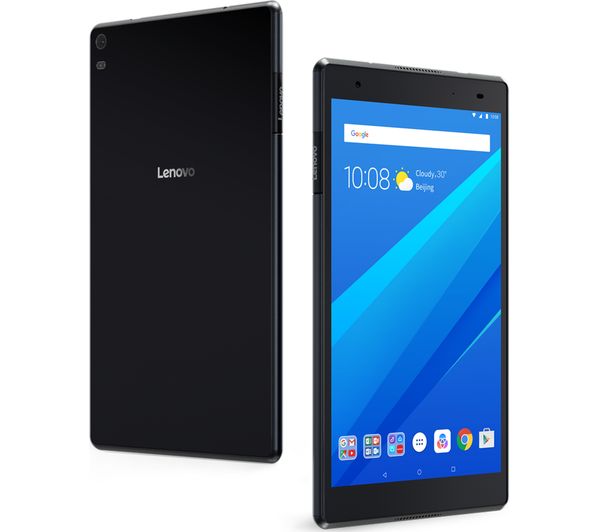
Способы сброса до заводских настроек
Что касается параметров сброса, то нет никаких необычных особенностей у гаджетов от «Леново». Сброс до заводских настроек телефона происходит по вполне обычному и логичному алгоритму. И осуществить эту операцию можно несколькими способами. Все они предельно просты и не вызовут ни у кого проблем.
- С помощью настроек аппарата. Во всех версиях смартфонов или планшетов от «Леново» имеется системная опция сброса до заводских настроек с помощью параметров самого аппарата.
- Принудительный сброс. Если вышеуказанная опция почему-то не работает, то есть вариант принудительного сброса через рекавери телефона или планшета. Но использовать его нужно в самом крайнем случае.
Вот и все способы. Но если нужно осуществить сброс ноутбука «Леново» до заводских настроек, то тут все будет немного сложнее. Хотя есть один весьма простой вариант — разобрать лэптоп и вынуть батарейку (таблетку), которая отвечает за сохранение настроек БИОСа в выключенном состоянии. Настройки моментально сбросятся до стандартных.
Стоит также учесть, что сброс до заводских настроек «Леново» будет сопровождаться удалением всех пользовательских данных и приложений со внутреннего накопителя устройства. Поэтому настоятельно рекомендуется создать резервную копию данных. А теперь можно приступать к самому процессу сброса.

Используем настройки операционной системы «Андроид»
Это самый простой и доступный любому пользователю способ. Так можно заставить работать и планшет «Леново». Сброс до заводских настроек осуществляется по предельно простому алгоритму. Ничего сложного в этом нет. А сделать требуется следующее:
- Открываем меню настроек при помощи соответствующего ярлыка на рабочем столе устройства (обычно это шестеренка).
- В блоке «Система» щелкаем пункт «Восстановление и сброс».
- Далее выбираем пункт «Сброс настроек».
- Появится сообщение о том, что все пользовательские данные с аппарата будут удалены.
- Подтверждаем действие при помощи кнопки «Сбросить настройки телефона».
- Ждем завершения процесса (обычно он занимает 5-7 минут).
- Перезагружаем девайс.
- Заново настраиваем его и вводим пользовательские данные.
Вот и весь процесс сброса. От пользователя в этом случае не требуется никаких специальных знаний. Аппарат все сделает сам. Но бывает и так, что данный пункт меню настроек почему-то не работает. В этом случае нужно воспользоваться альтернативным способом.
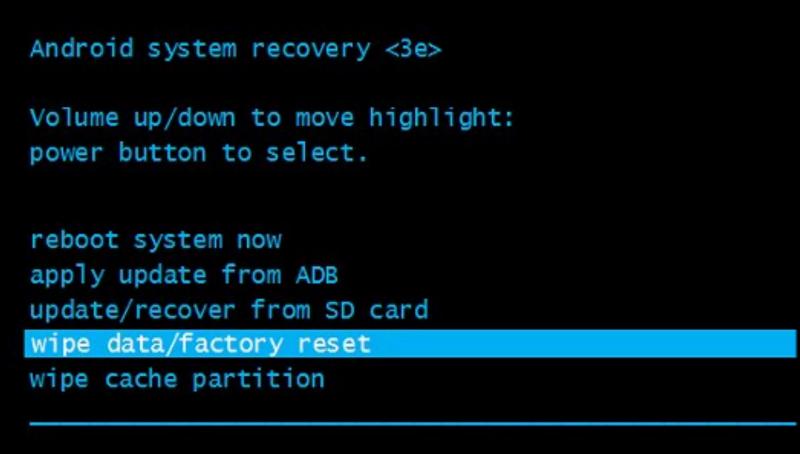
Используем стандартное рекавери
Это альтернативный способ сброса до заводских настроек. «Леново» (как и другие аппараты) полностью поддерживает эту возможность. Здесь потребуется немного знаний. Неплохо будет, если пользователь будет подкован в английском языке. Также нужно не забыть сделать резервную копию данных. А инструкция по осуществлению сброса такая:
- Полностью отключаем аппарат.
- Включаем смартфон с зажатыми кнопками питания и увеличения громкости.
- Дожидаемся загрузки логотипа «Андроид» и отпускаем кнопки.
- Ждем загрузку рекавери.
- В нем выбираем пункт «Wipe Data/Factory Reset».
- Ждем завершения процесса.
- Выбираем пункт «Reboot system now».
- Дожидаемся полной загрузки ОС.
- Настраиваем аппарат и вводим необходимые пользовательские данные.
Такой способ сброса сработает со стопроцентной гарантией. Стоит отметить, что первая загрузка девайса после сброса может занять от 5 до 10 минут. Нужно запастись терпением. А теперь посмотрим, что говорят пользователи о том или ином способе сброса.
Отзывы пользователей
Какой вариант сброса до заводских настроек «Леново» выбирают пользователи? Здесь нет единства мнений. Те, кто приобрел смартфон на ОС «Андроид» недавно, предпочитают вариант с настройками. Они говорят, что так намного проще. А вот те, кто вырос на стареньких «Андроидах», которые нужно было сбрасывать раз в неделю (и ни о каких настройках речи быть не могло), заявляют, что способ с рекавери более надежный и «правильный». Тем не менее юзеры отмечают, что оба способа работают хорошо. Но только не в том случае, если в системе вирус. Часто он блокирует возможность сброса системными средствами. Поэтому знать, как сбросить аппарат до заводских настроек при помощи рекавери, точно не помешает. Юзеры отмечают, что второй вариант работает в ста процентах случаев. Потому он и является наиболее предпочтительным.
Заключение
Итак, выше мы рассмотрели варианты сброса аппаратов от «Леново» до заводских настроек. Сделать это можно с помощью двух вариантов. Первый более лояльный по отношению к пользователям, а второй более радикальный. Однако последний еще и наиболее эффективный. Но только юзеру решать, какой из них использовать. Если один не сработает, то всегда есть другой. Главное — пробовать. А также выполнять все по инструкции. Тогда проблем не будет.