Я откалибровал аккумулятор iPhone. Помогло или нет?
 В закладки
Есть много советов, как увеличить емкость уставшей батарейки и нормализовать отображение % зарядки в iPhone.
Чаще всего советуют откалибровать смартфон серией простых действий. Проверил волшебный прием на себе и спешу поделиться результатами.
Роль подопытного сыграл мой iPhone 7. Количество циклов его зарядки и разрядки уже перевалило за 750. По рекомендациям Apple батарейку в нем нужно было менять 250 зарядок назад, но работает она пока вполне нормально.
Давайте откалибруем его!
Тестирую самый популярный совет по оживлению батарейки
Для калибровки аккумулятора iPhone эксперты рекомендуют использовать два этапа: подготовительный этап и этап калибровки.
Сначала нужно отключить ресурсоемкие задачи
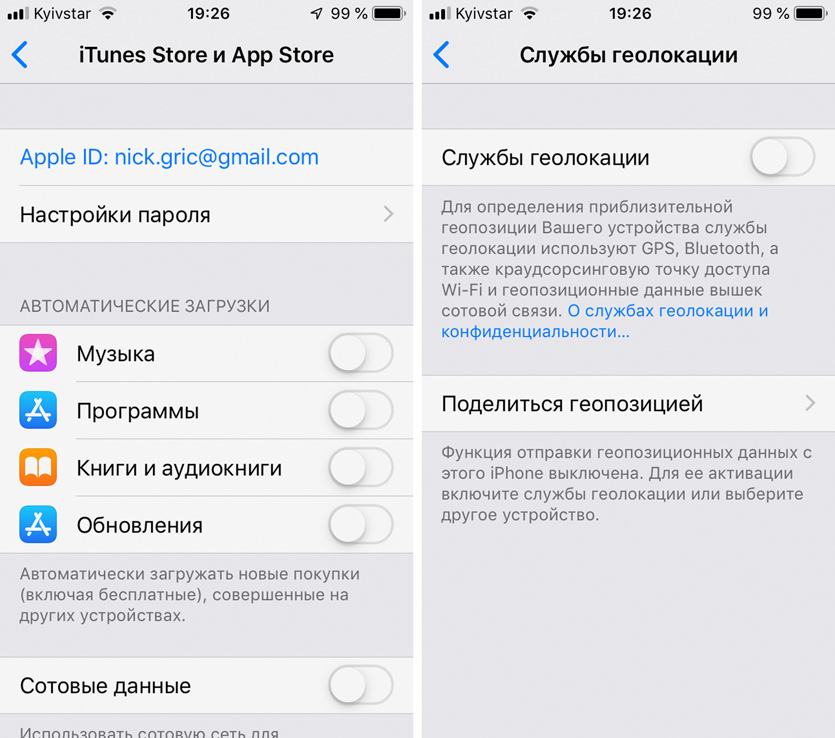
✔️ Подготовительный этап. На подготовительном этапе следует отключить на iPhone самые энергозатратные процессы. Это нужно сделать, чтобы смартфон не отключился на 10-20% заряда, и нам удалось разрядить его в ноль.
1. Для начала нужно отключить автоматические загрузки контента в меню «Настройки» > «iTunes Store и App Store».
2. Дальше следует выключить фоновое обновление контента в меню «Настройки» > «Основные» > «Обновление контента».
3. После этого нужно отключить геолокацию в меню «Настройки» > «Конфиденциальность» > «Службы геолокации».
4. В конце лучше всего опустить яркость экрана iPhone до минимального значения.
Смартфон с несвежим аккумулятором может выключиться, если не будет хватать мощности, поэтому его лучше не перегружать.

Разряжать iPhone проще всего фильмами
✔️ Этап калибровки. На этапе калибровки iPhone нужно разрядить в полный ноль и снова зарядить до максимального уровня хотя бы пару раз. Для надежности я сделал это 3 раза.
▪️ Чтобы разрядить устройство в ноль, проще всего поставить видео на повтор в VLC и дождаться выключения смартфона.
После этого лучше подождать еще пару часов, чтобы внутренние процессы разрядили iPhone в ноль — я оставлял устройство с видео на ночь.
▪️ Чтобы зарядить устройство на реальные 100%, нужно подключить его к блоку питания, дождаться появления заветной сотни на индикаторе, а потом подождать еще пару-тройку часов.
Как и в случае с разрядкой, я оставлял iPhone на зарядке на ночь, чтобы он наверняка зарядился полностью.
Процедуру зарядки и разрядки я повторил ровно три раза: за первую ночь полностью разрядил его, за вторую зарядил и так далее.
Чтобы показать результат, эксперты обычно используют данные приложения coconutBattery.
Зря потратил время. Работа аккумулятора не изменилась
Программа показывает изменения, но их на самом деле нет
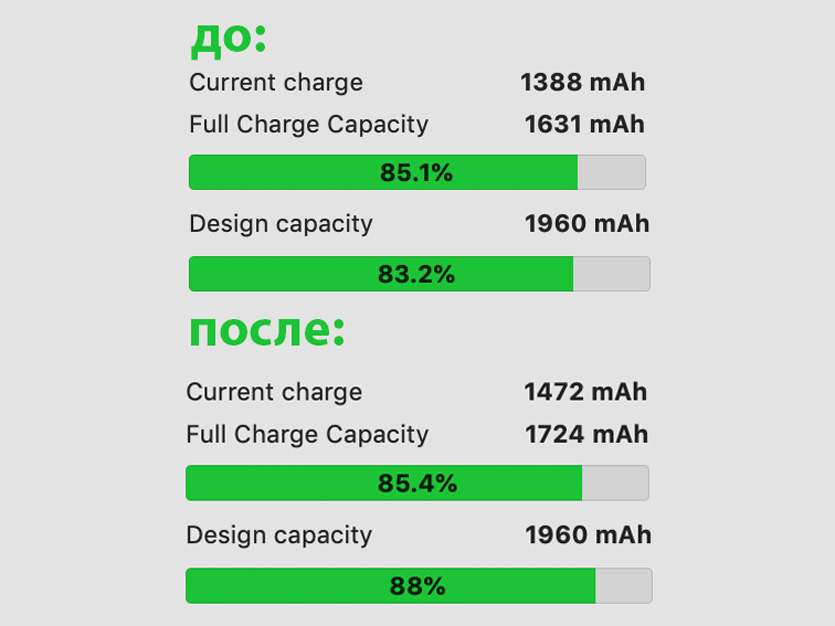
До начала процедуры я зафиксировал значения в coconutBattery: состояние аккумулятора около 83%, максимальная емкость — 1631 из 1960 мА∙ч.
После процедуры цифры в приложении действительно увеличились: состояние аккумулятора около 88%, максимальная емкость — 1724 из 1960 мА∙ч.
Казалось бы, пора хлопать в ладоши и бежать писать самые положительные выводы.
Но вместо этого, я начал наблюдать за данными, которые выдает coconutBattery на протяжении пары минут.
Чудо-приложение удивило меня: проценты состояния аккумулятора прыгали на разные значения в пределах 80-90%. Поэтому ни о какой точности в данном случае не может быть даже речи.
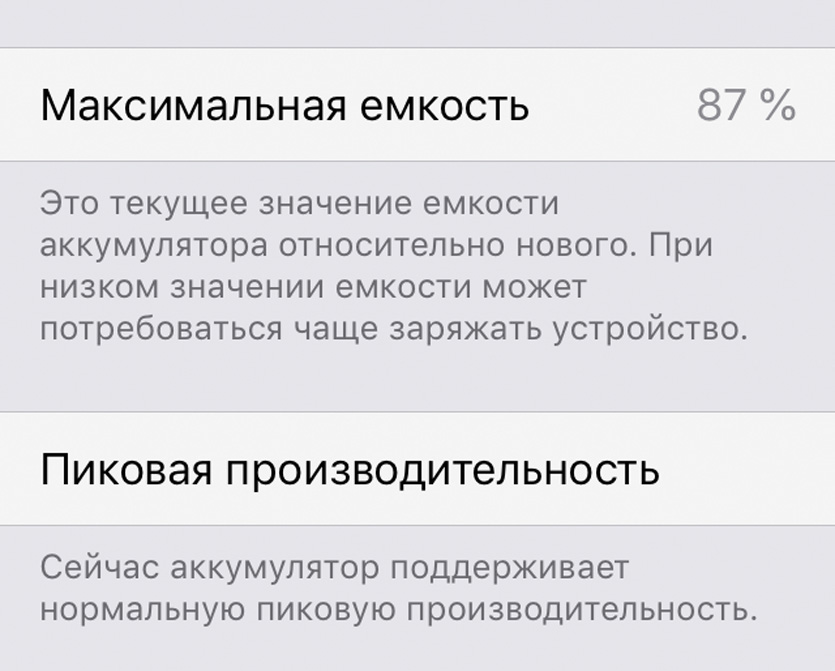
Вместо него я буду использовать более реальный источник информации, которому можно верить — «Состояние аккумулятора» из меню «Настройки» > «Аккумулятор»:
И было, и осталось 87%.
Максимальная емкость аккумулятора 87%, она была такой до эксперимента и осталась такой же после него.
Это подтверждает два факта:
▪️ В калибровке аккумулятора iPhone нет никакого смысла — дальше мы убедимся в этом еще пару раз.
▪️ У сторонних приложений нет доступа к реальным данным о состоянии аккумулятора iPhone.
Если вас не устраивает время автономной работы iPhone, и количество циклов его перезарядки перешагнуло за 500, меняйте аккумулятор
Смиритесь, это расходник, и он постепенно выходит из строя каждую секунду.
Контроллеры аккумуляторов iPhone надежно следят за ними
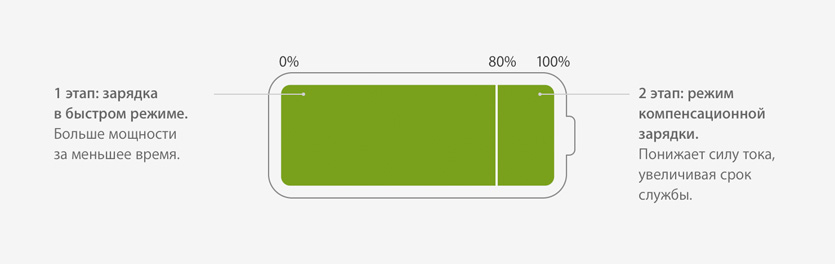
Как контроллер контролирует зарядку iPhone
iPhone отлично контролирует зарядку своего аккумулятора, которая проходит в два этапа: зарядка в быстром режиме и режим компенсационной зарядки.
▪️ Зарядка в быстром режиме. Сначала iPhone максимально нагружает свой аккумулятор и доводит энергию внутри него до 80%.
Время такой зарядки зависит от источника питания, который вы используете: стандартный блок питания, блок питания от iPad, режим Power Delivery с блоком питания от MacBook и кабелем Lightning на USB-C.
При этом контроллер следит за температурой и понижает скорость зарядки, если она достигает критических значений.
▪️ Режим компенсационной зарядки. Оставшиеся 20% аккумулятор заряжается с пониженной силой тока, и уровень энергии внутри него доходит до 100% постепенно.
Это нужно, чтобы аккумулятор как можно меньше изнашивался. Поэтому даже мой iPhone 7 с 750 циклами перезарядки сегодня чувствует себя вполне нормально и даже показывает «Пиковую производительность» батарейки.
Apple даже сама не рекомендует заниматься калибровкой
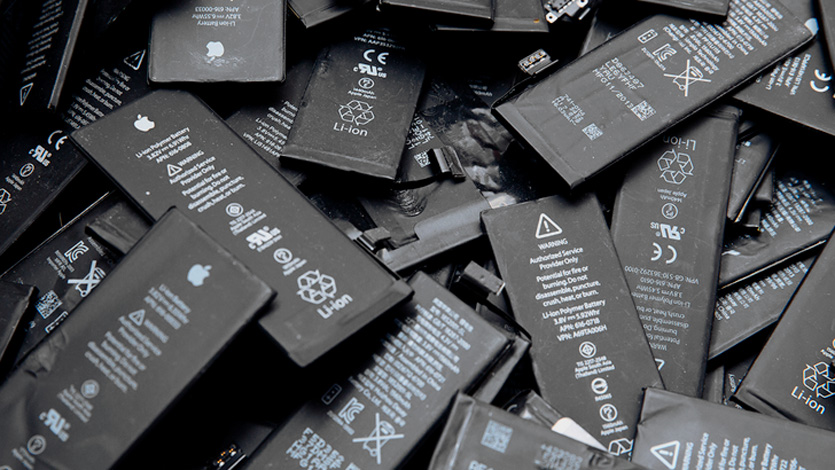
Контроллеры аккумуляторов калибруют во время производства
Раньше Apple действительно советовала проводить периодическую калибровку аккумуляторов своих устройств. Скорее всего, именно с тех пор в умах экспертов осталось это понятие.
Тем не менее, к iPhone это никогда не имело никакого отношения. Контроллеры устройств со встроенным аккумулятором калибруются во время производства и никакие дополнительные манипуляции им не нужны.
Калибровать нужно только устройства со съемным аккумулятором: MacBook и MacBook Pro до 2009 года выпуска, а также iBook и PowerBook.
5 советов, чтобы аккумулятор iPhone проработал дольше
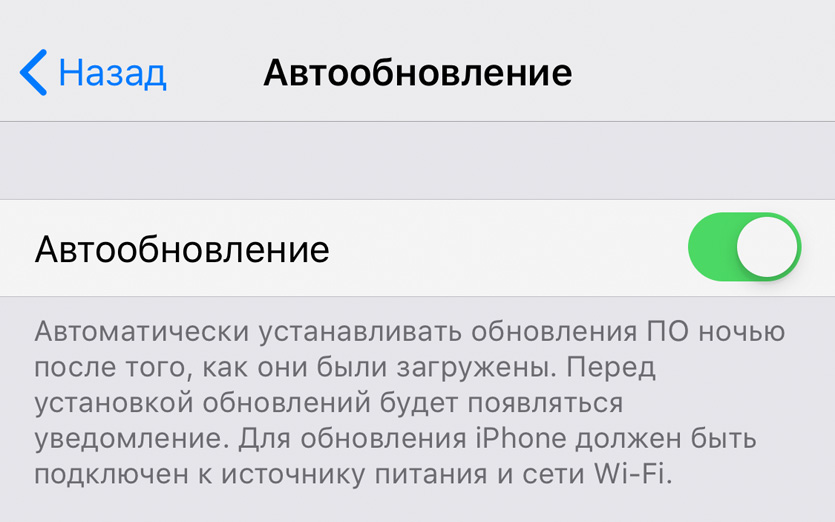
Сегодня обновлять iOS не страшно
? Скорее обновляйте iOS. Пару лет назад Apple обвинили в намеренном замедлении iPhone с помощью новых версий операционной системы.
После этого компания внимательно относится к обновлениям и регулярно оптимизирует каждое следующее.
iPhone можно и нужно обновлять. Лучше всего вообще включить «Автообновление» в меню «Настройки» > «Основные» > «Обновление ПО».
? Нормальные аксессуары. Кабели и блоки питания неизвестного происхождения противопоказаны для долгой жизни аккумуляторов.
При этом для зарядки iPhone вы спокойно можете использовать блок питания не только от iPad, но даже от MacBook (речь о USB-C).
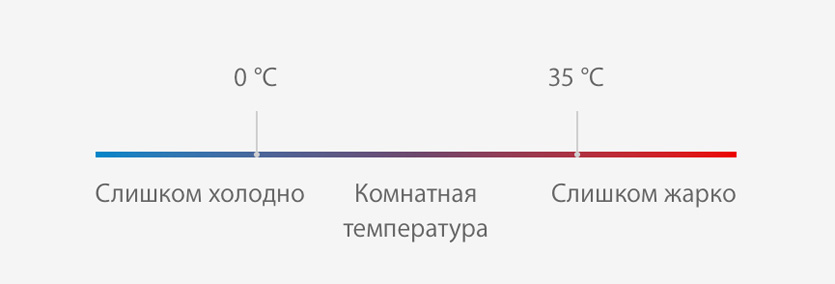
Высокие и низкие температуры — ваш враг
? Бойтесь температуры. iPhone лучше всего заряжать и использовать при температуре от 0 до 35 °C.
Любая напряженная нагрузка в условиях, которые выходят за эти рамки, может быть чревата для аккумулятора.
? Заряжайтесь без чехла. Многие модели чехлов (особенно ноунеймы) способствуют перегреву аккумулятора.
Если заметили, что iPhone нагревается при зарядке, первым делом снимите чехол.
? Храните iPhone правильно. Если вы долго не пользуетесь iPhone, следите, чтобы энергии в его аккумуляторе было примерно 50%.
Лучше всего проверять ее уровень раз в пару-тройку месяцев.
Когда нужно менять аккумулятор в вашем любимом iPhone
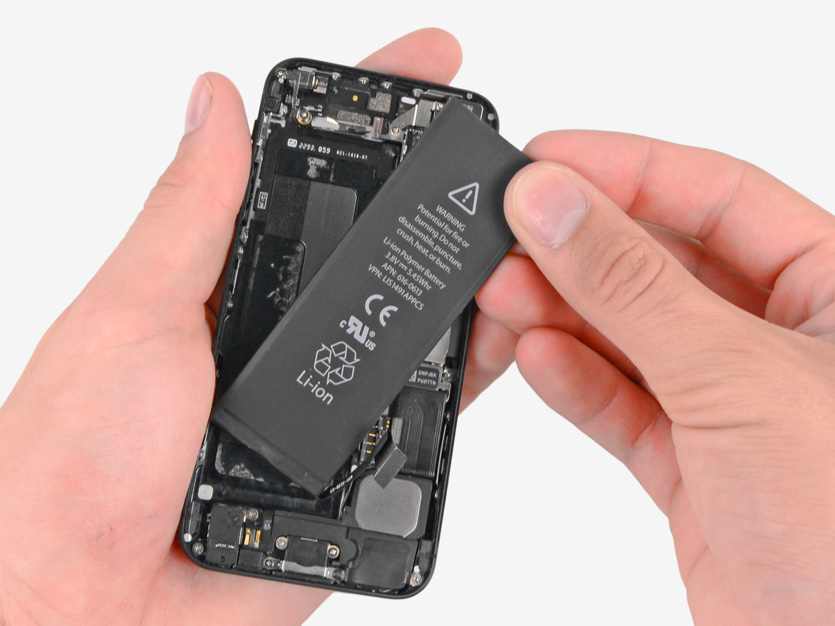
500 циклов — не всегда предел
Apple рекомендует менять аккумулятор после 500 циклов зарядки. За это время его состояние обычно падает ниже 80%, а потом скорость его деградации растет в геометрической прогрессии.
Но у меня в руках яркий пример относительно бережного отношения к устройству: iPhone 7 с 750 циклами зарядки и состоянием аккумулятора 87%.
Я не делаю ничего сверхъестественного, но 5 правил выше по тексту почти не нарушаю.
В итоге, калибровка вам не поможет, но есть советы:
▪️ Не пытайтесь оживить мертвый аккумулятор, вместо этого меняйте его, если он уже не показывает «Пиковую производительность» в меню «Настройки» > «Аккумулятор» > «Состояние аккумулятора».
▪️ Не верьте стороннему софту для тестирования аккумулятора. Подключите iPhone к Mac и включите знаменитый coconutBattery: значения в нем постоянно меняются, поэтому он нагло врет.
▪️ Соблюдайте правила эксплуатации iPhone: обновляйте iOS, используйте нормальные аксессы, следите за критической температурой и уровнем заряда при хранении смартфона.
На этом тему с калибровкой аккумулятора iPhone предлагаю считать закрытой. Конечно, с удовольствием выслушаю любые контраргументы, но сомневаюсь, что такие будут.
В закладки
Как вернуть 100 емкость аккумулятора на айфоне
Длительное использование iPhone без выключения может привести к снижению емкости аккумулятора.
- Полная разрядка и зарядка аккумулятора с последующим дополнительным зарядом на 1 час может помочь сбросить верхний и нижний флаги заряда аккумулятора и восстановить его емкость.
- Если состояние аккумулятора значительно ухудшилось, на iPhone может появиться сообщение о необходимости замены аккумулятора в авторизованном сервисном центре компании Apple.
- Один из способов восстановления емкости аккумулятора — многократная зарядка с перерывами малым током.
- Для изменения состояния аккумулятора на iPhone в iOS 14.5 можно воспользоваться функцией откалибровки аккумулятора в разделе «Настройки» — «Аккумулятор».
После длительной работы iPhone без выключения, смартфон необходимо полностью разрядить, после зарядить до 100% и подержать на зарядке дополнительные 8-12 часов. Такой нехитрый трюк позволит сбросить так называемые верхний и нижний флаги заряда аккумулятора.
- Шаг 1: Полностью разрядите аккумулятор своего гаджета. Устройство должно самостоятельно выключиться вследствие полного исчерпания заряда.
- Шаг 2: Зарядите аккумулятор iPhone и iPad на 100%. Сделайте это, подключив устройство к штатному блоку питания.
- Шаг 3: Когда индикатор заряда покажет 100% оставьте аппарат подключенным к сети еще на один час.
- Шаг 4: Отключите iPhone или iPad от адаптера и пользуйтесь им как обычно.
Можно ли восстановить емкость аккумулятора айфон
Если состояние аккумулятора значительно ухудшилось, появится следующее сообщение: «Состояние аккумулятора значительно ухудшилось. Вы можете заменить аккумулятор в авторизованном сервисном центре компании Apple, чтобы восстановить полную емкость и производительность.
Как восстановить емкость аккумулятора
Восстановление емкости аккумуляторов
Самый популярный и простой способ — многократная зарядка с перерывами малым током. В результате повышается напряжение в аккумуляторе. Во время перерыва электродные потенциалы пластин выравниваются, а также увеличивается плотность электролита.
Как изменить состояние аккумулятора на айфоне
Как откалибровать аккумулятор iPhone в iOS 14.5:
- «Настройки» → «Аккумулятор».
- Открыть панель с состоянием аккумулятора.
- В самом верху появится окно, в котором вы сможете узнать о процессе калибровки батареи.
- Строчка «Подробнее» ведет на страницу Apple с подробным описанием процесса и его последствий.
Можно ли заряжать айфон до 100%
Эксперты утверждают, что нельзя доводить показатель энергии до 100% — аккумулятор повреждается при частой зарядке. Полный круг разрядки и зарядки стоит проводить не чаще раза в месяц. Желательно осуществлять подзарядку более чем на 50%.
Нужно ли заряжать телефон до 100%
Согласно рекомендациям специалистов, ставить телефон на зарядку лучше всего в диапазоне 40-80%. Такой подход позволит в разы увеличить срок службы батареи. Если же телефон необходимо зарядить до 100%, то в таком случае не передерживайте его на зарядке.
Какое должно быть состояние аккумулятора на айфоне через год
Все зависит от факторов, приведенных ниже. Если использовать только оригинальные зарядки и пользоваться смартфоном в обычном режиме, проблем быть не должно, и емкость аккумулятора будет уменьшаться более-менее равномерно. Например, через один год «уйдет» 5% емкости, на второй год — еще 10%. И это норма.
Как поднять АКБ айфона
Разряжайте iPhone раз в три месяца
Причем делать это нужно особенным образом. После длительной работы iPhone без выключения, смартфон необходимо полностью разрядить, после зарядить до 100% и подержать на зарядке дополнительные 8-12 часов.
Как повысить емкость аккумулятора на айфоне
Чтобы продлить время работы аккумулятора, вы можете отключить функцию, позволяющую приложениям обновляться в фоновом режиме. Откройте Настройки > Основные > Обновление контента и выберите подходящее значение: «Wi‑Fi», «Wi‑Fi и сотовые данные» или «Выкл.», чтобы полностью отключить обновление контента в фоновом режиме.
Как повысить емкость батареи
В зависимости от вашего устройства вы можете:
- уменьшить время ожидания;
- уменьшить яркость экрана;
- включить автоматическую регулировку яркости;
- отключить звук и виброотклик клавиатуры;
- ограничить работу приложений, которые расходуют много энергии;
- включить адаптивное энергопотребление;
Что портит батарею на айфоне
В большинстве случаев виной такого износа становятся: Неоригинальные или несертифицированные аксессуары; Регулярная зарядка iPhone в автомобиле; «Раскачка» аккумулятора (разрядка до 0 % и последующая зарядка до 100 %) — при рекомендуемых постоянных показателях уровня заряда не менее 40 %.
Как сбросить счетчик аккумулятора айфон
Откройте «Настройки» → «iTunes и App Store» и отключите все тумблеры в разделе «Автоматические загрузки».
Что разряжает батарею айфон
Если быстро садится батарея на iPhone, причиной может быть автоматическое обновление почты и приложений. Мобильный телефон постоянно синхронизируется с сервером, чтобы моментально уведомлять пользователя о новых письмах и в этом режиме АКБ разряжается за ночь или за несколько часов.
Почему надо заряжать айфон до 80%
Функция «Оптимизированная зарядка» в iOS 13 и более поздних версий создана, чтобы уменьшить износ аккумулятора и продлить время его работы путём сокращения времени полной зарядки iPhone. В определённых ситуациях, когда функция активирована, iPhone отложит зарядку свыше 80 %.
Нужно ли на ночь выключать айфон
Выключаем только в экстренном случае — это ошибка. Специалисты Apple Genius настоятельно рекомендуют хотя бы раз в неделю выключать iPhone на ночь или в другой момент, когда без него все же можно обойтись. Они настаивают, что эта процедура как нельзя лучше скажется на сроке службы аккумулятора мобильного устройства.
Что не нужно делать с айфоном
Есть как минимум одиннадцать таких вещей:
- Никогда не выключаете iPhone.
- Не отключаете Wi-Fi и Bluetooth.
- Используете при экстремальных температурах
- Оставляете iPhone подключенным к зарядке на ночь
- Постоянно подзаряжаете до 100% или разряжаете в ноль
- Используете неоригинальные блоки питания
- Никогда не чистите iPhone.
Что делать если упала емкость аккумулятора на айфоне
Если думаете, что в вашем iPhone за год емкость снизилась на 10%, и это плохо — просто вспомните про iPhone SE 2020, активное использование которого уничтожает аккумулятор за полгода. После этого останется только отнести его в сервисный центр для замены аккумулятора.
Как восстановить емкость батареи iPhone 11
Вы можете бесплатно заменить аккумулятор в авторизованном сервисном центре компании Apple, чтобы восстановить изначальные емкость и производительность. Подробнее о сервисном обслуживании… Это сообщение не является предупреждением о проблеме безопасности.
Сколько емкости теряет айфон за год
Если использовать только оригинальные зарядки и пользоваться смартфоном в обычном режиме, проблем быть не должно, и емкость аккумулятора будет уменьшаться более-менее равномерно. Например, через один год «уйдет» 5% емкости, на второй год — еще 10%.
Как увеличить емкость аккумулятора
Чтобы добавить ёмкость аккумулятору (при сохранении вольтажа) необходимо добавить «длинные» p-ряды элементов состоящие из 10 элементов при номинале 36В, или из 13 элементов при номинале 48В.
Для того чтобы вернуть емкость аккумулятора iPhone, нужно следовать определенным шагам, которые позволят восстановить полный заряд устройства.
Первый и самый важный шаг — полная разрядка аккумулятора. Для этого необходимо дать гаджету работать на полную мощность, пока он полностью не выключится из-за отсутствия заряда.
После этого следует зарядить устройство на 100%. Важно использовать оригинальное зарядное устройство, чтобы не нанести вред аккумулятору.
Когда индикатор заряда достигнет 100%, нужно еще на час оставить iPhone или iPad подключенным к сети.
После этого необходимо отключить устройство от адаптера и пользоваться им как обычно.
Такой простой трюк позволяет сбросить верхний и нижний флаги заряда аккумулятора, что позволит ему работать дольше и лучше.
Если состояние аккумулятора значительно ухудшилось, появится соответствующее сообщение, которое говорит о необходимости замены аккумулятора в авторизованном сервисном центре Apple.
Также существует более сложный способ восстановления емкости аккумулятора — многократная зарядка с перерывами малым током. При таком подходе повышается напряжение в аккумуляторе, а электродные потенциалы пластин выравниваются.
Чтобы изменить состояние аккумулятора на iPhone, можно откалибровать его в настройках. Для этого нужно перейти в «Настройки» → «Аккумулятор» и открыть панель с состоянием аккумулятора. Там появится окно, в котором будет происходить калибровка батареи.
Итак, сброс верхнего и нижнего флагов заряда аккумулятора, многократная зарядка с перерывами малым током и откалибровка аккумулятора — все эти способы помогут вернуть емкость аккумулятора iPhone. В любом случае, если состояние аккумулятора значительно ухудшилось, необходимо обратиться в авторизованный сервисный центр Apple для замены аккумулятора.
Как удалить активность аккумулятора на iPhone: подробная инструкция
Айфоны стали неотъемлемой частью нашей жизни, это устройство практически всегда находится под рукой. Но, как и у любого гаджета, у iPhone есть проблемы, с которыми приходится сталкиваться ежедневно. Одной из таких проблем является быстрый разряд аккумулятора, что делает использование телефона не очень удобным. Рассмотрим пути избавления от этой проблемы.
Существует множество причин, почему ваш iPhone быстро разряжается. Возможно, это проблема с программным обеспечением, занимаемым пространством на телефоне, неправильным использованием приложений или что-то еще. Но одним из наиболее распространенных факторов является активность аккумулятора. То есть, когда множество приложений работают в фоновом режиме, аккумулятор тратит энергию более быстро, что приводит к быстрому разряду.
Но не стоит отчаиваться, есть несколько способов, чтобы решить эту проблему. В этой статье мы рассмотрим, как удалить активность аккумулятора на iPhone и продлить время работы вашего устройства
Как очистить историю аккумулятора на айфоне
Иногда бывает полезно очистить историю аккумулятора на вашем айфоне, чтобы увидеть, как приложения используют вашу батарею и выявить те, которые ее слишком быстро разряжают. Вот несколько шагов для очистки истории аккумулятора на устройстве.
- Перейдите в настройки. Откройте приложение Настройки на своем айфоне и прокрутите вниз до настройки «Батарея».
- Выберите вкладку «Батарея». На странице настроек батареи вы найдете различную информацию, связанную с использованием батареи на вашем устройстве.
- Настройте параметры отображения. Чтобы просмотреть историю использования аккумулятора на вашем устройстве, нажмите на вкладку «Использование батареи».
- Нажмите на параметр «Использование с момента последней полной зарядки». Здесь вы найдете список приложений и информацию о том, сколько времени каждое приложение было активно на вашем устройстве.
- Очистите историю аккумулятора. Чтобы очистить историю использования аккумулятора, просто нажмите на параметр «Очистить статистику». Однако помните, что эта процедура также удалит данные о времени использования с момента последней полной зарядки вашего устройства.
Как вы можете видеть, очистка истории аккумулятора на вашем айфоне не займет у вас много времени и может дать полезную информацию о том, как ваше устройство использует свою батарею.
Как убрать сообщение о замене аккумулятора на iPhone
Владельцы iPhone часто сталкиваются с проблемой, когда на экране появляется сообщение о необходимости замены аккумулятора. Такое сообщение появляется, когда прошло достаточно много зарядных циклов, и емкость аккумулятора уменьшилась. Но если вы не хотите тратить деньги на новый аккумулятор, то можно удалить это сообщение и продолжать пользоваться своим iPhone.
Первый способ, как удалить сообщение о замене аккумулятора на iPhone, заключается в том, чтобы изменить дату на устройстве. Для этого перейдите в Настройки -> Общие -> Дата и время и измените дату на несколько лет вперед. После этого перезагрузите устройство и сообщение исчезнет.
Второй способ заключается в том, чтобы пройти калибровку аккумулятора. Для этого сначала полностью разрядите iPhone, затем подключите его к зарядному устройству и дождитесь полной зарядки. После этого отключите зарядное устройство и полностью разрядите iPhone еще раз. Повторите эту процедуру еще раз. После этого сообщение о замене аккумулятора должно исчезнуть.
Третий способ заключается в том, чтобы обновить прошивку на устройстве. Некоторые пользователи сообщают, что после обновления прошивки сообщение о замене аккумулятора исчезает. Для обновления прошивки подключите iPhone к компьютеру и запустите iTunes. Перейдите в раздел Устройство и выберите свой iPhone. Нажмите на кнопку Обновить, чтобы обновить прошивку на устройстве.
Если ни один из перечисленных способов не помог, то скорее всего вам все же придется заменить аккумулятор устройства.
Как избавиться от уведомления о необходимости замены батареи на iPhone
Проверьте состояние батареи
Чтобы узнать состояние батареи на iPhone, перейдите в «Настройки», затем «Аккумулятор» и выберите «Состояние батареи». Если состояние батареи ниже 80%, устройство может автоматически отображать уведомление о необходимости замены батареи. Если уведомление уже появилось, не паникуйте! Есть несколько способов, как избавиться от него.
Обновите ПО
Первый шаг — проверить, есть ли доступные обновления ПО для вашего устройства. Часто обновления содержат исправления, которые повышают эффективность работы аккумулятора. Для проверки новых обновлений перейдите в «Настройки», выберите «Основные», затем «Обновление ПО». Если доступны новые обновления, следуйте инструкциям на экране для установки последней версии.
Отключите функции, потребляющие много энергии
Если обновления не решат проблему, следующий шаг — выявить функции, которые потребляют больше всего энергии на вашем iPhone. График активности аккумулятора поможет вам представить, какие функции больше всего влияют на его время работы, т.к. затраты энергии на каждую функцию приводятся в процентах. Для того, чтобы уменьшить потребление энергии, попробуйте отключить функции, которые вам не нужны. Например, вы можете отключить «Режим слежения» или «Автоматическую яркость экрана».
Замените батарею
Если прежние шаги не помогли, то возможно, ваша батарея действительно нуждается в замене. В таком случае рекомендуется обратиться к сервисному центру для замены батареи. Вы можете проверить стоимость замены в сервисном центре Apple или авторизованном сервисном центре. Помните, что качественная замена батареи может продлить жизнь вашему iPhone!
Как почистить активность на айфоне
Когда у нас мало места на айфоне, это может привести к тому, что наше устройство начинает работать медленно. Таким образом, рекомендуется периодически чистить активность на айфоне, чтобы убрать ненужные файлы и освободить место на устройстве. Для этого можно использовать несколько методов.
Удалить ненужные приложения
Первый шаг, который можно сделать, это удалить ненужные приложения. Некоторые приложения, которые мы больше не используем, занимают много места на нашем устройстве. Для удаления приложения достаточно зажать его значок на домашнем экране, пока он не начнет мигать, а затем нажать на крестик в верхнем углу.
Очистить кэш и данные
Второй способ – очистить кэш и данные приложений, таких как Safari, Instagram, Facebook и других. Это помогает убрать ненужные файлы, которые были созданы этими приложениями для быстрого доступа к информации. Чтобы очистить кэш и данные на iPhone, нужно зайти в меню Настройки, затем найти нужное приложение и нажать на кнопку «Очистить кэш и данные».
Убрать ненужные фото и видео
Третий способ – удалить ненужные фото и видео, которые мы больше не используем. Для этого можно использовать инструменты управления медиафайлами, предоставляемые самим iPhone. Например, можно выбрать период времени, за который нужно удалить фото и видео, затем нажать кнопку «Удалить».
Следуя этим простым шагам, можно значительно ускорить работу своего iPhone и освободить дополнительное место на устройстве.
Как отключить информацию о состоянии аккумулятора на iPhone
На некоторых iPhone в настройках батареи отображается статус состояния аккумулятора, который сообщает, насколько хорошо ваша батарея работает. Если вы хотите убрать эту информацию, следуйте инструкциям:
- Откройте «Настройки» на вашем iPhone
- Выберите «Аккумулятор»
- Прокрутите экран вниз, пока не увидите «Состояние батареи»
- Нажмите на «Состояние батареи»
- Нажмите на «Отключить»
После отключения статуса состояния батареи вы не сможете видеть информацию о том, насколько долго ваша батарея будет держать заряд. Если у вас возникнут проблемы с батареей, такие как внезапное отключение устройства, то лучше обратиться к сервисному центру Apple для проверки и замены аккумулятора.
Обратите внимание: Отключение состояния батареи делает его недоступным только на этом iPhone. Если вы вернетесь к исходному устройству или перейдете на новый iPhone, вы должны будете повторить эту процедуру.
Как очистить историю аккумулятора iPhone
Нередко пользователи iPhone сталкиваются с проблемой быстрого разряда аккумулятора своего устройства. Это может быть связано с наличием «залипающих» приложений, но часто причина кроется в истории аккумулятора.
Чтобы избавиться от нее, нужно перейти в настройки устройства, выбрать раздел «Аккумулятор», а затем нажать на пункт «Использование аккумулятора». Здесь отобразится список приложений, которые потребляют больше энергии, и время их использования.
Чтобы очистить историю аккумулятора, необходимо нажать на кнопку «Таймер использования» в верхнем правом углу экрана и затем нажать на кнопку «Сбросить статистику». Это позволит сбросить историю использования аккумулятора и начать отслеживать заново.
Дополнительно, можно отключить функцию «Режим обратной совместимости» в настройках приложений, чтобы предотвратить запуск более старых приложений и уменьшить нагрузку на батарею. Также рекомендуется выключать Bluetooth и Wi-Fi, если они не используются, и использовать оригинальное зарядное устройство.
Как отключить аналитику аккумулятора на айфоне
Шаг 1: Перейдите в настройки
Чтобы отключить аналитику аккумулятора на айфоне, нужно перейти в настройки устройства.
Чтобы это сделать, откройте приложение «Настройки». Обычно его иконка выглядит как шестеренка.
Шаг 2: Найдите раздел «Аккумулятор»
В разделе «Настройки» найдите вкладку «Аккумулятор». Этот раздел отвечает за управление работой аккумулятора.
Щелкните по вкладке «Аккумулятор», чтобы перейти к ее настройкам.
Шаг 3: Отключите аналитику аккумулятора
Когда вы окажетесь в разделе «Аккумулятор», найдите в нем раздел «Анализ использования».
Просто щелкните на этом разделе, чтобы открыть его. Затем переключите кнопку «Отправлять данные» в позицию «Выключено».
Поздравляем, теперь вы можете наслаждаться работой на вашем айфоне без аналитики аккумулятора.
Как обнулить использование аккумулятора на iPhone?
Если вы заметили, что ваш iPhone быстро разряжается, то возможно, в аккумуляторе накопилась слишком большая активность. В таком случае, нужно выполнить сброс статистики аккумулятора.
Для этого вам нужно перейти в настройки iPhone, выбрать пункт «Аккумулятор» и далее нажать на «Использование аккумулятора».
Вам откроется страница со статистикой использования аккумулятора и информацией о приложениях, которые потребляют большую часть его заряда. Внизу страницы вы найдете кнопку «Сброс статистики».
После нажатия на эту кнопку, статистика использования аккумулятора обнулится, а вы сможете отслеживать новую информацию о его использовании.
Знайте, что сброс статистики аккумулятора не поможет продлить его срок службы и не является решением всех проблем с быстрым разрядом iPhone. Если вы столкнулись с постоянными проблемами с аккумулятором, рекомендуется обратиться к специалистам Apple для диагностики и ремонта вашего устройства.
Как отключить функцию отображения состояния аккумулятора на айфоне
Узнать о состоянии аккумулятора вашего айфона может быть полезно, но иногда эта функция может отвлекать или раздражать. Вы можете отключить отображение состояния заряда батареи на вашем айфоне, следуя простым инструкциям.
- Перейдите в меню «Настройки» вашего устройства
- Нажмите на «Батарея»
- Прокрутите вниз до «Состояние батареи»
- Нажмите на переключатель рядом с опцией «Отображать состояние батареи»
После отключения этой функции вы больше не будете видеть информацию о состоянии заряда батареи на вашем айфоне. Если вам понадобится включить эту функцию вновь, повторите те же самые действия и включите опцию «Отображать состояние батареи».
Обратите внимание, что отключение отображения состояния заряда батареи не означает, что ваше устройство перестанет сообщать вам о том, что вам нужно зарядить айфон. Это также не изменит длительности времени работы батареи вашего устройства.
Как сбросить состояние аккумулятора iPhone
Если ваш iPhone начал быстро разряжаться или вы заметили, что он не держит заряд как раньше, возможно, стоит сбросить состояние аккумулятора.
Для этого нужно выполнить несколько простых шагов, которые могут помочь вернуть аккумулятору ту жизненную силу, которая была у него на момент покупки.
- Закройте все открытые приложения. Оставьте открытыми только настройки.
- Перезагрузите iPhone. Это поможет освободить оперативную память и дать аккумулятору провести самодиагностику.
- Выключите iPhone. Подключите зарядное устройство и дождитесь, пока устройство зарядится на 100% (включите к которому подключенно зарядка процент заряда).
- Отключите зарядное устройство. Разрядите аккумулятор до 0%. Это можно сделать, не пользуясь iPhone, или же использовав какое-то приложение, например, камеру.
- Подключите зарядное устройство. Дождитесь, пока iPhone зарядится до 100%.
После этого состояние аккумулятора должно сброситься, и вы заметите его улучшение. Но не стоит забывать о том, что аккумуляторы подвергаются естественному износу, и качество их работы со временем может ухудшаться.
Всегда стоит следить за использованием аккумулятора и не допускать его перезарядки или перегрева, что может сказаться на его работе и ухудшить его качество.
Как откалибровать аккумулятор iPhone [в комплекте с iOS 14.5]
Если вы являетесь пользователем iPhone, вы можете столкнуться с этой проблемой, когда заметите быструю разрядку батареи после установки обновлений на свой телефон. Это происходит потому, что при установке обновления система должна загружать файлы, удалять ненужные файлы, и все должно быть оптимизировано. Все это использует достаточное количество батареи, и именно поэтому мы делаем калибровку батареи. Мы здесь, чтобы рассказать вам обо всем, что связано с калибровкой батареи iPhone. Так что, если вы хотите подробно узнать об этом вопросе, оставайтесь с нами до конца!
Часть 1: Почему Вам Нужно Откалибровать Батарею iPhone
Самый важный вопрос, на который вы должны получить ответ: «Почему Вам нужно Откалибровать Батарею iPhone?» Это самое неприятное для пользователей iPhone, и именно поэтому мы всегда видим, как они жалуются на время автономной работы своего телефона. Итак, мы собрались здесь, чтобы обсудить, когда вам нужно откалибровать батарею iPhone. Ниже приведены причины; прочитайте их, чтобы узнать.
- При обновлении до iOS 14.5 батарея быстро разряжается. В это время вы должны откалибровать батарею iPhone.
- Когда вы замените старый аккумулятор, калибровка аккумулятора iPhone поможет вам.
- Калибровка аккумуляторов iPhone также помогает вам улучшить срок службы вашего телефона и поддерживать его в хорошем состоянии.
Часть 2: Что Делать Перед Сбросом Батареи iPhone
Сброс батареи iPhone, вероятно, является наиболее удобным способом калибровки батареи iPhone и поддержания батареи вашего телефона в хорошем состоянии. И прежде чем начать, вот некоторые советы, которые вы не должны забывать делать. И если вы используете их , вы можете снова пользоваться телефоном после калибровки.
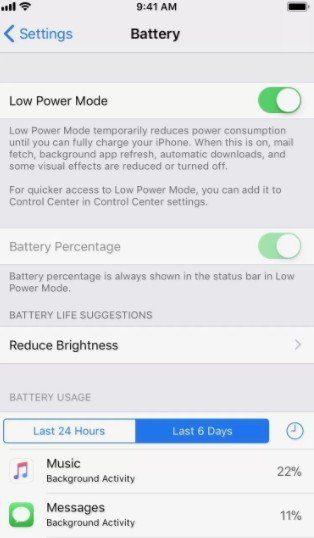
Выключите Режим Низкого Энергопотребления
Для этого вам нужно нажать на меню настроек и нажать на панель батареи. Затем включите опцию «режим пониженного энергопотребления», чтобы отключить его.
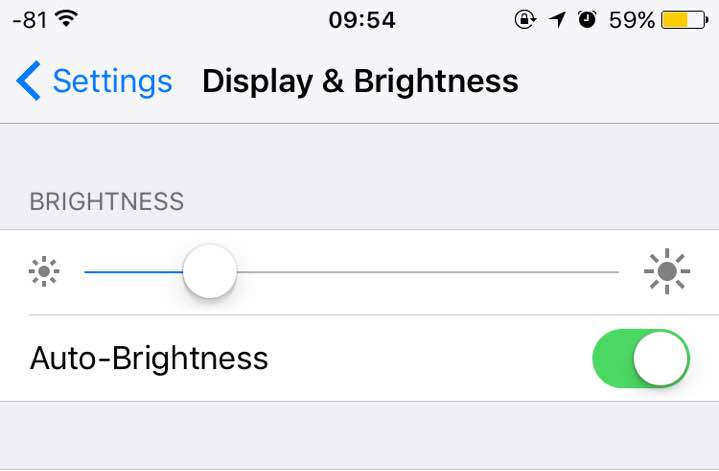
Уменьшить яркость экрана
Щелкните по меню Настройки, а затем прокрутите вниз, чтобы уменьшить яркость iPhone.
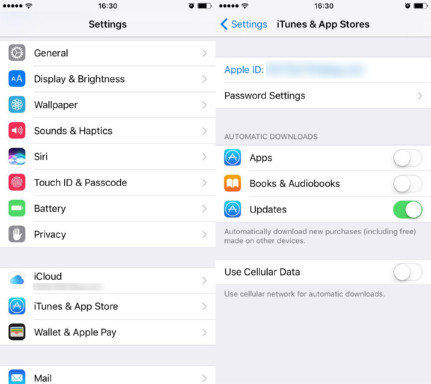
Закрыть автоматические обновления
Тогда вы также должны отключить автообновления приложений. Нажмите на меню Настройки и перейдите в iTunes & App Stores > Обновить для выключения App Update.
Отключить обновление приложений в фоне
Не забудьте отключить фоновое обновление приложения перед калибровкой батареи iPhone. Щелкните меню «Настройки», а затем перейдите в «Общие». После этого нажмите «Обновление фонового приложения» и выключите его.
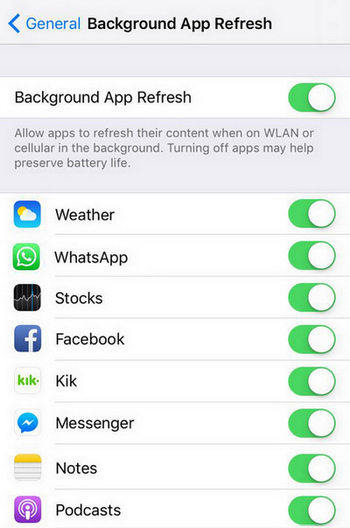
Выключить службы определения местоположения
Наконец, вам нужно отключить службу определения местоположения вашего устройства. Перейдите в приложение «Настройки», нажмите «Конфиденциальность» & gt; Сервисы определения местоположения. Затем нажмите кнопку, чтобы отключить службы определения местоположения для всех приложений.
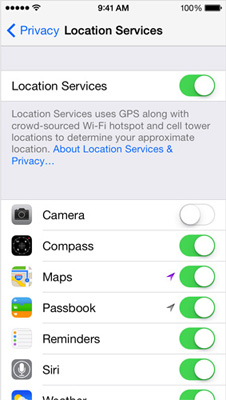
Часть 3: Как Откалибровать Батарею iPhone
Теперь, когда вы хорошо подготовились, мы подошли к основной части этой статьи: как откалибровать аккумулятор iPhone. Это просто и легко, выполнив 3 шага ниже:
- Сначала посадите аккумулятор iPhone, просматривая видео или делая другие вещи, пока он не выключится автоматически. Тогда оставьте его и не используйте в течение нескольких часов.
- Затем зарядите свой iPhone официальным кабелем Apple. Когда он включится, смахните его и продолжайте заряжать в течение нескольких часов.
- Не подключайте кабель. И включите телефон, а затем принудительно перезагрузите его в состоянии зарядки. Последний шаг заключается в том, что вы можете включить функции, упомянутые в последней части, чтобы нормально использовать свой телефон.
Часть 4: Лучший Совет По Устранению Проблем С Батареей iPhone
Иногда следующие решения, упомянутые выше, работают не для всех. Если после калибровки аккумулятора iPhone вы все еще сталкиваетесь с проблемами с батареей, например быстрая разрядка , с помощью программы под названием Tenorshare ReiBoot. Вы сможете решить многие проблемы, связанные с управлением батареей iPhone.
Ниже приведены некоторые важные особенности этого невероятного программного обеспечения, которые убедят вас в его важности и ценности:
- С помощью этой программы вы можете решить более сотни проблем iPhone, включая Проблемы с логотипом iPhone Apple.
- Вы можете быстро войти в режим восстановления и режим DFU одним щелчком мыши.
- Вам не придется навсегда терять важные данные и файлы при ремонте устройства.
Без лишних слов, давайте разберемся с этим и научимся им пользоваться.
Прежде всего, вам необходимо скачать Tenorshare Reiboot на свой компьютер или ноутбук. Следующим шагом будет подключение вашего устройства к ноутбуку / ПК с помощью оригинального USB-кабеля Lightning. Обеспечьте стабильное соединение.
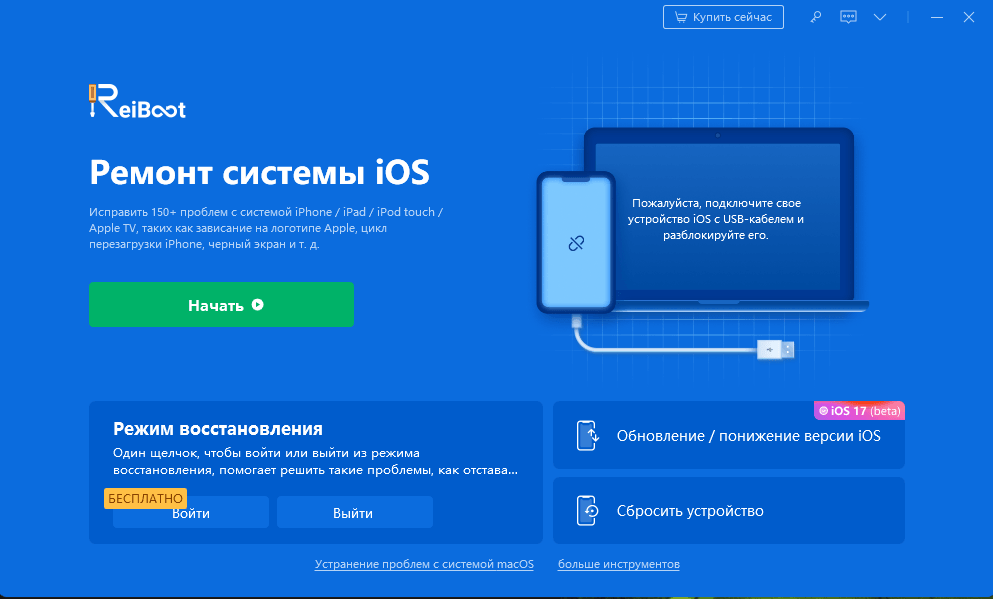
Теперь вам нужно выбрать тип ремонта, чтобы начать работу. Мы рекомендуем вам выбрать стандартный вариант ремонта для проблем с батареей iPhone без потери данных.
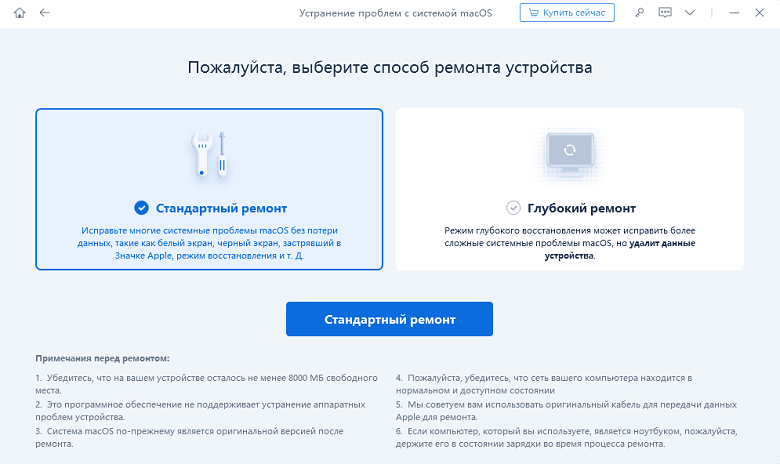
Теперь загрузите пакеты прошивки, чтобы начать процесс. Для загрузки потребуется время, поэтому подождите, пока это не будет сделано.
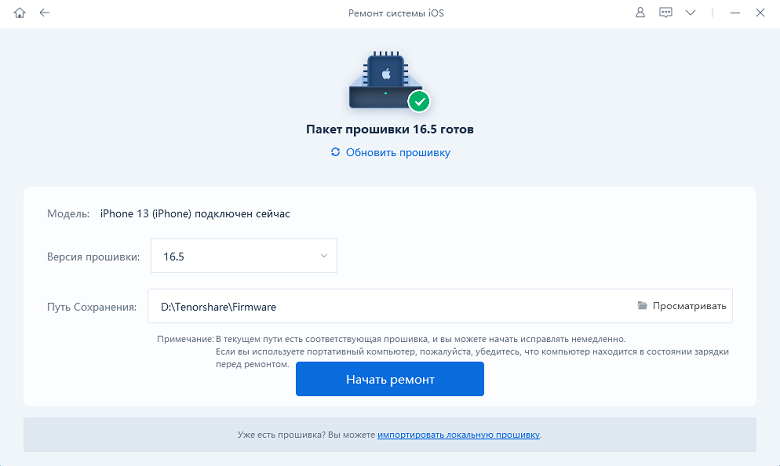
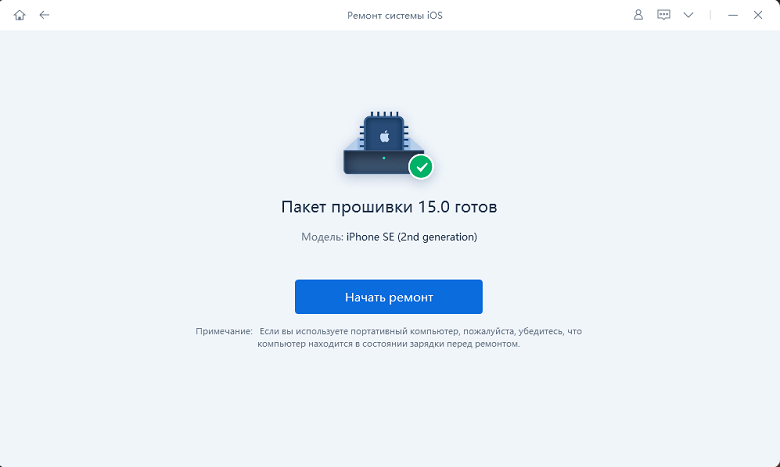
После загрузки пакета, когда прошивка будет готова, нажмите «начать стандартный ремонт», чтобы начать!
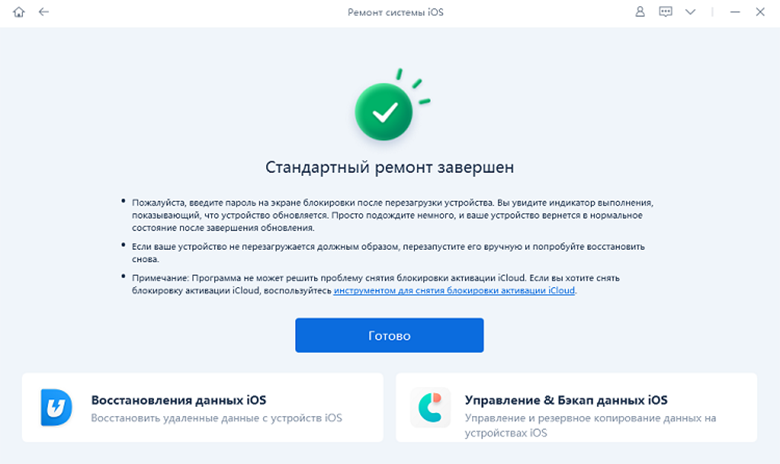
Процесс ремонта займет время, наберитесь терпения и подождите. По завершении на экране появится сообщение о завершении. Знайте, что ваша перезагрузка завершена, и не все ваши данные удалены!
Мы точно знаем, каково разочарование, когда вам приходится очень часто заряжать телефон, и хорошо понимаете, как важно иногда откалибровать аккумулятор. Поэтому мы поделились достаточным количеством методов, способов и пошаговых процедур для решения проблем. Reiboot — это универсальное программное обеспечение для восстановления системы, которое решает все проблемы, связанные с iPhone. Прошли те времена, когда вам приходилось тратить кучу денег на ремонт телефона. С помощью такого удобного инструмента, как Tenorshare ReiBoot, вы можете исправить iOS дома! Получите его сейчас и отремонтируйте свое устройство, чтобы оно выглядело как новое !.