Копирование закладок в Google Chrome для Android
 Самый используемый браузер уже давно перешел на мобильные платформы, заняв и там лидирующие позиции. Google Chrome не только удобный в использовании, красивый внешне и способен работать с любым протоколом сети, что способствует открытию на экране смартфона любого сайта без ошибок и зависаний , но также – синхронизировать закладки между компьютерной версией браузера Хром и мобильной.
Эта особенность, кстати, не была инновацией, первые копирование были из мобильной версии Opera в компьютерную, но именно разработчики из Гугл смогли сделать этот процесс беспроблемным и на высоком уровне в отличии от Оперы, где нужно было уделить этому длительное время.
Сейчас, когда официально скачали мобильную версию Google Chrome из Play Market уже более пяти миллионов пользователей можно сказать, что больше половины сразу смогли скопировать по одному аккаунту в почте Гугл и им не потребовалось специальных знаний для этого.
Такая функция как копирование между платформами позволяет следующее:
- При установки приложения на новый девайс нет необходимости в ручную сохранять сайты, можно просто условно их объединить и все данные будут сразу в новом телефоне;
- Возможность просматривать всю информацию, которую смотрели с любого девайса и в любой момент;
- Наличие одинаковых закладок и их расположение более удобное, чем хаотичное отображение на телефоне, ПК и планшете;
- Они упрощают работу с поиском нужной информации или сайта.
Копируем закладки между браузером телефона и компьютером
Для этого действия вы должны заранее установить на свой девайс приложение Google Chrome и знать свой логин и пароль от Gmail почты. Далее выполняем все по пунктам:
- Заходим на всех устройствах в свою почту (она должна быть одна для всех, чтобы этот способ импортирования вышел).
- Далее следует открыть браузер Chrome на устройстве, откуда вы хотите распространить (скопировать) свои заметки (это должен быть компьютер). Автоматически открывается главная страница или последние закрытые сайты последнего сеанса (для каждой версии хрома алгоритм действий подобен).

- В правом верхнем углу кликаем по трем точкам – после мы попадаем в меню настройки.
- Выбираем пункт «Настройки».

- Самый верхний блок будет называться «Вход». Нажимаем «Дополнительные настройки синхронизации» и попадаем в под настройку и свойства синхронизации устройств.

- Выбираем интересующий нас вариант, либо «Синхронизировать все» если мы хотим передать все данные между устройствами, либо «Выбрать объекты для синхронизации», если необходимо выбрать отдельно синхронизуемые файлы в Гугл Хром.
- Если мы выбираем второй вариант – добавляем галочку напротив «Закладки» и если есть необходимость – отмечаем другие устройства.
- Далее нужно выбрать вариант шифрования в блоке «Параметр шифрования» из двух вариантов: «Шифровать синхронизированные пароли с помощью учетных данных Google» (при котором данные будут доступны лишь пользователю учетной страницы, с которой синхронизуются закладки), или «Шифровать все синхронизированные данные с помощью кодовой фразы», где вы сами можете указать пароль и другие пользователи смогут синхронизироваться по кодовой фразе.
- Нажимаем «Ок» и можем закрывать Гугл или пользоваться им далее в своих целях.
Как синхронизироваться с компьютера на телефон Android
- Открываем Гугл Хром.
- Ищем пункт «Настройка» (он выглядит также, как и на компьютере – 3 точки в верхнем правом углу).
- Нажимаем на адрес вашей почты (если еще не зашли – вам предложит вести свои данные в новом окне).
- Потом ищем пункт «Синхронизация» и кликаем по нему.

- Самая верхняя строка будет называться «Синхронизация…» и описывать, что это вам даст – активируйте ее.
- Можно также в форме ниже выбрать как будет синхронизироваться устройства – полностью, или только по выбранным данным.
Это и все, что необходимо для импортирования между девайсами и компьютером. Теперь же недавние вкладки, которые были закрыты в браузере на компьютере, посещенные страницы (история) и другая персональная информация будет распространятся на мобильное приложение от Google.
Как экспортировать закладки Chrome на телефоны или планшеты Android
 Размещено от Széki / 17 декабря 2020 г. 16:00
Google Chrome — хороший веб-браузер для пользователей Android. Это помогает людям хранить важные страницы и информацию и управлять ими. Но могу ли я синхронизировать все свои закладки с моего нового телефона на мой новый? Ответ — да. Поэтому в этой статье описываются подходы 6 для экспорта закладок Android Chrome.
1. Экспорт Android Chrome Закладки напрямую
Если вы использовали одну и ту же учетную запись Chrome на ПК и телефоне Android, закладки будут синхронизироваться автоматически. Это самый простой способ экспорта закладок Android Chrome.
Шаг 1 Запустите Chrome на своем телефоне Android.
Шаг 2 Нажмите кнопку меню в левом верхнем углу и нажмите Настройки и затем выберите Войдите в Chrome чтобы войти в свой аккаунт Google.
Шаг 3 Очные Настройки и нажмите Синхронизация затем проверьте закладки на вашем телефоне Android.
Шаг 4 Включите компьютер и откройте браузер Chrome и войдите в ту же учетную запись Google, после чего ваши закладки для Android Chrome будут синхронизированы.
Шаг 5 Нажмите Меню перейти к закладки и Bookmark Manager.
Шаг 6 Нажмите Организовать меню и Экспорт закладок экспортировать закладки Android Chrome в виде файла HTML.
Передача данных с iPhone, Android, iOS, компьютера в любое место без каких-либо потерь.
- Перемещайте файлы между iPhone, iPad, iPod touch и Android.
- Импортируйте файлы с iOS на iOS или с Android на Android.
- Переместите файлы с iPhone / iPad / iPod / Android на компьютер.
- Сохранить файлы с компьютера на iPhone / iPad / iPod / Android.
2. 5 Лучшее программное обеспечение для резервного копирования и экспорта Android Chrome Bookmark
Существует пять сторонних программ для помощи в экспорте закладок Android Chrome. Давайте проверим их!
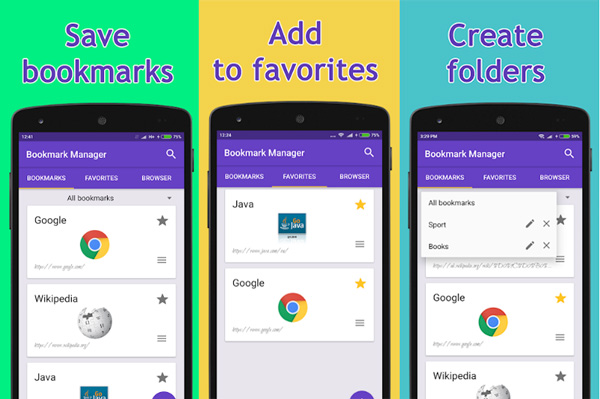
Top 1: менеджер закладок
Bookmark Manager это простое приложение для управления закладками Chrome на устройствах Android. Он может организовать ваши закладки по дате или названию. Кроме того, вы можете экспортировать закладки Chrome на Android на SD-карту для резервного копирования.
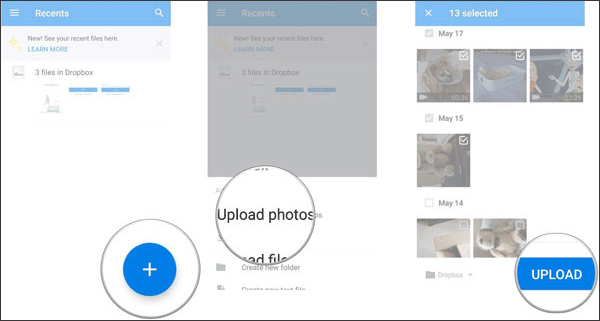
Шаг 1 Установите приложение управления закладками и запустите его на своем телефоне Android.
Шаг 2 Откройте приложение и сортируйте свои закладки по дате или названию.
Шаг 3 Перейдите на экран меню и выберите вариант резервного копирования. Убедитесь, что в вашем телефоне Android есть SD-карта с большим объемом памяти и экспортируйте закладки Chrome на SD-карту.
Если вы хотите восстановить свои закладки, вам просто нужно выбрать опцию восстановления и выбрать самый последний файл резервной копии на вашей SD-карте.
Top 2: сортировка закладок и резервное копирование
Сортировка закладок и резервное копирование еще одно приложение для сортировки и резервного копирования закладок Android Chrome. Это позволяет экспортировать закладки Android Chrome в файлы HTML. Он совместим с широким спектром мобильных устройств.
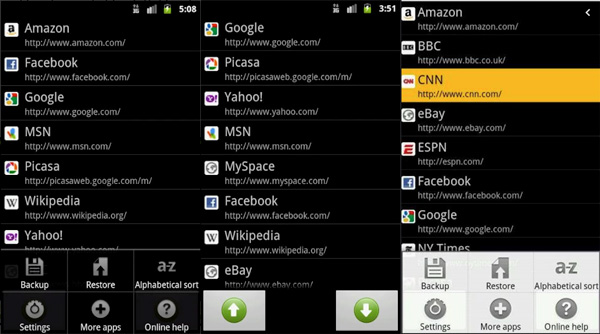
Шаг 1 Откройте приложение менеджера закладок после его загрузки из Google Play Store.
Шаг 2 После того, как все закладки Chrome отсканированы и представлены, вы можете отсортировать закладки с помощью кнопок вверх и вниз в нижней части.
Шаг 3 Затем нажмите Восстановление внизу введите имя файла и выберите папку для сохранения html-файла.
Примечание. Для версий Android 3.0 и 4.0 это приложение не следует использовать, если вы включили функцию синхронизации закладок в приложении Google Chrome.
Top 3: Папка закладок
Папка закладок это универсальное приложение управления закладками для устройств Android. Это позволяет вам управлять и экспортировать закладки Chrome на Android по папкам. Кроме того, он предлагает больше настраиваемых параметров, таких как установка цвета фона, цвета и размера текста, а также размера значка для каждой закладки.
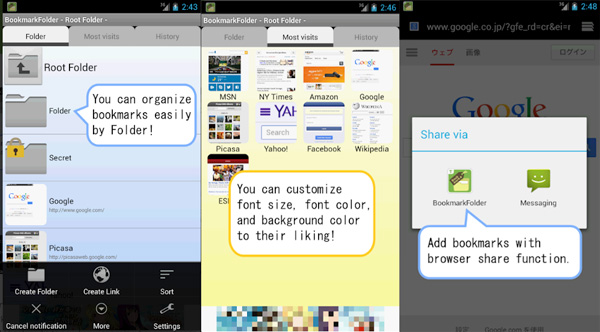
Шаг 1 Запустите менеджер закладок Chrome на Android. Это позволяет вам обмениваться бесплатными функциями с рекламой.
Шаг 2 Перейдите на вкладку «Журнал» в верхней части интерфейса и проверьте все закладки Chrome на устройстве Android.
Шаг 3 Затем вы можете вручную экспортировать закладки Android Chrome, создав файл резервной копии. Кроме того, вы можете настроить функцию автоматического резервного копирования.
Примечание. Это приложение доступно для Android 5.0 или более поздней версии, но только Android 5 или менее может импортировать закладки в браузер по умолчанию.
Топ 4: Raindrop.io
Raindrop.io Можно собирать статьи, фотографии, фильмы и страницы из Интернета. Функция экспорта закладок Android Chrome позволяет быстро делиться коллекцией и предпочтениями с друзьями и родственниками.
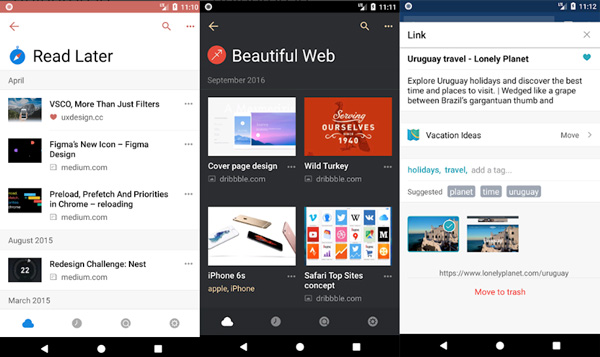
Шаг 1 Откройте Raindrop.io на Android, войдите в свою учетную запись и экспортируйте закладки Chrome в приложение.
Шаг 3 Нажмите Экспортировать закладку на левой стороне и нажмите Отправить по электронной почте на правой стороне. Затем вы можете экспортировать закладки Android Chrome в виде вложений электронной почты.
Шаг 4 Откройте свою электронную почту и загрузите файл вложения.
Топ 5: Diigo
Diigo еще одно приложение для закладок, предназначенное для экспорта закладок Android Chrome в облако. Вы можете получить доступ к своим закладкам на любых устройствах. Более того, вы можете легко добавлять заметки и настраивать закладки на устройстве Android.
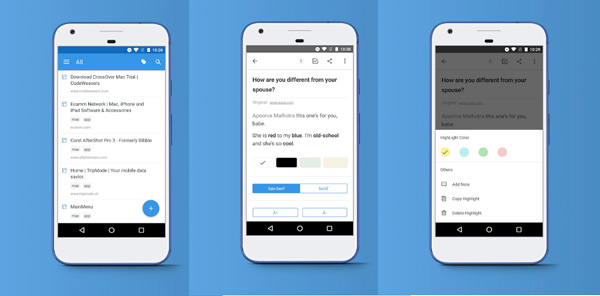
Шаг 1 Загрузите и войдите в свой аккаунт.
Шаг 2s Затем импортируйте закладки из Google Chrome, и они будут отправлены на облачный сервер. Кроме того, вы можете редактировать свои закладки с помощью приложения.
Шаг 3 Войти https://www.diigo.com/ и войти в ту же учетную запись.
Шаг 4 Экспортируйте свои закладки, нажав «Экспорт», а затем экспортируйте закладки Android Chrome в виде файла HTML.
Если вы ищете способ экспорта закладок Chrome на Android, вы должны получить то, что хотите, из этого поста. Прежде всего, Google Chrome Sync — это простой способ прямого экспорта ваших закладок. Но он доступен только при использовании Chrome на телефоне и ПК. К счастью, есть некоторые сторонние приложения для управления закладками. Статья делится обзором и руководством для этих менеджеров закладок. Просто выберите нужное приложение в соответствии с вашими требованиями.
3. Рекомендуемый Android Data Manager — FoneLab HyperTrans
У каждого Android есть запрос на управление данными на устройстве в повседневной работе и жизни. У большинства из них есть обычай передавать файлы Android между компьютерами и устройствами с помощью кабеля USB, который является наиболее часто используемым методом без оплаты. В повседневной жизни люди просят больше обновлений с большей безопасностью и эффективностью.
В результате на рынке появляется все больше и больше инструментов для управления данными телефонов Android, и FoneLab HyperTrans — лучший инструмент, который нельзя пропустить.
FoneLab HyperTrans стабильное соединение между компьютером и мобильным телефоном. Это помогает тебе передавать фотографии, контакты, музыка, видео и т. д. между компьютерами, телефонами Android или и тем, и другим с легкостью. Кроме того, он также поддерживает iPhone, iPad и iPod touch. Таким образом, вы можете выборочно передавать данные между Android и iOS без препятствий, когда получаете в руки новый телефон.
Ниже, как использовать FoneLab HyperTrans для передачи данных Android.
Шаг 1 Загрузите и установите HyperTrans с официального сайта, затем откройте его на компьютере.
Передача данных с iPhone, Android, iOS, компьютера в любое место без каких-либо потерь.
- Перемещайте файлы между iPhone, iPad, iPod touch и Android.
- Импортируйте файлы с iOS на iOS или с Android на Android.
- Переместите файлы с iPhone / iPad / iPod / Android на компьютер.
- Сохранить файлы с компьютера на iPhone / iPad / iPod / Android.
Шаг 2 Подключите Android к компьютеру через USB-кабель. Выберите тип данных, которые вы хотите передать, на левой панели, затем найдите элементы с правой стороны.
Шаг 3 Установите флажок рядом с элементами, которые вы хотите переместить, щелкните параметры в верхней части окна, чтобы экспортировать их в папку компьютера.
Кстати, это также может быть хорошим вариантом для людей, которые хотят знать как передавать текстовые сообщения с Android на Android.
Так просто, правда? Вам разрешено опробовать его функции с FoneLab HyperTrans версия с ограничением времени использования. Почему бы не скачать и попробовать прямо сейчас!
Часть часто задаваемых вопросов:
1. Как экспортировать закладки с телефона Android?
Вы можете проверить подробные методы в этой статье, чтобы экспортировать закладки с телефона Android с помощью простых щелчков мыши.
2. Как сохранить все мои закладки в мобильном Chrome?
Чтобы сохранить все свои закладки в Chrome Mobile, выполните следующие действия. Во-первых, откройте приложение Chrome на своем мобильном устройстве. Нажмите на значок меню из трех точек, расположенный в правом верхнем углу экрана. В меню выберите «Закладки», а затем выберите «Диспетчер закладок». Затем снова нажмите на значок меню из трех точек и выберите «Экспортировать закладки». Выберите место хранения экспортируемого файла и сохраните его. Этот файл содержит все ваши закладки. Чтобы импортировать их на другое устройство или в другой браузер, повторите процесс, но вместо этого выберите «Импортировать закладки».
3. Где хранятся закладки Chrome на Android?
На Android закладки Chrome обычно хранятся в файле под названием «Закладки» в каталоге данных приложения Chrome. Точное расположение этого каталога может различаться в зависимости от устройства Android и версии используемой операционной системы. Однако в целом файл закладок можно найти в каталоге «data/data/com.android.chrome» во внутренней памяти устройства. Важно отметить, что для прямого доступа к этому файлу и его изменения требуется root-доступ к устройству Android.
4. Как экспортировать закладки Chrome в Samsung Internet Android?
Чтобы экспортировать закладки Chrome в Samsung Internet на Android, выполните следующие действия. Сначала откройте браузер Chrome на своем устройстве Android и коснитесь трехточечного меню в правом верхнем углу. В меню выберите «Закладки», а затем «Диспетчер закладок». Затем снова нажмите на трехточечное меню и выберите «Экспортировать закладки». Сохраните экспортированный файл HTML на свое устройство. Теперь откройте интернет-браузер Samsung, коснитесь трехточечного меню и выберите «Закладки». Нажмите на меню из трех точек еще раз и выберите «Импорт». Найдите экспортированный HTML-файл и выберите его, чтобы импортировать закладки Chrome в Samsung Internet.
5. Как импортировать закладки из Chrome в Android?
Чтобы импортировать закладки из Chrome в Android, выполните следующие действия. Сначала откройте браузер Chrome на своем Android-устройстве. Коснитесь трехточечного значка меню, расположенного в правом верхнем углу экрана, и выберите «Закладки» в меню. В меню закладок снова коснитесь значка меню из трех точек и выберите «Импортировать закладки». Вам будет представлен список доступных браузеров. Выберите «Chrome» из списка и нажмите «Импорт». Затем Chrome импортирует ваши закладки из браузера Chrome на вашем компьютере или другом устройстве и добавит их в закладки Chrome вашего Android-устройства.
Как сделать резервную копию и экспортировать Chrome Закладки на Android (с ПК или без него)
Chrome это кроссплатформенный веб-браузер, разработанный Google. Впервые он был выпущен в 2008 году для Microsoft Windows, и позже был перенесен на Linux , MacOS , iOS , и Android . Являясь хорошим веб-браузером для пользователей Android, Chrome позволяет людям посещать различные сайты в Интернете.
С помощью Google chrome, люди узнают много вещей из общих частей информации Google на разных веб-сайтах. Одна из особенностей Chrome на Android это закладки, он хранит и управляет важными страницами и информацией, которая Chrome пользователи ищут и открывают в браузере своего телефона.
Chrome Закладки — поможет вам
Большинство пользователей Android обеспокоены отсутствием важных страниц и информации в их браузерах. Вот почему они отмечают это Google Chrome как закладку чтобы обеспечить быстрый доступ к этой конкретной странице, которую они нашли.
Экспорт и резервное копирование Chrome закладки
Некоторые Chrome пользователи сталкиваются с проблемами при переключении телефонов. Обычно в Интернете можно встретить такие вопросы, как: могу ли я восстановить мои удаленные закладки? Могу ли я по-прежнему получать доступ к своим веб-страницам в моих закладках? Или я все еще могу открывать свои предыдущие страницы в других браузерах, используя свою учетную запись Google?
Разве можно резервное копирование вашего Chrome закладки на вашем Android? Да, это так! Вы находитесь в нужном месте, и здесь вы найдете несколько решений. Есть много способов экспортировать ваш Chrome закладки на Android. Это зависит от ситуации или случая.
Как скопировать все открытые вкладки из мобильного Chrome?
Решил обновиться (у меня линейка на 9 Андроид, буду шить линейку на 12). Впринципе, проблем никаких нет, кроме одной: у меня открыто около 100 вкладок в Chrome, и мне надо из сохранить. Как перенести только вкладки, или профиль хромого, но чтобы 100% не потерялись? Есть рут и всё что надо.
Если я скопирую /data/data/com.android.chrome это сработает, или не запашет из-за высокой разницы версий Андроид?
Там есть вложенная директория app_tabs — это оно? Имеет ли значение, что сейчас есть второе пространство? Оттуда, впринципе, ничего не надо и не имеет никакого значения, скопируется или нет.

Сначала выкидываешь все ненужные. Потом, оставшиеся 40 вкладок — одну за другой, выписываешь адреса в текстовый файл .html. Потом открываешь этот файл локально с любого девайса.
Сначала выкидываешь все ненужные. Потом, оставшиеся 40 вкладок — одну за другой, выписываешь адреса в текстовый файл .html. Потом открываешь этот файл локально с любого девайса.
Это крайиний случай (я могу их так-то и на комп отправить по одной через kde connect). Хотелось бы, конечно, просто перенести.

Если я скопирую /data/data/com.android.chrome
из девятки, а потом разберешься, куда это распихать в 11, то на эти разбирательства уйдет больше времени, чем
отправить по одной через kde connect
Нету у меня в Линейке на 11 Андроиде в /data/data/ интересного. Что-то похожее в /data_mirror/data_ce/null/0/ . А там, далее, еще фиг знает, какие сюрпризы. На «внутренней карточке» каталог Android, в нем каталоги по именам программ, они туда тоже подкладывают, например. Недавно с 11, не ознакомился еще.
Что-то вроде Титанум бэкап — не вариант? Я его не юзал, но потребители хвалят.
Что-то вроде Титанум бэкап — не вариант? Я его не юзал, но потребители хвалят.
Вот и подумал, что тиатниум как раз не варик из-за разницы версий высокой
На «внутренней карточке» каталог Android, в нем каталоги по именам программ, они туда тоже подкладывают, например
В девятке тоже есть. Там 3 папки: data — это обычно всякие скачанные файлы и иже с ними; media — может быть вместо дата у некоторых программ под всякие галереи и видосики; obb используется для хранения obb файлов больших игрушек итд, обычно туда кладут кэш пираток в связи с санкциями.
Пофиг, перекину в общем все вкладки на всякий случай на комп, скопирую папку app_tabs и попробую найти её новое местоположение. Если не удастся скопировать, сохранится хотя бы на компе.

Потом расскажи, что из этого вышло

Спасибо, посмеялся. Предпочитаю записывать адреса вкладок скринрекордером и уже потом видеофайл скидывать на комп и там разбираться.
Всё получилось, зря переживал. Накатил свежак.
Зашёл через полную версию Total Commander (На Playmarket обрезали, нельзя устанавливать приложения. Но это не имеет отношения к топику) в /data/data. Увидел симлинк «Мои приложения». Он вёл в
Ого, ты изобрел закладки в браузере, которые потом синкать удобнее, чем вкладки.
Да где удобнее-то? В каждом браузере — своя система закладок, своя синхронизация.
Лучше я буду использовать кривой, но рабочий фаерфокс с синком через их или свой сервер, чем руками каждый раз вкладки копировать в файлик. Хотя я уже ничему не удивлюсь, наверное.
У меня Samsung, там жесты с палкой внизу экрана появились давно.
А так да, очень удобно
Лучше я буду использовать кривой, но рабочий фаерфокс с синком через их или свой сервер
Синхронизация есть и в хроме. Можно и открытые вкладки было синхронизировать, и закладки. Вместе с паролями. Зачем мне доверять какому-то серваку в интернете свои ценные данные?
чем руками каждый раз вкладки копировать в файлик.
И как часто оно тебе нужно? Мне вот понадобилось впервые за несколько лет. Скопировать папку с вкладками, оказалось совсем несложно.
Хотя я уже ничему не удивлюсь, наверное.
А я вот удивляюсь, как кто-то вообще может доверять свои пароли и вкладки корпорациям. Я в целом не параноик, но цифровую гигену соблюдаю.
Хм, постоянно? Несколько компьютеров, несколько телефонов.
А я вот удивляюсь, как кто-то вообще может доверять свои пароли и вкладки корпорациям. Я в целом не параноик, но цифровую гигену соблюдаю.