КОМПАС-3D v21
Проставленные размеры и обозначения могут иногда мешать просмотру изображения модели. При необходимости вы можете сделать невидимыми как отдельные объекты оформления, так и все условные обозначения модели. Размер также становится скрытым, если скрыт один из его объектов, к которым он проставлен.
Чтобы скрыть объект, выделите его в Дереве построения или в графической области модели и щелкните мышью по значку Видимый  в строке этого объекта в Дереве построения. Значок изменится на Скрытый
 . Объект перестанет отображаться в графической области, а его название и пиктограмма в Дереве построения станут серыми.
Чтобы скрыть все размеры или обозначения, раскройте меню кнопки Скрыть все вспомогательные объекты Панели быстрого доступа и вызовите команду Размеры  или Условные обозначения
 соответственно. Эти команды также содержатся в меню Вид — Скрыть .

Скрытые размеры и обозначения передаются в ассоциативные виды чертежа модели, но не отображаются на экране. При необходимости их можно сделать видимыми с помощью команды Вид — Отображать скрытые обозначения .
© ООО «АСКОН-Системы проектирования», 2022. Все права защищены. | Единая телефонная линия: 8-800-700-00-78
8.2. Как исключить компоненты из разреза. Дерево чертежа
На Главном виде чертежа нужно построить местный разрез, чтобы показать крепление Вилки к Кронштейну.
Не забудьте включить в чертеже параметрический режим.
Азбука КОМПАС 3D
▼ Постройте эллипс, указав его центральную точку 1 и две точки 2 и 3 на полуосях. Эллипс нужно пост роить таким образом, чтобы крепежные детали оказались внутри.
▼ Постройте местный разрез. Положение секущей плоскости укажите на виде Сверху.
Сразу после создания разреза или сечения, все детали, по павшие в секущую плоскость, изображаются разрезанными, в том числе элементы крепежа.
Чтобы указать компоненты, которые не должны разрезаться, выполните следующие действия.
▼ Вызовите команду Вид — Дерево построения . Слева на экране появится Дерево построения чер тежа.
▼ В Дереве построения чертежа разверните «ветвь» вида, в котором сделан местный разрез — Справа 1 (1:2) .
Урок №8. Создание чертежа изделия
▼ Затем разверните «ветви» Местный разрез 1 и Блок направляющий .
▼ Отыщите в Дереве болт, попавший в местный разрез. Для этого с помощью мыши или клавиш уп равления курсором на клавиатуре перемещайтесь вниз по ветви Блок направляющий, пока нужный компонент не будет подсвечен на чертеже. Укажите
▼ Нажмите и удерживайте нажатой клавишу <Shift> на клавиатуре.
▼ Укажите компонент Гайка набора крепежных эле ментов, попавших в местный разрез — система вы делит первый указанный компонент, последний и расположенный между ними компонент Шайба .
▼ Отпустите клавишу <Shift> .
▼ Щелкните правой кнопкой мыши на любом из вы деленных компонентов и вызовите из контекстного меню команду Не разрезать .
Азбука КОМПАС 3D
▼ Нажмите клавишу <F5> на клавиатуре или кнопку Перестроить на панели Вид . Изображение на чер теже будет перестроено с учетом сделанных изме нений.
▼ Проставьте размеры, обозначение центра, осевые линии и введите позиционные линии выноски. Оче редность построения выносок не имеет значения.
На данном этапе для группы крепежных деталей достаточно проставить обычную позиционную линию выноску с единс твенным номером позиции (серая стрелка). Правильные номе ра позиций можно получить после создания спецификации (Урок № 9 на с. 194).
8.3. Оформление вида Сверху
▼ Сделайте текущим вид Сверху.
 ▼ Постройте осевую линию.
▼ Постройте окружность с центральной точкой в гео метрическом центре Ролика. Окружность можно использовать в качестве контура разреза.
▼ Создайте местный разрез, указав в качестве кон тура окружность. Положение секущей плоскости укажите на Главном виде (центральная точка Ро лика).
Урок №8. Создание чертежа изделия
Компоненты Ось , Масленка и Планка необходимо исключить из разреза.
▼ В Дереве чертежа разверните «ветвь» Проекци онный вид 2 (1:2) .
▼ Затем разверните «ветви» Местный разрез 1 и Блок направляющий .
▼ Выделите и исключите из разреза компоненты Ось ,
Планка и Масленка .
▼ Нажмите клавишу <F5> на клавиатуре или кнопку Перестроить на панели Вид . Изображение в чер теже будет перестроено.
Простановка размеров в КОМПАС-График
Чтобы статья не превратилась в огромную портянку, простановку размеров в КОМПАС разобьем на 2 материала. Текущая статья будет посвящена простановке размеров в КОМПАС-График, а следующая — размерам в 3D.
Линейные размеры
Линейный размер — самый популярный вид размера. Для его простановки используется либо команда «Авторазмер» или «Линейный размер» с инструментальной панели «Размеры»

Если выбрана команда «Авторазмер», то возможно 2 вида простановки размера. Рассмотрим их на примере.
Нам нужно проставить горизонтальный и вертикальный размер к прямоугольнику. Мы можем указать начальную и конечную точки, между которыми должен быть проставлен размер:
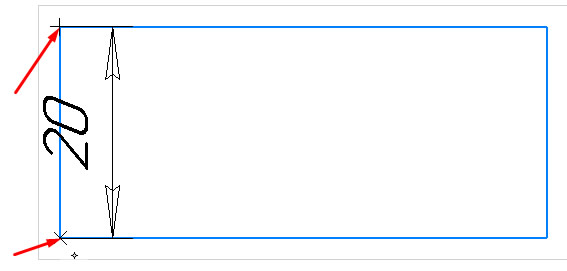
Альтернативный вариант — указать отрезок, длина которого должна быть определена в размере

Вне зависимости от способа (указывались точки или отрезок) следующим действием нужно выполнить клик в месте, где должна быть указана размерная надпись

В последних версиях КОМПАС по умолчанию всегда добавляет к номинальному значению размера допуск.

Если Вам нужно, чтобы осталось только само значение 20, нужно заранее, перед простановкой размеров, произвести настройку по пути: Главное текстовое меню — Настройка — Параметры — Текущий чертеж — Размеры — Допуски и предельные значения — Параметры — убрать галочку «Предельные отклонения и значения»

Все размеры проставленные после этого будут иметь вид:

Как изменить размеры в КОМПАС
Для изменения значения размера, который еще не создан необходимо кликнуть в поле «Текст» на Панели параметров и указать необходимое значение. Указывается текст до размера, само значение размера, после размера и текст под размерной надписью. Подтвердить ввод необходимо командой «Создать объект» 


Если размер был создан ранее, но его требуется поменять, тогда самый простой способ — выполнить двойной клик по размерной надписи и ввести новое значение в открывшемся окне. Подтвердить изменение командой «Создать объект»
Масштаб размеров
Масштабировать в КОМПАС можно не только геометрию, но и размеры, в том числе и значения размеров. Для масштабирования необходимо выделить геометрию с размерами и с инструментальной панели «Правка» запустить команду «Масштабировать»

Указать на Панели параметров коэффициенты масштабирования и кликнуть на чертеже в точке, которая не должна изменить своего положения при выполнении команды. В результате отмасштабируется как геометрия, так и все выделенные размеры.
Иногда встречается другая задача нужно, чтобы геометрия внешне не изменилась, а значения во всех размерах уменьшились или увеличились на определенный коэффициент. В этом случае нужно отмасштабировать вначале геометрию и размеры по описанному чуть выше способу, а затем изменить масштаб Вида в котором выполнено построение.
Если изначально новый вид не создавался, то закладка «Дерево чертежа» на Панели параметров будет иметь вид:

У системного вида нет возможности поменять масштаб, поэтому нам нужно создать еще один вид и скопировать в него геометрию вместе с размерами.
Для создания вида переходим в Главное текстовое меню — Вставка — Новый вид — указываем на Панели параметров требуемый масштаб и кликаем в любом месте чертежа (точка клика будет являться точкой с координатами 0;0)
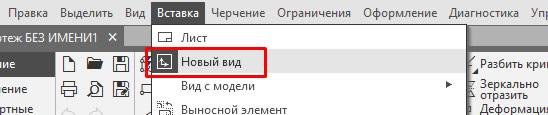

В Дереве чертежа кликаем по номеру Системного вида, чтобы сделать его активным, после чего рамкой выделяем всю геометрию (вместе с размерами), которую хотим перенести на другой вид, кликаем правой кнопкой по выделенным объектам и выбираем «Вырезать», указываем базовую точку копирования. Следующим шагом делаем текущим только что созданный вид (также кликая на его номер в Дереве), затем нажимаем правой кнопкой мыши и выбираем «Вставить», указываем точку вставки. В результате операции геометрия визуально станет больше или меньше в зависимости от масштаба, а размеры не поменяются.


Настройки размеров
Настройка шрифта
Если размеры еще не проставлены, то быстрее вначале указать необходимые настройки. Для этого нужно перейти по пути: Главное текстовое меню — Параметры — закладка Текущий чертеж — Размеры — Надпись — задать параметры шрифта.
Если размеры уже проставлены и у всех нужно поменять шрифт, то удобнее всего вначале выделить все размеры (Главное текстовое меню — Выделить — По свойствам — Размеры), затем на Панели параметров сделать активной закладку «Параметры» и изменить необходимые параметры шрифта


Размер стрелки
Для задания размеров стрелок нужно перейти по пути: Главное текстовое меню — Параметры — закладка Текущий чертеж — Размеры — Параметры- задать длину стрелки и угол стрелки.

Как убрать размеры
Иногда все размеры нужно убрать или удалить иногда скрыть, чтобы они не отображались, но присутствовали на чертеже, что, например, важно, если у нас проставлены параметрические размеры, связанные между собой и с геометрией. Рассмотрим оба способа.
Как удалить размеры.
Чтобы удалить единичный размер достаточно выделить его и нажать кнопку Delete. Если нужно удалить все размеры то быстрее всего выделить их все, а уже потом удалять.
Нужно перейти по пути Главное текстовое меню — Выделить — По свойствам — Размеры, нажать кнопку «Выделить», а затем нажать с клавиатуры Delete
Как скрыть размеры
Вначале необходимо выделить все размеры, способом, который был описан выше. Затем кликнуть правой кнопкой мыши по выделенным объектам и выбрать «Перенести на слой» (предварительно нужно создать пустой слой, работа со слоями описана в отдельной статье), выбрать созданный слой из списка и нажать «Перенести»


Затем в Дереве чертежа кликнуть по «глазику» который определяет свойство Видимость

Слой с размерами станет невидимым, но размеры будут присутствовать на чертеже и, если они являются управляющими, управлять геометрией.
Настройки размеров
Все настройки размеров можно посмотреть и изменить по пути: Главное текстовое меню — Настройка — Параметры — закладка Текущий чертеж — Размеры. Что конкретно можно изменить:
Как скрыть размеры в компасе
При расстановке размеров на чертежах деталей и сборок Компас автоматически подставляет значения допусков. В некоторых ситуациях в них необходимости нет. Потому у начинающих проектировщиков возникает вопрос, как убрать допуски в Компасе, о чем и будет идти речь в этой статье.
Что такое допуск?
Начать статью хотелось бы с определения того, что такое вообще допуск, и зачем он вообще нужен.
Допуск — диапазон отклонения от нулевой линии. «Отверстие выполнено диаметром А с допуском +0,5» — это означает, что действительный диаметр отверстия находится между диаметром, заданным нулевой линией (номинальный размер=А) и диаметром А+0,5мм. Грубо говоря, это просто размер отклонений от идеального размера, так как точно нужный размер в реальных условиях производства сделать крайне сложно.
По этой причине в размеры деталей закладываются допуска, которые регламентируют приемку готового изделия. Если же размеры не укладываются в указанные пределы, то изделие признается браком.
Как убрать допуски в Компасе?
Не всегда отображение допуска необходимо на чертеже, поэтому нередко его приходится отключать в Компасе. Сделать это можно несколькими способами.
Способ 1. Через параметры во вспомогательной панели
После того, как получен чертеж детали или сборки, а так же расставлены размеры с автоматически включенными допусками (рис. 1), можно просто выделить нужные размеры и в панели «Параметры» напротив значения «Допуск» из списка выбрать «Выключен» (рис.2). В данном случае допуск никуда не пропадает, его отображение просто убирается.
Способ 2. Через системные настройки КОМПАСа
Как убрать допуски в Компасе другим путем, чтобы не приходилось постоянно выделять размеры и вручную их отключать? В этом случае осуществим такой вариант.
Перейдите в «Параметры» со вкладки «Настройка» панели инструментов (рис. 3). В новом окне выберете вкладку «Новые документы», из списка найдите «Графический документ» — «Размеры» — «Допуски и предельные значения» — «Допуски по умолчанию» (рис. 4). Выберете любой из типов представленных допусков, нажмите на него, а затем просто сотрите (рис. 5).
В ином случае можно выбрать просто другой тип допуска, который будет использоваться по умолчанию. К слову, в этом способе, допуск не скрывается, а вообще выключается, так как его назначение по умолчанию становится убранным.
Как в Компасе убрать допуски с размеров?
По умолчанию в программе "Компас" ставятся допуски.

Есть несколько способов "убрать" допуск.
Убрать допуск на совсем.
Перейдите из меню "Сервис" в "Параметры".

Далее переходим во вкладку "Новые документы". В разделе "Графические документы" необходимо найти меню "Размеры", потом "Допуски и предельные отклонения". Выбираем пункт "Допуски по умолчанию".

Тут можно задать допуски по умолчанию для линейных, угловых, диаметральных, радиальных.

Выбираем нужный квалитет или его отсутствие. Нажимаем на ОК.
Убрать "не нужный допуск".
При постановке или редактировании размера нажмите на окошко "Размерная надпись".
Урок №17. Нанесение на чертеж размеров, заполнение технических требований и основных надписей
Для начала активизируйте панель Размеры в инструментах.
1.Создаем диаметр 187,25. С помощью команды «Линейный размер» указываем для его создания две крайние точки. После этого на панели свойств кликаем на Текст для редактирования значения размера. Скопируйте данные с рисунка, вплоть до значка диаметра и отклонения.
Далее нужно задать размерную надпись.
(чтобы зачернить стрелку на разменной линии выбирайте Сервис-Параметры-Текущий Чертеж-Стрелки-Зачернять стрелки размерных линий.)
2.Устанавливаем размер 8. Тип размера вертикальный, чтобы он не расположился параллельно фаске. А вот относительно центра размер можно сдвигать от центра. Для этого потяните маленький прямоугольник.
Наносим линейный размер.
3.Значение диаметров 150 и 63.
4. Размер устанавливаем 30 и 50. Проставляем размер 50, кликаем в окне редактирования текстов Квалитет и выбираем h12. Можно выбрать из списка, можно написать вручную (все необходимые значения отклонений пропишутся автоматом).
5. Устанавливаем размер 39.3. Вместо предыдущих значений квалитета и отклонений впишите 0,2 (эти удалите).
8.Фаски 2 на 45 о и 1 на 45 о . Надпишите «45 градусов 2 фаски».
Размер фаски тоже указываем.
9. D36. Используя команду «Линейный с обрывом», укажите на горизонтальную линию, к которой будет перпендикулярно установлен размер.
Линейный размер указывается с обрывом
10. Устанавливаем угол в 15 о . Выбирайте команду «Угловой размер», для создания размера нужны две линии, чтобы размер был построен правильно.
В строчке «текст до» ставьте Курсор-Вставить-Спецзнак-Простановка размеров-приблизительно равно. Размерная запись – «на полке, вправо»
11.Радиус 0,4 мм. Выбираем вкладку Радиальный размер, в ней указываем радиус, при этом указываем в Параметрах (на панели свойств): Стрелка изнутри. При размещении текста пишем На полке, вправо. Тип пишем Радиальный размер не от центра окружности.
Чертеж по заданным размерам.
Через ввод текста заполняем Технические требования (эта команда находится в панели инструментов «Обозначения»). То же самое можно сделать, выполнив последовательность Вставка-Технические требования-Ввод.
После того, как текст введен (знак+/- располагается там же, где и «градус», про это есть в предыдущей статье с рассказом об заполнении таблицы параметров), выполняйте следующие действия: Файл-сохранить в чертеж. После этого Файл-закрыть-технические требования.
Кликните дважды по основной, чтобы указать наименование изделия и материал в специальных полях.
Вот такой чертеж зубчатого колеса выходит в итоге:

Выполнен чертеж и оформлен по всем правилам, с техническими требованиями и основной надписью.
Заметим, что для конструктора существует много разных библиотек Компас, которые помогут автоматизировать создание чертежей вала, зубчатого колеса, шестерни и т.д.
Как изменить размер детали в компасе
Рассмотрим, как осуществляется простановка размеров для примитивов.
Все размеры, которые могут быть проставлены – находится во вкладке Размеры.
Для того, чтобы задать размер для примитива или элемента, необходимо для начала определиться, какой тип примитива будет подходящим для его постановки.
Во вкладке Размеры находятся инструменты для простановки диаметров, как в случае окружности и линейные размеры, например, вертикальный размер и горизонтальный размер для прямоугольника, радиальный, угловой и так далее.
В случае, если необходимо расставить несколько разных типов размеров сразу, можно выбрать инструмент Авторазмер.
Данный инструмент экономит время и упрощает постановку размера, тип которого определяется системой автоматически на основании того, какие указаны объекты.
Рассмотрим, как осуществляется простановка размеров на примере окружности. Так как данный круг является полноценным и не имеет в себе никаких зазоров, то в этом случае можно выбрать инструмент Диаметральный размер.
Нажимаем на Диаметральный размер, далее выбираем объект, для которого необходимо проставить размер.
Также, при наведении мышкой на объект можно заметить, что элемент полностью выделяется красным цветом. Это обозначает, что данная операция будет осуществима и является корректной.
То есть, если мышкой навести на прямоугольник, то прямоугольник не будет выделяться красным, это означает, что операция не будет осуществима.
Выделяем круг, после этого активируется окно параметров, в котором можно задать все необходимые характеристики и размеры. В этом случае простановка размеров является активной, то есть это незавершенный процесс по двум моментам, пока не будет выбрано место, как будет стоять данный размер.
Рассмотрим параметры простановки размеров для окружности. Так как это уже определенный примитив, объект является окружностью, далее выбирается тип обрыва или же Без обрыва, или С обрывом. Оставим тип Без обрыва.
Ниже, во вкладке Текст можно изменить либо отредактировать текст. Для примера, если выделить размер, и изменить высоту, то можно увидеть, как высота изменяется.
Можно также убрать или добавить Допуск. Так как инструмент уже определен, то в этом случае знак диаметра уже автоматически обозначен. Но в случае необходимости, можно добавить знаки квадрата, радиуса, метрической резьбы, угол и так далее.
Также можно изменять текст. То есть, при раскрытии данной опции, можно изменить шрифт текста; изменить начертания: курсив, полужирный или подчеркнутый; цвет размера, высота или ширина, и другие дополнительные параметры, такие как текст, и знаки дроби, индексы над и под строкой или же оставить ссылку.
Далее нажимаем ОК, и возвращаемся к предыдущим настройкам.
/>Можно добавить оформление для текста или же подчеркнутый в скобках или в квадратных скобках.
Оставим по умолчанию, без оформления. Можно добавить Допуск. Ниже задаются Класс допуска, Отклонения – верхнее, или нижнее. Уберем функцию Допуска.
Также в дополнительных параметрах при необходимости можно изменить размещение размера. Например, стрелка вправо – при необходимости, стрелка влево, или же вертикально и так далее. Можно изменить тип стрелки: засечка, вспомогательная точка, или без стрелки.
Тип стрелки – внутри или снаружи. Можно также измерить положение и выравнивание с уменьшением или увеличением по шрифту.
После того, как все необходимые параметры выбраны – нужно всего лишь выбрать необходимое место, в котором будет проставлен размер. Оставим размещение автоматическое и нажимаем место, как будет выглядеть размер после завершения, допустим в данном месте.
После этого выделение убирается, можно закрывать окно. Таким образом размер для окружности проставлен.
Проставим размеры для прямоугольника. Так как данный примитив является прямолинейным, то в этом случае можно выбрать инструмент Линейный размер.
Выбираем Линейный размер и зададим вертикальный размер и горизонтальный. Таким образом, размеры для прямоугольника проставлены.
Проставим угловой размер. Для этого выбираем Угловой размер. Выбираем первую линию, от который будет отклоняться угол, и второй. Далее выбираем место расположения размера, и нажимаем на данное место. Закрываем окно параметров.
Проставим угловой размер. Для этого выбираем угловой размер, выделяем дугу и проставляем размер. Закроем окно параметров.
Проверим, как будет работать инструмент Авторазмер на примере простановки размера ширины данного примитива и высоты. Выбираем инструмент Авторазмер, выделяем правую линию и левую дугу. Проставляем размер.
Далее зададим высоту примитива. Выбираем нижнюю горизонтальную линию и верхнюю.
Как можно увидеть, данный инструмент Авто размер является универсальным, то есть, при наведении мышки на элементы, они выделяются красным. Это обозначает то, что инструмент будет осуществлять простановку корректного размера.
Рассмотрим, как можно измерять примитивы. Все инструменты для измерения элементов или примитивов находятся во вкладке Диагностика. Здесь можно продиагностировать расстояние между двумя объектами.
Например, продиагностируем горизонтальное расстояние между правой линией и левой линией прямоугольника. Для этого выделяем правую линию и левую линию. После этого появляется окно, которое обозначает размер, который был выбран между двумя линиями.
То есть ширина прямоугольника совпадает с размером, который обозначен на прямоугольнике.
Проверим, как был проставлен размер для угла. Для этого во вкладке Диагностика выбираем инструмент Угол. Выбираем первую линию и вторую. После этого можно увидеть, что измеренный угол совпадает с размером, который был проставлен для данного угла.
Также можно измерять расстояние между двумя точками. Выберем инструмент расстояние По кривой между двумя точками. Для примера выберем данную линию. Для этого ее нужно выделить и выбрать две точки.
Далее появится окно с расстоянием, которое было измерено.
Также можно быстро измерить площади примитивов. Выбираем инструмент Площадь. Далее выделяем область, где необходимо измерить площадь. Допустим, круг. В правом нижнем окне можно увидеть размеренную и просчитанную площадь.
В данном уроке мы рассмотрели, как можно быстро проставить и обозначить размеры для любых типов примитивов и элементов, а также продиагностировать их.
Оцени материал:
Не забудь скачать:

БЕСПЛАТНО!
Устали собирать информацию по работе в КОМПАС-3D v17 по частям?
Скачайте бесплатно наш флагманский самоучитель по этой программе.
Формат: pdf Количество страниц: 256 Язык: русский

Основатель Студии Vertex
Добавить комментарий Отменить ответ
Похожие записи

Введение. Виды документов. Интерфейс программы
В этом уроке:Вид приложения, стартовая страница; Чего ожидать после прохождения; Виды документов (фрагмент, чертеж, текстовый документ, спецификация, деталь. Подробнее

Основные принципы построения примитивов
В этом уроке:Панели инструментов для черчения; Панель параметров; Создание примитивных элементов и их редактирование.В этом уроке разберемся, как. Подробнее

Операция выдавливания. Вырезать выдавливанием
В этом уроке:Требования к модели; Требования к эскизу; Основные параметры.Скачать файлы урока Создадим простую деталь на примере данного чертежа.Данная. Подробнее

Основные дополнительные элементы построения при моделировании
В этом разделе:Уклон; Оболочка; Придать толщину; Фаска; Ребро жесткости; Скругление; Сечение поверхностью.Скачать файлы урока Рассмотрим применение операций Уклон, Оболочка. Подробнее

Правка в чертеже на примере примитивов
В этом уроке:Удлинение отрезков/линий; Разбитие кривой на несколько отрезков; Перемещение и копирование по координатам; Вращение объекта; Масштабирование элементов/объекта; . Подробнее

Работа с видами чертежа. Ч.2
В этом разделе:Стрелка взгляда; Линия разреза/сечения; Выносной элемент; Автоосевая; Обозначение центра для окружностей; Условное пересечение; Разрыв вида.Скачать файлы. Подробнее

Дополнительные ограничения при черчении
В этом уроке:Паралельность; Касание; Перпендикулярность; Колинеарность; Концентричность; Бисектриса.Рассмотрим на примерах наложения ограничений на геометрические элементы, такие как: параллельность. Подробнее

Создание чертежа по модели. Ассоциативные виды
В этом разделе:Добавление стандартных видов; Параметры видов (масштаб, линии переходов, надпись вида); Создание проекционного вида; Редактирование основной надписи.Скачать. Подробнее

Элемент по траектории. Вырезать по траектории
В этом разделе:Требования к эскизам; Основные параметры; Пространственная кривая; Сечение плоскостью.Скачать файлы урока Рассмотрим пример, как создать сечение по. Подробнее

Операция вращения. Вырезать вращением
В этом уроке:Требования к эскизу; Основные параметры.Скачать файлы урока Создадим деталь вращения на примере данного чертежа.Основная особенность детали вращения. Подробнее
Компас — это не только прибор для ориентировки на местности. "Компас" — это программный продукт, разработанный компанией САПР. Рассмотрим подробнее, какие еще программы существуют, на что они направлены, и как в "Компасе" изменить масштаб чертежа проекта.
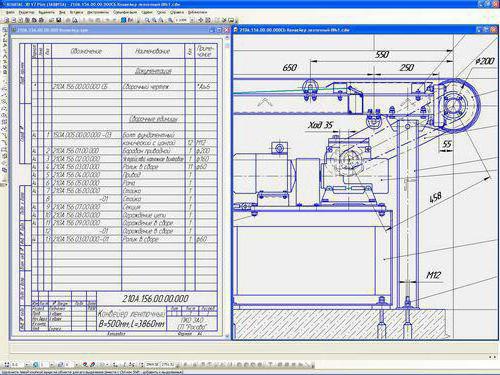
Основные продукты линейки приложения "Компас"
Все программные продукты "Компас" можно разделить на несколько категорий :
- Программы, работающие с чертежами.
- Программы, для работы с чертежами и твердыми моделями.
- Платные или бесплатные версии программ.
Работать в программном продукте "Компас" несложно: интерфейс максимально дружественный, но начинающим дизайнерам и пользователям приходиться решать много вопросов, например, как в "Компасе" изменить масштаб чертежа, определенной детали или нарисованного объекта.
Изменение масштаба в 3D-чертежах
Чертежи, сделанные с модели и нарисованные от руки, различаются между собой, соответственно, работать с масштабом нужно по-разному. Рассмотрим, как в "Компасе" изменить масштаб объемной модели.
Приложение позволяет изменить масштаб чертежа во время вставки вида. Найдите значок масштаба на панели инстументов внизу. Это первый способ, как в "Компасе" изменить масштаб чертежа. В меню вы сможете найти несколько возможных вариантов или ввести нужные значения с клавиатуры.
Другой способ , как изменить масштаб в "Компасе", очень прост и под силу даже новичку:
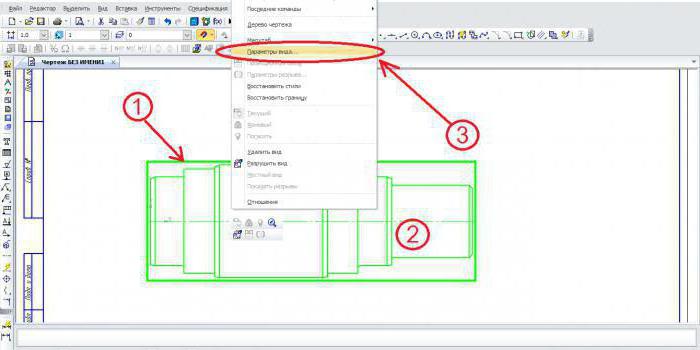
кликните на пунктирную рамку (цифра 1 на рисунке).
Вид станет зеленым, как показано на схеме.
Изменение масштаба ручных чертежей
Ниже был разобран способ изменения чертежа готовой модели. А как в "Компасе" изменить масштаб ручного чертежа, который был создан вами самостоятельно?
- Активизируем нужный вид.
- Выделяем линии (они должны изменить свой цвет на ярко-зеленый).
- Выбираем любую линию и кликаем левой кнопкой мышки.
- В нижней панели инструментов находим масштаб и выбираем начальную точку.
Выносные элементы
Что такое выносные элементы, и для чего они нужны? Это такие части чертежа, которые создаются с целью увеличения конкретной области общего изображения. Они выносятся в отдельную область. Это делается для того, чтобы в дальнейшем упростить чтение и облегчить восприятие чертежа. Когда выносной элемент создается, выходит панель, которая позволяет изменить масштаб без лишних проблем.
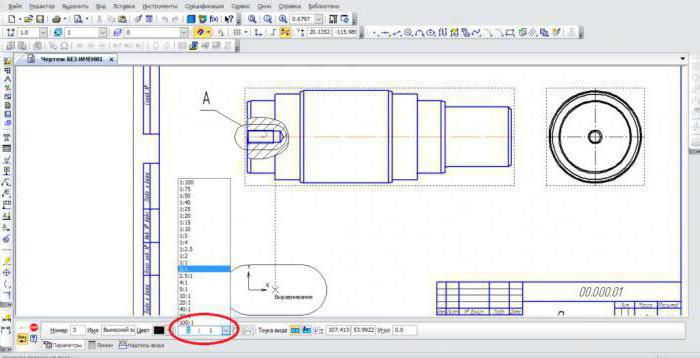
Пошаговая инструкция изменения масштаба
Инструкция, как изменить масштаб в "Компасе" :
- Запустите программу "Компас".
- Запустите тот проект, масштаб которого нужно изменить.
- Первоначальный масштаб нового проекта обозначен цифрами 1:1.
- Откройте меню "Вид" и найдите "Дерево построения".
- Нужный объект будет обозначен буквой Т.
- Для разработки нового чертежа выберете меню "Вставка" и введите нужные значения с клавиатуры.
Более наглядно просмотреть, как изменить масштаб в "Компасе" можно на картинках. Изменение чертежа вручную — очень трудоемкое дело и отнимает намного больше времени.
Здравствуйте. Сегодня отвечу на вопрос о масштабах..
Есть такая проблема!Есть схема плана станции в формате Компасовского чертежа-масштаб неизвестен.
1.Как узнать масштаб?
2.Как переделать этот рисунок в масштаб 1:1000?
Надеюсь на помощь. Спасибо.
В отличие от других САПР как то AutoCad, черчение в компасе всегда происходит в натуральную величину. Т.е. пересчитывание масштаба САПР производит самостоятельно.
Изменение масштаба в Компасе происходит с помощью команды Видов. Каждый вид имеет свой масштаб. По умолчанию созданный вид в новом чертеже имеет масштаб 1:1. Это вы можете увидеть на дереве построения, включив его, "Вид" -> "Дерево построения".
Здесь вы увидите название чертежа и место его расположения, а так же названия, количество и масштабы видов. Напротив текущего вида будет стоять (т).
С этим разобрались.
Теперь создаем новый чертеж, и добавляем новый вид "Вставка"-> "Вид". Программа нам предлагает выбрать название вида, масштаб, цвет и т.п.
Нам необходимо указать масштаб. В данном случае среди стандартных масштаба 1:1000 нет, поэтому вводим его с помощью клавиатуры и указываем точу привязки вида, в нашем случае это может быть любая точка на чертеже.
В дереве построения можно увидеть, что наш вид стал текущим, в нем уже можно чертить. Мы в нем чертим в масштабе 1:1, а программа автоматически пересчитывает масштаб, что можно увидеть при простановке размеров.
КСТАТИ: масштаб вида можно поменять в любой момент в том же дереве построения, щелкнув правой кнопкой на нужном виде и выбрав масштаб.
Чтобы узнать маcштаб готового чертежа, необходимо вызвать дерево построения и увидеть его. Но если чертеж делался в другой программе или делался не грамотно, то переходим в "Системный вид (1:1)" и проверяем размеры в нем, затем вручную пересчитываем масштаб и, если размеры не сходятся, необходимо изменить масштаб чертежа с помощью инструмента "Масштабирование" на панели "Редактирование".
Сегодня мы разобрались, как масштабировать в Компасе.
Спасибо за внимание.
Свои вопросы как обычно, можете задавать на адрес kompas_askon@mail.ru
Внимание. Если нет явного запрета на публикацию Вашего письма, оно может быть опубликовано в рассылке.