Как снять блокировку аккаунта стим
Этот аккаунт был заблокирован его владельцем.
Инструмент для блокировки аккаунта Steam позволяет владельцу защитить свой аккаунт от нежелательных действий, если он подвергся опасности. Подробности можно найти здесь: Инструмент для блокировки аккаунта
Как снять эти ограничения:
Обратитесь в службу поддержки Steam, после чего ее сотрудник проверит, являетесь ли вы владельцем аккаунта, и вернет вам доступ к нему. Обращаясь в службу поддержки, не забудьте указать логин вашего аккаунта и предоставить соответствующее действительное доказательство права собственности на него.
Пока ваш запрос обрабатывается службой поддержки, проверьте безопасность вашего компьютера и адреса электронной почты во избежание повторной кражи аккаунта злоумышленниками: Рекомендации по обеспечению безопасности аккаунта
Ради вашей безопасности следующие возможности будут недоступны до тех пор, пока служба поддержки Steam не снимет блокировку:
Возможности покупки, отправки и получения подарков, обмена, активация цифровых ключей, игры на серверах с включенной защитой VAC, а также доступ в сообщество Steam заблокированы.
Как разблокировать аккаунт Стим

Как разблокировать аккаунт Стим после самостоятельной блокировки пользователем? Есть простейший способ – запоминайте и возвращайте доступ к профилю, чтобы играть и общаться с друзьями!
Почему происходит блокировка
Мы будем рассказывать о том, как разблокировать аккаунт Стим, который сам заблокировал. Это действие предпринимается пользователями, если они подозревают, что доступ к профилю получил посторонний человек, не являющийся его владельцем. Удобная опция, вы всегда под надежной защитой и сможете закрыть злоумышленнику доступ к странице.
Чтобы понять, как разблокировать страницу, нужно поговорить о блокировке аккаунта Стим, позволяющей защитить его от несанкционированного доступа.

На вашу электронную почту, привязанную к профилю, поступит письмо в случае:
- Изменения пароля;
- Изменения адреса электронной почты;
- Отправки запроса на получение кода для двухфакторной аутентификации.
В письме есть ссылка – ответ на вопрос, как заблокировать аккаунт Стим. Если вы не совершали описанных выше действий, просто нажмите на нее. После нажатия откроется новое окно. Нужно подтвердить, есть ли у вас доступ к профилю – при этом важно понимать, если вы можете открыть страницу самостоятельно, блокировать ее не придется.
Если у вас нет доступа – жмите на кнопку восстановления. Изучите рекомендации и кликните по значку восстановления.
Вы получите специальный код через электронную почту – обязательно сохраните его. Это ответ на вопрос, как убрать «Этот аккаунт заблокирован владельцем Steam». Вы же захотите разблокировать профиль?
Блокировка накладывает следующие ограничения:
- Совершение покупок;
- Игра на серверах с системой VAC (защита от блокировки VAC);
- Передача подарков;
- Обмен;
- Активация цифровых ключей;
- Доступ к сообществу Steam.
Смогли защитить страницу от злоумышленников – пора разблокировать акк и вернуться к полноценному использованию платформы!
Как разблокировать
Подходим к самому интересному – как снять блокировку аккаунта Стим, если вы добровольно закрыли его ранее? После накладывания ограничений, пользователю необходимо принять ряд мер:
- Запустите на компьютере антивирус, чтобы просканировать устройство на наличие вредоносного ПО;
- Обязательно поменяйте пароль электронной почты – часто утечка происходит оттуда.
Как только уверитесь в безопасности компьютера и электронной почты, можно приступать к окончательной разблокировке аккаунта Стим.
- Откройте письмо-уведомление о блокировке, пришедшее на электронную почту;
- Перейдите по вложенной ссылке – система предложит воспользоваться средствами восстановления;
- Нажмите на кнопку изменения пароля. Сначала придется ввести адрес электронной почты или номер мобильного;
- Затем подтвердите старый пароль и придумайте новый;
- После откроется окно ввода специального кода – вы получали его ранее;
- Вводите код, позволяющий разблокировать профиль. Готово!
Что делать если аккаунт Стим заблокирован – очевидно! Вы сможете с легкостью разблокировать профиль самостоятельно, вернете страницу и защититесь от проникновения третьих лиц. Удачи – не забывайте придумать надежный пароль.
Как восстановить аккаунт в Стиме

- Разблокировка
- Восстановление доступа
- Видео по теме
Сложно выразить словами как геймеры переживают потерю аккаунта в Steam. Ведь для них он больше чем профиль в онлайн-сервисе. Там и библиотека игр, и чат, и сообщества и множество других интересностей, без которых никак нельзя обойтись, находясь в сети.
Но можно ли как-то помочь этому горю? К счастью, да! В этой статье вы ознакомитесь с различными способами восстановления аккаунта в Стиме (в зависимости от того, как был потерян доступ).
Ну что ж, в сторону все сомнения и огорчения. Вперёд! На встречу к временно потерянному Стиму.
Разблокировка
Если вы самостоятельно блокировали аккаунт в Steam, разблокировать его можно двумя способами:
Способ №1: через почту
1. Найдите в e-mail сообщение с сервиса Стим о деактивации профиля.
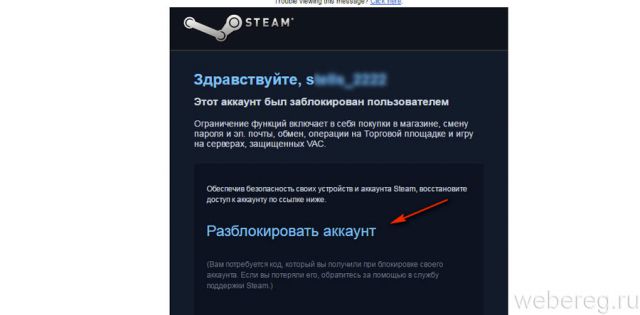
2. Клацните в тексте ссылку «Разблокировать аккаунт».
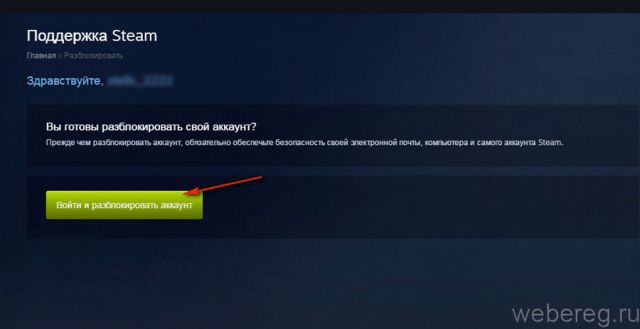
3. На открывшейся странице нажмите кнопку «Войти и разблокировать… ».
4. Введите проверочный код, который вам выдал сервис при блокировке.
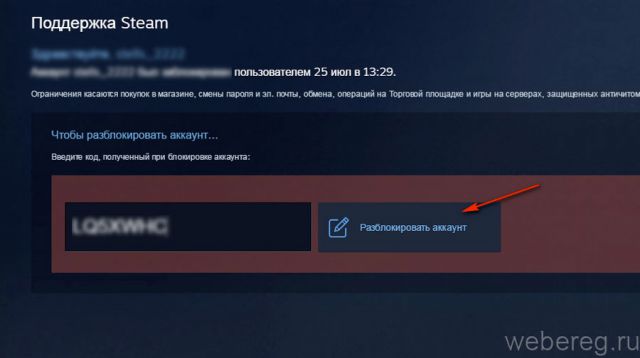
5. Снова кликните «Разблокировать… ».
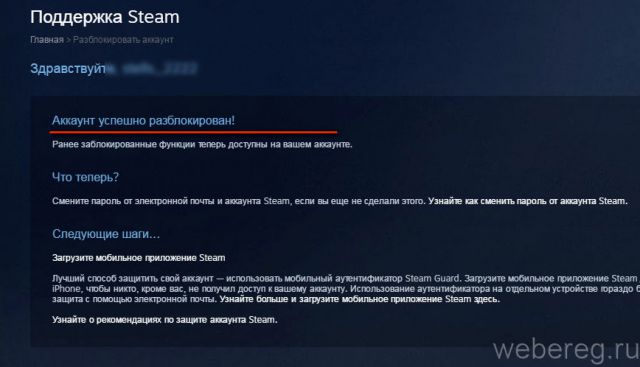
6. Появится сообщение об успешном завершении операции. Теперь можно делать в учётной записи всё что заблагорассудится.
Способ №2: через техподдержку
1. Авторизуйтесь в профиле. Щёлкните «Предупреждение… » (кнопка вверху справа).
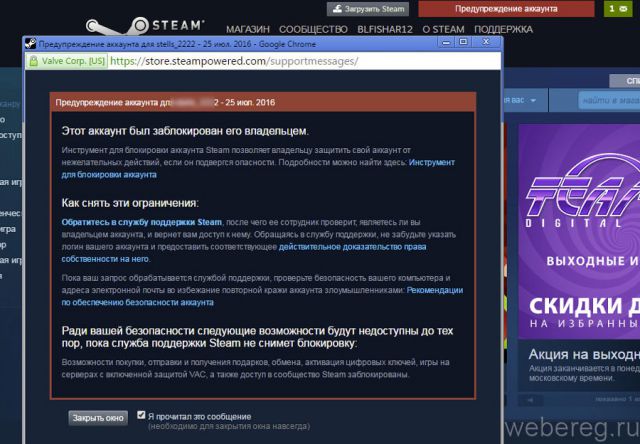
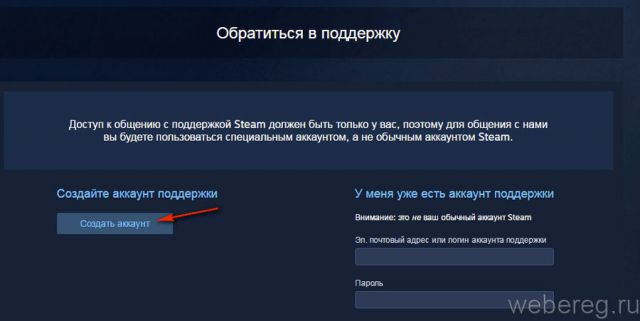
3. В новом окне кликните ссылку «Обратитесь в службу… Steam».
4. Щёлкните «Создать аккаунт», чтобы создать профиль поддержки.
5. Заполните все поля формы (имя, e-mail, пароль, капчу).
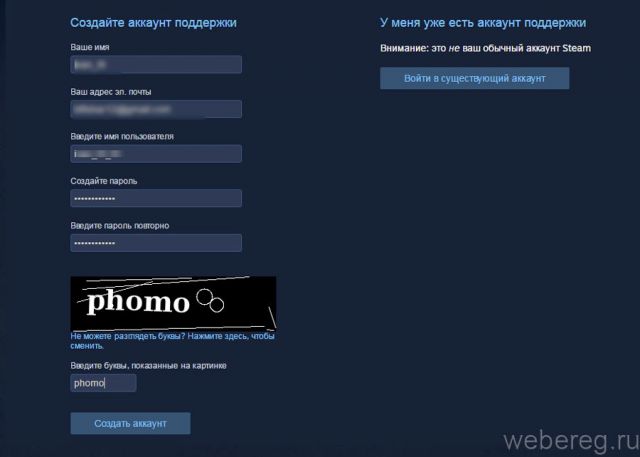
6. Нажмите «Создать… ».
7. Перейдите в указанный e-mail. Щёлкните ссылку активации в сообщении сервиса.
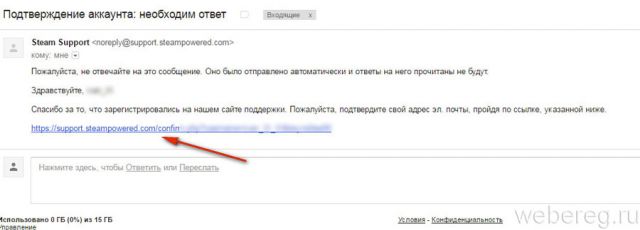
8. В списке проблем выберите «Самостоятельно заблокированный аккаунт».
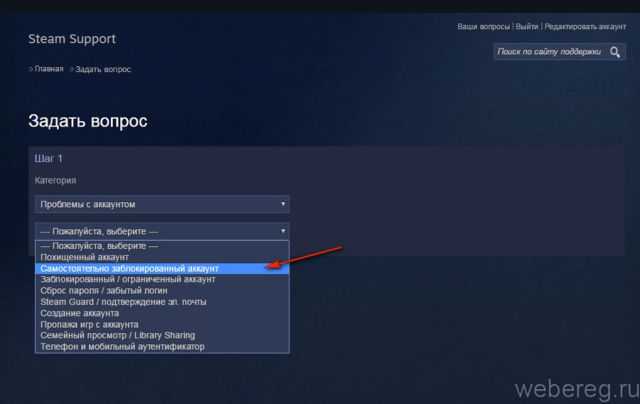
9. В поле «Шаг 2» выберите «Steam».
10. Оформите заявку:
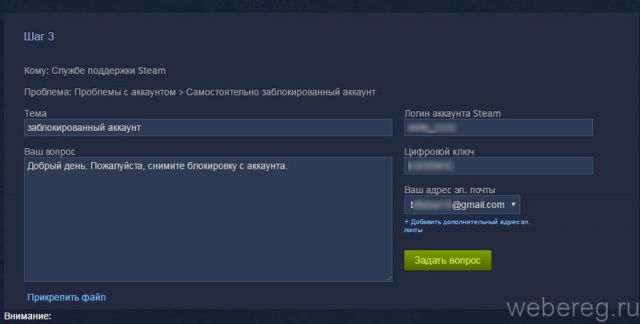
- укажите тему;
- сообщите о том, что желаете восстановить полноценный доступ к функциям профиля;
- введите логин, e-mail и цифровой ключ, предоставленный сервисом в процессе блокировки;
- клацните «Задать вопрос».
11. Дождитесь ответа поддержки сервиса. Следуйте присланной инструкции.
Восстановление доступа
1. На главной страничке офсайта кликните «Войти».
2. Под полями для ввода логина и пароля клацните ссылку «Забыли …?».

3. В перечне выберите причину, из-за которой вы не можете авторизоваться.
1) «Я не помню… » — можно сбросить забытый пароль.
2) «Я не получаю… » — на e-mail не приходит сообщение со ссылкой для верификации.
3) «Мой аккаунт украли… » — вернуть украденный профиль.

4) «Мой мобильный аутентификатор… » — функция понадобится, если вы потеряли мобильный и не сменили ещё старый номер в учётной записи.

В рамках этой статьи рассмотрим процедуру сброса потерянного пароля:
1. Клацните в списке первый пункт.
2. Введите логин или адрес электронной почты.

3. Нажмите «Поиск».
4. Выберите способ восстановления (получение кода на e-mail или без почты).

5. Следуйте подсказкам сайта.
6. Наберите полученный код и клацните «Продолжить».

7. Далее сервис потребует, чтобы вы сменили пароль. Наберите два раза новую символьную комбинацию. Нажмите «Сменить».
Разблокировка своего аккаунта в Steam
Многие пользователи Steam не знают, что аккаунт на это игровой площадке может быть заблокирован. Причем это не просто блокировка VAC, связанная с использованием читов, или блокировка на форумах. В Стиме речь идет о полной блокировке профиля, которая не позволяет запуск игры, которая привязана к данному аккаунту. Такая блокировка выполняется сотрудниками Стима в том случае, если замечена подозрительная активность, например в аккаунт было выполнено много выходов с различных устройств. Разработчики считают, что это можно расценивать как взлом аккаунта. После этого они замораживают аккаунт даже в том случае, если мошенники потеряли доступ к вашему аккаунту. Если вы восстановите доступ, он все равно будет заблокирован. Для того, чтобы ваш аккаунт был разблокирован, нужно предпринять ряд действий. Читайте далее, чтобы узнать о том, как можно разблокировать свой аккаунт в Стиме.

Разблокировка аккаунта дело довольно непростое. Нельзя дать гарантии, что сотрудник Steam разблокирует ваш аккаунт. Часто встречались случаи, когда аккаунт так и не разблокировали, даже после обращения в службу техподдержки. Да, именно через техподдержку можно разблокировать свой аккаунт. Для этого нужно написать соответствующее обращение. О том, как обратиться в службу поддержки Steam, вы можете прочитать в этой статье. Когда вы обращаетесь службу поддержки, вам необходимо выбрать пункт, который связан с проблемами аккаунта.

При обращении в техподдержку, вам придется представить доказательства о том, что вы являетесь владельцем данного аккаунта. В качестве доказательства, вы можете предоставить фотографии приобретенных ключей к играм Steam. При чем, ключи должны быть расположены в виде наклейки на реальном физическом диске. Кроме этого, вы можете представить свои платежные данные, с помощью которых вы оплачивали покупки в Стиме. Подойдут платежные данные кредитной карты, также подойдет вариант с данными электронной платежной системы, которую вы использовали для оплаты. После того, как сотрудники Стима удостовериться, что именно вы пользовались данным аккаунтом до его взлома, они разблокирует ваш аккаунт.
Правда, как уже говорилось выше, гарантировать разблокировку аккаунта с вероятностью 100% вам не может никто. Так что, будьте готовы к тому, что у вас не получится вернуть свой аккаунт, и придется завести новый.
Теперь вы знаете, как можно разблокировать заблокированный аккаунт в Стиме. Если вы располагаете какой-либо дополнительной информацией, или знаете другие способы разблокировки аккаунта в Стиме, то напишите об этом в комментариях.
 Мы рады, что смогли помочь Вам в решении проблемы.
Добавьте сайт Lumpics.ru в закладки и мы еще пригодимся вам.
Отблагодарите автора, поделитесь статьей в социальных сетях.
Опишите, что у вас не получилось. Наши специалисты постараются ответить максимально быстро.
Как удалить аккаунт Steam

- Способ №1: «заморозка»
- Способ №2: блокировка
Steam — виртуальный рай для геймеров. На веб-просторах этого сервиса с вероятностью в 99,9% можно найти игру по душе. RPG, Action, 2D и 3D, платные и бесплатные дистрибутивы, дополнительный контент, моды и аддоны — всё здесь есть, и в изрядном количестве и разнообразии.
Однако у некоторых пользователей при определённых обстоятельствах возникает желание удалить аккаунт в Стиме. Из этой статьи вы узнаете, как можно выполнить эту задачу.
Встроенной кнопки «Удалить аккаунт» в Стиме, к сожалению, нет. То есть навсегда удалить его с сервиса не получиться. Можно либо «заморозить» (сменить учётные данные), либо заблокировать учётную запись Steam.
Давайте пошагово рассмотрим эти способы.
Способ №1: «заморозка»
1. В приложении Steam щёлкните по логину.
2. В выпавшем меню кликните «Просмотреть… ».

3. Нажмите кнопку «Редактировать… ».

4. Замените в анкете свои данные на вымышленные (никнейм, имя, страну проживания, ссылку на аккаунт Steam).

5. Кликните «Сохранить изменения».

Таким образом фактически профиль удалить не получилось, но он уже скрыт от других пользователей. В системе найти его будет проблематично.
Способ №2: блокировка
1. Откройте в приложении: Настройки → Аккаунт → Изменить пароль…

2. Введите текущий пароль. Нажмите «Далее».

3. Авторизуйтесь на e-mail, указанном в профиле сервиса.
4. Дождитесь письмо от Стима.
5. Щёлкните внизу текста фразу — «пройдите по этой уникальной ссылке».

5. На новой странице войдите в учётную запись.

6. В меню кликом мышки укажите то, что вы не можете получить доступ к аккаунту (хоть у вас и есть учётные данные).

7. Скопируйте код. Он вам понадобится для восстановления учётной записи (на тот случай, если не удалось создать новую, или просто захотелось снова воспользоваться старым профилем).
8. Выберите способ сохранения верификационного кода (например, «Я записал… »).

9. Нажмите «Заблокировать аккаунт».

10. По завершении операции появится сообщение «Вы успешно заблокировали… ».
Комфортного пользования платформой!
Как разблокировать торговую площадку в Steam и снять ограничение?

Как разблокировать торговую площадку в Steam, если вы не можете воспользоваться всеми функциями сервиса? Есть несколько разных причин блокировки – для каждой свой способ решения. Подробно рассмотрим часто возникающие вопросы и поможем разобраться с проблемами.
Аккаунт с ограниченными правами
Первое, о чем будем говорить – как убрать ограничение на торговой площадке Стим, если вы ни разу не пользовались кошельком внутри игровой платформы. Это самая частая причина блокировки, о которой новые пользователи могут не знать.
Напомним, любой новый аккаунт имеет ограниченные пора до внесения на счет минимум 5 долларов США по текущему курсу (конвертация автоматическая). Это сделано для защиты участников Сообщества от мошенничества, фишинга, спама.
Ответ на вопрос, как получить доступ к торговой площадке Steam, будет простым – необходимо потратить пять долларов США или более. Принимаются следующие способы:
- Внесение указанной суммы на баланс кошелька;
- Покупка игр во встроенном магазине;
- Приобретение подарков для друга во встроенном магазине;
- Активация подарочного кода кошелька на указанную сумму.
Будьте внимательны – вы не сможете снять ограничение на торговую площадку Стим, если совершаете следующие действия:
- Используете бесплатные или демо-версии игр;
- Активируете игры из розничных магазинов;
- Добавляете сторонние и временно бесплатные игры;
- Активируете цифровые ключи от производителей комплектующих.
Открыть торговую площадку в Steam бесплатно не получится – трата пяти долларов является обязательным условием, которое нельзя обойти.
Вы уже давно пользуетесь платформой и сняли ограничение с аккаунта, но столкнулись с проблемами? Переходим к другим возможным причинам.
Guard
Помните о двухфакторной аутентификации, которая используется участниками Сообщества? Вы можете подтверждать личность при входе на новом устройстве с помощью мобильного телефона или электронной почты.
Отсюда возникает запрос, как снять ограничение торговой площадки Steam? Трудности появляются в следующих случаях:
- В вашем профиле полностью отключена двухфакторная аутентификация;
- Вы включили Guard недавно – его удаление, выключение и повторная активация также активируют ограничение.
Что делать? Ждать! Через пятнадцать дней вы получите доступ к сервису в полном объеме.
Немного о мобильном аутентификаторе – это дополнительный уровень защиты профиля. Блокировка происходит в следующих случаях:
- Если вы добавляете мобильное приложение в качестве дополнительной защиты впервые (ранее не пользовались активацией по электронной почте);
- Если вы удаляете мобильный аутентификатор.
Срок действия ограничений тот же – 15 суток .
Здесь же стоит поговорить о том, как снять блокировку торговой площадки Steam, если вы авторизовались с незнакомого устройства.
- Открыли профиль через браузер или приложение, которое не использовали ранее (Guard через электронную почту)?
- Придется смириться с ограничением функций на неделю – ровно столько будет проходить проверка устройства.
Эта блокировка не распространяется на прочие устройства, которые были авторизованы более 7 дней назад.
Аналогичные последствия повлекут за собой такие действия:
- Очистка куки в браузере;
- Использование нового браузера;
- Переустановка десктопного клиента;
- Форматирование компьютера.
Есть и приятное исключение! Если вы активировали мобильный аутентификатор в течение недели, работа с новых устройств не будет ограничена, так как личность уже подтверждена через мобильное приложение.
Другие причины
Есть несколько других причин, побуждающих пользователей искать ответ на вопрос, как разблокировать торговую площадку в Steam в 2020 году. Рассмотрим самые распространенные?
- Отмена подтвержденного предложения обмена приводит к семидневному бездействию;
- Недавний сброс пароля грозит пятидневным ограничением;
- Если вы не пользовались аккаунтом более двух месяцев, придется ждать еще тридцать дней до возобновления доступа к функционалу;
- Добавление нового метода оплаты требует проверки, поэтому работу на ТП придется приостановить на трое суток – убрать ограничение торговой площадки Steam нельзя;
- Последняя покупка должна быть совершена не менее недели и не более года назад. В этот список входят приобретения в магазине и пополнение кошелька;
- Блокировка VAC. В таком случае разблокировать торговую площадку Стим нельзя;
- Смена адреса электронной почты влечет за собой пятидневный бан.
Важно знать! Саппорт онлайн-платформы не сможет изменить ограничения на обмен или использование вне зависимости от причин, вызывающих блокировку.
Последнее, о чем поговорим: как снять бан торговой площадки Steam, если вас заблокировал саппорт. В зависимости от тяжести нарушений (и последующего наказания) срок может разниться – разблокировка может не наступить никогда. За подробностями обращайтесь в службу поддержки, случаи индивидуальны.
Подробно рассказали, как открыть доступ к торговой площадке Steam – не отказывайте себе в удовольствии воспользоваться всеми возможностями платформы. Активные геймеры обязательно оценят широту выбора внутриигровых предметов и возможность продать собственный инвентарь при необходимости.
Как снять блокировку в стим
Steam — это популярная мультиплатформенная цифровая дистрибуционная платформа для компьютерных игр. Но иногда пользователи могут столкнуться с проблемой блокировки аккаунта или игры. В данной статье мы рассмотрим несколько важных вопросов, которые могут возникнуть при блокировке в Steam, и поделимся с вами рекомендациями для разблокировки аккаунта и игр.
Что делать, если вас заблокировали в Стиме
Первым делом вам стоит воспользоваться рекомендациями по восстановлению аккаунта Steam. Если вы сами заблокировали свой аккаунт, следуйте инструкциям по разблокировке аккаунта, которые вы можете найти в подтверждении блокировки, отправленном на вашу электронную почту. Если вы столкнулись с блокировкой из-за подозрений в несанкционированном доступе, восстановите доступ к своему аккаунту и измените свой пароль.
Если после всех действий вам по-прежнему не удается восстановить доступ к своему аккаунту, обратитесь в службу поддержки Steam. Только профессиональные опытные специалисты смогут помочь вам в этом деле.
Можно ли снять игровую блокировку в Стиме
К сожалению, невозможно снять игровую блокировку в Steam. Если вы получили блокировку в игре, то причина кроется в нарушении правил игры или же в подозрении на использование читов. Для разблокировки вам необходимо связаться с разработчиком игры или создателем читов, чтобы решить проблему.
Как изменить настройки приватности в Стиме
Вы можете легко изменить настройки приватности в Steam, если ссылаетесь на следующие инструкции:
- Перейдите на страницу своего профиля Steam и нажмите на кнопку «Редактировать профиль».
- Выберите «Приватность».
- Установите желаемый статус приватности (все настройки сохраняются автоматически).
Обычно пользователи устанавливают настройки приватности в зависимости от их потребностей и желания поделиться информацией о своих друзьях и игровой активности.
Полезные советы
Несмотря на то что блокировка аккаунта или игры в Steam может быть стрессовым событием, не стоит паниковать и сразу же идти на экстремальные меры. Вот несколько полезных советов, которые помогут вам в необходимой ситуации:
- Храните копию всех важных документов и информации о своей учетной записи Steam на отдельном носителе данных или в облачном хранилище.
- Используйте надежные пароли и изменяйте их регулярно.
- Следите за своим аккаунтом и действиями, чтобы не стать жертвой мошенников или хакеров.
- Если у вас есть подозрения на несанкционированный доступ к своему аккаунту, немедленно сообщите об этом в службу поддержки Steam.
Выводы
Блокировка аккаунта или игры в Steam может быть неожиданным и стрессовым событием, которое приводит к неудобствам для пользователей. Однако, если вы следуете инструкциям по разблокировке аккаунта и игр в Steam, вы сможете быстро исправить ситуацию. Кроме того, соблюдение правил безопасности и действия по предотвращению потенциальных угроз поможет сохранить ваш аккаунт в полной безопасности.
Что делать если Аегис Nano пишет Fire Locked
Если на дисплее электронной сигареты Geekvape Aegis Nano появляется надпись «Fire Locked», это означает, что кнопка Fire заблокирована. Чтобы разблокировать ее, достаточно быстро нажать на нее дважды. Это несложный процесс, который позволяет быстро вернуться к использованию устройства. Если же кнопка продолжает быть заблокированной или возникают другие проблемы, то необходимо обратиться к инструкции или специалистам, чтобы решить возникшие проблемы с работой устройства. Важно помнить, что электронные сигареты нуждаются в правильном уходе и обслуживании, чтобы гарантировать их бесперебойную работу и максимальную эффективность. Использование такого устройства должно сопровождаться соблюдением инструкций и мер безопасности, чтобы избежать возможных проблем и повреждений.
Как разблокировать Аегис лакшери
Если на дисплее вашего Aegis Boost появилась надпись «LOCKED», то кнопки управления устройством были заблокированы. Чтобы разблокировать кнопки, нужно выполнить определенную последовательность действий. Нажмите и удерживайте кнопки «+» и «-» одновременно до тех пор, пока на дисплее не появится сообщение «LOCKED» или «UNLOCKED». Если на экране появилось сообщение «LOCKED», значит, кнопки все еще заблокированы. Повторите попытку, удерживая кнопки «+ и -» до появления сообщения «UNLOCKED», и теперь кнопки устройства будут доступны для использования. Процесс разблокировки может показаться сложным, но, следуя инструкции, вы легко справитесь с задачей.
Как разблокировать Аегис 5
Для разблокировки Аегис 5 необходимо нажать кнопку «fire» пять раз. Если после этого устройство не начнет работать, появится сообщение об ошибке на экране. Благодаря этому сообщению вы сможете узнать, в чем возникла проблема. Возможно, что вам потребуется заменить испаритель или перезаправить бак с жидкостью для вейпинга. Также возможно, что причина неполадки заключается в неисправности самого устройства. В этом случае вам следует обратиться к специалисту, который поможет устранить проблему. Знание базовых методов разблокировки и диагностики неисправностей поможет вам быстро найти причину проблемы и вернуть ваше устройство к жизни.
Как заблокировать Fire на Аегис Хиро
Fire — это одна из функций в электронных сигаретах, в том числе и в модели GeekVape H45 Aegis Hero 2. Но иногда бывает необходимо заблокировать эту функцию, чтобы не случайно не нажать на кнопку Fire, когда сигарета лежит в кармане или сумке. Для того чтобы заблокировать Fire на Aegis Хиро, нужно одновременно зажать «плюс» и «минус» на устройстве. При этом остальные функции сигареты продолжают работать, а кнопка Fire блокируется. Для того чтобы разблокировать функцию, нужно также одновременно зажать «плюс» и «минус» ещё раз. Это удобная функция, которая сохранит сигарету в полной безопасности, когда она не используется.
Если ваш аккаунт в Steam был заблокирован из-за нарушений правил платформы, то его можно разблокировать, следуя нескольким шагам. Во-первых, нужно устранить причину блокировки, чтобы в будущем таких нарушений не было. Затем вы должны дождаться письма на свою электронную почту, в котором будет подтверждение о блокировке аккаунта и ссылка на процедуру разблокировки. Нажмите на эту ссылку и следуйте дальнейшим инструкциям. Если вы не получили письма, то проверьте папку «спам». Также вы можете связаться со службой поддержки Steam, чтобы узнать причину блокировки и получить помощь в процедуре разблокировки, если что-то пошло не так. Обратите внимание, что в случае многократных нарушений правил Steam может навсегда заблокировать ваш аккаунт.
Помощь в разблокировке аккаунта Стим: Руководство для пользователей
Аккаунт Стим (Steam) является популярной цифровой платформой для игр, которая позволяет пользователям покупать, скачивать и играть в широкий спектр видеоигр. Возможность блокировки аккаунта является стандартной мерой безопасности, и иногда пользователи могут столкнуться с необходимостью разблокировки своего аккаунта. В этой статье мы рассмотрим основные шаги для разблокировки аккаунта Стим и предоставим руководство пользователям.
Шаг 1: Узнайте причину блокировки
Перед началом процесса разблокировки аккаунта Стим, важно понять, почему ваш аккаунт был заблокирован. Блокировка может быть связана с нарушением пользовательского соглашения Стим, неправильным вводом пароля, или другими причинами, такими как взлом или подозрение в мошенничестве. Знание причины блокировки поможет вам принять правильные шаги для его разблокировки.
Шаг 2: Обратитесь в службу поддержки Стим
Самый надежный способ разблокировки аккаунта Стим — обратиться в службу поддержки Стим. Вы можете связаться с ними, отправив запрос через официальный сайт или клиент Стим. Ваш запрос должен содержать информацию о проблеме, описание ситуации и причины блокировки аккаунта. Кроме того, вы можете предоставить дополнительные доказательства вашей лояльности и правомерности действий.
Шаг 3: Следуйте указаниям службы поддержки
Как только вы обратились в службу поддержки Стим, вам будет предоставлена информация о дальнейших действиях. Это может включать заполнение специальной формы, предоставление дополнительной информации или документов для подтверждения вашей личности. Важно следовать инструкциям службы поддержки и предоставлять все необходимые данные точно и полно.
Шаг 4: Ожидайте ответа
После предоставления всех необходимых данных и документов, вам может понадобиться ожидать ответа от службы поддержки Стим. Время ожидания может варьироваться в зависимости от нагрузки на поддержку и сложности вашей ситуации. По возможности, регулярно проверяйте свою электронную почту или сайт Стим для получения обновлений и инструкций от службы поддержки.
Шаг 5: Дополнительные меры предосторожности
В то время, пока вы ждете ответа, вы можете принять некоторые дополнительные меры предосторожности. Это может включать изменение пароля для вашего аккаунта Стим, установку двухфакторной аутентификации или проверку безопасности вашего компьютера на наличие вредоносных программ. Эти меры помогут вам защитить свой аккаунт и предотвратить повторную блокировку.
Заключение
Разблокировка аккаунта Стим может быть довольно стрессовым процессом, однако следуя руководству, предоставленному в этой статье, вы можете повысить шансы на успешную разблокировку. Важно помнить, что служба поддержки Стим всегда готова помочь пользователям и восстановить их аккаунты.