Как снять задачу в Windows 10.
Когда вы запускаете приложение, операционная система создает процесс для исполняемого файла приложения. Windows назначает процессу специальный номер, известный как Идентификатор процесса (PID), он уникальный для каждого процесса. Существует несколько причин, по которым вы можете захотеть завершить процесс, и различные методы, которые вы можете использовать для его завершения. Вот как это можно сделать.
Если приложение перестает отвечать на запросы, потребляет много системных ресурсов или ведет себя неожиданно и не позволяет вам выйти из него, вы можете завершить процесс этого приложения, тем самым, принудительно закрыть приложение или игру. Традиционно в Windows для этого, можно использовать диспетчер задач и командную строку. В дополнение к этим методам вы можете использовать и PowerShell.
Как Завершить процесс в Windows 10.
Способ 1: С помощью Диспетчера задач
Шаг: 1 Откройте Диспетчер задач.
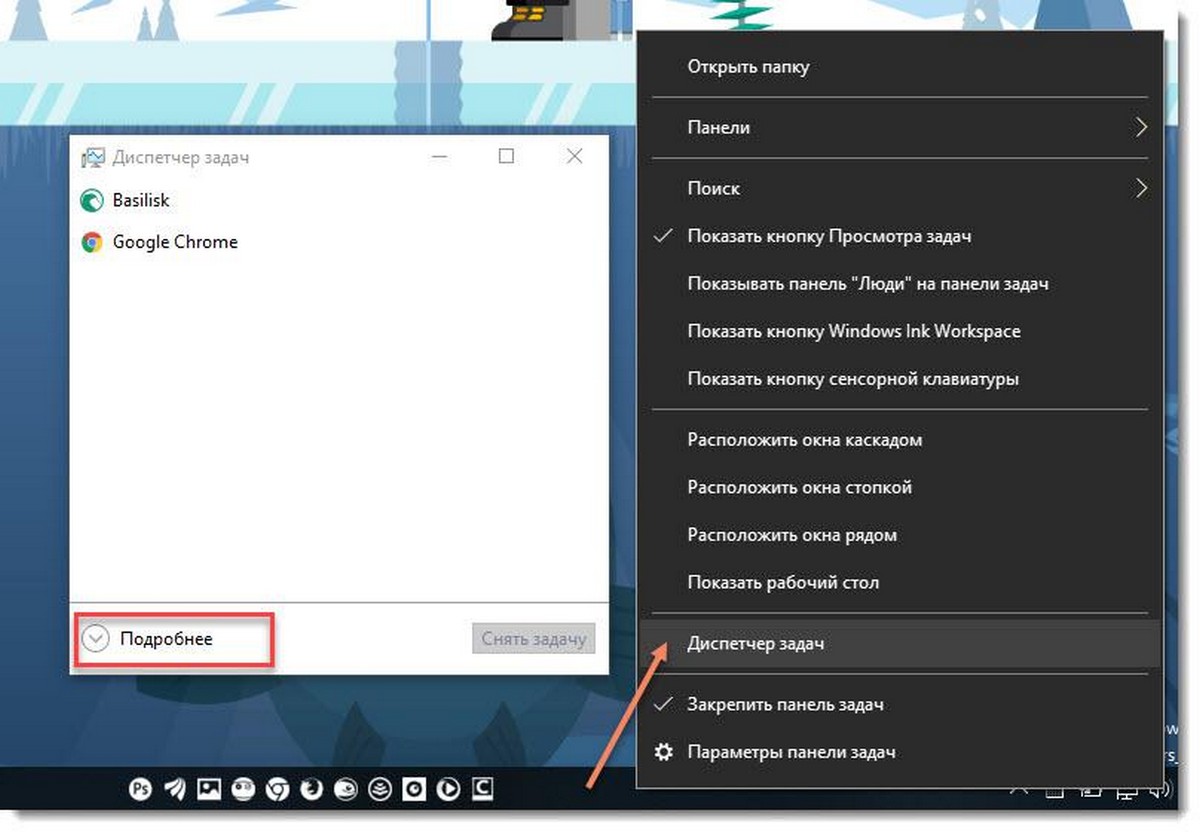
Шаг: 2 Нажмите «Подробнее» в правом нижнем углу, чтобы открыть более подробный вид.
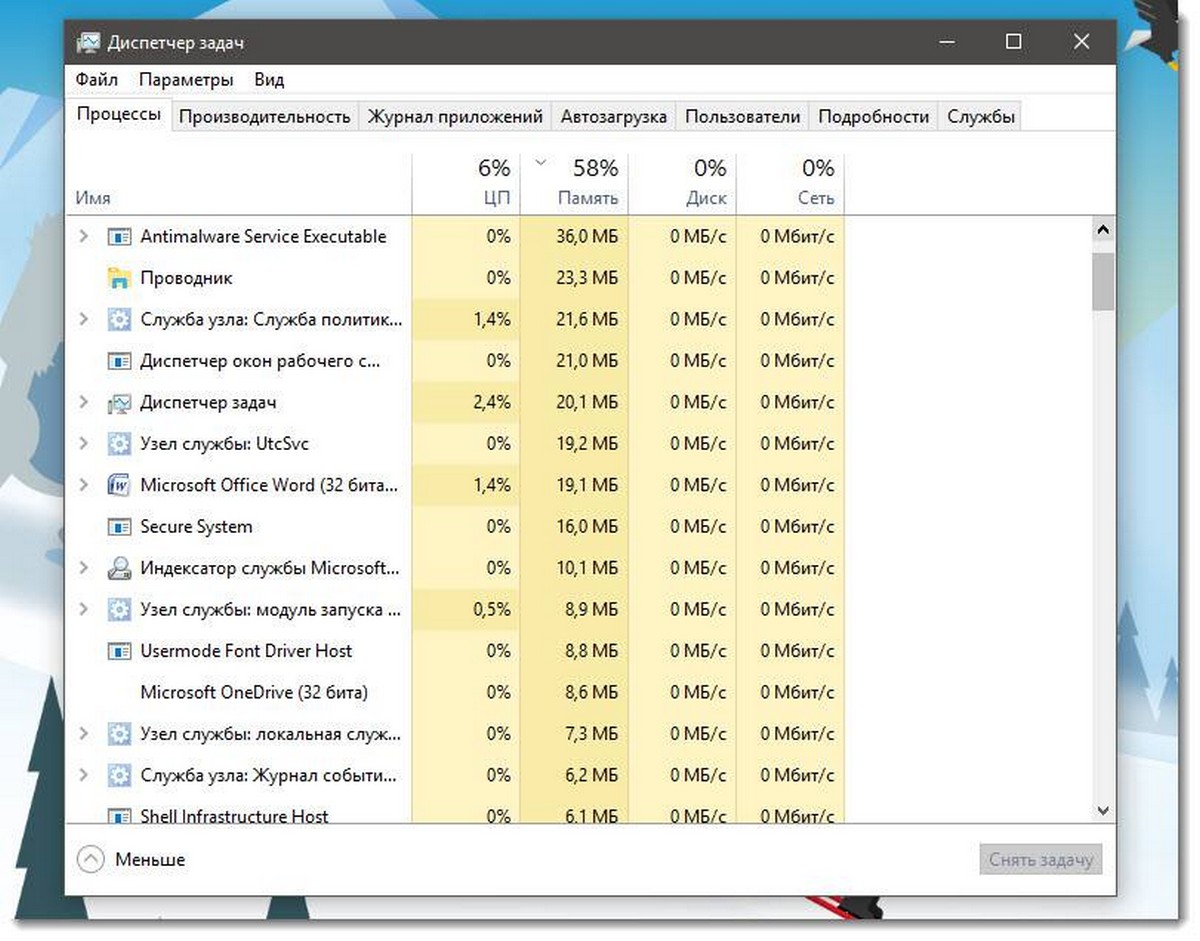
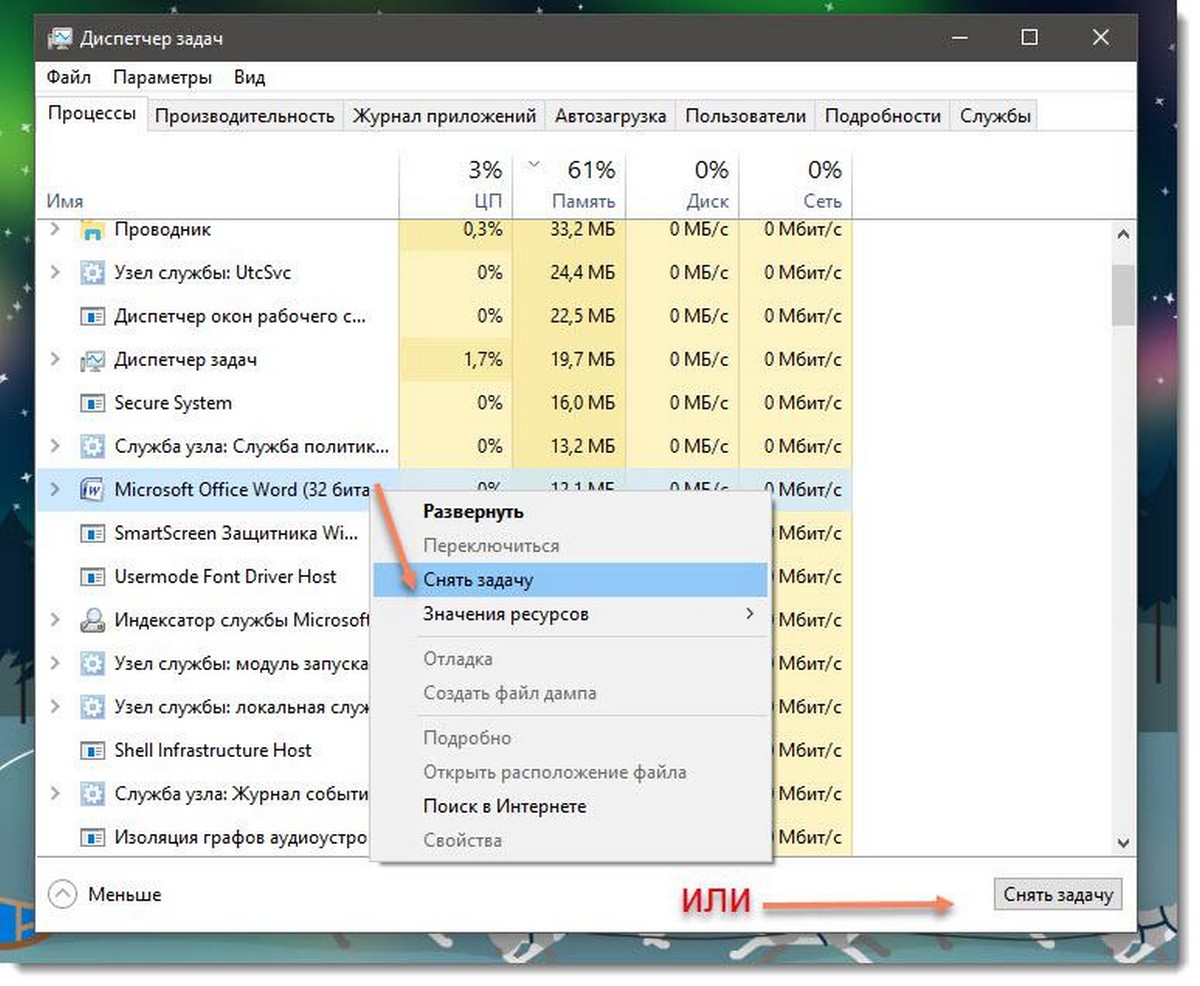
Шаг: 3 Выберите нужную программу или игру в списке приложений.
Шаг: 4 Нажмите кнопку «Снять задачу» или нажмите клавишу Del на клавиатуре.
Все.
Это самый известный способ, завершения процесса с помощью диспетчера задач.
Примечание. То же самое можно сделать на вкладке «Подробности». Это специальная вкладка, в которой перечисляются имена процессов вместо имен приложений. На вкладке вы можете выбрать процесс из списка и нажать кнопку «Снять задачу» или нажать клавишу Del .
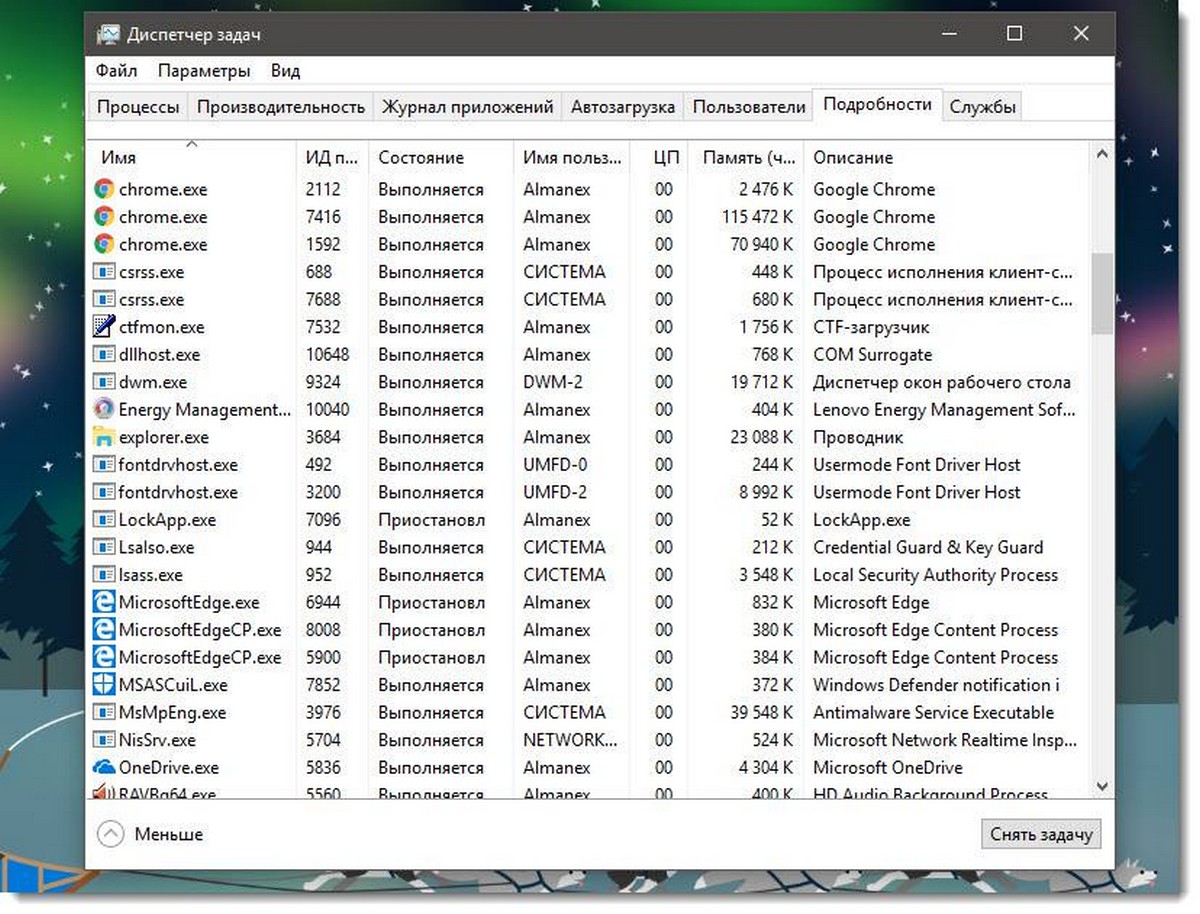
Использование кнопки «Снять задачу» означает, что Windows сначала пытается использовать определенный тайм-аут, если процесс действительно не отвечает на запросы, система принудительно завершает работу данного приложения.
Другой классический метод завершения процесса — это консольный инструмент taskill. Он присутствует во всех современных версиях Windows. С его помощью можно снять задачу без Диспетчера задач.
Cmd «Снять задачу», используя Taskkill.
Примечание. Некоторые процессы работают от имени администратора. Чтобы завершить их, вам нужно открыть экземпляр командной строки, так же от имени администратора.
Шаг: 1 Откройте командную строку в качестве текущего пользователя или администратора с помощью Поиска или меню «Пуск» .
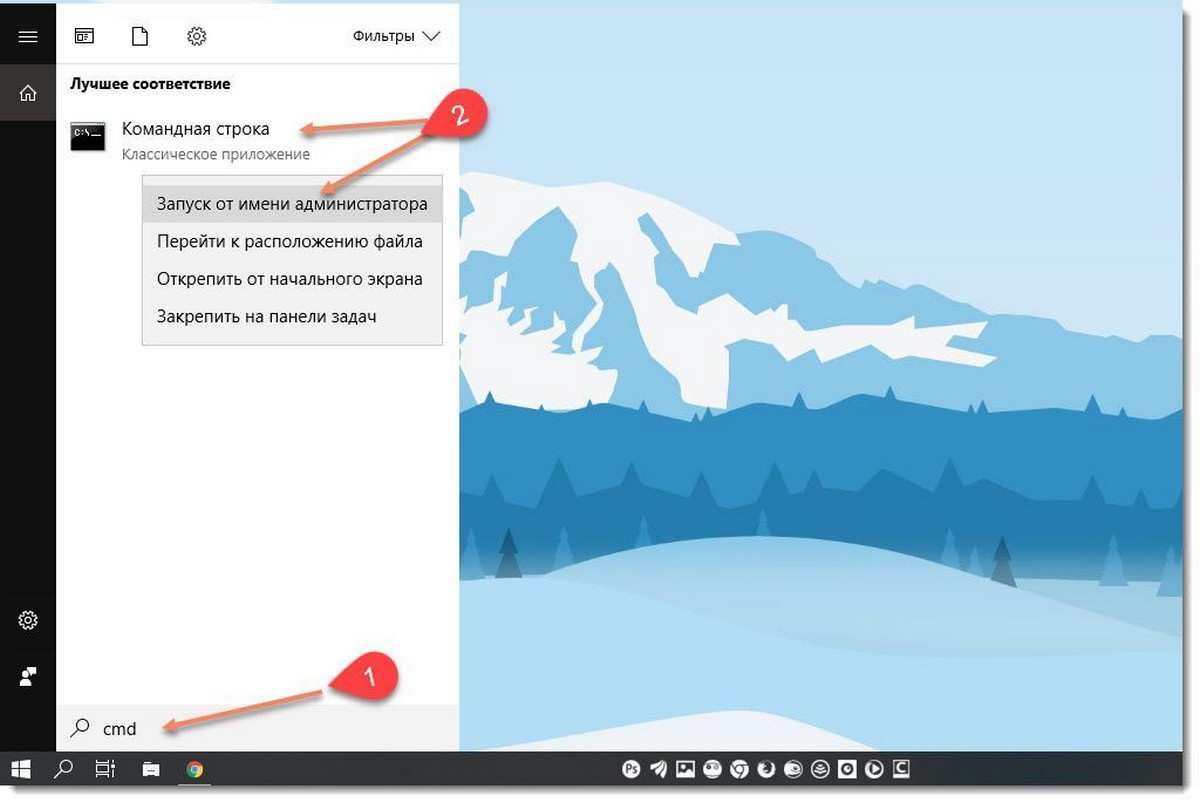
Шаг: 2 Введите команду, чтобы просмотреть список запущенных процессов и их PID. Поскольку список может быть очень длинным, вы можете использовать клавишу Пробел чтобы смотреть список Далее.
Список задач Windows 10
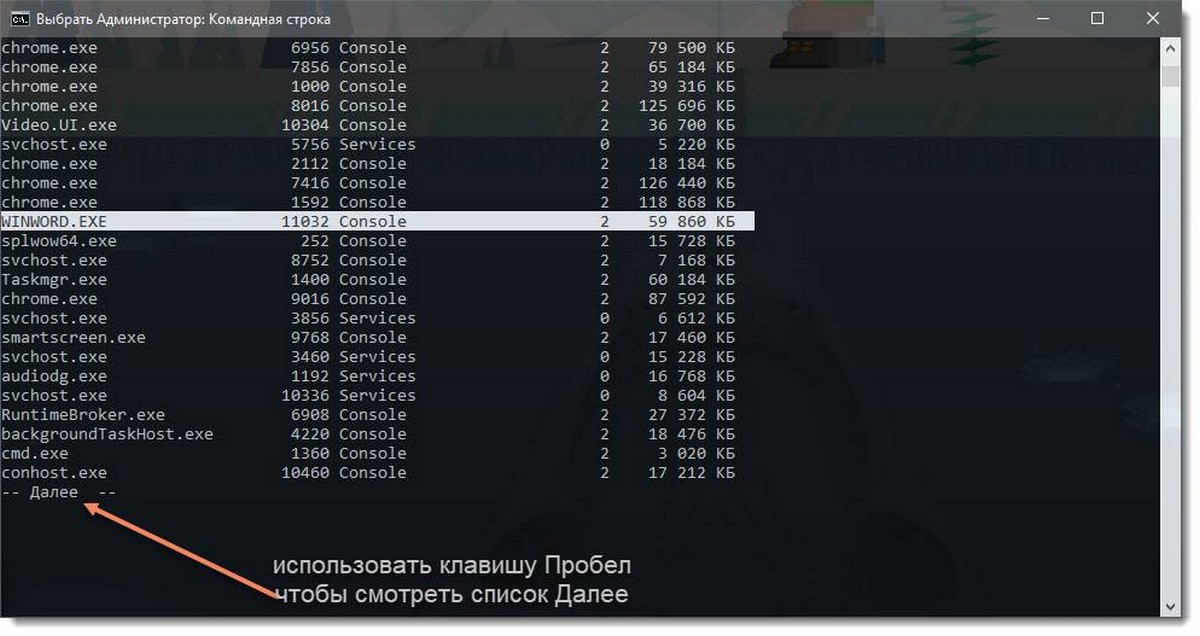
Шаг: 3 Чтобы завершить процесс с помощью PID, введите команду:
Шаг: 4 Чтобы завершить процесс по его имени, введите команду
Примеры:
Например, чтобы завершить процесс WINWORD.EXE с помощью PID:
Чтобы завершить процесс по его названию:
Taskkill поддерживает множество полезных опций, которые можно использовать для завершения приложений. Вы можете узнать их, запустив его следующим образом : taskkill /?
Используя taskkill, вы можете сразу закрыть все не отвечающие задачи в Windows 10 .
Завершить процесс в Windows 10 используя PowerShell
Примечание. Чтобы завершить процесс с повышенным уровнем, вам нужно открыть PowerShell в качестве администратора.
Шаг: 1 Откройте PowerShell. Если необходимо, запустите его как Администратор .
Шаг: 2 Введите команду:
Это позволит просмотреть список запущенных процессов.
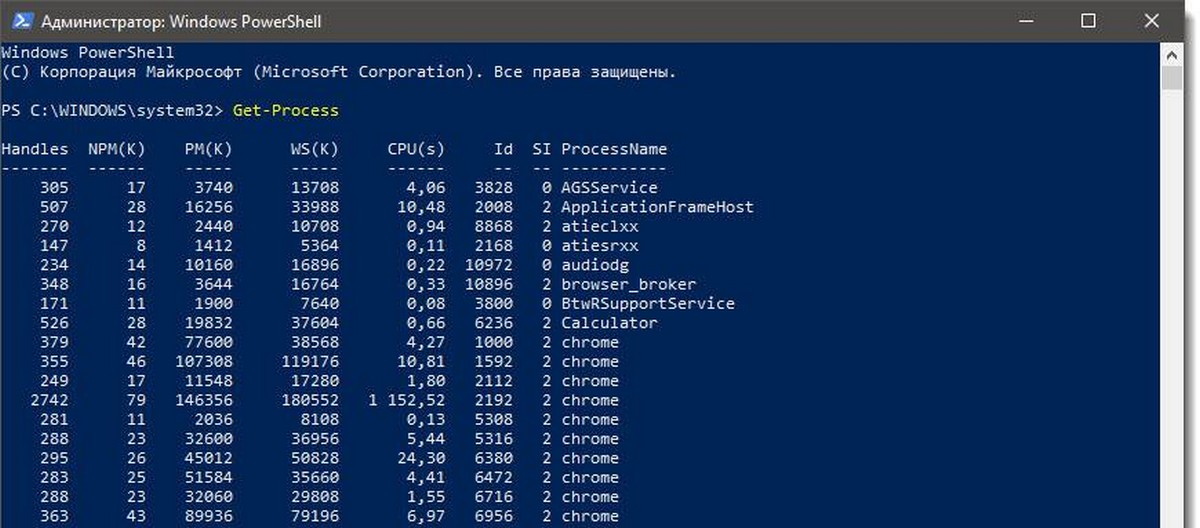
Шаг: 3 Чтобы завершить процесс по его имени, выполните следующий командлет:
Шаг: 4 Чтобы завершить процесс с помощью ID, запустите команду:
Как быстро и эффективно снять все задачи на компьютере: советы и инструкции
С каждым днем мы все больше и больше времени проводим за компьютером – работаем, изучаем новую информацию, общаемся со своими близкими и друзьями.
Однако, иногда, у нас начинают накапливаться задачи на компьютере, которые не успевают быть выполнены в срок. Это может вызывать огромные проблемы, как личные, так и профессиональные, ведь порой даже небольшие задачи могут накапливаться и усугубляться с течением времени.
Оптимизация работы на компьютере подразумевает не только упорядочение работы с файлами, но и правильный подход к исполнению задач в целом. Поэтому, в этой статье мы бы хотели поделиться с вами несколькими важными советами, о том, как эффективно работать с задачами на компьютере и увеличить свою продуктивность.
Как быстро закрыть все программы в диспетчере задач
Временами компьютер может замедляться или зависать из-за большого количества программ, работающих вместе. В таких случаях полезным инструментом является диспетчер задач, который позволяет закрыть нежелательные программы.
Когда в диспетчере задач появляется много приложений, лучшее решение — закрыть их все одновременно. Чтобы сделать это, необходимо найти вкладку «Процессы» в диспетчере задач, после чего нажать клавишу «Ctrl» и, не отпуская ее, выбрать все интересующие процессы.
Когда все процессы выделены, нажмите на кнопку «Закрыть задачу», расположенную снизу в окне диспетчера задач. Если нажать «Завершить процесс», система автоматически закроет выбранные приложения.
Этот метод может быть максимально эффективен, если среди задействованных программ есть вирусы или агенты, потребляющие много ресурсов компьютера. Использование диспетчера задач — один метод, который поможет избавиться от них быстро и эффективно.
Как очистить список задач на компьютере Windows 10
Очистка списка задач может быть необходимой, если вы столкнулись с проблемой зависания приложений или если ваш компьютер начал работать медленнее. Чтобы полностью снять все задачи на компьютере Windows 10, можно воспользоваться несколькими методами.
Метод 1: Использование диспетчера задач
Для этого нажмите сочетание клавиш Ctrl + Shift + Esc, чтобы вызвать диспетчер задач. В разделе «Процессы» найдите все приложения, которые вы хотели бы закрыть, выберите их и нажмите на кнопку «Завершить задачу».
Метод 2: Использование командной строки
Для этого откройте командную строку от имени администратора и введите команду «taskkill /f /im ИМЯ_ПРОЦЕССА», где ИМЯ_ПРОЦЕССА — это название процесса, который вы хотели бы завершить. Например, чтобы завершить процесс Google Chrome, введите «taskkill /f /im chrome.exe».
- Если вы хотите завершить все процессы в командной строке одновременно, необходимо ввести команду «taskkill /f /im *».
- Кроме того, вы можете использовать команду «tasklist», чтобы просмотреть все запущенные процессы и их идентификаторы, а затем использовать команду «taskkill» с опцией «-pid» для завершения конкретных процессов.
Метод 3: Использование реестра Windows
Для этого откройте редактор реестра и перейдите по следующему пути: HKEY_LOCAL_MACHINESOFTWAREMicrosoftWindows NTCurrentVersionImage File Execution Options. Создайте новый ключ с названием «taskmgr.exe» (без кавычек) и создайте в нем новый параметр DWORD с названием «Debugger» (без кавычек). Установите значение параметра «Debugger» в «taskkill /f /im taskmgr.exe» (без кавычек).
Это позволит завершить все процессы, включая диспетчер задач, при его запуске.
Как снять все задачи с диспетчера задач
Диспетчер задач – встроенный в Windows инструмент, который показывает все активные задачи на компьютере. Иногда процессы могут зависнуть и заторы возникают на вашем компьютере, в таких случаях полезно знать, как убить все активные процессы и принудительно завершить все задачи.
Чтобы снять все задачи с диспетчера задач, следуйте этим простым шагам:
- Нажмите комбинацию клавиш Ctrl+Shift+Esc на клавиатуре. Это откроет диспетчер задач.
- В верхней части окна диспетчера зайдит во вкладку Процессы.
- Нажмите правой кнопкой мыши на любой из процессов в списке и выберите Завершить процесс.
- Появится диалоговое окно завершения процесса. Нажмите кнопку Завершить процесс дерева. Это прекратит работу всех процессов, зависимых от выбранного вами процесса.
После того, как вы завершили все процессы, который могут вызывать заторы на вашем компьютере, ваша система будет работать нормально и вы сможете продолжить свою работу.
Как открыть все задачи на компьютере
Используйте комбинацию клавиш
Чтобы открыть все задачи на компьютере, можно воспользоваться комбинацией клавиш Alt + Tab. Нажмите и удерживайте клавишу Alt, затем поочередно нажимайте на клавишу Tab, чтобы переключаться между открытыми приложениями.
Совет: Если в списке задач слишком много приложений, можно использовать комбинацию клавиш Alt + Shift + Tab, чтобы переключаться в обратном порядке.
Используйте кнопку «Задачи»
Для открытия всех задач на компьютере можно воспользоваться кнопкой «Задачи». Обычно она находится на панели задач или на клавиатуре компьютера (Fn + F5 для ноутбуков Lenovo, например).
Совет: Если кнопки «Задачи» нет на панели задач, можно ее добавить. Щелкните правой кнопкой мыши на панели задач и выберите пункт «Панель задач» -> «Параметры панели задач» -> «Дополнительные параметры панели задач». В разделе «Кнопки на панели задач» поставьте галочку напротив «Задачи».
Используйте команду в меню «Пуск»
Для открытия всех задач на компьютере можно использовать команду в меню «Пуск». Нажмите на кнопку «Пуск» в левом нижнем углу экрана, найдите и выберите пункт «Задачи».
Совет: Если в меню «Пуск» нет пункта «Задачи», можно его добавить. Щелкните правой кнопкой мыши на панели задач и выберите пункт «Панель задач» -> «Параметры панели задач» -> «Начальное меню» -> «Изменить пункты меню». Поставьте галочку напротив «Задачи» и нажмите «ОК».
Как закрыть все задачи через командную строку
Командная строка позволяет выполнить множество операций на компьютере, включая закрытие всех задач. Для этого следует открыть командную строку и ввести команду «taskkill /f /im *».
Команда «taskkill» используется для закрытия задач в Windows. Флаг «/f» указывает, что все задачи будут закрыты принудительно без предупреждения об окончании работы. Флаг «/im» указывает имя процесса, который следует закрыть, в данном случае метасимвол «*» указывает на все процессы.
Если же нужно закрыть только конкретные задачи, следует ввести команду «taskkill /f /im имя_процесса». Имя процесса можно узнать из диспетчера задач в разделе «Имя процесса».
Важно помнить, что закрытие всех задач приведет к потере несохраненных данных в программе, поэтому следует предварительно сохранить данные, если это возможно.
Как открыть диспетчер задач?
Диспетчер задач является встроенным инструментом в операционной системе Windows, предназначенным для отслеживания и управления запущенными процессами, приложениями и службами на компьютере. Он может помочь вам выявить причины медленной работы, зависаний или неполадок в системе. Но как можно открыть диспетчер задач?
- С помощью комбинации клавиш: нажмите клавиши Ctrl + Shift + Esc на клавиатуре, чтобы мгновенно открыть диспетчер задач.
- С помощью комбинации клавиш на клавиатуре: нажмите клавиши Ctrl + Alt + Delete, а затем выберите пункт «Диспетчер задач» в выпадающем меню.
- С помощью контекстного меню панели задач: щелкните правой кнопкой мыши на панели задач в нижней части экрана и выберите пункт «Диспетчер задач» в контекстном меню.
Если же вы предпочитаете использовать поиск Windows, то просто введите в строку поиска «Диспетчер задач» и выберите соответствующий результат.
Очистка задач: что нужно знать
1. Закрытие активных приложений
Перед очисткой задач необходимо закрыть все активные приложения, чтобы они не замедляли процесс. Для этого можно нажать на кнопку «Закрыть» в каждом окне или воспользоваться сочетанием клавиш Alt+F4.
2. Использование диспетчера задач
Если задачи не закрываются стандартным способом, то можно воспользоваться диспетчером задач. Для этого нужно нажать сочетание клавиш Ctrl+Shift+Esc или Ctrl+Alt+Del и выбрать вкладку «Задачи». Здесь можно закрыть отдельные процессы или все сразу.
3. Очистка реестра
Для полной очистки задач рекомендуется провести очистку реестра. Это можно сделать с помощью специальных программ, например, CCleaner или Wise Registry Cleaner.
4. Очистка диска
Также важно регулярно проводить очистку диска от временных файлов, кэша и другого мусора, который замедляет работу компьютера. Для этого можно воспользоваться встроенной утилитой «Диспетчер дисков» или программой, например, CleanMyPC.
Следуя этим советам, вы сможете быстро и эффективно очистить задачи на своем компьютере, ускорить его работу и избавиться от лишнего мусора.
Как удалить задачи на компьютере
1. Удаление программ через панель управления
Один из наиболее распространенных способов удаления задач на компьютере — это использование панели управления. Если Вы хотите удалить программу целиком, на компьютере Windows можно перейти в раздел «Панель управления», выбрать «Программы и компоненты», найти нужную программу и щелкнуть по ней правой кнопкой мыши. После этого выберите «Удалить» и следуйте инструкциям.
Однако, если вы хотите удалить некоторые компоненты программы, то возможно придется проходить дополнительные шаги в процессе удаления.
2. Использование специальных программ для удаления задач
Существует немало специальных программ, которые могут помочь Вам при удалении задач. Такие программы, как CCleaner являются наиболее популярными и могут использоваться для удаления программ, очистки реестра и удаления временных файлов.
Кроме CCleaner, существуют и другие программы, такие как Revo Uninstaller, которые предлагают более точное удаление программ и файлов, связанных с ними.
3. Удаление вручную
Если Вам действительно нужно удалить задачи, такие как вирусы, вручную, то данная процедура может быть очень трудоемкой и потребует определенных знаний в области компьютеров и программного обеспечения. Если Вы не уверены в своих знаниях, то рекомендуется не заниматься удалением вручную, а использовать более безопасные и проверенные программы.
Если все же решите удалить задачи вручную, необходимо быть очень осторожными, не удаляя ключевые компоненты и файлы системы, так как это может привести к сбоям системы и необратимой утрате данных.
В любом случае, рекомендуется делать резервные копии данных и системы перед удалением задач на компьютере.
Как избавиться от задач на компьютере без использования клавиатуры
Если вы не можете использовать клавиатуру, существуют и другие способы, чтобы избавиться от открытых задач на компьютере.
Один из способов — это использовать мышь. Для этого необходимо навести курсор на значок задачи в нижней части экрана, зажать левую кнопку мыши и перетащить ее вниз. Задача закроется и ее окно исчезнет с экрана.
Еще один способ — это использование компьютерной мыши для перемещения курсора в верхнюю часть экрана и нажатия правой кнопки мыши на значок задачи. Затем нужно выбрать опцию «Закрыть окно».
Если у вас нет мыши, вы также можете использовать горячие клавиши. Для закрытия окна задачи, нажмите «Alt + F4». Если у вас несколько окон открыты, вы можете использовать «Alt + Tab» для изменения между окнами, затем нажмите «Alt + F4» для закрытия выбранного окна.
Чтобы снять все задачи на компьютере, можно использовать меню «Пуск». Нажмите на значок меню «Пуск», затем выберите «Выключение» или «Завершение работы». В дополнение, можно нажать «Ctrl + Alt + Delete» и выбрать опцию «Закрыть сеанс».
Независимо от того, какой метод вы выберете, избавление от открытых задач на компьютере может улучшить работу и производительность вашего устройства.
Избавляемся от всех выполненных задач на ПК
1. Закрываем все окна и программы
Первым шагом необходимо закрыть все запущенные окна и программы. Это позволит избежать потери данных и возможных ошибок в процессе завершения задач.
Совет: перед закрытием программ запомните название активных задач или сделайте скриншоты рабочего стола, чтобы иметь возможность вернуться к ним позже.
2. Остановка процессов
Для полной очистки задач на ПК необходимо остановить все связанные процессы. Для этого нужно вызвать диспетчер задач (например, Ctrl+Shift+Esc) и завершить процессы, которые необходимо остановить.
Внимание: завершение процесса может привести к потере несохраненных данных, поэтому следует быть осторожным.
3. Обновление системы
Обновление системы поможет избавиться от множества задач, связанных с устаревшими программами и необходимыми обновлениями.
Совет: регулярно обновляйте систему и ПО для увеличения производительности компьютера и снижения возможности возникновения критических ошибок.
4. Удаление ненужных файлов
Накопление ненужных файлов и программ также может приводить к возникновению лишних задач на ПК. Регулярно удаляйте ненужные файлы и программы для отключения связанных задач.
Совет: используйте специальные программы для очистки диска, которые помогут быстро и безопасно удалить ненужные файлы и программы.
5. Перезагрузка компьютера
Перезагрузка компьютера позволит избавиться от множества выполненных задач и освободить оперативную память.
Совет: регулярно перезагружайте компьютер, чтобы избежать возникновения критических ошибок и сбоев в работе системы.
Отзывы
Sergey22
Я думал, что у меня на компьютере нет задач, но когда я прочел эту статью, то увидел, что их было много. Я не думал, что задачи на компьютере так влияют на его производительность, пока не обратился за помощью. Именно эту помощь я нашел в статье «Как снять все задачи на компьютере». Статья очень подробно описывает каждый шаг, как найти задачи и как их снять. Это было очень полезно для меня, особенно понравились наглядные скриншоты, которые помогали мне понять, что я делаю. Я всегда боялся нажимать на какие-то кнопки на компьютере без конкретной инструкции, но эта статья мне дала уверенность, что я делаю все правильно. Я бы рекомендовал эту статью всем, кто имеет проблемы с задачами на компьютере, особенно тем, кто не очень хорошо разбирается в технике. Эта статья настолько просто и понятно написана, что даже новички справятся с этим заданием. Спасибо автору этой статьи за такое полезное руководство!
Nikita234
Я всегда был технически не очень подкованным, но эта статья мне очень помогла. Сначала я даже не понимал, что такое задачи на компьютере, а потом их была целая куча. Но благодаря четкой инструкции и наглядным скриншотам я снял все задачи за пару минут. Очень рекомендую эту статью всем кому нужна помощь в этом деле.
Артём Петров
Удобная статья, сразу нашел нужный вариант и сбросил все задачи. Спасибо!
Снятие задач в ОС Windows 10
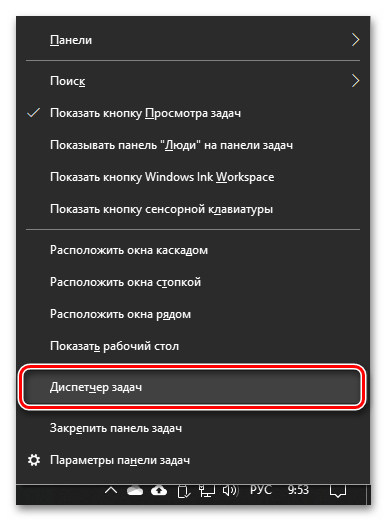
Проще и быстрее всего снять ту или иную задачу, функционирующую в рамках ОС Виндовс 10, можно путем обращения к «Диспетчеру задач» («ДЗ»).
-
Любым удобным способом запустите «Диспетчер», например, через соответствующий пункт контекстного меню, вызываемого на панели задач, или воспользовавшись сочетанием клавиш «Ctrl+Shift+Esc».
Ранее активный процесс будет остановлен.
Способ 2: «Командная строка»
Еще одним возможным вариантом снятия задачи в Windows 10 является использование системной оснастки «Командная строка».
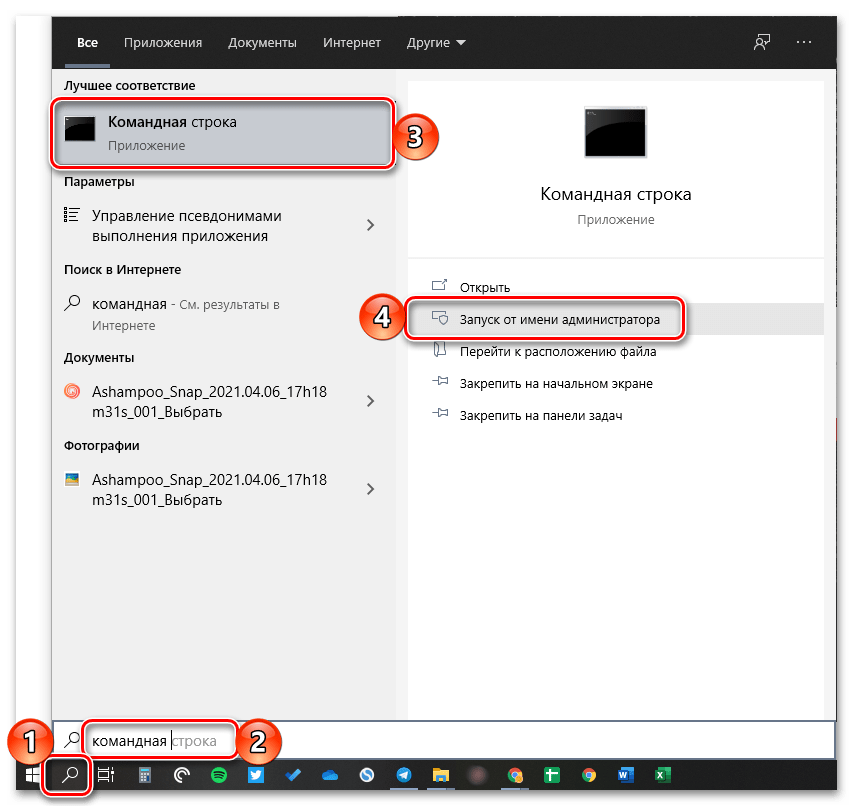
- Запустите «Командную строку» от имени администратора. Это можно сделать через меню, вызываемое нажатием ПКМ на кнопке «Пуск» или введя название программного компонента в поиск и выбрав в результатах выдачи соответствующий пункт.
taskkill /IM «Имя образа» /F

taskkill /F /PID номер_pid
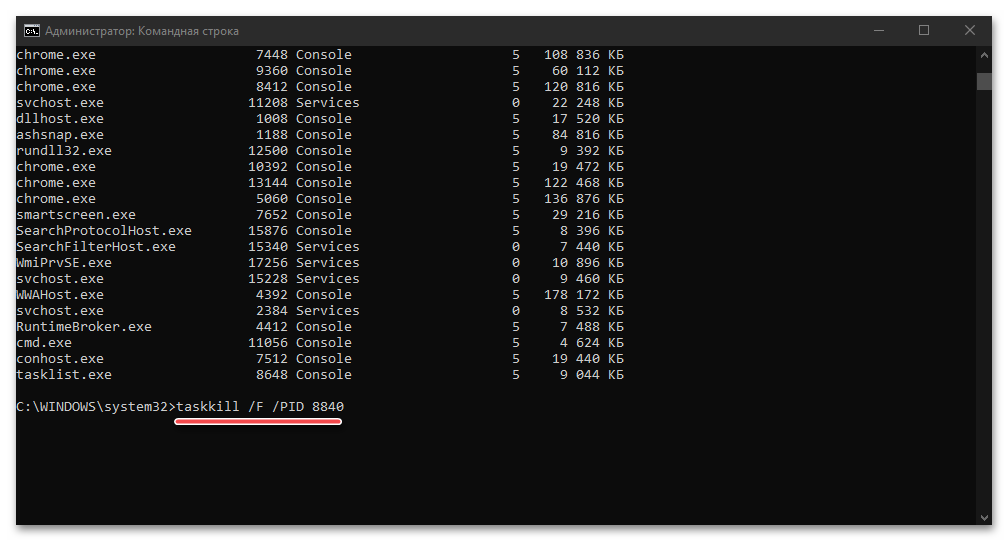
Использованная нами в рамках данного метода команда taskkill поддерживает ряд опций, которые можно использовать для завершения задач через «Командную строку». Чтобы узнать их, введите и выполните следующую команду:

Способ 3: «PowerShell»
В Виндовс 10 имеется более функционально продвинутый аналог привычной пользователям предыдущих версий этой ОС консоли, и его тоже можно использовать для остановки процессов ПО.
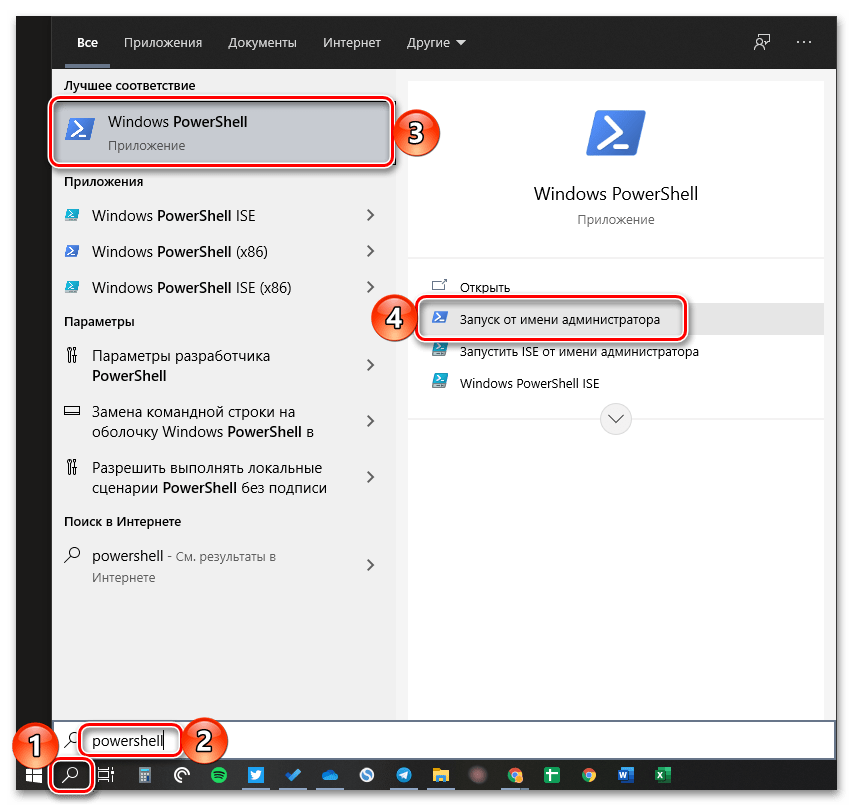
- Откройте «PowerShell» от имени администратора. Проще всего это сделать с помощью поиска.
- Введите указанный ниже запрос и нажмите «Enter».
Stop-Process -Name “ProcessName” -Force
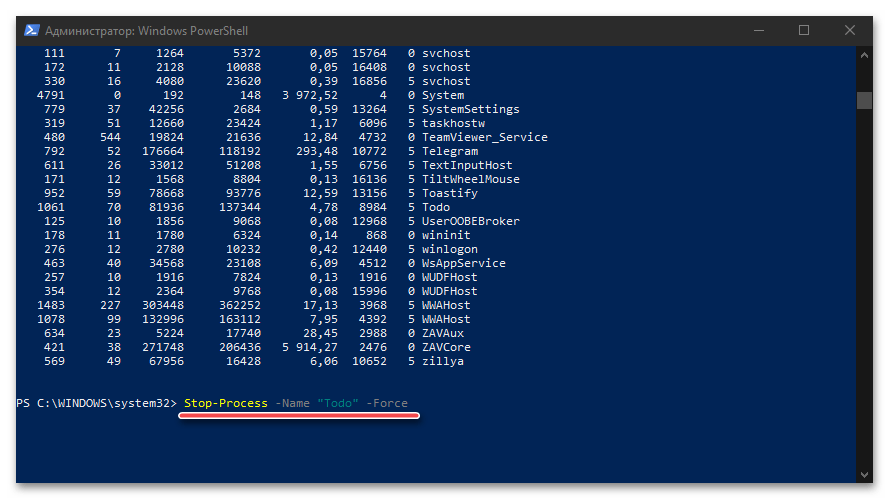
Stop-Process -ID ID -Force

Способ 4: Сторонний софт
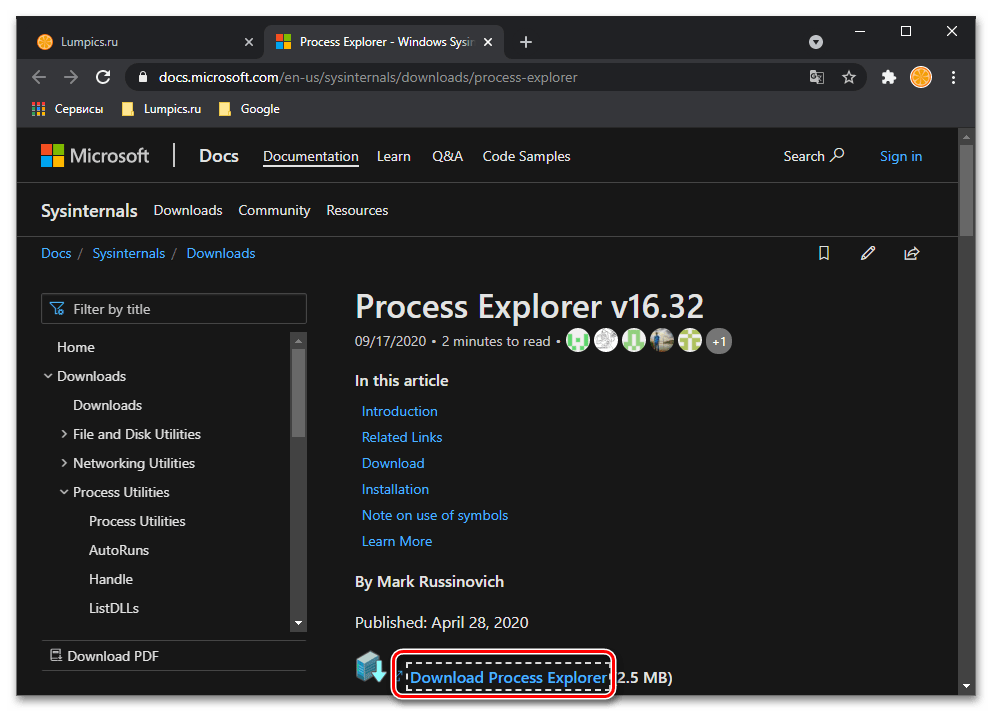
Помимо рассмотренных выше системных инструментов, для остановки рабочих процессов в «десятке» можно использовать стороннее программное обеспечение, причем официально рекомендуемое создателями операционной системы, компанией Майкрософт.
-
Воспользуйтесь представленной выше ссылкой для перехода на страницу загрузки ПО и кликните по надписи «Download Process Explorer».
Process Explorer хоть и кажется менее привлекательным и удобным в использовании, чем «Диспетчер задач», во многих случаях является более эффективным решением, так как позволяет останавливать даже те процессы, которые не отображаются или не могут быть остановлены системными средствами. Данная программа также предоставляет подробные сведения о загруженности ОС, а еще одним ее преимуществом является портативность.
Как закрыть программу, которую диспетчер задач не может завершить

Иногда в Windows 10 программу нельзя закрыть даже из Диспетчера задач. Иногда помогает «Завершить дерево процессов», но если это не так, тогда читайте этот пост дальше.
Как закрыть программу, которую диспетчер задач не может завершить
Откройте командную строку с правами администратора и запустите команду Tasklist, она покажет вам список всех запущенных процессов.
Чтобы убить любой конкретный процесс, используйте команду Taskkill. Например, чтобы убить Chrome, запустите команду как:
Taskkill /IM chrome.exe /F
Где /F используется, чтобы принудительно убить процесс. Вы также можете убить любой конкретный процесс, используя его идентификатор, которые показывает команда tasklist. Вы можете увидеть столбец PID на скриншоте.
Чтобы убить любой процесс, используя его идентификатор, выполните команду как:
Taskkill /PID 2704 /F
Теперь, чтобы убить несколько процессов одновременно, запустите указанную выше команду с помощью PID всех процессов: