Как упорядочить фото и видео в альбомы и папки в приложении Фото на iPhone или iPad
Приложение «Фото» на iPhone и iPad дает быстрый и легкий доступ ко всем фотографиям и видео. «Все фото», «Панорамы», «Видео» и даже «Селфи» имеют свои собственные выделенные альбомы. Пользователь не может изменять или удалять какие-либо из них, однако при этом можно добавлять собственные альбомы, папки и управлять ими. Таким образом, можно удобно упорядочить фотографии и видео.

Как создавать новые альбомы и папки в приложении «Фото» на iPhone и iPad
1. Запустите приложение «Фото» на главном экране.
2. Нажмите «Альбомы» в правой нижней части навигационной панели.
3. Нажмите на кнопку «Добавить» (выглядит как «+») в верхнем левом углу.
4. Выберите «Новый альбом» (будет создан новый альбом для фото и видео), «Новая папка» (папка, для размещения альбомов) или «Новый общий альбом» (альбом для публикации фото и видео совместно с другими пользователями).

5. Придумайте название для нового альбома.
6. Нажмите «Сохранить».
7. Выберите фотографии или видео, которые вы хотите добавить в этот альбом.
8. Нажмите «Готово» в правом верхнем углу.

9. Новый альбом появится во вкладке «Альбомы».
Как добавить фото и видео в существующие альбомы с помощью приложения «Фото» на iPhone и iPad
1. Запустите приложение «Фото» на главном экране.
2. Нажмите альбом, чтобы просмотреть его содержимое.
3. Нажмите значок «···» в правом верхнем углу.

4. Нажмите на появившуюся в нижней части экрана кнопку «Добавить фото».
5. Нажмите на фотографии или видео, которые вы хотите добавить и нажмите кнопку «Готово».

Вы можете создавать альбомы на основе людей, мест, поездок, типов фотографий и других критериев.
Как удалить альбом или изменить его порядок размещения на экране
1. Откройте вкладку Альбомы приложения Фото и нажмите кнопку-ссылку «См. все» в верхнем правом углу.
2. Нажмите кнопку «Править» в верхнем правом углу.

3. Для удаления альбома, нажмите кнопку «–» в левом верхнем углу миниатюры.
4. Для изменения порядка размещения альбома, нажмите на миниатюру и переместите альбом в необходимое место.
Как создать отдельную папку для фотографий на айфоне?


Функция создания папки на iPhone очень удобна. Используя такую возможность можно сделать рабочий стол своего смартфона куда более комфортным и дружелюбным.
Новую папку можно сделать на домашнем экране, в памяти телефона и к фотографиям. Рассмотрим, как это делается и приведем домашний экран своего Айфона в порядок.
Из прошлой публикации вы узнали, как ускорить видео на айфоне. Сейчас мы разберем, как быстро и просто создать папку на рабочем столе iPhone и в его памяти.
- 1 Как создать папку на Айфоне на рабочем столе
- 2 Как сделать папку и альбом для фото на Айфоне
- 3 Как сделать папку в памяти и в iCloud на iPhone 3.1 В заключение
Как упорядочить фотографии на телефоне?
Как организовать фотографии на Android
- Обновите свое фото-приложение. Для максимальной организации фотографий рассмотрите возможность использования Google Фото в качестве основной фотогалереи вашего телефона. …
- Быстрый поиск фотографий. С легкостью находите фотографии по людям или домашним животным, группируя их по похожим лицам. …
- Защитите свои фотографии. Резервное копирование и синхронизация фотографий в облаке для безопасного хранения.
Как создать папку на Айфоне на рабочем столе
Папки можно группировать по определенным темам, программам или играм. К примеру, создать каталоги с: играми, программами для работы, отдыха, интернет-магазинами и другие.
1. Нажмите пальцем на иконку приложения, которую хотите поместить в директорию и не отпускайте его пока она не начнет «дрожать».

2. Перетащите ее на иконку другого приложения, и они объединяться в новую директорию. Переименовать каталог можно сразу, нажав на его название.

В дальнейшем, таким же способом можете перетащить в эту директорию другие программы или игры. Чтобы, наоборот, убрать что-то из директории — перетащите его на домашний экран.
Интересно! Чтобы сделать домашний экран еще более удобным, созданные каталоги можно перемещать между рабочими столами. Так, для этого можно выделить целый экран.


Как поставить пароль на папку?
Поставить пароль на папку силами самого Айфона не получится. В качестве мер безопасности можно использовать только цифровой код разблокировки и Touch ID – однако эти меры защищают iPhone в целом, а не отдельный каталог.
Создать папку с паролем можно при помощи стороннего софта. В AppStore на безвозмездной основе распространяются сразу несколько приложений, которым по силам эта задача. Самое известное из них – Folder Lock. Эта программа позволяет поместить важные данные в своё внутреннее хранилище под графический или цифровой пароль.
Folder Lock не сможет «запаролить» папку, созданную на рабочем столе Айфона. С этой задачей не справится ни одно приложение.
Помещать данные в каталог Folder Lock нужно следующим образом:
Шаг 1. Запустите приложение и установите пароль. Доступны несколько форм пароля – паттерн (графический), PIN (состоящий только из цифр), Password (состоящий из букв и цифр), Touch ID (доступ по отпечатку пальца).

Шаг 2. Укажите адрес e-mail. Через этот адрес можно будет восстановить доступ к секретным каталогам, если вы забудете пароль.

Шаг 3. Выберите подходящий раздел в соответствии с типом данных, которые вы собираетесь скрыть. Например, если вы желаете спрятать фотографии, кликайте на иконку «Photos». Раздела, предназначенного для хранения приложений, в перечне нет.

Шаг 4. В каждом из разделов присутствуют шаблоны папок – скажем, в «Photos» есть каталоги «Friends», «Family» и прочие. Вы можете поместить данные в одну из заготовленных папок или создать новый каталог – путём нажатия на кнопку с плюсом.

Далее кликните на папку и через «+» загрузите в данный каталог файлы.

Шаг 5. Удалите файлы, загруженные в Folder Lock, из встроенных приложений iPhone.
Таким образом, доступ к «спрятанным» данным сможет получить только тот, кто знает пароль от Folder Lock или имеет доступ к вашей электронной почте.
Для создания «запароленных» папок можно применять и другие программы из AppStore:
- Secrets Folder Pro (платная, стоит 229 рублей).
- Best Secret Folder (бесплатная, устанавливается на iOS 8 и более новые версии «операционки»).
- Lock My Folder Free (бесплатная, устанавливается на iOS версией выше 7.0).
Поиск участников в альбоме
Изображения с Вашими родными и друзьями, лица которых распознала программа «Фото», помещаются в альбом «Люди». Для каждого контакта в приложении создается миниатюра, а рядом можно ввести имя. Найти альбом на устройстве просто:
- запустите программу «Фото»;
- откройте вкладку «Альбомы»;
- выберите папку «Люди».
Если Вы хотите собрать еще больше знакомых, откройте снимок с другом, которого нужно распознать, смахните экран вверх, и Вы увидите миниатюру профиля в альбоме. Добавьте имя, чтобы отметить человека, или выберите уже имеющееся из списка. Таким образом можно добавить фотографии в медиатеку и упорядочить их для более быстрого поиска.
Все изображения с одним человеком можно объединить в одну группу, выбрав снимки, которые отмечены его миниатюрой. Кнопка этой опции находится в правом нижнем углу экрана. Также по аналогии могут объединяться сами группы.

Из всех возможностей iPhone эта – пока одна из самых новых. Функция позволяет легче находить избранные контакты и настраивать списки. Миниатюра каждого пользователя назначается по умолчанию автоматически, но ее можно поменять, выбрав нужную из коллекции снимков с этим человеком. А так как технологии еще не совершенны, если программа ошибется, распознав не того друга, это всегда можно исправить вручную, удалив отметку с кадра.
Все любят альбомы
Альбомы — отличный способ организовать и собрать свои воспоминания. В следующий раз, когда вы захотите показать кому-то фотографии из вашего предыдущего отпуска, вам не нужно будет пролистывать тысячи фотографий. Просто перейдите в альбом с надписью Holiday, и там вы найдете свои фотографии, которые ждут вас.
В то время как некоторые люди любят называть свои альбомы по месяцам и годам, другие предпочитают организовывать фотографии по темам. Какой ты тип? Как вы организовываете свои фотографии? Не стесняйтесь поделиться своим мнением в комментариях ниже.
Как сделать папку в памяти и в iCloud на iPhone
1. Откройте приложение «Файлы» и переключитесь на вкладку «Обзор». Далее выберите место, где хотите создать новую директорию: «iCloud Drive» или «iPhone».

2. Нажмите на значок троеточия в правом верхнем углу и выберите пункт создания нового каталога в появившемся контекстном меню.
Интересно! Новую директорию можно сделать и на сайте iCloud — https://www.icloud.com/iclouddrive/, записать в нее нужные файлы, а затем посмотреть их на айфоне.
В заключение
Также сгруппировать можно и свою музыку, в этом случае просто создайте нужные плейлисты. Это были основные способы, как быстро и главное эффективно получить новый каталог на своем iPhone.
Похожие записи Как создать папку на Андроид телефоне или планшете
Как восстановить удаленные фото на Айфоне
Как скрыть приложение на Айфоне? Просто
Как перекинуть фото с Айфона на Айфон: подробно
Как создавать папки вручную
Как говорилось ранее, такие папки создаются автоматически, и если с более популярными приложениями такая категоризация работает правильно, то вот в случае с менее известными алгоритмы Apple дают сбой.
Именно поэтому у вас есть возможность добавлять свои собственные приложения и даже переименовать папку по своему желанию.
Примечание: На данный момент в iOS 14 вы можете создавать папки только на экране «Домой», такая функция пока что не доступна для использования в Библиотеке Приложений.
Группирует ли iOS 14 приложения автоматически
iOS 14 также стала первопроходцем в плане автоматической категоризации приложений. Напомним что до этого у владельцев iPhone был лишь список приложений в алфавитном порядке. Поэтому с приходом iOS 14, Apple также сделала огромный шаг вперёд, представив автоматическую группировку приложений.
Вы не увидите список приложений перейдя в Библиотеку Приложений вместо этого вас там будут ждать папки по типу: «Финансы», «Развлечения», «Игры», «Путешествия» и многое другое. Они создаются автоматически и призваны помочь вам сэкономить время и облегчить доступ к приложениям. А ещё вы в любой момент можете обратиться к поисковой строке, чтобы увидеть список приложений в алфавитном порядке.
Можно ли убрать приложение из папки в Библиотеке Приложений
Пока что это невозможно чисто с технической стороны. Так как процессы группировки и распределения приложений происходит в фоновом режиме, повлиять на это пользователь никак не может. С одной стороны это экономит много времени, но лишает возможности вносить изменения. Надеемся, что в скором времени Apple всё же добавит возможность создавать папки и Библиотеке Приложений.
Статья в тему: Что означает красная, жёлтая, оранжевая и зелёная точки в iOS 14
Часть 1: Как изменить порядок фотографий в альбоме iPhone
Вы можете легко изменить порядок фотографий в альбоме iPhone. Имейте в виду, что вы можете изменить порядок фотографий в альбомах iPhone, которые вы создали сами. Этот метод не работает для переупорядочения фотографий в All Photos, Bursts и других встроенных альбомах.
Найдите альбом, который вы хотите организовать.
Длительное нажатие на определенное фото.
Перетащите фотографию iPhone в другое место.
Отпустите палец, когда фотография была в новой позиции.

Часть 4: простой способ управлять и переносить фотоальбомы с iPhone
С помощью Apeaksoft iPhone Transfer, вы можете легко управлять фотографиями iPhone на компьютере оптом. Это легко изменить фото в альбоме iPhone. Вы можете сделать альбом iPhone по дате, размеру и многому другому. Более того, вы можете создавать, переименовывать и удалять альбомы на iPhone за клики. Встроенный Photo Manager позволяет пользователям управлять любой фотографией и альбомом перед передачей.
После организации альбомов и фотографий iPhone вы можете свободно передавать файлы между iPhone / iPad / iPod и Windows / Mac. Например, вы можете поделиться альбомами с iPhone на ПК / Mac / другое устройство iOS за короткое время. Все детали фотографии могут быть сохранены при передаче альбомов iPhone. Качество изображения не будет снижено. Между тем, другие файлы, хранящиеся на вашем iPhone, будут в безопасности на прежнем месте.
- Передача альбомов, фотографий, видео, контактов, сообщений, мелодий, подкастов и других файлов для iPhone, iPad и iPod.
- Создание / переименование / удаление альбомов, предварительный просмотр изображений и фотографий детали в Photo Manager.
- Получите Media Servicer для управления, редактирования и передачи видео и аудио файлов с iPhone.
- Работайте с последней версией iOS 14, включая iPhone XS / XS Max / XR / X / 8 и т. Д.
Бесплатно скачать, установить и запустить Передача iPhone. Подключите iPhone к компьютеру через USB-кабель. Разблокируйте свой iPhone и нажмите «Доверять».

После сканирования вашего iPhone нажмите «Фото» на левой панели. Выберите «Новый альбом» из «Другие инструменты», чтобы создать альбом на iPhone. Кроме того, вы можете выбрать «Добавить в альбом», «Переименовать альбом», «Удалить альбом» и другие варианты из выпадающего списка.

Щелкните правой кнопкой мыши любое изображение и выберите «Предварительный просмотр», чтобы просмотреть детали, если это необходимо. Наконец, нажмите «Экспорт», чтобы быстро экспортировать альбомы и фотографии с iPhone на компьютер или iDevice.

Вот и все, как создать альбом на iPhone в разных ситуациях. Вы можете легко распределить все изображения по категориям. Более того, вы можете передавать фотографии с iPhone на Mac с помощью iPhone Transfer с помощью вышеуказанных шагов. Если хотите переносить фотографии с iPhone на iPad, вам нужно подключить iPad к тому же компьютеру тоже. Для людей, которые хранят тысячи фотографий на iPhone, Apeaksoft iPhone Transfer — это надежный менеджер фотографий и передача, которую вы не должны пропустить.
Используйте фотографии с родными для создания оригинальных сувениров и подарков

Вооружившись коллекциями снимков друзей и приложений для обработки фото, можно использовать их для создания уникальных подарков и быть во всеоружии в любой праздник. Поможет в этом мобильная программа «Мимиграм», которую можно бесплатно скачать в App Store. Приложение не занимает много места на устройстве, интерфейс и настройки доступны для понимания любого пользователя.

В Mimigram собраны шаблоны для печати фото в разных форматах на специальной бумаге Fujifilm и вещах. С помощью приложения можно не выходя из дома, заказать набор фотокарточек с доставкой, кружку с любым изображением и даже футболку с собственным дизайном. Постеры, календари, магниты – благодаря широкому выбору простор для полета фантазии обеспечен. Подарки изготавливаются из качественных материалов и красиво упаковываются, благодаря чему их можно вручать сразу после получения.
Как сделать папку и альбом для фото на Айфоне
1. Откройте приложение «Фото» на телефоне и переключитесь в нем на вкладку «Альбомы». Нажмите на значок плюсика в левой верхней части и выберите необходимый пункт.

Создав общий альбом, можно будет сразу поделиться на него ссылкой в iCloud с другим пользователем. Это бывает очень удобно.
Интересно! Все фотографии можно перемещать между альбомами и каталогами в этом разделе. Таким же образом, здесь можно делать и подпапки.
Часть 3: Как изменить порядок фотографий в альбоме Facebook на iPhone
Вы можете изменить порядок фотографий и альбомов на iPhone с помощью перетаскивания. Что касается организации фотографий в Facebook, вы можете изменить порядок фотографий в альбоме Facebook на iPhone тем же способом.
Откройте приложение Facebook. Выберите альбом, где хранятся ваши изображения.
Как создавать и использовать альбомы в Фото на iPhone? [ДЛЯ НОВИЧКОВ]
Ваш iPhone – это в первую очередь телефон, но нельзя отрицать его способности в плане съёмки. Если вы часто фотографируете на свой iPhone, то в приложении Фото у вас хранится много фотографий. Чем больше фотографий, тем сложнее бывает найти нужный снимок.

Приложение Фото само распределяет фотографии по разным альбомам, но вы можете делать это и вручную. Если вы только недавно купили себе первый iPhone, то эта статья будет для вас очень полезна.
Ниже мы расскажем, как создавать альбомы в приложении Фото и управлять ими.
Стандартные альбомы в Фото
Многие фотографии распределяются по стандартным альбомам автоматически. Благодаря этому вы легко можете просмотреть фотографии из своего фотопотока или избранные снимки. Чтобы добавит фото в избранное, достаточно открыть его и нажать на сердечко внизу экрана.
Ниже на вкладке Альбомы вы увидите секцию «Люди и места».
Обязательно изучите все стандартные альбомы и не забывайте ими пользоваться, ведь это очень удобно.
Как создать альбом
Чтобы создать собственный альбом, откройте приложение Фото и следуйте шагам ниже.
1) Внизу экрана выберите вкладку Альбомы, а затем нажмите значок плюс в левом верхнем углу экрана.
2) Выберите Новый альбом. Также можно выбрать «Новый общий альбом», чтобы поделиться им с друзьями и близкими.
3) Придумайте для альбома название и нажмите Сохранить.
4) Вы сразу же можете выбрать фотографии, которые будут добавлены в новый альбом. Отметьте их и нажмите Готово, когда закончите. После этого вы всё равно сможете в любой момент добавить в альбом другие фотографии. Если сейчас вы вообще не хотите добавлять в альбом фотографии, нажмите Отменить.
Теперь ваш альбом будет отображаться на вкладке Альбомы со всеми остальными.

Как добавить фото в альбом
Добавлять фотографии в свои альбомы очень легко.
1) Отметьте фото или несколько, которые хотите добавить в альбом.
2) Внизу экрана нажмите кнопку Поделиться и выберите Добавить в альбом.
3) Выберите нужный альбом, и фотографии сразу же окажутся в нём.

Когда вы добавляете фото в какой-то альбом, это не удаляет их с вкладки Фото. Они просто переносятся в другое место для быстрого и удобного доступа.
Добавить фото можно сразу в несколько альбомов. Например, одна фотография может быть и в альбоме «Отпуск», и в альбоме «Животные».
Как удалять фото из альбома
Вы могли добавить фото в альбом случайно, и теперь вам нужно его удалить.
1) Откройте нужный альбом с этой фотографией.
2) В правом верхнем углу экрана нажмите Выбрать, отметьте фото или несколько и нажмите Удалить (значок с мусорным баком).
3) Выберите Удалить из альбома. Если вы выберите просто «Удалить», фотография будет удалена полностью, так что будьте внимательны.

Как переименовать или переместить альбом
Вы также можете менять названия альбомов или перемещать их.
1) В приложении Фото выберите вкладку Альбомы и вверху экрана нажмите См. все.
2) Теперь в правом верхнем углу нажмите Править.
3) Чтобы переименовать альбом, нажмите на его название и введите новое. Чтобы переместить альбом, зажмите его и перетяните в новое место.
4) Когда закончите, нажмите Готово.

Как удалять альбомы
Удалять альбомы тоже можно, но это удалит лишь сам альбом, а все содержимые в нём фотографии останутся на смартфоне.
1) На вкладке Альбомы нажмите См. все.
2) Нажмите Править вверху экрана, а затем нажмите на значок минус на альбоме, который хотите удалить.
3) Подтвердите своё действие, нажав Удалить альбом.
4) Когда закончите, нажмите Готово.

Примечание: Удалять стандартные альбомы в приложении Фото нельзя.
Если вы только недавно купили себе iPhone, но уже не можете перестать на него фотографировать, вам обязательно нужно уметь пользоваться альбомами. Надеемся, эта статья вам с этим поможет.
Как создать альбом на айфоне
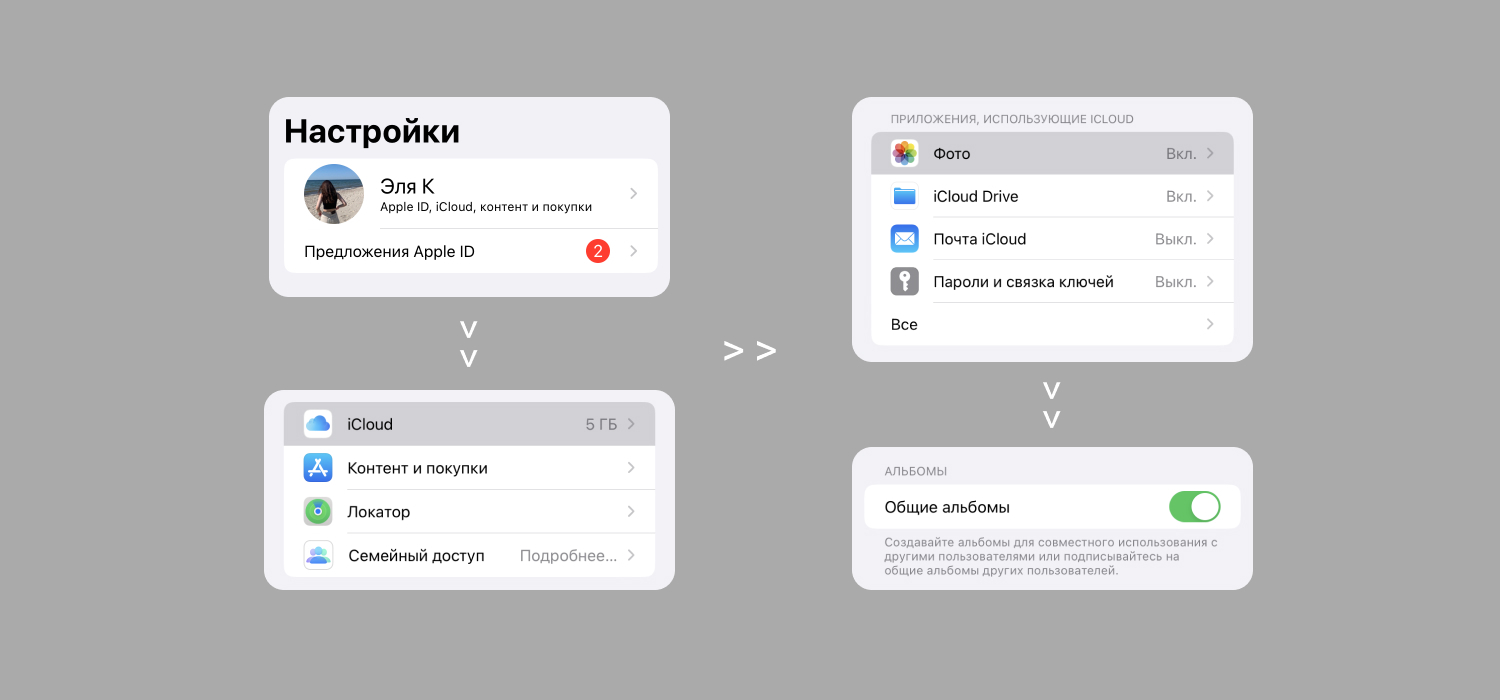
Включите в настройках возможность создавать общие альбомы:
1. Перейдите в настройки телефона > [Ваше имя] > iCloud > Фото
2. Включите функцию «Общие альбомы»
1. Перейдите в фотопленку и отметьте нужные снимки.
2. Нажмите на кнопку в левом углу экрана и выберите «В общий альбом».
3. Введите название для общего альбома, нажмите «Далее».
4. Айфон предложит вам добавить пользователей, с которыми вы хотите поделиться снимками. Этот шаг можно проигнорировать — просто нажмите «Создать».
Позже мы расскажем, как открыть доступ к созданному альбому.
5. Нажмите «Опубликовать».
6. Готово! Общий альбом появится в вашей фотопленке.
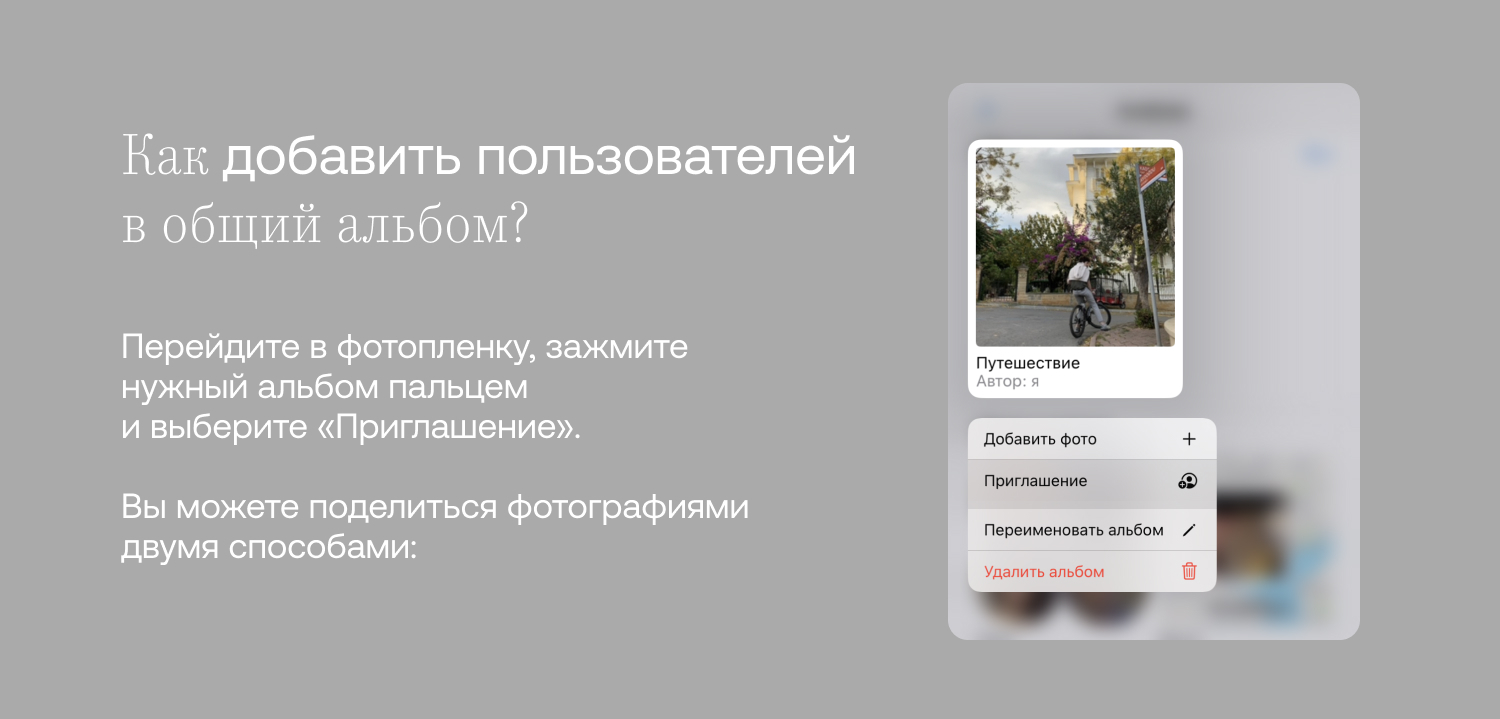
Выберите эту функцию, чтобы добавить в альбом человека из списка контактов или пригласить его по электронной почте.
После приглашения люди, которых вы добавили в альбом, также смогут добавлять свои снимки и видео.
Включите функцию «Открытый веб-сайт», нажмите «Поделиться ссылкой» и «Скопировать».
Так альбом опубликуется на отдельном сайте — его смогут увидеть только те пользователи, которым вы отправите ссылку.
Соберите фотокнигу о недавнем путешествии, важном событии или итогах года, чтобы поделиться впечатлениями с друзьями и родными, когда они заглянут в гости ��
Книгу можно собрать самостоятельно в конструкторе на нашем сайте и в iOS-приложении Периодики или воспользоваться услугой «Соберем за вас».
Просто поделитесь с нами ссылкой на облачное хранилище или общий альбом с любимыми снимками, а дизайнер оформит красивую фотокнигу с учетом ваших пожеланий.