Создание обсуждений ВКонтакте

Темы с обсуждениями могут быть созданы в равной степени в сообществах с типом «Публичная страница» и «Группа». При этом все же есть несколько замечаний, о которых мы расскажем далее.
В некоторых других статьях на нашем сайте мы уже затрагивали темы, связанные с обсуждениями ВКонтакте.
Активация обсуждений
Прежде чем использовать возможности по созданию новых тем в паблике VK, важно подключить соответствующий раздел через настройки сообщества.
Активировать обсуждения может исключительно уполномоченный администратор паблика.
- С помощью главного меню переключитесь на раздел «Группы» и перейдите на главную страницу своего сообщества.

- Кликните по кнопке «…», расположенной под фотографией группы.

- Среди списка разделов выберите пункт «Управление сообществом».

- Через навигационное меню в правой части экрана перейдите на вкладку «Разделы».

- Выключены – полная деактивация возможности создания и просмотра тем;
- Открытые – создавать и редактировать темы могут все участники сообщества;
- Ограниченные – создавать и редактировать темы могут исключительно администраторы сообщества.
Рекомендуется остановиться на типе «Ограниченные», если вы никогда раньше не сталкивались с данными возможностями.
Все дальнейшие действия делятся на два способа в зависимости от разновидности вашего сообщества.
Способ 1: Создаем обсуждение в группе
Если судить по наиболее популярным пабликам, то у подавляющего большинства пользователей не возникают проблемы, связанные с процессом создания новых тем.
- Находясь в нужной группе, в самом центре найдите блок «Добавить обсуждение» и кликните по нему.

- Заполните поле «Заголовок», чтобы здесь в краткой форме отражалась основная суть темы. Например: «Общение», «Правила» и т. п.

- В поле «Текст» введите описание обсуждения в соответствии с вашей задумкой.

- При желании воспользуйтесь инструментами для добавления медиаэлементов в левом нижнем углу блока создания.

- Установите галочку «От имени сообщества» если хотите, чтобы первое сообщение, введенное в поле «Текст», было опубликовано от имени группы, без упоминания вашего персонального профиля.

- Нажмите кнопку «Создать тему» для публикации нового обсуждения.

- Далее система автоматически перенаправит вас в только что созданную тему.

- Перейти в нее вы также можете непосредственно с главной страницы данной группы.

Если в дальнейшем вам потребуются новые темы, то выполните каждое действие в точности с руководством.
Способ 2: Создаем обсуждение на публичной странице
В процессе создания обсуждения для публичной страницы вам потребуется обратиться к ранее изложенному материалу в первом способе, так как процесс оформления и дальнейшего размещения тем является однотипным для обоих типов пабликов.
- Находясь на публичной странице, пролистайте содержимое, в правой части экрана найдите блок «Добавить обсуждение» и кликните по нему.

- Заполните содержимое каждого представленного поля, отталкиваясь от руководства в первом способе.

- Чтобы перейти к созданной теме, вернитесь на главную страницу и в правой части найдите блок «Обсуждения».

После выполнения всех описанных действий у вас больше не должно возникать вопросов касательно процесса создания обсуждений. В противном случае мы всегда рады вам помочь с решением побочных проблем. Всего хорошего!
Для чего создаются обсуждения в группе ВК и как их использовать?
Сообщества ВК оснащены большим количеством инструментов, облегчающих жизнь как администраторов, так и простых участников. Одним из таких инструментом являются обсуждения, о которых и пойдет речь далее. Сегодня я расскажу вам о том, как создать обсуждения в группе ВКонтакте, какие действия с ними можно производить и какие задачи решать.
С какой целью создаются обсуждения?
Сегодня обсуждения используются всеми как коммерческими проектами, так и обычными группами, созданными для развлечения и общения. Их цели и задачи зависят от характера и направленности самого сообщества.
Основные цели, это:
- Повышение уровня вовлеченности участников в жизнь сообщества. Нередко в пабликах создают открытые темы, где люди могут поделиться полезной информацией друг с другом, поиграть в игры или просто пообщаться. Такие темы особенно полезны, когда у сообщества закрытая стена и комментарии, а места для свободного общения нет.

- Информирование аудитории. Часто в коммерческих группах создаются и закрепляются темы с различной информацией (например, «О компании» или «Как заказать товар?»), чтобы пользователь в любой момент мог зайти и прочесть информацию по тому или иному вопросу. Часто встречающийся на многих сайтах раздел FAQ также зачастую создается именно в обсуждениях. Но если Вашу публику никак не разговорить, то накрутка голосов в ВК опросе на https://lowcostsmm.com/ru/ будет очень кстати.
Обычно такие темы создаются закрытыми, чтобы никто не мог оставлять здесь свои комментарии, и актуальная информация всегда оставалась легкодоступной. - Общение с аудиторией (ответы на вопросы или просто общение). Если вам важно постоянно поддерживать контакт со своей аудиторией, то обсуждения являются одним из лучших способов это осуществить. Общение с подписчиками, ответы на интересующие вопросы – все это позволяет не только повысить активность участников, но и сблизиться со своей аудиторией, найти с ней общий язык.
- Повышение уровня доверия к компании (за счет отзывов). Раздел «Отзывы» есть в каждом коммерческом сообществе. Без этого никуда. Это и возможность для покупателей оставить свой отзыв о товаре или услуге, и возможность потенциальным клиентам узнать от третьих лиц о вашей компании или бренде. Хорошие отзывы от реальных людей повысят уровень доверия ваших будущих покупателей, дополнительно мотивируют их обратиться именно к вам.
Наличие открытых обсуждений в паблике, показывает потенциальной аудитории, что вы уверены в качестве своего продукта и являетесь открытым для общения сообществом. Так же рекомендуем перейти по ссылке https://doctorsmm.com/kupit-nakrutku-golosov-v-oprose-vk/. Там можно купить любой опрос или голосование в ВК дёшево и быстро.
Как создать?
Для начала необходимо подключить соответствующий блок в настройках сообщества:
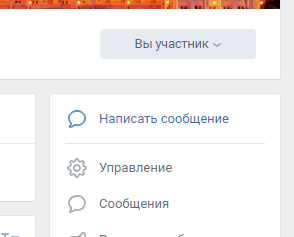
- Зайдите в «Управление».
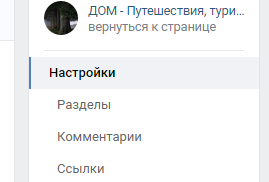
- Справа выберите «Разделы».
- Найдите строку «Обсуждения» и включите их.
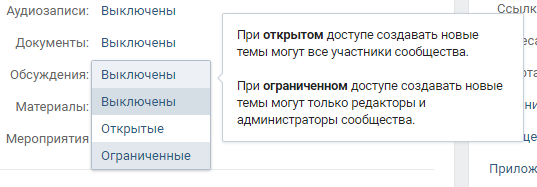
Открытые – позволяют создавать новые темы всем участникам. Ограниченные – позволяют создавать новые темы только руководству паблика. Не путайте с открытыми/закрытыми темами, доступность которых вы сможете настроить отдельно.

- Сохраните изменения.
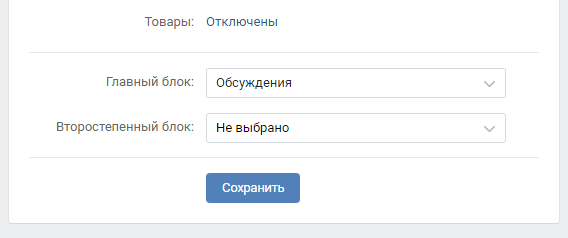
Готово! Теперь на главной странице группы должен появиться блок с обсуждениями. По умолчанию он отображается в правой колонке сайта VK. При желании в настройках можно закрепить блок «Обсуждения» посередине страницы, над новостями.
Для этого все в том же меню, в строке «Главный блок» выберите «Обсуждения». Делается это в тех случаях, когда обсуждения играют действительно важную роль и их необходимо сделать максимально заметными (как для телефонов, так и для ПК-версий сайта).
Как создать обсуждение в группе ВКонтакте
Инструкция, как создать обсуждение группы ВКонтакте

- Нажмите на кнопку «Добавить обсуждение».
- Далее придумайте заголовок и текст описания.
- При желании вы можете прикрепить медиафайлы (фото, аудио, видео, документ) или создать опрос.
- Поставьте галочку «От имени сообщества» при необходимости.
- Нажмите кнопку «Создать тему».
Готово! Теперь блок «Обсуждения» видоизменился и в нем отображена наша первая тема.
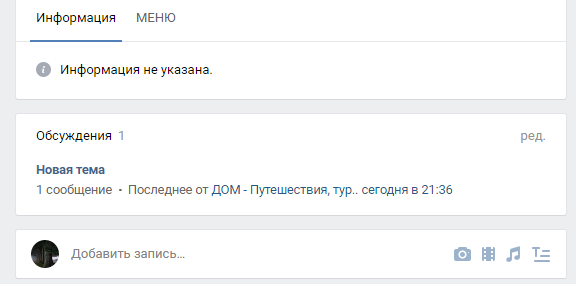
Чтобы создать еще одну тему:

- Нажмите на «Обсуждения».
- В правом углу нажмите кнопку «Создать тему».
- Воспользуйтесь предыдущей инструкцией, шаги 2-5.
Управление обсуждениями
С созданием обсуждений и новых тем мы разобрались. Теперь давайте рассмотрим, как ими управлять.
Какие действия можно произвести:
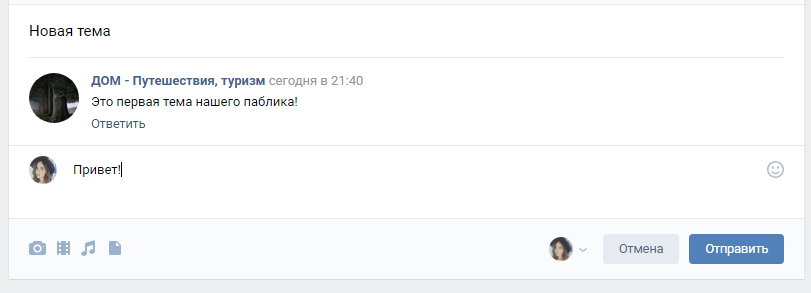
- Зайдя в конкретную тему, мы можем оставить свой комментарий. Для этого достаточно вписать текст в соответствующее поле и отправить сообщение.
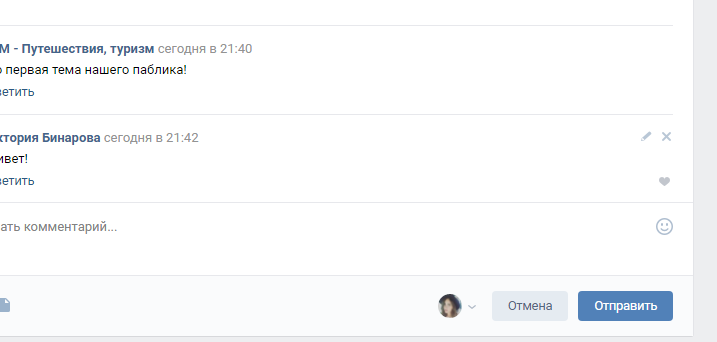
- Удаление комментария. Чтобы убрать не понравившееся вам сообщение, наведите курсор мыши на него и нажмите на появившийся крестик.
- Редактирование. Чтобы отредактировать тему, необходимо:
- Открыть ее.
- В правом углу нажать кнопку «Редактировать тему».
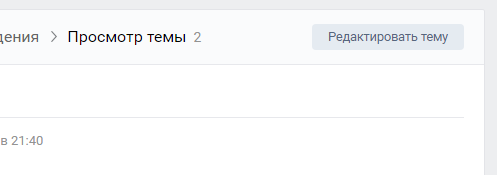
- В появившемся окне можно: изменить название, закрепить или закрыть тему.
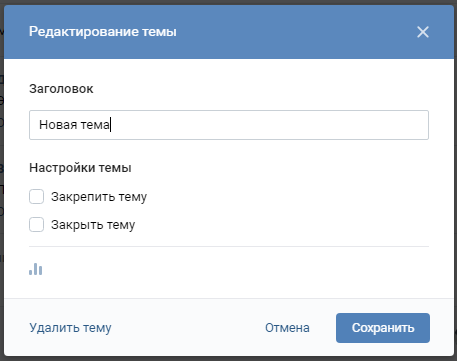
- Проделав необходимые действия, сохранить изменения.
Вы также сможете ее удалить, нажав на кнопку «Удалить тему».
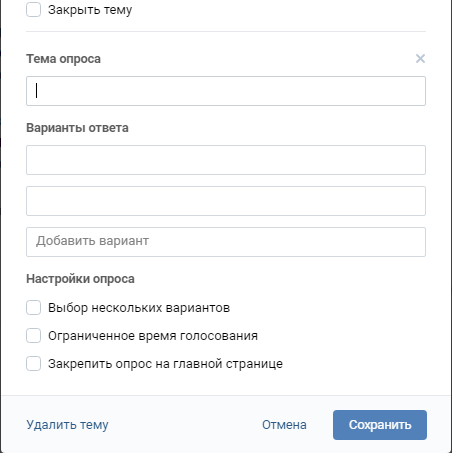
- Создать опрос. Также в настройках темы есть кнопка «Прикрепить опрос», нажав на которую вы сможете создать новый опрос. Так выглядят его настройки:
Вы также можете закрепить опрос на главной странице, чтобы участники группы могли проголосовать, не заходя в обсуждения.
Как обсуждения повышают активность в группе?
Повышение активности в группе важно для любого типа сообществ: как для коммерческих проектов, так и для развлекательных. Все хотят иметь активную и заинтересованную аудиторию, и обсуждения – это один из основных инструментов, способных это сделать.
Как повысить активность участников за счет обсуждений:
- Создавайте новые темы для общения с аудиторией. Старайтесь находить такие темы для разговора, которые будут наиболее интересны вашей аудитории.
- Создавайте новые открытые обсуждения, чтобы подписчики могли просто пообщаться между собой на любые интересующие их темы.
- Участвуйте в их разговорах. Отвечайте на вопросы, задавайте свои. Покажите людям, что вам интересно с ними общаться, что вас волнуют их проблемы, и вы стремитесь им помочь их решить.
- Создавайте опросы в группе ВК. Оставить свой голос – это очень просто. Люди гораздо охотнее участвуют в анонимных голосованиях. Им всегда интересно посмотреть, за какой из вариантов проголосовало большинство.
О том, как создать альбом в группе ВК, есть статья на нашем сайте.
Сегодня мы поговорили с вами об обсуждениях в группах во ВКонтакте. Я вам рассказал, как их создавать, как ими управлять и многое другое. Теперь вы знаете, что это полезный инструмент для повышения активности участников, для увеличения их вовлеченности в жизнь паблика, для общения со своей аудиторией и получения обратной связи. Используйте его в своей работе. Надеюсь, статья была полезной.
Как создать обсуждение в группе ВКонтакте — подробная инструкция
Если паблик в социальной сети ВКонтакте хочет развиваться, то он должен иметь свое обсуждение. На данный момент это один из самых лучших способов организации сообщества, место общения подписчиков и обмена информацией. На стенке также могут быть другие атрибуты сообщества: записи, видео и фотографии. При этом наличие такого места в паблике помогает удобно собрать всю информацию в одном месте.
Зная все преимущества такой функции, многие не могут создать обсуждение в группе ВКонтакте.
Что такое обсуждение
Обсуждение – это такая функция, которую можно создать внутри группы участников. При этом она помогает направить собеседников в правильное русло мыслей. Обсуждения могут содержать опросы или любую другую информацию. Все данные пользователи могут комментировать.
Обсуждения нужны для того, чтобы:
- Поднять активность сообщества;
- Сплотить всех пользователей;
- Поднять наиболее важную тему для остальных.
Любой развивающийся и стремящийся к популярности паблик не может обойти данную функцию стороной, потому что обратная связь важна в любом деле. В обсуждениях можно демонстрировать отзывы, проводить опросы и даже собирать информацию для дальнейшей статистики.
Некоторые сообщества используют обсуждения без комментариев пользователей, чтобы указать на правила группы, отобразить цены и многое другое.
Настроить наличие или отсутствие обратной связи можно также в настройках ВК.
Если паблик планирует всерьёз заняться своим продвижением, то ему стоит задуматься о том, чтобы подключить такую функцию. Необязательно, чтобы обсуждения можно было комментировать, ведь есть такие паблики, где обратная связь не так важна. Однако если сообщество ориентируется на взаимодействие пользователей и их активный комментарий, то стоит отобразить это все и назвать обсуждение тематически.
Как добавить обсуждение в группе ВК с компьютера
Добавить некие рубрики можно двумя способами:
- Публиковать напрямую группу;
- Или же публиковать в паблик.
Паблик и группа отличаются по своему наполнению. Обычно в процессе самого первого создания странички ВК просит указать, что конкретно нужно пользователю.
В группу
Для добавления в группу нужно сделать следующее:
- Перейти во вкладку управления через иконку, которая напоминает многоточие;
- Далее необходимо найти раздел «Настройки»;
- Нажмите на пункт «Разделы»;
- Теперь пользователь может увидеть, активированы ли у него обсуждения или нет. Если же они деактивированы, то их необходимо включить;
- Далее выбираем, какими они будут: это могут быть открытые обсуждения, таким образом возможности комментировать останется за всеми пользователями, или же ограниченная, тогда сообщения в них могут оставлять только администраторы данного паблика;
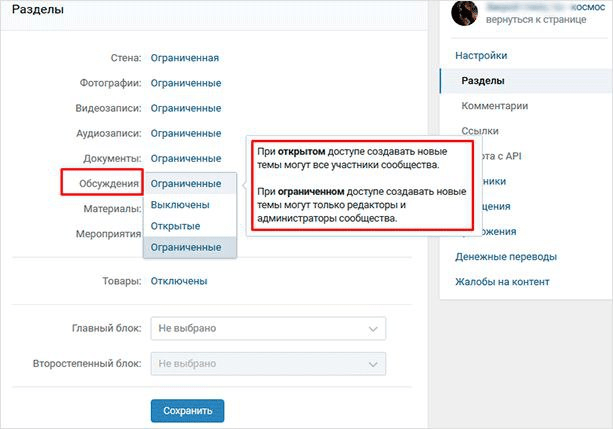
- Находим функцию «Главный блок» и устанавливаем там пункт «Обсуждение». Так они будут отображаться в шапке группы.
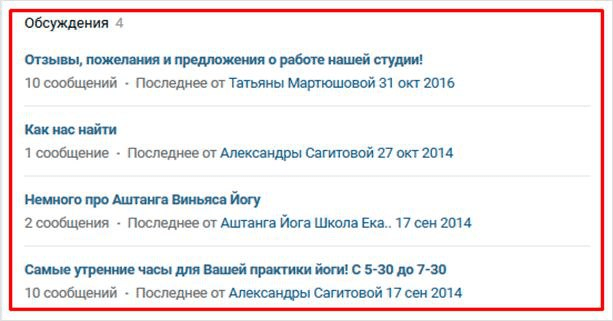
- Раздел будет находиться справа, выше, чем блок контакты. Это необходимо для того, чтобы при просмотре страницы в любой момент можно было перейти в обсуждение.
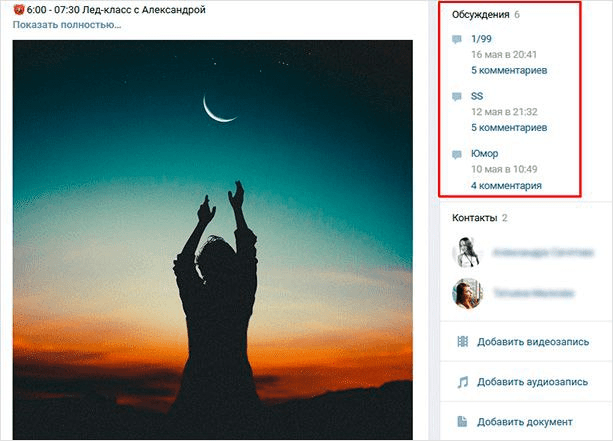
В группе также можно сортировать, удалять или закреплять определённые папки. Делается это в настройках обсуждения.
В паблик
Паблик и группа между собой имеют отличия в плане установки обсуждений и их редактирования. Разница достаточно простая, механизм похожий:
- Для начала заходим в паблик, после этого находим аватарку и ищем многоточие под ней;
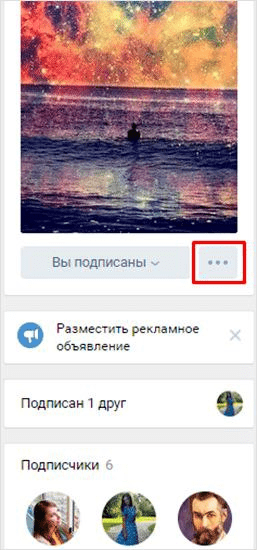
- Кликаем на данное многоточие, чтобы перейти в меню доступных действий;
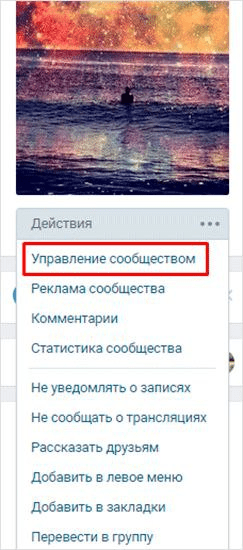
- Теперь выбираем пункт «Управление сообществом»;
- Находим пункт «Разделы»;
- Смотрим, есть ли галочка на пункте «Обсуждения». Если она есть, то ничего не нужно дополнительно активировать. Если нет, то стоит поставить галочки и сохранить изменения;
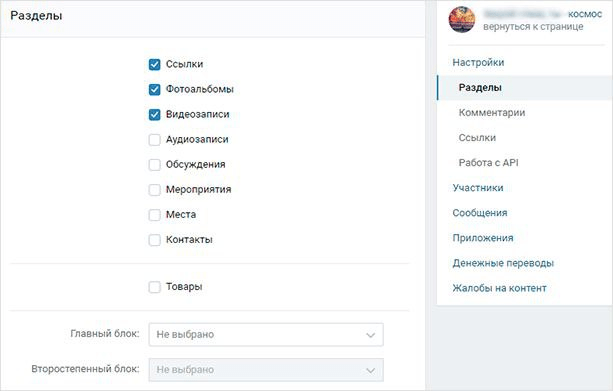
- Теперь нажмите на пункт «Главный блок». В нем будет отображено то, что первое люди увидят, когда будут заходим в паблик;
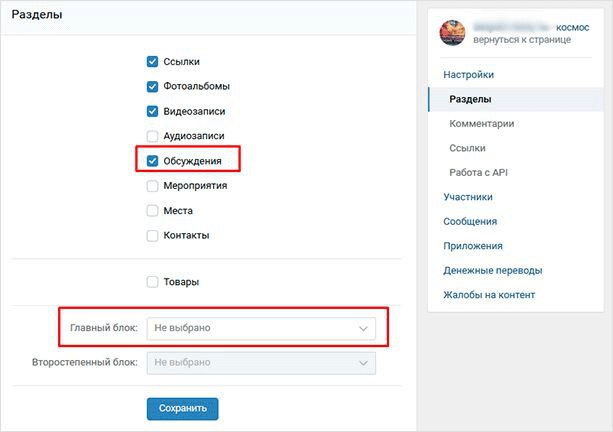
- Выбираем обсуждения главным блоком, чтобы их было видно практически сразу;
- Сам раздел по умолчанию находится справа под видеозаписями;
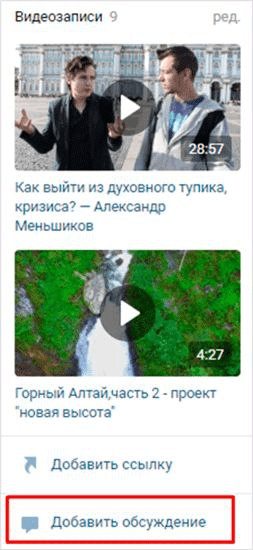
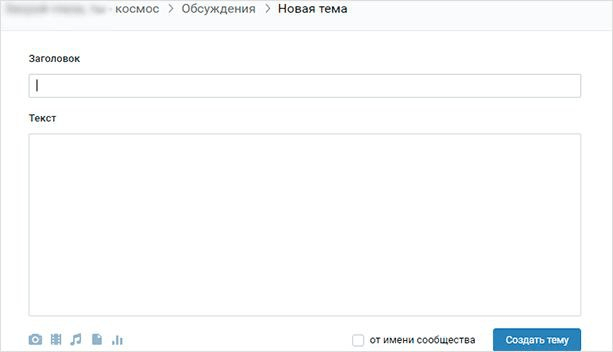
- Далее кликаем на пункт «Добавить обсуждения». Выбираем самый простой шаблон, прописываем название и текст самого обсуждения;
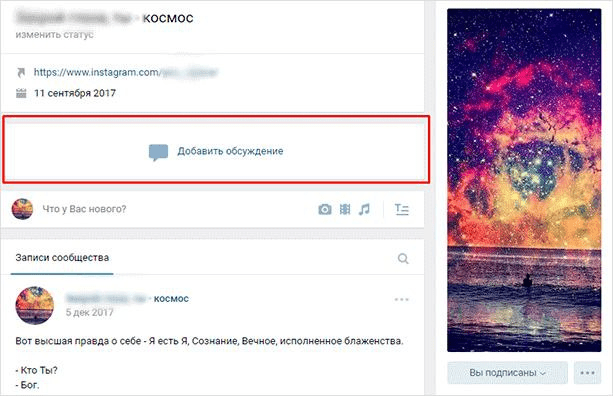
- Также можно закрепить фотографии, аудио или же даже статистику. Многие дополнительно оставляют опросы, чтобы в любой момент времени можно было собрать обратную связь;
- Для добавления обсуждения кликаем на пункт «Создать тему»;
- Если пользователь хочет отредактировать уже имеющееся обсуждения или же поменять их порядок, то ему необходимо кликнуть на пункт «Редактировать»;
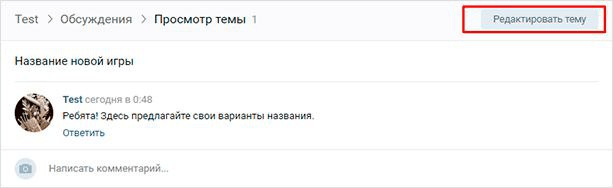
- Откроется функционал. В нем можно сделать все, что доступно пользователю, в том числе закрепить запись, чтобы она была одной из самых главных;
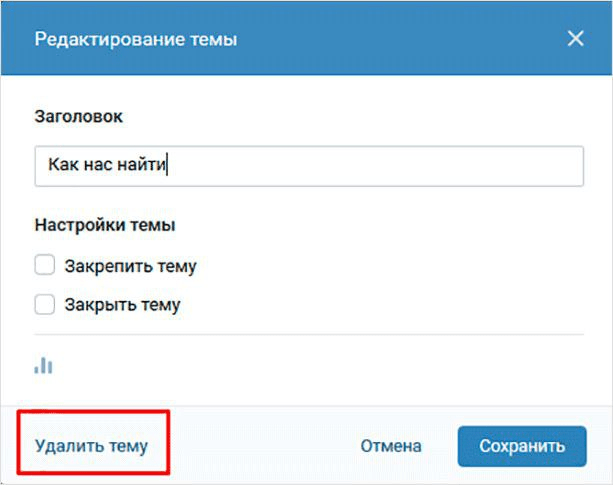
- В редактировании также есть вкладка с закрытие темы. Кликните на «Закрыть тему», после чего просмотр её станет недоступным другим пользователям, при этом добавлять комментарии не смогут даже администраторы;
- Также есть кнопка «Удалить тему», которая навсегда стирает то, что было ранее написано;
- Для настраивания обсуждений под фотоальбомами есть кнопка «Ред.», благодаря которой все можно быстро и оперативно отредактировать.
Как создать обсуждение с телефона
Если пользователь хочет создать обсуждение с телефона или с планшета, то у него это не получится, так как такой возможности нет в мобильной версии вк, если ранее она не была настроена на компьютере. Но это можно сделать, если использовать мобильную версию ВК в браузере.
Для этого нужно следующее:
- Открываем любой браузер;
- Переходим на главную страницу вк и заходим на неё через официальный аккаунт при помощи логина и пароля. Важно, чтобы пользователь был администраторов сообщества именно на этой странице;
- Далее кликаем на пункт, который находится в самом низу страницы, под названием «Полная версия»;
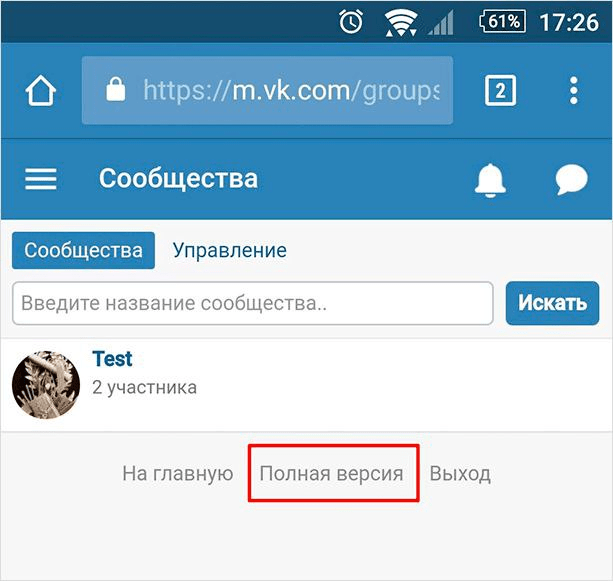
- В некоторых браузерах такой кнопки нет, поэтому нужно кликнуть на пункт «Версия для ПК».
- Далее действуем по тому же алгоритму, что и с компьютерной версией, то есть заходим в настройки, добавляем обсуждения и настраиваем их удобным образом.
Если ранее обсуждения были, то сделать все намного проще:
- Заходим на страничку группы;
- Переходим в папку «Обсуждения»;
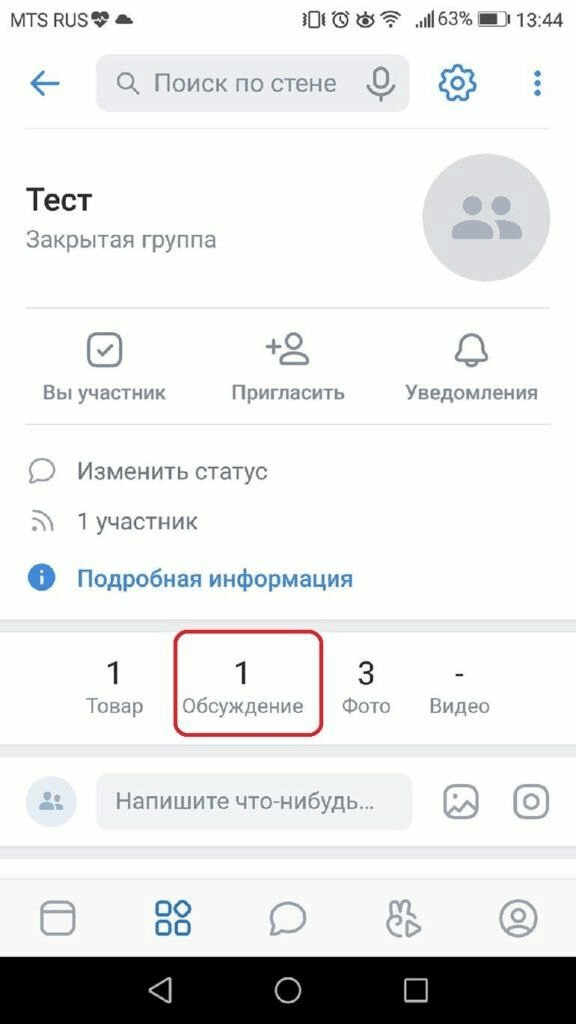
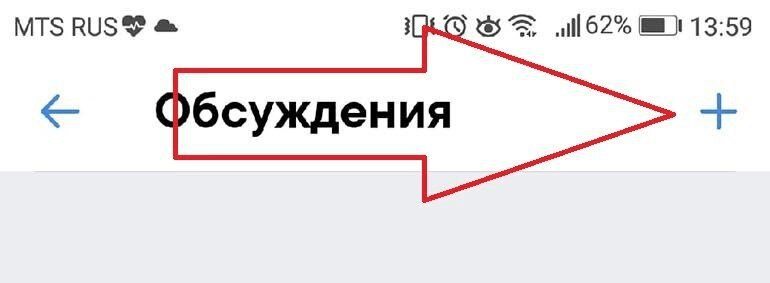
- Тапаем на плюсик, который находится с правой стороны вверху;
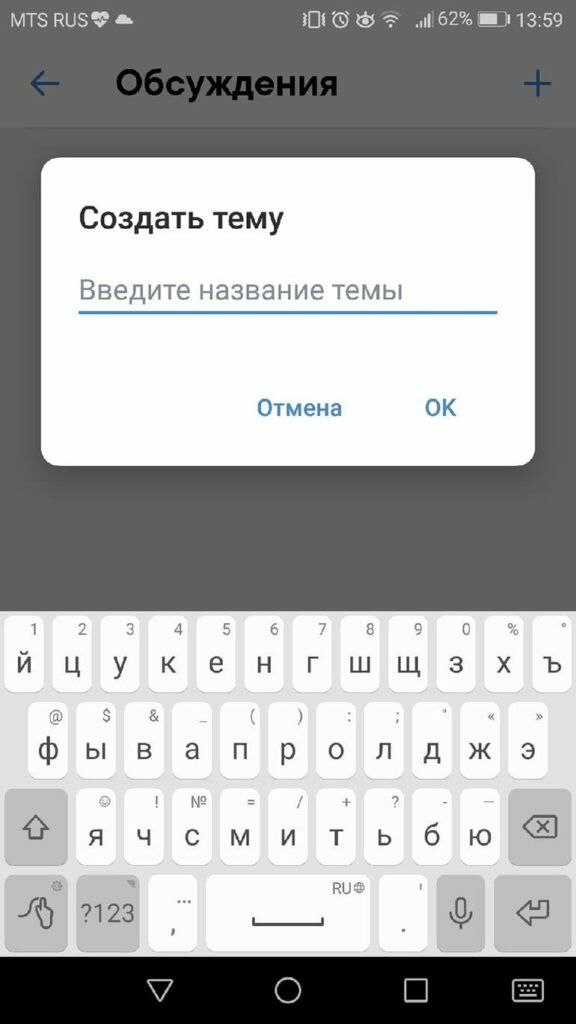
- Вводим название обсуждения и отправляем первое сообщение туда.
Как отредактировать обсуждение
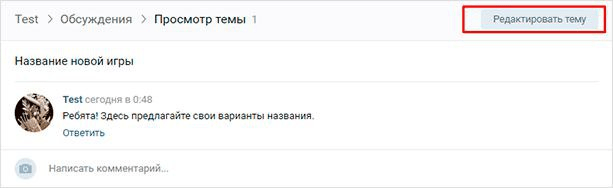
Главный человек в группе (администратор или же создать сообщества) может не только их удалять, но и редактировать. Чтобы изменить обсуждение, ему необходимо кликнуть на кнопку «Редактировать тему». Она находится в правом верхнем углу странички.
После этого можно:
- Полностью поменять название обсуждения;
- Закрепить беседу;
- Закрыть её полностью;
- Добавить опрос через дополнительную кнопку;
- Также можно удалить тему вместе со всеми ответами в ней.
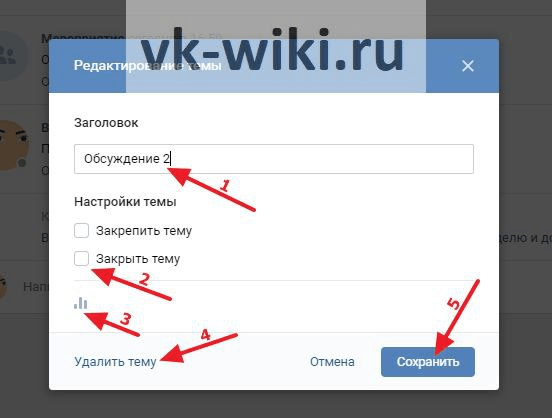
Если обсуждение было каким-то образом отредактировано, то необходимо кликнуть на пункт «Сохранить», иначе все настройки потеряются.
Как ответить на чужое сообщение в обсуждении
Если администратор хочет принять участие в дискуссии, то он может ответить на чье-либо сообщение в обсуждении. Сделать это очень просто:
- Переходим в сообщество и выбираем нужное обсуждение;
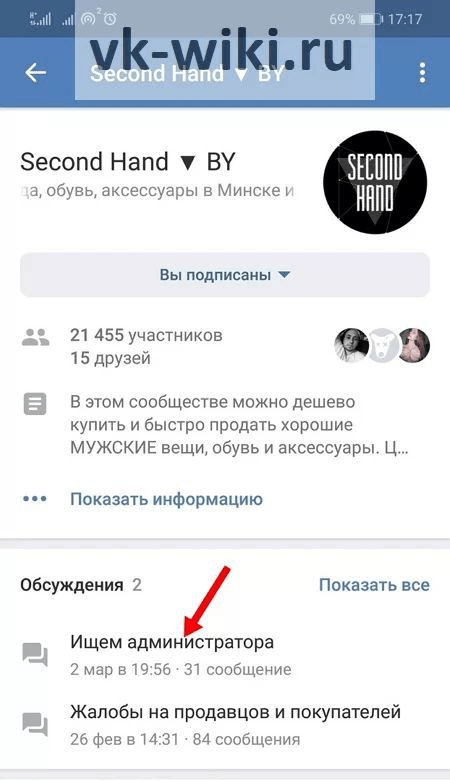
- Далее пользователь может просмотреть все те обсуждения, что уже имеются внутри;
- Чтобы прокомментировать то или иное общение, необходимо его выбрать и найти кнопку «Ответить» в сообщения;
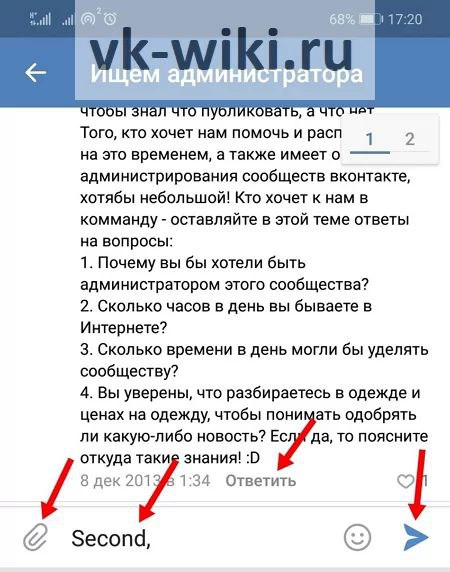
- Вводим текст и кликаем на отправку.
Как удалить обсуждения в ВК
Если необходимо почистить сообщество, то можно удалить ненужные обсуждения:
- Заходим в группу и открываем то обсуждение, которое нужно удалить;
- Теперь открываем тему для удаления;
- Кликаем на пункт «Редактировать тему»;
- Далее находим пункт в нижнем углу всплывающего окна слева о том, что нужно удалить тему.
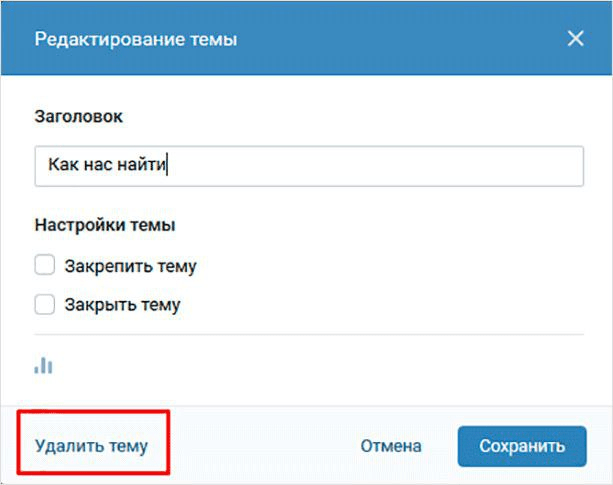
Обратите внимание! Для удаления необходимо обязательно быть администратором или управляющим сообщества.
Как повысить активность в группе
Для того, чтобы повысить вовлеченность участников, тем самым поднять активность, можно использовать такие вещи:
- Опросы. Они могут быть как и открытые, так и анонимные;
- Использовать рассылки;
- Открыть обсуждения, в том числе на тематические темы;
- Можно пользователям разрешить и дать возможность загружать свои посты, предлагать их;
- Предлагать идеи постов и оставлять опросы.
Также можно использовать хитрые методы:
- Задавать для дискуссии провокационные темы;
- Ошибаться орфографически в постах;
- Просить советов;
- Рассылать анонсы с заманивающими названиями.
Методов продвинуть группу много, а один из них – обсуждения, поэтому данным пунктов не стоит пренебрегать.
Как создать обсуждение в группе Вконтакте
О дин из верных вариантов расшевелить подписчиков в группе Вконтакте – создать обсуждение.
Полезное обсуждение позволит выявить вашу активную аудиторию, решить ваш вопрос и раскрутить, а может быть даже добавить подписчиков вашей группе. Рассмотрим пошаговую инструкцию по созданию обсуждения на примере сообщества нашего сайта.
Создаём тему обсуждения в группе ВК

Перейдите в управление группы. Для этого в верхнем правом углу под аватаркой, нажмите на троеточие и выберите действие: «Управление сообществом»

Кликаем на пункт «Разделы» и устанавливаем галочку напротив опции «Обсуждения». Нажимаем «Сохранить».

Возвращаемся в нашу группу и в правом блоке видим появившийся раздел «Обсуждения».

При нажатии на «ред.», открывается окно с возможностью минимальных настроек отображения всех обсуждений.

Нажмите на слово «Обсуждение» и в открывшемся окне мы видим список обсуждений и кнопку «Создать тему».

После того как вы нажмёте кнопку «Создать тему» откроется окно с оформлением нового обсуждения. Необходимо ввести заголовок и текст обсуждения. При необходимости прикрепите фото, видео или аудиозапись. Жмите «Создать тему».

Вот и всё. Ваше обсуждение появилось в правом блоке вашей группы. Теперь следите за сообщениями в теме и не забывайте активно отвечать всем пользователям.
Создать обсуждение в группе Вконтакте достаточно просто и не занимает много времени. Помните, что активность вашей аудитории залог успешного развития вашей группы.