Как удалить Adobe Creative Cloud

Adobe Creative Cloud является преемником линейки продуктов Creative Suite компании Adobe. В то время как Creative Suite поставлялся с бессрочной лицензией на фиксированную версию основного выпуска для всех инструментов, которые содержались в Suite, Creative Cloud изменила эту модель, перейдя на услугу на основе подписки.
Вместо того, чтобы покупать лицензию один раз и повторно приобретать следующий основной выпуск программного пакета и всех содержащихся в нем приложений, Creative Cloud перешла на модель подписки. Это влечет за собой полный доступ к самой последней версии всех инструментов в пакете, а также доступ к облачному хранилищу.
Эта статья предоставит вам краткое и удобное руководство, которое вы можете использовать, если по какой-то причине вы решили, что вам больше не нужно использовать службы Adobe Creative Cloud (CC), и хотите удалить программное обеспечение из вашей системы. Для этого выполните следующие действия.
- Запустите приложение CC и убедитесь, что вы удалили из него все компоненты приложения. Это означает, что нужно нажать кнопку «Все приложения» и вручную удалить все локально установленные компоненты приложения, такие как Photoshop или InDesign.
- Удалите каждый отдельный компонент приложения, нажав кнопку меню с тремя горизонтальными точками и выбрав «Удалить».
- После того, как вы полностью удалили все локально установленные компоненты CC, вы можете приступить к удалению клиента / внешнего интерфейса CC. Для этого откройте меню «Пуск» и щелкните значок шестеренки «Настройки». В появившемся новом окне нажмите «Приложения». Откроется список всех приложений, установленных на вашем компьютере.
Прокрутите список, пока не найдете запись с названием «Adobe Creative Cloud». Щелкните запись, а затем нажмите появившуюся кнопку «Удалить». Следуйте инструкциям на экране, чтобы завершить процесс удаления.
После того, как вы выполните все вышеперечисленные шаги, ваша система будет полностью очищена от любых оставшихся файлов Adobe Creative Cloud. Многие люди забывают удалить отдельные компоненты приложения перед удалением самого приложения Adobe Creative Cloud, в результате чего остается большой объем неиспользуемого места на жестком диске.
Если вы выполните действия, описанные в этом кратком руководстве, после удаления Creative Cloud ваша система станет оптимальной.
Удаление приложения Creative Cloud для настольных ПК
Adobe не рекомендует удалять приложение Adobe Creative Cloud для настольных ПК. Однако это может потребоваться в некоторых случаях, например при устранении неполадок или при возникновении проблем с программой установки.
Перед началом удаления

Удалите приложения Creative Cloud
Обязательно удалите все приложения Creative Cloud со своего устройства. Удаление приложения Creative Cloud для настольных ПК возможно только после удаления всех приложений Creative Cloud (а именно: Photoshop, Illustrator и Premiere Pro). Подробнее об удалении приложений Creative Cloud.

Проверьте, синхронизированы ли ваши файлы
Перед запуском программы удаления убедитесь, что все ваши файлы синхронизированы с вашей учетной записью Creative Cloud. Файлы, которые не синхронизированы с вашей учетной записью Creative Cloud, могут быть потеряны. Вы можете проверить статус синхронизации ваших файлов в папке Creative Cloud Files. В случае ошибки при синхронизации файлов ознакомьтесь с инструкциями, как устранить проблемы синхронизации в приложении Creative Cloud для настольных ПК.

(Корпоративные пользователи) Узнайте, есть ли у вас права администратора для удаления приложения
Если вы являетесь корпоративным пользователем, у вас могут отсутствовать права администратора для удаления вашего приложения. В этом случае обратитесь к своему администратору.
Как удалить Adobe Creative Cloud из Windows 10
Кажется, что к каждому популярному приложению прилагается облачное решение. Облачные диски, несомненно, популярны, но это не обязательно означает, что облачная опция должна быть добавлена в каждое приложение, которое мы используем. Пользователи обычно предпочитают один или два облачных диска и используют их для синхронизации файлов, независимо от их типа. Adobe — одна из таких компаний, которая связывает свое облачное решение со своими приложениями. Вы можете купить лицензию Photoshop или Illustrator, но при установке этого приложения также устанавливается Adobe Creative Cloud. Это приложение занимает место на панели навигации проводника и на панели задач. Оно всегда работает. Вот как вы можете удалить Adobe Creative Cloud, но при этом сохранить свои приложения.
Удалить Adobe Creative Cloud
Чтобы удалить Adobe Creative Cloud из вашей системы, вам необходимо загрузить для него официальное приложение для удаления. Предоставляется Adobe и его можно скачать здесь. При нажатии на ссылку начнется загрузка.
После загрузки вам необходимо распаковать заархивированный файл. Убедитесь, что у вас не открыты приложения Adobe. Запустите EXE внутри извлеченной папки. Он покажет вам предупреждение о том, что у вас есть приложения, которые используют Creative Cloud, и его удаление повлияет на них. По сути, это означает, что приложения, например Photoshop и Illustrator, не смогут сохранять файлы в Adobe Creative Cloud, которые вы не использовали с самого начала.
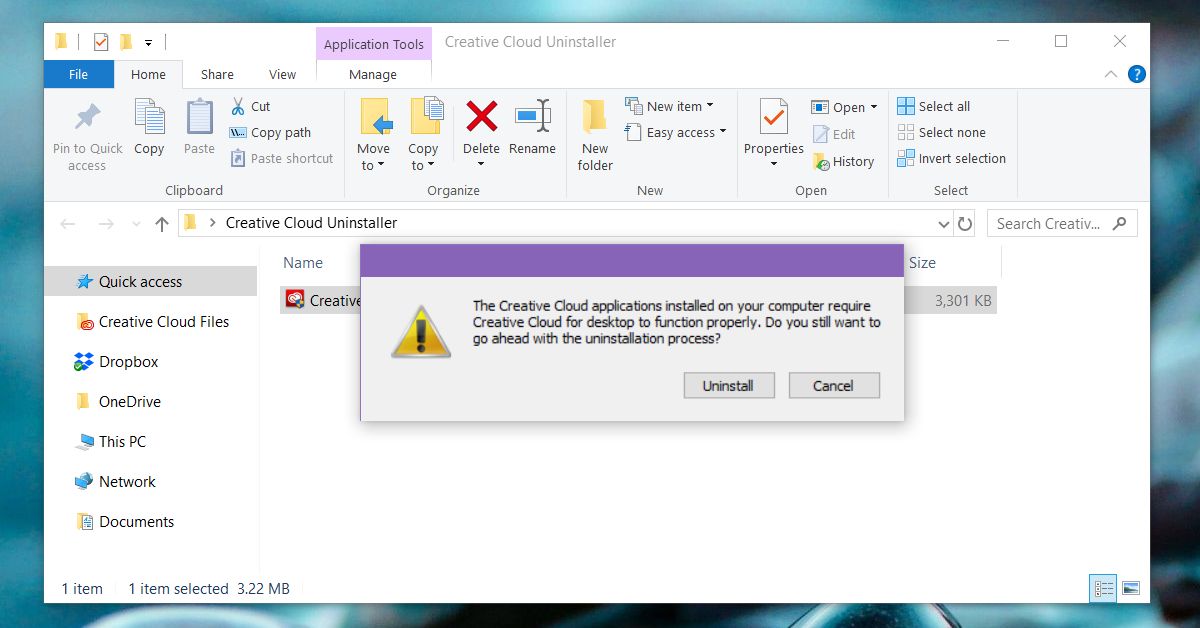
Примите приглашение на экране и продолжите деинсталляцию. На экране появится сообщение о том, что приложение было удалено.
Удалите Adobe Creative Cloud из проводника
После удаления Adobe Creative Cloud его значок больше не будет отображаться на панели задач и не будет отображаться на вкладке «Автозагрузка» в диспетчере задач. К сожалению, вы все равно увидите его в проводнике. Программа удаления не редактирует реестр Windows на выходе, поэтому папка все еще там. Чтобы удалить его, откройте реестр Windows, набрав regedit в поле запуска или в поиске Windows. Перейдите в следующее место;
Найдите ключ с именем <0E270DAA-1BE6-48F2-AC49-960EE002A5DE>, выберите его и удалите.
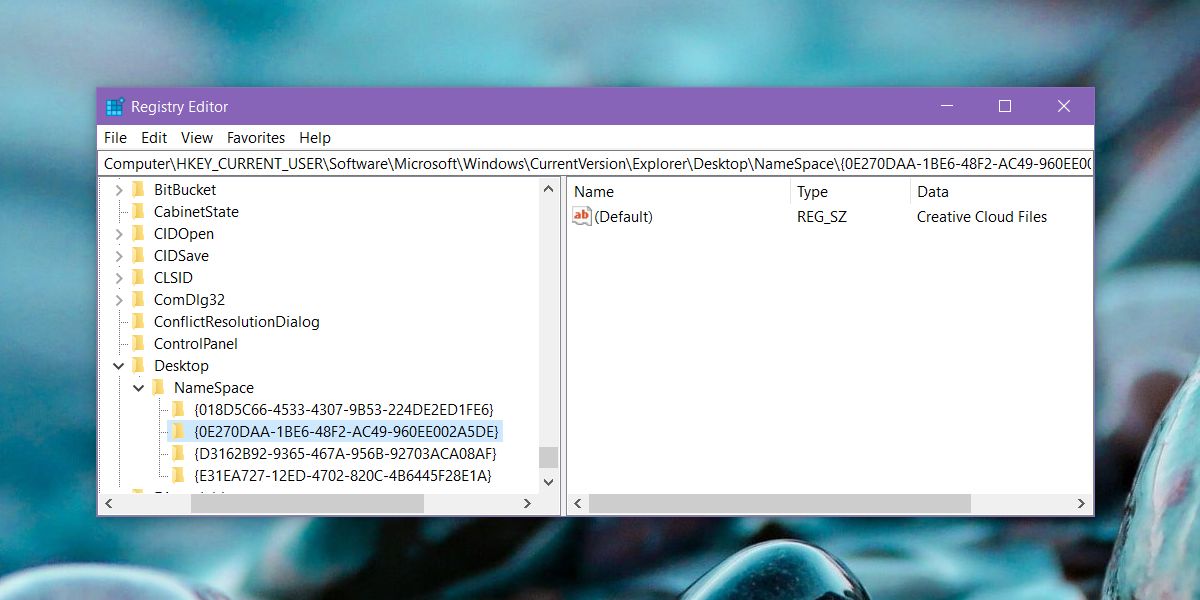
Вот об этом. Откройте проводник, и Creative Cloud больше не будет отображаться на панели навигации. Если вы когда-нибудь снова установите Creative Cloud, запись в реестр будет добавлена автоматически.
Если вы используете Adobe Creative Cloud, но не хотите, чтобы он отображался в проводнике, вы можете пропустить программу удаления и просто отредактировать реестр Windows, чтобы удалить его с панели навигации.
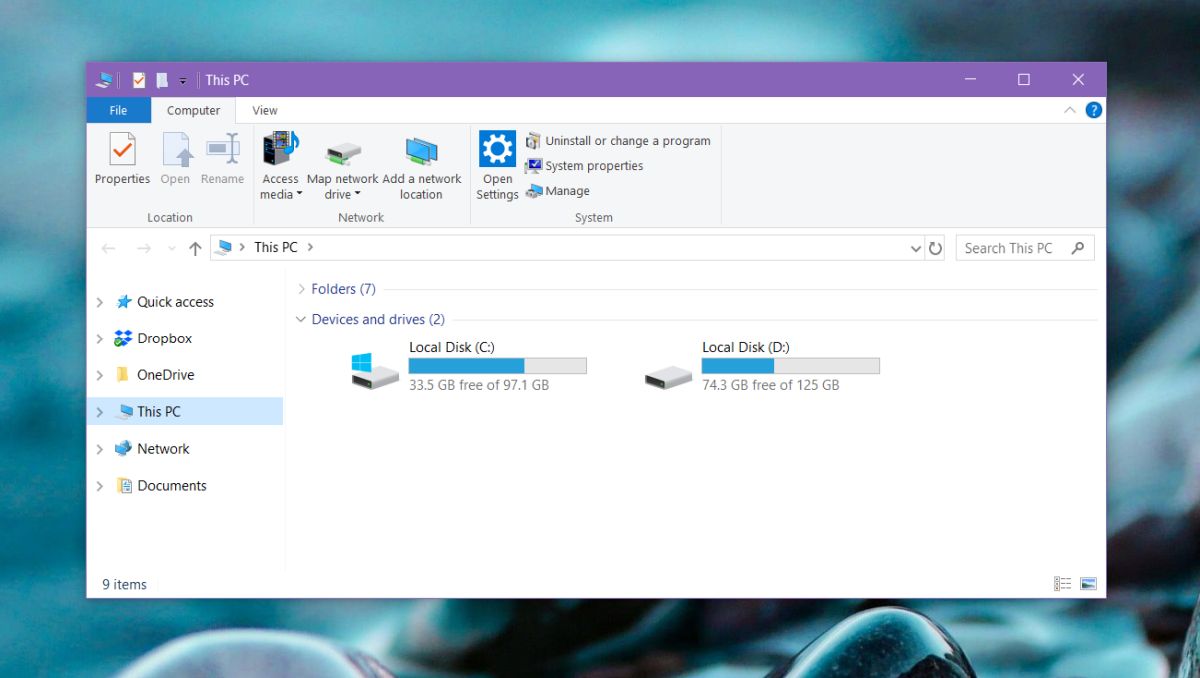
Если у вас есть какие-либо файлы, сохраненные в этой папке, они не будут удалены. Папка все еще существует, и вам нужно будет удалить ее вручную.
Самостоятельно удаляем adobe creative cloud с компьютера!

Компьютеры и смартфоны
На рынке существует множество альтернатив продуктам Adobe, но при часто пользователи сталкиваются с проблемой при удалении этих программ. По какой-то необъяснимой причине Windows позволяет компании Adobe вести себя как семейство вредоносных программ, которые отказываются уходить без боя.
К счастью нет нерешаемых проблем. Итак, как удалить adobe creative cloud с компьютера полностью?
Проблемы при удалении
Adobe Creative Cloud занимают много места в системе. Даже если следовать их рекомендуемым минимальным требованиям (8 ГБ оперативной памяти и т. д.), возможно, придется смириться с громким жужжанием кулера компьютера. Кроме того, фоновые процессы потребляют жизненно важный процессор и память.
Удалить Adobe Creative Cloud из автоматического запуска через панель управления не выйдет. Даже при отключении из «запуск приложений» эти продукты возвращаются как призрак при следующем перезапуске.
Упрямые программы удаляются в безопасном режиме, но должны быть более легкие альтернативы. Попытка удалить ACC через панель управления не приведет к успеху.
Попробуйте удалить продукты Adobe с помощью внешних утилит очистки. Например, CleanMyPC. Он имеет опцию multi-uninstaller, которая удаляет большинство упрямых программ. Но почему-то эта функция работает не у всех с продукцией Adobe. Даже при попытке удаления один за другим, некоторые получают сообщение об ошибке.
Creative Cloud Cleaner Tool
К счастью, сама компания предоставляет простой способ навсегда избавиться от своих продуктов с помощью инструмента Creative Cloud Cleaner. В отличие от других продуктов Adobe, эта программа интуитивно понятна и работает быстро. После установки, запустите программу от имени администратора.

Как только .exe файл загрузился, необходимо сначала выбрать вариант языка.
В поле отказ, введите Y и нажмите.
Именно на этом этапе можно просмотреть весь спектр установленных ACC в одном месте. Если хотите избавиться от всех из них, нажмите 1. Это действительно, навсегда избавляет от всей семьи Adobe. Весь процесс занимает около пяти минут и это с учетом перезагрузки компьютера.
Однако, если хотите сохранить определенные продукты, такие как Photoshop, придется удалить отдельные продукты по одному. Введите «3» для синхронизации ядра.
Нажмите «y» для подтверждения, и скоро увидите сообщение о том, что определенная программа была удалена.
Как удалить Adobe Creative Cloud из боковой панели проводника в Windows
Одной из особенностей подписки ACC является онлайн синхронизация документов и параметров пользователя. Хотя многие пользователи считают эту функцию полезной, например, Dropbox используют для Photoshop и других ресурсов, — другие не используют эту службу и предпочитают хранить и синхронизировать файлы другим способом.
Важно отметить, что следующие шаги на самом деле не удаляют корневую папку программы. По-прежнему можно вручную получить доступ к этой папке, которая по умолчанию находится в C:\Users\Creative Cloud. Эти шаги также не отключают фактическое хранилище файлов Creative Cloud или функции синхронизации. Для этого необходимо запустить приложение, щелкнуть значок шестеренки и перейти в Настройки> Creative Cloud> файлы, где есть слово “синхронизировать” поставьте в положение Выкл.
Чтобы удалить Creative Cloud из боковой панели проводника, необходимо изменить запись в реестре Windows. Запустите редактор реестра, нажав клавиши Windows + R на рабочем столе и введите regedit в поле Выполнить. Нажмите клавишу Enter на клавиатуре, чтобы запустить утилиту и авторизовать все запросы контроля учетных записей пользователей.
Теперь нужно найти правильный ключ реестра, который будет варьироваться в зависимости от вашей конкретной конфигурации Windows, но будет расположен где-то в ключе HKEY_CLASSES_ROOT\CLSID. Самый быстрый способ найти правильное местоположение — найти его с помощью команды Find. Выбрав редактор реестра, нажмите Control + F на клавиатуре, чтобы открыть окно поиска. Введите файлы Creative Cloud в поле «Найти» и снимите флажки «ключи” и «значения».
Первым результатом, скорее всего, будет запись, которая выглядит как скриншот выше. Если получаете другой результат, продолжайте нажимать F3 на клавиатуре для поиска других записей, пока не получите тот, который выглядит как пример скриншота.
Параметр .IsPinnedToNameSpaceTree требуется изменить. Дважды щелкните на него, чтобы изменить его значение, по умолчанию будет стоять 1, требуется изменить его на 0 (ноль). Нажмите кнопку ОК, чтобы сохранить изменения.
Альтернативы ACC
Используйте GIMP вместо Photoshop. Его даже можно стилизовать и сделать похожим на фотошоп.
Scribus подойдет как альтернатива вместо InDesign, Inkscape вместо Illustrator и Digicam вместо Lightroom. Пользователям системы Linux вышеперечисленные программы тоже подойдут.
Foxit является одним из лучших альтернативных читателей PDF.
Если ищете аналогичные функции и функциональные возможности Premiere Pro или After Effects, Final Cut Pro является достойной альтернативой.
Существует мало сомнений в том, что продукты семейства Adobe являются одними из лучших в дизайнерском бизнесе. Adobe Premiere Pro, Media Encoder, Illustrator, LightRoom, InCopy, InDesign оставили свой след благодаря богатым возможностям. Однако удалить adobe creative cloud с компьютера полностью без Creative Cloud Cleaner практически невозможно.