Как сделать меню на русском языке в телевизоре LG
Настройка меню на русском языке на телевизоре LG — это простая процедура, которая поможет вам лучше понимать интерфейс устройства и наслаждаться его функциональностью. В этой статье мы предоставим пошаговую инструкцию и полезные советы о том, как это сделать.
Пошаговая инструкция
- Нажмите на пульте кнопку «Settings» или кнопку с изображением шестеренки. Это откроет меню настроек телевизора.
- В меню настроек выберите пункт «Option». Обычно он расположен внизу списка.
- Далее выберите подпункт «Language». В этом разделе вы сможете изменить языковые настройки телевизора.
- Перейдите в «Menu Language». Здесь вы сможете выбрать язык для меню и интерфейса телевизора.
- На пульте ДУ нажмите на кнопки «влево» или «вправо», чтобы перемещаться по списку доступных языков.
- Выберите язык «русский» и нажмите кнопку «Ок», чтобы сохранить изменения.
- Закройте меню настроек, чтобы изменения вступили в силу.
Как изменить язык интерфейса в Windows
Если вам нужно изменить язык интерфейса на компьютере под управлением операционной системы Windows, мы приведем дополнительную инструкцию.
- Выберите кнопку «Пуск» в левом нижнем углу экрана.
- Откройте пункт «Параметры». Обычно он представлен значком шестеренки.
- В меню «Параметры» найдите и выберите пункт «Время и язык».
- В разделе «Язык и регион» выберите пункт «Язык и регион».
- В меню «Язык интерфейса Windows» выберите язык, который вы хотите использовать, или нажмите на кнопку «Добавить язык», чтобы установить новый язык.
- Если вы выбрали пункт «Добавить язык», вам потребуется выбрать язык из списка и установить его.
- После того как вы выбрали язык, он будет отображаться в списке языков. Чтобы сделать выбранный язык языком интерфейса Windows, переместите его в начало списка путем перетаскивания.
Как изменить язык на устройстве Android
Если у вас есть устройство на базе операционной системы Android, вы можете изменить язык интерфейса, следуя этой инструкции.
- На устройстве Android откройте настройки. Обычно иконка настроек имеет вид шестеренки или шестеренки с ползунком.
- Найдите раздел «Система» (или в разделе «Личные данные» выберите «Язык и ввод» и затем «Языки»).
- В меню «Языки» найдите пункт «Добавить язык» и выберите нужный язык из списка.
- Чтобы перенести выбранный язык в начало списка, перетащите его вверх.
- После этого выбранный язык станет языком интерфейса вашего устройства Android.
Полезные советы и выводы
- При выборе языка для меню телевизора или интерфейса компьютера или устройства Android, обязательно выбирайте язык, который вы понимаете, чтобы предотвратить возможные сложности или непонимание настроек и функций.
- Если у вас возникли трудности в поиске нужного пункта меню или настройки, обратитесь к руководству пользователя вашего устройства или проведите поиск в Интернете, чтобы найти подробную инструкцию или видеоурок.
- Не стесняйтесь обратиться за помощью к специалистам или сервисным центрам, если у вас возникли сложности или технические проблемы при настройке или изменении языка интерфейса.
В этой статье мы предоставили подробную инструкцию о том, как настроить меню на русском языке на телевизоре LG, а также дополнительные инструкции о том, как изменить язык интерфейса на компьютере Windows и устройстве Android. Следуя этим шагам, вы сможете легко настроить языковые настройки на своих устройствах и наслаждаться их функциональностью на русском языке.
Как правильно купить бу телевизор
Если такие повреждения имеются, то лучше отказаться от покупки данного телевизора. Также обратите внимание на возраст аппарата и его модель. Старые модели могут не поддерживать современные технологии и стандарты, поэтому выбирайте телевизор, выпущенный не более пяти лет назад. При осмотре техники обязательно проверьте все разъемы и порты на работоспособность, а также наличие всех необходимых аксессуаров. Обратите внимание на пульт управления — иногда он может отсутствовать или быть поврежден. При возможности, запросите у продавца документы, подтверждающие покупку и гарантийный срок. Также стоит проверить устройство на работоспособность перед оплатой. Если вы сомневаетесь в своих знаниях, можно пригласить профессионального специалиста, который поможет вам выбрать подходящий телевизор и проведет его тестирование.
Как работают ламповые телевизоры
Ламповые телевизоры используют вакуумные лампы для создания изображения на экране. Они состоят из катода, анода и сетки, которые окружены вакуумом. Катод нагревается, что приводит к испусканию электронов. Электроны ускоряются в направлении анода, который содержит различные маски и отверстия, называемые маскировочной маской и маской отверстия, соответственно. Это позволяет электронам проходить через них и попадать на экран, покрытый разноцветными люминофорами.
При попадании электронов на люминофоры происходит электролюминесценция, что вызывает свечение. Сочетание различных люминофоров создает цветное изображение на экране. Чтобы изменять положение электронного пучка и создавать изображение, используется система электромагнитных катушек, которые могут отклонять поток электронов в горизонтальном и вертикальном направлениях.
Ламповые телевизоры являются устаревшей технологией и в настоящее время практически не используются. Они имеют некоторые преимущества, такие как насыщенность цветов и высокая контрастность изображения, но их недостатки, включая больший размер, высокий расход электроэнергии и короткую жизнь вакуумных ламп, дела
Кому нужен Wi-Fi 6
Wi-Fi 6 является новым стандартом беспроводной сети, который обещает значительные улучшения в скорости и стабильности соединения. Этот стандарт поддерживает одновременное подключение большего количества устройств к одной сети без потери производительности. Таким образом, Wi-Fi 6 идеально подходит для семей и групп людей, которые используют множество устройств одновременно: компьютеры, смартфоны, планшеты, игровые консоли и другие устройства. Это может быть особенно полезно в густонаселенных районах городов, где есть множество роутеров, которые мешают друг другу и вызывают обрывы связи. Wi-Fi 6 также обладает возможностью автоматического выбора менее загруженных каналов, что помогает улучшить качество связи. Таким образом, кому-то, кто ищет надежное и быстрое интернет-соединение, определенно стоит обратить внимание на Wi-Fi 6. Этот стандарт предлагает революционные возможности для повышения качества и комфорта использования беспроводной сети.
Как подключить еще один телевизор к Wink
Чтобы подключить еще один телевизор к Wink, необходимо воспользоваться дополнительными портами и проводами на ТВ-приставке от Ростелекома. Для этого потребуется найти свободный разъем A/V на приставке. Подсоедините к этому разъему кабель с «тюльпанами», а другой конец этого кабеля подключите ко второму телевизору. Таким образом, вы сможете передавать сигнал от ТВ-приставки и на второй телевизор. При этом необходимо учитывать, что на втором телевизоре нужно будет выбрать соответствующий источник сигнала. Теперь оба телевизора смогут одновременно использовать функции и просматривать контент с Wink. Если возникнут сложности, рекомендуется обратиться к инструкции по эксплуатации приставки или проконсультироваться со специалистами технической поддержки.
Для того чтобы сделать меню на русском языке на телевизоре LG, нужно выполнить следующие шаги. Во-первых, на пульте телевизора нажмите кнопку «Settings» или кнопку с изображением шестеренки. Затем выберите пункт «Option». Внутри этого пункта найдите подпункт «Language» и выберите его. Далее, найдите в списке на экране пункт «Menu Language» и перейдите в него. Чтобы выбрать русский язык, используйте кнопки «влево» или «вправо» на пульте. После того, как выбран русский язык, нажмите кнопку «Ок». Наконец, закройте меню настроек. Теперь меню телевизора будет отображаться на русском языке. Это очень удобно, особенно для тех, кто предпочитает родной язык при использовании техники.
Как поменять язык на телевизоре LG и настроить на русский

Как поменять язык на телевизоре LG? Возьмите пульт и нажмите кнопку с иконкой домика в центре ПДУ. Долистайте до шестеренки в правом верхнем углу экрана с помощью нажатий на стрелку вверх. И как только шестеренка подсветится красным кликните ОК. В выпавшем блоке меню спуститесь до иконки в виде трех вертикальных точек, снова ОК. Стрелкой вниз долистайте до раздела «Общие». Жмите вправо и подсветите пункт «Язык (Language)» и снова подтверждаем выбор. В списке меню выберите те пункты, в которые нужно внести изменения и укажите нужный вариант для Вас.
Как поменять?
Как на телевизоре LG настроить русский язык? Поменять предустановленный вариант можно как с помощью обычного пульта дистанционного управления, так и с помощью специального мобильного приложения для управления ТВ.
С пульта
Итак, как перевести телевизор LG на русский язык с помощью пульта дистанционного управления?
- Жмите на кнопку в центре ПДУ в виде домика;

- В правом верхнем углу появится иконка в виде шестеренки. С помощью нажатий на кнопку с белой стрелкой вверх долистайте до шестеренки, чтобы она подсветилась красным цветом. Как только это произойдет, тапните по ОК;

- В выпадающем меню нас интересует значок в виде трех вертикальных точек («Все настройки»). Выделите иконку и снова подтвердите выбор нажатием на OK;

- В левом блоке долистайте до раздела «Общие»;
- Нажатием белой стрелки вправо перейдите в правый блок меню и подсветите пункт «Язык (Language). Снова клик по OK;

- Перед Вами появится список всех параметров, что можно поменять. Среди основных опций, что предлагает телевизор LG, настройка языка для:
- Меню;
- Основной и вспомогательный параметр звукового сопровождения;
- Клавиатура;
- Основной и второй вариант для телетекста.

Поочередно выбирайте каждый из пунктов, что Вы хотите поменять и жмите OK. Перед Вами откроется длинный список доступных вариантов. Например, как на телевизоре LG установить русский язык для меню? Подсветите самый первый пункт и кликните ОК. С помощью стрелок пролистайте список и найдите строку «Русский — Российская Федерация». И снова подтвердите выбор нажатием кнопки. Если Вы хотите поменять параметр и в других строках сделайте клик по кнопку «Back» или долистайте до стрелки в правом углу меню.
Через мобильное приложение
Еще один вариант, как изменить язык на телевизоре LG, — воспользоваться специальным мобильным приложением для управления телека без пульта. Лучше всего использовать официальный софт ThinQ, но есть и неофициальные аналоги с таким же функционалом. Поэтому перед тем, как переключить язык на телевизоре LG, скачайте и установите мобильное приложение на телефон. Сделать это можно в Play Market или в AppStore.
После того, как Вы скачали и установили программу, нужно авторизоваться в профиле и добавить устройство в софт:
- Откройте приложение и авторизуйтесь любым удобным для Вас способом:
- с помощью Apple ID;
- через профиль в GMail;
- через созданный аккаунт LG.
- На стартовом экране жмите «Добавить устройство»;
- Выберите способ добавления: сканировать QR или выбрать устройство вручную. В первом случае Вам нужно будет навести камеру смартфона на QR-код на корпусе телека. Во втором варианте Вам нужно будет выбрать тип устройства (TV) и дождаться, пока система завершит поиск;
- В списке выбрать название Вашего телека;
- На экране ТВ появится код подтверждения, который нужно будет ввести на смартфоне.
После того, как сопряжение будет установлено, можно приступать к следующему шагу и поменять не устраивающий Вас параметр. Как сделать русский язык на телевизоре LG?
- В мобильном приложении на стартовом экране нажмите на TV;
- Перед Вами высветится имитация пульта дистанционного управления;
- Сделайте клик по домику в правом верхнем углу;
- А дальше выполняйте те же шаги, что и в предыдущей инструкции, как сменить язык на телевизоре LG с пульта. Только для переключений Вы будете использовать смартфон, на экране которого будет имитация ПДУ.
Как только Вы поменяете установленный вариант на новый и подтвердите выбор, все изменения вступят в силу.
Когда нужно менять?
В каких случаях у Вас может возникнуть необходимость поменять настройки? Настройка телевизора LG на русский язык может потребоваться в следующих ситуациях:
- Сбился регион в настройках либо он изначально был установлен неправильно;
- Вы не понимаете, что написано на экране телека. В некоторых случаях, нужно поменять данные, если Вы хотите выучить новый язык или попрактиковаться при изучении;
- Плохо работают какие-то опции (например, DTV);
- Сбились изначальные настройки системы.
А у Вас были проблемы какие-то при использовании телека? Как справлялись?
Как поменять язык в телевизоре LG
LG – один из мировых лидеров в производстве бытовой техники, в том числе телевизоров. Модельный ряд телевизоров LG очень широк и включает OLED-телевизоры, Nanocell-телевизоры, UHD (4K), а также LED/ LCD телевизоры. Для пользователей, предпочитающих наслаждаться контентом на большом экране, LG предлагает ультрабольшие телевизоры LG с диагональю от 75’’.
Помимо этого все современные телевизоры LG поддерживают опцию Smart TV, что позволяет владельцам возможность не только смотреть цифровое и кабельное телевидение, но и скачивать контент из интернета.
При первом подключении телевизора LG владельцу необходимо провести первоначальную настройку вашего телевизора. (Как настроить новый телевизор LG, подробнее читайте здесь .
Одним из важных этапов настройки нового телевизора является настройка языка. Сделать это нужно при первом подключении, не откладывая.
Необходимость в смене языка для телевизора вызвана сложностью его использования из-за незнания языка, установленного производителем по умолчанию. Уходит много времени на поиск и на запуск нужных приложений. Не удается в полной мере настроить ключевые параметры – установить часы и дату, подкорректировать качество картинки. Подключиться к Wi-Fi роутеру и многое другое.
Еще другой язык в меню телевидения создает массу прочих трудностей. Но не стоит спешить обращаться за помощью к специалистам (они за такую помощь возьмут деньги, если конечно это не ваши знакомые или родственники). Выполнить смену языка интерфейса можно самостоятельно. Это удобнее и быстрее.
Как настроить язык в телевизоре LG?
Поменять язык в телевизоре LG можно через главное меню. С такой задачей справится любой, главное следовать предложенным инструкциям.
Владельцу не придется наугад перебирать пункты меню, как это обычно происходит при настройке устройств с иностранным языком интерфейса. Такой подход может только навредить телевизору, так как существует вероятность выбора не тех опций и команд в настройках.
Если в вашем телевизоре LG предустановлен английский язык, и есть необходимость поменять его на русский, вот что необходимо сделать.
- Чтобы попасть в настройки телевизора, нужно нажать на пульте дистанционного управления на кнопку Settings (Пиктограмма «Шестеренка»).
- Далее следует перейти в раздел Language и найти родной язык. Эту процедуру необходимо выполнить, если в момент первого включения телевизора меню не было русифицировано.
Когда требуется изменить язык в телевизоре?
Причин, чтобы поменять язык в телевизоре LG может быть несколько. Главная и самая распространенная из них: нет подключения к сети интернет. Это может быть связано с тем, что в настройках установлен не тот регион.
- меняются различные настраиваемые элементы в приложениях из-за неправильной установки страны проживания (например, в Ютубе при выборе страны США появляются дополнительные опции, а при русификации список доступных функций меняется, но не существенно);
- незнание установленного не телевизоре языка;
- невозможность пользоваться платными услугами через удобный модуль Cl;
- плохо работает функция DTV.
Чтобы избавиться от этих трудностей, можно самостоятельно поменять язык интерфейса. Если будете следовать инструкциям, предложенным ниже, то эта процедура пройдет быстро и без проблем. Вам не придется платить мастерам и долго ждать их приезда.
Смена языка в телевизоре LG: пошаговая инструкция
Сначала всегда настраивается язык главного меню телевизора, а уже потом язык аудио, субтитров, телетекста. Пошаговая инструкция:
- Нажмите на пульте кнопку «Settings» или кнопку с шестеренкой.
- Выберите пункт «Option».
- Далее подпункт «Language».
- Перейдите в «Menu Language».
- На пульте ДУ нажмите на кнопки «влево» или «вправо».
- Выберите язык «русский» и нажмите «Ок».
- Закройте меню настроек.
На эту процедуру уйдет максимум 5 минут. Если нужен другой язык, то следуйте этой же инструкции, только в разделе «Menu Language» выберите более подходящий вам язык.
как перевести телевизор LG на русский язык Сейчас все на писано на непонятном языке
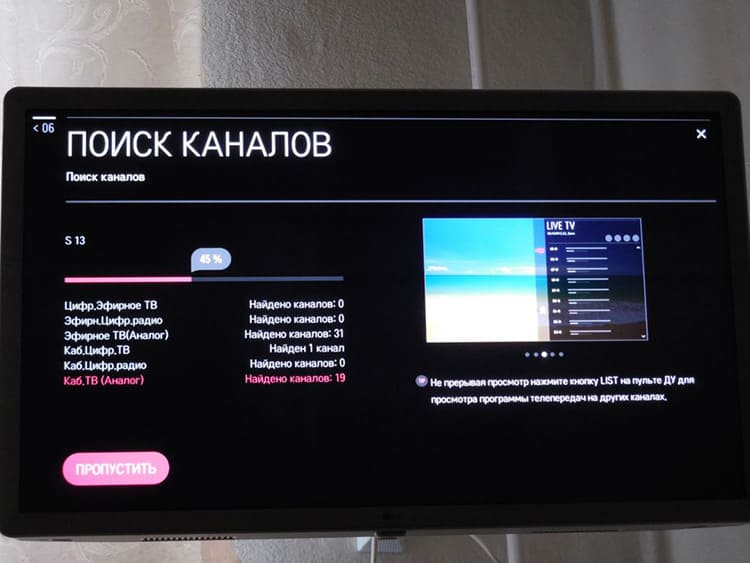
В данной статье подробно рассмотрим, как настроить телевизор LG. Наиболее подробно рассмотрим процесс подключения новых телеканалов по всем стандартам вещания.
Язык интерфейса
Первым делом необходимо выполнить языковые настройки:
- Включаем телевизор и нажимаем на пульте Д/У кнопку Home (на некоторых моделях она обозначается в виде домика).
- Открываем раздел настроек телевизора LG во внутреннем меню, выбираем пункт, обозначенный в виде троеточия.
- Откроется несколько вкладок, среди которых выбираем «общие».
- Заходим в пункт «языки», во всех разделах устанавливаем русский.
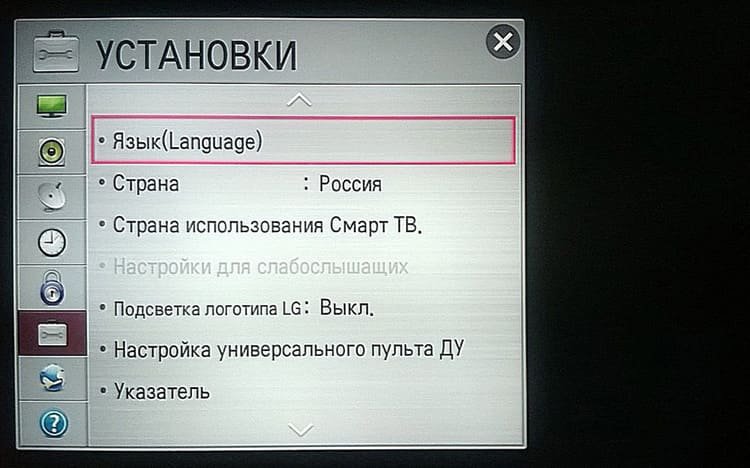 Теперь при использовании любой функции (поиск в интернете, дополнительное программное обеспечение, игры и т.д.) будет отображаться великий и могучий.
Месторасположение, дата и времени
Корректный выбор страны позволит зарегистрировать устройство для официального использования, скачать дополнительное ПО и выбрать актуальные цифровые телеканалы.
- Заходим в раздел общих настроек (по аналогии с предыдущим пунктом).
- Здесь заходим во вкладку «страна». Появится список государств, где необходимо найти Россию и выбрать её.
- Возвращаемся назад, нажав на кнопку «выход».
- Во вкладке общих настроек выбираем «дата и время» и устанавливаем корректные данные, в том числе и часовой пояс.
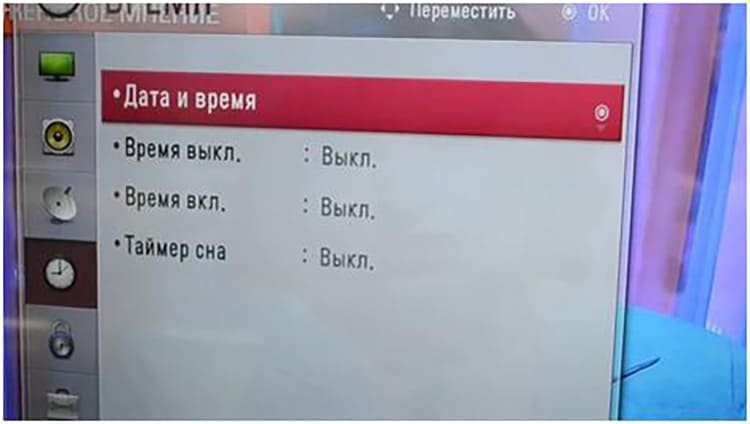 От корректности выполнения данного пункта зависит работоспособность различного программного обеспечения. ТВ сигнал или беспроводное соединение могут начать работать со сбоями, если неправильно задана дата и время.
Ручной поиск цифровых телеканалов
Если вы живете за чертой города, то сначала удостоверьтесь, что ваш населенный пункт входит в зону вещания. Для этого зайдите на сайт РТРС (карта.ртрс.рф) и найдите там свой регион. Цифрами обозначено расположение ретрансляторов. Если вы находитесь слишком далеко от них, рекомендуем воспользоваться другими стандартами вещания (спутник, аналог или iptv). № 4-4Если с этим проблем нет, переходим к настройке телевизора LG:
- В меню ТВ переходим в пункт «Настройки», выбираем вкладку «Ручной поиск».
- Появится диалоговое окно, где в разделе «тип сигнала» выбираем кабель.
Важно: если указанный раздел не появился, значит, вы неверно указали страну на предыдущем этапе.
- Указываем следующие данные: частота Н – 247000, частота К – 770000, модуляция – 256, LD – авто. Эти параметры актуальны только для России, для других стран они будут иными.
- Ставим галочку напротив пункта «пропуск закодированных каналов». Если этого не сделать, они автоматически добавятся, но при их открытии каждый раз будет высвечиваться сообщение о том, что сигнал закодирован, что довольно неудобно (если листать программы).
- Нажимаем «быстрое сканирование».
В среднем процесс поиска занимает 15-20 минут (зависит от модели ТВ и текущего месторасположения). По завершению не забудьте нажать «сохранить», в противном случае придется заново запускать поиск. Указанный метод хорош тем, что он позволяет найти каналы, даже при слабом сигнале. Поэтому жители отдаленных населенных пунктов пользуются именно ручной настройкой.
Автопоиск телеканалов
Большинство настроек телевизора ЛдЖи можно осуществить в автоматическом режиме. Так, во всех моделях предусмотрена функция автопоиска доступных телеканалов. Запускается буквально в пару кликов. Находит цифровые и аналоговые каналы, если позволяет имеющийся сигнал.Поиск телеканалов на телевизорах LG осуществляется максимально просто, от пользователя требуется лишь указать сопутствующие параметры и подтвердить запуск автоматизированного процесса. Делаем следующее:
- Заходим в раздел настроек телевизора LG и выбираем вкладку «каналы».
- Указываем стандарт сигнала, по которому будет производиться поиск (цифровой или аналоговый).
- Нажмите кнопку «запустить поиск».
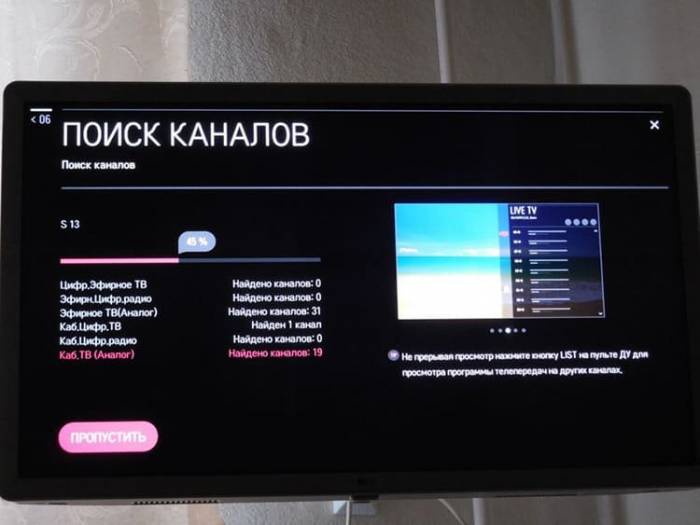 Начнется автопоиск, в процессе на экране будут отображаться найденные программы. По умолчанию платные и закодированные пропускаются, при желании активировать их можно позже (потребуется оплатить доступ). Система автоматически пронумерует найденные телеканалы. По завершению пользователь может скорректировать этот список или добавить подписи к каждой программе.
Отключение автоматического обновления
В Smart TV по умолчанию активирована функция автоматического обновления действующего программного обеспечения и самой ОС. Это с одной стороны удобно, так как пользователь всегда получает в своё распоряжение актуальный софт. С другой это приводит к некоторым проблемам – после обновления какого-либо важного ПО происходит сбой всех настроек, в том числе и найденных телеканалов. Поэтому многие пользователи отключают автообновление. Делается это следующим образом:
- В разделе общих настроек заходим в раздел «Цифровой кабель» (в некоторых версиях может обозначаться как «Цифра»).
- Появится новое окно, в котором нажимаем на кнопку «отключить автообновление».
Мы рекомендуем хотя бы раз в шесть месяцев запускать автоматическое обновление. Это связано с тем, что версия ОС со временем становится неактуальной и могут возникнуть ошибки при инсталляции различного программного обеспечения, либо устройство перестанет воспроизводить какой-либо формат контента. Для этого проделайте тот же порядок действий, вместо кнопки «отключить» нажимайте «включить».
Спутниковое телевидение
Несмотря на развитие цифрового сигнала и IPTV, многие до сих пор предпочитают просматривать спутниковые каналы. Далее расскажем, как в телевизоре LG правильно настроить спутниковое вещание (требуется тарелка).
Поиск бесплатных каналов
Чтобы найти бесплатные передачи по спутниковому сигналу, производим следующий порядок действий:
- Покупаем приставку, подключаемую к ТВ через HDMI-разъем (если её у вас нет).
Обратите внимание: некоторые модели телевизоров имеют встроенный приемник для спутникового сигнала, для них тарелка не нужна – кабель подключается непосредственно в разъем на корпусе.
- Установив штекер от антенны в ТВ или приставку, заходим в раздел «Каналы».
- Появится новое окно, во вкладке «источник» выбираем «спутник», нажимаем «ОК». Если к телевизору подключено несколько тарелок, в разделе «настройка спутника» необходимо выбрать тот, который был подключен в предыдущем пункте.
- Закончив с настройками, нажимаем по вкладке «автоматический поиск». По завершению операции, система выведет соответствующее сообщение.
Как и в случае с аналоговым или цифровым сигналом, операционная система автоматически присвоит найденным телеканалам порядковые номера, которые при желании можно поменять.
Поиск платных каналов
Чтобы просматривать платные спутниковые программы, требуется приобрести специальный модуль у провайдера телевидения. Для активации оплаченных телеканалов делаем следующее:
- Регистрируем купленное устройство на сайте поставщика услуг. Обычно требуется войти в личный кабинет под своими персональными данными и ввести идентификационный номер оборудования.
- Вставляем модуль в разъём телевизора (в какой, зависит от конкретной модели).
- Активируем функцию автоматического поиска, по аналогии с предыдущим пунктом.
- По его завершению платные (т.е. оплаченные у провайдера) каналы будут раскодированы и станут доступными для просмотра.
При покупке нового модуля, понадобится заново инициировать процесс поиска, что приведет к сбросу нумерации. Поэтому не имеет смысла изменять список, оставьте порядковые номера, сгенерированные системой.
Настройка IPTV
Раздел актуален только для Smart TV. Если вы владелец более ранних моделей, можете пропустить этот пункт. Перед тем, как настроить 4к телевизор LG, подключите его к интернету. Сделать это можно через беспроводное соединение (Wi-Fi) или по средствам LAN разъема. Убедившись в работоспособности сети, переходим к активации IPTV вещания:
- В пункте «сеть» нажимаем на кнопку «выбор».
- Появится диалоговое окно, где необходимо выбрать созданное на предыдущем этапе подключение (беспроводное или LAN) и нажать на вкладку «обновить».
- Подождав 1-2 минуты, нажимаем кнопку «готово».
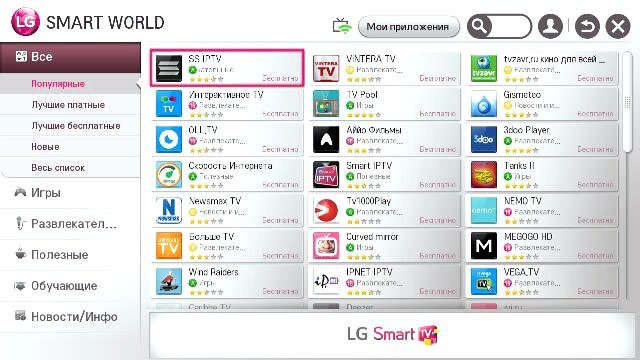
- Заводим новую учетную запись в операционной системе Smart TV, указав свой логин и действующий электронный ящик. На почту придёт письмо, в котором нужно перейти по ссылке, для активации аккаунта.
- Скачиваем из LG маркета приложение SS IPTV. После установки программа выдаст код.
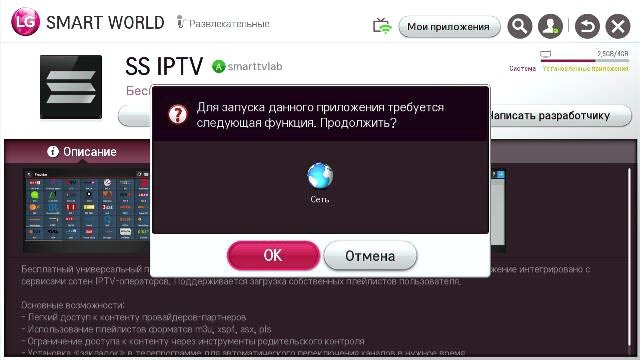
- Заходим на официальный сайт разработчика ПО, в разделе «редактор плейлистов» ввести полученный код.
- Когда система проверит корректность введенных данных, нажимаем на вкладку «добавить устройство».
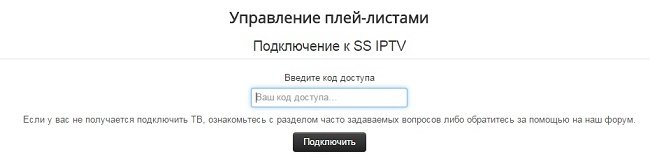
- Загрузите IPTV-плейлист (получить его можно, например, у провайдера, либо найти на просторах интернета).
- В редакторе открываем скачанный файл. Появится список доступных каналов. Нажимаем «сохранить».
- Заходим в приложение, нажимаем на «обновить», в появившемся диалоговом окне выбираем загруженный плейлист.
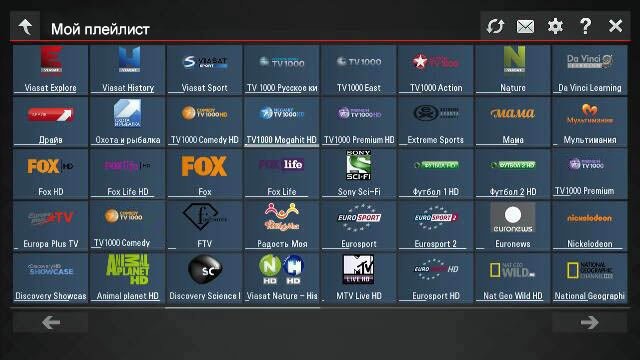 Скачивать плейлист не обязательно, можно в приложении выбрать раздел «внешние плейлисты», затем «добавить» и просто вставить ссылку на файл (не сайт, а именно адрес самого файла).
Возможные проблемы и пути их устранения
Несмотря на максимально простой интерфейс современных телевизоров LG, иногда возникают проблемы с настройкой. Рассмотрим самые популярные из них и пути решения:
- Отсутствует изображения. Проверьте корректность подключения цифровой приставки, в том числе целостность кабеля. Если используется беспроводная связь, убедитесь в работоспособности модулей.
Автопоиск нашел не все каналы. Скорее всего, это связано со слабым сигналом. Проверить его уровень можно, нажав клавишу «info» на пульте Д/У. Появится шкала, с указанием качества сигнала. Если он низкий (менее 50%), воспользуйтесь ручной настройкой, либо приобретите оборудование для усиления сигнала. Нашли ошибку? Выделите ее и нажмите ctrl+enter
Поделиться в соц.сетях
Сравнение LG OLED 2018 и 2019 Как подключить ноутбук к телевизору через Wi-Fi
Яркость изображения на телевизоре тоже зависит от правильных первоначальных настроек
Первое включение телевизора LG
Купив устройство, необходимо запустить его сразу после монтажа на стену или специальную полку, чтобы удостовериться в его правильном расположении. Для этих целей необходимо пользоваться руководством, которое идёт в комплекте к технике.
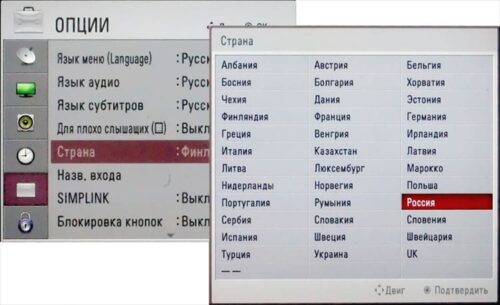
Параметры языка интерфейса
Важно изначально выбрать правильное оформление языка, как для клавиатуры, так и для голосового поиска, который имеется практически на всех моделях LG. Кроме того, от этих настроек зависит то, на каком языке будет происходить трансляция каналов. Чтобы безошибочно указать параметры, следуйте пошаговому алгоритму:
- Подключаем телевизор к электрической сети, затем запускаем при помощи пульта ДУ (дистанционного управления). Ожидаем несколько секунд до полной загрузки прибора, затем нажимаем кнопку «Home». Она может изображаться в виде «Домика».
- Открываем раздел «Настройки» во внутреннем меню телевизора, выбираем подпункт «Дополнительно». На экране он выглядит, как «Троеточие».
- Появляется набор вкладок. Из них стоит выбрать только «Общие».
- Открываем раздел «Язык». Здесь внимательно просматриваем, чтобы всё было на русском.
Если при включении телевизора все шаги выполняются на русском, это не значит, что телевизор уже полностью настроен. Возможно, потребуется изменить язык интерфейса для поиска в интернете или внутри программного обеспечения.
Месторасположение, настройки даты и времени
Выбор страны, в которой используется телевизор, имеет важное значение. Это помогает зарегистрировать продукт для официального пользования и правильно подобрать список телевизионных программ и сигналов.
- Для данных целей используется пульт ДУ. Следует проделать все те же самые действия с 1 по 3 пункт предыдущего раздела.
- Далее, входим во вкладку «Страна».
- В появившемся списке выполняем поиск государства, в котором находимся, следом нажимаем кнопку «Выход».
- Чтобы правильно выставить дату и время, следует проделать шаги, что и в предшествующем случае, только во вкладке «Общие» необходимо открыть раздел «Дата и время».
От того, насколько правильно выполнена настройка времени, зависит корректность работы программного обеспечения. В некоторых случаях, могут наблюдаться сбои: прекращается подача телевизионного сигнала или пропадает связь с беспроводным соединением.
ПОЛЕЗНО ЗНАТЬ!
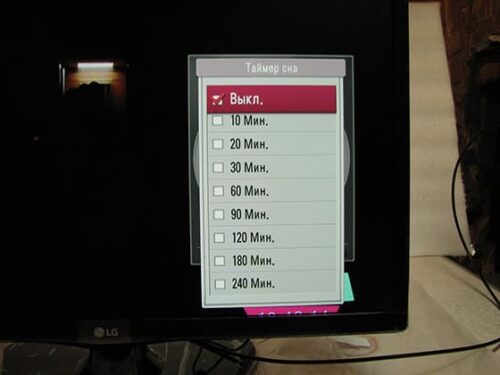
В случае с настройками таймера и секундомера — всё выполняется индивидуально. Поэтому специально выставлять временной промежуток необязательно, это можно сделать непосредственно в процессе эксплуатации ТВ.
Цифровые каналы телевизора LG: общие правила подключения
Почти во всех ЖК-моделях телевизоров имеется встроенный цифровой T2-модуль. Поэтому приобретать отдельную приставку нет необходимости. Соответственно, вся настройка пройдёт в разы быстрее.
Настройка цифровых и аналоговых каналов «на автомате»
Каждый телевизор оснащён функцией «Автопоиска». Посредством неё проще всего выполнять всевозможные манипуляции по установке каналов на Смарт-ТВ. В результате, будут найдены не только цифровые, но и аналоговые программы, если имеется соответствующий сигнал. Такой метод пользуется популярностью у тех, кто легко путается в настройках.
Всё, что необходимо сделать, это выполнить вход в главное меню, затем, просто выбрать пункт «Автоматическая настройка программ». После этих операций нужно несколько минут подождать, пока вся шкала достигнет 100%, после чего можно присваивать индивидуальный номер каждому найденному каналу.
На старых моделях
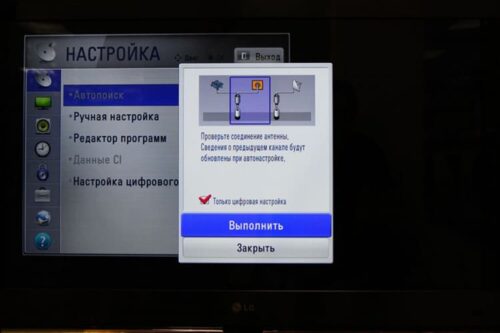
На устройствах предыдущего поколения торговой марки LG есть возможность автоматического поиска. Но многие пользователи используют именно ручной. Главное, правильно выбрать диапазон частот. Телезритель должен выполнить несколько последовательных действий:
- Запустить телевизор и перейти в меню «Каналы».
- Выбрать пункт «ручная настройка», далее, определиться с частотой и типом сигнала.
- Нажать кнопку «Запуск» или «Начать». После того, как будет совершён поиск каждой программы, на экране появится оповещение.
- После этого, необходимо продолжить процедуру поиска.
К некоторым моделям приходится покупать съёмную приставку для подключения к общему телевидению
В данной ситуации найдутся только те программы, тип сигнала которых соответствует введённым настройкам.
На самых новых моделях
Поиск каналов на умных телевизорах LG осуществляется кратковременно, поэтому владельцу нужно только сделать напутственные настройки, а затем запустить автоматизированный процесс. Здесь важно правильно выбрать тип разыскиваемых программ: аналоговый или цифровой. Иногда это проще сделать, указав частоту рассылки радиоволн.
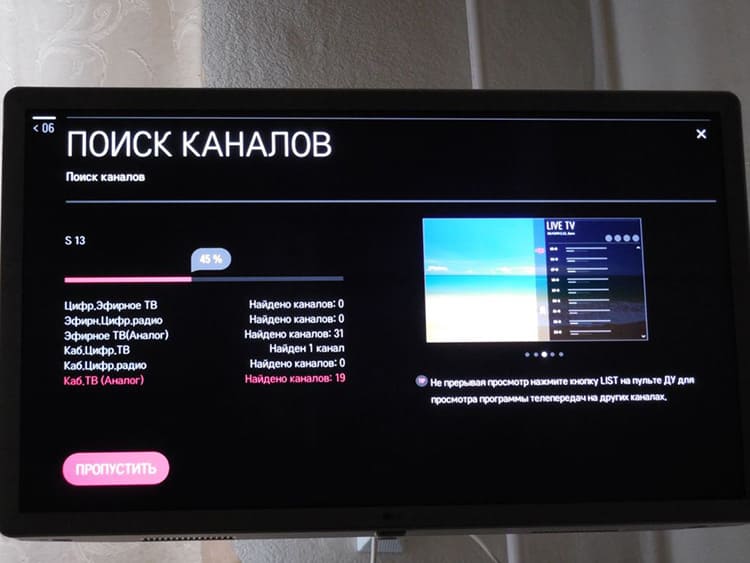
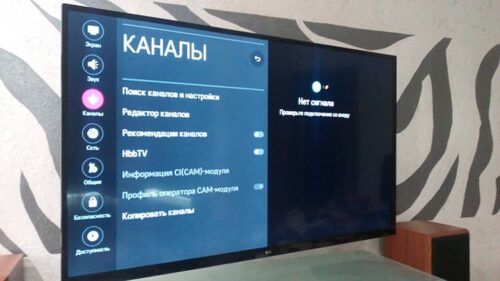
По завершении процесса поиска, система автоматически составит нумерацию программ, при этом, будут пропущены платные и закодированные каналы.
Отключение автообновления
Любое смарт-ТВ, в том числе и LG, имеет опцию автообновления программного обеспечения и операционной системы в целом. При регулярном обновлении, будет выполнен сброс всех настроенных программ. Чтобы избежать их постоянного поиска, следует отключить эту опцию:
- Заходим в «Настройки» телевизора, выбираем пункт «Цифра» или «Цифровой кабель».
- Нажимаем «Отключить автообновление».
Чтобы обновить версию ПО телевизора, может потребоваться изъятие штекера из разъёма телевизора
Однако, несколько раз в год, разработчики рекомендуют запускать данный процесс. Операционная система может устареть и, в дальнейшем, не принимать установку некоторых приложений. А возможно, вовсе откажется от воспроизведения видео в новых форматах.
Спутниковые каналы на телевизоре LG
Для спутникового телевидения также имеются две возможности настройки каналов: автоматическая и ручная. Каждая из них осуществляется по отдельной схеме. Рассмотрим их подробнее.
Настройка спутниковых передач выполняется аналогично, только с уточнением специального режима
Автонастройка на спутнике бесплатных каналов
Для поиска бесплатных передач, в телевизоре нужно выполнить пошаговый алгоритм:
- Приобретается специальная приставка, которая подключается к HDMI выходу на телевизоре.
- Если модель ТВ имеет встроенный приёмник, то штекер спутниковой антенны подключается непосредственно к выходу разъёма.
- Переходим в пункт «Меню», посещаем подраздел «Каналы».
- В следующем окне нажимаем на источник, выбирая «Спутник», запускаем процесс, нажимая кнопку «ОК».
- В разделе «Настройка спутника» обязательно выбираем тот вариант, по которому осуществляется поиск. Подходит только в тех случаях, когда установлено несколько тарелок.
- Нажимаем на кнопку «Автоматический поиск» и дожидаемся сигнала телевизора об окончании операции.
В итоге, программы будут отображаться в соответствующем разделе операционной системы.
ПОЛЕЗНО ЗНАТЬ!
Лучше выполнять настройку программ при выключенном интернете, чтобы не было потери сигнала. Связь с интернетом необходима только при поиске IPTV-каналов.
Автопоиск платных спутниковых каналов
При подключении к платному телевидению через модуль необходимо выполнить некоторые манипуляции, чтобы раскодировать купленные программы.
- Регистрируем приобретенный модуль на сайте своего провайдера.
- Вставляем приспособление в соответствующий слот телевизора.
- Переходим к пункту «Автопоиск», где выбираем нужного оператора и на пульте ДУ нажимаем кнопку «ОК».
Вместе с каналами телевидения, выполняется поиск и радиотрансляций
В дальнейшем, можно все каналы настроить по порядку, который будет удобен конкретному пользователю. Однако, при каждом новом поиске, программы будут снова занимать индивидуальную нумерацию.
Одновременно может выполняться поиск спутникового и эфирного телевидения
Ручная настройка спутниковых каналов
Данный способ поиска сложнее, однако, он становится актуальным, когда необходимо внести корректировки в первоначальные настройки, либо произошли какие-то изменения в услугах предоставления сигнала.
При смене настроек спутника, рекомендуется выполнить поиск каналов заново
Для выполнения такой операции, необходимо войти в «Настройки спутника» в телевизоре, внести необходимые изменения, выполнить ввод данных транскодера и конвектора. После этого, запустить поиск программ.
Предварительно нужно аннулировать весь список каналов, а потом выполнять поиск обновлённых
Зачастую, все настройки легко выполнить самостоятельно. Проблемы могут возникнуть только в том случае, если оборудование неисправно. Во избежание этого, пользователь, в обязательном порядке, должен чётко придерживаться всех инструкций.
Настройка SMART на LG
При отсутствии доступа к традиционным аналоговым или цифровым каналам, владелец может воспользоваться IPTV-телевидением.
С целью настройки интернет-ТВ на телевизорах Смарт, необходимо вдумчиво подходить к каждому пункту.
- Чтобы подключить интернет к телевизору, стоит воспользоваться кабелем. Это позволит просматривать видео и каналы с хорошим разрешением.
- Проходим процедуру регистрации, указывая достоверные логин и пароль. Подтверждаем существование аккаунта посредством электронной почты.
- Авторизуемся в системе и скачиваем в интернет-магазине приложение SS
- Затем запускаем программу. На экране появляется код, который необходимо внести в соответствующее поле на официальном сайте. После этого появится доступный плей-лист для скачивания.
- Плей-лист можно загрузить и добавить в ПО на телевизоре. Вместо скачивания, может быть добавлена ссылка на список каналов.
- После проделанных манипуляций, запускаем IP-ассистент и пользуемся любым каналом.
Данный список программ подлежит редактированию, а также замене. Однако брать новые плей-листы можно только на официальном ресурсе.
Что делать при возникновении проблем с настройкой телевизора LG
Если возникают трудности, в первую очередь, необходимо повторить настройки. Иногда придётся вызывать мастера. Возможно, потребуется ремонт оборудования. В процессе настройки и работы могут возникнуть следующие неполадки.
Перед настройкой важно правильно выбрать параметры картинки
Отсутствует изображение
Это может быть связано с неправильностью кабельного подключения от антенны или приставки. Важно проверить штекер, вынуть и вставить его в разъём заново. Если подключаются интернет-каналы, рекомендуется нажать соответствующую кнопку на раздающем приборе и на телевизоре (если таковая имеется).
Общая настройка экрана и его формат могут повлиять на качество приёма сигнала
Неправильный выбор режима между видеовходами также становится причиной пропажи изображения. Нажмите на соответствующую кнопку на пульте и убедитесь, что настройка корректна.
Найдены не все телепрограммы
Если владелец ТВ столкнулся с проблемой недостатка каналов, то следует обратиться в службу, предоставляющую услугу, для уточнения информации. Скорее всего, дело в подписке. На тот случай, если настраиваются бесплатные цифровые каналы, скорее всего, происходит потеря сигнала. Важно, чтобы на данном этапе качество шума и графики имело одинаковые показатели. Посмотреть информацию об этом можно, нажав на пульте кнопку «info».
При обнаружении неработающих каналов перепроверьте настройки поиска. Поставили ли вы галочку о запрете зашифрованных программ
Если следовать предоставленным инструкциям и правильно выбирать тип настроек, то каналы настроятся без труда. Когда что-то пошло не так или у вас появились дополнительные вопросы, пишите их в комментариях под статьёй. Мы обязательно вам ответим.
QUES+Задать вопрос
как перевести телевизор LG на русский язык Сейчас все на писано на непонятном языке