Как выключить режим совместимости в word
Примечание: В отчете о совместимости проверяется наличие проблем совместимости с Office 98 для Mac через Microsoft Office для Mac 2011 и версии для Windows от Office 97 до Microsoft Office 2010.
В меню Word выберите пункт Параметры.
В разделе вывод и общий доступвыберите пункт Совместимость .
В разделе Отчет о совместимости снимите флажок Проверять документы на совместимость.
Совет: Чтобы проверить совместимость документа, если отчет о совместимости отключен, в меню Вид выберите пункт Отчет о совместимости.
Дополнительные сведения
PowerPoint
Примечание: Отчет о совместимости позволяет проверить проблемы совместимости документа с разными версиями программы (от Office 98 для Mac до Microsoft Office 2011 для Mac) и с версиями для Windows (от Office 97 до Microsoft Office 2010).
В меню PowerPoint выберите пункт Параметры, а затем — совместимости .
В разделе Отчет о совместимости снимите флажок Проверять документы на совместимость.
Совет: Чтобы проверить совместимость документа, если отчет о совместимости отключен, в меню Вид выберите пункт Отчет о совместимости.
Дополнительные сведения
Excel
Примечание: Отчет о совместимости позволяет проверить проблемы совместимости документа с разными версиями программы (от Office 98 для Mac до Microsoft Office 2011 для Mac) и с версиями для Windows (от Office 97 до Microsoft Office 2010).
В меню Excel выберите пункт Параметры.
В разделе общий доступ и конфиденциальностьвыберите пункт Совместимость .
В разделе Отчет о совместимости снимите флажок Проверять документы на совместимость.
Совет: Чтобы проверить совместимость документа, если отчет о совместимости отключен, в меню Вид выберите пункт Отчет о совместимости.
Дополнительные сведения
Примечание: Эта страница переведена автоматически, поэтому ее текст может содержать неточности и грамматические ошибки. Для нас важно, чтобы эта статья была вам полезна. Была ли информация полезной? Для удобства также приводим ссылку на оригинал (на английском языке).
Режим ограниченной функциональности в программе Word – как убрать

Программные комплексы постоянно совершенствуются, появляется новый функционал, интерфейс становится дружелюбнее и интуитивно понятнее для пользователей. Однако ряд пользователей переходит на новые версии программ не сразу или не переходит вовсе в силу привычки, нежелания тратить деньги на обновления, несовместимости новых программ с компьютерами. Соответственно встает вопрос совместимости файлов различных версий Word.
Режим ограниченной функциональности – что это
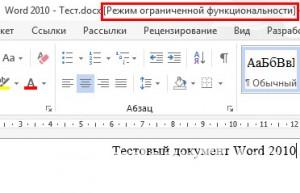
В большинстве случаев документы, сохраненные в новом варианте программного комплекса, в старом варианте попросту не откроются. А вот обратное действие осуществляется.
В программах Microsoft Office и конкретно в Word пользователи в таком случае сталкиваются с режимом ограниченной функциональности.
Он позволяет читать файл, выделять и копировать из него данные, преобразовывать, форматировать. Но новые функции поздней версии программы, уже недоступны, что естественно создает неудобства.
Как убрать режим ограниченной функциональности
Есть несколько способов убрать несовместимость.
Включение совместимости
В Word 2010 наличествует функция проверки совместимости файла с той версией программы, в которой он открыт. Для этого:
- в меню «Файл» выбирается пункт «Общий доступ»;
- далее «Поиск проблем»;
- и «Проверка совместимости».
После этого надпись об ограниченном режиме исчезает.
Чтобы сохранить документ с новыми свойствами, в меню выбирают пункт «Сохранить как» и указывают желаемый формат. Исходный файл никуда не денется, но появится еще один с другим расширением.
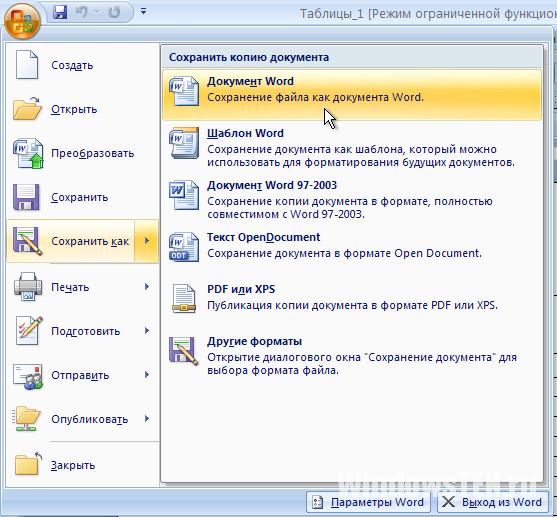
Преобразование документа
Еще один вариант – преобразовать документ, выбрав в меню пункт, который так и называется «Преобразовать». Файл приобретет новый формат, т.е. меняет расширение в новой версии программы, и даст возможность форматировать текст, разметки и прочие аспекты в оформлении. Исходный файл заменяется преобразованным, и в старом Word этот документ уже никак не открыть.
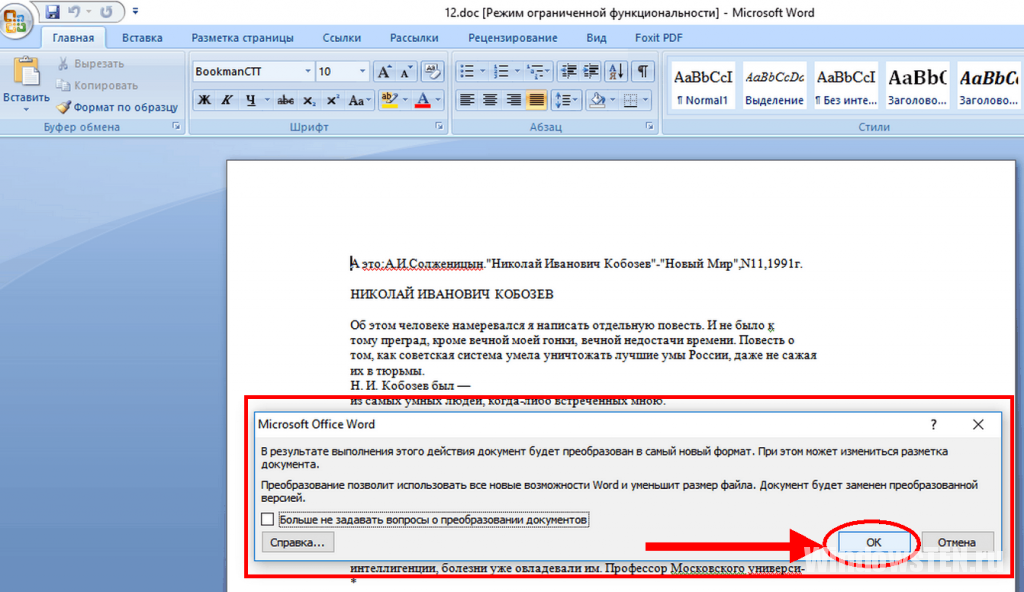
Конвертирование файла
Последний способ снять режим ограниченной функциональности – воспользоваться программами или онлайн-сервисами по конвертированию файлов. На ресурс или в программу загружается исходный файл, указывается требуемый формат на выходе, файл конвертируется.
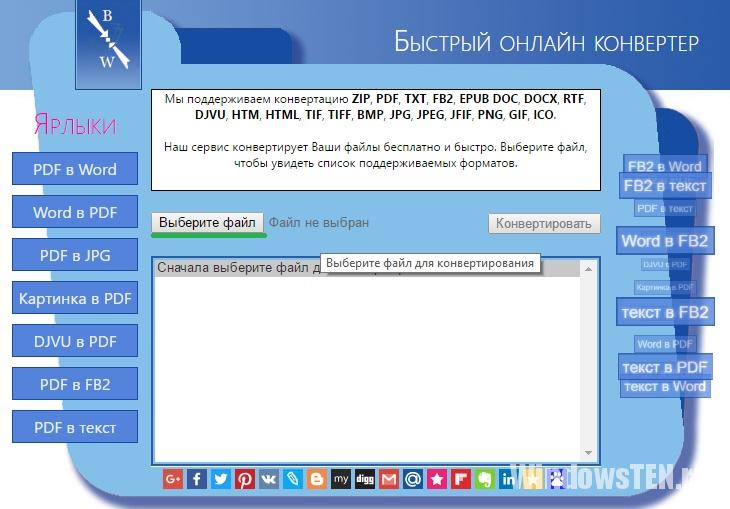
Такой способ используют при переформатировании старого файла в новый и наоборот, когда документ из новой программы требуется открыть в раннем варианте. В основном после обработки текст отображается корректно, но встречаются сбои в оформлении. Диаграммы, графики или иные подобные им объекты, которые в поздней версии настраивались и редактировались, в старой порой отображаются как картинки либо не отображаться вовсе.
Какой бы способ ни выбран, все они просты, и после выполнения нескольких действий позволят пользоваться в документе обширным функционалом более поздней версии программы Word. Если у вас возникли вопросы по продуктам Microsoft, на которые вы не нашли ответ в статье, напишите нам. Вместе мы найдем ответы.
Как убрать режим ограниченной функциональности в ворде
При работе с Word многие пользователи сталкиваются с проблемой “режима ограниченной функциональности”. Данный режим не позволит вам использовать все функции программы и может помешать нормальной работе с Word. А между тем далеко не все пользователи знают даже о том, что такое режим ограниченной функциональности в Ворде. Как убрать режим ограниченной функциональности ворд 2007 и 2010 вы узнаете из данной статьи.
Что такое режим ограниченной функциональности
Для начала давайте поговорим о том, что такое режим функциональности и почему он вообще включается.
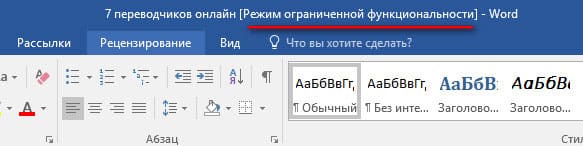
Данный режим включается, когда вы пытаетесь запустить файл, созданный при помощи старой версии программы, на новой версии. Всё дело в том, что с каждой новой версией в Word появляются всё новые функции, которых не было до этого. И именно поэтому часть функций и становятся недоступными.
И отсутствие некоторых функций – это лишь самое малое из того, что может грозить вам. Все файлы, созданные в программе Word 2003 (или более старой), вообще открываются только для чтения.
К счастью, вы можете в любой момент убрать режим ограниченной функциональности. Как убрать его вы узнаете дальше.
Все способы отключить режим ограниченной функциональности
Всего есть три способа убрать ограничение:
- Включение совместимости.
- Преобразование документа.
- Конвертирование.
Далее мы рассмотрим каждый из них по отдельности, чтобы затем вы могли выбрать для себя один наиболее подходящий.
Как убрать режим ограниченной функциональности в Ворде, включив совместимость
Самый простой способ отключить режим ограниченной функциональности – это активировать функцию совместимости. Делается это следующим образом:
- Запустите Word.
- Откройте файл.
- Затем откройте вкладку “Файл” на панели вверху.
- Выберите пункт “Общий доступ”.
- Нажмите на кнопку “Поиск проблем”.
- А затем выберите вариант “Проверка совместимости”.
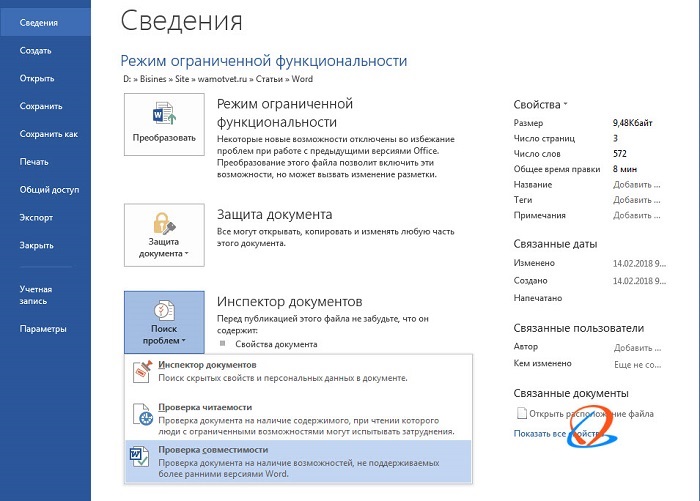
После этого надпись вверху окна должна исчезнуть, а доступ к функциям должен открыться. Обязательно сохраните файл. Но помните, что файл не будет перезаписан, вместо этого у вас появится два файла (старый и новый).
Однако стоит учесть, что это способ только как убрать режим ограниченной функциональности Ворд 2010. На других версиях программы данный метод может не сработать.
Как преобразовать документ
Следующий способ убрать режим ограниченной функциональности – преобразование документа. Делается оно очень просто.
- Запустите программу.
- Откройте нужный файл.
- Перейдите во вкладку “Файл”.
- Затем откройте раздел “Сведения”.
- Здесь нажмите на пункт “Преобразовать”.
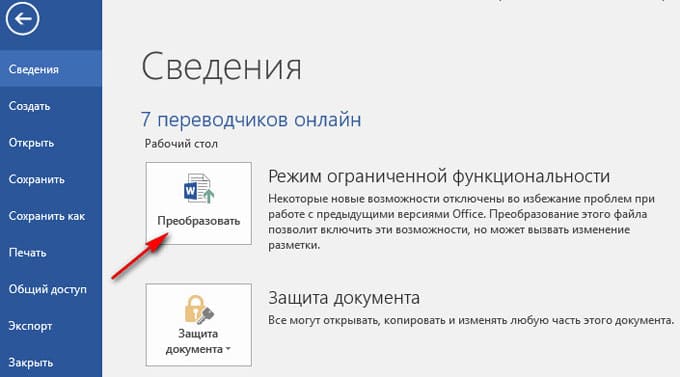
После этого файл будет преобразован. Данный процесс не обратим, старой версии файла уже не останется.
Следует заметить, что в инструкции как убрать режим ограниченной функциональности Ворд 2007 будет один существенный нюанс–здесь нет вкладки “Файл”, вместо неё вам нужно будет нажать на кнопку с надписью “Office”.
Как конвертировать файл
Последний вариант убрать режим ограниченной функциональности – конвертировать файл под новую версию. Делается это при помощи специальных программ-конвертеров. Вам нужно просто скачать подходящий софт и изменить формат вашего файла.
Все файлы, созданные при помощи старых версий Word, сохранялись в формате DOC. А вам нужно сменить его на современный – DOCX.
Теперь вы знаете, что такое режим ограниченной функциональности в Ворде. Как убрать его можно понять из инструкций выше. Как уже говорилось в начале нашей статьи, данный режим может сильно мешать при работе с файлом. А потому знать способы для его отключения должен каждый пользователь, так или иначе работающий с Word.
Благодарим за интерес к статье . Если она оказалась полезной, то просьба сделать следующее:
Как отключить режим совместимости в Word
Если вы работаете с коллегами, использующими разные версии Microsoft Word, его режим совместимости гарантирует, что вы все будете практически на одной странице. Эта функция гарантирует, что документы, созданные в более новых версиях Microsoft Office Word, совместимы со старыми версиями. Однако если вы мало пользуетесь этим режимом, есть смысл его полностью отключить. Узнайте, как отключить Режим совместимости в Word!
Как отключить режим совместимости в Microsoft Word
Без режима совместимости некоторые документы Word могут не работать открываться правильно или не открываться вообще. Это связано с тем, что функции, которые присутствовали в более ранних версиях Word, могут быть несовместимы с последними стилями форматирования в современных версиях. Тем не менее, если вы хотите отключить его, вот как вы можете действовать!
Откройте файл Word. Нажмите «Файл». Выберите «Параметры». Выберите параметр «Сохранить» на боковой панели. Найдите заголовок «Сохранить файлы в этом формате». Нажмите раскрывающееся меню рядом с ним и выберите Word Document.docx. Нажмите «ОК».
Этот режим в первую очередь предназначен для того, чтобы пользователи, имеющие старые копии Office, могли продолжать совместную работу, а их документы оставались совместимыми с более новыми форматами..
Откройте файл Word, перейдите в меню «Файл» в верхнем левом углу файла Word.
Выберите запись «Параметры» в нижней части экрана.
Когда отобразится экран «Параметры Word», выберите параметр «Сохранить» на боковой панели слева.
В разделе «Сохранить документы» справа найдите заголовок «Сохранить файлы в этом формате». Нажмите кнопку раскрывающегося списка рядом с ним и из отображаемого списка параметров выберите параметр.docx.
Нажмите кнопку «ОК» в нижней части окна, чтобы сохранить все файлы Word в формате файла.docx, дефолт. Это также отключит режим совместимости в Word.
Отключить режим совместимости в Word или Office 365
Также существует альтернативный способ отключения режима совместимости в Word. Вот как это сделать!
Откройте меню”Файл”>”Информация”. Затем нажмите кнопку раскрывающегося списка «Проверить наличие проблем» под заголовком «Проверить документ».
Выберите параметр «Проверить совместимость». из списка.
Когда откроется окно проверки совместимости, снимите флажок, чтобы проверять совместимость при сохранении документов. заголовок, как показано на изображении выше.
Связано: Как удалить режим совместимости в Excel.
Где находится экран параметров Word?
Экран параметров в Word можно открыть, выбрав «Файл» > «Параметры». Это место, где вы можете просматривать и обновлять настройки Word, свои документы, свою личную информацию и свои предпочтения. Здесь вы также можете изменить пользовательский интерфейс, персонализацию и параметры запуска для вашей копии Word и документов.
Почему мои параметры недоступны в Word?
Это обычное явление чтобы увидеть, как экран «Параметры» становится серым, когда ваш пакет Office не активирован. Итак, чтобы исправить это, вам нужно проверить, активирована ли ваша учетная запись или нет. Откройте любой продукт Office, например Word, перейдите в «Файл», выберите «Учетная запись» и проверьте, активирована ли ваша учетная запись или нет. Если он не активирован, вам необходимо его активировать.