Как скачать музыку с компьютера на телефон
Современные телефоны могут заменить множество других устройств. Например, с помощью телефона можно заменить музыкальный плеер. Но, далеко не все используют эту возможность. Многие пользователи просто не знают, как скачать музыку с компьютера на телефон. Если вы также столкнулись с подобной проблемой, то данная статья должна вам помочь.
Шаг № 1. Найдите кабель для подключения телефона к компьютеру.
Для того чтобы скачать музыку с компьютера на телефон вам нужно подключить ваш телефон к компьютеру. Сделать это можно по-разному, но самый простой способ это воспользоваться кабелем. В большинстве случаев, для подключения телефона вам понадобится обычный USB – microUSB кабель. Выглядит он примерно так, как на картинке внизу.
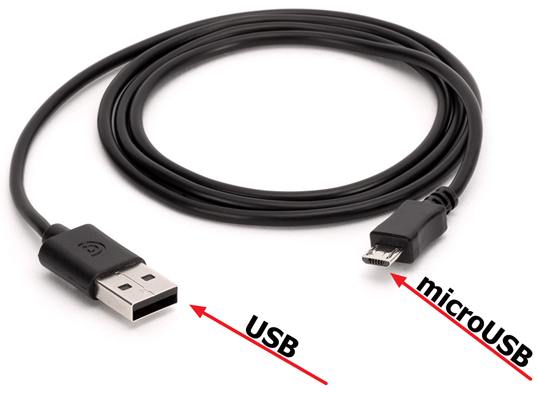
Но, в некоторых случаях, вместо microUSB может использоваться другой разъем. Например, вместо microUSB может использоваться USB type C, Lightning или какой то другой разъем. Для того чтобы точно узнать, какой кабель вам нужен изучите технические характеристики вашего телефона или обратитесь за помощью в любой магазин с мобильными телефонами. Покажите продавцу-консультанту ваш телефон, и он подберет подходящий кабель.
Шаг № 2. Подключите телефон к компьютеру при помощи кабеля.
После того как нужный кабель найден, можно приступать непосредственно к скачиванию музыки с компьютера на телефон. Для этого воткните microUSB разъем кабеля в свой телефон, а обычный USB разъем в компьютер. После подключения телефона откройте окно «Мой компьютер». Там должна появится иконка вашего телефона.
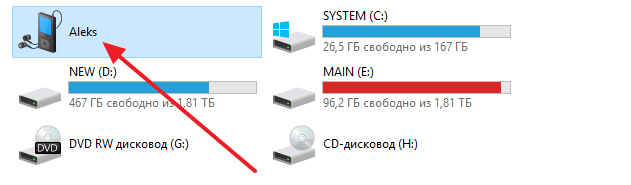
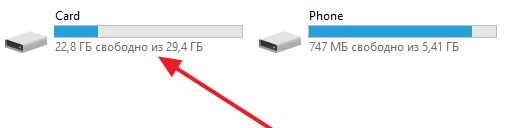
Кликните два раза по иконке телефона и откройте ее. В результате перед вами должно открыться окно, в котором можно открыть карту памяти, подключенную к телефону и внутреннюю память телефона. Для того чтобы не забивать музыкой внутреннюю память телефона, откройте карту памяти (Card).
Если телефон не появляется в окне «Мой компьютер», то это означает, что он подключен в режиме зарядки. Чтобы это исправить нужно открыть шторку с уведомлениями, открыть уведомление «Система Android» и выбрать режим «Передача файлов / Android Auto».
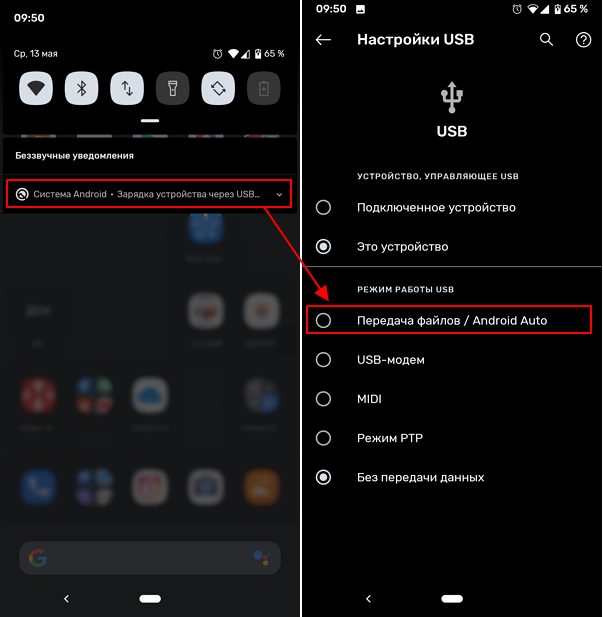
После этого в окне «Мой компьютер» должна появится иконка телефона и вы сможете ее открыть.
Шаг № 3. Скопируйте музыку с компьютера на телефон.
Все, теперь вам осталось скачать музыку с компьютера на телефон. Для этого просто скопируйте музыку в любую папку на карте памяти телефона.
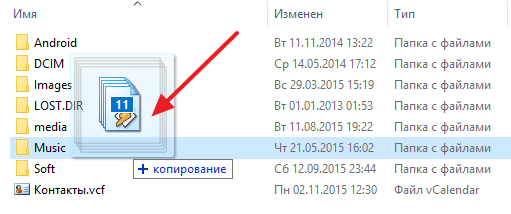
После того как копирование музыки завершится, телефон можно отключать и прослушивать музыку уже с телефона.
Полное руководство по переносу музыки с компьютера на Android
Люди всегда хотят послушать новые песни на своих телефонах. Когда певцы выпускают новые альбомы, когда вы устали от песен в телефоне, когда вы хотите найти что-то новое для лучшего развлечения. Вам нужно получить музыку на свой телефон. Некоторые люди покупают музыкальные компакт-диски, а некоторые предпочитают скачивать их из Интернета. Оба эти способа позволяют наслаждаться великолепной музыкой на компьютере. Но знаете ли вы, как эти песни перенести на телефон?
В этой статье мы в основном представим самый простой способ синхронизировать музыку с компьютера на телефон Android и планшет.
Часть 1. Как скачать и сохранить видео на компьютер
Принять стороннюю программу загрузки музыки
В этом разделе мы искренне представим Видео конвертер Ultimate, также работающий в качестве профессионального загрузчика музыки для всех вас. Затем вы можете легко конвертировать видео в MP3 без потери качества.
1 Введите музыкальный сайт, где вы хотите скачать музыку и запустить программное обеспечение.
2 Скопируйте URL и вставьте его в поле URL.
3 Проанализируйте и выберите предпочтительный аудиоформат.
Запись песен с музыкальных сайтов
В этом разделе мы рекомендуем вам Screen Recorder записывать аудио с музыкальных сайтов на компьютер с превосходным качеством.
1 Загрузите и установите программу записи экрана.
2 Нажмите Запись аудио.
3 Выберите запись звука с системы или с микрофона.
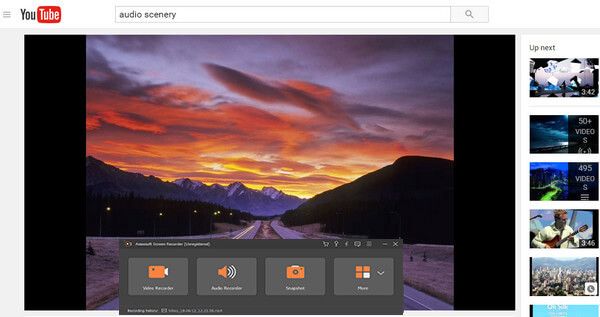
Вы можете узнать шаги из видео ниже:
Копировать домашний аудио DVD на компьютер
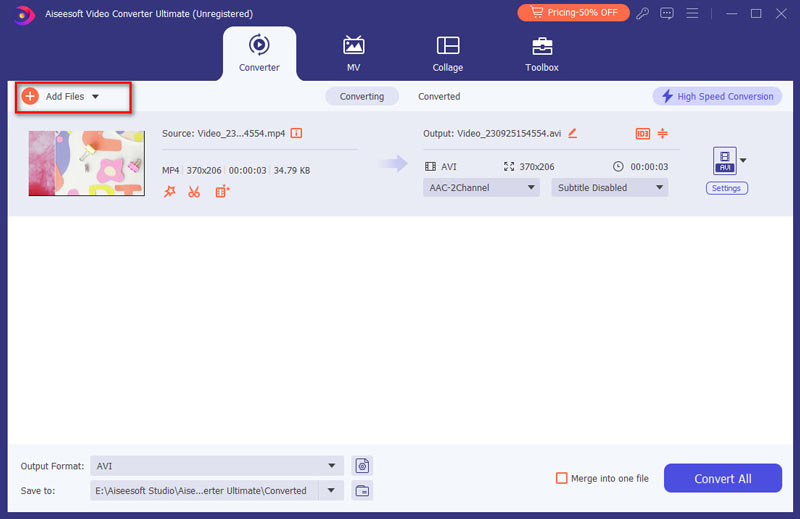
В этом разделе мы рекомендуем вам Видео конвертер Ultimate чтобы помочь вам скопировать любой домашний аудио DVD на компьютер с превосходным качеством auido.
1 Загрузите и установите программное обеспечение.
2 Вставьте домашний аудио-DVD.
3 Выберите предпочитаемый аудиоформат и нажмите «Конвертировать», чтобы скопировать DVD на компьютер.
Часть 2. Как перенести музыку с компьютера на Android
Шаг 1 Подключите устройство Android к компьютеру через USB-кабель. Если вы впервые подключаетесь между телефоном Android и компьютером, вам следует подождать несколько минут, пока драйвер устройства не будет успешно установлен на ваш компьютер.
Шаг 2 Нажмите Компьютер в Windows 7/8/10 или нажмите горячие клавиши Home + E для запуска. На показе Portable Devices найдите свой телефон Android, дважды щелкните, чтобы открыть.
Шаг 3 Нажмите Телефон> найдите папку с именем Музыка, откройте ее.
Шаг 4 Теперь найдите музыку на своем компьютере, выберите всю музыку, которую вы хотите перенести на ваше устройство Android. На третьем шаге вы можете перетащить их все прямо в папки «Музыка» или использовать горячие клавиши Ctrl + C для копирования и Ctrl + V для вставки.
Шаг 5 Теперь скопированная музыка будет сохранена на вашем устройстве Android. Проверьте на своем телефоне, вы найдете все выбранные песни были перенесены на ваш телефон Android.
Это должен быть самый простой способ для всех пользователей Android, даже новички могут легко загрузить песни с компьютера на устройство Android
Часть 3. Как поставить музыку на Android с компьютера с оборванным кабелем USB
Для тех пользователей Android, у которых USB-кабель недоступен, вы можете попробовать другие способы загрузки музыки на свой телефон Android с компьютера. Мы перечислим некоторые другие более простые способы переноса музыки с компьютера на Android.
Шаг 1 Используйте Bluetooth на вашем компьютере и телефоне Android. Это также позволяет вам синхронизировать музыку iTunes с Android.
Шаг 2 Перенос музыки с компьютера на Android в той же среде Wi-Fi.
Шаг 3 Используйте социальные приложения для передачи музыки один за другим с компьютера на телефон и планшет Android.
Шаг 4 Скопируйте песни на телефон Android с помощью стороннего программного обеспечения для передачи.
Эти 4 способа также могут помочь вам получить музыку на вашем Android-устройстве, однако это не самый эффективный способ, поскольку скорость передачи не такая высокая, как вы думали.
Часть 4. Как исправить Android, не воспроизводя переданную музыку
Некоторые условия не позволяют воспроизвести скопированную музыку с компьютера на телефон Android.
Шаг 1 Оригинальный музыкальный файл не работает. Проверьте музыкальный файл на вашем компьютере, если вы не можете воспроизвести его на компьютере, вы не можете играть на телефоне Android определенно.
Шаг 2 Музыка нарушается во время процесса передачи. В этом случае вы можете снова попытаться перенести определенную музыку с компьютера на телефон Android.
Шаг 3 Устройство Android не может распознать переданный музыкальный формат. До сих пор устройство Android может поддерживать только два аудиоформата: MP3 и WMA. Если ваша музыка не принадлежит ни к одному из аудиоформатов, вам необходимо конвертировать музыкальный формат в форматы, совместимые с Android, с помощью Audio Converter на твоем компьютере.
Вывод:
Перенос музыки с компьютера на Android прост, но есть много деталей, на которые нужно обратить внимание. Прочитав это руководство, я надеюсь, что вы сможете успешно скопировать музыку с компьютера на телефон Android.
Что вы думаете об этом посте.
Рейтинг: 4.8 / 5 (на основе голосов 109)

11 декабря 2020 г. 17:15 / Обновлено Луиза Уайт в Передача данных Android
После создания резервной копии в iTunes, как вы извлекаете сообщения из резервной копии iTunes? Найдите ответ из этой статьи.
Не знаете, как переместить музыку между двумя iPod? Прочтите этот пост и получите возможность легко импортировать песни с iPod на другой iPod без iTunes.
Хотите перенести эти контакты из iCloud на новый телефон Android? Попробуйте прочитать и легко получить способ.
Как с компьютера передать музыку на телефон
Музыка играет важную роль в жизни людей, а поиск новых композиций – особенно интересное занятие. Как правило, пользователи ищут треки на компьютере, но слушать их намного удобнее через телефон, используя наушники. В этой связи возникает вопрос о том, как перекинуть музыку с ПК на смартфон. Первый вариант, который напрашивается сам собой, предусматривает использование USB-кабеля.
1. Как с компьютера скинуть музыку на телефон через USB-кабель
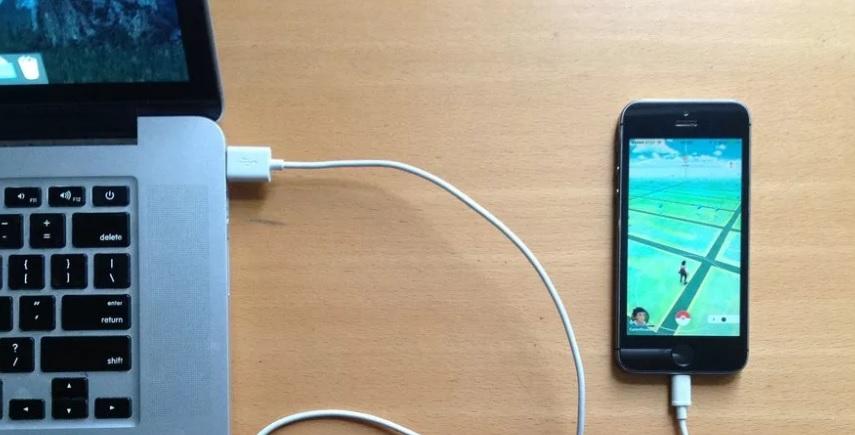
Шнур USB идет в комплекте с каждым смартфоном, представленным на рынке. А значит, он должен быть у всех. Если это не так, кабель можно приобрести за символическую сумму не только в магазине электроники, но и в обычном супермаркете.
Как только все необходимое для выполнения операции окажется на месте, можно приступать к копированию треков:
- Подключите смартфон к компьютеру через USB.
- Откройте «Мой компьютер».
- Кликните на название подключенного устройства.
- Выберите папку, в которую планируется скопировать музыку.
- Выделите нужные для отправки файлы и переместите их мышкой в папку телефона.
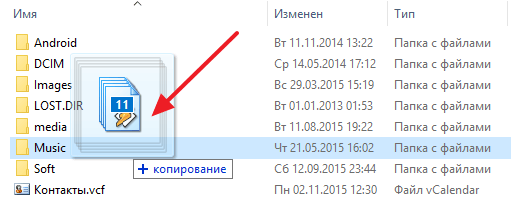
То, сколько времени потребуется на копирование информации, зависит от нескольких факторов:
- Характеристики ПК и смартфона.
- Качество кабеля.
- Пропускная способность интерфейса.
- Количество и размер треков.
Обычно быстрее удается передать файлы, используя интерфейс USB 3.0 и более новый. Но также нельзя забывать о возможностях памяти компьютера и смартфона.
Если вы пользуетесь Айфоном, передать музыку с компьютера получится только при использовании программы iTunes. Ее можно скачать на сайте apple.com.
2. Как с компа перекинуть музыку на телефон при помощи Bluetooth
Блютуз пользовался особой популярностью в нулевые годы XXI века, когда люди активно обменивались файлами между смартфонами при помощи этого беспроводного датчика. Со временем появились альтернативные методы, но Bluetooth до сих пор остается востребованным. Тем более, когда вам нужно перекинуть всего пару песен.
Блютуз установлен на каждом смартфоне, но на компьютере он встречается не так часто. Поэтому перед отправкой файлов рекомендуется убедиться в наличии датчика на ПК.
Если Bluetooth на компьютере или ноутбуке есть, перекинуть песню на телефон удастся парой касаний:
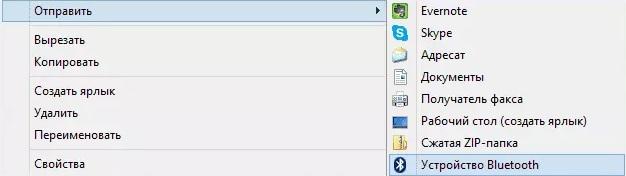
- Активировать функцию на телефоне и включить обнаружение.
- Выбрать песню (песни) для отправки.
- Нажать правую кнопку мыши.
- Кликнуть на «Отправить».
- В качестве способа отправки выбрать Bluetooth.
- Подключиться к смартфону.
- Дождаться окончания процесса передачи.
Через блютуз песни перекидываются достаточно долго. Особенно, если сравнивать скорость с проводным методом обмена информации. Так что вам следует рассмотреть и другие варианты того, как можно перекинуть музыку с компьютера на телефон.
3. Как с ноутбука перекинуть музыку на телефон с помощью Wi-Fi
Сейчас почти в каждом доме есть беспроводной интернет Wi-Fi. Он может использоваться не только для подключения к сети, но и для обмена файлами между различными устройствами.
Без дополнительных программ перекинуть музыку будет достаточно сложно. Поэтому мы рекомендуем воспользоваться программой MyPhoneExplorer. Ее нужно загрузить на компьютер и телефон. Ссылка на скачивание доступна на официальном сайте myphoneexplorer.ru, а также в Google Play.
Далее нужно следовать шагам из алгоритма:
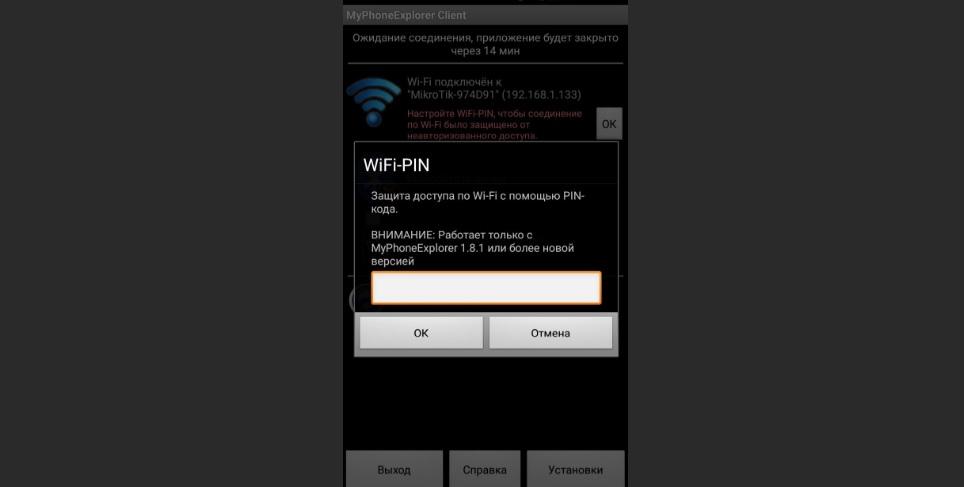
- Подключить оба устройства к одной сети Wi-Fi.
- Запустить программу на телефоне.
- Придумать код для подключения.
- Открыть MyPhoneExplorer на ПК.
- Нажать кнопку «Файл» и выбрать пункт «Подключить».
- Ввести придуманный на телефоне код.
- Выделить музыку для отправки и переместить ее в любую папку телефона, которая отобразится в программе.
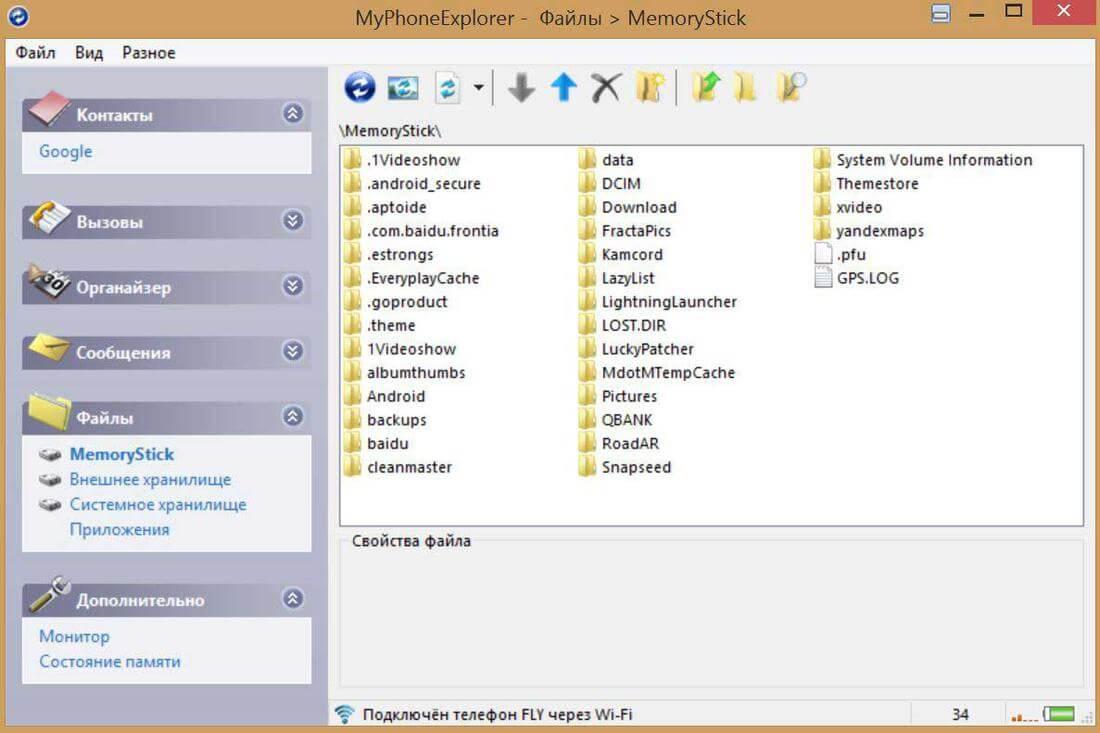
Так как передача треков в данном случае осуществляется через вайфай, важную роль будет играть то, насколько близко устройства расположены к роутеру. Постарайтесь обмениваться файлами в непосредственной близости от источника сигнала, чтобы песня передалась как можно быстрее.
На Айфоне для передачи музыки через Wi-Fi нужно использовать программу iTunes.
4. Как с компа на телефон скинуть музыку с использованием облачных хранилищ
В последнее время широкое распространение получили облачные хранилища. Они позволяют держать различные мультимедиа-файлы в интернете, освобождая тем самым внутреннюю память устройства.
Сейчас есть огромный выбор облачных сервисов:
- Dropbox.
- Google Drive.
- iCloud.
- Яндекс. Диск.
Список можно продолжать до бесконечности, но в этом нет особой необходимости, так как все сервисы работают по аналогичному принципу. Рассмотрим передачу музыки на примере Яндекс. Диск:
- Открыть на компьютере страницу сервиса disk.yandex.ru.
- Авторизоваться в системе или завести аккаунт.
- Нажать кнопку «Загрузить».
- Выбрать одну или несколько песен.
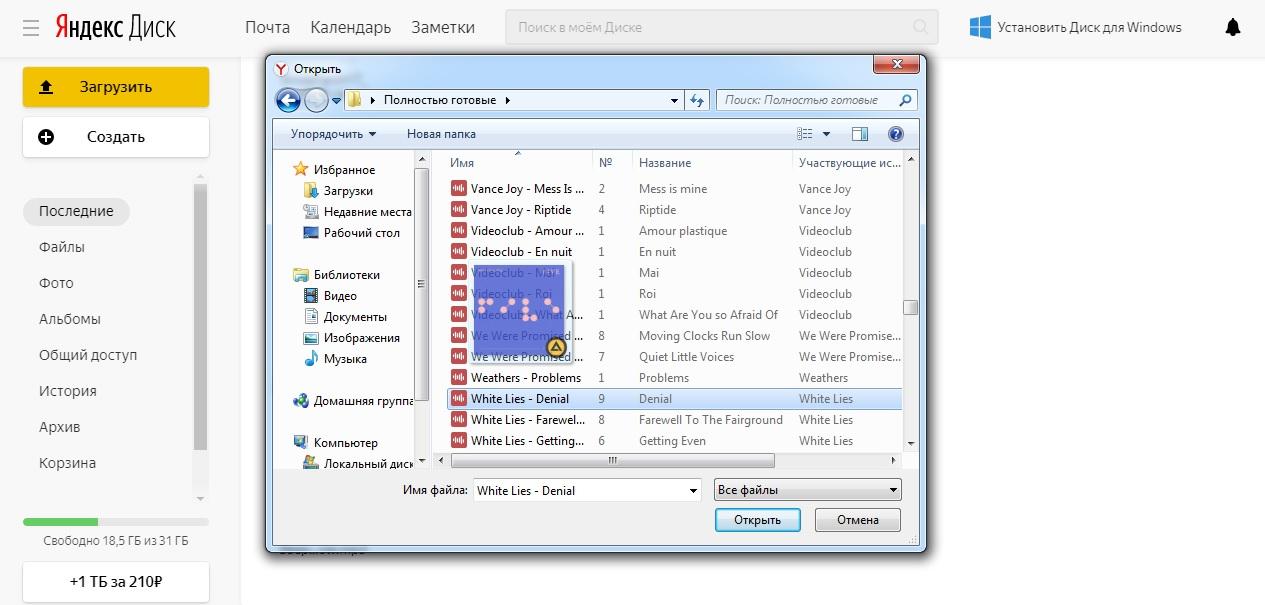
- Дождаться окончания загрузки.
- Скачать приложение Яндекс. Диск на телефон.
- Открыть программу и авторизоваться под тем же аккаунтом.
- Выделить папку, куда загружалась музыка.
- Нажать кнопку «Скачать».
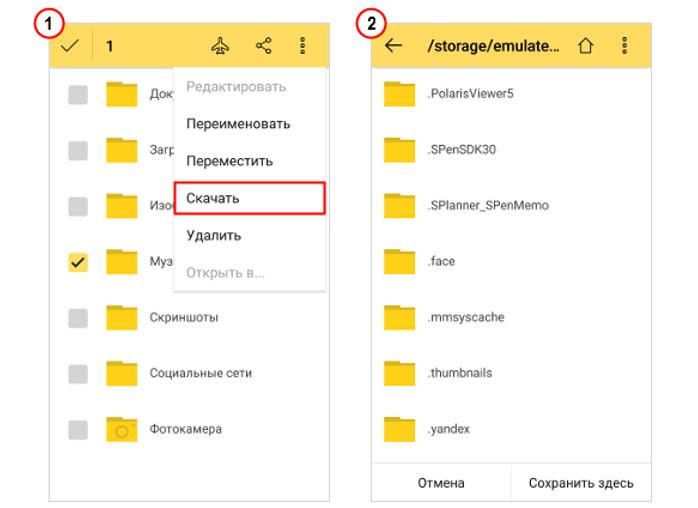
Музыкальные композиции будут загружены на телефон через интернет. Поэтому убедитесь в стабильности соединения, чтобы скачивание произошло максимально быстро.
Подавляющее большинство облачных сервисов бесплатно предоставляют лишь маленький объем хранилища (до 10 Гб). Если нужно перекинуть много треков, придется оплатить расширенный доступ.
5. Как перекинуть музыку с ПК на телефон через SD-карту
Многие смартфоны оснащаются слотом для карт памяти. Если вы имеете карточку MicroSD, то сможете перекинуть музыку с ПК на телефон даже без соединения двух устройств. Все, что вам понадобится – адаптер для карты памяти. Как правило, он уже идет в комплекте.
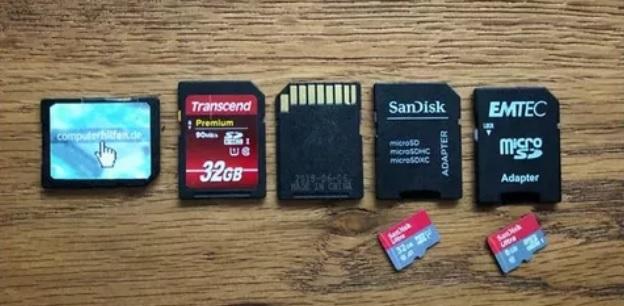
Теперь осталось вставить карточку в адаптер, и поместить его в соответствующий разъем компьютера. К сожалению, не на всех ПК есть интерфейс SD. Но и из этой ситуации можно с легкостью выбраться. Понадобится лишь USB-адаптер, который можно приобрести в любом магазине электроники. Его стоимость в рознице не превышает пары сотен рублей.
Далее нужно выполнить несколько шагов:
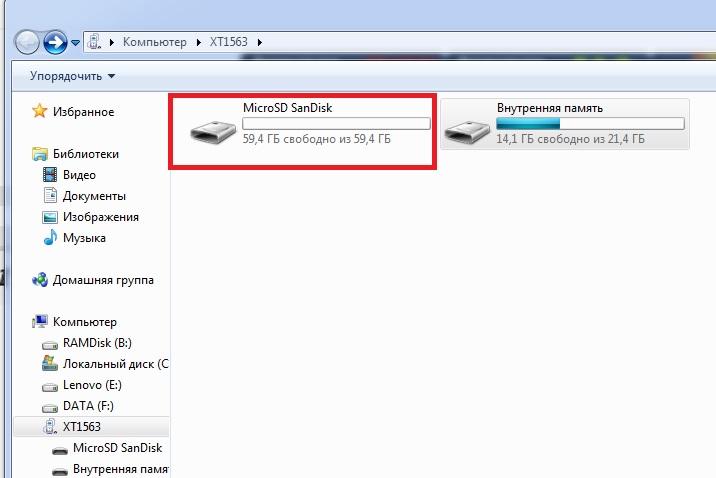
- Подключить карту к ПК любым удобным способом.
- Открыть «Мой компьютер».
- Выбрать папку, которая присвоена MicroSD-карточке.
- На компьютере скопировать песни и поместить их в одну из папок внешнего накопителя.
В данном случае скорость передачи данных зависит от технических характеристик карты памяти. Существуют разные классы карт. Чем он выше, тем быстрее вы сможете скопировать музыку.
Перед началом использования MicroSD-карту нужно форматировать под стандарт FAT32, чтобы вся информация без проблем могла считываться на телефоне.
6. Соцсети и мессенджеры
Наверняка вы знаете, что музыку можно передавать через клиент социальных сетей (VK, Facebook) и мессенджеров (WhatsApp, Telegram). Обмен файлами осуществляется при помощи подключения к интернету. Подобный тип передачи музыки известен всем, но далеко не все понимают, как в таком случае можно перекинуть трек с компьютера на телефон.
Рассмотрим, как это сделать на примере мессенджера WhatsApp:
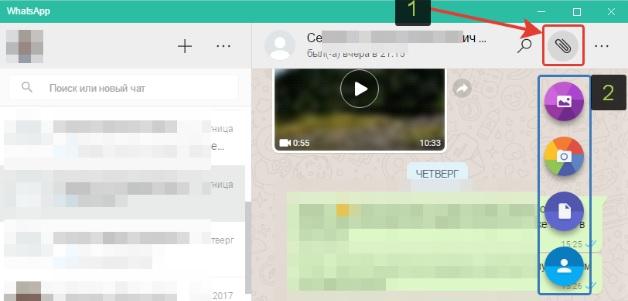
- Загружаем клиент мессенджера на телефон и ПК.
- Проходим авторизацию на компьютере.
- Добавляем контакт со своим номером телефона.
- Открываем чат.
- Нажимаем кнопку в виде скрепки.
- Выделяем файлы для отправки.
- Подтверждаем выполнение операции.
- На телефоне нажимаем кнопку скачивания.
Музыкальная композиция на телефоне отобразится в приложении «Музыка» и в специальной папке приложения WhatsApp.
Используем подписку на Google Play Музыку
Передача файлов с компьютера на телефон – не единственный способ обмена музыкой. Для этого существуют специальные сервисы. Например, Google Play Музыка. О том, как она работает, расскажем прямо сейчас.
Как скачать музыку на телефон, несколько способов

В этой статье расскажем про несколько простых способов скачать музыку на телефон. Для некоторых из них понадобится ПК или ноутбук, а другие не предусматривают использование сторонних устройств. Все способы простые и подойдут неопытным пользователям.
Как скачать музыку через USB-кабель
Закачка музыки через USB-кабель – это самый простой и быстрый способ загрузить сразу много аудиофайлов на телефон. Вам понадобится USB-кабель, лучше комплектный – тот, который используется для зарядки смартфона, а также компьютер.
Чтобы загрузить музыку на телефон, подключите смартфон к ПК с помощью USB-кабеля. Вы увидите, что смартфон начал заряжаться и определился компьютером. Если ПК сразу не предлагает открыть папку для просмотра файлов, то откройте «Компьютер» и вы увидите смартфон в списке подключенных устройств. Если смартфон используется вместе с картой памяти, то, скорее всего, она определится как отдельный носитель.
Теперь откройте папку в памяти смартфона (или на SD-карте), в которую вы хотели бы загрузить музыку и скопируйте туда аудиофайлы или папку с аудиофайлами. После завершения процесса, отключите смартфон от ПК.
Музыка скопирована на ваше устройство. Осталось только открыть любимый плеер и наслаждаться любимыми треками.
Как скачать музыку через Bluetooth
Этот способ удобен, если вам нужно скачать одну или пару песен с другого устройства Android или с ПК, оснащенного модулем Bluetooth.
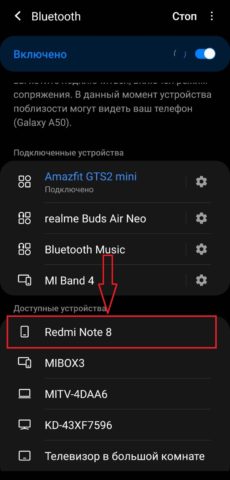
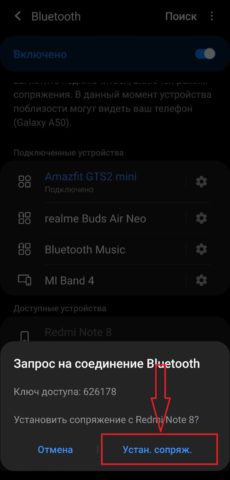
- Активируйте Bluetooth на смартфоне и устройстве, с которого будет передаваться музыка.
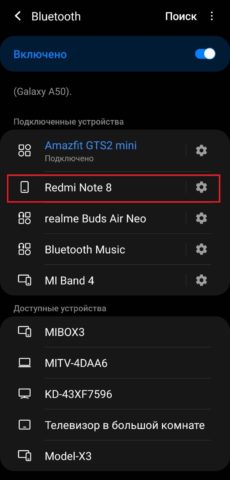
- Выполните сопряжение: в настройках Bluetooth найдите другое устройство, нажмите на него и выберите «Сопряжение». Если Bluetooth не определяет другой смартфон, то в настройках Bluetooth этого устройства выберите «Включить видимость для других устройств».
- Найдите аудиофайл, который хотите передать, нажмите на соответствующую кнопку в верхней (иногда нижней) части экрана и затем «Bluetooth».
- В списке подключенных устройств нажмите на смартфон, на который нужно передать файл и разрешите на нем прием файла.
После завершения процесса, разорвите соединение между устройствами. Аудиофайлы сохранены в памяти вашего смартфона.
Передача музыки с помощью карты памяти
Если вы используете смартфон в паре с картой памяти, то музыку можно скопировать на нее, не подключая смартфон к ПК. Для этого вам понадобится кард ридер — устройство, подсоединяемое к ПК или ноутбуку через USB-порт, в которое можно вставить карту памяти.
Извлеките карту из смартфона, вставьте ее в кард ридер, подсоедините его к ПК и скопируйте музыку на карту (карта определится, как съемный носитель).
Как скачать музыку из облачного хранилища
Скачать музыку на смартфон можно и без использования других устройств. Просто загрузите ее с ПК в облачное хранилище, например, Google Drive, One Drive, Drop Box, Яндекс.Диск, Mega или другое и зайдите в свой аккаунт хранилища со смартфона. Найдите загруженные аудиофайлы и скачайте их на смартфон.
Как загрузить музыку из Интернета
Скачать аудиофайл можно просто из Интернета. Для этого нужно, чтобы смартфон был подключен к Сети.
- В поисковой строке браузера введите запрос «Скачать музыку» или название композиции, которую вы хотите загрузить. Запрос можно конкретизировать, указав желаемый битрейт аудиофайла.
- Просмотрите результаты поиска и откройте сайт, наиболее удовлетворяющий ваши пожелания.
- Если ресурс бесплатный, то выберите файл и нажмите «Скачать». Некоторые сайты просят регистрацию или оформление платной подписки.
Обратите внимание: скачивание из Интернета является наиболее небезопасным способом загрузки файлов. Рекомендуем пользоваться им с большой осторожностью. Не загружайте файлы с непроверенных ресурсов, если на сайте большое количество всплывающей рекламы или ваш антивирус выдает предупреждение. Скачивание файлов из Сети может привести к загрузке на устройство вируса!
Подробно о том, как проверить телефон на вирусы и какие признаки заражения устройства вредоносным ПО можно почитать здесь.
Как слушать музыку через потоковые онлайн-сервисы и сторонние приложения
Музыку можно скачивать или слушать через потоковые сервисы. Для этого нужно, чтобы смартфон был подключен к Интернету.
Выберите один из сервисов, например, Spotify, YouTube Music, Deezer или другой, оформите подписку и можно наслаждаться музыкой.
Как скачать музыку с помощью сторонних приложений
Play Маркет предлагает огромное количество сторонних приложений, позволяющих прослушивать или скачивать музыку. Пользоваться такими приложениями легко и быстро, вам понадобится только подключение к Интернету.
Про лучшие приложения для скачивания музыки можно читать здесь.

(2 оценок, среднее: 5,00 из 5, вы уже поставили оценку)