Как скачать приложения на Android с помощью QR-кода: пошаговая инструкция
QR-коды стали популярным способом передачи информации, и это неудивительно. Эти двухмерные штрих-коды могут содержать различные данные, в том числе ссылки на приложения для смартфонов. Сегодня мы расскажем, как скачать приложения на Android с помощью QR-кода.
Прежде всего, вам понадобится смартфон или планшет на базе операционной системы Android. Далее, установите на него QR-сканер. В Google Play Store есть множество приложений для сканирования QR-кодов, но одним из самых популярных является приложение «QR Code Reader». Оно бесплатное и простое в использовании.
После установки QR-сканера откройте его и наведите камеру смартфона на QR-код, который содержит ссылку на приложение. Приложение автоматически распознает код и предложит открыть ссылку в браузере или в магазине приложений Google Play. Если вы выберете последний вариант, вы попадете на страницу приложения в магазине Google Play.
На странице приложения в магазине Google Play вы найдете описание приложения, отзывы пользователей и другую информацию, которая поможет вам принять решение о его скачивании. Если вы решите скачать приложение, нажмите кнопку «Установить». После этого приложение начнет загружаться и установится на ваше устройство автоматически.
Теперь вы знаете, как скачать приложения на Android с помощью QR-кода. Этот удобный способ позволяет быстро и безопасно получить доступ к приложениям, которые могут улучшить вашу жизнь и сделать ее более удобной.
Как скачать приложения на Android с помощью QR-кода
QR-коды стали популярным способом передачи информации, в том числе и для скачивания приложений на устройствах Android. QR-код представляет собой двухмерный штрихкод, содержащий в себе ссылку на приложение. Для скачивания приложения с помощью QR-кода необходимо выполнить несколько простых шагов.
- Откройте камеру устройства и наведите ее на QR-код. Можно воспользоваться также специальными приложениями для сканирования QR-кодов, доступными в Google Play.
- После сканирования QR-кода на экране появится ссылка на скачивание приложения. Нажмите на ссылку.
- Вы будете перенаправлены на страницу приложения в Google Play. Нажмите кнопку «Установить», чтобы начать загрузку.
- По окончании загрузки приложение автоматически установится на ваше устройство.
Если вам не удобно использовать QR-коды, можно также найти приложение в Google Play вручную, введя его название в поисковую строку. Скачивание и установка приложения производятся таким же образом, как и при использовании QR-кода.
Скачивание приложений на Android с помощью QR-кода – это удобный и быстрый способ получить доступ к новым приложениям. Следуйте указанным выше шагам, и вы сможете с легкостью устанавливать все необходимые вам приложения на свое устройство Android.
Подготовка к скачиванию
Перед тем, как начать процесс скачивания приложений на Android с помощью QR-кода, необходимо выполнить несколько действий, чтобы все прошло гладко и эффективно.
- Установите QR-сканер. Для начала вам понадобится приложение для сканирования QR-кодов. В магазине приложений найдите и установите подходящий QR-сканер, например, «QR Droid» или «Barcode Scanner».
- Убедитесь в наличии интернет-соединения. Для скачивания приложений на Android с помощью QR-кода нужен доступ к интернету. Проверьте, что у вас есть стабильное и достаточно быстрое интернет-соединение.
- Настройте разрешение на установку из неизвестных источников. Проверьте, что разрешена установка приложений из неизвестных источников. Для этого зайдите в настройки своего устройства, найдите раздел «Безопасность» или «Настройки безопасности» и активируйте опцию «Установка из неизвестных источников».
После выполнения этих простых шагов вы будете готовы к скачиванию приложений на Android с помощью QR-кода. Не забудьте следовать остальным шагам в инструкции для успешной установки нужного приложения.
Установка QR-сканера
Для скачивания приложений с помощью QR-кода необходимо установить специальное приложение — QR-сканер. Это приложение позволяет считывать информацию с QR-кодов, которые содержат ссылки на скачивание приложений.
Чтобы установить QR-сканер, откройте Google Play Market на своем устройстве Android. Нажмите на значок поиска, расположенный в верхней части экрана, и введите в поисковую строку «QR-сканер».
В результатах поиска выберите одно из предложенных приложений QR-сканеров. Обратите внимание на рейтинг и отзывы пользователей, чтобы выбрать наиболее надежное приложение.
Нажмите на выбранное приложение QR-сканера, затем на кнопку «Установить». Подтвердите установку, если будет требование ввести пароль или подтверждение по электронной почте. После этого приложение начнет скачиваться и устанавливаться на ваше устройство.
По окончании установки откройте приложение QR-сканера. Готово! Теперь вы можете сканировать QR-коды и скачивать приложения с помощью QR-сканера на вашем устройстве Android.
Сканирование QR-кода
Сканирование QR-кода – это простой и удобный способ получить доступ к приложению на устройстве Android. Для этого потребуется только камера смартфона и специальное приложение для сканирования QR-кодов.
Первым шагом необходимо установить приложение для сканирования QR-кодов. Можно воспользоваться такими популярными приложениями, как QR Code Reader или Barcode Scanner. Эти приложения можно найти в магазине Google Play, просто введите название в поисковой строке и установите его на устройство.
После установки приложения для сканирования QR-кодов откройте его и разрешите доступ к камере устройства. Теперь вы готовы к сканированию QR-кода.
Чтобы сканировать QR-код, откройте приложение и наведите камеру на QR-код. Приложение автоматически распознает код и выведет информацию, которая в нем закодирована. Далее вы можете выполнить несколько действий в зависимости от того, что содержит QR-код.
Например, если QR-код содержит ссылку на скачивание приложения, приложение для сканирования автоматически откроет эту ссылку в магазине Google Play, и вы сможете приступить к установке приложения. Если код содержит информацию о товаре или сервисе, приложение отобразит эту информацию на экране устройства.
Сканирование QR-кода – это очень быстрый и удобный способ получить доступ к интересующей вас информации или приложению на устройстве Android. Благодаря простым шагам, описанным выше, вы сможете легко сканировать и использовать QR-коды на своем смартфоне.
Проверка разрешений
Перед установкой приложения на Android устройство необходимо проверить список разрешений, которые запрашивает приложение. Разрешения определяют, какие функции и данные устройства приложение может использовать.
Для проверки разрешений необходимо открыть страницу приложения в магазине Google Play или на официальном сайте разработчика и найти раздел «Разрешения». В этом разделе будет перечислен список всех разрешений, которые приложение запрашивает.
Разрешения могут включать доступ к микрофону, камере, контактам, геолокации и другим функциям устройства. Если вы сомневаетесь в необходимости определенного разрешения, рекомендуется обратиться к описанию приложения или связаться с разработчиком для получения дополнительной информации.
При проверке разрешений следует обратить внимание на то, какие данные и функции приложение будет иметь доступ к. Если приложение запрашивает разрешения, которые кажутся излишними или несоответствующими его функционалу, это может быть признаком потенциальной угрозы безопасности или неэтичного использования данных.
Скачивание приложения
Скачать приложение для Android можно с помощью QR-кода. QR-код представляет собой специальный код, который содержит информацию о приложении и его ссылку в магазине приложений Google Play.
Для скачивания приложения с использованием QR-кода, необходимо открыть камеру на устройстве и навести ее на QR-код. Камера автоматически распознает QR-код и предложит открыть ссылку в магазине приложений.
Если у вас нет встроенной камеры или она не может распознать QR-коды, можно воспользоваться специальным приложением для сканирования QR-кодов. На магазине приложений Google Play есть множество таких приложений, их можно найти, введя в поиске ключевое слово «сканер QR-кодов».
После сканирования QR-кода и открытия ссылки в магазине приложений, на экране устройства откроется страница с информацией о приложении. На этой странице можно прочитать описание приложения, узнать его рейтинг и просмотреть отзывы пользователей. Если вам понравилось приложение, вы можете нажать на кнопку «Установить», и оно автоматически скачается и установится на ваше устройство.
Если вы не хотите скачивать приложение сразу, но хотите сохранить его для будущего скачивания, вы можете нажать на кнопку «Добавить в список желаний». Приложение будет добавлено в список желаний в вашем аккаунте Google Play, и вы сможете скачать его позже в любое удобное время.
Установка приложения
Чтобы скачать и установить приложение на устройство Android, следуйте этим простым шагам:
- На вашем устройстве Android откройте камеру.
- Наведите камеру на QR-код, который содержит ссылку на скачивание приложения.
- Когда камера распознает QR-код, появится уведомление с предложением открыть ссылку.
- Нажмите на уведомление и выберите браузер, чтобы открыть ссылку.
- Когда вы откроете ссылку в браузере, вы будете перенаправлены на страницу загрузки приложения на Google Play Store.
- На странице приложения в Google Play Store нажмите кнопку «Установить», чтобы начать загрузку и установку приложения на ваше устройство.
- После завершения загрузки и установки, приложение будет доступно для использования на вашем устройстве Android.
Теперь вы знаете, как скачать и установить приложение на устройстве Android с помощью QR-кода. Этот простой и удобный способ позволяет получить доступ к нужному приложению всего в несколько шагов.
Запуск приложения
Когда вы скачали приложение на свое устройство Android с помощью QR-кода, вам нужно будет запустить его. Запуск приложения на Android довольно простой процесс.
Первым делом, найдите иконку скачанного приложения на главном экране вашего устройства или в списке всех приложений. Обычно она будет иметь название приложения и уникальную иконку, чтобы вы сразу ее узнали.
Нажмите на иконку приложения, чтобы открыть его. В зависимости от приложения, оно может запуститься сразу после нажатия или может потребоваться некоторое время для загрузки. Обычно на экране появляется заставка приложения или его стартовая страница.
Если у вас возникнут проблемы с запуском приложения, убедитесь, что вы скачали его полностью и правильно. Также проверьте, соответствует ли ваше устройство требованиям приложения. В некоторых случаях, возможно, вам понадобится обновить операционную систему или установить дополнительные компоненты.
Проверка работы приложения
После того, как вы успешно скачали и установили приложение на свое устройство с помощью QR-кода, вам следует проверить его работоспособность. Для этого выполните следующие шаги:
- Запустите приложение. Найдите иконку приложения на экране вашего устройства и нажмите на нее, чтобы запустить приложение.
- Ознакомьтесь с интерфейсом. После запуска приложения вам будет предоставлен доступ к его интерфейсу. Ознакомьтесь с различными функциями, кнопками и настройками, чтобы понять, как использовать приложение.
- Выполните основные действия. Попробуйте выполнить основные действия, которые предлагает приложение. Например, если это приложение для фотографий, сделайте несколько снимков и проверьте, сохраняются ли они в галерее.
- Проверьте функциональность. Проверьте работу различных функций приложения. Если приложение предлагает возможность отправки сообщений, проверьте, работает ли эта функция. Если есть возможность провести оплату, попробуйте сделать небольшую покупку.
- Проверьте стабильность. Проверьте, работает ли приложение стабильно, без зависаний и ошибок. Переключайтесь между различными разделами приложения, выполняйте разные действия и обратите внимание на его отклик и скорость работы.
Если приложение успешно прошло все проверки, значит оно работает корректно и вы можете начать пользоваться им полноценно. В случае, если вы обнаружили какие-либо проблемы или ошибки, обратитесь к разработчикам приложения для получения поддержки и решения проблемы.
Сканирование QR-кодов на iPhone и Android
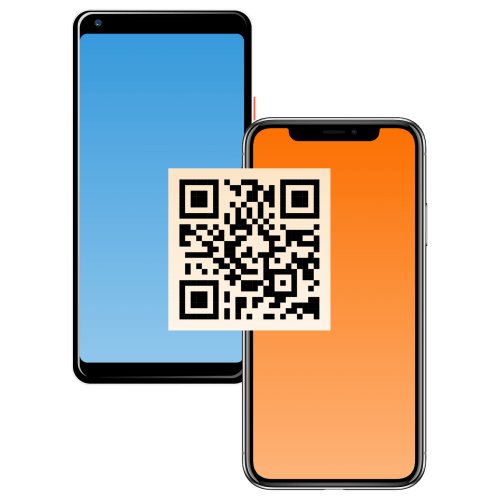
Использование QR-кода – отличная возможность зашифровать в одном простом изображении адрес веб-сайта, данные для подтверждения авторизации, картинку, визитную карточку и многое другое. Однако получить доступ к ним можно лишь с помощью «сканера» — камеры мобильного устройства, которую предварительно необходимо наделить такой функциональностью. О том, как отсканировать QR-код на iPhone и Android, расскажем далее.
Сканируем QR-код на телефоне
На многих современных мобильных устройствах возможность сканирования QR-кодов является встроенной – она по умолчанию доступна в стандартной «Камере» или активируется в ее настройках. При этом и для Android, и для iPhone существует немало приложений-сканеров, которые во многом превосходят базовые возможности. Рассмотрим доступные варианты подробнее.
Android
Ввиду обилия смартфонов, функционирующих под управлением ОС Андроид, довольно сложно даже в общих чертах обозначить то, в каких из них есть встроенный сканер QR-кодов. Это можно и нужно проверять самостоятельно, запуская стандартную «Камеру» и изучая ее настройки. Если же там вы не нашли нужного решения или по каким-то причинам не хотите его использовать, потребуется установить одно из представленных в Google Play Маркете приложений или сразу несколько таковых, чтобы подобрать и оставить наиболее подходящее из них. Ознакомившись с представленной по ссылке ниже статьей, вы узнаете о популярных QR-сканерах и том, как ими пользоваться для решения имеющейся задачи.

iPhone
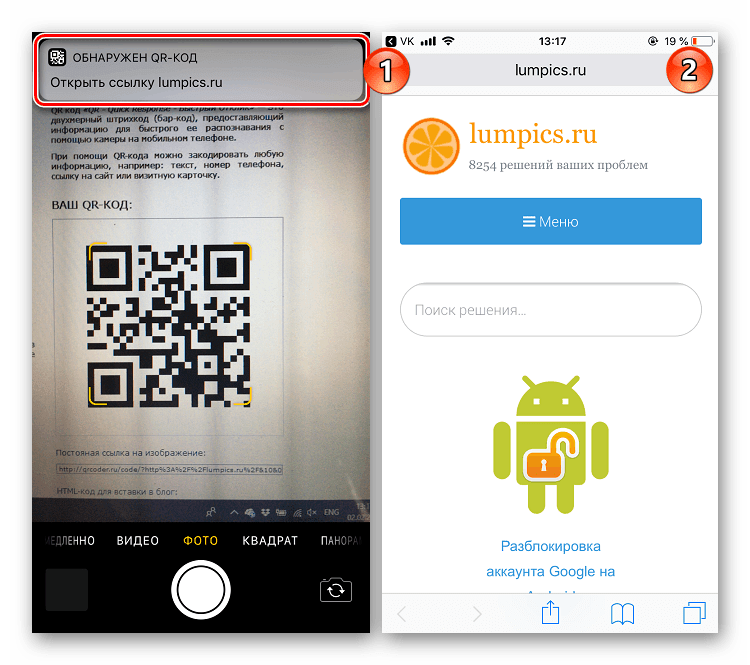
Обладателям актуальных смартфонов от Apple повезло больше, чем многим приверженцам конкурентного лагеря – в стандартной камере есть собственный сканер QR-кодов, он появился в iOS 11. Единственный нюанс – для того чтобы начать использовать эту возможность, необходимо предварительно ее активировать в настройках iPhone. При этом в App Store тоже имеется немало приложений-сканеров, и большинство из них во многом превосходит стандартное решение (например, позволяют не только открывать, но и создавать коды, и/или содержат встроенный антивирус). Плюс ко всему они будут полезны пользователям устройств с устаревшей версией операционной системы, которые лишены данной функциональности. Узнать обо всех доступных способах сканирования можно из отдельной статьи, ранее написанной одним из наших авторов.
Заключение
Теперь, когда потребуется отсканировать QR-код, вы точно будете знать, как это сделать со своего телефона, независимо от того, Android это или iPhone.
Как сканировать QR-код на телефоне Андроид
QR-код является обновлённой версией привычного штрих-кода. Впервые они появились в Японии, где завоевали огромную популярность. Теперь их можно встретить везде: на упаковках, пакетах, книгах, рекламе, и даже на вывесках магазинов. Чтобы его прочесть, достаточно воспользоваться смартфоном или планшетом с камерой. О том, как сканировать QR-код на телефоне Андроид подробно будет описано в инструкции ниже.
Что такое QR-код и как он работает
«Кью Ар» код представляет собой чёрный квадрат с различными линиями и загогулинами внутри. Принцип его работы достаточно прост. Любая информация с помощью специальных блоков шифруется в чёрный квадрат.
Для считывания кода достаточно просто навести камеру на него, предварительно установив специальное приложение. Важно не забыть включить Интернет-соединение, иначе ничего не произойдёт. После этого на экране появится ссылка, перейдя по которой получаем доступ к зашифрованной в квадрате информации. Давайте рассмотрим 5 способов, как быстро и просто можно распознать QR-код.
5 способов как отсканировать QR-код на Андроид
Для считывания информации существует множество приложений. Каждое из них имеет свои преимущества и недостатки. Наиболее качественные из них представлены ниже.
Способ 1: «Молния QR-сканер»

Приложение полностью бесплатное и не занимает много места на смартфоне. Информацию считывает действительно быстро, как заявлено в названии.
Перед началом работы устанавливаем приложение с иконкой как на скриншоте. Теперь следуем пошаговой инструкции:
- Запускаем утилиту.
- Нажимаем «Разрешить» или «Да».
- Наводим камеру на код.
- С помощью появившихся кнопок открываем ссылку либо копируем её.
Способ 2: «QR Scanner»

Лёгкое и простое в работе дополнение. Просто наводим камеру и считываем данные.
После установки первым делом нажимаем кнопку «Start» и даём приложению доступ к камере телефона (нажмите «Разрешить»). Для перехода по отсканированной ссылке кликните «Browse Website», а для копирования «Copy Link». Посмотреть историю можно выбрав вкладку «часы» (смотрите скриншот).
Способ 3: «QR Code»

Удобная программа, позволяющая быстро отсканировать информацию.
После установки нажмите кнопку «Хорошо понял», затем «Разрешить». Теперь просто включаем QR-сканер и ждём 1-2 секунды, а после завершения процедуры кликаем «Открыть в браузере». Перейдя во вкладку «История», можно увидеть ссылки на все считанные квадраты.
Программой предусмотрена возможность настройки QR сканера. Кроме того, здесь можно отключить звук, вибрацию, а также обратиться в техническую поддержку с вопросом.
Способ 4: «QRbot»

Современная программа с большим набором функций. С её помощью можно прочесть 39 видов штрих-кодов.
Устанавливаем дополнение и нажимаем на «галочку». Приятной особенностью утилиты является возможность просканировать изображение. Благодаря чему не придётся наводить камеру на чёрный квадрат.
Принцип работы приложения ничем не отличается от предыдущих вариантов. Просто находим QR код и наводим на него камеру. Затем кликаем «Открыть сайт» и просматриваем зашифрованную информацию. Неприятной стороной софта является наличие большого количества рекламных баннеров.
Способ 5: «QR-reader»

Программа имеет приятный дизайн в тёмных тонах.

Как пользоваться 7 Data Android Recovery
Объём дополнения всего 4.7 МБ, что, конечно же, является плюсом. При первом запуске нужно нажать «Разрешить». Теперь просто наведите смартфон на квадрат и подождите секунду. В результате должен произойти автоматический переход по зашифрованной ссылке. Главным преимуществом этого софта является простота. Быстро установил, навёл камеру, получил результат.
Особенности считывания QR на Xiaomi, Samsung и Huawei
Многие популярные девайсы имеют уже встроенный сканер, из-за чего установка дополнительного ПО не требуется. Ниже представлено подробное описание для наиболее популярных смартфонов.
Xiaomi

Чтобы прочитать QR-код на аппарате от «Сяоми», нужно воспользоваться программой сканер. Для этого перейдите в папку «Инструменты», которая находится на рабочем столе. Здесь откройте приложение «Сканер». После наведите камеру на квадрат и получите скрытые данные. Простота и удобство – так можно описать данный софт.
Huawei
На смартфонах данного производителя также установлена встроенная программа, которая подскажет как считать QR-квадрат. Проведите пальцем по экрану и около строки с поиском приложения будет расположена иконка сканера. Затем кликните на неё и проведите считывание информации.
Samsung
Для работы потребуется стандартный браузер. Сперва откройте его и нажмите на «три точки» вверху экрана. Затем выберите «Scan QR code» и наведите камеру на квадрат. После считывания произойдёт автоматический переход на нужный сайт или приложение.
Как создать QR-код самому на Андроиде

Чтобы сделать собственный квадрат с зашифрованной информацией, воспользуемся приложением из списка выше – QR Code. Открываем программу и переходим во вкладку «Создайте». Из предложенного меню выбираем интересующий вариант. При создании ссылки на веб-сайт введите его адрес и нажмите на «галочку». Теперь можно сохранить полученный квадрат либо поделиться им с друзьями.
Видео-инструкция
Таким образом, после прочтения данной статьи у вас не должно остаться вопросов о правильных методах считывания QR-кода на смартфонах Android. Внимательно выполняйте указания инструкции и проблем не возникнет!
Как сканировать QR-код на Андроид в в пару кликов!
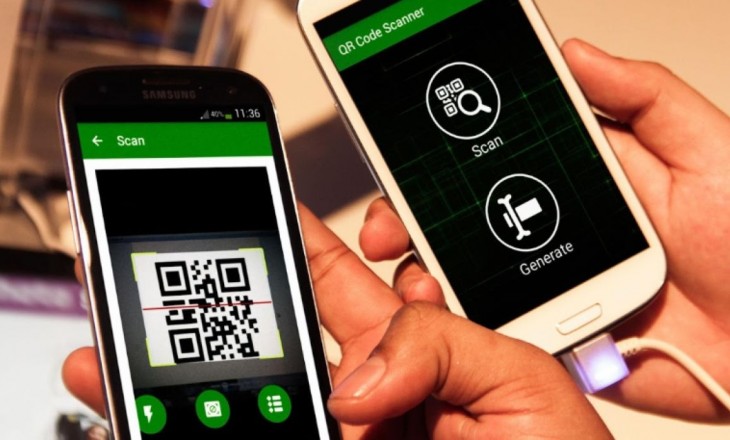
В этой статье мы рассказываем о том, как сканировать QR код на Андроид. Технологии с каждым днём всё больше радуют нас, и одной из удобных возможностей является современный QR штрих в виде квадрата, который помогает ускорить процесс считывания нужной вам информации.
Чтобы понять, как отсканировать QR код на Андроид, надо разобраться в тонкостях операционных систем и моделях смартфонов. Дело в том, что некоторые производители встраивают систему сканера сразу в стандартную камеру. А смартфоны, в которых отсутствует такая возможность, могут прибегнуть к помощи сторонних приложений. Об этом всём более подробно мы и рассказываем ниже.

Сразу отметим, что прочитать QR-код на компьютере несколько сложнее и заморочнее, чем через телефон. Так что при случае отдавайте предпочтение именно мобильному устройству.
#1 Через встроенный сканер QR на Андроид
Встроенные сканеры существуют почти у всех современных моделей смартфонов, для использования опции достаточно запустить камеру и навести ее на код, который нужно считать. Если же ничего не произошло, то попробуйте поискать функцию в настройках камеры и активировать ее.


Теперь попробуем сканировать QR код телефоном Андроид на Самсунг с помощью встроенных средств, чтобы на примере показать вам весь процесс. Замечательное приложение «Камера Bixby» появилось у пользователей. На официальном сайте Самсунг заявлено, какие модели поддерживают программу https://www.samsung.com/ru/apps/bixby/vision/

- Откройте камеру.
- Переходим в настройки → в правом верхнем углу шестеренка.
- Перетащите ползунок и активируйте функцию, как показано на скриншоте.

- Выберите в нижней части меню изображение монохромного квадрата.
- Наведите на любой QR код и чтение для Андроид заработает.
Результат будет выглядеть следующим образом:

Также хочу дополнительно рассказать о версии ОС 8.1.0. На примере BlackBerry KEY one 4GLTE покажу, как разработчики позаботились о своих пользователях и встроили в камеру возможность сканирования визитки.
Обратите внимание на то, что в зависимости от бренда наличие функции сканирования QR кодов Андроид может немного отличаться.
Теперь посмотрим, как считывать QR код Android на примере визитки.
- Тапните на «Камера».

- Подготовьте визитку.

- Выберите «Режим»→ «Сканер».


- Наведите камеру так, чтобы уместить их в пределы рамки.

- Как только сканирует информацию → тапните на лупу с надписью «OCR» для распознавания.

- Система автоматически откроет «Добавить контакт» → данные будут внесены в поля. Проверьте всё, так как качество распознавания зависит от бумаги, степени затертости визитки и т.д.


Для сравнения прилагаю несколько скринов по другой визитке — разница явно есть.


Функция очень удобна, ведь она упрощает ввод данных, тем самым можно избежать ошибок при вводе цифр и сэкономить свое время.
#2 Через сторонние приложения-сканеры
Программ, позволяющих сканировать QR код, в Плей Маркете представлено достаточно много. Именно о них и пойдет речь далее.
Скачивание и установка
В этом разделе познакомимся с такими приложениями и узнаем, как считать QR код на Android в том случае, если эта функция не встроена в ваше устройство. Вы можете скачать любую из них, для этого нужно сделать следующее:
- Переходим в Play Маркет Андроид.

- Вводим название в поисковой строке Плей маркета «Отсканировать QR код».

- Тапните «Установить» → можете ознакомиться с описанием, перед установкой.


- Запускаем приложение.

- Выбираем первую позицию, как на скрине. Приложение на английском языке, но всё интуитивно просто.

- Обязательно дайте единственное разрешение → «Снимать фото и видео»→ «Разрешить».


Процесс сканирования
А теперь поговорим о том, как пользоваться QR кодом на Android, если вы уже скачали нужную программу.
- Подготовьте заранее любой чек с монохромным и не только квадратом, квитанцию и т.д. → наведите камеру.

- Моментальное считывание → и на экране появится информация. В зависимости от типа зашифрованной информации, появится ссылка, текст, контакт, в общем, всё то, что зашифровал автор.

Итак, чтобы сканировать QR код, необходимо скачать на Андроид нужное приложение. Далее на примере Samsung покажем процесс использования приложения, точно так же загруженного из Play Маркет.
- В боковом меню программы → тапните на «Настройки».
- Обратите внимание, чтобы галочки стояли также, фокусировка очень важна для считывания.
- Приступим к самому процессу → в боковом меню жмите на «Сканирование».
- Можно также использовать любой чек, квитанцию – в примере, например, сканируем десктопную версию WhatsApp.
Я подобрал для вас еще несколько приложений, которые помогут отсканировать QR код — их можно скачать в Плей Маркете.
- Они зарекомендовали себя простыми и эффективными сканерами.
- Установка абсолютно простая, весь процесс подробно показан на скриншотах выше.
- Принцип работы такой же, как указано в предыдущей инструкции.


Как по мне, такой считыватель однозначно стоит установить для QR код на Андроид, ведь это поможет в дальнейшем сэкономить время и расширит возможности вашего телефона!
Обзор приложений
Выше было озвучено 4 приложения, каждое из них работает, но все-такие имеет ряд как положительных, так и отрицательных сторон. Давайте кратко поговорим о каждом из них.
#1 QR BARCODE SCANNER


- Быстро и качественно сканирует.
- Создает новые.
- Бесплатное.
- Реклама.
- Не русифицировано.
#2 QR Code & сканер штрих кодов


- Быстро и качественно сканирует.
- Создает новые.
- Бесплатное.
- Русифицировано.
- Реклама.
- Маленькие распознает плохо.
- Кириллицу иногда показывает не в правильной кодировке.


- Быстро и качественно сканирует.
- Создает новые.
- Бесплатное.
- Русифицировано.
- За 2-е суток активного пользования, реклама так и не появилась.
- Микро коды не поддерживает.
#4 Молния QR-сканер


- Быстро сканирует.
- Бесплатное.
- Русифицировано.
- Реклама.
- При попытке закрыть рекламу – зависло.
Не стоит забывать, что плюсы и минусы на разных устройствах могут отличаться, ведь многое зависит от модели телефона, операционной системы и других факторов.

Что делать, если не сканирует на Андроид?
В случае, если все выполнено, а сканер не работает, попробуйте сделать следующее:
- Проверьте на другом объекте, возможно штрих поврежден.
- Если предыдущий пункт также не работает, поменяйте приложение или обновите его (если есть пакет обновлений).
- Все вышеуказанные меры предприняты и не работает? Проверьте камеру на наличие повреждений, пыли и т.д.
- Обновите Android.
Иногда причина кроется в каких-то мелочах, возможно, одно из установленных приложений дает сбой и вызывает конфликт. В случае большого количества приложений, узнать, какое именно сбоит – сложно. В такой ситуации, проще сохранить все данные на внешний носитель и сбросить устройство до заводских настроек. Многие другие вопросы и о том, что такое QR код, подробно описано в другой моей статье, поэтому welcome к прочтению.
Как сканировать QR-код на Андроид : 2 комментария
Помогите! Как на Хоноре сканировать qr код?
Два способа, либо используя приложения из Play Маркет, как указано выше в инструкции, либо используя встроенные средства. Для этого:
1.Сделайте качественное фото объекта.
2.Не выходя из режима камеры → в левой части выбери сделанное изображение.
3.Когда изображение будет открыто → в нижнем меню выберите «Ещё» с тремя вертикальными точками.
4.В самом низу выберите «Отсканировать…».
5.Смартфон результат расшифровки представит на экране.