Как использовать Яндекс Карты офлайн (без интернета)
Яндекс Карты — одни из лучших карт, которые доступны для русскоговорящей аудитории. Одним из самых больших недостатков таких карт является то, что лучше всего они работают только при наличии стабильного интернета, а это не всегда бывает возможным.
Использовать Яндекс Карты можно оффлайн, но в этом случае есть несколько оговорок о том, как их использовать. В этой статье расскажу, каким образом можно скачать Яндекс карты себе на телефон, чтобы пользоваться ими без интернета.
Содержание
Яндекс Карты оффлайн. Как это работает.
Для того, чтобы Яндекс Карты работали без интернета, необходимо скачать определенную область карты себе на телефон. Да, вы все правильно поняли. Для того, чтобы карты работали без интернета, необходимо наличие интернета, чтобы их скачать. Сделать это нужно заранее. Если вы собрались куда-то путешествовать, то чтобы потом не попасть в ситуацию, когда карты не работают, нужно заранее скачать область, куда вы путешествуете.
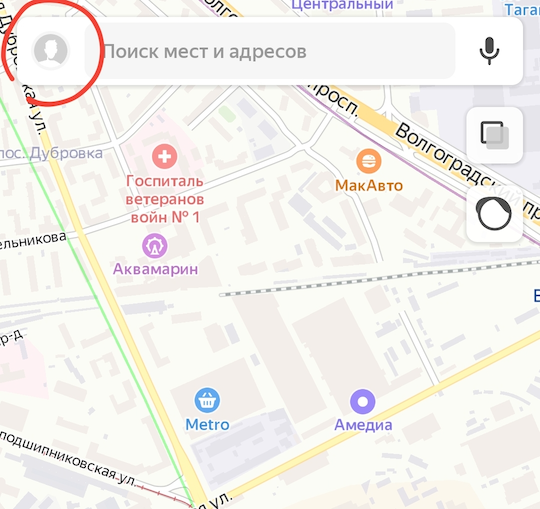
К счастью, Яндекс Карты дают возможность работать офлайн, закешировав определенную область. Делается это следующим образом. Открыв приложение Яндекс Карты нажмите на значок со своим аватаром или гамбургера возле строки поиска.
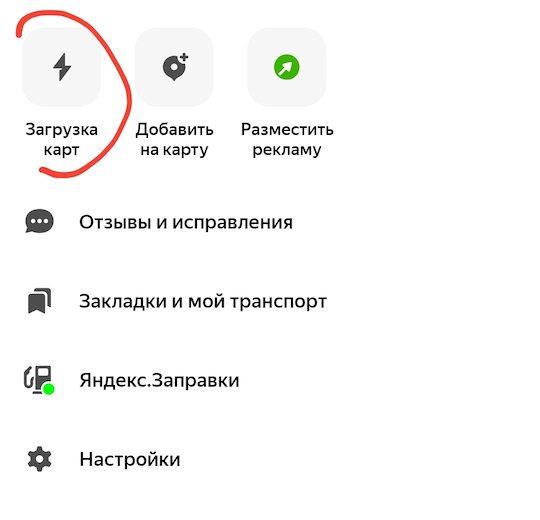
Откроется меню, где есть такой пункт, как загрузка карт, открываем.
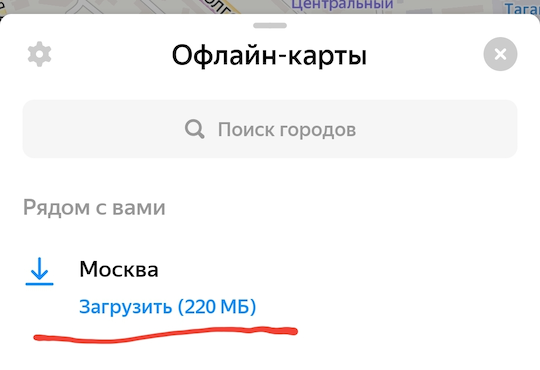
Появится экран со списком предполагаемых для загрузки карт, основываясь на вашем текущем регионе, а также карты, которые уже загружены на ваш телефон. Если вам как раз и нужна такая карта, то просто нажмите на значок загрузки.
Такая ситуация бывает не всегда. Зачастую, нужно скачать карты совсем другого региона или страны, куда вы собираетесь ехать. Для таких случаев можно воспользоваться поиском. Нажав на строку поиска, откроется окно, где необходимо ввести ту область или страну, какую нужно скачать для того, чтобы работать с ней без интернета.
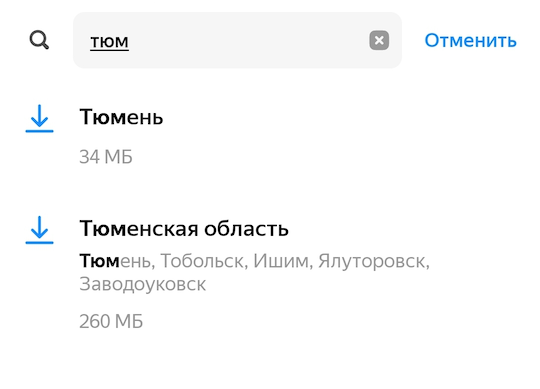
Как видите, размеры карт могут быть как небольшими, так и среднего размера, но во время путешествия, когда у вас нет нормального интернета или он очень дорогой, то даже 35 мегабайт могут стоить очень дорого. Что уж говорить про 260.
Работа с Яндекс Картами без интернета
После того, как вы загрузили вашу карту для доступа оффлайн, можно быть уверенным в том, что вы не столкнетесь с проблемами, когда интернета у вас не будет.
Все загруженные карты показаны в списке и здесь можно удалять те, которые вам уже не нужны. Для этого необходимо нажать на три точки рядом со скачанной областью и выбрать Удалить.

Чтобы офлайн яндекс карты не теряли свою актуальность, можно включить автоматическое обновление. Для этого на списке загруженных карт нажмите на значок шестеренки вверху экрана для вызова меню настроек.
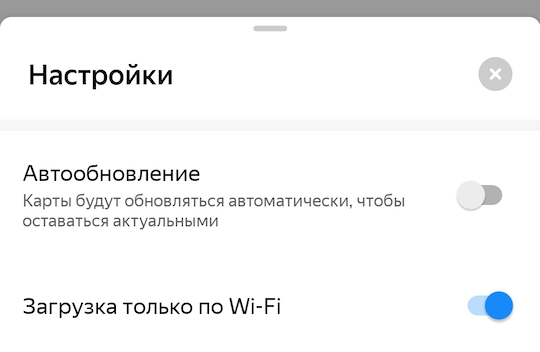
Необходимо выбрать пункт Автообновление, чтобы при наличии новых карт, они автоматически скачивались вам на телефон. Также рекомендуется включить пункт Загрузка только по Wi-Fi, чтобы карты не скачивались через мобильный интернет.
Как использовать Яндекс Навигатор оффлайн
Как показала практика, некоторые пользователи не знают, что использовать Яндекс Навигатор можно оффлайн, т.е. без интернета. Карты точно также, как и в случае с Яндекс Картами также необходимо загрузить заранее.
Загрузив карты для Яндекс Навигатора, вы сможете строить маршрут без интернета, но программа не будет показывать пробки и маршрут будет строить так, как будто сейчас нет трафика на дорогах. Для того, чтобы использовать карту для Яндекс Навигатора оффлайн открываем настройки внизу экрана.
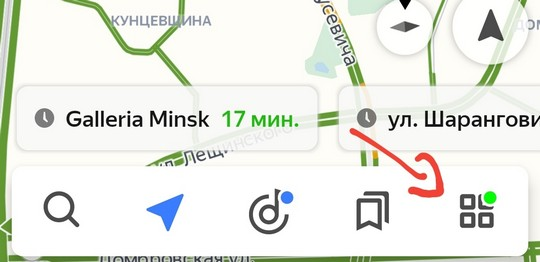
Переходим в раздел загрузка карт.
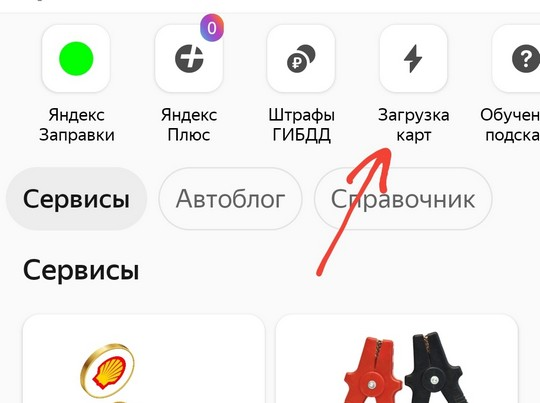
Сразу будет показана ближайшая область для загрузки, но если вы хотите загрузить карту для навигации другого города или района, то тапайте по строке поиска.
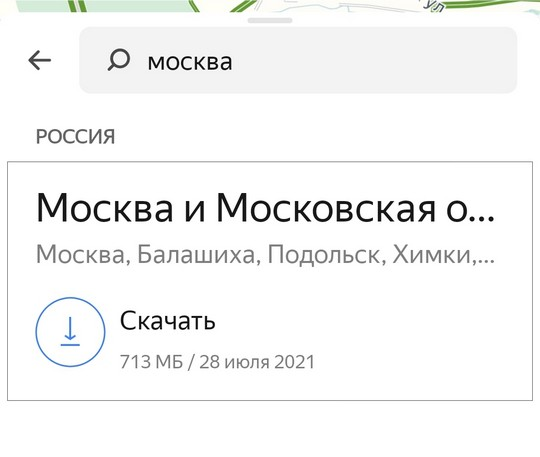
В ней пишите область карты, которую вы хотите загрузить, чтобы потом через Яндекс Навигатор использовать ее без интернета и нажимайте скачивать.
После этого вы сможете строить маршрут в заданном районе оффлайн.
Загружаем карты Яндекс Навигатора на карту памяти
Кстати, карты в Яндекс Навигаторе можно также загружать на карту памяти и тем самым не забивать память своего телефона. Как это сделать, написано в статье Как в Яндекс Навигаторе указать карту памяти для загрузки карт
Как использовать Гугл Карты офлайн
Если вы вместо карт от Яндекс, вы привыкли пользоваться Google Maps, то как в этой программе загрузить карты для работы без интернета можно прочитать здесь.
Как получить координаты в Яндекс Картах
Если вы пользуетесь картами от Яндекс, то могли заметить, что когда вы выбираете какой-то объект на на карте, то его координаты показываются не всегда. Если вам нужны точные координаты, то как их узнать можно прочитать здесь.
Вывод
Работа с Яндекс Картами или Навигатором оффлайн или без интернета, дает дополнительную уверенность в том, что во время поездки вам не придется тратить лишние деньги в критической ситуации или вовсе остаться без карт. Я всячески рекомендую перед любым путешествием всегда иметь у себя на телефоне закешированные карты.
Как получить доступ к спутниковым картам в Яндекс.Картах офлайн: подробный гайд
Яндекс.Карты — это одно из самых популярных онлайн-картографических приложений в России. Оно позволяет быстро и легко найти нужное место и проложить маршрут. Кроме того, в приложении можно получить доступ к спутниковым картам, что особенно полезно, если нужно оценить масштабность территории или выполнить другую работу, где важно знать окружающую местность. Но что делать, если качество интернет-соединения плохое, а местность необходима для работы? В этом гайде мы расскажем, как получить доступ к спутниковым картам в Яндекс.Картах офлайн.
Шаг 1: Установка Яндекс.Карт
Перед тем, как получить доступ к спутниковым картам в офлайн-режиме, Вам нужно скачать и установить приложение Яндекс.Карт на свое мобильное устройство (смартфон или планшет). Приложение доступно бесплатно для устройств на iOS и Android и может быть скачано из соответствующего магазина приложений.
Шаг 2: Скачивание нужной местности на карту
Для того, чтобы получить доступ к спутниковым картам в офлайн-режиме, необходимо скачать на карту нужную местность. Для этого:
Откройте приложение Яндекс.Карт на своем устройстве и настройте желаемый масштаб карты.
Нажмите на иконку меню в левом верхнем углу экрана и выберите пункт "Карты скачивания".
Выберите нужную местность, нажав на ее область на карте.
Нажмите кнопку "Скачать", если Вы хотите загрузить всю выбранную местность, или нажмите на иконку скачивания в правом верхнем углу экрана, чтобы выбрать определенные части местности.
После того, как вы выбрали все нужные области — нажмите кнопку "Скачать", пройдите процесс загрузки и дождитесь его завершения.
Шаг 3: Получение доступа к спутниковым картам в офлайн-режиме
После того, как необходимая местность была загружена на карту, можно получить доступ к спутниковым картам в офлайн-режиме. Для этого:
Откройте приложение Яндекс.Карт и перейдите на нужную карту, нажав на иконку "Карты" в нижней части экрана.
Вверху экрана выберите опцию "Спутниковая карта".
Если местность была загружена на карту, то спутниковая карта должна отображаться в офлайн-режиме.
Теперь у Вас есть возможность свободно перемещаться по загруженной местности и анализировать окружающую местность в режиме спутниковой карты в оффлайн-режиме.
Заключение
Получение доступа к спутниковым картам в Яндекс.Картах в оффлайн-режиме позволяет Вам легко получить доступ к картам, когда доступ к Интернету невозможен, а местность необходима для работы. Следуйте нашему подробному гайду, и Вы будете использовать Яндекс.Карты в полной мере!
Как загрузить оффлайн карты в яндекс карты
В наше время интернет-соединение практически всегда есть, но иногда сигнал становится слабым, а навигация перестает работать. Как же быть в таком случае? Один из выходов — скачать оффлайн карты и использовать их на Яндекс.Картах или Google Картах. В этой статье мы расскажем, как это сделать.
Как скачать оффлайн карты на Яндекс.Картах
Скачать карту на Яндекс.Картах очень просто:
- Нажмите на кнопку «Настроить карту» в левом верхнем углу экрана.
- В выпадающем меню выберите «Загрузка карт».
- Введите название города или региона, либо выберите из подсказок.
- Нажмите кнопку «Скачать». Размер карты указан под кнопкой.
Обратите внимание, что если на вашем устройстве недостаточно памяти, вы должны удалить ненужные приложения, фото или видео, чтобы освободить место для загрузки карты.
Как добавить оффлайн карты на Google Картах
Чтобы скачать карты на Google Картах, выполните следующие шаги:
- Откройте приложение Google Карты.
- В нижней части экрана найдите иконку настроек «Офлайн-карты» и нажмите на нее.
- Нажмите «Выбрать карту».
- Выберите район, карту которого нужно скачать.
- Нажмите «Скачать».
Теперь вы можете использовать сохраненные карты без подключения к интернету.
Как работают Яндекс.Карты в оффлайн-режиме
Когда сигнал мобильной сети становится слабым или пропадает, на Яндекс.Картах автоматически включается офлайн-режим. Он позволяет продолжать пользоваться картой, но без учета пробок, камер и других дорожных событий, потому что эти данные Навигатор получает из сети. Однако, если сеть пропала, когда вы уже в пути, навигация по маршруту продолжится.
Как сохранить оффлайн карты в Google Картах
С сохранением оффлайн карт на Google Картах тоже нет проблем:
- Откройте приложение Google Карты на телефоне или планшете Android.
- Нажмите на значок профиля и выберите «Офлайн-карты».
- Выберите карту, которую хотите сохранить.
- В правом верхнем углу экрана нажмите «Изменить».
- Измените название карты и нажмите «Сохранить».
Как использовать оффлайн карты без интернета
Если у вас есть сохраненная карта на Google Картах, то вам не нужно подключать устройство к интернету. Просто откройте приложение и используйте карту в оффлайн-режиме.
Если вы хотите использовать Яндекс.Карты без интернета, то необходимо скачать карту и дождаться, пока она загрузится. После этого можно продолжать пользоваться картой без подключения к интернету.
Полезные советы
- Перед загрузкой оффлайн карт убедитесь, что на вашем устройстве достаточно места для их хранения.
- Помните, что оффлайн-карты содержат только базовую информацию и не учитывают пробки и другие дорожные события.
- Периодически обновляйте оффлайн карты, чтобы получить более актуальную информацию о дорожном движении и изменениях на дорогах.
Выводы
Загрузка оффлайн карт на Яндекс.Картах и Google Картах позволяет использовать карты без доступа к интернету. Это может быть очень удобно, особенно если вы находитесь в местах с плохим интернет-сигналом. Загрузить карты легко и просто, и это не займет много времени. Однако, помните, что оффлайн-карты содержат только базовую информацию, и не учитывают пробки и другие дорожные события, поэтому обновляйте их периодически, чтобы иметь наиболее актуальную информацию.
Как происходит оплата картой в Яндекс го
При оплате картой в Яндекс.Такси необходимо связать ее номер с приложением. После того, как поездка будет завершена, необходимо нажать на соответствующую кнопку, что вызовет появление точной суммы оплаты. Важно учитывать, что оплата будет произведена безналичным способом, что означает отсутствие необходимости получения денежных средств у пассажира. Во время поездки пассажир может отслеживать стоимость заказа в режиме реального времени и мониторить содержимое корзины с заказанными товарами. За удобство и оперативность оплаты картой в Яндекс.Такси отвечает надежная система, которая гарантирует безопасность и конфиденциальность пользовательских данных. Опция оплаты картой подразумевает использование карточек любых банков, а также переводов с электронных кошельков.
Почему не привязывается карта Яндекс го
Если вы не можете привязать карту Яндекс.Го, то, возможно, для нее запрещены платежи в интернете. Необходимо уточнить эту информацию в вашем банке. Также для привязки карты необходимо, чтобы она была защищена технологией 3D Secure. Обычно банки подключают эту защиту по умолчанию, но, если у вас проблемы с привязкой карты, стоит проверить ее наличие. Если у карты всё в порядке, но проблемы с привязкой остаются, то можно обратиться в техническую поддержку Яндекс.Го. Помимо этого, возможно, пора обновить приложение на вашем устройстве или проверить настройки безопасности. В любом случае, привязка карты Яндекс.Го — это удобный способ оплаты такси и других услуг в приложении.
Для загрузки оффлайн карт в приложении Яндекс.Карты нужно выполнить несколько простых действий. Сначала необходимо нажать на кнопку меню, которая находится в верхнем левом углу экрана. Далее выберите пункт «Загрузка карт». Введите название города или региона, карту которого вы хотите загрузить, или выберите его из предложенных вариантов. После этого нажмите на кнопку «Скачать». Под кнопкой будет указан размер карты. Если на устройстве не хватает памяти, удалите ненужные приложения, фото или видео. После удачной загрузки карты вы сможете использовать ее в оффлайн режиме, что очень удобно в случае отсутствия интернет-соединения. Также загруженные карты могут служить отличным способом экономии мобильного трафика во время путешествий.
Яндекс карты Офлайн-режим поиск без интернета
Ну наконец-то у Яндекс-карт появился Офлайн-режим! А это значит, что интернет теперь совсем не обязателен для поиска точек маршрута.
Яндекс карты Офлайн-режим, что это
Все-таки не каждый может себе позволить безлимитный интернет или роуминг вовремя путешествия по меж. городу.
Да, что там говорить все интернет-соединение довольно нестабильное особенно это можно заметить в областях, да и в самих городах нередко бывают проблемы со связью.
А это потеря данных хоть и кратковременная, но этого достаточно чтобы проехать нужный поворот из-за чего можно нарезать лишний круг в несколько десятков километров.
Но теперь благодаря Офлайн-режиму эти проблемы остаются в прошлом Яндекс карты могут строить маршруты независимо от серверов и интернета.

Конечно, интернет все же понадобиться, но лишь только для того, чтобы изначально скачать карты необходимого региона.
Как загрузить Офлайн-карты Яндекс
Нужно запустить на своем Андроиде Play Market или по-другому Google Play кому как нравится найти приложение «ЯК» скачать его, установить и запустить.
Далее на главной странице запущенного приложения переходим в настройки, которые можно найти в нижнем правом углу в виде значка из двух горизонтальных полос.

Выбрать пункт Офлайн-карты.

Нажать на иконку Лупа.

Выбрать страну и город.

Вот все действия, которые нужно предварительно проделать для дальнейшего применения приложения по поиску и «прокладки» маршрута.
Как пользоваться офлайн-картами Яндекс
На самом деле трудностей здесь возникнуть не должно это тот же навигатор с поиском маршрута звуковым сопровождением в общем с такими же возможностями знакомыми всем.
К примеру, я использую уже несколько лет навигатор от компании Navitel в статье как установить навител на смартфон мною описаны все действия, где и как скачать эту программу совершенно бесплатно.
Так вот в отличии от других навигаторов, Яндекс карты имеют такую полезную функцию как Антирадар.
Ну а в целом как говорилось мною чуть выше функционал и принцип работы такой же, как у любого навигатора поэтому описывать как пользоваться не вижу смысла.
Возникнут вопросы жду вас в комментариях к статье а пока посмотрите видео о приколах с кошками.