[Бесплатно!] Как войти / выйти из режима восстановления на Mac: пошаговое руководство
Добро пожаловать в наше руководство о том, как войти в режим восстановления Mac и выйти из него! Мы познакомим вас с различными функциями и опциями, доступными в режиме восстановления, включая восстановление диска, восстановление резервных копий Time Machine и многое другое. Так что, независимо от того, являетесь ли вы новичком в Mac или опытным профессионалом, читайте дальше, чтобы узнать, как максимально использовать этот бесценный инструмент и вернуть свой Mac в нужное русло.
Часть 1: Что такое режим восстановления и когда его использовать на Mac
Режим восстановления на Mac — это специальный режим загрузки, который предоставляет набор инструментов и утилит, которые помогут вам устранять неполадки и устранять проблемы с вашим Mac. Когда вы входите в режим восстановления, ваш Mac загружается в специальный раздел на загрузочном диске, который содержит минимальную версию macOS, а также ряд инструментов и утилит, которые могут помочь вам выполнять различные задачи по обслуживанию и ремонту.
Некоторые из распространенных применений режима восстановления включают в себя:
Восстановление из резервной
копии Time Machine: Если у вас есть резервная копия Time Machine вашего Mac, вы можете использовать режим восстановления, чтобы восстановить всю систему из резервной копии.
Переустановите macOS: Если на вашем Mac возникли серьезные проблемы, которые вы не можете исправить, вы можете использовать режим восстановления, чтобы переустановить macOS с нуля. Это может помочь вам начать все заново и исправить любые проблемы с программным обеспечением, которые могут вызывать проблемы.
Стирание данных с компьютера Mac: Если вы продаете или отдаете свой Mac, вы можете использовать режим восстановления, чтобы безопасно стереть данные с жесткого диска компьютера Mac и удалить все свои личные данные.
Дисковая утилита: Если на загрузочном диске вашего Mac возникают проблемы, вы можете использовать Дисковую утилиту в режиме восстановления для исправления ошибок диска и разрешений.
Часть 2: Как войти в режим восстановления на Mac
Чтобы войти в режим восстановления на Mac, выполните следующие действия:
1. Яблочный кремний
Режим восстановления — это удивительный инструмент, который поставляется с компьютерами Mac, использующими кремний Apple. Он предоставляет вам ряд возможностей для устранения неполадок и устранения распространенных проблем, с которыми вы можете столкнуться на своем Mac. Вот как войти в режим восстановления Mac на вашем Mac на базе M1:
- Начните с того, что отправьте свой Mac в режим сна, выбрав «Меню Apple > выключение».
- Нажмите и удерживайте кнопку питания, чтобы включить Mac.
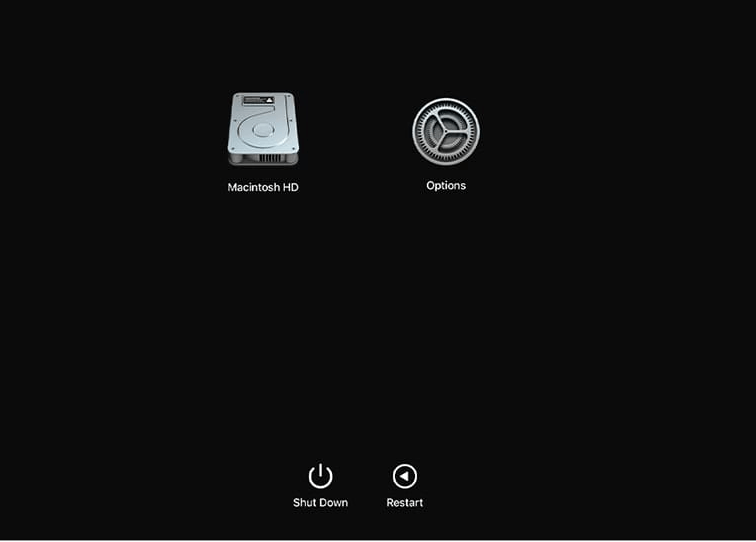
- Когда вы дойдете до меню параметров запуска, вы можете выбрать, что вы хотите сделать, используя мышь или трекпад или клавиши со стрелками на клавиатуре. Нажмите на значок шестеренки с надписью «Параметры», а затем нажмите «Продолжить».
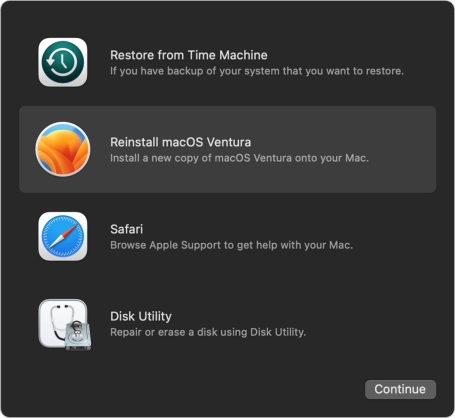
Выберите «Macintosh HD» (или имя загрузочного диска) и нажмите «Продолжить». Дождитесь появления окна «Утилиты macOS».
2. Mac на базе Intel
Если у вас есть Mac на базе Intel, режим восстановления через Интернет — это мощный инструмент, который может помочь вам переустановить macOS или устранить другие проблемы. Вот как вы можете войти в режим восстановления через Интернет на вашем Mac:
- Во-первых, давайте включим или перезагрузим ваш Mac. Вы можете сделать это, выбрав «Перезагрузить» или «Включить» в меню Apple.
- Когда вы услышите звуковой сигнал запуска или увидите экран запуска, приготовьтесь нажать и удерживать клавиши Command + Option + R. Продолжайте удерживать клавиши, пока не увидите глобус с сообщением «Запуск восстановления через Интернет. Это может занять некоторое время».
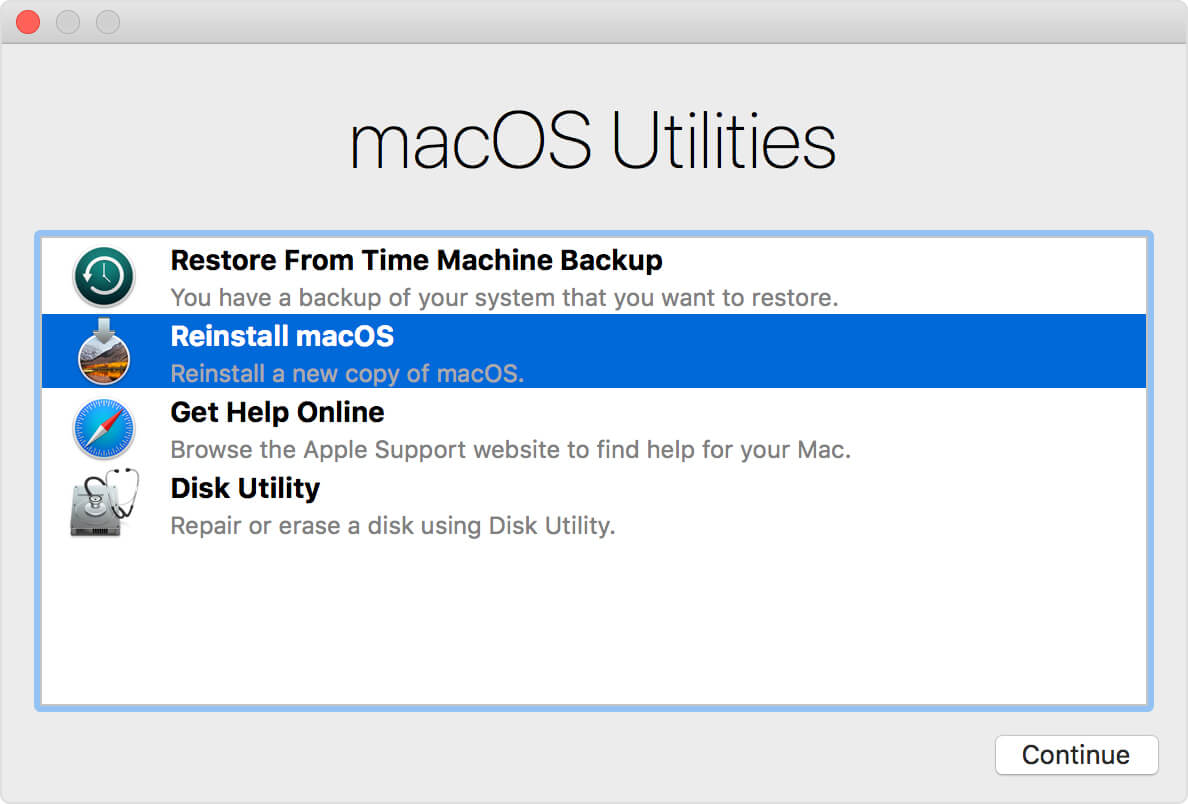
Предупреждаю, этот процесс может занять некоторое время. В конце концов, на вашем Mac появится окно утилит режима восстановления со следующими параметрами:

3. Сочетания клавиш для входа в режим восстановления на Mac
Command + R
Это стандартное сочетание клавиш для входа в режим восстановления на большинстве компьютеров Mac. Нажмите и удерживайте клавиши Command и R сразу после включения или перезагрузки Mac.
Option + Command + R
Это сочетание клавиш позволяет загрузиться в режиме восстановления через Интернет, который загружает минимальную версию macOS с серверов Apple. Нажмите и удерживайте клавиши Option, Command и R сразу после включения или перезагрузки Mac.
Shift + Option + Command + R
Это сочетание клавиш позволяет войти в режим восстановления и установить версию macOS, поставляемую с компьютером Mac, даже если она старше установленной версии. Нажмите и удерживайте клавиши Shift, Option, Command и R сразу после включения или перезагрузки Mac.
Часть 3: Исправление в один клик 50+ проблем с macOS без потери данных
Что делать, если режим восстановления не решает вашу проблему? В этом случае Tenorshare ReiBoot — отличный вариант, который поддерживает исправление как кремния Apple, так и компьютеров Mac на базе Intel.
Кроме того, вы можете использовать Tenorshare ReiBoot для исправления устройств Mac одним щелчком мыши. Он способен решать распространенные проблемы, такие как застревание устройств на логотипе Apple, экраны, которые не включаются, и циклы режима восстановления. С помощью функции «Устранение системных проблем macOS» вы можете быстро и легко узнать, как исправить свой Mac без каких-либо сложных шагов.
Запустите ReiBoot на своем обычном компьютере Mac и подключите его к компьютеру, который необходимо отремонтировать. Как только устройство будет распознано, нажмите кнопку «Исправить системные проблемы macOS», чтобы использовать инструмент восстановления системы macOS.
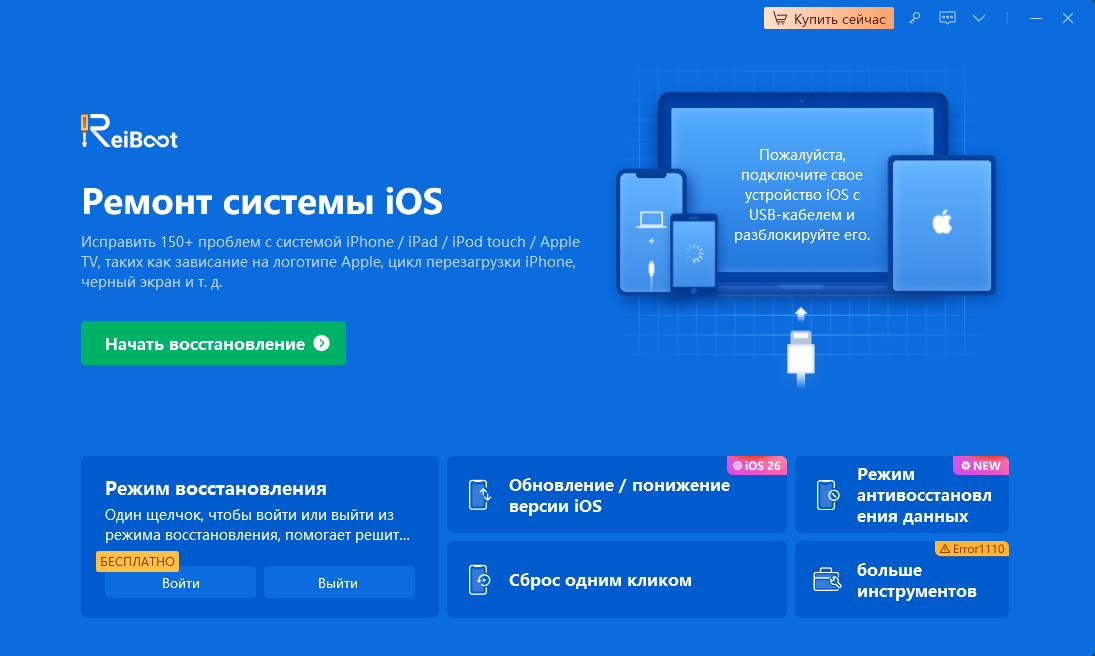
В приведенном ниже интерфейсе выберите «Стандартный ремонт» и прочтите примечание ниже, чтобы избежать сбоя процесса восстановления. Если вы готовы, нажмите «Стандартный ремонт».

Выберите модель компьютера Mac, который необходимо отремонтировать, и следуйте инструкциям на экране.
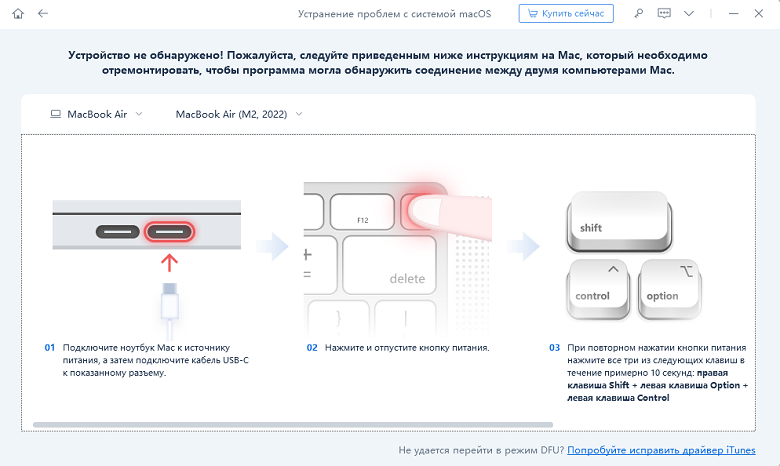
Если вы готовы, нажмите «Загрузить», чтобы загрузить последнюю версию прошивки. Это займет некоторое время из-за пакета прошивки около 12 ГБ.

После загрузки пакета прошивки на ваш компьютер вы можете нажать «Начать стандартное восстановление», чтобы начать восстановление системы.
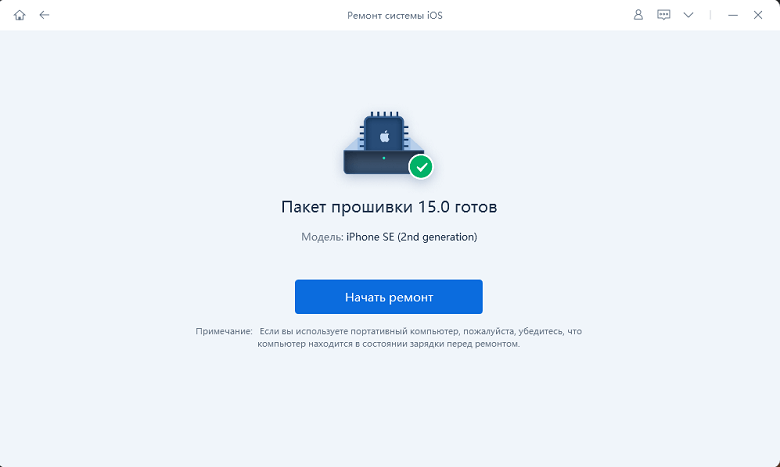
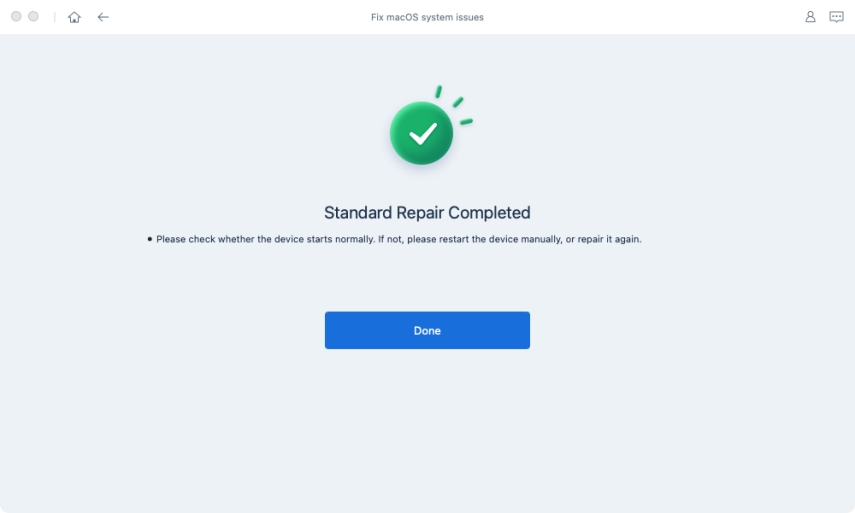
После завершения ремонта ваше устройство macOS автоматически перезагрузится, и все ваши данные не будут удалены.
Бонусный совет: как выйти из режима восстановления MacOS
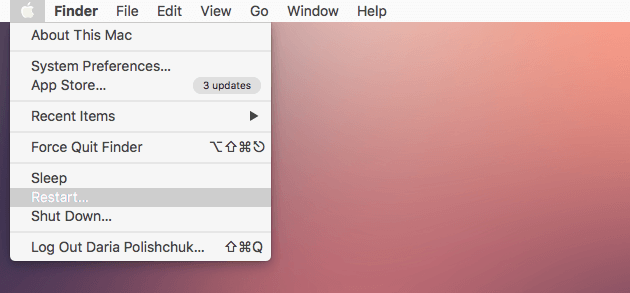
Чтобы выйти из режима восстановления на Mac с Apple Silicon или на базе Intel, просто нажмите на меню Apple и выберите «Перезагрузить». После этого ваш Mac загрузится в обычном режиме.
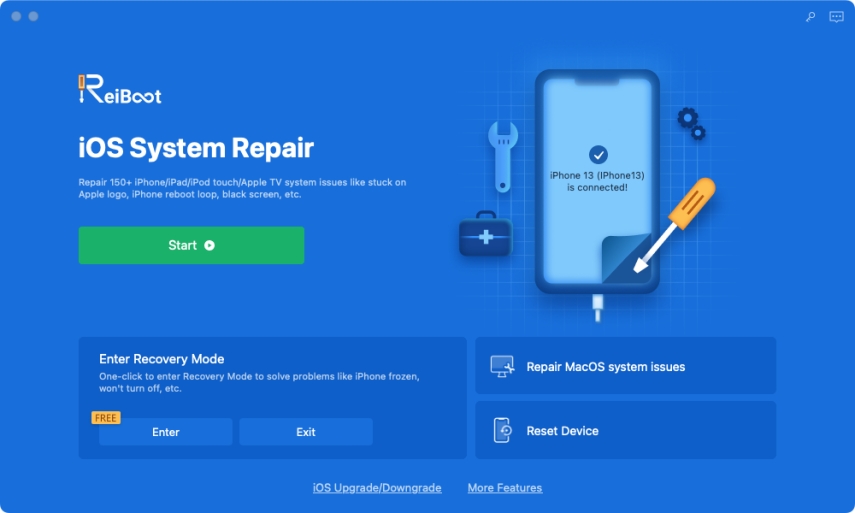
Кроме того, вы можете использовать Tenorshare ReiBoot, чтобы выйти из режима восстановления одним щелчком мыши. ReiBoot — это программа, которая может помочь вам решить различные системные проблемы на вашем Mac или устройстве iOS. С его функцией «Выход из режима восстановления» вы можете быстро и легко узнать, как выйти из режима восстановления Mac без каких-либо сложных шагов.
Заключение
Знание того, как войти в режим восстановления Mac и выйти из режима восстановления на Mac, имеет решающее значение для устранения различных проблем, например, когда ваш Mac не запускается, когда вам нужно стереть жесткий диск или когда вы хотите переустановить macOS без потери данных.
Хотя шаги по выходу в режим восстановления различаются между процессорами Apple и компьютерами Mac на базе Intel, важно знать об обоих методах. Кроме того, Tenorshare ReiBoot предоставляет удобное решение одним щелчком мыши для входа и выхода из режима восстановления на Mac, независимо от типа вашего Mac. С помощью этих инструментов и методов вы можете легко перемещаться по режиму восстановления и восстанавливать функциональность вашего Mac.
The ultimate Mac recovery mode guide

Having spent some years coding applications for macOS, we’ve created a tool that everybody can use. The all-round problem fixer for Mac.

So here’s a tip for you: Download CleanMyMac to quickly solve some of the issues mentioned in this article. But to help you do it all by yourself, we’ve gathered our best ideas and solutions below.
Features described in this article refer to the MacPaw site version of CleanMyMac X.
Not so long ago, if the boot drive on your Mac ran into problems that needed to be fixed by Disk Utility or third-party software, or you needed to reinstall macOS, you would have to boot your Mac from an external drive or even a DVD. That’s unnecessary now, thanks to the Recovery partition created on every Mac that runs macOS Lion or later. But what is the Recovery partition, what does it do, and how do you use it? We’ll answer these questions and more in our ultimate guide to Mac recovery mode.
What is recovery mode on the Mac?
Recovery mode is the name given to the mode of operation your Mac enters when you boot into its Recovery partition. The Recovery partition is a hidden section of the boot drive that houses a bootable installation of the latest version of macOS installed on your Mac.
In addition to a Recovery partition on your boot drive, Apple also hosts one on its servers, so if you can’t boot into the local partition, you can use Internet Recovery mode and boot into that one.
When do you need Mac recovery mode?
The most likely reason you will need recovery mode is if your Mac won’t boot normally or if it is frequently crashing and you can’t find any other reason. You would then use recovery mode to reinstall macOS. You may also need it if you want to restore your entire Mac from a Time Machine backup.
One of the less common reasons for using recovery mode is to perform an operation in Terminal —such as disabling security integrity protection (SIP) — that you can’t perform on the partition you have booted from.
What does recovery mode on the Mac do?
The recovery mode can be used to repair your boot disk, reinstall macOS, restore your Mac from a Time Machine backup or perform other operations on your boot drive. It has a pared-down user interface that provides access to its functions through a tool called macOS Utilities that appears on the startup in the macOS Recovery. You can also access additional tools like Startup Security Utility and Terminal through the Utilities menu bar.
How to boot your Mac in recovery mode
The process to start your Mac into recovery mode differs slightly between Apple silicon and Intel-based Mac computers. We’ll describe them separately below.
Intel-based Mac
- Shut down your Mac.
- Press and hold Command-R, then press the power button.
- Release Command-R when you see the Apple logo or another image.
- Type in your admin name and password when prompted.
- You should now see the macOS Utilities window.

Mac with Apple silicon
- Shut down your Mac.
- Press and hold the power button until you see the startup options screen.
- Click Options, then Continue.
- Type in your admin name and password.
Other key commands for macOS recovery mode
In addition to using Command-R to restart an Intel-based Mac in recovery mode, there are other key commands you can use. They all start your Mac in recovery mode, but they differ in the version of macOS they install when you choose the Reinstall macOS option.
- Command-R: the current version of the most recently installed macOS.
- Command-Option-R: the latest version of macOS that is compatible with your Mac.
- Shift-Command-Option-R: the macOS that came with your Mac or the closest version still available.
When you use option 1 above, your Mac will boot from the Recovery partition. When you use options 2 or 3, it will boot in Internet recovery mode, and so you will need to be connected to the internet.
What to do when you can’t boot in recovery mode
If you try to start your Mac in recovery mode and it doesn’t work, there are a number of things you can try.
- Make sure you’re following the correct steps for the Mac you’re using. Using Command-R or any variation of it doesn’t work for a Mac with Apple silicon, for example.
- Make sure you press the keys simultaneously, not one after the other.
- Shut down your Mac. Then press the power button to restart it. Count to 3 before pressing the keys to give your Mac more time to recognize the keyboard.
- If you’re using a Bluetooth or other wireless keyboard, swap it for a plug-in keyboard if you can – your Mac will recognize that more quickly during startup.
- Make sure there isn’t a firmware password set. If someone else administers the Mac you’re trying to start up in recovery mode, they may have set up a firmware password. You will need to type this in during startup to enter recovery mode. Once macOS Utilities appears, you can switch off the firmware password by choosing the Utilities menu, then Startup Security Utility or Firmware Password Utility. From there, you can choose Turn off Firmware Password.
- If you can’t boot from the Recovery partition on your Mac, try booting into Internet recovery by pressing Command-Option-R or Command-Shift-Option-R. That should work, even if the recovery partition on your Mac is missing or corrupt.
- If you can boot normally but not in recovery mode, check to see if there is a recovery partition on your Mac. Go to Applications>Utilities and double-click Terminal to launch it. Type: diskutil list You should see a list of volumes connected to your Mac. One of them should include the words ‘Apple_Boot Recovery HD’. If it’s not there, you won’t be able to boot into recovery mode and will need to use Internet Recovery or go to the next step.
- Boot macOS from an external hard drive or USB stick. If you have a bootable installer or a clone of your boot disk, boot from that. If not, try booting from a Time Machine volume if you use Time Machine. Once you’ve booted from an external disk, you can use Disk Utility to try and repair your startup disk. You may need to reinstall macOS, so now would be a good time to back up your data.
Do you really need recovery mode?
Recovery mode is a great tool for when nothing else will fix the problems on your Mac. But it’s very rarely necessary. Most of the time you enter recovery mode, you’re going to reinstall macOS, which is a pretty drastic step to fix problems. So, it’s important to evaluate other options before you take that step. Here are some things you should try first.
- Restart your Mac. Sometimes a normal restart is all you need to get things working correctly. It gets rid of temporary files and frees up RAM.
- Check your Wi-Fi and broadband connection. If your Mac is running slowly, the problem may be your internet connection — either your Wi-Fi network or your broadband provider. So much of what we do on our Mac relies on communicating with remote servers that a bad connection can slow everything down.
- Reinstall problematic applications. If your Mac crashes or hangs while using the same application each time, it’s likely that the application is at fault. Try reinstalling it.
- Scan your Mac for malware. Yes, Mac computers do sometimes get infected with malware, and it can cause them to slow down and crash.
CleanMyMac X can help with all of the steps described above. Its menu bar item displays a dashboard showing how your network connection is performing, how much RAM and disk space you’re using. It also displays the current status of your MacBook battery and highlights any applications putting pressure on your Mac. It’s a great tool for keeping an eye on what’s going on on your Mac. And, you can free up RAM and scan your Mac for malware directly from the menu bar.
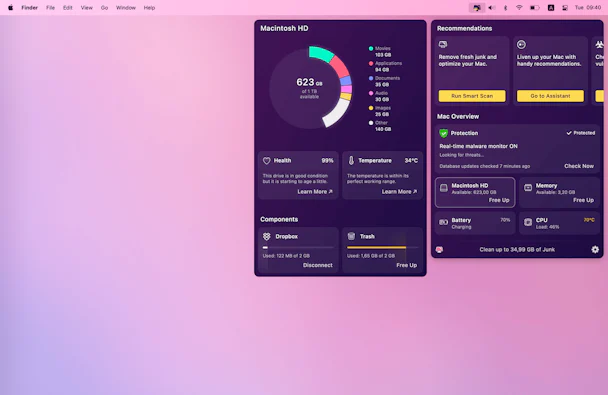
CleanMyMac X also has a Maintenance module that can repair disk permissions, free up RAM, run regular maintenance routines and reindex Spotlight (another way to improve your Mac’s performance). You can download it for free here.
Recovery mode is a tool that allows you to boot your Mac into a different partition when you can’t boot normally or when your Mac is having serious problems. Usually, that partition is on your startup disk, but it’s hidden away during normal use. While there are several things you can do in recovery mode, most of the time, you’ll use it to restore your Mac from a Time Machine backup or reinstall macOS. Before you take that step, consider using a diagnostic tool like CleanMyMac X to identify and fix problems on your Mac.
Как использовать режим восстановления Mac (переустановить macOS)

Всемогущий эксперт по написанию текстов, который хорошо разбирается в проблемах Mac и предоставляет эффективные решения.
Как и все другие компьютеры, Режим восстановления Mac доступен на компьютерах с macOS. Этот режим позволяет вам решать проблемы, возникающие с вашим компьютером Mac. Его можно использовать, если вы хотите удалить все содержимое компьютера Mac, если есть проблемы с вашим диском или если произошел сбой процесса запуска, среди прочего.

Часть 1. Как войти в режим восстановления Mac?
Вот шаги, которые помогут вам открыть Mac Recovery Mode, особенно если вы используете процессор Intel:
- Нажмите логотип Apple. Первое, что вам нужно сделать, это нажать на логотип Apple, расположенный в верхней левой части интерфейса.
- Выберите «Перезагрузить». Выберите вариант «Перезагрузить».
- Удерживайте правую комбинацию клавиш. После того, как вы нажали кнопку перезапуска, вы должны немедленно нажать клавиши CMD + R вместе. Нажмите эти две клавиши и дождитесь появления вращающегося глобуса или логотипа Apple.
- Выберите желаемую утилиту. Выберите нужную утилиту, когда появится режим восстановления Mac.
Загрузите M1 Mac в режиме восстановления Mac
Если ваш Mac использует процессор производства Apple (вместо Intel) -M1, вот шаги, которые необходимо использовать для входа в режим восстановления Mac:
- Неисправность. Во-первых, вам нужно выключить компьютер Mac.
- Включать. Включите Mac, нажав кнопку включения или питания и удерживая нажатой кнопку.
- Продолжайте нажимать. На дисплее будет показано, что нажатие кнопки немного дольше откроет параметры для запуска. Таким образом, продолжайте нажимать кнопку Вкл.
- Выберите «Открыть в режиме восстановления». Выберите выбор Опции. Затем выберите метку для «Продолжить». При нажатии на эти параметры откроется режим восстановления Mac.
Часть 2. Как использовать режим восстановления Mac?
Вот некоторые из вещей, которые вы можете делать в режиме восстановления на компьютерах с macOS:
Восстановление резервных копий
Вы можете восстановить резервные копии, сделанные с помощью Time Machine, с помощью функции Mac Recovery Mode. Это позволит вам вернуть Mac обратно в более желаемое состояние прошлого. В этом состоянии также могут быть файлы, которые вы удалили по ошибке.
Переустановка macOS
Теперь вы можете переустановить нужную версию macOS, используя режим восстановления.
Обращение за помощью через Интернет
Если вы не можете получить доступ к своей сети, когда вы не в режиме восстановления, теперь вы можете получить доступ к Интернету через Safari, открыв компьютер в режиме восстановления. Однако некоторые функции Safari не могут быть использованы или могут быть недоступны.
Использование Дисковой утилиты
Часть Disk Utility в Mac Recovery Mode позволит вам многое делать с вашими дисками. Ты может отремонтировать или проверить их, например.
Здесь мы обсудили, как открыть Mac Recovery Mode на компьютерах с процессорами Apple. Кроме того, мы рассказали вам, как это сделать с компьютерами Apple, на которых установлен чип Intel. Наконец, мы изложили некоторые из основных вещей, которые вы можете сделать один раз в режиме восстановления Mac.
3 способа загрузки macOS, которые пригодятся при обновлении системы
 В закладки
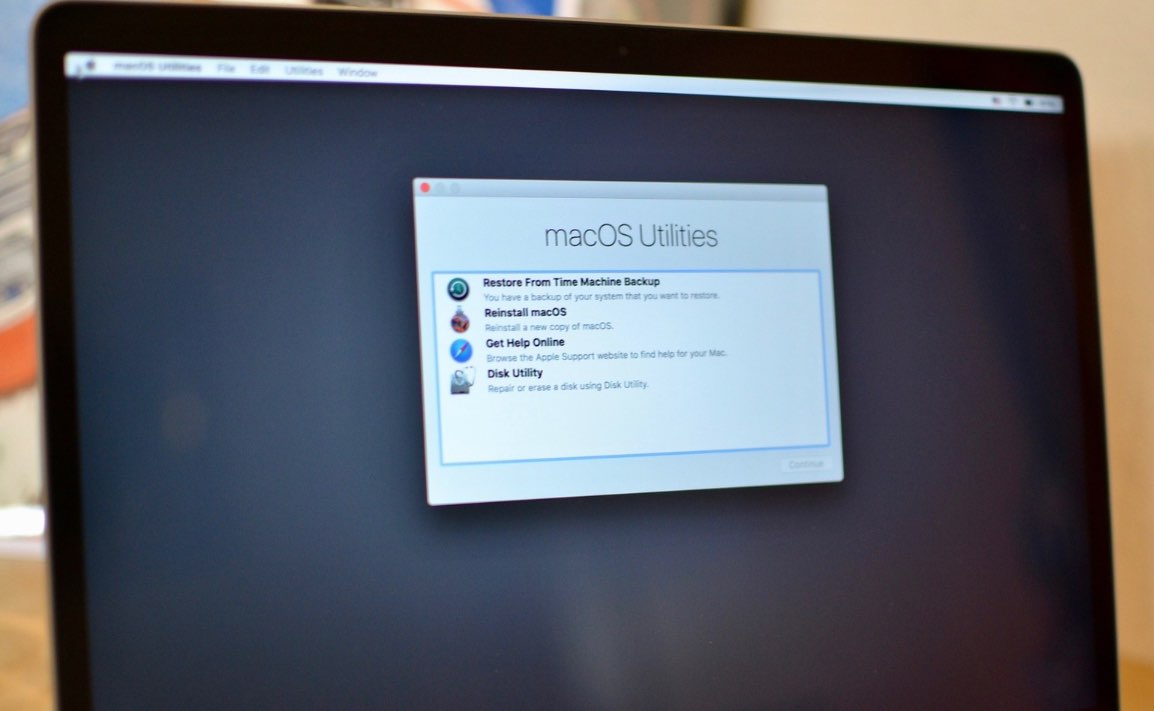
Если после презентации WWDC 21 и нашего рассказа о первых впечатлениях от новой macOS Monterey вы решили лично проверить все 50 фишек системы, рекомендуем вспомнить полезные режимы загрузки компьютера Mac.
Если что-то пойдет не по плану и придется переустанавливать macOS, вам пригодятся такие режимы.
�� Спасибо re:Store за полезную информацию. ��
1. Режим восстановления
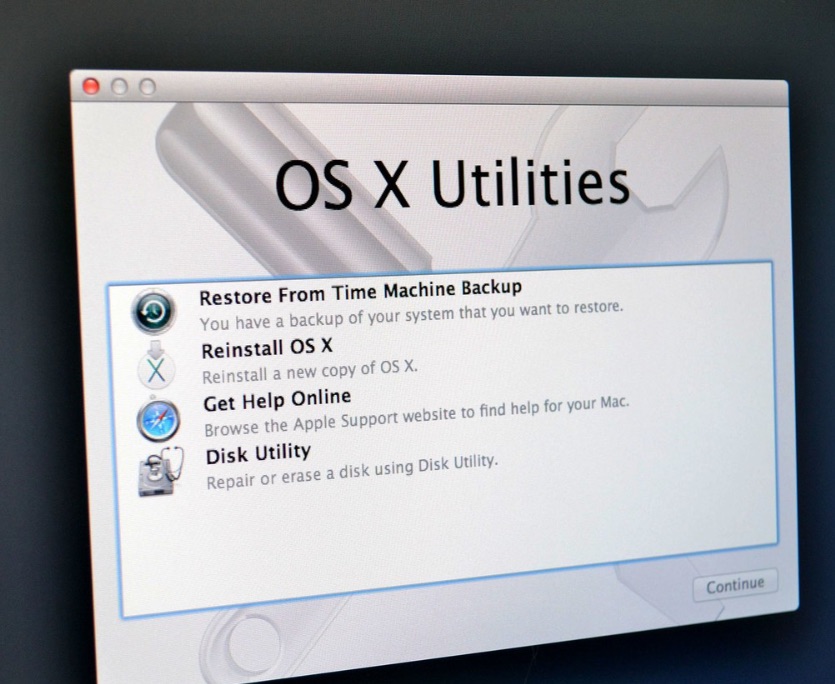
Самый простой и действенный способ восстановить компьютер Mac в случае неудачной установки системы.
Mac загрузится из защищенной от перезаписи области и предложит на выбор несколько доступных действий. В таком режиме получится:
запустить дисковую утилиту для форматирования или разбивки диска на разделы;
установить/переустановить текущую версию macOS;
восстановить компьютер из резервной копии Time Machine;
получить доступ к сайту поддержки Apple.
Для того, чтобы загрузиться в данном режиме, в момент запуска Mac зажмите сочетание клавиш Command (⌘) + R.
2. Режим восстановления по сети
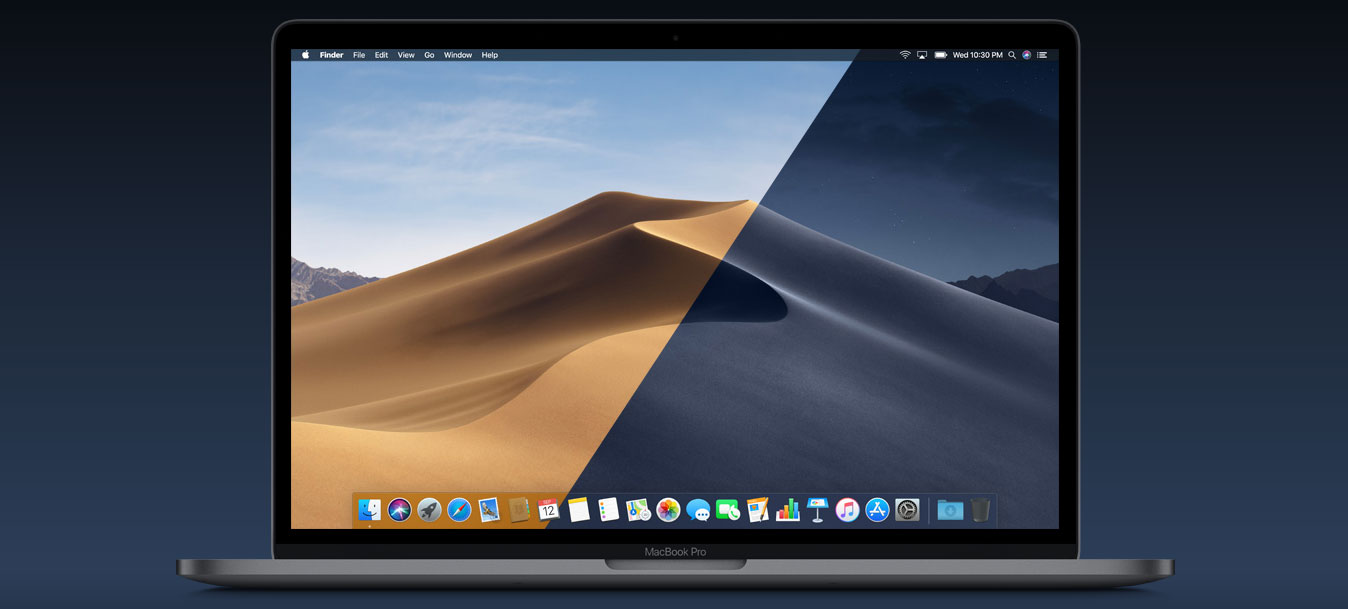
Данный режим является практически полной копией предыдущего и предоставляет аналогичные возможности. Разница лишь в том, что в этом режиме все недостающие данные будут загружены с серверов Apple.
Так восстановление будет происходить дольше, но получится оживить Mac даже с “затертой” загрузочной областью. На выбор будут доступны те же действия: восстановление из копии, переустановка системы и дисковая утилита.
Еще в таком режиме получится установить только самую актуальную версию системы для вашего Mac. Например, при загрузке после установки beta-версии macOS Monterey или со старой версии macOS Mojave будет предложена установка последней версии macOS Big Sur.
Для загрузки в режиме сетевого восстановления при запуске Mac зажмите Command (⌘) + Option (⌥) + R.
3. Режим восстановления по сети до “родной” версии macOS
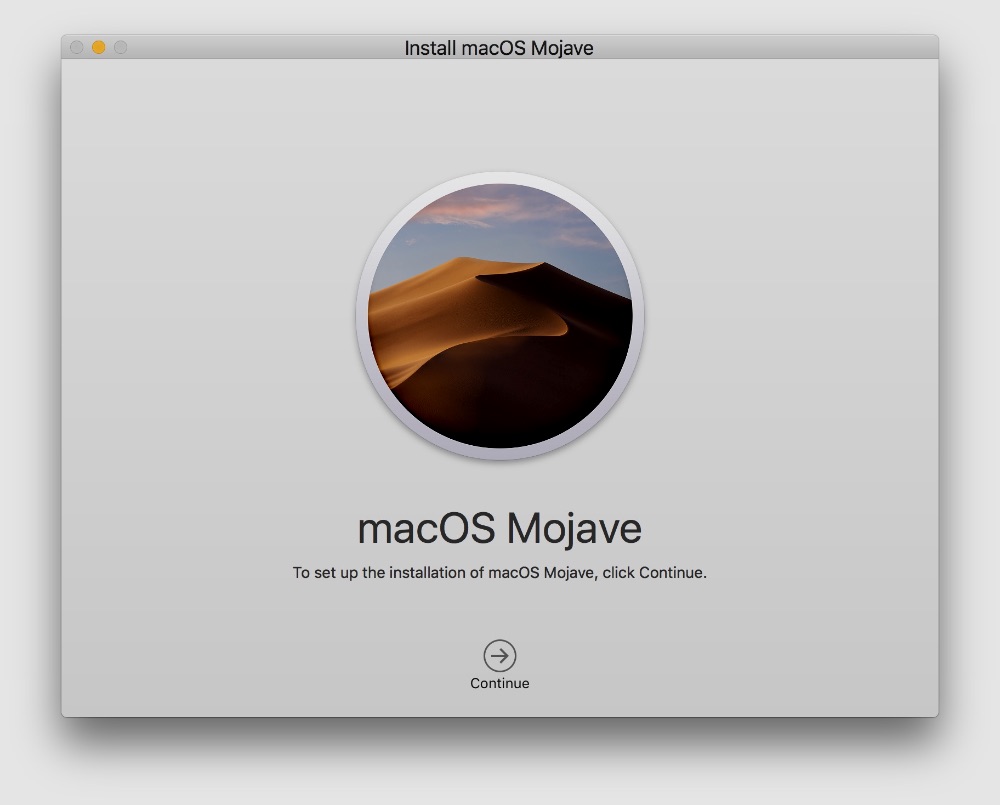
Этот режим работает так же, как предыдущий, но после загрузки всех необходимых данных будет предложена переустановка системы на ту, с которой продавался данный компьютер.
Если, например, используете Mac mini 2018 года, в таком режиме восстановления будет предложено установить macOS Mojave.
Это отличный способ привести Mac к состоянию из коробки перед продажей или передачей другому человеку. А еще так можно быстро сделать даунгрейд системы и буквально оживить старый Mac.
Для загрузки в таком режиме используйте сочетание клавиш: Command (⌘) + Option (⌥) + Shift (⇧) + R.
Безусловно, это не все способы загрузки macOS. Есть и другие полезные варианты запуска компьютера, о которых мы рассказывали в отдельной статье. А на новых Mac с процессорами M1 работают немного другие комбинации клавиш.
В закладки