Как настроить и использовать менеджер паролей в Яндекс Браузере: пошаговая инструкция
Если вы хотите использовать менеджер паролей в Яндекс Браузере, вам нужно научиться, как настроить его на вашем устройстве. Как только вы настроите менеджер паролей, он автоматически заполнит вашу учетную запись и пароль для вас, сокращая время, затрачиваемое на заполнение множества форм на веб-сайтах.
В этой статье мы рассмотрим, как настроить и использовать менеджер паролей в Яндекс Браузере. Основная цель этой статьи — помочь вам понять, что можно сделать с менеджером паролей в Яндекс Браузере, как быстро его включить, а также как пользоваться всеми функциями этого инструмента.
Подключение менеджера паролей в мобильной версии Яндекс Браузера
Если вы являетесь пользователем мобильной версии Яндекс Браузера, то вы также можете воспользоваться удобной функцией менеджера паролей. Для этого необходимо следовать нескольким простым шагам.
Шаг 1
Откройте приложение Яндекс Браузер на своём мобильном устройстве и войдите в свой аккаунт.
Шаг 2
Нажмите на значок «меню» в правом верхнем углу экрана и выберите пункт «Пароли».
Шаг 3
Для того чтобы начать использовать менеджер паролей, вам необходимо создать главный пароль. Для этого нажмите на кнопку «Создать главный пароль». Следуйте инструкциям, выберите надёжный пароль и запомните его. Он понадобится вам каждый раз при использовании менеджера паролей.
Шаг 4
Теперь вы можете добавлять и редактировать пароли для различных сайтов. Заполните необходимые поля и нажмите на кнопку «Сохранить».
С помощью менеджера паролей в Яндекс Браузере вы сможете легко и безопасно хранить все свои пароли. Вам больше не придётся запоминать всех паролей от различных аккаунтов – достаточно лишь одного главного пароля.
Можно ли восстановить мастер-пароль в Яндекс Браузере, если забыл?
Мастер-пароль Яндекс Браузера — это главный пароль, который защищает все ваши сохраненные пароли, формы, данные банковских карт и другие параметры. Иногда пользователи могут забыть мастер-пароль и не знать, как его восстановить.
К сожалению, восстановить мастер-пароль в Яндекс Браузере невозможно. Если вы забыли свой мастер-пароль, вы не сможете восстановить доступ к вашим сохраненным паролям, формам, данным банковских карт и другим важным параметрам.
Поэтому рекомендуется хранить мастер-пароль в надежном месте и не забывать его. Если вы все же забыли мастер-пароль, то единственное решение — создать новый профиль в браузере и заново настроить сохраненные пароли, формы и другие параметры.
Что такое менеджер паролей в Яндекс Браузере и зачем он нужен
Менеджер паролей в Яндекс Браузере — это инструмент, который помогает безопасно хранить и автоматически заполнять логины и пароли для входа на различные сайты и сервисы.
Если вы являетесь активным пользователем интернета и регистрируетесь на разных сайтах, то вероятно уже столкнулись с необходимостью запоминать множество паролей. В таком случае менеджер паролей становится незаменимым инструментом для удобного и безопасного хранения ваших учетных данных.
Менеджер паролей в Яндекс Браузере позволяет сэкономить время на заполнение форм авторизации на сайтах и защищает вашу конфиденциальность, предотвращая кражу паролей вредоносными программами и хакерами.
Где найти и как установить менеджер паролей в Яндекс Браузере на компьютере
Менеджер паролей — это незаменимый инструмент для тех, кто охотно пользуется интернетом и создает множество аккаунтов. Яндекс Браузер предоставляет своим пользователям встроенный менеджер паролей, благодаря чему пользователи могут хранить свои пароли в зашифрованной форме.
Чтобы включить менеджер паролей, необходимо открыть Яндекс Браузер и перейти в раздел «Настройки». Далее откройте раздел «Пароли» и установите галочку на «Включить менеджер паролей». После этого Вам будет доступна функция сохранения паролей на всех сайтах.
Если Вы хотите импортировать ранее сохраненные пароли из другого браузера, нажмите кнопку «Импортировать пароли». Также Вы можете добавлять пароли вручную, нажав на кнопку «Добавить пароль». Благодаря своему удобному интерфейсу, менеджер паролей в Яндекс Браузере позволяет быстро и легко найти нужный пароль в любой момент.
Кроме того, после установки менеджера паролей в Яндекс Браузер, Вы сможете создавать надежные пароли автоматически, используя функцию «Генератор паролей». Для этого необходимо нажать на кнопку «Сгенерировать пароль», указать необходимую длину пароля и выбрать нужные настройки.
Менеджер паролей в Яндекс Браузере: как подключить и пользоваться

Ключевое правило интернет-безопасности призывает создавать к разным аккаунтам разные пароли. В этом случае, даже узнав один пароль, злоумышленники не смогут получить доступ к остальным профилям и сайтам. Помнить десятки паролей — сложно, а доверять их традиционной бумаге — опасно. Поэтому возможность генерировать, защищать и редактировать пароли прямо в браузере с помощью менеджера паролей Яндекс Браузера — настоящая находка для социально активных людей.
Что это и для чего нужно
Менеджер паролей представляет собой встроенную в интернет-обозреватель функцию, позволяющую хранить пароли и логины от наиболее часто посещаемых сайтов. При этом персональные данные для входа надёжно защищены от взлома злоумышленниками или случайного завладения третьими лицами. Специальные опции позволяют управлять сохранённой информацией и при необходимости её редактировать.
Дополнительные возможности расширения автоматически предлагают пользователю сохранить единожды введённый пароль в менеджере. Форма сохраняется только после подтверждения этой опции владельцем аккаунта. Данные из менеджера доступны на любом устройстве при включенной синхронизации учётной записи.
Где находится и как установить в Яндекс Браузере на компьютере
- Менеджер хранения паролей доступен в главном меню обозревателя: достаточно нажать на пиктограмму, изображающую три полоски, и выбрать в выпадающем перечне соответствующий раздел.
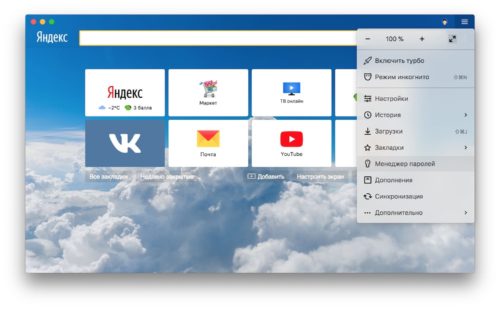
Для перехода в менеджер паролей нужно выбрать соответствующий пункт в меню браузера
Далее система предложит задать мастер-пароль, открывающий доступ ко всей сохранённой информации.
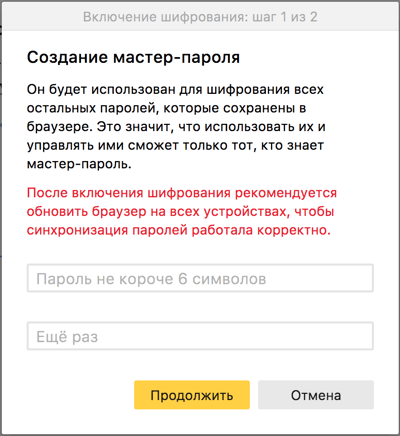
Пользователю нужно создать единый мастер-пароль для входа в систему
Дополнительная мера — генерация запасного пароля: на тот случай, если мастер-пароль окажется забыт.
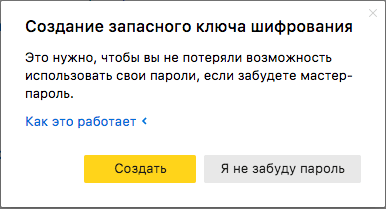
Кроме основного пароля, рекомендуется создать резервный ключ
Процедура запуска и последующего использования полезного дополнения проста:
-
При первом входе на сайт, где пользователь уже зарегистрирован, система предложит сохранить введённый им пароль. При регистрации на новом сайте Яндекс нужно ввести автоматически сгенерированный системой пароль и запомнить его.
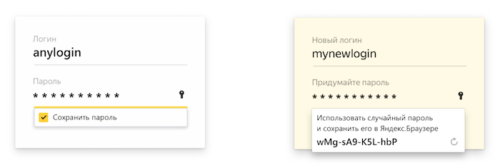
Пользователю будет предложено сохранить пароль
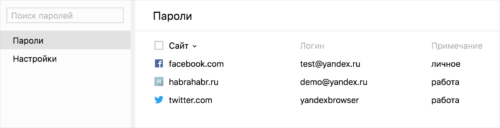
Перечень учётных записей доступен в менеджере паролей
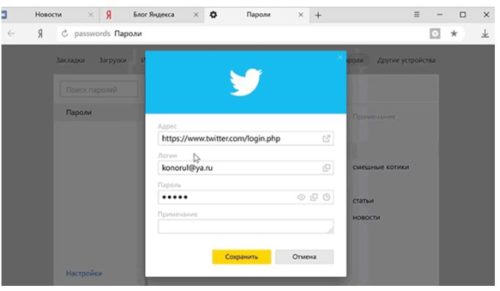
Чтобы изменить данные, нужно кликнуть по учётной записи
Подключение менеджера паролей в мобильной версии Яндекс Браузера
В мобильной версии процедура подключения аналогична декстопному варианту:
-
В главном меню выбрать пункт «Менеджер паролей».
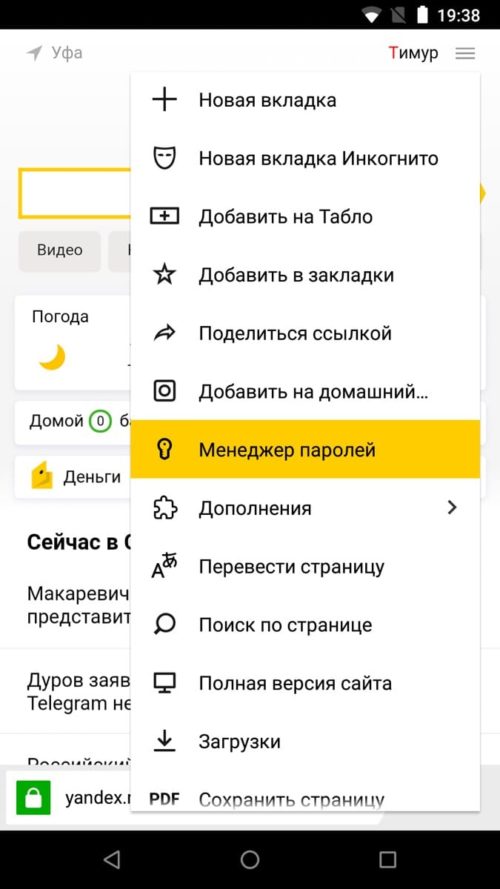
Выбор менеджера паролей доступен в меню мобильного браузера
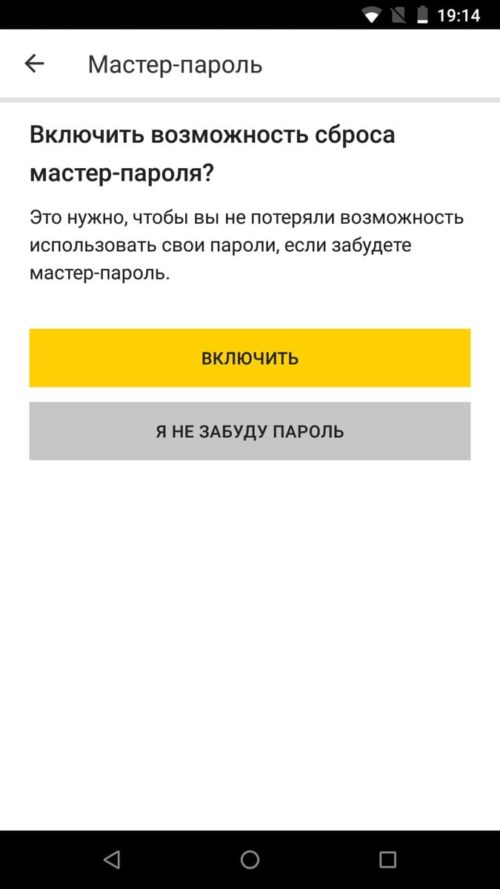
Если вы не уверены, что запомните мастер-пароль, то включите опцию его сброса
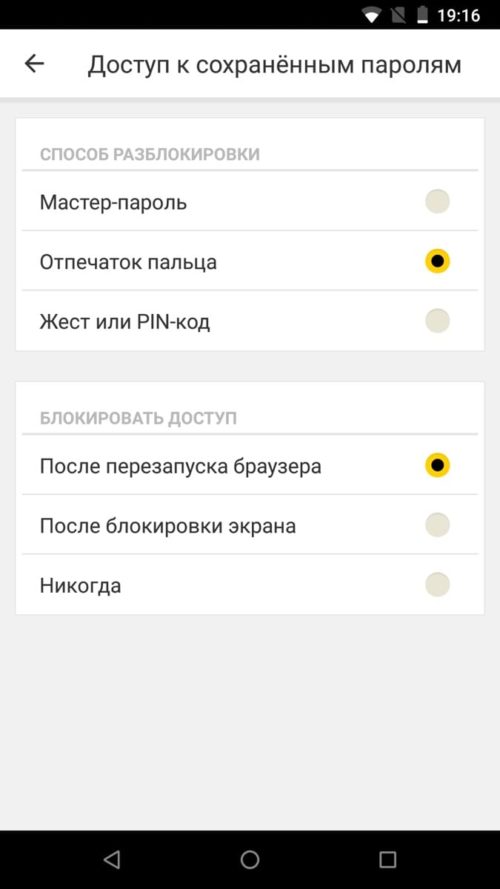
Выбрать в системе один из способов снятия блокировки
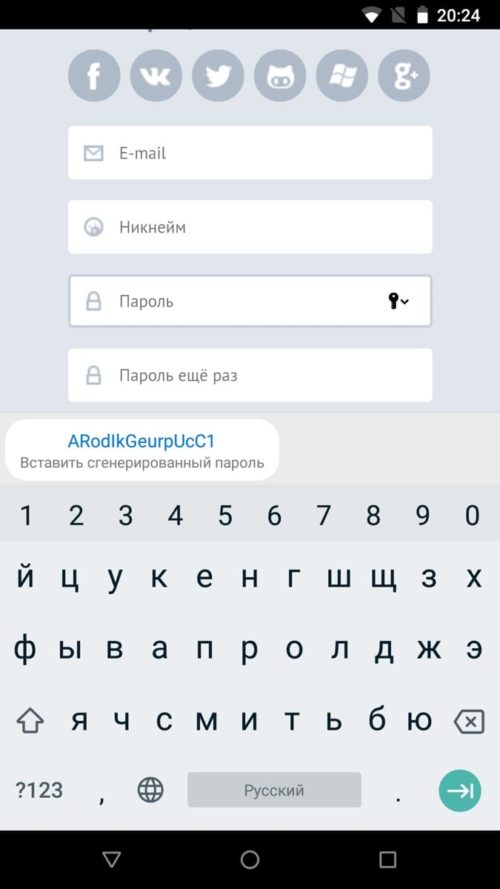
При входе вы можете использовать старый пароль или использовать предложенный системой
Можно ли восстановить мастер-пароль, если забыл
Для защиты сведений, сохранённых в менеджере паролей, на смартфонах и планшетах используется графический ключ или сканер отпечатков пальцев, а для декстопной версии — мастер-пароль. Это один из дополнительных алгоритмов защиты пользовательских данных.
Если же случилось так, что мастер-пароль был утерян пользователем, и он его не помнит, то для восстановления можно воспользоваться запасным паролем. Это возможно при соблюдении ряда условий:
- запасной пароль был создан одновременно с мастер-паролем;
- пользователь помнит ключ от аккаунта на Яндексе;
- попытка сброса мастер-пароля осуществляется на том устройстве, где он ранее успешно вводился хотя бы один раз.
Как отключить
При использовании сторонних сервисов хранения ключей безопасности либо при нежелании сохранить данные доступа к какому-то сайту (например, разрешили другу войти в свой аккаунт с вашего устройства) расширение для хранения паролей можно отключить. Для этого потребуется выполнить следующий алгоритм:
- Открыть в главном меню соответствующий пункт.
- Ввести мастер-пароль.
- Открыть раздел «Настройки».
- Активировать опцию «Выключить менеджер паролей».
Таким образом, менеджер паролей позволяет соблюсти одно из главных условий интернет-безопасности: хранение разных логинов и паролей от аккаунтов в недоступном для третьих лиц месте. Однако стоит заметить, что аналогичный функционал есть в других браузерах, например, в Opera, или реализован при использовании сервисов типа RoboForm, KeePass и других.
Sorry, you have been blocked
This website is using a security service to protect itself from online attacks. The action you just performed triggered the security solution. There are several actions that could trigger this block including submitting a certain word or phrase, a SQL command or malformed data.
What can I do to resolve this?
You can email the site owner to let them know you were blocked. Please include what you were doing when this page came up and the Cloudflare Ray ID found at the bottom of this page.
Cloudflare Ray ID: 8034d9c6f815b9ea • Your IP: Click to reveal 178.175.133.149 • Performance & security by Cloudflare
Сохраненные пароли в Яндекс.Браузере: просмотр и изменение
Когда мы через Yandex браузер регистрируемся на каком-то сайте или социальной сети, обозреватель выдает запрос на сохранение заданного пароля. У нас есть право, сохранить свой секретный код или отказаться от данного предложения. В первом случае мы получим доступ к паролям, когда их забудем или появится необходимость их восстановить, во-втором – такой возможности не будет. Поэтому предлагаем рассмотреть тему, как сохранить пароль в Яндекс Браузере на компьютере или смартфоне с Android.
Для того, чтобы посмотреть сохраненные пароли в Яндекс Браузере, стоит выполнить несколько несложных действий.
- Запускаем браузер. Нажимаем на кнопку «Меню» и выбираем «Настройки».
- Вверху выбираем «Пароли и карты».
- В данном разделе вы увидите все сохраненные пароли (если данная функция была включена).
- Если паролей нет, то нужно в меню слева выбрать «Настройки».
- Далее проставляем все отметки, как на снимку. Если вы хотите, чтобы вход, к примеру, в ВК был автоматический и, вам не нужно было каждый раз вручную вводить логин и пароль, то обязательно стоит отметить пункт «Автоматически заполнять формы авторизации» и из всплывающего меню выбрать «Логин и пароль».
- Настройки сохраняем. Перезагружать браузер не обязательно.
О том, как узнать, где хранятся пароли различных сайтов на Яндексе, мы раскрыли в первом пункте. Однако полезно было бы узнать, как управлять этими паролями.
Для начала отметим некоторые нюансы. Чтобы увидеть, какой пароли имеет определенный сайт из списка, нужно нажать на нем левой кнопкой мыши. Откроется новое окно с несколькими полями: название сайта, логин, пароль.
Для того, чтобы смотреть пароль, предусмотрена кнопка рядом. Возле неё есть кнопка «Скопировать».
Также в разделе «Пароли» можно добавить новый сайт, а также логин и пароль к нему.
Для того, чтобы это сделать, следуем инструкции. Появится новое окно. Вводим ссылку на сайт, придумываем логин и секретный код. Нажимаем на кнопку «Сохранить». Все данные сохраняться. Сайт появится в списке с остальными ресурсами.
Если же перейти в раздел «Настройки» (тот, что слева), то здесь можно создать Мастер пароль. Для чего он нужен? Если ваш компьютер, Айфон, телефон или планшет с Андроид используют другие юзеры, то они могут войти Вконтакт или на другой сайт с вашего аккаунта, посмотреть ранее сохраненные пароли в настройках. Если создать Мастер-паролей, то можно задать секретный код, зная который, только вы получите доступ к сохраненным данным.
Для того, чтобы создать Мастер паролей, нужно нажать на соответствующую кнопку и ввести новый надежный пароль не короче 6 символов. Повторить его. Нажать «Продолжить».
Если вы подозреваете, что можете забыть пароль, то стоит оставить включенной функцию по сбросу Мастера паролей.
Мастер создан. В настройках можно удалить Мастер паролей, изменить его или отключить.
К примеру, на вашем гаджете есть две и более учетных записей от одного сайта (например, к Facebook). В данном случае, если вы ввели логин и пароль от первой учетной записи, сохранили данные в Яндексе, однако вышли из этой учетной записи, то при попытке войти на другой профиль Facebook, браузер предложит сделать выбор. Нужно ввести логин от второй учетной записи Яндекс, а та, в свою очередь, автоматически проставит нужные данные при входе на второй аккаунт. Поэтому сохранить два пароля для одного сайта можно.
При регистрации на любом сайте с мобильного телефона через Яндекс Браузер все пароли также сохраняются. Найти сохраненные данные можно следующим способом:
- Запускаем мобильный браузер. В конце поисковой строки нажимаем на троеточие. Из всплывающего меню выбираем «Настройки».
- Откроется новая вкладка. Находим раздел «Личные данные». Смотрим, чтобы ползунок «Менеджер паролей» был перетянут в положение «Включено».
- Чтобы посмотреть пароли, нужно твикнуть на пункте «Список паролей». Все пароли будут идентичны тем, что на десктопной версии, если у вас включена синхронизация.
- Также в этом разделе есть пункт «Мастер-пароль». Настройка и использование идентичные тем, что и в версии для ПК (придумываем код и повторяем его).
- Во всем остальном настройка паролей на мобильной версии браузера похожа к той, что для ПК.
Браузер может хранить не все пароли. Почему так? Дело в том, что некоторые сайты (интернет-банкинг и т д) не позволяют сохранять личные данные о пользователе в обозревателе с целью уберечь их от кражи. Кроме этого фактора пароли невозможно посмотреть в браузере если:
- Пользователь доверяет функцию сохранения паролей стороннему приложению.
- Профиль пользователя был разблокирован, но кодовая фраза введена неправильна.
- Пользовательский профиль операционной системы Windows заблокирован. Технология Protect в Яндексе не позволит открыть файл, где хранятся пароли от сайтов и социальных сетей.
Также пароли невозможно посмотреть, если включен Мастер-паролей и вы не знаете от него код.
Для того, чтобы изменить пароль в Яндексе, достаточно открыть «Настройки», «Пароли и карты». Далее выбираем нужный сайт, пароль к которому хотим изменить. Нажимаем на кнопку «Посмотреть» в поле «Пароль» или «Логин». Вносим изменения.
Сохраняем изменения и перезагружаем браузер, чтобы изменения вступили в силу.
Для того, чтобы отказаться от сохранения паролей в Яндекс Браузере, нужно перейти в «Настройки», «Пароли и формы», в меню слева вновь в «Настройки» и снять все отметки в разделе «Пароли».
Пароли сохраняться не будут, данные на сайтах также автоматически вводиться не будут.
Для того, чтобы выключить Менеджер паролей в данном обозревателе, стоит перейти в «Настройки», «Пароли и формы», «Настройки» и в разделе «Пароли» нажать на ссылке «Выключить менеджер паролей».
Удалить один пароль в Яндексе можно двумя способами. Нажимаем правой кнопкой мыши на сайте с данными и выбираем «Удалить».
Или же ставим отметку возле сайта и внизу нажимаем на ссылку «Удалить».
Удалить все пароли можно тем же способом. Выделяем все ссылки и нажимаем «Удалить».
Если при открытии раздела с паролями вы не обнаружили данных, то, вероятнее всего, данные аутентификации просто не были сохранены. Для решения проблемы стоит включить синхронизацию данных, а затем переустановить браузер. Возможно, произошел сбой в работе программы.