Что такое отладка наложения GPU и как она работает?

Процесс отладки наложения GPU – это важная часть разработки программного обеспечения для графических процессоров (GPU). Он позволяет программистам и инженерам устранять ошибки и проблемы, возникающие при выполнении сложных графических вычислений на графическом процессоре.
Зачем нужна отладка наложения GPU?
Графические процессоры используются в основном для обработки трехмерной графики и выполнения сложных вычислений, таких как симуляции физики, визуализация данных или рендеринг видео. Ошибки в программном коде, выполняемом на GPU, могут привести к непредсказуемому поведению программы, низкой производительности или даже краху системы.
В процессе разработки программного обеспечения для GPU, отладка наложения помогает выявить и исправить такие проблемы. Она позволяет разработчикам оптимизировать код, улучшить производительность и обеспечить стабильную работу графического процессора.
Как происходит отладка наложения GPU?
Отладка наложения GPU выполняется с использованием специальных инструментов и техник. Один из самых распространенных инструментов для отладки наложения – это NVIDIA Nsight, которая предоставляет разработчикам полноценную интегрированную среду разработки (IDE) с возможностью отладки GPU кода.
В рамках отладки наложения можно использовать следующие техники:
- Профилирование: сбор и анализ информации о времени выполнения различных участков кода на GPU.
- Одновременная отладка CPU и GPU: отслеживание взаимодействия между процессором и графическим процессором для выявления ошибок взаимодействия.
- Визуализация: визуальное представление процесса выполнения кода на GPU для более наглядной отладки.
- Анализ использования памяти: оптимизация использования памяти на GPU для улучшения производительности программы.
Комбинируя эти техники, разработчики могут выявить и исправить проблемы в коде, повысить производительность и создать стабильное программное обеспечение для графических процессоров.
Отладка наложения GPU на Android: ищем и исправляем проблемы
Процесс отладки наложения GPU на Android может быть сложным и требовать глубоких знаний и опыта. Однако, с правильным подходом и использованием доступных инструментов, вы сможете успешно идентифицировать и исправить проблемы, связанные с отображением графики на вашем устройстве.
Одной из основных проблем, с которыми вы можете столкнуться, является неправильное отображение элементов интерфейса или искажение изображения. В таких случаях, важно убедиться, что ваше приложение правильно использует возможности графического процессора и корректно предоставляет информацию о размерах и положении элементов на экране.
Для решения подобных проблем, вы можете использовать инструменты для отладки GPU, такие как OpenGL ES Trace или Adreno Profiler. Они позволяют вам записывать и анализировать графические команды, отправленные на GPU, а также исследовать состояние рисования и производительность вашего приложения.
Кроме этого, при отладке наложения GPU на Android, важно учитывать разные модели и версии устройств, на которых будет запускаться ваше приложение. Разные устройства могут иметь разные ограничения и особенности, связанные с использованием GPU, поэтому рекомендуется тестировать ваше приложение на разных устройствах, чтобы убедиться, что оно работает корректно на всех платформах.
Отладка наложения GPU на Android: причины и решения проблем
При разработке приложений для Android иногда возникают проблемы, связанные с наложением GPU. Они могут приводить к падению производительности, зависанию приложения или некорректному отображению графики на экране.

Чтобы успешно отладить и исправить проблемы с наложением GPU на Android, необходимо понять их причины и применить соответствующие решения. Ниже приведены некоторые из наиболее распространенных причин и способы их устранения.
1. Многослойность графического интерфейса
Одной из частых причин проблем с наложением GPU является многослойность графического интерфейса. Если приложение использует множество слоев для отображения различных элементов, это может привести к дублированию ресурсов и избыточному использованию GPU.
Чтобы исправить эту проблему, нужно оптимизировать структуру графического интерфейса, объединяя слои и уменьшая общее количество используемых ресурсов. Также стоит избегать использования полупрозрачных элементов, так как они требуют больше вычислительных ресурсов для обработки.
2. Ошибки в коде
Другой распространенной причиной проблем с наложением GPU являются ошибки в коде приложения. Это может быть вызвано некорректным использованием графических библиотек, неправильным обращением к GPU или неграмотным написанием шейдеров.
Для решения этой проблемы необходимо проверить код приложения на наличие ошибок и произвести необходимые исправления. Отладчик Android Studio и другие инструменты разработки могут помочь в этом процессе.

3. Недостаточные вычислительные ресурсы
Иногда проблемы с наложением GPU на Android могут быть вызваны недостаточными вычислительными ресурсами. Если приложение использует сложные графические эффекты или требует большого объема памяти, это может привести к проблемам с отображением и производительностью.
Для решения этой проблемы стоит оптимизировать код приложения, уменьшить количество запускаемых параллельных потоков, использовать более эффективные алгоритмы рендеринга и обращаться к GPU с меньшей нагрузкой.
4. Проблемы с драйверами GPU
Иногда причиной проблем с наложением GPU на Android могут быть неправильно установленные или устаревшие драйверы GPU. Это может приводить к некорректному отображению графики, зависанию приложения или даже к его неработоспособности.
Чтобы исправить эту проблему, необходимо установить или обновить драйверы GPU на устройстве. Обычно это делается через настройки Android или с помощью специальных утилит.
5. Неправильные настройки отображения
Иногда проблемы с наложением GPU на Android могут быть связаны с неправильными настройками отображения. Например, если устройство имеет большое разрешение экрана, а приложение не учитывает этого, то могут возникать проблемы с масштабированием и позиционированием элементов.

Для решения этой проблемы необходимо проверить настройки отображения в коде приложения и адаптировать их под различные разрешения экранов. Также можно использовать адаптивный дизайн, который автоматически адаптирует интерфейс к различным устройствам.
6. Конфликты с другими приложениями
Иногда проблемы с наложением GPU на Android могут быть вызваны конфликтами с другими приложениями. Например, если одно из приложений использует ресурсы GPU, заблокировав доступ к ним для других приложений, то это может привести к проблемам с отображением и производительностью.
Для решения этой проблемы можно попробовать закрыть или перезапустить конфликтующее приложение. Также стоит проверить, не используются ли одновременно несовместимые графические библиотеки или библиотеки с различными версиями.
Заключение
Отладка проблем с наложением GPU на Android может быть сложной задачей, но понимание их причин и применение соответствующих решений поможет устранить эти проблемы и обеспечить более стабильную работу приложения. Не забывайте использовать инструменты разработки и тестировать приложение на различных устройствах для более надежного результата.
Почему возникают проблемы с наложением GPU на Android?
Проблемы с наложением GPU на Android могут возникать по разным причинам. Рассмотрим основные из них:
- Несовместимость аппаратной и программной частей. Одна из самых распространенных причин проблем с наложением GPU на Android заключается в несовместимости аппаратной и программной частей устройства. Это может произойти, если устройство имеет устаревшие или неподдерживаемые графические драйверы, несовместимые с версией операционной системы или используемыми приложениями.
- Недостаточные системные ресурсы. В случае, когда устройство имеет ограниченные системные ресурсы, такие как RAM или процессорная мощность, наложение GPU может работать неправильно. Это может привести к проблемам с производительностью, артефактам на экране или даже к полному зависанию устройства.
- Ошибка в приложении или операционной системе Android. Некоторые проблемы с наложением GPU могут быть связаны с ошибками в самом приложении или операционной системе Android. Это могут быть баги, неправильные настройки или несовместимость с другими приложениями, работающими на устройстве.
- Повреждение аппаратной части. В редких случаях проблемы с наложением GPU могут быть вызваны повреждением аппаратной части устройства. Это может быть связано с физическими повреждениями, электромагнитными помехами или другими внешними факторами.
В целом, проблемы с наложением GPU на Android могут быть вызваны разными факторами, и для их решения требуется тщательный анализ и диагностика проблемы. Возможно, потребуется обновить драйверы, настроить приложения или операционную систему или внести другие изменения в настройки устройства.
Как искать и анализировать проблемы с наложением GPU на Android?
Отладка наложения GPU на устройствах с операционной системой Android может потребовать нескольких шагов для поиска и анализа проблем. Вот некоторые из них:
- Использование ADB: Android Debug Bridge (ADB) является инструментом командной строки, который позволяет разработчикам взаимодействовать с устройствами Android. Одним из способов использования ADB для отладки наложения GPU является использование команды «adb shell dumpsys gfxinfo». Она позволяет получить информацию о производительности графического процессора (GPU) и выявить возможные проблемы с наложением.
- Анализ результатов: После выполнения команды «adb shell dumpsys gfxinfo» будет получен список активных процессов и их использование ресурсов GPU. Особое внимание следует уделить следующим показателям:
- Total frames rendered: общее количество кадров, отрисованных за определенный период времени. Если это число невероятно велико или мало, возможна проблема с наложением. Оптимальное значение зависит от конкретных требований приложения.
- Janky frames: число кадров с низкой производительностью. Если это число высокое, есть проблема с наложением, которую нужно рассмотреть.
- 50th percentile: медианное время отображения кадра. Более высокое значение может указывать на потенциальные проблемы с производительностью.
- 90th percentile: 90-й перцентиль времени отображения кадра. Более высокое значение указывает на нарушения производительности для некоторых кадров.
- Использование профилировщика: Профилировщик Android Studio предоставляет дополнительные инструменты для анализа проблем с наложением. В разделе «Android Profiler» можно отслеживать использование ресурсов GPU, включая отображение графического процессора, пиксельную нагрузку и использование ресурсов памяти.
- Тестирование на разных устройствах: Проблемы с наложением GPU могут проявляться по-разному на разных устройствах. Поэтому рекомендуется тестировать приложение на нескольких устройствах с разными характеристиками и версиями Android. Это поможет выявить проблемы, специфичные для определенных устройств или операционных систем.
Использование перечисленных выше шагов поможет в поиске и анализе проблем с наложением GPU на Android. Результаты анализа могут быть использованы для оптимизации приложения и улучшения его производительности.
Возможные способы исправления проблем с наложением GPU на Android
1. Проверьте совместимость устройства и приложения:
- Убедитесь, что ваше устройство совместимо с приложением, которое вы пытаетесь запустить. Проверьте минимальные требования к аппаратному и программному обеспечению.
- Обновите операционную систему устройства и приложение до последней версии, чтобы устранить возможные баги и ошибки.
2. Проверьте настройки приложения:
- Откройте настройки приложения и убедитесь, что у вас включена поддержка GPU и активирована аппаратное ускорение.
- Проверьте другие настройки приложения, которые могут влиять на работу GPU, такие как разрешение экрана и графические настройки.
- Попробуйте изменить настройки и проверить, как это влияет на работу GPU.
3. Перезапустите устройство:
- Попробуйте перезапустить устройство, чтобы очистить память и сбросить все временные данные.
- Перезапустите приложение и проверьте, работает ли GPU исправно.
4. Обновите драйверы GPU:
- Если ваше устройство имеет возможность обновления драйверов GPU, попробуйте скачать и установить последнюю доступную версию.
- Обновление драйверов может устранить проблемы с совместимостью и исправить ошибки в работе GPU.
5. Свяжитесь с разработчиками приложения:
- Если все предыдущие методы не помогли исправить проблему, свяжитесь с разработчиками приложения и сообщите о проблеме.
- Они могут предложить специфические решения для вашего конкретного устройства и помочь устранить проблему.
Если после применения всех вышеуказанных методов проблема с наложением GPU на Android не была решена, возможно, это связано с аппаратным дефектом или несовместимостью устройства с используемым приложением.
Получение помощи от специалистов компании PC-Help
Компания PC-Help предлагает свои услуги по получению помощи и решению проблем, возникающих при наложении GPU на Android. Наша команда специалистов имеет большой опыт в данной области и готова оказать свою помощь в решении любых проблем, связанных с отладкой и исправлением ошибок.
Если у вас возникли трудности с наложением GPU на Android и вам нужна помощь специалистов, вы можете обратиться к нам. Мы предлагаем своим клиентам:
- Консультацию и анализ проблемы: Наши специалисты готовы выслушать вас и помочь разобраться в возникшей проблеме. Мы проведем анализ ситуации и предоставим детальное объяснение причин возникшей ошибки.
- Разработку и внедрение решения: Если проблема требует более глубокого вмешательства, наша команда разработает и внедрит решение, которое поможет исправить ошибку и восстановить работоспособность вашего приложения.
- Техническую поддержку: Мы гарантируем вам постоянную техническую поддержку на всех этапах работы с нами. Наши специалисты будут рядом с вами, чтобы помочь вам решить любые возникающие вопросы и проблемы.
Компания PC-Help заботится о своих клиентах и стремится предоставить им самое качественное и профессиональное обслуживание. Мы нацелены на решение проблем и достижение наилучших результатов для наших клиентов.
Если вам нужна помощь от специалистов компании PC-Help, вы можете связаться с нами по телефону +7 (XXX) XXX-XXXX или оставить заявку на нашем сайте. Мы с удовольствием поможем вам и ответим на все ваши вопросы!
Взаимная помощь и поддержка — наш дevise
Кто звонит и сбрасывает, зачем звонят и сбрасывают, как узнать кто звонил.
Группа для радиолюбителей, электронщиков, ремонтников радиоаппаратуры. Покупка продажа электроники а также общение.
Сенсорный экран вашего iPhone работает неправильно? Или руки грязные? Какой бы ни была причина, теперь вы можете легко управлять своим iPhone с помощью простых голосовых команд. В этой статье мы расскажем вам пошаговый процесс управляйте своим iPhone с помощью голоса.
Перерисовка наложений
Далее можно выяснить, почему этот лейаут был перегружен наложениями с помощью инструмента Hierarchy Viewer .
Еще одна важная штука — это библиотеки расширения Visual C++, которые также требуются для работы Heroes & Generals. Ссылок много, так что мы решили сделать отдельный список для них:
Отладка
Категория «Отладка» режима разработчика предоставляет пользователю право на настройку взаимодействия ПК и операционной системы андроид. Составляющие раздела:
Важно! Можно настроить отслеживание обновлений системы для повышения производительности ОС.
Следующий раздел касается проводных и беспроводных подключений. В категории «Сети» пользователь через режим разработчика может:
- настроить показ параметров сертификации беспроводных дисплеев;
- расширить лог, предназначенный для подключений по Сети;
- включить автоматический переход на мобильный Интернет, если качество беспроводной связи через Wi-Fi хуже;
- активировать поиск сетей Wi-Fi даже при использовании устройством мобильного Интернета;
- установить запрет на отключение соединения, то есть мобильный Интернет будет активен даже при включенном Wi-Fi;
- настроить аппаратное ускорение устройства при переходе в режим модема;
- включить показ MAC-адресов доступных беспроводных устройств, не имеющих наименования.
Количество времени, прошедшее с начала исполнения среза до его завершения.
Зачем нужен режим, а также чем он может быть полезен
Специально для программистов существует режим разработчика на Андроиде, который скрыт от обычных пользователей, хотя его включение не является сложным. Он доступен на всех версиях Android, начиная с 4.0. Такое состояние дает доступ ко многим системным настройкам. Для чего может быть нужен такой функционал:
- Можно выполнять отладку, когда устройство с системой Андроид подключено к компьютеру через USB;
- Изменять реальное местоположение. Разработчикам полезна эта функция для тестирования приложений, которые должны работать по-разному в разных геолокациях. Таким образом, пользовательские программы будут воспринимать то место, которое было выставлено вручную;
- Можно ускорить интерфейс девайса. Для этого нужно перейти в такие настройки, как «Масштаб анимации окон и перехода», «Шкала длительности аниматора» и установить параметр на значении 0.5х.
При изменении любых настроек в режиме разработчика обязательно записывайте, какими были исходные параметры.
Операционная система Android довольно проста в использовании, но имеет при этом большое количество скрытых.
Общие настройки
- память. Определяет среднее значение потребления ОЗУ операционной системы и установленных приложений;
- отчет об ошибке. Собирает детальные сведения об ОС, охватывая при этом максимальное количество параметров. Может быть использован, если устройство работает со сбоями;
- пароль для резервного копирования. Данная опция позволяет задать комбинацию из символов, которая обеспечит защиту копий данных;
- не выключать экран. При активации функции дисплей будет подсвечиваться при нахождении на зарядке;
- включить журнал HCI Bluetooth. Обеспечивает сохранение информации о логах, определяющих состояние сети и ее характеристики. К примеру, можно установить режим передачи звука на беспроводные наушники;
- заводская разблокировка. Позволяет убрать запрет на установку неофициальной прошивки;
- работающие приложения. Отражает перечень работающих ПО и указывает на объемы потребления энергии каждой программой;
- цветовой режим. Подключает схему sRGB;
- сервис WebView. Уточняет мобильный веб-обозреватель, который используется для обработки ссылок от приложений, не обладающих стандартными функциями браузера.
Обратите внимание! Также в данном разделе можно включить/выключить автоматическое обновление ОС.
Как включить и отключить режим разработчика в Android
Режим настроек для разработчиков есть на всех современных версиях Android:
Чтобы получить доступ к этому разделу настроек, нужно следовать инструкции:
Если все сделать правильно, появится сообщение со словами «Вы стали разработчиком». После этого в настройках устройства появится раздел «Для разработчиков», подробный обзор которого предлагаем почитать ниже.
Зачем «рутировать» планшет или смартфон?
Рут-доступ — это, грубо говоря, максимальные права в операционной системе. Они позволяют делать резервное копирование всех контактов, содержимого сообщений, телефонной истории, и информации.
По умолчанию, Андроид не предлагает . Также рут-доступ позволяет изменять оформление: менять иконки приложений, системные звуки и так далее. Но самое главное, что можно делать с таким доступом, — регулировать процессы, которые загружаются в память.
Операционная система построена таким образом, что имеет событие AfterStart. В нём может быть целый список действий, вплоть до запуска других процессов. Часто это показ рекламы, сбор статистики и другие откровенно «ненужные» вещи. С помощью рут-прав и небольших приложений можно гибко управлять работой как Андроид в целом, так и отдельных программ.
Почему 60 fps?
Android Choreographer предупреждает, что приложение не обеспечивает плавное изображение, что и являлось целью. Собственно он сообщает, что пропускаются кадры и не получается изображения частотой 60 fps. Это можно исправить! Вот основные действия при идентификации и решения проблем пользовательского интерфейса:
- Всесторонне оценить производительность пользовательского интерфейса с помощью Systrace
- Использовать Hierarchy Viewer, чтобы просмотреть и настроить визуальное представление иерархий.
- Снизить нагрузку наложений настройкой лейаутов и отображением меньшего количества пикселей на экране.
- Включить StrictMode, чтобы найти и уменьшить количество возможно блокирующих запросов в потоке пользовательского интерфейса.
Как ускорить Андроид и запустить настройки разработчика
В зависимости от версии Android на вашем устройстве, для его ускорения и оптимизации, могут быть разные настройки и разные способы их запустить. Но как правило, собственно, всё сводится примерно к одному:
- Переходим в настройки и находим вкладку » О телефоне «;
- Там где-то прячется версия операционной системы, ядра или номер сборки (см.скриншоты ниже);
- Старательно тыркаем по ней несколько раз, пока не получим обидное » Вы стали разработчиком «.
Теперь где-то в настройках (возможно отдельно) у Вас пункт, который называется » Для разработчиков «. Вот он там нам и нужен.
Ах да, скриншоты по включению (если с первого раза не получается, то потыкайте несколько раз по различным пунктам, вроде сборка/версия и тп, – должно помочь):
Собственно, тут и живет вся наша оптимизация, здесь же можно понять как ускорить Андроид и понять хитрости, чтобы Ваш телефон / планшет или устройство, работали быстрее, а во всякие игры, вроде PUBG Mobile игралось комфортнее.
Режим разработчика на Xiaomi
Настройки для разработчиков существенно расширяют функционал вашего телефона, и при этом не надо устанавливать стороннюю прошивку или получать root-права в системе.
Также режим для разработчиков позволяет производить тесты производительности на телефоне, записывать журнал работы различных приложений + ошибки в работе системы, конфигурировать беспроводные соединения, настраивать звук, анимацию и быстродействие смартфона.
Как включить настройки для разработчиков?
Перейдите в Настройки > О телефоне > Версия MIUI.
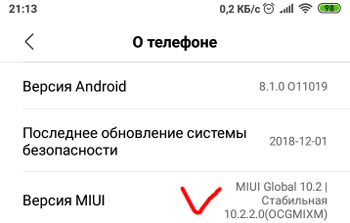
Нажмите 5-7 раз по версии MIUI. Появится всплывающее окно, которое сообщит, что вы включили режим для разработчиков (вы – разработчик). Готово, новый пункт меню появился.
Зайти в режим для разработчиков: Настройки > Расширенные настройки > Для разработчиков.
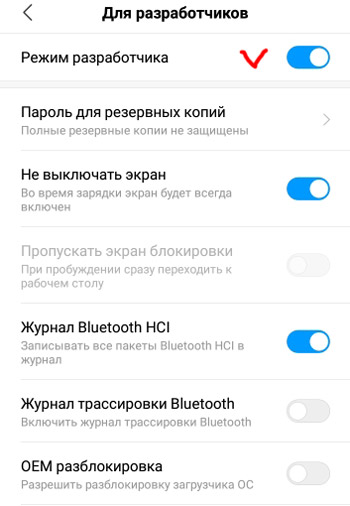
Настройки для разработчиков
Активируйте режим разработчика, чтобы стали доступны следующие функции:
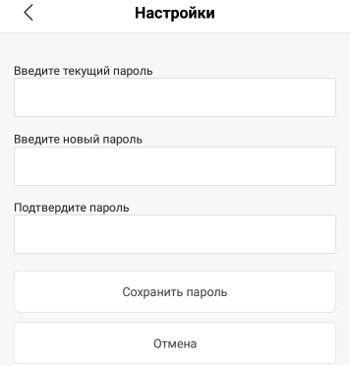
- Пароль для резервных копий. Когда вы резервируете свои данные, по умолчанию они не защищены, любой сможет получить доступ к вашим данным. Но можно установить пароль на архив с файлами.
- Не выключать экран – во время зарядки экран телефона всегда будет включен.
- Пропускать экран блокировки – при пробуждении сразу переходить к рабочему столу. Не включайте эту функцию, чтобы защитить свой телефон и личные данные от третьих лиц.
- Журнал Bluetooth HCI – записываются все переданные пакеты данных в журнал.
- Журнал трассировки Bluetooth – вкл/выкл. Трассировка позволяет видеть работу программы пошагово – действие за действием. Это нужно, чтобы найти слабые места и либо защитить приложение, либо взломать его.
- OEM разблокировка – разрешает разблокировку загрузчика ОС. Это нужно для получения root-прав на телефоне и установки кастомной прошивки.
- Запущенные приложения – просмотре и управление запущенными приложениями. Просто выбираете приложение и останавливаете его работу принудительно.
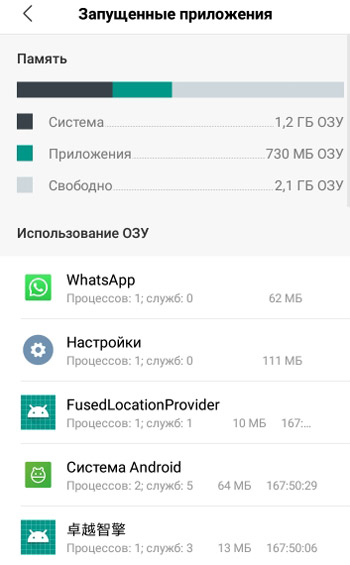
- Сервис WebView – позволяет открывать ссылки на сайты в интернете внутри запущенного приложения. У меня в телефоне это браузер Chrome.
- Деморежим – часы в строке состояния будут остановлены, значки батареи и сигналов сети будут показаны полными. Чтобы отменить изменения, отключите деморежим или перезагрузите телефон.

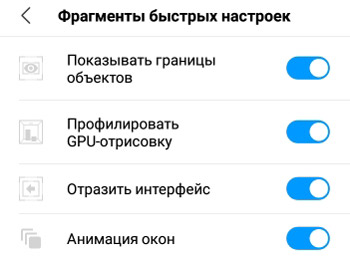
- Фрагменты быстрых настроек: Показывать границы объектов;
- профилировать GPU-отрисовку – улучшает изображение на экране, но замедляет общую производительность устройства;
- отразить интерфейс. Положение иконок и настроек как в зеркальном отражении;
- анимация окон – включить анимацию.
Для разблокировки загрузчика проделайте следующие действия:
- Сим-карта должна быть вставлена в телефон.
- Отключить Wi-Fi и включить мобильный интернет (передачу данных). Убедитесь, что интернет работает.
- Нажмите на кнопку “Связать аккаунт с устройством” (см. скриншот выше), чтобы связать свой Mi аккаунт с этим телефоном.
- Загрузите утилиту разблокировки с сайта unlock.update.miui.com. Для разблокировки подключите телефон к компьютеру через кабель следуйте инструкциям программы.
Режим разработчика: настройки отладки
- Отладка по USB – включает режим отладки при подключении телефона к компьютеру через кабель.
- Отзыв разрешений на отладку по USB – запретить доступ к отладке по usb для всех компьютеров, которым он был разрешен.
- Установка через USB – разрешить устанавливать приложения на телефон с компьютера через кабель.
- Отладка по USB (настройки безопасности) – разрешить предоставление разрешений и имитацию ввода с помощью отладки через usb. Это может привести к утечке личных данных. Не рекомендую использовать эту опцию, если вы не разработчик.
- Отчет об ошибке – показывать в меню кнопки “Питание” кнопку отправки отчета об ошибке на сервера производителя.
- Приложение для фиктивных местоположений. Выберите приложение, которое будет записывать ложную информацию относительно истории ваших перемещений.
- Включить проверку атрибутов.
- Приложение для отладки – опция для разработчиков. Выберите установленное приложение для отладки и тестирования.
- Ожидание отладчика – отлаживаемое приложение будет ожидать подключение отладчика.
- Проверять приложения при установке – все приложения в телефоне, которые вы устанавливаете, будут проверяться на вирусы и безопасность.
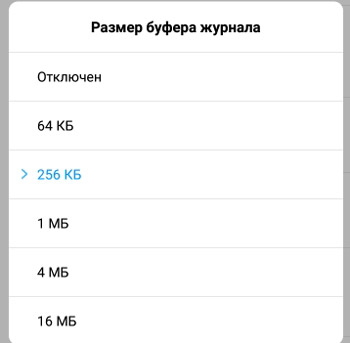
- Буфер журнала – размер журнала в килобайтах, текстовый документ.
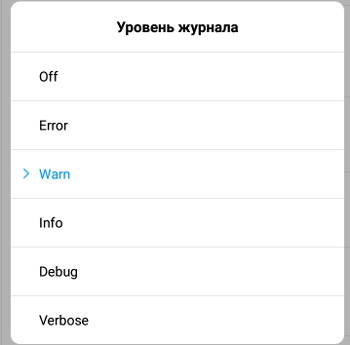
- Уровень журнала – какие виды ошибок и предупреждений будут записываться в журнал:
- off – записи не будет;
- Error – серьезные ошибки;
- Warn – предупреждения;
- Info – сообщения информационного характера;
- Debug – сообщения программы-отладчика при тестировании кода;
- Verbose – подробный отчет программы обо всех выполняемых действиях и их результатах, включая ошибки выполнения.
Режим разработчика: настройки сети
- Сертификация беспроводного дисплея – показывать параметры сертификации беспроводного дисплея.
- Подробный журнал Wi-Fi – при выборе сети wi-fi указывать в журнале RSSI (показатель уровня принимаемого сигнала) для каждого SSID. Т.е. показать качество сигнала вайфай.
- Агрессивное переключение сетей – принудительно переключаться на мобильный интернет при слабом сигнале wi-fi. Это может повлечь перерасход пакетов мобильного трафика интернет – не советую включать.
- Всегда включать поиск сетей Wi-Fi – включать или отключать поиск сети вайфай во время передачи данных в зависимости от объема трафика.
- Не отключать мобильный интернет – не отключать передачу данных по сотовой сети даже при активном wi-fi соединении (для быстрого переключения между сетями).
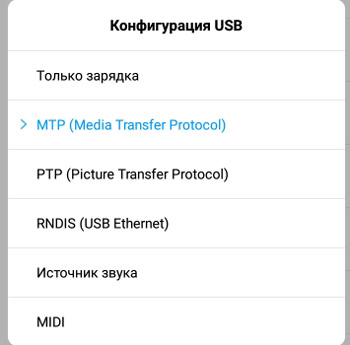
- Конфигурация USB – какой режим работы выбрать при подключении телефона по кабелю к компьютеру:
- только зарядка;
- MTP – передача медиафайлов;
- PTP – передача фотографий;
- RNDIS – телефон в роли usb-модема;
- источник звука;
- MIDI – Обмен данными с музыкальными инструментами (при подключении смартфона к музыкальной установке).
- акцент на качество (битрейт) и низкая скорость передачи,
- сбалансированная передача – баланс качества звука и скорости,
- акцент на скорости передачи сигнала с ухудшением качества,
- адаптивный битрейт – система сама подстраивает сигнал, исходя из качества текущего сигнала bluetooth.
Режим разработчика: настройки ввода
- Отображать касания – визуализировать любые прикосновения к экрану телефона и жесты. На экране появится кружок, который будет следовать за вашими движениями.
- Местоположение указателя – идет запись на экране движения указателя + его координаты.
Режим разработчика: отрисовка
- Подсвечивать окна – полностью подсвечивать окна при их обновлении. Т.е. при любом изменении в открытом окне любого приложения будет мерцать яркая фиолетовая подсветка
- Показывать границы объектов – т.е. показывать границы обрезки, поля и т.п.
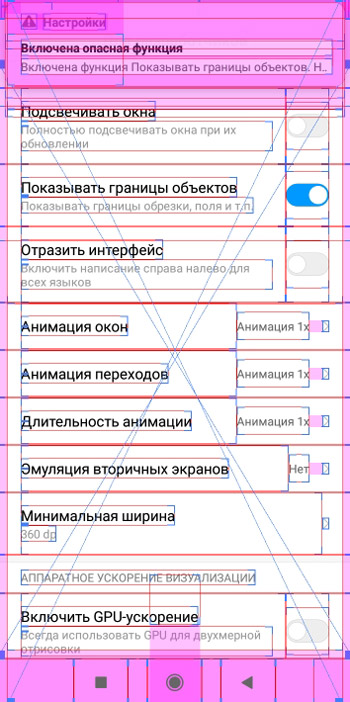
- Отразить интерфейс – включить написание справа налево для всех языков.
- Анимация окон – выберите скорость анимации (от 1x до 10x).
- Анимация переходов – выберите скорость анимации при смене окна приложения (от 1x до 10x).
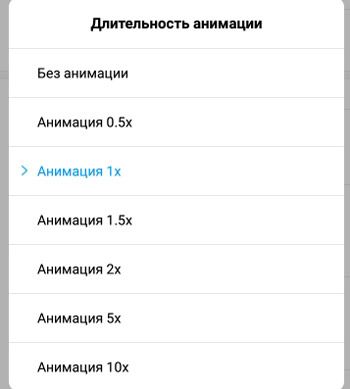
- Длительность анимации – от 1x до 10x.
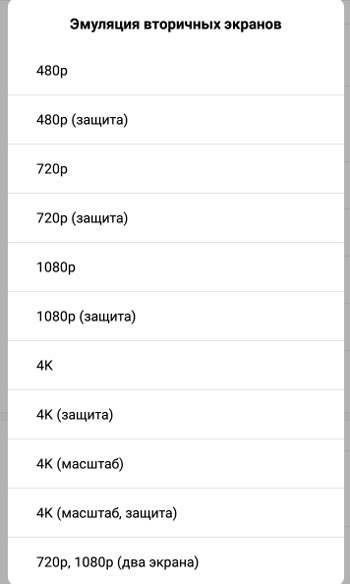
- Эмуляция вторичных экранов – показывает второй экран на главном, можно настраивать размеры вторичных экранов.
- Минимальная ширина вторичного экрана – устанавливаете ширину в точках.
Режим разработчика: аппаратное ускорение визуализации
- Включить GPU-ускорение – использование мощности графического ускорителя в телефоне для отрисовки двухмерной графики. Повысится качество картинки, но может снизиться быстродействие.
- Показывать аппаратные обновления – подсвечивать области экрана красным при отрисовке с GPU.
- Показывать обновление аппаратных слоев – выделять аппаратные слои зеленым при обновлении.
- Отладка наложения GPU: показывать области наложения или области для дейтераномалии.
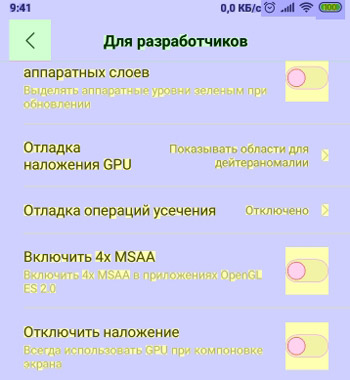
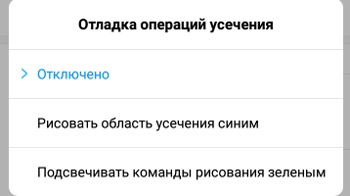
- Отладка операций усечения: рисовать область усечения синим или подсвечивать команды рисования зеленым.
- Включить 4x MSAA – включает опцию в приложениях OpenGL ES 2.0. Это операция сглаживания для устранения эффекта “зубчатости”, когда на экран выводится множество изображений, которые накладываются друг на друга. Качество картинки при этом улучшится, но будет сильный разряд аккумулятора.
- Отключить наложение – всегда использовать GPU при компоновке экрана
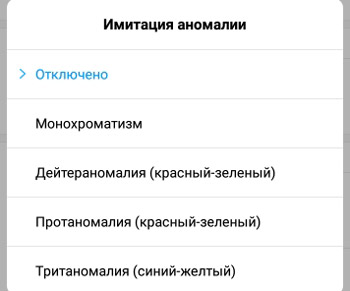
- Имитация аномалии – имитирует изображение, как его видят люди с нарушениями зрения. Доступна имитация: монохроматизма (черно-белое), дейтераномалии (красный-зеленый), протаномалии (красный-зеленый), тританомалии (синий-желтый).
- Средство визуализации: OpenGL или OpenGl. Опция отвечает за картинку, графику на экране телефона.
Режим разработчика: мультимедиа
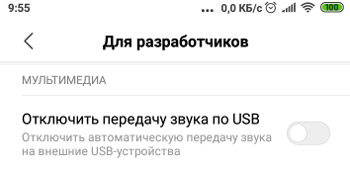
Здесь всего одна опция: Отключить передачу звука по usb. Активировав эту функцию, вы запретите передавать звук на внешние, подключенные к телефону, usb-устройства.
Режим разработчика: мониторинг
- Строгий режим – мигать экраном во время длительных операций в основном потоке.
- Профилировать GPU-отрисовку: на экране в виде полос или в adb shell dumpsys gfxinfo.
Режим разработчика: приложения
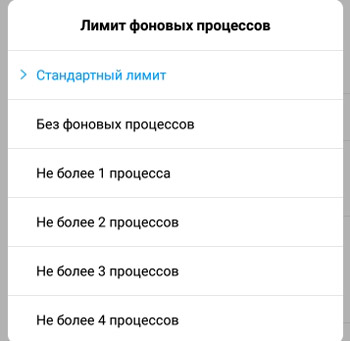
- Не хранить activities – т.е. принудительно уничтожать (останавливать, закрывать) части приложений, с которыми взаимодействует пользователь. Например, вы пишете смс – это activity приложения “Сообщения”; или делаете фото – это activity приложения “Камера”. Т.е. закрывается часть приложения (оно не удаляется!), чтобы оно не висело в оперативной памяти, что ускоряет быстродействие смартфона.
- Лимит фоновых процессов – сколько приложений и процессов может работать в фоне. Чем меньше, тем быстрее работает телефон.
- Показывать все ANR – показывать диалог “Приложение не отвечает” для всех приложений – это на случай, если программа зависнет.
- Показывать предупреждения канала передачи уведомлений – показывать предупреждение о новых уведомлениях приложения вне допустимого канала. Не советую использовать эту опцию.
- Неактивные приложения – выберите активное приложение из списка для его принудительного отключения, приложение не будет удалено с телефона.
- Показывать ошибки приложений – показывать информацию о критических ошибках в работе программ. Если вы не разработчик и не тестировщик, такие сообщения вам ничего не дадут.
- Разрешить сохранение на внешние накопители – разрешить приложениям в телефоне сохранять свои данные, кэш и saves на внешний накопитель, независимо от того, что указано в настройках. В качестве внешнего накопителя может быть компьютер, внешний жесткий диск, флешка, подключенная через OTG-кабель к телефону, карта памяти.
- Разрешать изменение размера – разрешить изменение размера окон в многооконном режиме независимо от того, что прописано в настройках.
- Сброс счетчиков ShortcutManager (менеджер ярлыков). Опция сбрасывает все ярлыки приложений на главном экране и в меню телефона.
- Включить оптимизацию MIUI – оптимизировать графическую и системную оболочку вашего смартфона для быстродействия.
- Уведомлять об опасных функциях. Если вы активируете какую-нибудь опцию, которая влияет на безопасность телефона и личных данных, появится предупреждение на экране.
Подведем итоги. Мы рассмотрели все функции и сервисы в режиме для разработчиков. Большинство из них обычному пользователю просто не нужны, они предназначены для тестировщиков и разработчиков ОС, дополнительного ПО и работы приложений. но есть и ряд полезных индивидуальных функций, вроде GPU-ускорения или агрессивного переключения сетей (использовать мобильную передачу данных и wi-fi одновременно).
Все опции вы настраиваете на свой страх и риск. Поэтому если не уверены, лучше не включать.
Отладка наложения GPU на Андроиде: основы и методы
В мире разработки приложений для мобильных устройств наличие графического процессора (GPU) играет ключевую роль в обеспечении высокой производительности и графического качества. Андроид, как популярная операционная система, имеет свои особенности в работе с GPU, которые требуют от разработчиков специальных навыков и знаний.
Отладка наложения GPU на Андроиде может оказаться сложной задачей, особенно для начинающих разработчиков. Необходимость отслеживания и исправления ошибок, связанных с использованием GPU, ставит перед ними задачу изучения основных принципов работы аппаратной части устройств и соответствующих программных инструментов.
Одним из основных методов отладки наложения GPU на Андроиде является использование специальных инструментов разработки, таких как Android Studio или Visual Studio. Они позволяют отслеживать работу GPU в реальном времени, анализировать производительность и оптимизировать код при необходимости.
Отладка наложения GPU на Андроиде
Отладка наложения (англ. GPU overlay) – процесс, который позволяет определить, какая именно часть экрана в мобильном устройстве занимается рендерингом графических элементов. Этот процесс часто используется разработчиками приложений для Android, чтобы оптимизировать работу с графикой и повысить производительность приложений.
Отладка наложения GPU на Андроиде может быть полезна в следующих случаях:

- Определение затратности различных графических эффектов на производительность устройства;
- Выявление проблем с производительностью при использовании различных библиотек и фреймворков;
- Оптимизация работы с графикой в приложениях;
- Поиск и исправление ошибок в коде, связанных с отображением графических элементов.
Существует несколько инструментов и методов отладки наложения GPU на Андроиде:
- GPU Profiler – инструмент, встроенный в Android Studio, который позволяет анализировать использование GPU в режиме реального времени. Он предоставляет информацию о нагрузке на GPU, потребляемой памяти, использовании шейдеров и других параметрах.
- adb shell dumpsys gfxinfo – команда, которая позволяет получить подробные сведения о производительности графики на устройстве. Она выводит информацию о потребляемом времени на отрисовку каждого кадра и дает возможность анализировать проблемные участки кода.
- OpenGL ES Trace – инструмент, предоставляемый Android SDK, который позволяет записывать и анализировать трассировки OpenGL ES-вызовов. Он полезен для выявления проблем с производительностью и исправления ошибок в графическом коде приложения.
Работа с отладкой наложения GPU на Андроиде может значительно повысить производительность приложений и сделать их работу более плавной и отзывчивой. Важно помнить, что использование графики требует определенных ресурсов устройства, поэтому оптимизацию следует проводить с учетом ограничений железа и целевой аудитории приложения.

Основы наложения GPU
Наложение GPU (Graphics Processing Unit) — это использование графического процессора для выполнения операций, связанных с графикой, на уровне аппаратного обеспечения. Это позволяет значительно ускорить работу с графическими данными и облегчить нагрузку на центральный процессор.
Основное предназначение наложения GPU на Андроиде — обеспечение высокой производительности графики в мобильных приложениях. С помощью GPU можно реализовать различные эффекты, такие как трехмерная графика, плавные анимации и аккуратное сглаживание краев.
Основные преимущества наложения GPU на Андроиде:
- Ускорение работы с графикой и обработка больших объемов данных;
- Повышение качества визуальных эффектов и графических изображений;
- Снижение нагрузки на центральный процессор, что позволяет увеличить производительность устройства и продлить его аккумуляторную работу;
- Поддержка новейших графических технологий и стандартов.
Для наложения GPU на Андроиде используется специальный набор программных интерфейсов (API), таких как OpenGL ES (Open Graphics Library for Embedded Systems). С их помощью разработчики могут взаимодействовать с графическим процессором и управлять отрисовкой графики на экране устройства.

Одним из основных методов наложения GPU на Андроиде является использование шейдеров. Шейдеры — это специальные программы, которые выполняются на графическом процессоре и контролируют отображение графических объектов. С их помощью можно реализовать сложные эффекты, такие как освещение, тени, текстурирование и другие.
Кроме того, для эффективного наложения GPU на Андроиде важно использовать оптимизированные графические ресурсы и правильно управлять памятью устройства. Также следует учитывать аппаратные возможности конкретного устройства и обеспечить поддержку различных версий операционной системы Андроид.
В заключение можно сказать, что наложение GPU на Андроиде является важной технологией, которая позволяет достичь высокой производительности графики в мобильных приложениях. С ее помощью разработчики могут создавать качественные и визуально привлекательные приложения, которые будут эффективно работать на различных устройствах.
Методы отладки наложения GPU
Отладка наложения GPU на Андроиде может быть сложной задачей, но существует несколько методов, которые помогут вам избежать ошибок и улучшить производительность вашего приложения.
1. Использование профилировщиков
- Android Studio: Встроенный профилировщик Android Studio предоставляет множество инструментов для анализа производительности вашего приложения, в том числе установку точек останова на фреймах, исследование задержек и запросов к устройству GPU.
- Adreno Profiler: Для устройств с процессорами Adreno можно использовать Adreno Profiler, который предоставляет подробную информацию о загрузке GPU, использовании ядер и т.д.
2. Использование инструментов анализа
- RenderDoc: RenderDoc — это мощный инструмент анализа, который позволяет регистрировать и отлаживать графические приложения. Он позволяет просматривать и анализировать буферы кадров, шейдеры, текстуры и многое другое.
- Vulkan Tools: Если вы работаете с API Vulkan на Android, Vulkan Tools может быть полезным инструментом для отладки и профилирования вашего приложения наложения GPU.
3. Использование assert и логирования
Использование операторов assert и логирования поможет вам обнаружить потенциальные ошибки и проблемы в вашем коде. При возникновении ошибки или неожиданного поведения вашего приложения, assert остановит выполнение программы и покажет сообщение об ошибке, а логирование поможет вам отследить последовательность событий и выявить проблемные участки кода.
4. Тестирование на разных устройствах
Тестирование вашего приложения на различных устройствах поможет обнаружить и устранить проблемы с наложением GPU, так как разные устройства могут вести себя по-разному. Убедитесь, что ваше приложение работает корректно и плавно на разных разрешениях экранов и версиях операционной системы.
Заключение
Отладка наложения GPU на Андроиде может быть сложной задачей, но использование профилировщиков, инструментов анализа, assert и логирования, а также тестирование на разных устройствах поможет вам улучшить производительность и обнаружить потенциальные ошибки и проблемы в вашем коде.
Помощь от pc-help
Компания pc-help предлагает профессиональную помощь по отладке наложения GPU на Андроиде. Наша команда специалистов владеет всеми основными методами отладки и готова оказать поддержку в любой сложной ситуации.
Наши услуги включают:
- Анализ и исправление ошибок в коде
- Проверка совместимости с различными устройствами
- Оптимизация работы наложения для повышения производительности
- Тестирование на различных платформах
- Определение и устранение утечек памяти
Мы работаем с различными языками программирования, такими как C++, Java, Kotlin, и имеем опыт работы с различными фреймворками и библиотеками, такими как OpenGL ES и Vulkan. Наша команда также имеет опыт работы с различными версиями операционной системы Андроид.
Помимо технической помощи, мы также предоставляем консультации по вопросам разработки наложения GPU на Андроиде. Мы готовы ответить на ваши вопросы, поделиться своим опытом и посоветовать наилучшие практики.
Если вам нужна помощь в отладке наложения GPU на Андроиде, обратитесь к нам. Наша команда pc-help всегда готова помочь вам в решении любых технических проблем!
Сотовые телефоны, форум о популярных проблемах и неисправностях
Как включить и отключить режим разработчика в Android
Режим настроек для разработчиков есть на всех современных версиях Android:
Чтобы получить доступ к этому разделу настроек, нужно следовать инструкции:
Если все сделать правильно, появится сообщение со словами «Вы стали разработчиком». После этого в настройках устройства появится раздел «Для разработчиков», подробный обзор которого предлагаем почитать ниже.
Как включить режим разработчика на Android
На Android 4.1 и ниже, пункт «Для разработчиков» расположен в меню настроек. В новых версиях ОС он по умолчанию скрыт.
Для его активации, начиная с Android 4.2 и заканчивая Android 7.1, зайдите в настройки и найдите раздел «О телефоне» (в конце меню настроек). Отыщите там пункт «Номер сборки» и быстро нажмите по нему 7 раз подряд.
На экране появится сообщение, в котором будет написано, сколько раз осталось кликнуть. Продолжайте, пока не увидите уведомление «Вы стали разработчиком!».
После этого раздел «Для разработчиков» появится в главном меню настроек.
К сведению! Пользователь может указать движок для обработки графики. Данный пункт есть не на всех моделях. К примеру, ранние смартфоны самсунг не содержат такой опции.
Общие настройки
- память. Определяет среднее значение потребления ОЗУ операционной системы и установленных приложений;
- отчет об ошибке. Собирает детальные сведения об ОС, охватывая при этом максимальное количество параметров. Может быть использован, если устройство работает со сбоями;
- пароль для резервного копирования. Данная опция позволяет задать комбинацию из символов, которая обеспечит защиту копий данных;
- не выключать экран. При активации функции дисплей будет подсвечиваться при нахождении на зарядке;
- включить журнал HCI Bluetooth. Обеспечивает сохранение информации о логах, определяющих состояние сети и ее характеристики. К примеру, можно установить режим передачи звука на беспроводные наушники;
- заводская разблокировка. Позволяет убрать запрет на установку неофициальной прошивки;
- работающие приложения. Отражает перечень работающих ПО и указывает на объемы потребления энергии каждой программой;
- цветовой режим. Подключает схему sRGB;
- сервис WebView. Уточняет мобильный веб-обозреватель, который используется для обработки ссылок от приложений, не обладающих стандартными функциями браузера.
Обратите внимание! Также в данном разделе можно включить/выключить автоматическое обновление ОС.
Причина ошибки обнаружены наложения
Здесь и далее будут перечислены настройки на наш вкус и цвет. Каждый может выбрать свои сам, скорректировать необходимое и вообще всё такое.
Мы кстати уже немного писали на эту тему, когда рассказывали про ограничение числа процессов в статье » Оптимизация Android-устройств без использования сторонних программ «:
Итого нам требуется » Многопроцессорный WebView «, – это один из крайне важных пунктов, который ускорит систему вцелом, хотя и может негавтивно сказаться на времени работы от батареи.
Как ускорить Андроид еще сильнее? И визуально понятно? Тоже самое касается пункта » оптимизация SD карты «, если конечно она у Вас вообще есть (карта) и пункт вообще).
Дальше, если Вы не любитель всяческих там анимаций, то крайне рационально будет отключить анимацию окон, переходов и убрать длительность анимации. Это на порядок сэкономит ресурсы, а визуально (субъективно и по ощущениям) у Вас телефон прямо начнет летать вообще.
В целом алгоритм будет точно таким же, как и в прошлом случае. После проделанных действий пользователь сможет увидеть раздел «Параметры разработчика». Всего за несколько минут удастся воплотить идею в жизнь.
Зачем нужен режим, а также чем он может быть полезен
Специально для программистов существует режим разработчика на Андроиде, который скрыт от обычных пользователей, хотя его включение не является сложным. Он доступен на всех версиях Android, начиная с 4.0. Такое состояние дает доступ ко многим системным настройкам. Для чего может быть нужен такой функционал:
- Можно выполнять отладку, когда устройство с системой Андроид подключено к компьютеру через USB;
- Изменять реальное местоположение. Разработчикам полезна эта функция для тестирования приложений, которые должны работать по-разному в разных геолокациях. Таким образом, пользовательские программы будут воспринимать то место, которое было выставлено вручную;
- Можно ускорить интерфейс девайса. Для этого нужно перейти в такие настройки, как «Масштаб анимации окон и перехода», «Шкала длительности аниматора» и установить параметр на значении 0.5х.
При изменении любых настроек в режиме разработчика обязательно записывайте, какими были исходные параметры.
Операционная система Android довольно проста в использовании, но имеет при этом большое количество скрытых.
Режим разработчика Android: как включить или отключить
После активации данного режима в меню настроек Андроида появляется новый раздел под названием «Для разработчиков». Он открывает пользователю новые возможности. Некоторые из них, которые могут быть полезны даже простому пользователю, рассмотрим далее:
- Размер буфера журнала – предоставляет возможность выбора объема памяти буфера обмена;
- Ускорение работы GPU – активирует обработку двухмерной графики;
- Показывать загрузку ЦП – выводит экран с информацией о текущей загрузке центрального процессора;
- Подключение USB – выбор режима работы устройства при подсоединении его к ПК по USB;
- Отладка по USB – задействует режим отладки при подсоединении вашего Android к ПК с помощью кабеля.
- Фиктивное местоположение устройства – позволяет заставить приложения «думать», что вы находитесь в другой точке мира.
Далее можно выяснить, почему этот лейаут был перегружен наложениями с помощью инструмента Hierarchy Viewer .
Настройки
Понятно, что большинству пользователей все эти настройки ни на что не сдались. Кроме того, лезть туда и нажимать на пункты меню ради самого процесса — не лучшая идея. Но всегда стоит знать, что вообще можно сделать, хотя бы и просто для того, чтобы не делать этого никогда.
Надеемся, что наш рассказ просветил вас немного по вопросу этих настроек и опций, записанных непонятными словами. Кстати, в зависимости от выбранного языка системы, производителя и версии ОС Android, набор пунктов может несколько отличаться разделами и их названиями.
Что делать, если не получается войти в параметры разработчика
Если не удается зайти в режим, стоит еще раз обратить внимание на версию ОС. От 8.0 андроид для активации меню для разработчиков потребуется искать пункт «О телефоне» в разделе «Система».
Важно! Если же подобная проверка ни к чему не привела, и проблема так и не была решена, то следует обратиться к производителям. Дело в том, что некоторые компании могут предъявлять собственные условия для получения доступа к режиму.