Почему в Яндекс картах пропали разговорчики?
Метки участников виртуальных митингов исчезли из «Яндекс. Навигатора», поскольку не имели отношения к ситуации на дорогах. 20 апреля пользователи в Москве, Санкт-Петербурге, Ростове-на-Дону и других городах устроили серию акций протеста в Сети.Apr 21, 2020
Как посмотреть комментарии на Яндекс Картах?
Чтобы прочесть комментарии к объекту:Выделите на карте нужный объект.Нажмите кнопку Комментарии в панели атрибутирования.В открывшемся окне отобразится текст комментария.
Как оставлять комментарии на Яндекс Картах?
Добавить отзыв на организацию в Яндекс КартахПерейдите на страницу Яндекс Карт.В поиске найдите организацию и нажмите Отзывы.Рядом с вопросом Вы посещали это место? нажмите Да.Поставьте оценку: выберите от 1 до 5 .Напишите отзыв об организации.Вы можете дополнить отзыв фотографиями. . Нажмите кнопку Отправить.
Как поставить аварию на Яндекс Картах?
Чтобы добавить дорожное событие в произвольном месте на карте:Нажмите и удерживайте точку на карте.Нажмите кнопку .Выберите вид события.Для событий «ДТП» и «Дорожные работы» выберите ряд движения. . Если нужно, добавьте комментарий к событию.Нажмите кнопку Установить.
Как удалить метку в Яндекс картах?
Удалить точкуНажмите кнопку .Нажмите значок и выделите одну или несколько нужных строк.Нажмите значок и подтвердите удаление.
Почему убрали разговорчики?
Метки участников виртуальных митингов исчезли из «Яндекс. Навигатора», поскольку не имели отношения к ситуации на дорогах. 20 апреля пользователи в Москве, Санкт-Петербурге, Ростове-на-Дону и других городах устроили серию акций протеста в Сети.
Как включить голосовое сопровождение в Яндекс картах?
Выберите пункт → Расширенные настройки → Звуки и оповещения. Включите опцию Голосовая активация.
Как убрать дом с Яндекс карт?
В закладках, напротив «мои места» нажимаем на карандаш. Внизу ставим галочку напротив необходимой строчки, которую требуется удалить. Наверху нажимаем на корзину.
Почему в Яндекс картах пропали разговорчики? Ответы пользователей
С относительно недавних пор (после митингов) на яндекс—картах почти пропали разговорчики, пробки теперь молчат, комментарий можно оставить .
Куда пропали разговорчики в Яндекс Навигаторе
Карты» не должны быть площадкой для дискуссий по политическим вопросам, заявили ТАСС в пресс-службе компании 21 апреля. «Разговорчики» и другие .
Навигатор» и «Яндекс.Карты», при этом сервисы не являются площадкой для выражения политических взглядов, сообщили в интернет-компании. Rambler News Service .
Теперь оставить сообщение на карте может только зарегистрированный пользователь. До этого общаться в сервисе «Разговорчики» можно было без .
«Яндекс» не будет отключать сервис «Разговорчики» в «Картах» и «Навигаторе», но усилит контроль над контентом пользователей, .
Пользователи могут публиковать сообщения в «Яндекс.Картах» и «Яндекс.Навигаторе» только в районе своего реального местоположения.
Куда пропали яндекс разговорчики?
И сейчас в Яндекс навигаторе отображаются. . Включил-появились, выключил-пропали. Вроде на месте. . разговорчики и аварии отбражаются.
«Яндекс» удалил «разговорчики» из-за правил модерации
Метки участников виртуальных митингов исчезли из «Яндекс.Навигатора», поскольку не имели отношения к ситуации на дорогах.
20 апреля пользователи в Москве, Санкт-Петербурге, Ростове-на-Дону и других городах устроили серию акций протеста в Сети. В «Яндекс.Навигаторе» они размещали отметки с текстами против режима самоизоляции (из-за пандемии коронавируса) и требованием отмены цифровых пропусков.
«Разговорчики» в навигаторе помогают пользователям делиться информацией о дорожных событиях. Сообщения, не относящиеся к ситуации на дороге или содержащие мат, всегда модерируются и удаляются», — сообщило РБК со ссылкой на пресс-службу «Яндекса».
Данное правило прописано в разделе «Модерация дорожных событий» в справочных материалах сервиса. В частности, в инструкции «Яндекса» говорится, что сообщения- «разговорчики» удаляются, если содержат:
— политические лозунги или призывы к действиям.
— нецензурную или вульгарную лексику
Позже «Яндекс» заявил, что не намерен отключать сервис «Разговорчики» в своем навигаторе, но приложение не должно быть площадкой для политических дискуссий.
Также в компании сообщили, что продолжат совершенствовать алгоритмы «Разговорчиков» и развивать сервис пользователей, которые находятся в непосредственной близости друг к другу на дороге. «В сервисе будут автоматически ограничиваться сообщения, которые публикуются не в точке, где находится пользователь, так как это противоречит сути сервиса совместного обсуждения дорожной ситуации», — добавили в «Яндексе».
Как включить Разговорчики в Яндекс Навигаторе
 Пользователи Яндекс Навигатора имеют возможность в режиме реального времени делиться друг с другом информацией о дорогах. Они могут предупреждать об опасности на том или ином участке дороги, сообщать об аварии, указывать местонахождение камер и другими способами помогать сообществу.
Один из инструментов взаимодействия между пользователями в Яндекс Навигаторе — это инструмент “Разговорчики”, о нем мы здесь и расскажем.
Что такое Разговорчики в Яндекс Навигаторе
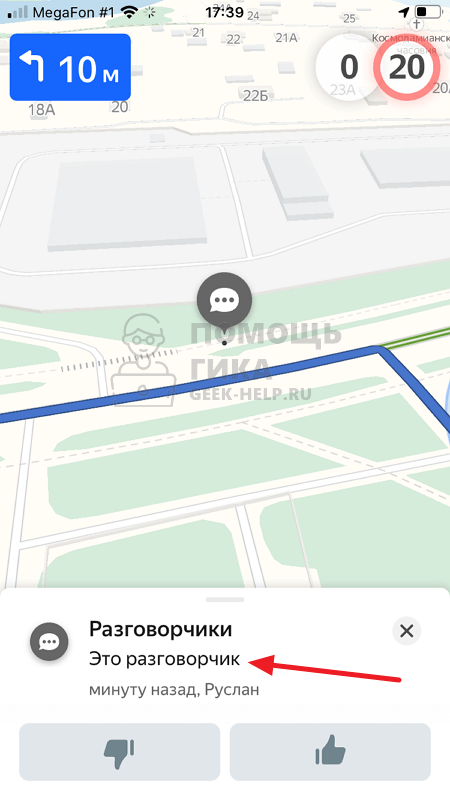
Под Разговорчиками в Яндекс Навигаторе понимаются сообщения пользователей, которые были оставлены без указания на конкретное событие. Для обозначения Разговорчиков в Яндекс Навигаторе есть отдельный символ.
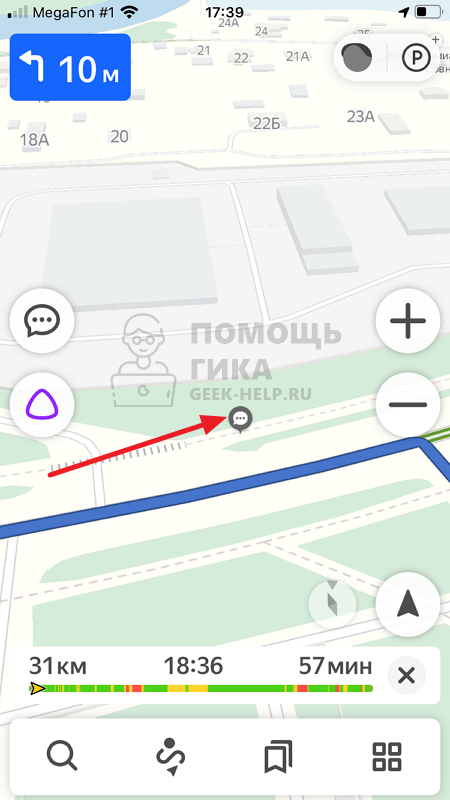
Если нажать на него, появится текст сообщения, которое хотел оставить пользователь для других участников движения.
Как включить Разговорчики в Яндекс Навигаторе
По умолчанию Разговорчики в Яндекс Навигаторе включены. Но, если они не отображаются у вас на карте при построении маршрутов, можно убедиться в том, что они активированы в настройках.
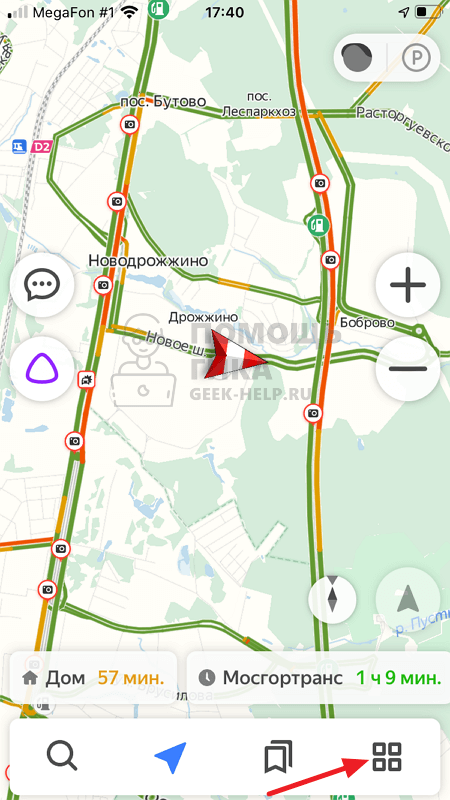
Для этого нажмите на 4 квадрата в правом нижнем углу.
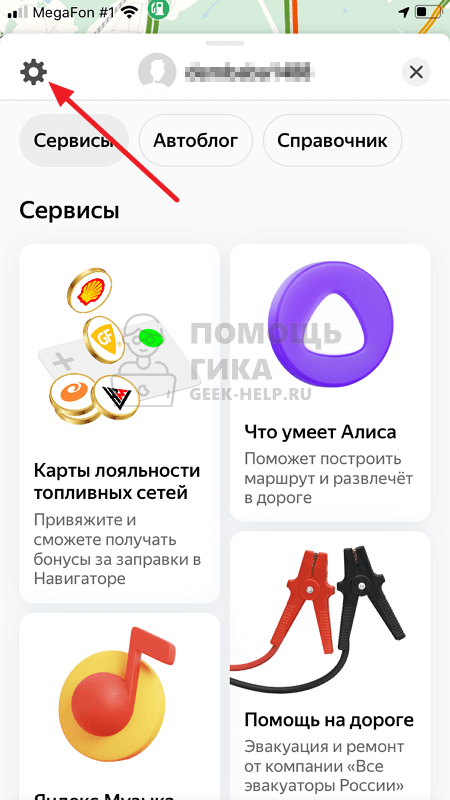
Далее слева вверху нажмите на значок шестеренки, чтобы открыть настройки.
Зайдите в пункт “Дорожные события”.
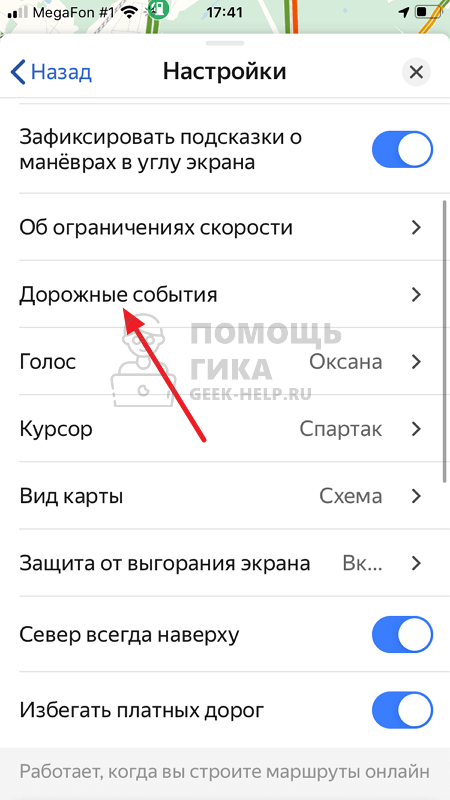
Перейдите в раздел “Отображение”.
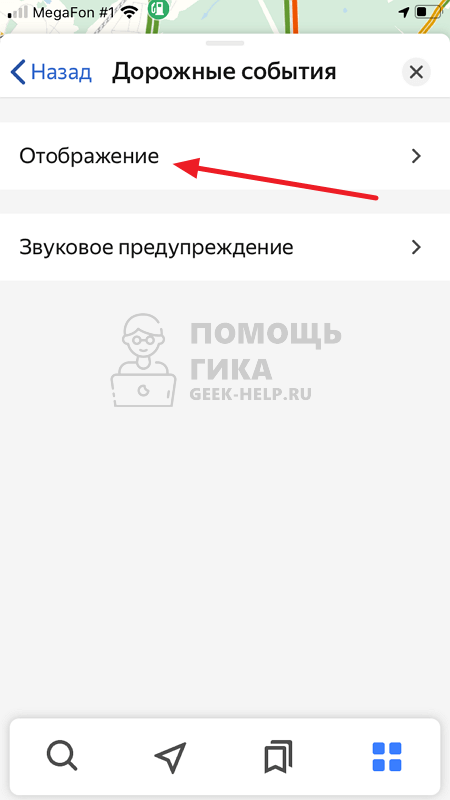
Далее выберите один из разделов — отображение на карте или на маршруте. Можно установить Разговорчики для показа и там и там.
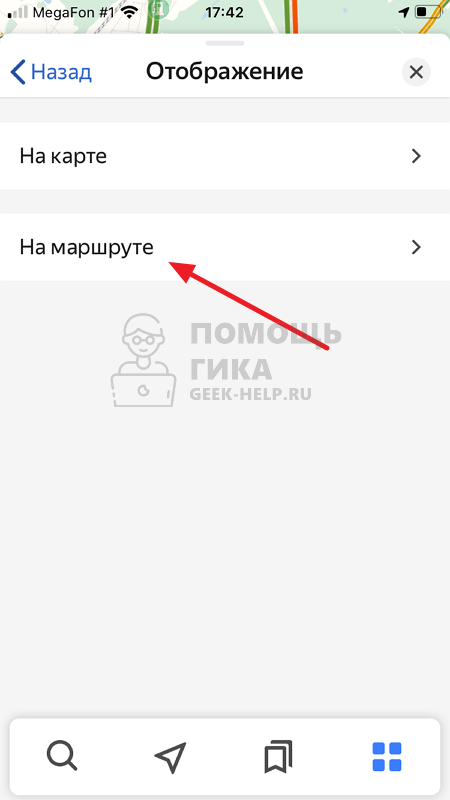
Пролистайте до раздела “Другие события” и убедитесь, что опция “Разговорчики” активирована.
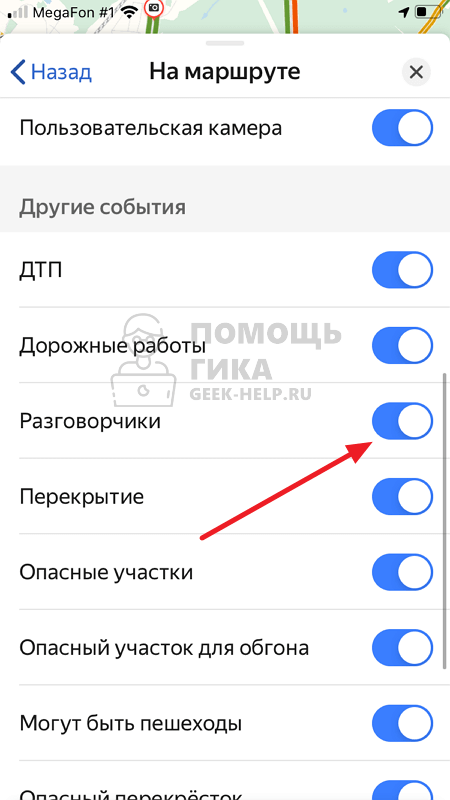
Как оставить сообщение через Разговорчик в Яндекс Навигаторе
Чтобы поделиться с другими пользователями Яндекс Навигатора сообщением через инструмент Разговорчики, нажмите на соответствующую кнопку.
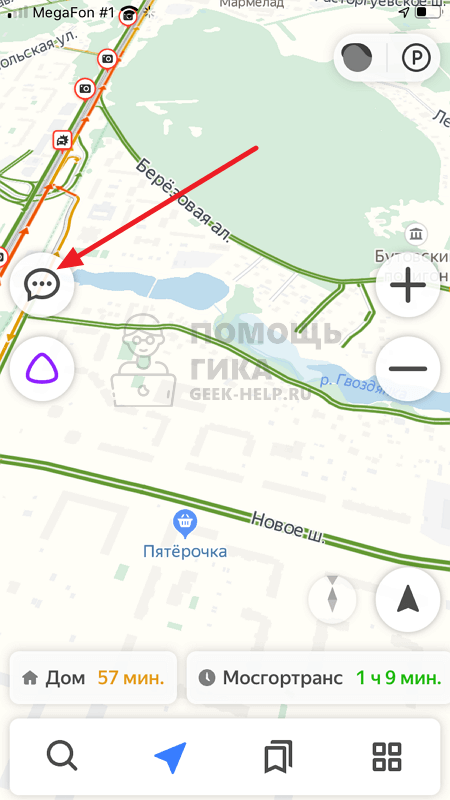
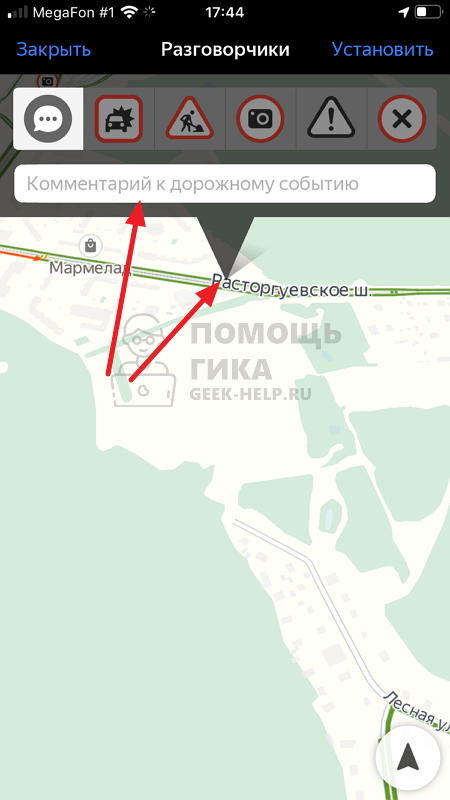
Далее наведите на место, где вы хотите оставить сообщение и нажмите на строку “Комментарий к дорожному событию”.
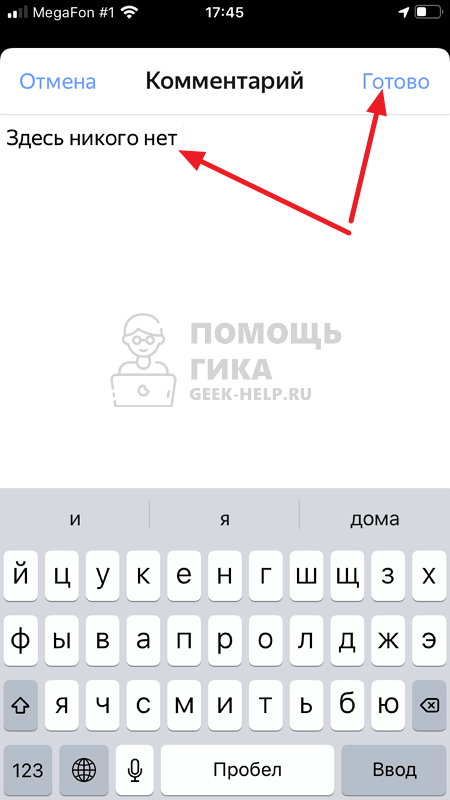
Введите нужный комментарий и справа вверху нажмите “Готово”.
После этого нажмите “Установить” в правом верхнем углу.
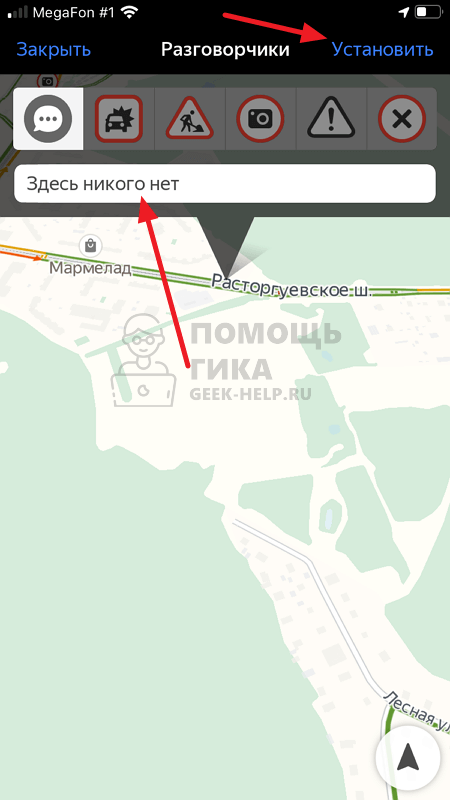
Разговорчик будет установлен.
Куда пропали разговорчики в Яндекс Навигаторе
Как можно видеть, Разговорчики в Яндекс Навигаторе все еще доступны, и они никуда не пропали. Но с 2020 года их начали проверять модераторы, а Яндекс ввел алгоритмы, которые мешают установке большого количества Разговорчиков в ограниченной области.
Почему не говорит Яндекс Навигатор
Если Яндекс Навигатор перестал говорить, это может быть из-за нескольких причин. Некоторые из них можно устранить, сделав несколько простых действий.
Проверьте, включен ли переключатель «Проигрывать уведомления»
Первым делом, откройте приложение Яндекс Карты и перейдите в раздел «Настройки». Затем откройте «Маршруты» и перейдите в «Звук». Проверьте, включен ли переключатель «Проигрывать уведомления». Если он выключен, включите его, чтобы включить звук оповещений.
Включите опцию Голосовая активация
Если переключатель «Проигрывать уведомления» включен, но Яндекс Навигатор все равно не говорит, попробуйте включить опцию «Голосовая активация». Чтобы это сделать, выберите «Расширенные настройки» в меню приложения, затем «Звуки и оповещения» и включите опцию «Голосовая активация».
Куда пропали Разговорчики в Яндекс Навигаторе
Если у вас изначально были включены разговорчики, но они пропали, не стоит беспокоиться — скорее всего, эта функция была временно отключена. Например, во время протестных акций метки участников были удалены из Яндекс Навигатора, чтобы не создавать дополнительный поток трафика на дорогах. В таком случае необходимо просто дождаться, когда функция будет включена обратно.
Настройте звуки и оповещения
Если ничего из вышеперечисленного не помогло, проверьте настройки звуков и оповещений. Для этого нажмите кнопку на экране навигатора и выберите пункт «Быстрые настройки». Затем перейдите в «Звуковое сопровождение» и выберите нужный вариант звукового сопровождения. Вы можете выбрать один из следующих вариантов:
- Выключены все звуки
- Включены оповещения о камерах, дорожных событиях и изменениях маршрута
- Включены все звуки
Как включить голосовые подсказки
Если у вас есть проблемы с настройками Яндекс Навигатора, вы можете попробовать включить голосовые подсказки в Google Картах. Чтобы это сделать, откройте приложение Google Карты на своем телефоне или планшете с Android, включите навигацию и нажмите на значок «Звук» в правом верхнем углу экрана. Если этот значок не отображается, нажмите «Отключить звук» и затем «Включить звук», чтобы активировать голосовые подсказки.
Советы и выводы
Чтобы избежать проблем с работой Яндекс Навигатора, не забудьте включить все необходимые опции звука и оповещений в приложении. Если вы столкнулись с какими-то техническими неполадками, попробуйте перезагрузить приложение или выполнить обновление. Если проблемы все еще не удаляются, обратитесь в службу поддержки Яндекс или Google для получения более подробной помощи.
Как составить несколько маршрутов в Яндекс картах
В Яндекс картах можно составить несколько маршрутов между двумя точками. Вначале следует найти начальную точку на карте или с помощью поиска. Затем нужно ее нажать и удерживать, после чего появится кнопка «Отсюда». Найдя конечную точку маршрута, также ее нужно нажать и удерживать, и затем нажать кнопку «Сюда». Далее, выбирая нужный вариант маршрута, следует нажать кнопку «Поехали». Таким образом, можно составить один маршрут. Чтобы составить несколько маршрутов, следует повторить все предыдущие действия, начиная с выбора начальной и конечной точек. После выбора второй конечной точки появится возможность добавить новый маршрут. Таким образом, повторив все описанные действия для каждого из желаемых маршрутов, можно удобно и точно планировать свои перемещения в Яндекс картах.
Как добраться до храма Матроны Московской на метро
Храм Матроны Московской находится не далеко от станции метро «Марксистская», на Калининской линии. После выхода из метро необходимо ориентироваться на улицу Таганскую. Далее с остановки «Большая Андроньевская» следует добраться на любом троллейбусе или трамвае. Внутри храма можно будет почувствовать атмосферу истории и православия. Храм, прославляющий Матрону Московскую, является особенным местом, где принимают громаду верующих и ценителей православной культуры. Великолепные витражи и росписи храма пораждает восхищение не только среди прихожан, но и взыскательных туристов. Если вы интересуетесь историей и культурой России, обязательно посетите храм Матроны Московской и погрузитесь в удивительный мир православия.
Как изменить отзыв на Яндекс Картах
Если вам необходимо изменить оставленный вами отзыв на Яндекс Картах, следуйте этим простым шагам. Вначале, откройте страницу «Оценки и отзывы». Затем перейдите на вкладку «Отзывы». Найдите ранее оставленный вами отзыв среди списка. В нижнем правом углу карточки отзыва вы увидите значок в виде стрелочки, указывающей вправо. Нажмите на этот значок для того, чтобы изменить отзыв. Теперь вы можете внести все необходимые изменения: изменить текст отзыва, добавить или удалить фотографии. После того, как все изменения внесены, нажмите кнопку «Сохранить отзыв». Проверьте, что все изменения применены корректно и отзыв теперь отражает ваше мнение.
Как сделать ссылку с Яндекс карт
Для того, чтобы сделать ссылку с Яндекс карт, нужно нажать на соответствующую кнопку на карте или на фотографии/панораме. Затем следует выбрать опцию «Поделиться». В открывшемся окне необходимо выбрать социальную сеть, через которую вы хотите опубликовать ссылку. Если же нужно просто скопировать ссылку, чтобы отправить ее кому-то еще, следует также нажать на значок социальной сети и затем скопировать полученную ссылку. Таким образом, создать ссылку с Яндекс карт достаточно просто и быстро, что может оказаться полезным как для личных, так и для коммерческих целей.
Пользователи Яндекс Навигатор могут столкнуться с такой проблемой, как отсутствие звуковых уведомлений в процессе навигации. Для того, чтобы решить эту проблему, необходимо открыть приложение Яндекс Карты и перейти в раздел настроек.
Далее, нужно выбрать вкладку «Маршруты» и зайти в настройки звука. В данном разделе нужно проверить, включен ли переключатель «Проигрывать уведомления». Если он не включен, то не будет звуковых уведомлений.
Если переключатель включен, но звуковых уведомлений все равно нет, то следует проверить настройки звука в самом телефоне. Также, возможно, проблема связана с отсутствием доступа к интернету. Если и это не помогло, стоит обратиться в службу технической поддержки Яндекса, которые помогут проанализировать ситуацию и найти решение данной проблемы.