Почему в ворде появились странные символы
Одним из наиболее распространенных вопросов, связанных с использованием Microsoft Word, является появление неожиданных символов в документе. Это могут быть странные знаки, символы, пробелы или другие необычные элементы, которые могут создавать проблемы при попытке отформатировать документ и сделать его более доступным для чтения.
Проблема подобных символов может возникать по разным причинам, и, к сожалению, она не всегда ясна и понятна. Однако, поскольку эта проблема является настолько распространенной, существует несколько способов, с помощью которых можно бороться с неожиданными символами в Word и избавиться от них в своем документе.
В данной статье мы рассмотрим наиболее распространенные виды неожиданных символов, подробно изучим, почему они могут появляться в Word, а также предложим несколько методов, которые помогут устранить эту проблему в будущем.
Почему в Word появляются символы?
Microsoft Word – один из самых популярных текстовых редакторов на сегодняшний день. Используя его возможности, мы можем создавать различные документы – от простых записок до больших проектов. Однако, иногда в Word появляются символы, которые мы не ожидаем увидеть. Почему это происходит?
Первая причина, по которой в Word появляются символы – это наличие скрытого текста. Скрытый текст позволяет добавлять в документ комментарии, заметки и другую информацию, которая не будет отображаться на печати. Для того чтобы убрать символы, необходимо отключить отображение скрытого текста, используя функцию «Показать/скрыть», которая находится на вкладке «Главная».
Вторая причина появления неожиданных символов – это наличие форматирования. Например, если вы копируете текст с другого документа или из интернета, может быть скопировано и форматирование. В результате в документе могут появиться различные символы и лишние пробелы. Чтобы избежать данной проблемы, рекомендуется вставлять текст без форматирования, используя сочетание клавиш Ctrl+Shift+V.
- Третья причина – это использование неправильных шрифтов. Если в документе есть текст, написанный в другом шрифте, то при открытии его на другом компьютере, шрифт может быть заменен на другой. И это может привести к появлению неожиданных символов и искажений.
- Четвертая причина – это ошибки при использовании специальных символов. Например, при использовании двух пробелов вместо табуляции, могут появляться символы, которые обозначают пробелы. Рекомендуется использовать табуляцию вместо двух пробелов.
Чтобы избежать появления неожиданных символов в Word, необходимо следовать правилам форматирования текста, избегать использования скрытого текста и правильно подбирать шрифты. Также рекомендуется использовать сочетания клавиш для работы с текстом, чтобы избежать ошибок и появления неожиданных символов.
Скрытые символы в Word
Когда вы работаете с документами в Word, иногда вы можете заметить необычные символы, которые появляются на вашем экране. Эти символы известны как скрытые символы, и они могут быть полезными в редактировании документов.
Скрытые символы включают знаки параграфа, пробелы, табуляции и другие элементы форматирования, которые невидимы на экране. Они могут быть отображены, если вы нажмете на кнопку «Символы» во вкладке «Домой».
Скрытые символы могут часто быть причиной форматирования, которое вы не желаете. Например, если вы копируете текст из другого источника, скрытые символы этих источников могут оказаться в вашем документе и затруднить его редактирование. Чтобы избавиться от этой проблемы, вы можете сначала вставить текст в текстовый редактор, а затем скопировать его в Word с отключенными скрытыми символами.
Если вы хотите удалить скрытые символы в вашем документе, вы можете нажать на кнопку «Символы» во вкладке «Домой» и выбрать «Скрытые символы», затем выделить символы, которые вы хотите удалить, и нажать на клавишу «Удалить».
В целом, скрытые символы могут быть полезными при редактировании документов в Word, однако, они могут также создавать проблемы, если остаются неудаленными в документе. Обращайте внимание на эти символы при редактировании текста, и будьте готовы избавиться от них при необходимости.
Принудительный переход на следующую строку
Часто возникает необходимость перенести текст на новую строку внутри абзаца. В Word это происходит автоматически, если строка не помещается на текущей.
Однако иногда нужно принудительно перейти на следующую строку, например, для создания списка или начала нового абзаца. В таком случае можно воспользоваться одним из следующих способов:
- Нажать клавишу Enter. Если текст находится в середине абзаца, то этот способ создаст новую строку на текущем уровне отступа. Если же курсор находится в конце абзаца, нажатие Enter автоматически создаст новый абзац.
- Использовать сочетание клавиш Shift + Enter. Этот способ создает новую строку без создания нового абзаца и отступа.
При использовании сочетания клавиш Shift + Enter нужно учитывать, что этот символ не разделяет текст на два абзаца и не создает новый уровень списка.
В заключение, не забывайте, что при вставке текста из других источников, таких как интернет-страницы или PDF-файлы, могут появиться неожиданные символы или отступы. Чтобы избежать этого, рекомендуется использовать особый режим вставки текста «Без форматирования».
Невидимые символы при копировании и вставке
При копировании и вставке текста из другого файла, сайта или программы могут появляться невидимые символы, которые могут исказить форматирование документа или вызвать ошибки при печати.
Одним из примеров таких символов является символ переноса строки – <br>. Он служит для разделения текста на строки и может появляться в тексте при копировании из интернет-страниц, написанных на языках HTML или XML. При вставке такого текста в Word символ переноса строки переводит часть текста на новую строку, что может нарушить форматирование документа.
Другой пример – это невидимые пробелы и табуляции, которые могут появляться в тексте при копировании и вставке из других программ. Они не видны в тексте, но могут вызвать ошибки при печати или сохранении документа.
Чтобы избежать появления невидимых символов при копировании, рекомендуется использовать специальные команды копирования и вставки в программе Word, такие как «Вставить как текст» или «Вставить текст без форматирования». Эти команды удаляют все невидимые символы и переводят текст в обычный формат.
Если невидимые символы все же появились в тексте, их можно удалить с помощью команды «Найти и заменить» в меню «Редактирование». Для этого нужно найти нужный символ и заменить его на пустое место.
В целом, чтобы избежать проблем с невидимыми символами при копировании и вставке в Word, нужно использовать осторожность и следить за форматированием документа. Также важно следить за тем, что копируется и откуда, чтобы избежать появления нежелательных символов и ошибок в тексте.
Почему на принтере появляются прямоугольники вместо текста и как с этим бороться
На принтере иногда может возникать проблема, когда вместо ожидаемых символов и текста на печати появляются прямоугольники или другие символы нечитаемого вида. Это может быть достаточно распространенной проблемой, которая может иметь несколько причин. В этой статье мы рассмотрим основные причины таких проблем и предложим некоторые возможные способы решения.
Причины появления прямоугольников вместо текста
Отсутствие необходимого шрифта: Одной из основных причин появления прямоугольников может быть отсутствие на принтере нужного шрифта. Когда документ, который вы пытаетесь распечатать, использует шрифт, который отсутствует на принтере, принтер заменяет его на прямоугольник или другие символы.
Неправильная кодировка: Если файл, который вы пытаетесь распечатать, использует несовместимую кодировку или несовместимый символьный набор, принтер может отображать прямоугольники вместо текста. Это может произойти, если файл создан на одной операционной системе (например, Windows) и пытается быть распечатанным на другой (например, Mac).
Сбои в процессе печати: Иногда проблема может возникнуть из-за сбоев в самом процессе печати. Неправильные настройки принтера, конфликты с драйверами или другие факторы могут привести к появлению прямоугольников или неправильному отображению текста на печати.
Как бороться с проблемой
Установите необходимые шрифты: Если вы заметили, что на принтере отображаются прямоугольники, проверьте, есть ли на принтере необходимые шрифты. Если нет, установите недостающие шрифты на компьютере, с которого вы печатаете. Обычно шрифты могут быть загружены с официальных веб-сайтов производителей или из официальных источников.
Используйте правильную кодировку или символьный набор: Если файл имеет проблемы с кодировкой, вам может потребоваться изменить его кодировку на подходящую для вашего принтера. Проверьте настройки кодировки на принтере и убедитесь, что файл правильно совместим с выбранным символьным набором.
Проверьте настройки печати и обновите драйвер принтера: Проверьте настройки печати на компьютере и принтере, чтобы убедиться, что они совместимы. Обновите драйвер принтера до последней версии, чтобы избежать возможных конфликтов и сбоев при печати.
Проверьте файл на наличие ошибок: Иногда файл может быть поврежден или содержать ошибки, что может привести к неправильному отображению на печати. Попробуйте открыть и распечатать другой файл, чтобы проверить, появляются ли проблемы только с конкретным файлом или с любым файлом.
Свяжитесь с производителем принтера или получите помощь: Если вы все еще сталкиваетесь с проблемой появления прямоугольников вместо текста, рекомендуется обратиться к производителю принтера для технической поддержки. Они могут предоставить более точные рекомендации и помочь вам решить проблему.
Заключение
Появление прямоугольников вместо текста на принтере может иметь несколько причин, от отсутствия нужных шрифтов до неправильной кодировки файлов. Путем проверки и устранения этих возможных причин, вы можете успешно справиться с проблемой и достичь желаемых результатов печати. В случае сложностей всегда рекомендуется обратиться к производителю принтера или получить профессиональную помощь.
Почему в документе Ворд появились странные значки? Что делать?
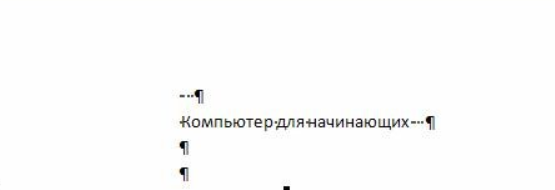
Эти странные символы обозначают конец абзаца, обычно они используются при форматировании или редактировании электронных книг. И, хотя их не видно в напечатанных документах, они могут довольно сильно раздражать.
Легче всего они убираются в Windows 10: с помощью нажатия соответствующего значка на вкладке "Главная" (см. рис. ниже):

Для более старых версий Windows:
Меню Инструменты-> Параметры
Найдите "Форматирование меток", снимите флажок "Все"
Меню "Обзор" → Найти "Показать разметку" → нажать "Форматирование" → снять флажок
Нажмите "Просмотр"/Перейти в Панель инструментов, выбрать "Стандартные"/ в стандартной панели инструментов найти странный значок → щелкнуть по нему "показать/скрыть". ОК.
Что-то делать и изменять документ при "появлении" этих странных значков ничего не надо — это скрытые служебные символы программы, которые появляются на глаза, когда пользователь сам (случайно или намеренно) включил их отображение. При печати эти символы не выводятся и остаются "за кулисами". Эти символы позволяют опытным пользователям определять, как происходит форматирование текста. Для обычных пользователей, не обремененных знанием принципов форматирования, эти "закорючки" только служат дополнительным раздражителем и их лучше таким пользователям отключить: в ленте в разделе "Абзац" есть специальная кнопка, позволяющая сделать это.
Почему принтер печатает иероглифы вместо текста

Дополнительно открыть документ в браузере и выполнить печать.
Причина еще может быть в шрифте, который использовался при наборе текста. Всегда рекомендуется выбирать стандартные шрифты, например, Arial, Tahoma, Verdana, Times New Roman.
Если сбоит офисный пакет Word, тогда можно сохранить файл в другом формате, например, в PDF. Делается это через меню «Файл» — «Сохранить как».

Описанные варианты решения проблемы рабочие, но являются временными. Принтер должен печатать текст без иероглифов в любой программе. Поэтому надо копнуть глубже и постараться выявить причину возникновения иероглифов.
Способ 1: Проверка целостности системных файлов

Некоторые функции системы взаимодействуют с печатающим оборудованием, используются прекиким Если какой-то из них был поврежден или отсутствует, вполне возможно появление иероглифов вместо текста, поскольку принтер не разберет установленный шрифт и кодировка просто сломается.
Способ 2: Отключение опции подстановки шрифтов
Метод с отключением опции подстановки шрифтов при печати тоже подойдет не всем пользователям, поскольку только в некоторых моделях есть такая функция. Однако как раз из-за ее активности чаще всего возникает проблема с отображением отображением иерогликотекоманогосотекотекотекотек Для изменения этой настройки выполните следующие действия:
-
Перейдите в приложение «Параметры», например меню по его кнопке в Пуск».


После сохранения настроек лучше всего произвести переподключение принтера, а уже потом переходить к повторному запуску печати, чтобы, повлияли ли новые параметры на отображение текста.
Способ 3: Конвертирование текстового документа в PDF
Еще один метод, который не решает проблему, позволяет временно избавиться от нее, например, если иероглифы появляются только при печати конкретного документа. Тогда можно перевести его в формат PDF и распечатать через любое удобное средство просмотра просмотра талакимтра, талекимтра такимтера, талетемытра Детальные инструкции по преобразованию текстовых файлов в PDF.

Способ 4: Проверка компьютера на наличие вирусов
К сожалению, очень мало информации о рассматриваемой проблеме, поскольку она встречается редко и характерна для старых моделей принтеров. Поэтому среди способов являются стандартные рекомендации. Сейчас существует огромное количество угроз. Выберите удобное для себя средство, запустите сканирование и удалите угрозы.

Способ 5: Переустановка драйвера принтера
Последний метод, который может оказаться действенным в сложившейся ситуации, заключается в вонеререкирерунарунаруна Сначала удаляется старое программное обеспечение так, чтобы на компьютере не осталось упономинананатеренамонанананаун Для этой рекомендации рекомендации из следующей статьи.

Вирусы
Вредоносное ПО может повреждать как драйвер принтера, так и системные файлы системы Windows.
Для сканирования и лечения используйте бесплатные утилиты:
- Web Cureit;
- Malwarebytes Anti-Malware Free.
Сложные решения
К этим решениям стоит переходить, если проблема отказывается уходить и продолжает досажд. Иероглифы вместо русских букв устройства печатает по причинам, которые будут разобраны ниже.
Системные файлы
Дело может быть в системе файлах. Их восстановление может избавить от проблемы.
Открываем командную строку от имени администратора. Вбиваем команду «sfc / scannow» и жмём «Ввод».

Команда «sfc / scannow
Ждём несколько минут или секунд. Затем проверяем, решилась ли проблема.
Переустановка драйверов
Часто такая ошибка появляется из-за драйверов. Принтер печатает иероглифы, поскольку драйверы неправильные или дают сбои. Поэтому можно попробовать их переустановить. Для этого:
- Во вкладке Панели управления «Оборудование и звук» находим наш принтер.

Вкладка «Оборудование и звук»
- Нажимаем ПКМ, выбираем «Удалить устройство».
- «Программах и компонентах» удаляем все программы, связанные с работой нашего аппарата.
- После удаления находим диск, который идёт вместе с печатью. Снего заново устанавливается все необходимые программы и драйверы.
Восстановление
Запустите командную строку как администратор. В поиске операционной системы напишите «cmd», кликните правой кнопкой мышки по нужному варинаниманитиманититиманту».

Далее пропишите команду «sfc / scannow» и нажмите «Вход». Дождитесь выполнение сканирования и восстановления. Проверьте печать.

Что делать, если принтер стал печатать pdf иероглифами

Нередко пользователи печатающей оргтехники, в частности принтеры, сталкиваются с такой проблемой: при печати файла PDF (пдф) на листе бумаги вместо русских букв появляются иероглифы. Неопытные и малопонимающие в использовании принтеров пользователь, безусловно, сразу же отправябиниравибиниравытериравытерибиравыберевыбиравытерибиравыб Но для решения данной проблемы необязательно быть профи — главное, тщательно и кропотливо прочитать все возможные способы, которые помогут в этой ситуации.
Способы устранения
Иногда, чтобы убрать иероглифы при печати, не нужно прилагать особые усилия. Попробуйте несколько простых методов.
Перезагрузка принтера и ПК
- Первым делом, нужно устранить возможно возникшую ошибку. Для этого потребуется принтер «забыть» о поставленной перед ним задаче. Это делается с помощью перезапуска устройства — отключите его от питания на несколько минут, понотомавамавенут, пинотавамавенут, пинотавенотев
- Иногда ошибка может быть и в самом редакторе на ПК, поэтому компьютер также лучше тозегеруру. Через минуту оба устройства можно Вход.
Распечатка пробной страницы
Чтобы напечатать пробную страницу:
- В параметрах Windows откройте раздел «Сканеры и принтеры”.
- Выберите нужное устройство.
- Нажмите кнопку «Управление”.

- Переключите на вкладку «Свойства принтера”.
- Кликните по кнопке «Пробная печать”.

Если и аппаратероглифов на тестовом листе нет, стоит «покопаться» в программном или томном обеспечении.
Использование другой программы
Чаще всего непонятные символы встречаются при работе с программой Microsoft Word. Поэтому можно установить другое приложение.
Foxit Reader
Подходит для платформ Windows, Linux, MacOS. Программа работает с файлами PDF, поэтому переведите файл docx в этот формат. Для этого:
- Откройте вкладку «Файл» в редакторе, где был набран текст.

- Нажмите «Экспорт в”.
- Выберите вариант «Экспорт в PDF”.

- Подтвердите действие кнопкой «Экспорт”.

- Укажите папку, куда нужно сохранить файл.
- Нажмите «Сохранить”.

В обычном Ворде схема сохранения схожа. 

- Запустите программу Foxit Reader.
- Кликните «Открыть файл”.
- Выберите нужный документ.
- Нажмите «Открыть”.

- Коснитесь значка принтера на верхней панели.
- Подтвердите действие кнопкой «ОК”.

Reader for Adobe Acrobat PDF Editor
Программа множество операций с форматом PDF. Доступна для скачивания в «магазине» Windows 10.
Инструкция для Reader for Adobe Acrobat PDF Editor:
- Нажмите «Обзор PDF”.

- Откройте папку «Документы» или «Загрузки» (если Вы скачали файл из онлайн-редактора).
- Выберите нужный документ и нажмите «Открыть”.

- Коснитесь кнопкой мыши значка принтера.

- Нажмите «Печать”.

Если Вы используете другую версию Виндовс или уже пользуетесь скачанной Adobe Acrobat DC, то примените именно ее.
Браузер
Открыть документ можно и через браузер Google Chrome или Яндекс. Для этого можно воспользоваться, например, онлайн-версией программы Word.
- Перейдите по ссылке https://office.live.com/start/word.aspx?ui=ru-ru
- Авторизуйтесь на сайте Microsoft — введите адрес электронной почты и нажмите «Далее». Если Вы не зарегистрированы, воспользуйтесь возможностью «Создать ее”.

- Введите пароль и кликните «Вход”.

- Google Диск Для этого нажмите «Добавить и открыть”.
- Выберите загруженный файл из списка.
- Кликните «Открыть”.

- По завершении добавления он откроется автоматически. Далее перейти на вкладку «Файл”.

- Выберите «Печать”.
- Нажмите «Напечатать этот документ”.
- Подтвердите действие кнопкой «Печать”.
Печатать как рисунок
Еще один способ устранить ошибку сероглифами — это перенести на бумагу изображение документа. Программа не изменит символы, а будет воспринимать документ как картинку.
- В редакторе откройте раздел «Файл”.
- Нажмите «Печать”.
- Выберите в качестве принтера «Microsoft Print to PDF”.
- Кликните ”Печать”.

Текст будет сохранен, как файл «пдф», именно его и можно напечатать, как картинку. Сохранить в нужном формате можно и в обычном Ворде.
В некоторых программах есть функции вывода документа в изображения или растровой печатат. Их можно отыскать в параметрах программ Foxit Reader или Adobe Acrobat Reader.

Шрифты
Иногда редактор не распознает какой-либо шрифт, поэтому вместо букв выводит на принтер иероглил. Это можно исправить действиями:
- Нажмите по шрифту документа.
- Выберите подходящий шрифт из списка.
- Попробуйте снова перенести текст на бумагу.

Возможно, к компьютеру было подключено несколько принтеров и теперь, во время работы, подставлько Чтобы исправить это:
- Зайдите в меню настроек Windows.
- Откройте раздел «Принтеры и сканеры”.
- Выберите неправильно работающее устройство.
- Нажмите «Управление”.

- Перейдите к разделу «Свойства принтера”.
- Откройте вкладку «Параметры устройства”.

- В графе «Подстановка шрифта» нажмите «Не подставлять”.

Восстановление системных файлов
Иногда проблема кроется в поврежденных системных файлах. Чтобы их восстановить:
- Запустите командную строку. Это можно сделать сочетанием клавиш «Win + X» и последующим нажатием по пункту «Командная строка (админа)”.

- Введите команду «sfc / scannow”.

- Дождитесь окончания сканирования и печати.
Переустановка драйверов
Иногда программное обеспечение отказывается работать правильно из-за некорректной устректной. Это «лечится» в 95% случаев.
- Откройте меню настроек Windows.
- Выберите раздел «Принтеры и сканеры”.
- Нажмите по модели, с которой возникли проблемы.
- Выберите «Удалить устройство”.

- Система удалит принтер и его драйвер. Перезагрузите компьютер.
- Windows повторно установит драйвер.

Удаление вирусов на компьютере
Проверить исправность самого устройства можно путем подключения к другому компьютеру. Если с софтом все хорошо, принтер перестанет выдавать иероглифы.
Чтобы проверить ПК на вирусы в Виндовс 10:
Но также можно использовать «одноразовые» утилиты Cure It или Kaspersky Virus Removal Tool
- Откройте установленную антивирусную программу.
- Выберите «Сканирование» или «Быстрая проверка”.

- Если во время проверки были обнаружены угрозы, нажмите «Удалить все”.
- Попробуйте снова напечатать документ. Проблемы с иероглифами должны исчезнуть.