Як перенести систему Windows на SSD – 6 зручних програм
Щоб додати ПК швидкості, іноді досить поставити ОС на ССД-носій. Щоб не зносити її з вінчестера, а потім не встановлювати на твердотельнік з нуля, можна скористатися цим керівництвом. Тут – 6 комфортних утиліт для швидкого перенесення.
Як підключити SSD або HDD для перенесення Windows і даних?
Перш, ніж зайнятися перенесенням, потрібно поставити ССД в комп’ютер. Зробити це можна, грунтуючись на інформації з наступного мануала.
Важливо: Для користувачів твердотельніков від Samsung є виняток. Детальніше – в підрозділі Data Migration.
Підготовка:
- Вимкнути і знеструмити ПК.
- Зняти кришку корпусу і вставити SSD в потрібний роз’єм. Варто відзначити, що в нових PC є окреме гніздо під 2,5″ диски. У менш сучасних же девайсах такого відсіку немає, але можна скористатися спеціальним переходником-рамкою.
- Після того, як ССД встановлено, до нього залишається під’єднати живлення і кабель SATA.
- Тепер можна корпус закрити, а комп – включити.
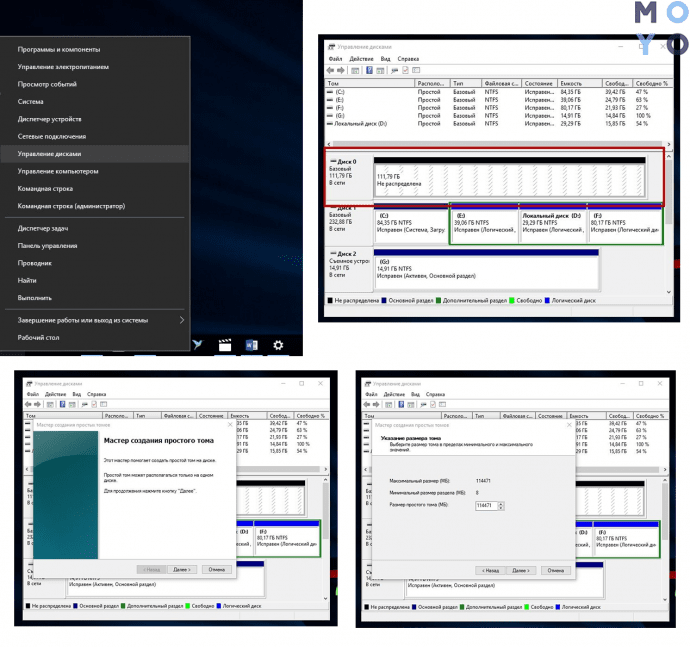
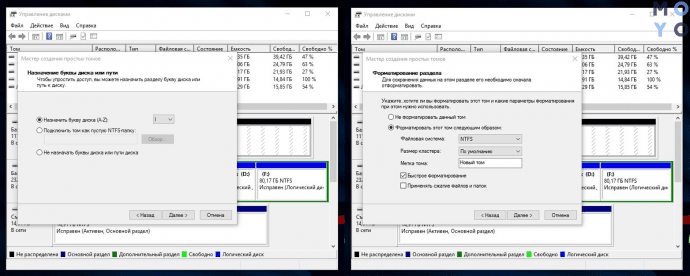
Настала пора програмної підготовки комп’ютера до міграції системи з HDD на ССД. У таблиці нижче – що робити на прикладі десятої вінди, проте інструкція підходить і для більш ранніх версій.
Важливо: доведеться працювати в BIOS, а тому користувачам, які не впевненим у своїх силах, краще довірити справу профі. Один невірний натискання може все зіпсувати.
Програми для перенесення Windows 7/8/10 на SSD
Нижче – 6 зручних додатків , які розроблені спеціально для того, щоб переміщати ОС на твердотільний носій.
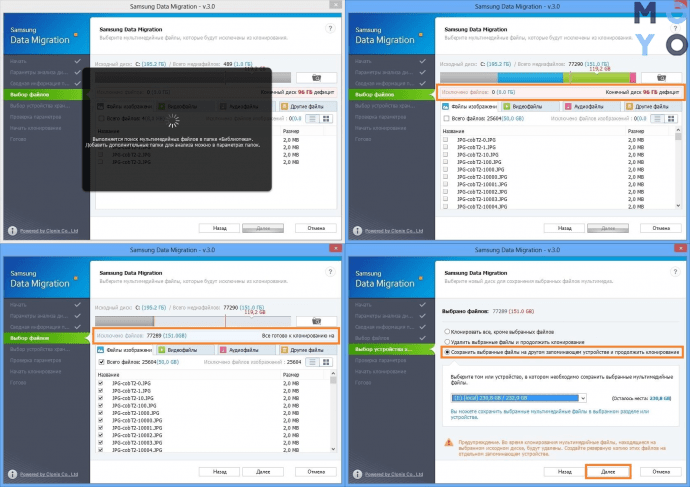
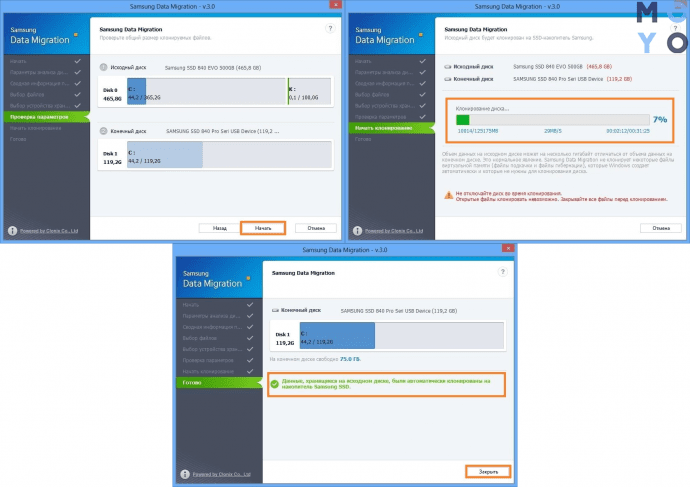
Samsung Data Migration
Утиліта, яка заточена спеціально під ССД від Самсунг. Скачується безкоштовно на сайті виробника.
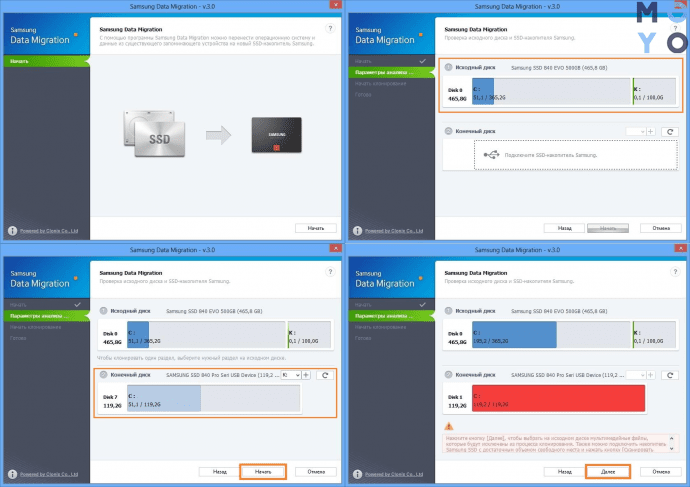
Перш, ніж переносити ОС, потрібно оновити драйвери материнки, перевірити диск на помилки, а також почистити комп’ютер від програм для миттєвого відновлення. Зрозуміло, якщо диски зашифровані, їх знадобиться розшифрувати. Всі утиліти і файли необхідно закрити.
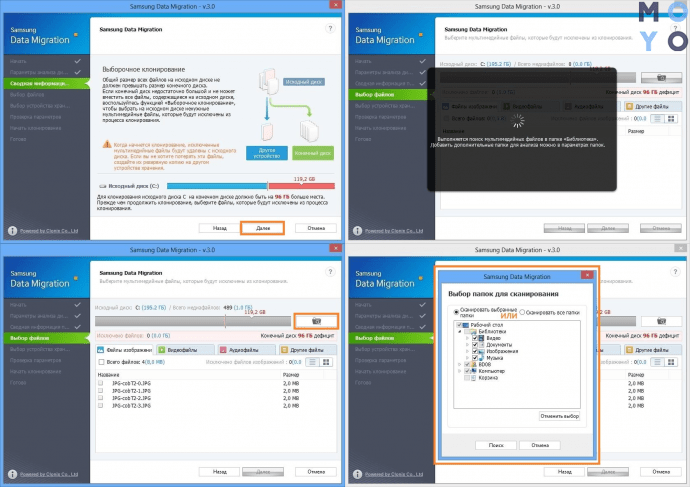
Важливо:
- ПЗ не працює з ССД, встановленими в лептопи. З якими дисками сумісна утиліта, можна подивитися на офіційному сайті.
- Розділи відновлення не клонуються, так само як не переноситься більше 2 розділів. Виняток – фірмові пристрої з Recovery Solution вище версії V.
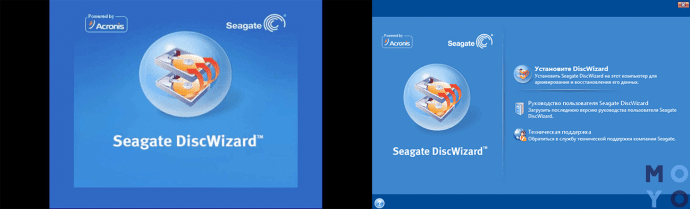
Seagate DiscWizard
Ще одна проста безкоштовна утиліта для перенесення системи з вінчестера на SSD. Є одна умова: як і у випадку з попереднім варіантом, потрібен хоча б один фірмовий диск, тільки на цей раз випущений Seagate. Простий функціонал і дружній інтерфейс дають можливість без праці розібратися з тим, як же перемістити операційну. Порядок дій схожий на той, що пропонується Акронік Тру Імідж, яка розглядається нижче.
Paragon Migrate OS to SSD
Єдиний мінус програми – необхідність платити, хоча і трохи. Перш, ніж почати міграцію, варто залишити тільки ті носії, які будуть брати участь в процесі перенесення. Решта ж краще від’єднати, щоб ненароком не втратити файли.
Примітка: якщо ССД не порожній, ПО видалить з нього всю інформацію в процесі перенесення. Але на початковому диску всі дані залишаться.
Що далі:
1. Коли користувач запустить програму, відкриється вікно майстра міграції: потрібно клікнути «Далі», щоб ПО проаналізувало обладнання, і почекати.
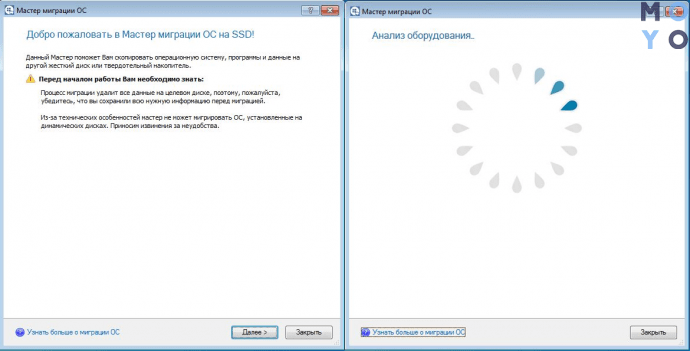
2. Коли утиліта визначить цільової диск, користувач зможе відзначити, які дані не потрібно копіювати. Зробити це можна у відповідному розділі.
3. Клікнути копіювати, а після – ще раз.
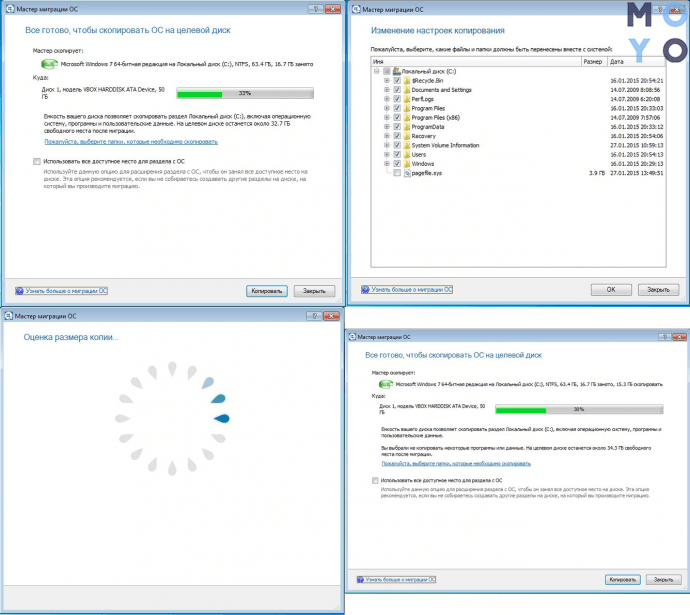
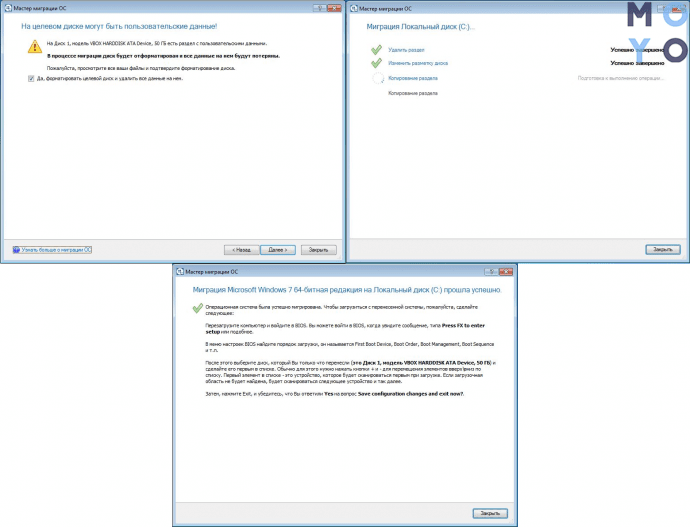
Рада: щоб клонована система зайняла весь простір на SSD (весь диск=1 розділ), потрібно відзначити відповідний пункт. Якщо нічого не клацати, то місце під систему на ССД буде того ж розміру, що і на вихідному HDD.
4. Дозволити відформатувати ССД, відзначивши галочкою відповідний пункт, клікнути «Далі», щоб запустити перенесення, і почекати.
5. Коли ПО закінчить, знадобиться перезавантажити ПК.
Acronis True Image WD Edition
Створена компанією Вестерн Діджитал спеціально для «своїх» дисків. Платити за ПЗ не потрібно.
Як працювати:
- Запустити клонування, натиснувши відповідну клавішу у вкладці «Інструменти».
- Тепер користувачеві належить задати режим міграції. Він може бути автоматичним або ручним. Перший варіант хороший для новачків. Але тут є нюанс: ССД не повинен бути меншого об’єму, ніж HDD. Другий режим хороший, якщо потрібно перенести не всю інформацію вінчестера, а тільки ОС.
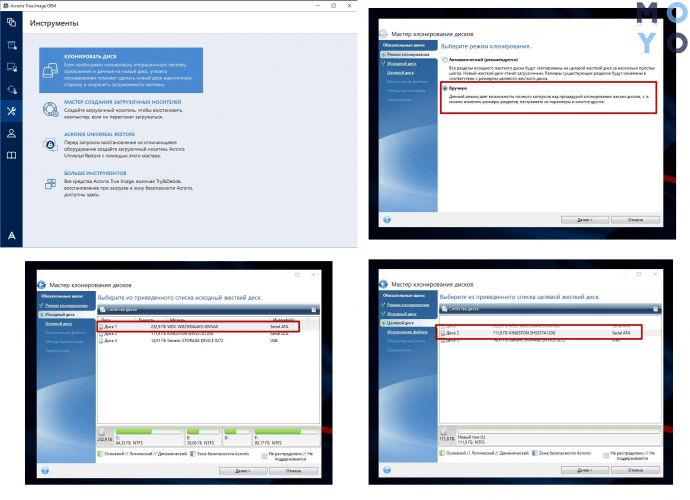
- Вказати накопичувач, на якому знаходиться система, і потім зазначити SSD, на який слід перенести дані.
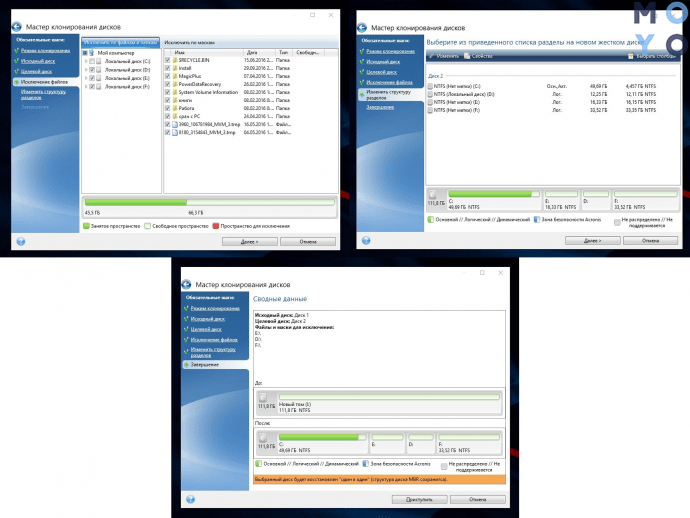
- Виключити дані, які не потрібно переносити, проставивши галочки на файлах, які розміщені на інших дисках.
- Почекати, поки ПО підрахує інформацію.
- Після – переглянути, чи все правильно і клікнути на «Приступити».
- Включити перезавантаження за запитом утиліти: монітор покаже віконце, де відобразиться клонування. Коли все закінчиться – ПК відключиться.
Macrium Reflect Free
Тріал-версія цієї утиліти для клонування дисків доступна протягом місяця. Незважаючи на англомовний інтерфейс, вона дуже зручна і зрозуміла і дає можливість без помилок перенести вінду з HDD сховища на ССД.
Важливо: SSD повинен бути порожнім. Коли програма перенесе на нього операційну систему, зберігаються на жорсткому диску будуть стерті.
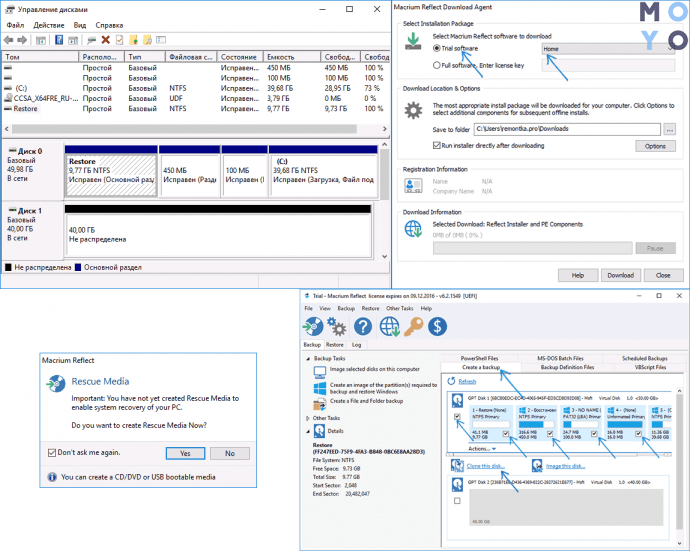
Після того, як програма запуститься, вона запропонує створити резервний диск, необхідний для відновлення. Це не обов’язково, але корисно, якщо щось піде не так.
Як скопіювати ОС на ССД:
1. Відшукати вкладку для бекапа і вибрати HDD, на якому встановлена система, а потім натиснути «клонувати».
2. Тепер знадобиться відзначити всі розділи, які програма повинна перенести на ССД.
3. Внизу необхідно вибрати диск, на який повинна мігрувати ОС. Програма покаже, що саме перенесе на SSD.
4. Потім користувачеві запропонують створити графік, але це не обов’язково: можна просто клікнути «Далі».
5. Після утиліта виведе повідомлення про те, які дії для копіювання системи вона виконає. Знадобиться клікнути Finish, а в наступному віконці – натиснути кнопку підтвердження.
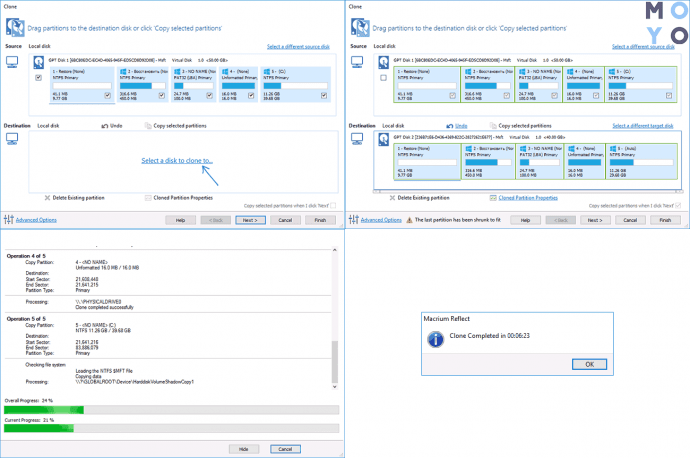
Ось і все. Коли ПО закінчить роботу, воно виведе відповідне повідомлення.
EaseUS ToDo Backup Free
Варіант, за який теж платити не доведеться. З його допомогою можна легко перенести Windows:
- Після запуску встановленої утиліти клікнути по іконці для клонування, розташованої праворуч у верхній частині вікна.
- Позначити жорсткий диск, на якому стоїть система, і після – вибрати SSD.
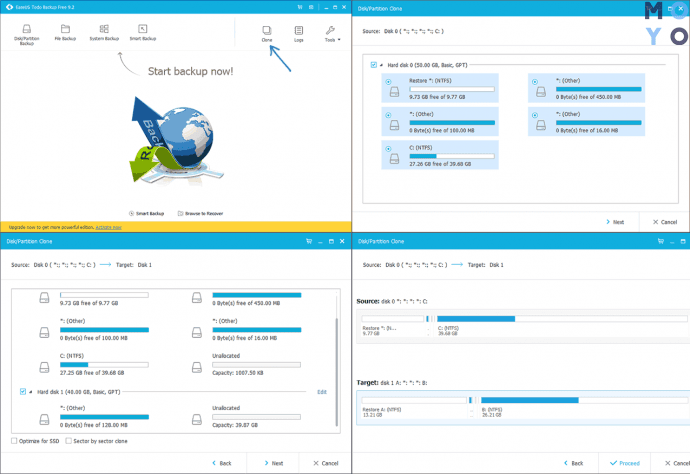
- Після того, як структура розділів відобразиться на обох дисках, знадобиться натиснути «Proceed».
- Підтвердити свою згоду на повідомленні, яке попереджає про видалення всіх даних з ССД і почекати, поки завершиться перенесення.
Як видалити розділ?
Зайвий розділ, створений додатком під час перенесення, можна стерти. Таблиця розповість, як саме.
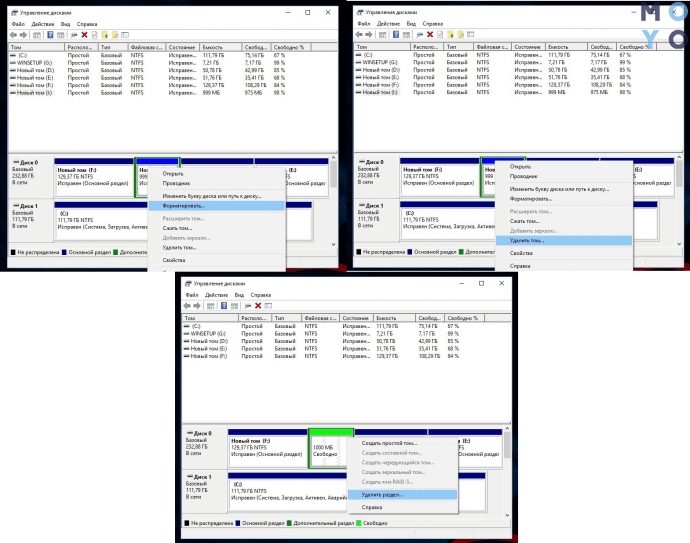
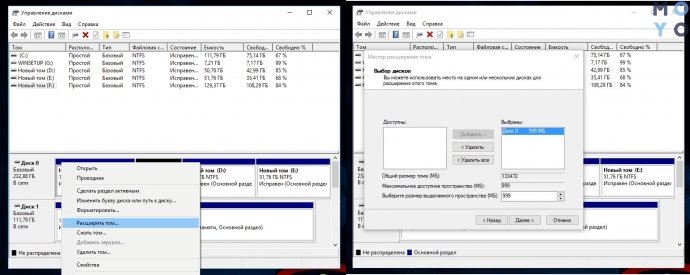
Рада: слід відформатувати исходник, почистивши його від файлів Віндовс. Це допоможе уникнути плутанини.
Як видно, можна легко перенести операційну систему з класичного жорсткого диска на ССД-сховище. Для цього потрібно лише підготувати ПК і вибрати відповідне ПО зі списку запропонованих.
Как перенести Windows программой Samsung Data Migration
Привет, друзья. Этой статьёй пополним копилку способов переноса Windows на другой жёсткий диск, в частности на SSD-накопитель, рассмотренных на нашем сайте. Этих способов существует множество: платными и бесплатными программами, методом обычного и интеллектуального клонирования Windows, методом клонирования всего жёсткого диска, методом развёртывания упакованной Windows. Если вы приобрели новый SSD компании Samsung и ищете простейший и незаморочливый способ, как перенести на новый SSD со старого жёсткого диска вашу Windows, у вас есть возможность использовать программу Samsung Data Migration от производителя накопителя, компании Samsung. Программа предназначена специально для упрощённого переноса Windows. Она бесплатная, очень простая, с ней даже новичок будет себя уверенно чувствовать в процессе переноса Windows. Переносить Windows программа может с любого жёсткого диска, однако не на любой диск, а только на SSD от Samsung. Давайте подробнее рассмотрим Samsung Data Migration.
↑ Как перенести Windows программой Samsung Data Migration
↑ Программа Samsung Data Migration
Итак, друзья, если вы стали счастливым обладателем SSD-накопителя NVMe или SATA от Samsung, можете использовать программное обеспечение компании, поддерживающее её накопители. Это годное программное обеспечение, с реально полезными функциями, в юзабилити-формате. Программ у Samsung несколько, две основные — это программа для диагностики накопителей с массой полезных функций Samsung Magician и та самая, о которой будем говорить далее, Samsung Data Migration для переноса Windows на новый SSD. Программы у Samsung сделаны по-хитрому: большая часть возможностей там только для накопителей Samsung, другие жёсткие диски поддерживаются лишь только в тех, операциях, где надо. Например, в Samsung Data Migration при переносе Windows в качестве исходного диска поддерживаются любые устройства SATA и M.2, но конечным диском, на который мы будем переносить операционную систему, может быть только SSD от Samsung.
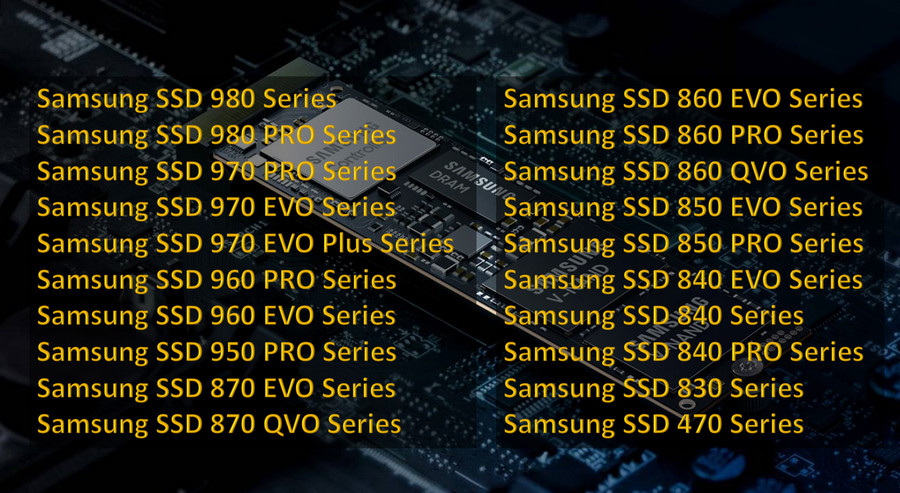
Samsung Data Migration поддерживает все SSD-накопители Samsung — начиная с первых SATA-моделей 2010 года 470 Series и заканчивая последними на данный момент NVMe-накопителями PCI-E 4.0 980 PRO Series.
 Работает с Windows начиная с версии 7. Скачать программу можно на странице инструментов и программного обеспечения на сайте Samsung .
Друзья, Samsung Data Migration – это ограниченный узкопрофильный продукт, предназначенный строго для решения задачи по переносу операционной системы на накопитель Samsung. Этой программой можно клонировать не всё содержимое диска, а только разделы, относящиеся к Windows, и ещё максимум два пользовательских раздела с данными, т.е. диски С, D, E и все скрытые технические разделы Windows. К последним относятся раздел Legacy-загрузчика на MBR-диске, раздел EFI-загрузчика и MSR-раздел на GPT-диске. А вот скрытый Recovery-раздел изготовителя оборудования программа клонирует лишь на OEM-компьютерах компании Samsung с Recovery-софтом Samsung Recovery Solution. Если вы хотите перенести на новый накопитель не только Windows, и у вас пользовательских разделов с данными больше, просто сформируйте на новом накопителе разделы и скопируйте данные на новый диск с помощью проводника. Ну а если хотите перенести Recovery-раздел на компьютере не от Samsung, то это уже совсем другая история, вам нужно посекторно клонировать этот раздел программами типа AOMEI Backupper или Acronis True Image.
Примечательность же Samsung Data Migration заключается именно в функции переноса самой Windows. Программа, будучи совершенно бесплатной, производит интеллектуальное клонирование Windows, в процессе которого автоматически корректируется загрузчик клонированной операционной системы — в него вносится правильный путь загружаемой Windows. А в ситуациях, когда фактический объём данных на диске С исходного диска окажется больше, чем весь объём конечного накопителя Samsung, программа Samsung Data Migration сможет предложить клонирование Windows с исключением указанных файлов.
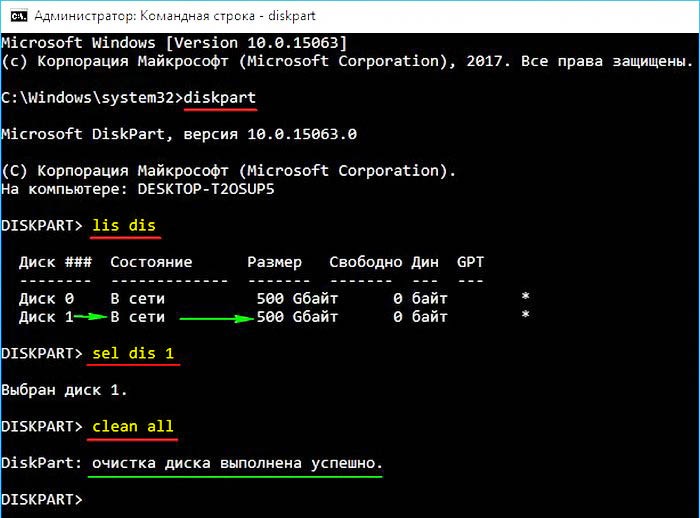
Обязательное условие использования Samsung Data Migration для переноса Windows – накопитель Samsung, на который будет переноситься операционная система, должен быть чистым, без разметки и данных. Если ваш накопитель новый, то он таким и будет. Но, возможно, вы уже экспериментировали с разметкой накопителя, возможно, приобрели незачищенный б/у накопитель Samsung, тогда просто очистите его от разметки и данных с помощью командной строки. Запустите её от администратора, введите:
Где вместо 1 каждый подставляет тот номер, под каким у него значится накопитель Samsung.
 И ещё один важный момент: если вы переносите Windows на NVMe-накопитель Samsung, чтобы программа Samsung Data Migration отработала максимально корректно, установите драйвер Samsung NVMe Driver, его скачать можно на сайте компании, там же, где и саму программу, по приведённой выше в статье ссылке.
↑ Перенос Windows на SSD-накопитель Samsung
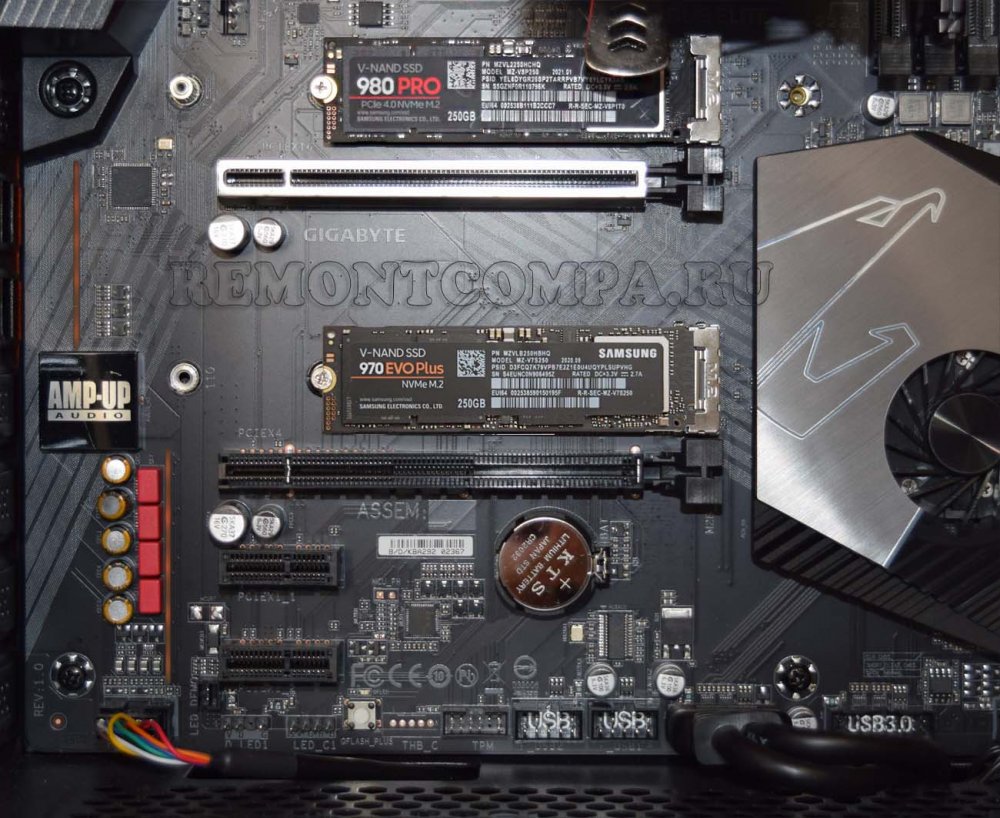
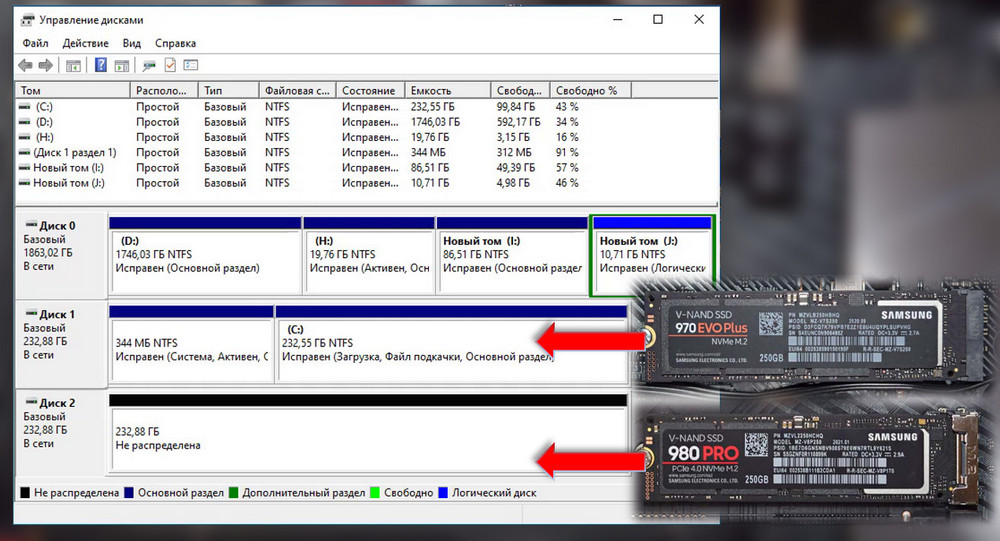
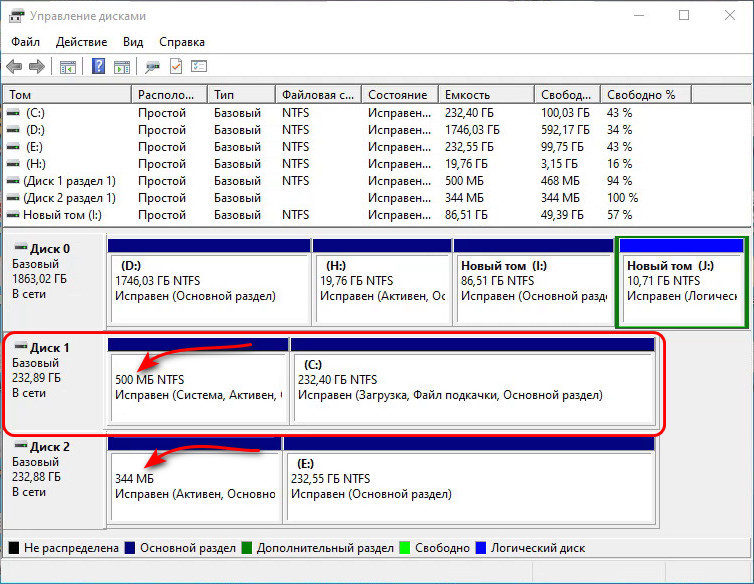
Ну и давайте, друзья, посмотрим, как происходит операция переноса Windows с помощью Samsung Data Migration на примере переноса Windows 10 с SSD M.2 Samsung 970 EVO Plus на SSD M.2 Samsung 980 PRO. Оба эти накопителя подключены к компьютеру. Как видим в системном управлении дисками, на накопителе Samsung 970 EVO Plus находится Windows 10, только она и её загрузочный Legacy-раздел. Этот накопитель значится как Диск 1, и это у нас будет исходный диск. Конечный диск, куда мы будем переносить Windows 10 – накопитель Samsung 980 PRO, значится как Диск 2 в управлении дисками, полностью чистый, без разметки, как надо для программы Samsung Data Migration.
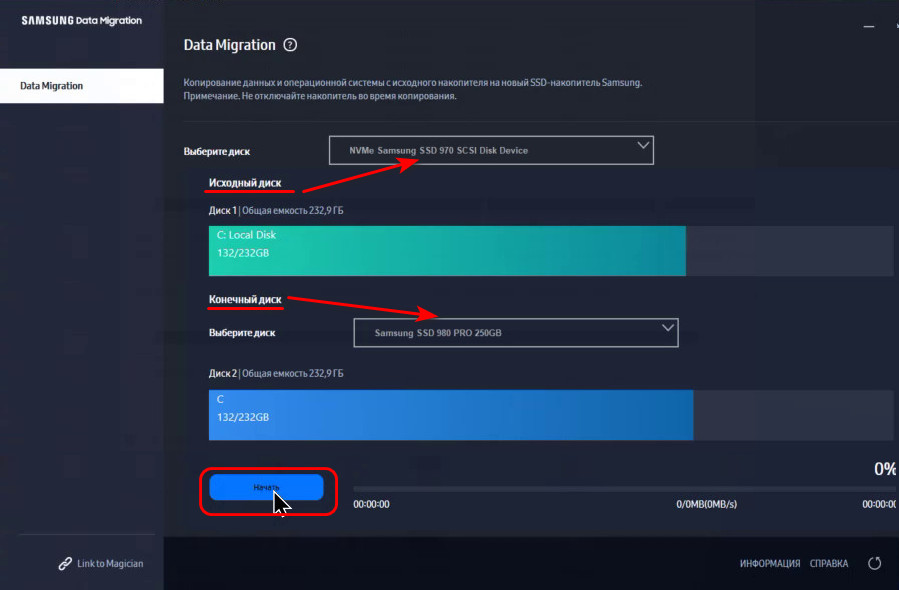
 Запускаем Samsung Data Migration. В качестве исходного диска указываем Samsung 970 EVO Plus. Конечным диском указываем Samsung 980 PRO. Операция у нас простейшая, мы клонируем только Windows. Жмём «Начать».
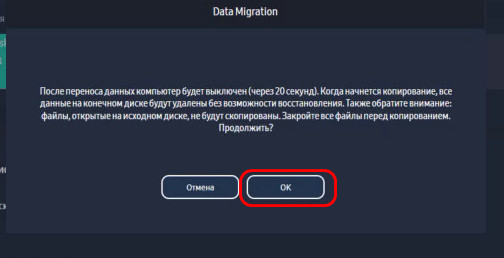
 Подтверждаем операцию.
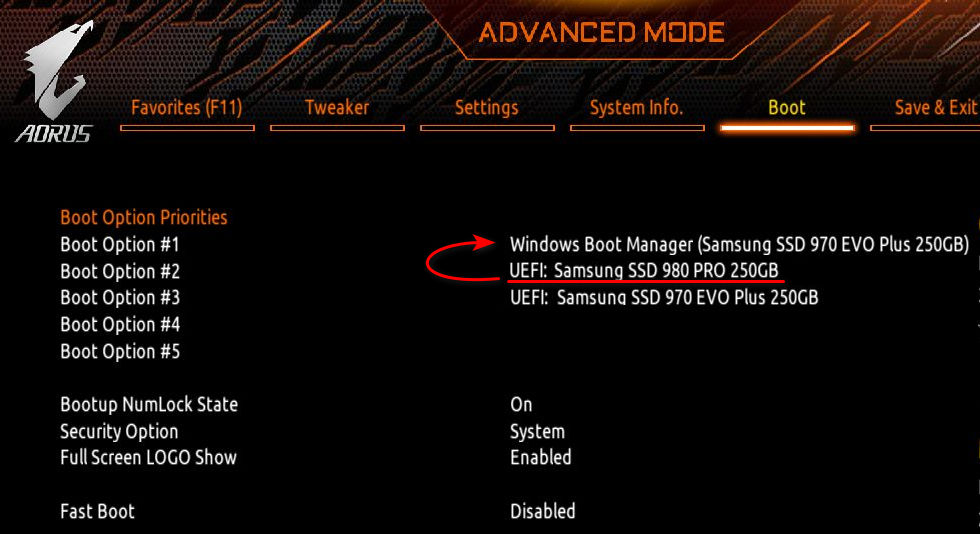
 Далее запустится клонирование, прогресс этой операции сможем наблюдать в окне Samsung Data Migration. По итогу выполнения операции программа выключит компьютер. И мы сможем при новом его включении войти в BIOS, в приоритете загрузки выставить первым новый накопитель Samsung, в нашем случае Samsung 980 PRO. И загрузиться с него, чтобы работать уже в перенесённой Windows.
 Давайте посмотрим на клонированную Windows в её управлении дисками. В перенесённой системе, накопитель, на котором она установлена, значится как Диск 1. И обратите внимание, друзья, что Samsung Data Migration не просто скопировала разделы операционной системы, она пересоздала загрузочный раздел, и у него теперь стандартный для Windows 10 объём 500 Мб, тогда как этот раздел на исходном накопителе Samsung 970 EVO Plus меньшего размера – 344 Мб.
↑ Перенос Windows и других разделов на SSD-накопитель Samsung
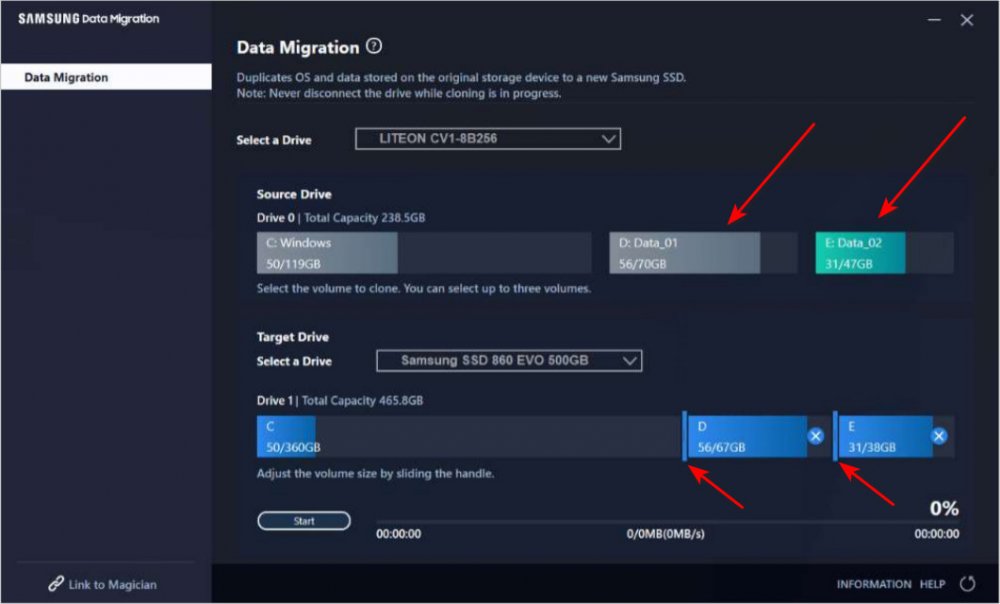
Если у вас на исходном жёстком диске помимо разделов Windows есть пользовательские разделы, и вы хотите перенести их на новый SSD Samsung, максимум двое вы сможете перенести вместе с Windows с помощью Samsung Data Migration. В таком случае на карте разделов исходного диска укажите разделы, которые хотите перенести. И на карте разделов конечного диска можете перетягиванием граней разделов изменить их объёмы.
 А затем стартуйте операцию переноса.