Windows 10 Education: особенности операционной системы
Десятая версия операционной системы от Microsoft была выпущена в нескольких редакциях. Помимо стандартной домашней редакции Home были выпущены:
- профессиональная версия Pro;
- ОС для бизнеса под названием Enterprise;
- и редакция для образовательных учреждений – Education.
Что такое Windows Education – в нашем небольшом обзоре.
Функциональность версии Windows для образования
Редакция Education разрабатывалась для образовательной сферы, предложив учебным заведениям специфический набор функций и возможностей. В основном дополнительный функционал базируется на принципах групповой политики. Это службы Direct Access, AppLocker, BranchCache.
Пользователям данной версии также предложили функцию Windows To Go Creator – для создания портативной ОС. Функция управления начальным экраном средствами групповой политики позволяет работать с операционкой в больших группах людей.
В плане безопасности пользователи Education, по сравнению с домашней и профессиональной версией, имеют дополнительные функции:
- Credential Guard – защищает учетные данные пользователей;
- Device Guard – надежная защита подключенных периферийных устройств.
В целом, посыл понятен – как можно больше функций, поддерживающих коммуникативный, совместный подход к образованию.
Windows Education и Enterprise
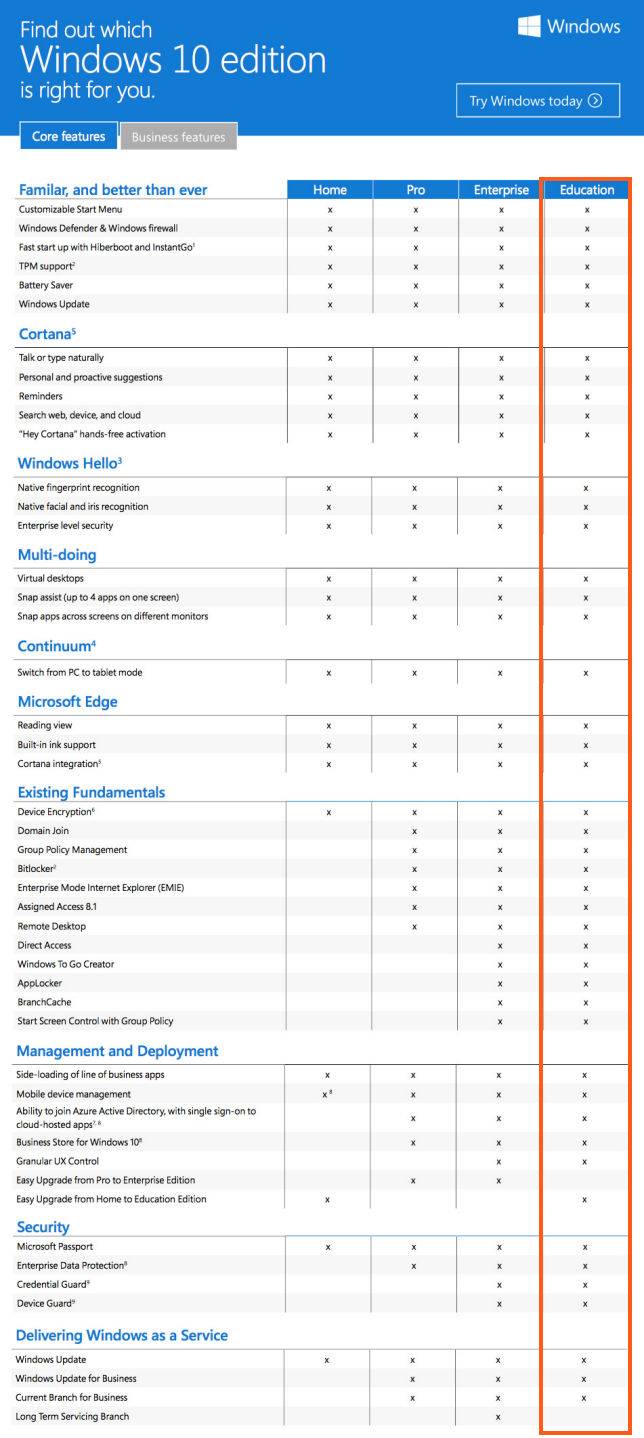
Как говорилось выше, редакция Enterprise создана для корпоративной среды. Беглый взгляд на сравнительную таблицу функций нас несколько озадачил.

Как видим, функционал образовательной версии и версии для бизнеса полностью совпадает. Понять, в чем отличие этих двух редакций достаточно сложно.
Хотя в большинстве описаний говорится следующее:
- у Education более расширенный функционал для удовлетворения образовательных нужд;
- редакция Enterprise имеет большой набор корпоративных функций, которые отсутствуют в образовательной версии.
По всей видимости, четко разобраться в деталях этих отличий могут только те, кто поработал в обоих версиях. Хотя отзывы многих пользователей также богаты недоумениями. Не все могут понять, в чем же реальные отличия двух редакций.
Кто-то предположил отличие в цене – мол, Education стоит дешевле, чем корпоративная версия. Но данное предположение не подтвердилось: цены если и отличаются, то незначительно.
Итак, Microsoft Windows 10 Education – редакция операционной системы, предназначенная для учебных заведений: школ, университетов, колледжей и т.д. Функциональность версии значительно расширена по сравнению с Home или Pro. Добавлен ряд инструментов, преимущественно связанный с групповой политикой.
Наши попытки отличить корпоративную редакцию Enterprise от образовательной Education не увенчались успехом. По всем «сводкам» функций и характеристик они, кажется, ничем не отличаются.
Windows 10 Education: особенности операционной системы
 Всем привет Windows 10 не стала отличаться в плане версий, тут все такая же каша-малаша как и в Windows 7, хотя возможно что даже посложнее… Дело в том что версий куча, а понять отличия и что к чему не то чтобы трудно, просто нудно! Почему нельзя было просто создать пару версий и все, чтобы было понятно, ну например Home, Work.. Students… Ну, это уже моя фантазия пошла…
А рассказывать то и нечего! Отличия версии Education от версии Enterprise почти нет. Education типа разработана только для учебных заведений, и она почти такая же как Enterprise, но вот… если я не ошибаюсь, то цена ее ниже, это уже хороший плюс! В версии Education отсутствуют некоторые возможности перехода на другие версии, короче ерунда Может что-то еще отсутствует, но поверьте, что ничего важного там не вырезано по сравнению с версией Enterprise!
По поводу цены вроде бы я затупил она или такая же или чучуть ниже да и вообще в интернете версию Education я не нашел, чтобы купить! Может потому что это версия сугубо для всяких учебных заведений и ее нет в свободной продаже…
В общем я думаю что у вас отпадут все вопросы, когда вы посмотрите эту картинку, тут я версию Education обвел рамочкой. Даже если вы тут мало что понимаете, ну в плане функций, то я думаю главное это посмотреть что отличий между Education и Enterprise как видите почти нет:
Кстати я перешел на эту Windows 10, ну не сейчас, а уже давненько.. я ее так и не активировал, ибо ключа нет, а взламывать я ее просто тупо не хочу. Ну не нравится мне такой подход. Windows 10 у меня стоит на основном компьютере, ничуть не жалею что перешел! Нет, немного жалею, ибо мне интерфейс в Windows 7 нравился все же больше..
Мое личное мнение что Windows 10 действительно работает быстрее, и как-то она работает менее глючно, это я имею ввиду что может работать без глюков целыми неделями. Я свой компьютер не выключаю никогда, ну так нужно просто. И вот один раз было что не делал перезагрузку целый месяц, ну и вот на весь этот период не было ни единого глюка… так что делайте выводы сами…
Ну все, я думаю что данная инфа была вам полезной, удачи вам в жизни
На главную! 19.07.2016 «> Читать! —>
Виндовс 10 для образовательных учреждений
Windows 10 Education разработана на базе Pro-версии операционной системы. В ее основе лежит другая разновидность «прошки» — Enterprise, ориентированная на использование в корпоративном сегменте. Она вобрала в себя все функциональные возможности и инструменты, доступные в «младших» редакциях (Home и Pro), но помимо них содержит элементы управления, необходимые в школах и ВУЗах.
Основные особенности
По заявлению Microsoft, параметры по умолчанию в этой версии операционной системы подобраны специально для учебных заведений. Так, помимо прочего, в Образовательной «десятке» отсутствуют подсказки, советы и предложения, а также рекомендации от Магазина приложений, с которыми приходится мириться обычным пользователям.
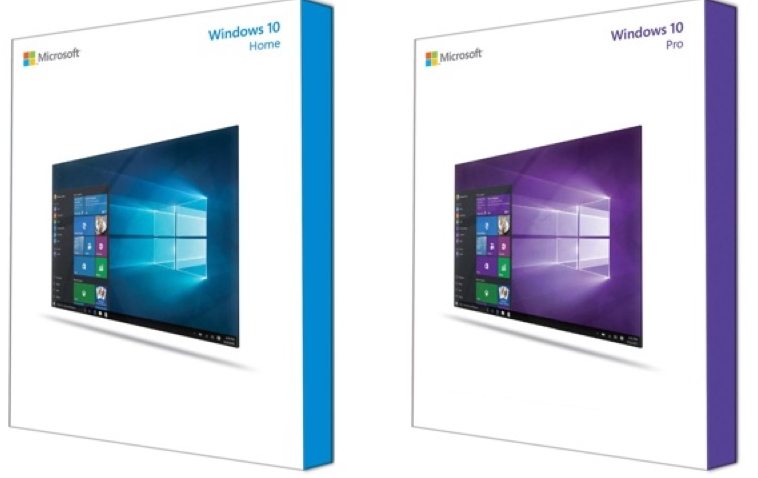
Ранее мы рассказывали об основных отличиях каждой из четырех существующих версий Виндовс и их характерных особенностях. Рекомендуем ознакомиться с этими материалом для общего понимания, так как далее мы рассмотрим лишь ключевые параметры конкретно Windows 10 Education.
Подробнее: Отличия редакций ОС Виндовс 10
Обновление и обслуживание
Существует довольно много вариантов приобретения лицензии или «перехода» на Education с предшествующей ей версии. Более подробно ознакомиться с информацией по данной теме можно на отдельной странице официального сайта Microsoft, ссылка на которую представлена ниже. Мы же отметим лишь одну важную особенность – несмотря на то что данная редакция Windows представляет собой более функциональное ответвление от 10 Pro, «традиционным» образом обновиться до нее можно только с версии Home. Это – одно из двух основных отличий Образовательной Виндовс от Корпоративной.

Описание Виндовс 10 для образовательной сферы
Помимо непосредственной возможности апдейта, разница между Enterprise и Education заключается еще и в схеме обслуживания – в последней оно осуществляется по ветке Current Branch for Business, которая является третьей (предпоследней) из четырех существующих. Пользователи Home и Pro получают обновления по второй ветке — Current Branch, после того как они будут «обкатаны» представителями первой – Insider Preview. То есть апдейты операционной системы, поступающие на компьютеры с Образовательной Виндовс, проходят два круга «тестирования», что позволяет полностью исключить из них всевозможные баги, крупные и мелкие ошибки, а также известные и потенциальные уязвимости.
Функции для бизнеса

Одним из важнейших условий использования компьютеров в учебных заведениях является их администрирование и возможность удаленного управления, а потому версия Education содержит в себе ряд бизнес-функций, перекочевавших в нее из Windows 10 Enterprise. В числе таковых следующие:
- Поддержка групповых политик, включающая в себя управление начальным экраном ОС;
- Возможность ограничения прав доступа и средство блокировки приложений;
- Набор инструментов для общей конфигурации ПК;
- Средства управления пользовательским интерфейсом;
- Корпоративные версии Microsoft Store и Internet Explorer;
- Возможность использования компьютера удаленно;
- Инструменты для проведения тестирования и диагностики;
- Технология оптимизации WAN.
Обеспечение безопасности
Так как компьютеры и ноутбуки с Образовательной версией Виндовс используются массово, то есть за одним таким устройством может работать довольно большое количество пользователей, их эффективная защита от потенциально опасного и вредоносного ПО не менее, а то и более важна, чем наличие корпоративных функций. Безопасность в этой редакции операционной системы, помимо предустановленного антивирусного ПО, обеспечивается благодаря наличию следующих инструментов:
- BitLocker Drive Encryption для защиты данных;
- Средства защиты учетных записей;
- Инструменты для защиты информации на устройствах.
Дополнительные функции
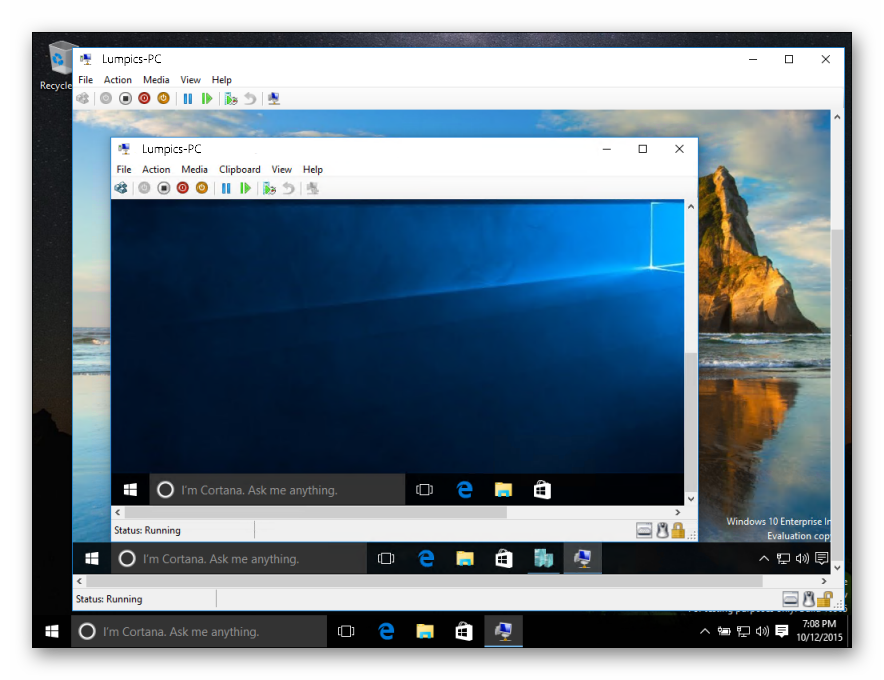
Помимо обозначенного выше набора средств, в Windows 10 Education реализованы следующие возможности:
- Интегрированный клиент Hyper-V, предоставляющий возможность запуска нескольких операционных систем на виртуальных машинах и виртуализации оборудования;
- Функция «Remote Desktop» («Удаленный рабочий стол»);
- Возможность подключения к домену, причем как персональному и/или корпоративному, так и Azure Active Directory (только при наличии премиум-подписки на одноименный сервис).
Заключение
В этой статье мы рассмотрели все функциональные возможности Windows 10 Education, которые отличают ее от двух других версий ОС – Home и Pro. Узнать о том, что между ними общего, можно в нашей отдельной статье, ссылка на которую представлена в части «Основные особенности». Надеемся, этот материал был полезен для вас и помог понять, что представляет собой операционная система, ориентированная на использование в образовательных учреждениях. alt=»close.png» width=»20″ height=»20″ />Мы рады, что смогли помочь Вам в решении проблемы. alt=»close.png» width=»20″ height=»20″ />Опишите, что у вас не получилось. Наши специалисты постараются ответить максимально быстро.
Помогла ли вам эта статья?
Десятая версия операционной системы от Microsoft была выпущена в нескольких редакциях. Помимо стандартной домашней редакции Home были выпущены:
- профессиональная версия Pro;
- ОС для бизнеса под названием Enterprise;
- и редакция для образовательных учреждений – Education.
Что такое Windows Education – в нашем небольшом обзоре.
Функциональность версии Windows для образования
Редакция Education разрабатывалась для образовательной сферы, предложив учебным заведениям специфический набор функций и возможностей. В основном дополнительный функционал базируется на принципах групповой политики. Это службы Direct Access, AppLocker, BranchCache.
Пользователям данной версии также предложили функцию Windows To Go Creator – для создания портативной ОС. Функция управления начальным экраном средствами групповой политики позволяет работать с операционкой в больших группах людей.
В плане безопасности пользователи Education, по сравнению с домашней и профессиональной версией, имеют дополнительные функции:
- Credential Guard – защищает учетные данные пользователей;
- Device Guard – надежная защита подключенных периферийных устройств.
В целом, посыл понятен – как можно больше функций, поддерживающих коммуникативный, совместный подход к образованию.
Windows Education и Enterprise
Как говорилось выше, редакция Enterprise создана для корпоративной среды. Беглый взгляд на сравнительную таблицу функций нас несколько озадачил.
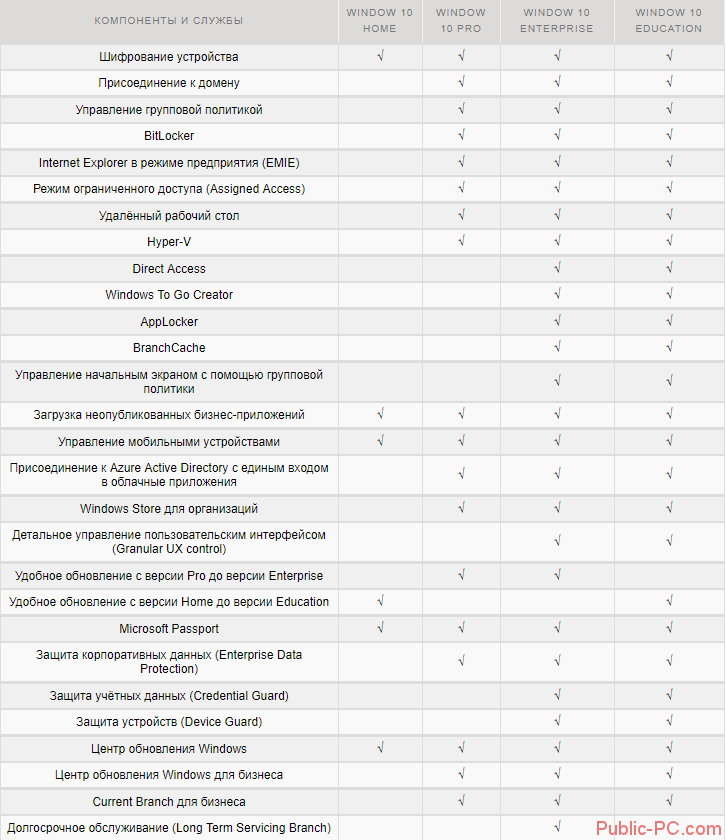
Как видим, функционал образовательной версии и версии для бизнеса полностью совпадает. Понять, в чем отличие этих двух редакций достаточно сложно.
Хотя в большинстве описаний говорится следующее:
- у Education более расширенный функционал для удовлетворения образовательных нужд;
- редакция Enterprise имеет большой набор корпоративных функций, которые отсутствуют в образовательной версии.
По всей видимости, четко разобраться в деталях этих отличий могут только те, кто поработал в обоих версиях. Хотя отзывы многих пользователей также богаты недоумениями. Не все могут понять, в чем же реальные отличия двух редакций.
Кто-то предположил отличие в цене – мол, Education стоит дешевле, чем корпоративная версия. Но данное предположение не подтвердилось: цены если и отличаются, то незначительно.
Итак, Microsoft Windows 10 Education – редакция операционной системы, предназначенная для учебных заведений: школ, университетов, колледжей и т.д. Функциональность версии значительно расширена по сравнению с Home или Pro. Добавлен ряд инструментов, преимущественно связанный с групповой политикой.
Наши попытки отличить корпоративную редакцию Enterprise от образовательной Education не увенчались успехом. По всем «сводкам» функций и характеристик они, кажется, ничем не отличаются.
Интересные статьи о Windows 10:
Способы отключения автоматических обновлений Windwos 10.
Выключаем оповещения в Windows 10.
Ночной режим Windows 10: как включить и отключить.
Состоялось официальное анонсирование Windows 10 Pro Education
Накануне закрытия бесплатной лавки обновлений до Windows 10 компания Microsoft объявила о выпуске новой редакции системы, а именно Windows 10 Pro Education. Теперь все, кто имел Windows 10 Education, получат редакцию Pro Education. В чём же отличия этих «образовательных» систем?
Первые компоненты новой операционной системы были обнаружены ещё в зимнем дистрибутиве Windows 10 Профессиональная. Поэтому нетрудно догадаться, что Windows 10 Pro Education будет построена на базе Профессиональной редакции системы, однако получит набор таких настроек, которые будут актуальны для образовательных учреждений.
В первую очередь в Windows 10 Pro Education будет отключён голосовой помощник Cortana, Магазин Windows, которыми для подсказки могут воспользоваться ученики и студенты. Система получит дополнительные уровни защиты Credential Guard, Device Guard, а также сервис Windows Defender Advanced Threat Protection.
Также к концу этого года разработчики обещают выпустить микс Образовательной и Корпоративной системы. Новая Windows 10 Education будет построена на Корпоративной редакции со всеми вытекающими отличиями.
Новые редакции Образовательной Виндовс 10 будут поставляться в комплекте с ПК, ноутбуками и планшетами, которые будут приобретены по специальным каналам образовательными учреждениями.
Какая версия Windows 10 лучше: Home, Professional, Enterprise или Education?
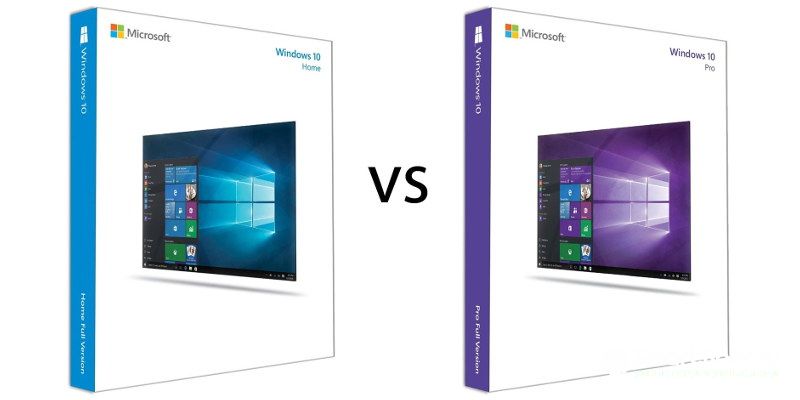
Читайте в обзоре чем отличаются версии Windows 10 — Home, Pro, Enterprise или Education. Какую из них стоит выбрать вам, как обновиться до новой версии.
Разработчики Microsoft всегда выпускали сразу несколько версий одной операционной системы. Каждая из сборок отличается друг от друга по доступному функционалу, стоимости, поддерживаемой разрядности и другим параметрам. Рассмотрим, какие существуют версии ОС Windows 10 и какую из них лучше использовать на вашем компьютере.
Категории Windows 10 и их общие возможности
Все сборки Виндоус 10 разработчик разделил на 4 категории:
- Home;
- Professional (или Pro);
- Enterprise;
- Education.
Вышеперечисленные сборки относятся к десктопной ОС Window 10. Также, в Майкрософт разработали версию Windows 10 Mobile для смартфонов и планшетов.
Версии WIndows 10, что общее?
Прежде чем переходить к описанию различий каждой категории ОС, рассмотрим их общие черты:
- Поддержка виртуальных рабочих столов. Виндовс 10 стала первой системой от Майкрософт, которая имеет встроенную возможность работы сразу с несколькими рабочими столами. Пользователь может запустить новую рабочую область нажатием одной кнопки на панели инструментов. Переключение между вкладками рабочих столов позволяет разделить работу, но ярлыки рабочего стола будут одними и теми же для всех экранов;
- Быстрый запуск. Теперь пользователю не нужно долго ждать включения операционной системы. Независимо от характеристик компьютера, десятая версия ОС будет запущена в среднем за 10-20 секунд;
- Экономный расход батареи. Эта опция полезна для ноутбуков. В системе есть встроенный мастер экономии заряда аккумулятора, использование которого позволяет на 20%-30% увеличить автономность портативного устройства;
- Помощник Cortana. Все версии Windows 10 позволяют работать с голосовым помощником. Команды можно озвучивать как для поиска данных на компьютере, так и для серфинга в интернете. Присутствует поддержка русского языка. Также, Кортана распознает более 20 различных диалектов английского и поймет вас, даже если вы говорите с акцентом;
- Многозадачность. Windows 10 лучше других операционных систем от Майкрософт поддерживает многозадачность. Это означает, что вы можете запускать одновременно несколько «тяжелых» программ и игр без существенного замедления работы ПК. Все задачи равномерно подгружаются в оперативно памяти;
- Предустановленный Windows Defender. Стандартный Защитник Виндоус в режиме реального времени отслеживает все угрозы, сканирует исполняемые файлы и сразу предупреждает пользователя о вредоносном ПО. Windows Defender является отличной заменой классическому антивирусу, если вы используете операционную систему дома. Таким образом, не нужно покупать дорогостоящие антивирусы;
- Персонализация. Пользователь может полностью настроить рабочий стол под свои потребности. Перемещайте панель инструментов, регулируйте размер ярлыков, внешний вид меню «Пуск» и многие другие опции.
Также, в каждой версии системы есть предустановленный новый браузер от Microsoft – MS Edge. Обозреватель отличается максимальной совместимость с ОС, быстрой работой, отсутствием багов и ошибок, приятным интерфейсом и опцией создания заметки прямо на экране веб-странички.
Вы получите возможность работать со всеми вышеперечисленными возможностями Виндовс 10, независимо от того, какую версию ОС выберите.
Ценовой диапазон версий Windows 10
Официальная стоимость каждой из версий ОС указана в долларах. Заметьте, что интернет-магазины или другие точки продажи могут немного увеличивать розничную цену (в среднем на 10%-20%). Также, цена на территории РФ зависит от курса доллара.
Цены (взяты с официального сайта Microsoft.com):
- Home – 119.19$;
- Professional – 199.99;
- Версия Enterprise предоставляется в форме платной подписки, которая покупается для каждого пользователя отдельно. Годовая стоимость подписки составляет 84$. Есть возможность приобретения ПО ежемесячно за 7$ для одного ПК;
- Education – 99.99$. Также, эта версия распространяется на бесплатной основе для университетов со всего мира, которые являются участниками проекта DreamSpark.
Версии Windows 10 Mobile и Mobile Enterprise являются бесплатными для пользователей смартфонов и планшетов Microsoft (Nokia).
Рассмотрим детальнее особенности каждой сборки ОС Виндоус 10.
Windows 10 Home
Данная версия операционной системы предназначена для частного использования. Отлично подойдет для установки на домашнем ПК или ноутбуке. Сборка Home является наиболее распространённой, так как именно с ней продаются большинство компьютеров и ноутбуков во всем мире.
Windows 10 Home поддерживает все упомянутые ранее базовые функции, имеет предустановленный Защитник. В системе отсутствуют утилиты и прикладные приложение, которые не пригодятся обычному пользователю. Также, разработчик убрал поддержку шифрованной файловой системы и параметров сетевого администрирования. Это позволило значительно ускорить работу ОС и сделать ее еще более доступной для малопроизводительных ПК.
Заметьте, отсутствие шифрования жесткого диска еще не говорит об отсутствии безопасности операционной системы. Все файлы пользователя и исполняемые программы сканируются Файрволлом, а служба обновления ОС всегда регулярно устанавливает на ПК актуальные пакеты поддержания безопасности и устранения ошибок.
Windows 10 Enterprise
Идеальная версия Видовс для бизнеса. Сегодня Windows 10 Enterprise используют десятки тысяч предприятий по всему миру. Её преимущество заключается в том, что встроенные средства системы способны обеспечить все необходимые программные инструменты как для небольшой фирмы, так для целых корпораций и компаний с множеством филиалов и единой системой администрирования.
Плюсом этой версии системы является ее стоимость. Выгоднее купить подписку Enterprise для каждого компьютера на нужный период, чем устанавливать на все устройства профессиональную версию.
Что касается функционала Enterprise, он отличается от профессиональной версии системы (в которой доступны все средства управления) только отсутствие предустановленного браузера MS Edge. При необходимости, обозреватель можно скачать с официального магазина приложений от Майкрософта.
Среди особенностей сборки можно выделить средства командного взаимодействия. Наиболее важные из них:
- BranchCache – утилита, которая ускоряет процедуру поиска и установки последних обновлений;
- Службы Credential Guard Utility и Device Guard – это программное обеспечение, задача которого заключается в создании системы защиты данных жёсткого диска, оперативной памяти, входящего трафика, сетевого окружения;
- Direct Access – системная утилита, с помощью которой администратор локальной сети, с помощью которой администратор может настроить удалённое управление между двумя гаджетами.
Windows 10 Pro
Как заявляет разработчик, профессиональная сборка ОС также предназначена для работы на домашних ПК и ноутбуках. Только подойдет она продвинутым пользователям, у которых есть необходимость установки бизнес-приложений, средств для виртуализации и администрирования.
- Усиленная система защиты информации (BitLocker). Благодаря встроенной возможности шифрования всех файлов, которые хранятся в дисковом пространстве можно не заботиться о том, что кто-нибудь взломает ваш ПК и получит несанкционированный доступ к содержимому диска;
- Утилита Hyper V – встроенный компонент для виртуализации. С ее помощью можно устанавливать виртуальные машины и тестировать работу других ОС прямо в окне уже существующей Виндовс 10;
- Встроенная опция удалённого доступа к рабочему столу (Remote Desktop);
- Служба взаимодействия с облачными хранилищами, магазином приложений и сервис для обновления параметров бизнес-приложений.
Windows 10 Education
Сборка Education разработана специально для использования студентами и в аудиториях учебных заведений. Она также ориентирована на работу с бизнес-программами, имеет установленный MS Office.
- Direct Access – организация удаленного доступа между двумя компьютерами в сети;
- Упрощенная настройка облачного хостинга;
- Встроенные механизмы защиты жесткого диска и оперативной памяти.
В целом, возможности «учебной» версии Виндоус аналогичны с версией Enterprise, только отсутствует голосовой помощник Кортана.
Мобильные версии ОС Windows
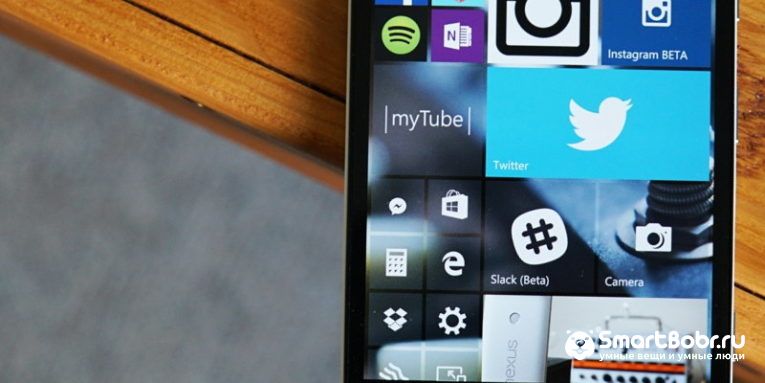
Все версии мобильных сборок предназначены исключительно для использования частными лицами на смартфонах и планшетах. Сборки распространяются на бесплатной основе и уже установлены в приобретаемом гаджете. При необходимости в использовании корпоративной версии, юзер может установить её самостоятельно с помощью инструкций на сайте Microsoft.com.
Особенности мобильных версий:
- Поддержка взаимодействия с сенсорными экранами;
- Опция Continuum, с помощью которой пользователь может ввести содержимое экрана мобильного гаджета на дисплей другого совместимого устройства;
- Предустановленный пакет офисных программ для работы с документами и электронными презентациями.
Все обновления мобильных сборок выполняются «по воздуху». Для проверки наличия нового ПО следует зайти в настройки системы, раздел «Обновление и безопасность», и установить доступные компоненты.
Как узнать установленную версию Windows 10?
Узнать, какая версия и сборка Виндовс 10 установлена на вашем ПК, можно с помощью встроенных компонентов. Следуйте инструкции:
- Откройте Центр уведомлений системы и кликните на поле «Все параметры»;
- В новом окне нажмите на «Система»;
- В правой части окна выберите раздел «О системе». Затем справа на экране найдите поле «Выпуск» и «Версия».
Обновление ОС
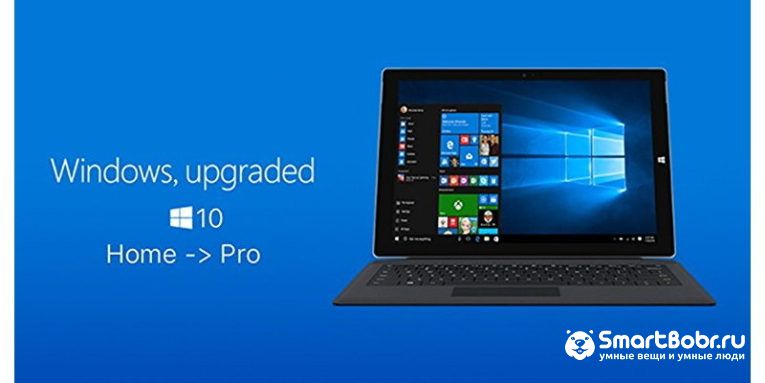
Чтобы обновить операционную систему, еще раз откройте окно параметров, как это было указано в предыдущем разделе, и кликните на плитку «Обновление и безопасность».
Убедитесь в том, что ваш компьютер подключен к Интернету. Нажмите на клавишу «Проверить обновление». После получения данных от сервера Microsoft появиться поле с уведомлением о необходимости апдейта системы. Если на ПК установлена наиболее актуальное обновления, в результате сканирования не появится никаких сообщений.
Для установки апдейта кликните на клавишу «Перезагрузить сейчас». В процессе повторного включения системы будут установлены новые компоненты.
В окне параметров пользователь может настроить автоматическое обнаружение и установку уведомлений.
Версии Windows 10 — ключевые отличия
В заключение, подытожим все редакции Виндовс 10 и их основные характеристики:
- Home – версия с наиболее урезанным функционалом. Установится даже на малопроизводительный ПК и отлично подойдёт для домашнего использования;
- Enterprise – корпоративный тип сборки, которую разработчик рекомендует использовать а предприятии. Поддерживает все особенности профессиональной сборки, но без браузера Edge;
- Education – категория ОС для использования в учебный заведениях;
- Professional – наиболее полная и дорогая версия ОС. Поддерживает все инструменты администрирования, работы с сетевым окружением и имеет мощную систему безопасности файловой системы и данных пользователей. Есть предустановленный MS Edge;
- Mobile – сборка для мобильных девайсов;
- Mobile Enterprise – версия для использования мобильными корпоративными устройствами.
Делитесь в комментариях, какая сборка Windows 10 установлена на вашем ПК и почему вы выбрали именно её.