Как разблокировать всплывающие окна в гугле
Всплывающие окна могут быть очень раздражающими, но иногда они могут быть полезными или даже необходимыми для полноценной работы в интернете. Если вы хотите разблокировать всплывающие окна в браузере Google Chrome, вам потребуется изменить некоторые настройки. В этой статье я расскажу вам, как выполнить эту операцию на разных устройствах и добавлю полезные советы для дополнительной защиты от нежелательных всплывающих окон.
Как разблокировать всплывающие окна в компьютере
Чтобы разблокировать всплывающие окна в Google Chrome на компьютере, выполните следующие шаги:
- Откройте браузер Chrome на компьютере.
- В правом верхнем углу окна нажмите на значок с тремя точками, чтобы открыть меню.
- В меню выберите пункт «Настройки».
- Проскролльте страницу вниз и найдите раздел «Конфиденциальность и безопасность».
- В разделе «Настройки сайтов» выберите «Всплывающие окна и переадресация».
- Включите параметр, который будет действовать по умолчанию.
Теперь всплывающие окна будут открываться по вашему желанию.
Как разблокировать всплывающие окна на телефоне
Если вы хотите разблокировать всплывающие окна в Google Chrome на своем мобильном устройстве, следуйте этим инструкциям:
- Откройте приложение Chrome на своем телефоне или планшете Android.
- Справа от адресной строки нажмите на значок с тремя точками, чтобы открыть меню.
- В меню выберите пункт «Настройки».
- В разделе «Настройки сайтов» выберите «Всплывающие окна и переадресация».
- Установите переключатель в нужное положение.
Теперь всплывающие окна будут разблокированы на вашем мобильном устройстве.
Как разрешить всплывающие окна в браузере Safari на iPhone
Настройки Safari на iPhone или iPad позволяют вам контролировать всплывающие окна. Чтобы разрешить их, выполните следующие шаги:
- На своем iPhone или iPad перейдите в раздел «Настройки».
- Найдите и выберите «Safari» в списке доступных приложений.
- Включите параметр «Блокировка всплывающих окон».
- Опционально, можно включить также параметр «Предупреждение о подмене сайта».
Теперь всплывающие окна будут разрешены в браузере Safari на вашем устройстве.
Как блокировать всплывающие окна в Chrome
Если вам нужно настроить Chrome так, чтобы он блокировал открытие вкладок в режиме инкогнито при закрытии браузера, выполните следующие действия:
- Откройте браузер Chrome на компьютере.
- В правом верхнем углу окна нажмите на значок с тремя точками, чтобы открыть меню.
- В меню выберите пункт «Настройки».
- Проскролльте страницу вниз и найдите раздел «Конфиденциальность и безопасность».
- В разделе «Режим инкогнито» переместите переключатель рядом с опцией «Блокировать доступ к вкладкам инкогнито при закрытии Chrome» в положение «Вкл».
- Появится всплывающее окно с запросом на подтверждение. Нажмите «ОК», чтобы продолжить, а затем нажмите «Готово», чтобы завершить процесс.
Теперь вкладки в режиме инкогнито будут блокироваться при закрытии Chrome.
Как добавить всплывающие окна на ваш сайт
Если вы хотите добавить всплывающие окна на свой сайт, у вас есть несколько вариантов:
- С помощью HTML и JavaScript — взаимодействуя с кодом вашего сайта, вы можете создать собственные всплывающие окна.
- Используя плагины для вашей CMS — если у вас есть сайт на популярной платформе, такой как WordPress, вы можете установить готовые плагины, которые позволят вам добавить всплывающие окна. Некоторые из них включают ITRO Popup Plugin, Optinmonster, YITH Newsletter Popup и др.
- Используя готовые сервисы — существует множество онлайн-сервисов, которые предоставляют возможность создания и добавления всплывающих окон на ваш сайт без необходимости программирования. Некоторые из них включают Witget, PopMechanic, CartProtector и др.
Полезные советы и выводы
- Всплывающие окна могут быть полезными, но иногда они могут быть нежелательными или представлять угрозу безопасности.
- Перед разблокировкой всплывающих окон обязательно обдумайте свои действия и убедитесь, что вы это действительно хотите.
- Установка браузерных расширений для блокировки нежелательных всплывающих окон может помочь вам в борьбе с ними.
- Если вы разрешаете всплывающие окна на своем устройстве, будьте внимательны и аккуратны при открытии неизвестных сайтов, так как они могут содержать вредоносные программы или ссылки на мошеннические сайты.
В итоге, разблокировка или блокировка всплывающих окон в Google Chrome или других браузерах — это дело личных предпочтений и безопасности. Следуя приведенным выше инструкциям, вы сможете легко настроить поведение всплывающих окон на своих устройствах и сайтах. Будьте осторожны и внимательны в Интернете, чтобы не стать жертвой мошенников.
Как избавиться от вируса в Google Chrome
Google Chrome предлагает встроенные функции для избавления от вирусов. Чтобы приступить, откройте Google Chrome и выберите меню настроек. Затем прокрутите вниз и выберите раздел «Дополнительные настройки». Продолжайте прокручивать вниз до тех пор, пока не увидите опцию «Удалить вредоносное ПО». Нажмите на нее, чтобы активировать поиск вирусов. В этот момент Google Chrome начнет сканировать ваш компьютер в поисках вредоносного программного обеспечения. Если будет найдено какое-либо вредоносное ПО, Google Chrome предложит вам удалить его. Следуйте указаниям на экране, чтобы удалить вирус. Если же поиск не обнаружит вредоносного ПО или вам нужно дополнительно обезопасить свой компьютер, рекомендуется использовать антивирусное программное обеспечение. Не забывайте обновлять свою операционную систему и браузер, чтобы уменьшить риск заражения вирусами.
Как изменить экран в гугле
Если вы хотите изменить внешний вид экрана в поисковой системе Google, для этого есть несколько шагов. Во-первых, откройте браузер Google Chrome на вашем компьютере. Затем, в правом верхнем углу экрана, найдите значок «Настройки» и нажмите на него. В открывшемся меню выберите раздел «Внешний вид». В этом разделе будет кнопка «Выбрать тему», нажмите на нее. После этого, вам будут представлены различные варианты тем в виде уменьшенных изображений. Вы можете кликать по ним для предварительного просмотра и выбора. Когда вы выберете подходящую тему, нажмите кнопку «Установить». Вот и все! Теперь ваш экран в Google будет иметь новую тему, которую вы выбрали.
Как вернуть Гугл на рабочий стол андроид
Если вы хотите вернуть Гугл на рабочий стол своего устройства с операционной системой Андроид, это можно сделать очень просто. Вам потребуется открыть приложение Гугл на своем телефоне или планшете. Затем в правом верхнем углу экрана вы увидите значок профиля или инициалы вашего имени. Нажмите на него, чтобы открыть настройки. В списке опций найдите иконку виджета поиска и выберите ее. После этого появится возможность настройки виджета. Вы сможете изменить его размеры, выбрать предпочитаемый вид поиска и другие параметры. Когда вы закончите настройку, нажмите кнопку «Готово». Теперь Гугл будет отображаться на вашем рабочем столе, и вы сможете получать доступ к поиску и другим функциям Гугл прямо с главного экрана вашего устройства.
Как убрать вирус из гугла
Чтобы убрать вирус из Гугла, следует воспользоваться встроенными функциями браузера Google Chrome. Для этого нужно открыть браузер, затем выбрать раздел настроек в меню. Далее прокрутить до самого конца страницы и выбрать раздел «Дополнительные настройки». Нужно прокрутить страницу вниз мышью до тех пор, пока не найдете команду «Удалить вредоносное ПО». После этого следует активировать поиск вирусов. Подождите, пока система просканирует ваш компьютер и найдет все вредоносные программы. Вам будет предложено удалить их или переместить в карантин. После завершения процесса рекомендуется перезагрузить компьютер для завершения удаления вирусов. Это поможет безопасно и эффективно очистить Гугл от вредоносных программ.
Если вы хотите разблокировать всплывающие окна в браузере Google Chrome, то следуйте этим шагам. Сначала откройте браузер на вашем компьютере. Затем в правом верхнем углу окна нажмите на значок с тремя точками, чтобы открыть меню настроек. Далее выберите пункт «Настройки». В открывшемся окне найдите раздел «Конфиденциальность и безопасность» и выберите «Настройки сайтов». Там вы увидите вкладку «Всплывающие окна и переадресация». Нажмите на нее. Следующим шагом включите параметр, который будет действовать по умолчанию. Теперь всплывающие окна будут разблокированы в вашем браузере Google Chrome. Не забудьте сохранить изменения, чтобы они вступили в силу.
Как разблокировать всплывающее окно: подробная инструкция
Различная реклама, технические уведомления или обновления могут показываться в виде всплывающих окон на экране компьютера. Однако, не все всплывающие окна являются желательными, а некоторые могут содержать вредоносный контент, что повлечет за собой блокировку таких уведомлений на уровне браузера. В этой статье рассматриваем, как открыть заблокированное всплывающее окно, при условии, что вы уверены в его безопасности.
Существует несколько простых способов, чтобы открыть заблокированное всплывающее окно. Один из них — нажать клавишу «Ctrl» и кликнуть на ссылку, вызывающую всплывающее окно. Это сработает в большинстве браузеров, однако не во всех.
Если первый способ не сработал, Вам следует проверить настройки браузера, т.к. всплывающие окна могут быть заблокированы на уровне настроек. Для Google Chrome, например, кликните на иконку «Три точки» в правом верхнем углу экрана, выберите «Настройки», затем «Дополнительные настройки», перейдите в раздел «Конфиденциальность и безопасность», и затем нажмите на «Настройки контента». Найдите «Всплывающие окна» и разрешите их.
Если первые два способа не сработали, попробуйте добавить сайт в список исключений для блокировки всплывающих окон. В настройках браузера найдите «Дополнительные параметры» и выберите «Автоматический запуск сайтов». Введите адрес сайта, на котором появляется всплывающее окно, и добавьте его в список исключений.
Не стоит забывать, что некоторые всплывающие окна могут содержать вредоносный контент, поэтому следует быть крайне внимательным. Если Вы не уверены в источнике всплывающего окна, не рискуйте и не открывайте его. Следование этим простым инструкциям поможет вам открыть заблокированное всплывающее окно, если вы уверены в его безопасности.
Как разрешить всплывающие окна на сайтах
Всплывающие окна, которые могут блокироваться браузером, могут быть очень полезны для взаимодействия со страницами в Интернете, которые содержат информацию на основе действий пользователя. Однако, некоторые сайты могут использовать всплывающие окна для отображения нежелательной рекламы или для распространения вредоносных программ.
Если вы заметили, что всплывающие окна блокируются в вашем браузере, вам необходимо разрешить их отображение на конкретном сайте. Это можно сделать в несколько простых шагов.
- Найдите иконку блокировки в адресной строке вашего браузера. Возможно, вы заметили, что адресная строка в ряде браузеров содержит иконку с изображением замка или щита. Если вы нажмете на эту иконку, вы должны увидеть список параметров безопасности, связанных с текущей веб-страницей.
- Выберите опцию «Разрешить всплывающие окна». Если вы выберете эту опцию, то страница будет разрешена отображать всплывающие окна. Обычно, опции блокировки всплывающих окон можно найти на вкладке «Безопасность» или «Приватность» вашего браузера.
- Обновите страницу, чтобы применить изменения. После того, как вы разрешили отображение всплывающих окон, обновите страницу и проверьте, успешно ли было добавлено разрешение на всплывающие окна.
Теперь, когда вы знаете, как разрешить всплывающие окна, вы можете получить больше удовольствия от использования Интернета и взаимодействовать с онлайн-содержимым более эффективно.
Как снять запрет на всплывающие окна на айфоне
Шаг 1: Откройте настройки Safari
Для того, чтобы снять запрет на всплывающие окна на айфоне, вам необходимо открыть настройки Safari. Для этого найдите на своем устройстве иконку настроек и нажмите на нее.
Шаг 2: Найдите пункт Блокировка всплывающих окон
После открытия настроек Safari прокрутите страницу вниз до раздела «Основные». В этом разделе вы найдете пункт «Блокировка всплывающих окон».
Шаг 3: Отключите Блокировку всплывающих окон
Нажмите на пункт «Блокировка всплывающих окон» и перетащите ползунок на позицию «Выкл». Это позволит Safari отображать всплывающие окна на сайтах.
Шаг 4: Проверьте результат
Откройте браузер Safari и перейдите на сайт, который ранее блокировал всплывающие окна. Теперь всплывающие окна на этом сайте будут отображаться нормально.
Важно: Некоторые сайты могут содержать всплывающие окна, которые могут быть вредоносными для вашего устройства. Будьте осторожны и не открывайте подозрительные окна.
Как отключить блокировку всплывающих окон в браузере
Chrome
Открыть Chrome и кликнуть на три точки в правом верхнем углу окна. В выпадающем меню выбрать Настройки. Прокрутить страницу вниз и выбрать Дополнительные настройки. В разделе Конфиденциальность и безопасность выбрать настройку Содержимое сайтов. Кликнуть на Всплывающие окна и переписки. Переключить режим на Заблокировать (стандартно), Разрешить всех сайтах или Выбранные сайты. Чтобы выбрать конкретный сайт, кликнуть на Добавить и ввести адрес сайта, на который нужно отключить блокировку всплывающих окон.
Firefox
Открыть Firefox и кликнуть на три полоски в правом верхнем углу окна. В выпадающем меню выбрать Опции. В левом меню выбрать Безопасность и конфиденциальность. Прокрутить вниз и выбрать Блокировать всплывающие окна. Настроить блокировку всплывающих окон на Строго, Стандартно или Не блокировать. Также можно добавить исключения для конкретных сайтов, кликнув на Исключения и введя адрес сайта, на который нужно отключить блокировку всплывающих окон.
Safari
Открыть Safari и кликнуть на Редактировать в меню. Выбрать Настройки. В левом меню выбрать Безопасность. Разрешить или запретить всплывающие окна на всех сайтах в разделе Блокировка выбросов. Чтобы добавить исключения для конкретных сайтов, кликнуть на Исключения и ввести адрес сайта.
Открыть Edge и кликнуть на три точки в правом верхнем углу окна. В выпадающем меню выбрать Настройки. Прокрутить вниз и выбрать Дополнительные настройки. В разделе Конфиденциальность и безопасность выбрать настройку Блокировать. Выбрать Нет, Большинство или Только реклама и извещения. Чтобы добавить исключения для конкретных сайтов, кликнуть на Добавить и ввести адрес сайта.
Как отключить блокировку всплывающих окон в айфоне
В настоящее время, многие веб-сайты используют всплывающие окна для отображения информации или запроса разрешения на уведомления. Однако, на устройствах Apple, таких как айфон, по умолчанию включена блокировка всплывающих окон. Поэтому, чтобы получить максимальную пользу от использования веб-сайтов, необходимо настроить устройство, чтобы оно позволяло отображение всплывающих окон.
Для того чтобы отключить блокировку всплывающих окон в айфоне, нужно:
- Открыть «Настройки» и выбрать «Сафари».
- Прокрутить вниз и найти пункт «Блокировка всплывающих окон».
- Переключить рычаг в положение «выключено».
После этого, устройство позволит отображение всплывающих окон на веб-страницах. Кроме того, в настройках «Сафари», можно дополнительно настроить доступ к кукам, JavaScript, автозаполнению и другим параметрам для максимально комфортного и безопасного использования веб-сайтов.
Как открыть всплывающее окно, которое закрылось?
Вполне могут возникнуть ситуации, когда вы закрываете всплывающее окно, но не успеваете выполнить действия, которые вам нужны. Как открыть такое закрытое окно?
Первым шагом следует проверить историю браузера. Возможно, она сохранила последнюю сессию, в которой еще было открыто нужное окно. Для этого достаточно нажать сочетание клавиш «Ctrl + H» и открыть историю браузера. Если это не поможет, то можно попробовать открыть закрытое окно через функцию «Восстановить закрытую вкладку» в контекстном меню. Для этого необходимо правой кнопкой мыши кликнуть на любой пустой участок вкладки браузера и выбрать соответствующую опцию.
Если прежние способы не привели к успеху, то нужно учитывать, что некоторые всплывающие окна закрываются автоматически через определенное время или после произведенных действий на сайте. В таком случае, следует повторить действия, которые приводили к появлению всплывающего окна, и ждать, когда оно снова появится.
В случае если действия по восстановлению закрытого всплывающего окна ни к чему не привели, остается только обратиться к администраторам сайта или технической поддержке, чтобы прояснить причину проблемы и решить ее.
Как увидеть всплывающее окно
Многие пользователи интернета сталкиваются с проблемой блокировки всплывающих окон, которые могут содержать важную информацию или функции для работы с сайтом. Чтобы увидеть заблокированное всплывающее окно, необходимо выполнить несколько действий.
Во-первых, проверьте настройки вашего браузера. Возможно, вы случайно установили блокировщик всплывающих окон или настройки блокировки были изменены после обновления браузера. Проверьте настройки и отключите блокировщик, если это возможно.
Во-вторых, вы можете вручную разрешить всплывающее окно нажатием клавиши Ctrl (Cmd на Mac) и кликом на ссылку, которая запускает всплывающее окно. Если в окне блокировки появится сообщение о блокировке всплывающего окна, вы можете выбрать опцию «Разрешить всплывающие окна на этом сайте».
Если ничего из вышеперечисленного не помогло, попробуйте использовать другой браузер или обратитесь за помощью к технической поддержке сайта, на котором вы столкнулись с проблемой блокировки всплывающего окна.
Как открыть всплывающее окно YouTube
Чтобы открыть всплывающее окно видео на YouTube, необходимо нажать на кнопку «Поделиться» под видео и выбрать «Встроить».
После этого появится код для вставки, который нужно скопировать.
Откройте новую вкладку в вашем браузере и вставьте скопированный код в поле адреса.
Нажмите «Enter» и на экране появится всплывающее окно с видео на YouTube.
- Если всплывающие окна на вашем браузере заблокированы, то необходимо разрешить их отображение в настройках браузера.
- Если YouTube предупреждает о необходимости входа в аккаунт для просмотра видео, то вам нужно войти в свой аккаунт на YouTube, чтобы открыть всплывающее окно видео.
Теперь вы знаете, как открыть всплывающее окно видео на YouTube и смотреть любимые видео, не покидая текущую страницу.
Простые шаги по разблокировке всплывающего окна
Всплывающие окна могут быть полезными — они могут облегчить выполнение определенных задач в Интернете, однако иногда они могут быть заблокированы, что может вызывать неудобства. Для разблокировки всплывающего окна придется совершить несколько простых шагов.
Шаг 1: Узнайте, что вызывает блокировку всплывающих окон
Один из наиболее распространенных видов блокировки всплывающих окон возникает, когда ваш браузер блокирует всплывающее окно, чтобы предотвратить появление нежелательного контента или вредоносного программного обеспечения на ваш компьютер. Проверьте, настроены ли ваши браузерные настройки для блокировки всплывающих окон. Если да, то вы должны узнать, как изменить настройки своего браузера, чтобы разблокировать всплывающие окна.
Шаг 2: Разрешите всплывающие окна для нужного сайта
Если вы хотите разблокировать всплывающее окно для конкретного сайта, добавьте этот сайт в список исключений вашего браузера. Это можно сделать, выбрав соответствующий пункт меню браузера. Например, в Google Chrome можно выбрать «Настройки» -> «Показать дополнительные настройки» -> «Настройки контента» -> «Всплывающие окна» -> «Исключения», где можно добавить конкретный сайт в список исключений.
Шаг 3: Используйте программное обеспечение для блокировки всплывающих окон
Существует также программное обеспечение, которое блокирует всплывающие окна. Если у вас установлено такое ПО, то возможно оно блокирует всплывающее окно, которое вы пытаетесь открыть. Если вы хотите разблокировать всплывающее окно, попробуйте изменить настройки программного обеспечения или удалить его совсем.
Следуя этим простым шагам, вы сможете разблокировать всплывающее окно и продолжить работу в Интернете без неудобств.
Где располагается всплывающее окно
Всплывающее окно – это небольшое окно, которое отображается поверх главного окна браузера и обычно содержит дополнительную информацию или предлагает пользователю выполнить какое-либо действие.
Всплывающее окно может быть вызвано различными событиями, например, нажатием на ссылку или кнопку, или автоматически при загрузке страницы.
Обычно всплывающие окна располагаются по центру экрана или сбоку от главного окна, но местоположение может зависеть от конкретного сайта и его настроек.
Если всплывающее окно не отображается, возможно, что оно заблокировано встроенными средствами защиты браузера. В этом случае необходимо разблокировать его в настройках браузера или использовать дополнительные программы для блокировки всплывающих окон.
Всплывающие окна: что это такое и зачем они нужны?
Что такое всплывающее окно?
Всплывающее окно — это специальное окно, которое появляется поверх основного окна веб-сайта. Такие окна могут содержать различную информацию — от рекламы и оповещений до форм для заполнения.
Зачем используют всплывающие окна?
Одной из наиболее распространенных задач для всплывающих окон является оповещение пользователя о событиях на сайте. Например, подтверждение того, что данные были успешно отправлены, или оповещение о том, что страница составляет часть рекламной кампании.
Также, всплывающие окна могут использоваться для отображения форм, таких как формы для ввода данных или опросников. При этом, всплывающие окна позволяют максимально упростить процесс заполнения формы, сделав ее более интуитивно понятной для пользователей.
Как открыть заблокированное всплывающее окно?
Если всплывающее окно на каком-то сайте заблокировано, то есть не появляется после нажатия на соответствующую кнопку, необходимо разрешить отображение всплывающих окон в настройках браузера. Для этого можно найти пункт меню «Настройки» и проверить, есть ли там галочка напротив пункта, связанного с всплывающими окнами.
Если настройки браузера правильно установлены, но всплывающие окна все еще не появляются, возможно, что на сайте используется специальный скрипт, который блокирует их отображение. В таком случае, необходимо обратиться к администратору сайта, чтобы решить проблему отображения всплывающих окон.
Всплывающее окно заблокировано в браузере, что делать?
Всплывающее окно заблокировано, что делать?. Данная проблема возникает у многих пользователей, и в статье предложу лучшие решения.
Всплывающее окно заблокировано в браузере Яндекс и других, причины
Здравствуйте, читатели блога! Что называют всплывающим окном? Простыми словами это окна в виде Pop-ups, pop-unders или пуш уведомлений, которые всплывают в браузере без разрешения пользователя. Данные окна отличаются между собой по размеру и появляются чуть выше адресной строки.
Есть несколько причин появления данных окон:
- во время перехода на не доверенный сайт;
- в процессе скачивания программы на компьютер;
- возможно на ПК вирусы;
- установили свои настройки.
У меня была проблема – хотел скачать программу с сайта, и нужно было, чтобы это окно появилось. В ином случае, сайт с софтом просто не открывался. Решил написать на эту тему статью и рассказать, как избавиться от такой неполадки в браузере Яндекс и Гугл Хром.
Как включить всплывающие окна в браузере Яндекс, как отключить
Как включить всплывающие окна, если нет возможности перейти на сайт? Рассмотрим сначала процесс на примере Яндекса. Запускаете браузер Яндекс и нажимаете на три черты. Из всплывающего пункта меню выбираете «Настройки», раздел обозначается значком шестерёнки.

Затем в новой версии браузера находите раздел «Сайты» и нажимаете «Расширенные настройки». Обратите внимание на пункт «Всплывающие окна».
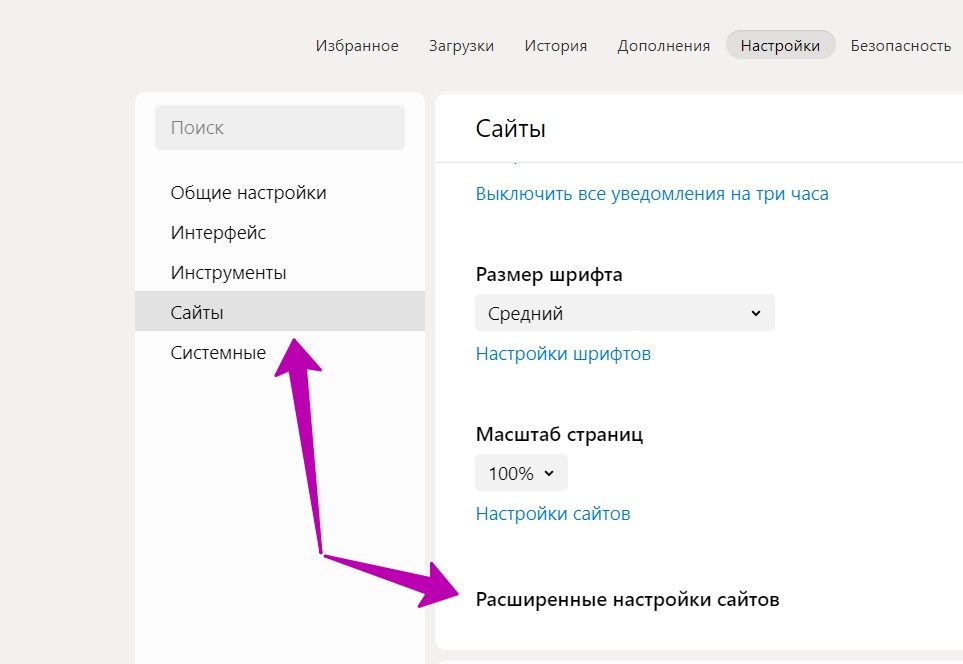
Следует нажать пункт «Разрешить», чтобы активировать настройки. После этого закрываете браузер, нажав на крестик вверху, и снова запускаете.

Кроме этого вы можете добавить некоторые сайты в исключения. Перейдите в раздел «Настройки сайтов». Нажимаете вверху справа «Добавить», вставляете адрес сайта и ещё раз жмите кнопу выше.
Есть возможность нажать на функцию «Запрещено», чтобы отключить всплывающие окна.
Используем настройки браузера Гугл Хром
В данном браузере настройки практически ничем не отличаются, только дизайном. Запустите Google на компьютере и нажмите вверху на три точки.

Выберите параметр «Настройки», далее раздел «Конфиденциальность и безопасность», затем «Настройки сайта». Пролистываете колёсиком компьютерной мыши страницу вниз и нажимаете «Всплывающие окна и переадресации».

В данном окне также кликните «Разрешить сайтам показывать всплывающие окна или использовать переадресацию».

Если нажмёте кнопку «Добавить», сохраните сайт в исключения для разрешения или запрета всплывающих окон.
При необходимости можно нажать «Запретить» и тогда окна не будут показываться.
Заключение
Всплывающее окно в браузере заблокировано – это не проблема. В статье рассмотрели ответы на частые вопросы пользователей по теме. Что касается других браузеров, процесс работы с окнами аналогичный и управление ими происходит через настройки.
Как открыть заблокированное всплывающее окно: простые инструкции
Веб-сайты могут использовать всплывающие окна для различных целей, таких как предупреждение об ошибке, рекламный материал, или запрос на подписку на рассылку. Однако, браузеры часто блокируют всплывающие окна, так как они могут стать источником раздражения и потенциальных угроз безопасности.
Что же делать, если всплывающее окно, которое вам действительно нужно, было заблокировано браузером? Существует несколько способов разблокировать всплывающие окна в браузере, в зависимости от используемого вами браузера и операционной системы.
В этой статье мы рассмотрим простые шаги, которые вы можете выполнять, чтобы открыть заблокированное всплывающее окно и продолжить использовать сайт, как намеревались изначально.
Как разрешить всплывающие окна на своем устройстве
1. Разрешите устройству открывать всплывающие окна
Для начала, убедитесь что ваш браузер настроен на открытие всплывающих окон, это можно сделать в настройках браузера.
2. Добавьте исключения в настройки браузера
Если браузер все еще блокирует всплывающие окна, то добавьте нужные сайты в списки исключений в настройках браузера. Это можно сделать, перейдя в настройки браузера и выбрав «Настройки сайтов».
3. Используйте дополнения и расширения для блокировки всплывающих окон
Если устройство все еще блокирует всплывающие окна, то можно использовать дополнения и расширения для браузера. Некоторые из них блокируют все всплывающие окна, а другие — позволяют блокировать только определенные окна.
Следуя этим простым шагам, вы сможете разрешить всплывающие окна на своем устройстве и наслаждаться более функциональным просмотром веб-страниц.
Как снять запрет на всплывающие окна на айфоне
Если вы используете айфон, то возможно вы столкнулись с такой проблемой, как блокировка всплывающих окон на вашем устройстве. В результате этой блокировки, некоторые сайты могут не работать должным образом или не открывать нужные всплывающие окна.
Использование блокировки всплывающих окон на айфоне
Блокировка всплывающих окон на айфоне была введена в целях безопасности. Она позволяет защитить ваше устройство от нежелательных всплывающих окон, которые могут содержать вредоносное ПО и мошеннические веб-сайты.
Как снять блокировку всплывающих окон на айфоне
- Откройте приложение «Настройки» на вашем устройстве
- Выберите в разделе «Safari» пункт «Блокировка всплывающих окон»
- Переключите ползунок в положение «Выкл.»
После того, как вы сняли блокировку всплывающих окон на своем айфоне, вы сможете открывать всплывающие окна на сайтах. Но помните, что некоторые всплывающие окна могут быть опасными и содержать вредоносное ПО, так что будьте осторожны, когда встречаетесь с всплывающими окнами на незнакомых сайтах.
Как отключить блокировку всплывающих окон в браузере
Причины блокировки всплывающих окон
Блокировка всплывающих окон в браузере – это мера защиты пользователя от нежелательного контента, который может появиться на экране без его согласия. Такая защита помогает предотвратить установку вредоносного ПО, кражу личных данных и другие негативные последствия.
Как временно отключить блокировку всплывающих окон для определенного сайта
Если вы хотите разрешить появление всплывающих окон для конкретного сайта, вы можете сделать это следующим образом:
- Откройте браузер и перейдите на сайт, для которого нужно разрешить всплывающие окна.
- Нажмите на значок «замка» в адресной строке и выберите опцию «Настройки сайта».
- Найдите в разделе «Всплывающие окна» опцию «Блокировать», и выберите вариант «Всегда разрешать на этом сайте».
Как полностью отключить блокировку всплывающих окон
Если вы хотите полностью отключить блокировку всплывающих окон в браузере, вы можете сделать это следующим образом:
- Откройте браузер и перейдите в его настройки.
- Найдите раздел «Блокировка всплывающих окон» и снимите галочку с опции «Включить».
Вывод
Разрешать или блокировать всплывающие окна – это личное решение каждого пользователя. Но, в любом случае, желательно сохранять осторожность и не разрешать всплывающие окна на недоверенных сайтах, чтобы избежать нежелательных последствий.
Как отключить блокировку всплывающих окон в айфоне?
Шаг 1: Перейдите в настройки Safari
Для того чтобы отключить блокировку всплывающих окон в айфоне, откройте приложение «Настройки». В списке приложений найдите и выберите «Safari».
Шаг 2: Найдите пункт «Блокировать всплывающие окна»
Прокрутите список настроек до тех пор, пока не увидите пункт «Блокировать всплывающие окна». Нажмите на него, чтобы открыть меню настроек.
Шаг 3: Отключите блокировку всплывающих окон
Чтобы отключить блокировку всплывающих окон, переключите ползунок в положение «Выключено». После этого всплывающие окна будут открываться в Safari без проблем.
- Не забудьте вернуть настройки обратно, если вы не хотите, чтобы всплывающие окна открывались на всех сайтах.
- Отключение блокировки всплывающих окон может повлиять на безопасность вашего устройства. Будьте осторожны и не открывайте подозрительные окна.
Как открыть Закрывшиеся окно
Используйте историю браузера
Если вы закрыли всплывающее окно и не можете его открыть заново, попробуйте воспользоваться историей браузера. Нажмите клавишу «Назад» или «Backspace» на клавиатуре, чтобы вернуться к предыдущей странице. Если всплывающее окно было открыто на этой странице, оно вероятно будет там же.
Настройте блокировщик всплывающих окон
Если всплывающее окно было заблокировано вашим блокировщиком всплывающих окон, попробуйте настроить его. В большинстве браузеров есть параметры для разрешения открытия определенных окон. Вы можете добавить сайт в список разрешенных для открытия всплывающих окон, чтобы предотвратить их блокировку в будущем.
Отключите блокировщик всплывающих окон
Если вы не можете открыть всплывающее окно ни при каких условиях, попробуйте отключить блокировщик всплывающих окон полностью. Это может быть не рекомендуется, так как это может увеличить количество нежелательных всплывающих окон, но это может помочь в некоторых случаях.
Обратитесь за помощью к службе поддержки сайта
Если ничего из перечисленного не помогло, обратитесь за помощью к службе поддержки сайта. Они могут помочь определить, почему всплывающее окно закрылось и как его можно снова открыть.
- Используйте историю браузера
- Настройте блокировщик всплывающих окон
- Отключите блокировщик всплывающих окон
- Обратитесь за помощью к службе поддержки сайта
Как увидеть всплывающее окно
Чтобы увидеть всплывающее окно, необходимо позволить сайту использовать всплывающие окна в настройках браузера. Если вы уже разрешили сайту использовать всплывающие окна, но не видите их, возможно, они заблокированы вашим браузером или установленным программным обеспечением.
Разрешение использования всплывающих окон в браузере Google Chrome
Чтобы разрешить использование всплывающих окон в браузере Google Chrome, необходимо:
- Открыть браузер Google Chrome и щелкнуть на значке «Три точки» в правом верхнем углу экрана.
- Выбрать «Настройки» и прокрутите страницу до раздела «Конфиденциальность и безопасность».
- Выберите «Настройки сайта» и прокрутите страницу до раздела «Всплывающие окна и перенаправления».
- Разрешить использование всплывающих окон, выбрав пункт «Разрешить» или добавив сайт в список исключений.
Разрешение использования всплывающих окон в браузере Mozilla Firefox
Чтобы разрешить использование всплывающих окон в браузере Mozilla Firefox, необходимо:
- Открыть браузер Mozilla Firefox и щелкнуть на значке «Три полоски» в правом верхнем углу экрана.
- Выбрать «Настройки» и прокрутите страницу до раздела «Безопасность».
- Разрешить использование всплывающих окон, выбрав пункт «Разрешить» или добавив сайт в список исключений.
Если вы все еще не можете увидеть всплывающее окно, обратитесь к администратору сайта или попробуйте отключить установленное программное обеспечение, которое может блокировать всплывающие окна.
Как открыть всплывающее окно ютуб
Шаг 1: Настройка браузера
Первым шагом, необходимо настроить свой браузер, чтобы он разрешал отображение всплывающих окон. В этом Вам поможет настройка браузера. Для этого необходимо перейти в настройки вашего браузера и выбрать пункт «Настройки сайтов». Затем выберете раздел «Всплывающие окна» и разрешить их отображение
Шаг 2: Нажимаем на кнопку «Поделиться»
После того, как мы настроили браузер на отображение всплывающих окон, переходим на страницу видео на сервисе YouTube и находим кнопку «Поделиться». Она находится под видео, рядом с кнопкой «Нравится».
Шаг 3: Копируем ссылку на видео
После того, как мы нажали на кнопку «Поделиться», появится окно с информацией о широком выборе способов упростить процесс распространения. Но нам нужен пункт «Ссылка». Нажимаем на него и копируем ссылку на видео.
Шаг 4: Открываем новое всплывающее окно
Последним шагом является открытие нового всплывающего окна. Для этого вставляем скопированную ссылку в адресную строку всплывающего окна. Нажимаем на Enter и наслаждаемся просмотром видео на всплывающем окне!
Как разблокировать всплывающие окна?
1. Включите всплывающие окна в вашем браузере
Понимая то, что всплывающие окна могут быть опасными, некоторые браузеры автоматически блокируют их. Чтобы разрешить всплывающие окна, вам нужно перезапустить браузер и включить опцию в «настройках». Например, в браузере Google Chrome опция «Защита от всплывающих окон» находится в меню «Настройки».
2. Разрешите всплывающие окна для конкретного сайта
Если вам нужно разрешить всплывающее окно из конкретного сайта, вы можете добавить его в «белый список» ваших настроек блокировки всплывающих окон. Чтобы это сделать, перейдите на сайт с заблокированным всплывающим окном, щелкните на значок в блокировщике всплывающих окон и выберите опцию «Разрешить» или «Добавить в исключения».
3. Используйте расширения для отключения блокировки всплывающих окон
Для пользователей, которые часто сталкиваются со заблокированными всплывающими окнами, могут использовать специальные расширения для отключения блокировки всплывающих окон в браузере. Например, Adblock Plus позволяет пользователю выбрать, какие всплывающие окна можно открывать.
4. Отключите блокировку всплывающих окон для всех сайтов
Если вам нужно отключить блокировку всплывающих окон для всех сайтов, это можно сделать в меню настроек вашего браузера. Эта опция может не быть идеальным решением, но если вы знаете, что делаете, вы можете сделать это для быстрого доступа к всплывающим окнам.
5. Обратитесь за помощью в службу поддержки
Если вы все еще не можете открыть заблокированные всплывающие окна, вы можете обратиться за помощью к специалистам в службу поддержки вашего браузера.
Где находится всплывающее окно
Всплывающие окна на веб-страницах
Всплывающее окно (pop-up window) — это окно, которое появляется поверх текущей веб-страницы. Обычно оно используется для отображения важной информации, рекламы, подписки на рассылку или для входа на сайт. Когда вы нажимаете на ссылку, которая открывает всплывающее окно, оно может стать блокируемым, если ваш браузер так настроен.
Типы всплывающих окон
Существует несколько типов всплывающих окон:
- циклические (не закрываются автоматически и могут появляться снова и снова);
- нежелательные (всплывают без вашего согласия и содержат нежелательный контент);
- рекламные (появляются во время просмотра веб-страницы с целью привлечения внимания к товару или услуге);
- подтверждения (всплывающее окно, которое появляется после нажатия кнопки и запрашивает подтверждение действия).
Методы открытия всплывающих окон
Всплывающие окна могут быть открыты несколькими способами:
- При загрузке веб-страницы
- При нажатии на ссылку
- При нажатии на кнопку
- При наведении курсора мыши
Заблокированные всплывающие окна
Если всплывающее окно заблокировано, то при нажатии на его ссылку или кнопку, оно не появится на экране. Обычно вы получите оповещение о том, что всплывающее окно было заблокировано, и вам будет предложено разрешить его появление. Вы также можете проверить настройки браузера для разрешения всплывающих окон.
Что такое всплывающее окно
Всплывающее окно – это окно, появляющееся поверх текущего окна браузера и используется для вывода дополнительной информации или выполнения действий, которые требуют внимания пользователя.
Часто всплывающие окна используются для рекламы товаров, информирования о скидках или акциях, но могут быть использованы и для оповещения о важных сообщениях, например, о проблемах с сайтом или о необходимости обновления браузера.
Всплывающие окна могут быть вызваны автоматически или по нажатию на кнопку или ссылку.
Виды всплывающих окон
- Модальное окно – блокирует взаимодействие пользователя с основным окном браузера, пока оно не будет закрыто или не будет выполнено необходимое действие.
- Немодальное окно – не блокирует основное окно браузера и позволяет пользователю выполнять действия в обоих окнах одновременно.
- Поп-ап окно – появляется на центре экрана поверх всего, что находится на странице, и часто используется для рекламы.
В целом, всплывающие окна могут быть полезны при их правильном использовании, но могут вызывать раздражение у пользователей, особенно если на сайте их слишком много.