Я загрузил 4000 вирусов в разные облачные хранилища, и вот что из этого вышло

Эксперты регулярно объявляют то одно, то другое файловое хранилище новой базой для хакерских атак. Это актуальная проблема, и по идее владельцы этих сервисов должны с ней бороться. Поэтому я решил провести небольшое исследование, завести аккаунты в известных облачных сервисах и проверить эффективность антивирусной защиты.
Внимание! За распространение вредоносного ПО грозит уголовная ответственность.
Описанные ниже действия не имели целью распространение вредоносного ПО и нанесение вреда кому-либо. В ходе экспериментов ни один файл не покинул приватное дисковое пространство, выделенное для тестовых аккаунтов. Ни один файл не был как-либо опубликован. Ни одна вредоносная программа не использована по назначению. Ни одна компьютерная система или пользователь — не пострадали. Все вредоносные файлы были уничтожены. Все описанные события являются плодом воображения автора текста и не имели места в действительности.
В качестве объекта исследований выступит десятка хранилищ, названия которых вспомнились мне в первую очередь:
Я решил использовать для загрузки файлов веб-версии этих сервисов и создал в каждом из них новый аккаунт.
Подготовка семплов
Посмотрим, что может предложить мировое вирусостроение, благо специалисты по информационной безопасности собирают и регулярно обновляют коллекции зловредов. Для начала эксперимента вполне подойдет APT Collection за 2021 год с портала vx-underground. Это архив на 3.5 ГБ зловредов, которые были обнаружены во время расследования различных целевых атак на корпоративный сектор. Я отсортировал их по времени и взял 50 наиболее свежих образцов.
В эту выборку попали очень злые штуки, например:
Hello Kitty/FiveHands — свежая версия знаменитой программы-вымогателя, обнаруженная в январе 2021 года. Она использует уязвимости в продуктах SonicWall для проникновения во внутренние сети компаний (образец 2021.10.28).
FiveSys — руткит с действительной цифровой подписью Microsoft, который подсовывает браузерам сценарий автоконфигурации и перенаправляет интернет-трафик на прокси-сервер злоумышленника. Кстати, заодно он блокирует загрузку драйверов от других хакерских групп (образец 2021.10.20(1)).
PseudoManuscrypt — многофункциональный зловред, который крадет данные VPN-соединений, регистрирует нажатия клавиш, делает скриншоты, извлекает данные из буфера обмена и журналов операционной системы и так далее. Перед первым обнаружением успел заразить более 35 тыс. компьютеров в 195 странах мира (образец 2021.12.16).
У самих файлов длинные имена, так что для простоты я переименовал образцы согласно названиям папок, в которых они лежали, и сделал три копии:
оригинальные вредоносные файлы, без дополнительной упаковки;
те же файлы, помещенные в zip-архивы со средним уровнем сжатия;
те же файлы, в zip-архивы со средним уровнем сжатия, закрытые на девятизначный пароль.
Стоит оговориться, что .zip не скрывает имена заархивированных файлов, даже если они защищены паролем. А еще этот формат раскрывает контрольные суммы CRC заархивированных файлов. В теории эти данные можно использовать для обнаружения зловредов, поэтому исследователи вредоносных программ обычно используют для передачи файлов 7-Zip. Он прячет больше информации о содержимом архива. В то же время злодеи активно юзают различные методы обфускации, но это простой базовый эксперимент, так что я не стал дополнительно усложнять работу антивирусов.
Контрольная проверка
Большинство образцов из этой коллекции хорошо знакомы антивирусным решениям и вызывают множественные срабатывания при загрузке на VirusTotal.
Защищенный паролем архив (число срабатываний)
0
0
1 Acronis (Static ML)
0
0
Образцы, упакованные в архивы без пароля, в среднем детектятся чуть хуже, а вот защищенные паролем zip-архивы практически не распознаются. Справляется разве что антивирусный движок от Fortinet, который правильно классифицирует отдельные подозрительные образцы несмотря на защиту паролем. Например, он безошибочно опознал программу-шпион от хакерской группировки Kimsuky.
Совершенно незамеченными остались только шифровальщик Hello Kitty/FiveHands (образец 2021.10.28) и один из эксплоитов, которые использует FIN13 — киберпреступник, с 2017 года методично атакующий различные организации в Мексике (образец 2021.12.07). За ними еще понаблюдаем, а сейчас пришло время наполнять облачные хранилища.
Google Drive
Мне не удалось найти данных о том, какое антивирусное решение отвечает за защиту Google Drive. Как бы там ни было, оно проверяет все загружаемые файлы, размер которых не превышает 100 МБ. Правда, результаты его работы видны не сразу.
Я начал эксперимент с загрузки запароленных образов, и ни один из этих файлов не вызвал у Google подозрений ни через 24 часа, ни через две недели после загрузки.
Второй набор файлов — простые архивы с семплами — также без проблем загрузились на Диск. Ни спустя час, ни спустя 24 часа, хранилище не подняло тревоги. Незадачливый хакер на моем месте был бы в восторге, но радоваться рано. Стоит попытаться сгенерировать ссылку на файл, появляется флажок с предупреждением. То же самое происходит с простыми, неархивированными образцами.

Если не трогать файл, он может достаточно долго лежать на Диске без пометки о нарушении правил сервиса. Google Drive выводит предупреждение об опасности не сразу, а при первом взаимодействии с объектом. Возможно, именно в этот момент срабатывает сканер. После этого почтовый ящик быстро заполняют предупреждения.

Что интересно, при скачивании Google просто предупреждает об опасности, а флажок рядом с файлом не появляется, пока не попытаешься создать ссылку.

При попытке открыть зараженный файл в Google Docs выводится предупреждение
В итоге выяснилось, что незапароленные архивы не влияют на точность работы местного антивирусного сканера. Google Drive не распознал только 5 семплов в обеих партиях. Эксплоит от FIN13 и Hello Kitty/FiveHands прошли проверку незамеченными также, как, например, вредонос Flagpro (образец 2021.12.28).
Amazon Drive

Amazon объявила, что планирует закрыть общедоступное облако в течение года, но пока оно доступно и, похоже, хакеры могут беспрепятственно использовать эту площадку для распространения малвари. Эксперимент продолжался две недели и Amazon Drive не обнаружил ни одного из 150 семплов.
Яндекс Диск
Если верить статье из журнала Хакер, в 2010 году Яндекс использовал в своей инфраструктуре решения от Доктор Веб. С тех пор много воды утекло, но фирменное файловое хранилище по-прежнему находится под защитой. «Все файлы размером до 1 ГБ, создаваемые, загружаемые или уже хранящиеся на Яндекс Диске, проверяются антивирусной программой Яндекс Диска». Причем, судя по всему, проверка производится сразу после загрузки файла. Вопрос лишь в том, как хорошо работает эта защита.

Запароленные архивы загрузились без проблем и даже спустя 14 дней остались незамеченными, но это было ожидаемо. Куда интереснее ситуация с обычными архивами и неупакованными семплами. Сразу после загрузки архивированных семплов Яндекс Диск распознал и выделил красными иконками 16 вредоносов. Остальные файлы, в том числе PseudoManuscrypt и Hello Kitty/FiveHands успешно прошли проверку и не вызвали никаких подозрений до конца эксперимента. По публичным ссылкам их мог бы без проблем скачать кто угодно.
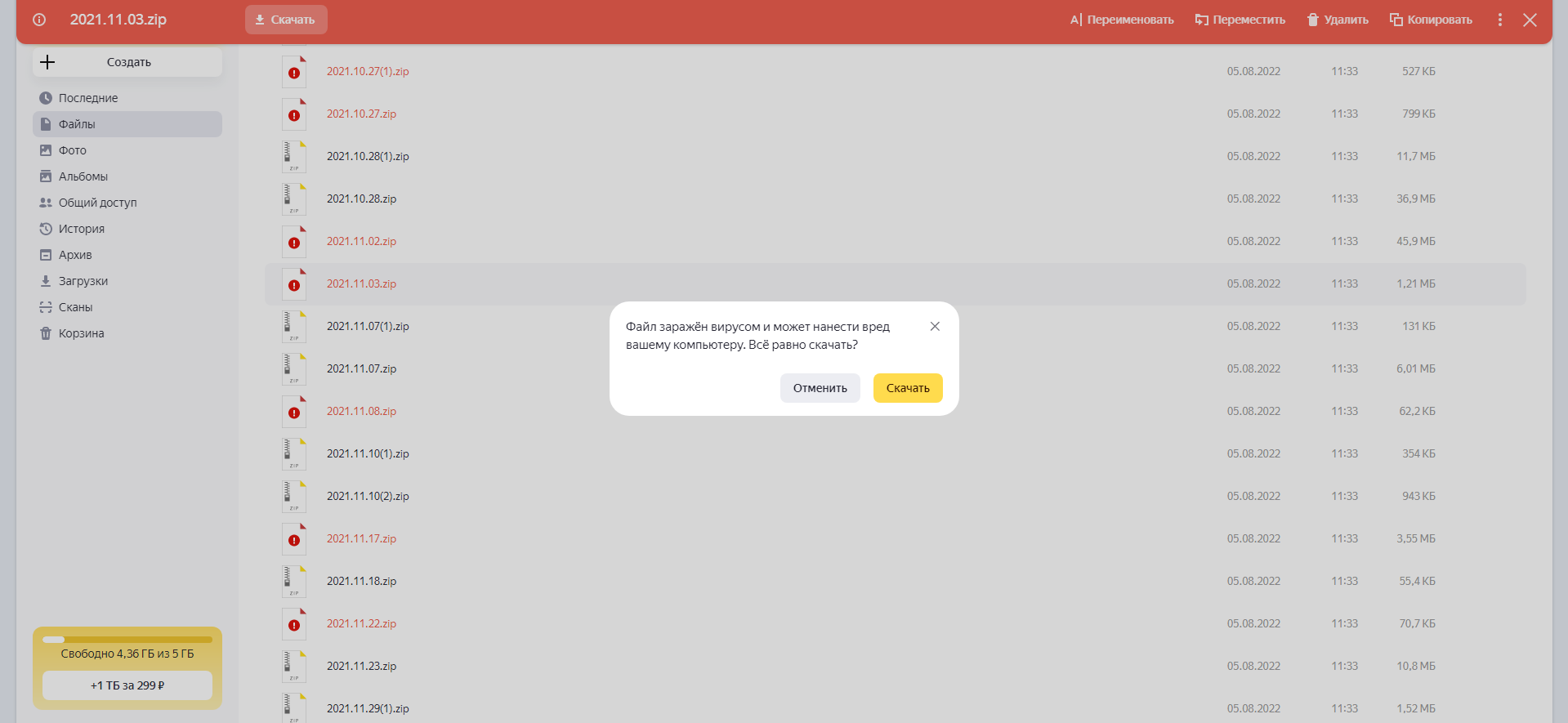
Яндекс запрещает как-либо делиться подозрительными файлами, но позволяет хозяину аккаунта загрузить их обратно на свой компьютер
Тот же набор малвари без упаковки вызвал только 15 срабатываний. Скрипт из набора WinPEAS (образец 21.11.17) в архиве почему-то выглядел подозрительнее, чем без него. Впрочем, не он один. В дальнейших экспериментах были и другие подобные примеры. Похоже на особенность работы антивирусного движка Яндекс Диска.
Dropbox
Еще несколько лет назад в Dropbox не было встроенной антивирусной защиты, хотя пользователи предлагали ее внедрить. Поначалу, мне казалось, что ситуация не изменилась.

Запароленные архивы беспрепятственно загрузились и спустя 24 часа все еще были на месте. То же самое произошло и с двумя другими партиями семплов, однако самое интересное началось после создания ссылки на один из файлов. Dropbox сгенерировал URL, но в какой-то момент отозвал ссылку и примерно через час прислал такое уведомление:

После клика на кнопку доступ к функции вернули, но попытка создать ссылку на еще один из образцов привела к повторному запрету. На этот раз так просто снять ограничение уже не удалось.
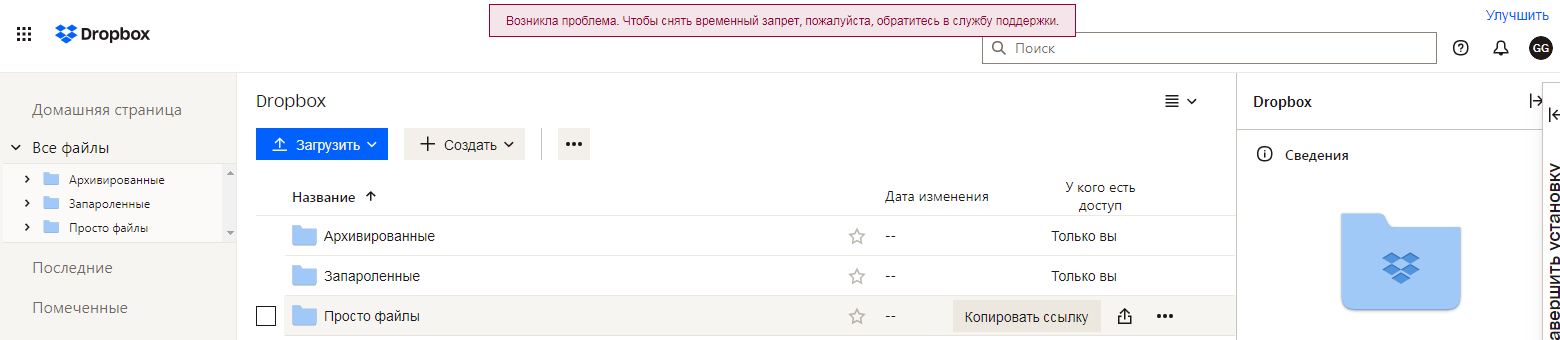
Dropbox предложил обратиться в службу поддержки, однако связаться с ней с бесплатного аккаунта как минимум сложно. Чат-бот не понимает, чего от него хотят и отказывается звать в чат живых людей. Возможно, могли бы помочь на форуме, но я не стал разбираться. Все равно не увидел бы реакции админа, взглянувшего на содержимое моего диска.
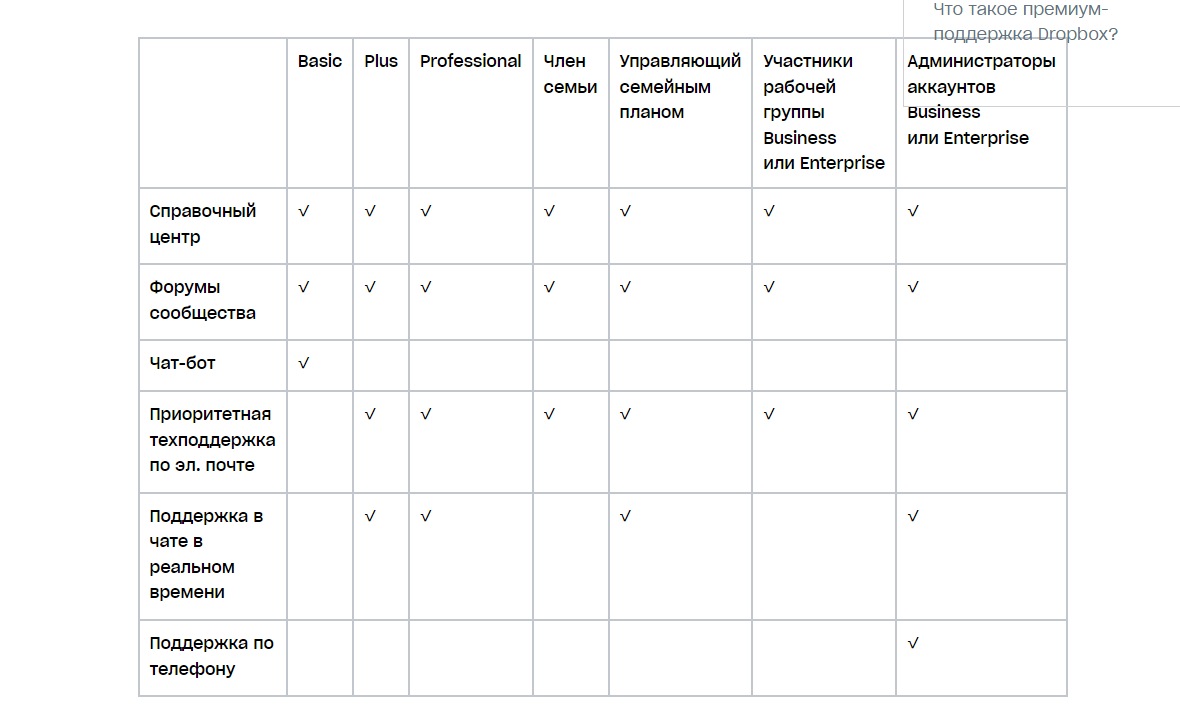
Нормальная человеческая техподдержка в Dropbox зарезервирована для платных пользователей
При всем при этом, проблемные файлы в Dropbox никак не помечаются, так что я не смог подсчитать, сколько семплов распознала встроенная защита. Пожалуй, это можно назвать недоработкой. Легко представить ситуацию, в которой пользователь случайно загружает в облако вредоносный файл и пытается им поделиться. Затем он сталкивается с ограничениями, ничего не понимает, пытается поделиться снова и окончательно теряет возможность расшаривать файлы.

Создатели Box продвигают платный антивирусный сканер, но общедоступные бесплатные аккаунты судя по моему опыту, ничего не защищает. В течение двух недель ни один из 150 семплов в архивах и без, не был обнаружен. А базовая защита не помешала бы. Не проверяя бесплатные хранилища, Box в первую очередь ставит под удар своих корпоративных клиентов.
Proton Drive
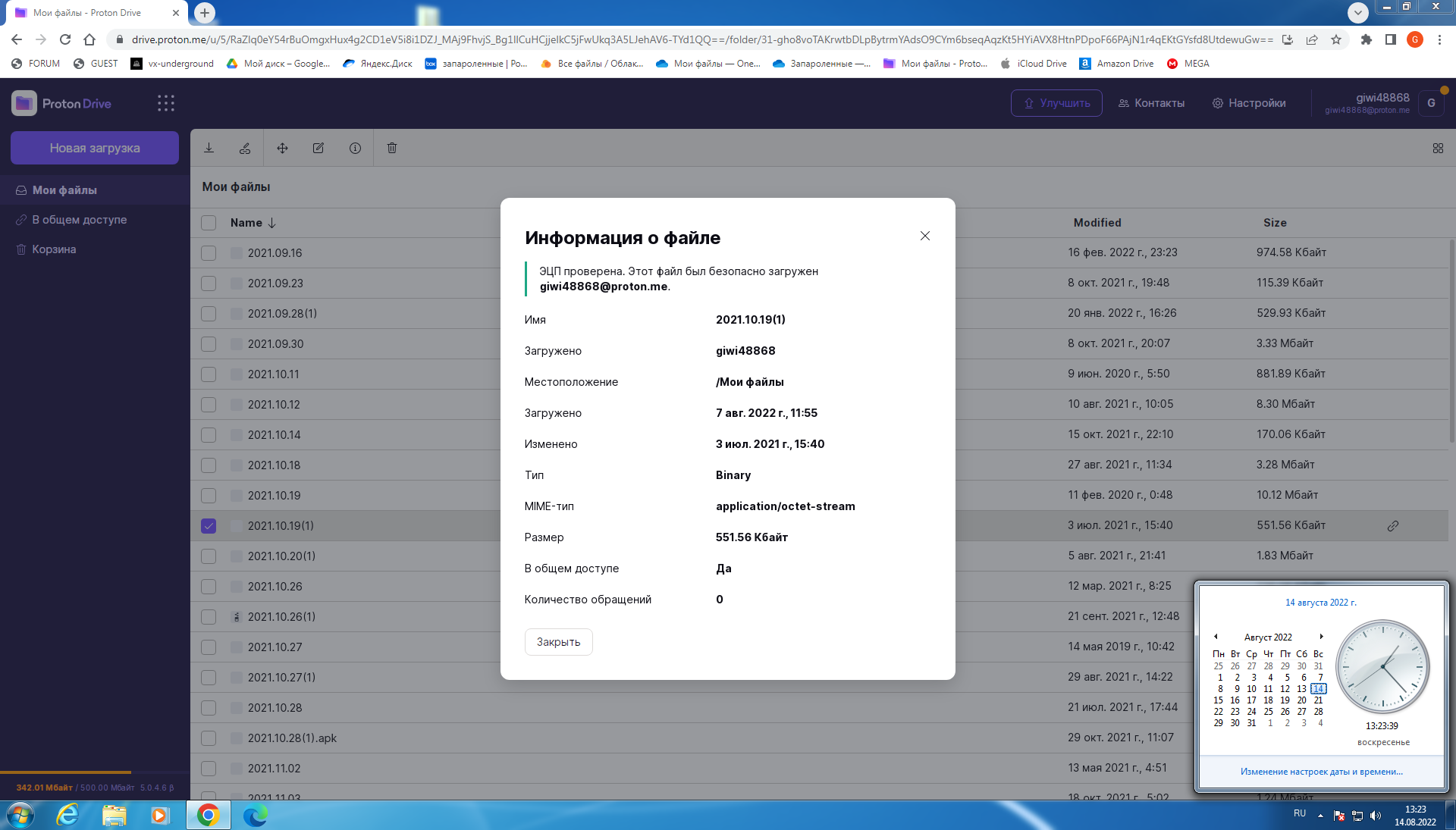
Ага, тут все совершенно безопасно…
Новое облачное хранилище от создателей шифрованной электронной почты, заставило загружать семплы в три захода (уж больно мало места внутри). Его создатели делают ставку на приватность и, похоже, тоже никак не проверяют загружаемые файлы. За 7 дней ни один семпл не был помечен, как вредоносный. Впрочем, для Proton можно придумать оправдания. Хранилище все еще находится в стадии бета-тестирования, да и сканирование пользовательских файлов плохо сочетается со ставкой на приватность и шифрование.
iCloud

На маках вирусов нет! Вероятно, эта идея так успокаивает купертиновцев, что они не стали подключать антивирус к iCloud. На протяжении эксперимента ни один из семплов не был обнаружен. Вредоносные файлы беспрепятственно скачивались по сгенерированным ссылкам.
Облако Mail.ru
Mail (или все-таки VK?) пишет, что файлы в Облаке защищены решением от Лаборатории Касперского. О том, как работает этот антивирусный сканер, они даже рассказывали на Хабре.

Скорее всего, с тех пор многое изменилось, но они по-прежнему используют сканер, разработанный в Лаборатории, и это решение достойно себя проявило. Семплы в запароленных архивах не были детектированы, но в случае с остальными зловредами ситуация обстоит лучше, чем, например, в Яндекс Диск.

Облако Mail.ru проверяет файлы после загрузки и сразу отмечает подозрительные. Антивирус Облака сразу распознал 40 архивированных семплов, а через несколько минут добавил к списку еще один. Среди обычных файлов 41 сразу же получили статус подозрительных. Нераспознанными осталось только 9 семплов, в том числе уже упомянутый Flagpro, эксплоит FIN13, Hello Kitty/FiveHands и клиентское приложение удостоверяющего центра MonPass со встроенным бэкдором (образец 2021.12.15(1)). Google Drive отмечал его, как вредоносное.

В результате Облако запрещает делиться опасными файлами и блокирует их отправку по электронной почте через встроенный диалог быстрой отправки, но ограничений на работу с другими файлами в хранилище не накладывается.
OneDrive
А теперь гвоздь нашей программы — OneDrive. Не в последнюю очередь благодаря этому сервису серверы Microsoft много лет считались «лучшим в мире хостингом вредоносных программ».
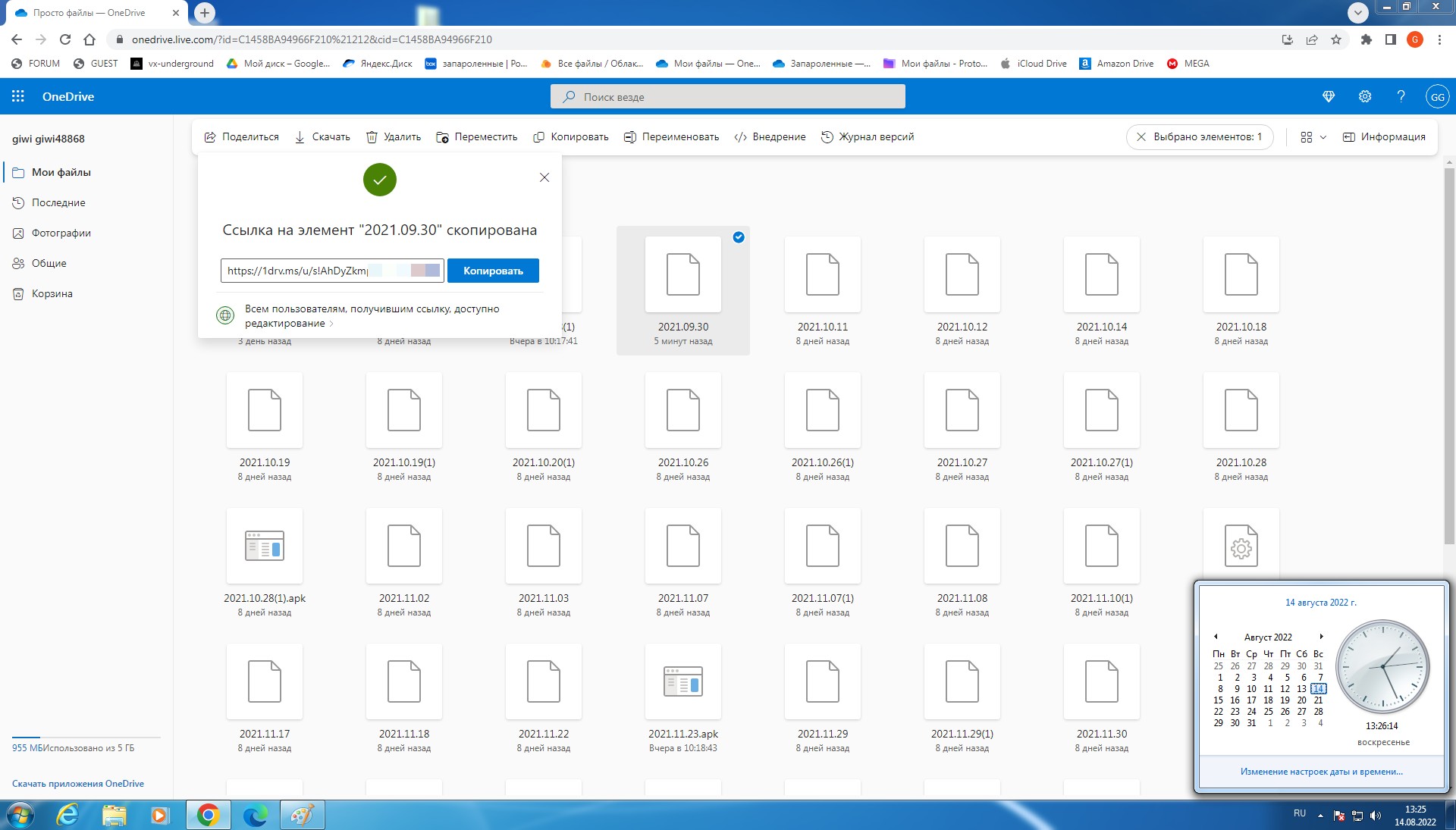
Две недели 150 вирусов хранились в облаке и сервис не проявлял никаких признаков беспокойства. Казалось, что компания не предпринимает никаких мер по защите от распространения зловредов. Можно было создать ссылку на любой из этих файлов, более того, по ссылке был доступен диалог загрузки. Однако, я заметил, что кнопка «загрузить» не всегда реагировала на клики: никаких предупреждений или объяснений, она просто не работала. Я понял, что это не баг, только после того, как попробовал загрузить сразу целую папку.

Вместо части образцов в ней обнаружились txt-файлы с предупреждениями о вирусах. При этом в веб-интерфейсе так и не появилось ни единого намека на то, что OneDrive обнаружил вредоносные файлы, хотя, было бы логично предупредить об этом пользователя.
Итого: OneDrive распознал опасность в 31 образце из первого и второго набора, но не нашел ничего подозрительного в запароленных архивах.

В случае Mega результат немного предсказуем — этот файловый хостинг давно облюбовали распространители вредоносных программ, и это не удивительно. Отсутствие антивирусных проверок и интерфейс для пакетного создания публичных ссылок делают его очень удобным для всяких сомнительных личностей.
Сводная статистика
Когда я начинал исследования, то рассчитывал собрать богатую статистику по числу обнаруженных зловредов и провести сравнение. В реальности Mega, Amazon Drive, iCloud, Proton Drive, Box сразу выбыли из соревнования. 5 хранилищ из 10 за 14 дней эксперимента не засекли ни одного опасного файла. Чтобы получить чуть более ясную картину, я решил увеличить число загруженных семплов. Для этого взял, упаковал и залил еще 50 свежих образцов из коллекции Bazaar от июля 2022 года. Это вредоносы попроще, которые свободно циркулируют в сети. А еще, некоторые антивирусные движки умеют распаковывать архивы для сканирования содержимого, если найдут поблизости пароль. Поэтому я добавил четвертый пакет с образцами, где в каждой папке с zip-архивом находится txt-файл с названием «password» и соответствующим содержимым.
Статический анализ и машинное обучение в защите данных с помощью Acronis
Acronis – это российская компания, занимающаяся разработкой программного обеспечения для защиты данных, в том числе и от кибератак. Один из главных инструментов, которыми пользуется Acronis для обеспечения безопасности, – это статический анализ и машинное обучение.
Статический анализ
Статический анализ – это метод обработки программного кода без его запуска. Он позволяет выявлять ошибки и уязвимости в коде до его выполнения. Применение статического анализа в защите данных позволяет обнаруживать потенциально вредоносный код, который может использоваться злоумышленниками для атаки на компьютерные системы.
Acronis использует статический анализ в своих продуктах для обнаружения возможных угроз. Например, применение статического анализа позволяет выявлять скрытые возможности для злоупотребления правами доступа, несанкционированные сценарии использования программных средств, а также обнаруживать уязвимости в приложениях и операционных системах.
Машинное обучение
Машинное обучение – это метод искусственного интеллекта, который позволяет компьютерным системам учиться на основе опыта. Применение машинного обучения в защите данных позволяет разрабатывать алгоритмы, которые способны автоматически определять вредоносный код и принимать меры для его блокировки.
Acronis использует машинное обучение для построения систем, которые могут автоматически обнаруживать опасные угрозы и принимать меры для их нейтрализации. Например, применение машинного обучения позволяет создавать системы, которые могут определять аномальное поведение пользователей и блокировать несанкционированный доступ.
Преимущества применения статического анализа и машинного обучения в защите данных
Применение статического анализа и машинного обучения в защите данных позволяет создавать системы, которые способны быстро и эффективно выявлять и блокировать угрозы. Среди основных преимуществ применения этих методов можно выделить:
- Высокая точность определения угроз.
- Быстрое обнаружение новых угроз и эффективная реакция на них.
- Автоматический процесс выявления и блокировки угроз, что позволяет снизить влияние человеческого фактора на процесс защиты данных.
- Возможность создания систем, которые могут обучаться на основе новых данных и приобретать новые знания для более эффективной защиты данных.
Заключение
Применение статического анализа и машинного обучения в защите данных – это эффективный способ борьбы с угрозами, связанными с кибератаками. Acronis использует эти технологии в своих продуктах для создания высокоэффективных систем защиты данных. Применение этих методов позволяет обеспечить высокую точность обнаружения угроз, сократить время на их выявление и блокировку, а также создать системы, которые могут обучаться на основе новых данных для более эффективной защиты в будущем.
Настройка Windows 10 в Winaero Tweaker
Существует множество программ — твикеров для настройки параметров системы, часть из которых скрыты от пользователя. И, наверное, самая мощная из них на сегодня — бесплатная утилита Winaero Tweaker, позволяющая настроить очень многие параметры, связанные с оформлением и поведением системы на свой вкус.
В этом обзоре — подробно об основных функциях в программе Winaero Tweaker применительно к Windows 10 (хотя утилита работает и для Windows 8, 7) и некоторая дополнительная информация.
Установка Winaero Tweaker
После загрузки и запуска установщика есть два варианта установки утилиты: простая установка (с регистрацией программы в «Программы и компоненты») или просто распаковка в указанную вами папку на компьютере (в результате получится portable версия Winaero Tweaker).
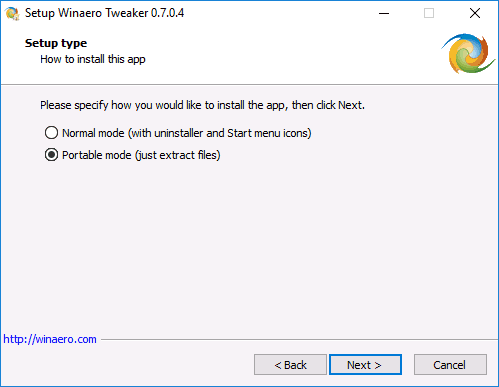
Я предпочитаю второй вариант, вы же можете выбрать тот, который вам больше нравится.
Использование Winaero Tweaker для настройки оформления и поведения Windows 10
Прежде чем начать что-либо менять с помощью представленных в программе твиков системы, настоятельно рекомендую создать точку восстановления Windows 10 на случай, если что-то пойдет не так.
После запуска программы вы увидите простой интерфейс, в котором все настройки разделены по основным разделам:
- Appearance — оформление
- Advanced Appearance — дополнительные (расширенные) параметры оформления
- Behavior — поведение.
- Boot and Logon — загрузка и вход.
- Desktop and Taskbar — рабочий стол и панель задач.
- Context Menu — контекстное меню.
- Settings and Control Panel — параметры и панель управления.
- File Explorer — проводник.
- Network — сеть.
- User Accounts — учетные записи пользователей.
- Windows Defender — защитник Windows.
- Windows Apps — приложения Windows (из магазина).
- Privacy — конфиденциальность.
- Tools — инструменты.
- Get Classic Apps — получить классические приложения.
Я не буду перечислять все функции, которые присутствуют в списке (к тому же вроде бы как в скором будущем должен появиться русский язык Winaero Tweaker, где возможности будут понятно пояснены), но отмечу некоторые параметры, которые по моему опыту являются самыми востребованными среди пользователей Windows 10, сгруппировав их по разделам (также приведены инструкции о том, как настроить то же самое вручную).
Оформление (Appearance)
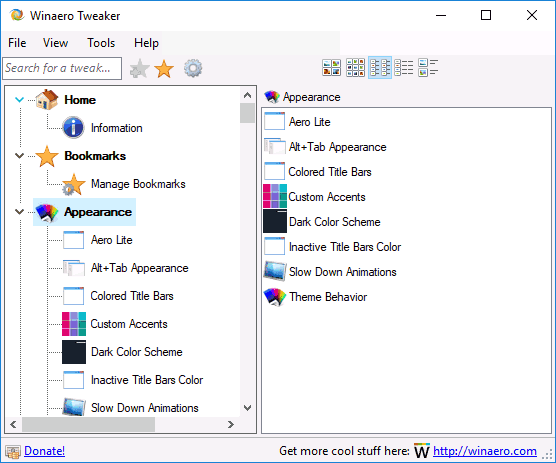
В разделе параметров оформления вы можете:
- Включить скрытую тему Aero Lite.
- Изменить параметры оформления меню Alt+Tab (изменить прозрачность, степень затемнения рабочего стола, вернуть классическое меню Alt+Tab).
- Включить цветные заголовки окон, а также изменить цвет заголовка (Colored Title Bars) неактивного окна (Inactive Title Bars Color).
- Включить темную тему оформления Windows 10 (сейчас можно сделать в параметрах персонализации).
- Изменить поведение тем Windows 10 (Theme Behavior), в частности сделать так, чтобы применение новой темы не меняло указатели мыши и значки рабочего стола. Подробнее о темах и их ручной настройке — Темы оформления Windows 10.
Дополнительные параметры оформления (Advanced Appearance)
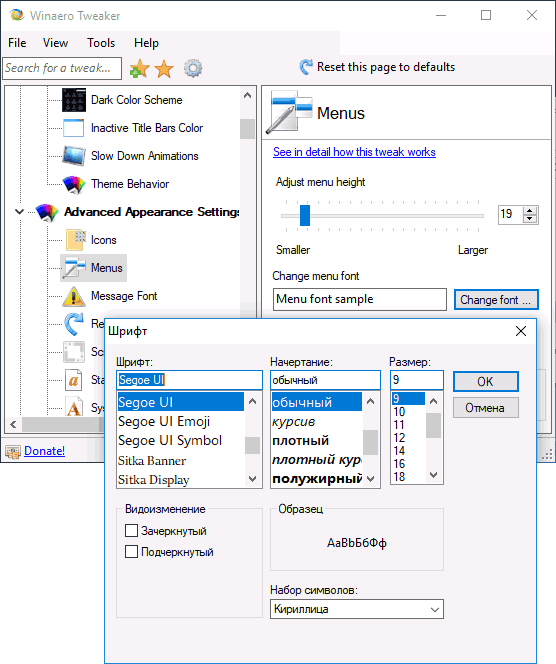
Ранее на сайте была инструкция на тему Как изменить размер шрифта Windows 10, особенно актуальная в свете того, что в Creators Update исчезла настройка размеров шрифта. В Winaero Tweaker в разделе расширенных параметров оформления вы можете настроить не только размеры шрифтов для каждого из элементов (меню, иконок, сообщений), но и выбрать конкретный шрифт и его начертание (для применения настроек необходимо будет нажать «Apply Changes», выйти из системы и снова в нее зайти).
Здесь же можно настроить размеры полосок прокрутки, границ окон, высоту и шрифт заголовков окон. Если полученные результаты вам не понравились, используйте пункт Reset Advanced Appearance Settings для сброса изменений.
Поведение (Behavior)
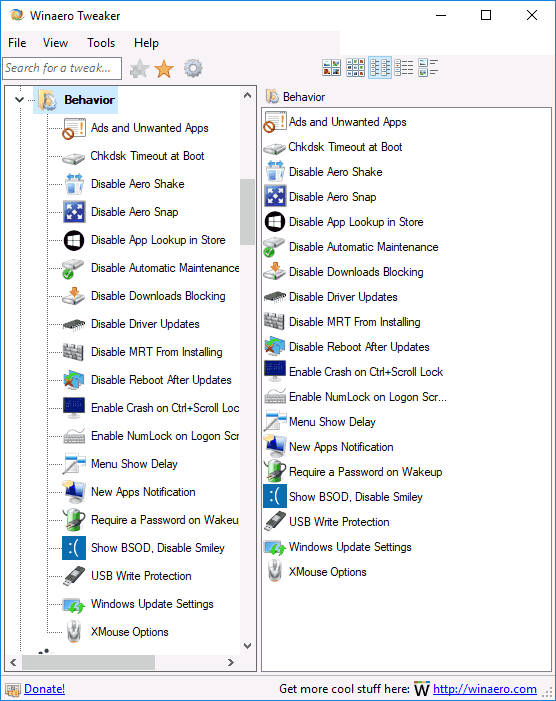
Раздел «Поведение» меняет некоторые параметры работы Windows 10, среди которых особо следует выделить:
- Ads and unwanted apps — отключение рекламы и установки нежелательных приложений Windows 10 (те, которые устанавливаются сами и появляются в меню пуск, писал о них в инструкции Как отключить рекомендуемые приложения Windows 10). Для отключения просто отметьте Disable ads in Windows 10.
- Disable Driver Updates — отключение автоматического обновления драйверов Windows 10 (О том как сделать это вручную — в инструкции Как отключить автоматическое обновление драйверов Windows 10).
- Disable Reboot After Updates — отключение перезагрузки после обновлений (см. Как отключить автоматическую перезагрузку Windows 10 после обновлений).
- Windows Update Settings — позволяет настроить параметры центра обновлений Windows Первая опция включает режим «только уведомлять» (т.е. обновления не скачиваются автоматически), вторая — отключает службу центра обновлений (см. Как отключить обновления Windows 10).
Загрузка и вход (Boot and Logon)
В параметрах загрузки и входа в систему могут оказаться полезными следующие настройки:
- В разделе Boot Options можно включить «Always show advanced boot parameters» (всегда показывать особые варианты загрузки), что позволит вам легко попасть в безопасный режим при необходимости, даже если в обычном режиме система не запускается см. Как зайти в безопасный режим Windows 10.
- Default Lock Screen Background — позволяет установить обои для экрана блокировки, а функция Disable Lock Screen — отключить экран блокировки (см. Как отключить экран блокировки Windows 10).
- Параметры Network Icon on Lock Screen и Power Button on the Login Screen позволяют убрать иконку сети и «кнопку включения» с экрана блокировки (может быть полезно для предотвращения подключения к сети без входа в систему и для ограничения входа в среду восстановления).
- Show Last Logon Info — позволяет посмотреть информацию о предыдущем входе в систему (см. Как посмотреть информацию о входах в Windows 10).
Рабочий стол и панель задач (Desktop and Taskbar)
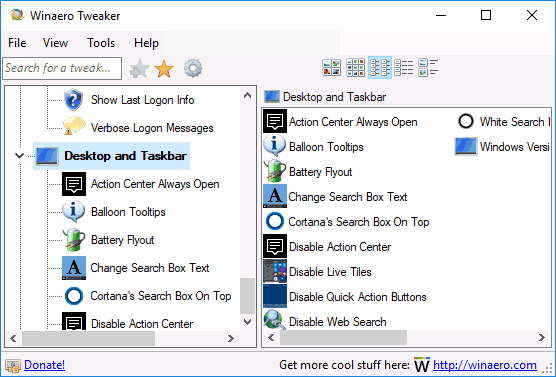
Данный раздел Winaero Tweaker содержит много интересных параметров, но не припомню, чтобы о каких-то из них меня часто спрашивали. Можете поэкспериментировать: среди прочего, здесь можно включить «старый» стиль управления громкостью и отображения заряда батареи, отображение секунд на часах в панели задач, отключить живые плитки для всех приложений, отключить уведомления Windows 10.
Контекстное меню (Context Menu)
Параметры контекстного меню позволяют добавить дополнительные пункты контекстного меню для рабочего стола, проводника и некоторых типов файлов. Среди часто востребованных:
- Add Command Prompt as Administrator — добавляет пункт «Командная строка» в контекстное меню. При вызове в папке работает как ранее присутствовавшая команда «Открыть окно команд здесь» (см. Как вернуть «Открыть окно команд» в контекстном меню папок Windows 10).
- Bluetooth Context Menu — добавление раздела контекстного меню для вызова функций Bluetooth (подключение устройств, передача файлов и других).
- File Hash Menu — добавление пункта для вычисления контрольной суммы файла по разным алгоритмам (см. Как узнать хэш или контрольную сумму файла и что это такое).
- Remove Default Entries — позволяет удалить присутствующие по умолчанию пункты контекстного меню (несмотря на то, что они указаны на английском, удалятся и в русской версии Windows 10).
Параметры и панель управления (Settings and Control Panel)
Здесь всего три опции: первая позволяет добавить пункт «Центр обновления Windows» в панель управления, следующие — убрать страницу предварительной оценки (Insider page) Windows из параметров и добавить страницу настройки функции «Поделиться» в Windows 10.
Проводник (File Explorer)
Настройки проводника позволяют сделать следующие полезные вещи:
- Убрать стрелки сжатых папок (Compressed Overlay Icon), убрать или изменить стрелки ярлыков (Shortcut Arrow). См. Как убрать стрелки ярлыков Windows 10.
- Убрать текст «ярлык» при создании ярлыков (Disable Shortcut Text).
- Настроить папки компьютера (отображаемые в «Этот компьютер» — «Папки» в проводнике). Убрать ненужные и добавить свои (Customize This PC Folders).
- Выбрать начальную папку при открытии проводника (например, вместо быстрого доступа сразу открывать «Этот компьютер») — пункт File Explorer Starting Folder.
Сеть (Network)
Позволяет изменить некоторые параметры работы и доступа к сетевым дискам, но для обычного пользователя наиболее полезной может оказаться функция Set Ethernet As Metered Connection, устанавливающая сетевое подключение по кабелю в качестве лимитного подключения (что может полезно сказаться на затратах трафика, но, одновременно, отключит автоматическое скачивание обновлений). См. Windows 10 тратит Интернет, что делать?
Учетные записи пользователей (User Account)
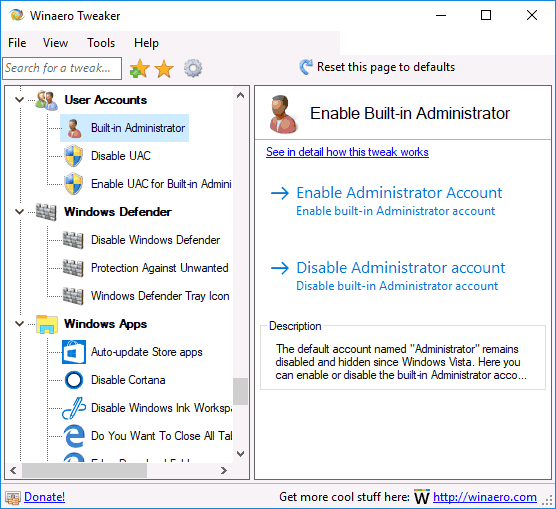
Здесь доступны следующие опции:
- Built in Administrator — включение и отключение встроенной учетной записи администратора, скрытой по умолчанию. Подробнее — Встроенная учетная запись Администратор в Windows 10.
- Disable UAC — отключение контроля учетных записей (см. Как отключить UAC или контроль учетных записей в Windows 10).
- Enable UAC for Built-in Administrator — включение контроля учетных записей для встроенного администратора (по умолчанию отключен).
Защитник Windows (Windows Defender)
Раздел управления защитником Windows позволяет:
- Включить и отключить защитник Windows (Disable Windows Defender), см. Как отключить защитник Windows 10.
- Включить защиту от нежелательных программ (Protection Against Unwanted Software), см. Как включить защиту от нежелательных и вредоносных программ в Защитнике Windows 10.
- Убрать иконку защитника из панели задач.
Приложения Windows (Windows Apps)
Настройки приложений магазина Windows 10 позволяют отключить их автоматическое обновление, включить классический Paint, выбрать папку загрузки браузера Microsoft Edge и вернуть запрос «Вы хотите закрыть все вкладки?» если вы отключили его в Edge.
Конфиденциальность (Privacy)
В параметрах для настройки конфиденциальности Windows 10 всего два пункта — отключение кнопки просмотра пароля при вводе (глаз рядом с полем ввода пароля) и отключение телеметрии Windows 10.
Инструменты (Tools)
Раздел Tools содержит несколько утилит: создание ярлыка, который будет запускаться от имени администратора, объединение .reg файлов, сброс кэша иконок, изменение информации о производителе и владельце компьютера.
Получить классические приложения (Get Classic Apps)

Этот раздел содержит, в основном, ссылки на статьи автора программы, в которых показывается как скачать классические приложения для Windows 10, за исключением первой опции:
- Включить классический просмотр фотографий Windows (Activate Windows Photo Viewer). См. Как включить старый просмотр фотографий в Windows 10.
И некоторые другие.
Дополнительная информация
Если какие-то из внесенных вами изменений потребовалось отменить, выберите тот пункт, который вы меняли в Winaero Tweaker и нажмите «Revert this page to defaults» вверху. Ну а если что-то пошло не так, попробуйте использовать точки восстановления системы.
В целом, пожалуй, данный твикер обладает самым обширным набором нужных функций, при этом, насколько я могу судить, щадит систему. Отсутствуют в нем разве что некоторые опции, которые можно найти в специальных программах для отключения слежки Windows 10, на эту тему здесь — Как отключить слежку Windows 10.
Помогите разобраться
 Тема закрыта
#1 BOMB
Помогите разобраться,что и как тут опастно.
- Bkav Pro W32.AIDetect.malware2
Antiy-AVL Trojan/Generic.ASMalwS.288B6
Bkav Pro W32.AIDetect.malware2
CAT-QuickHeal HackTool.ProcHackCiR
Cylance Unsafe
Cynet Malicious (score: 100)
DrWe Tool.ProcessHacker.3
Elastic Malicious (moderate Confidence)
K7GW Unwanted-Program ( 005447311 )
Kaspersky Not-a-virus:HEUR:RiskTool.Win32.ProcHack.gen
MaxSecure Trojan-Ransom.Win32.Crypmod.zfq
SecureAge APE Malicious
SentinelOne (Static ML) Static AI — Suspicious PE
Sophos Process Hacker (PUA) - Trellix (FireEye) Generic.mg.aa75ba14589328a3
#2 Dr.Robot
1. Если Вы подозреваете у себя на компьютере вирусную активность и хотите получить помощь в этом разделе,
Вам необходимо кроме описания проблемы приложить к письму логи работы трёх программ — сканера Dr. Web (или CureIt!, если антивирус Dr. Web не установлен на Вашем ПК), Hijackthis и DrWeb SysInfo. Где найти эти программы и как сделать логи описано в Инструкции. Без логов помочь Вам не сможет даже самый квалифицированный специалист.
2. Если у Вас при включении компьютера появляется окно с требованием перечислить некоторую сумму денег и при этом блокируется доступ к рабочему столу,
— попытайтесь найти коды разблокировки здесь https://www.drweb.com/xperf/unlocker/
— детально опишите как выглядит это окно (цвет, текст, количество кнопок, появляется ли оно до появления окна приветствия Windows или сразу же после включении компьютера);
— дождаться ответа аналитика или хелпера;
3. Если у Вас зашифрованы файлы,
Внимание! Услуга по расшифровке файлов предоставляется только лицензионным пользователям продуктов Dr.Web, у которых на момент заражения была установлена коммерческая лицензия Dr.Web Security Space не ниже версии 9.0, Антивирус Dr.Web для Windows не ниже версии 9.0 или Dr.Web Enterprise Security Suite не ниже версии 6.0. подробнее.
Что НЕ нужно делать:
— лечить и удалять найденные антивирусом вирусы в автоматическом режиме или самостоятельно. Можно переместить всё найденное в карантин, а после спросить специалистов или не предпринимать никаких действий, а просто сообщить название найденных вирусов;
— переустанавливать операционную систему;
— менять расширение у зашифрованных файлов;
— очищать папки с временными файлами, а также историю браузера;
— использовать самостоятельно без консультации с вирусным аналитиком Dr. Web дешифраторы из «Аптечки сисадмина» Dr. Web;
— использовать дешифраторы рекомендуемые в других темах с аналогичной проблемой.
Что необходимо сделать:
— прислать в вирусную лабораторию Dr. Web https://support.drweb.com/new/free_unlocker/?keyno=&for_decode=1 несколько зашифрованных файлов и, если есть, их не зашифрованные копии в категорию Запрос на лечение. Дожидаться ответа на Вашу почту вирусного аналитика и далее следовать его указаниям ведя с ним переписку по почте. На форуме рекомендуется указать номер тикета вирлаба — это номер Вашего запроса, содержащий строку вида [drweb.com #3219200];
4. При возникновении проблем с интернетом, таких как «не открываются сайты», в браузерах появляются картинки с порно или рекламным содержанием там, где раньше ничего подобного не было, появляются надписи типа «Содержание сайта заблокировано» и пр. нестандартные уведомления необходимо выложить дополнительно к логам из п.1 лог команды ipconfig