Browsec для Оперы – VPN расширение скачать бесплатно
Browsec для Opera – бесплатное VPN расширение для браузера, скачав которые можно быть уверенным, что IP будет скрыт надежно, а любой заблокированный сайт будет открыт.
Browsec для Opera — установить VPN плагин
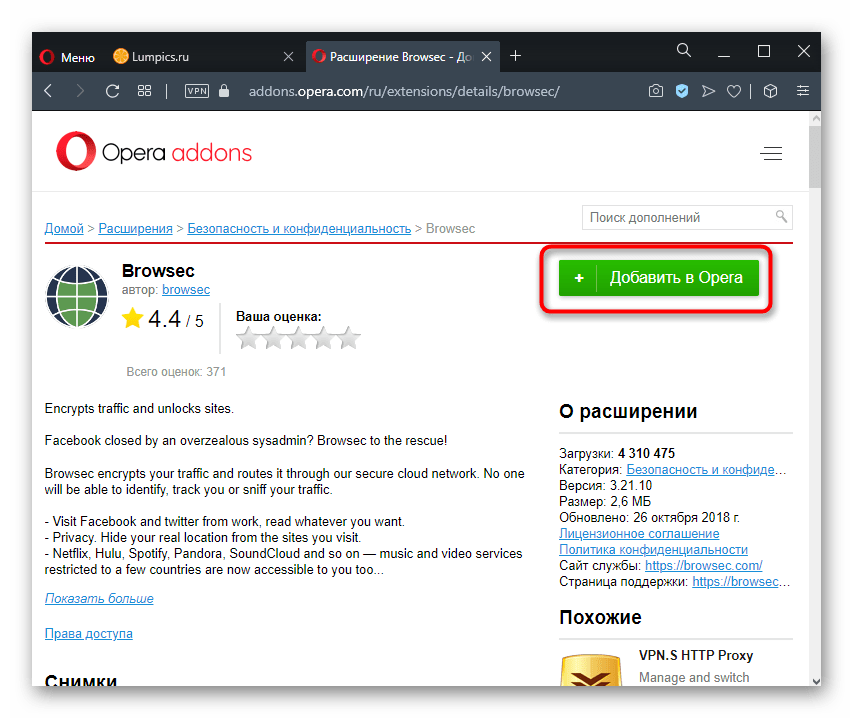
Скачать Browsec для Оперы можно из магазина расширений браузера по ссылке:
Как установить:

- Открыть страницу;
- Нажать кнопку «Добавить в Opera»;
- Дождаться завершения установки. О том, что все прошло успешно уведомит открывшаяся страница с поздравлениями и предложением подключить Premium-аккаунт. Подключать его не обязательно.
Browsec для Opera: как включить VPN
Как включить VPN в плагине Browsec для Opera:
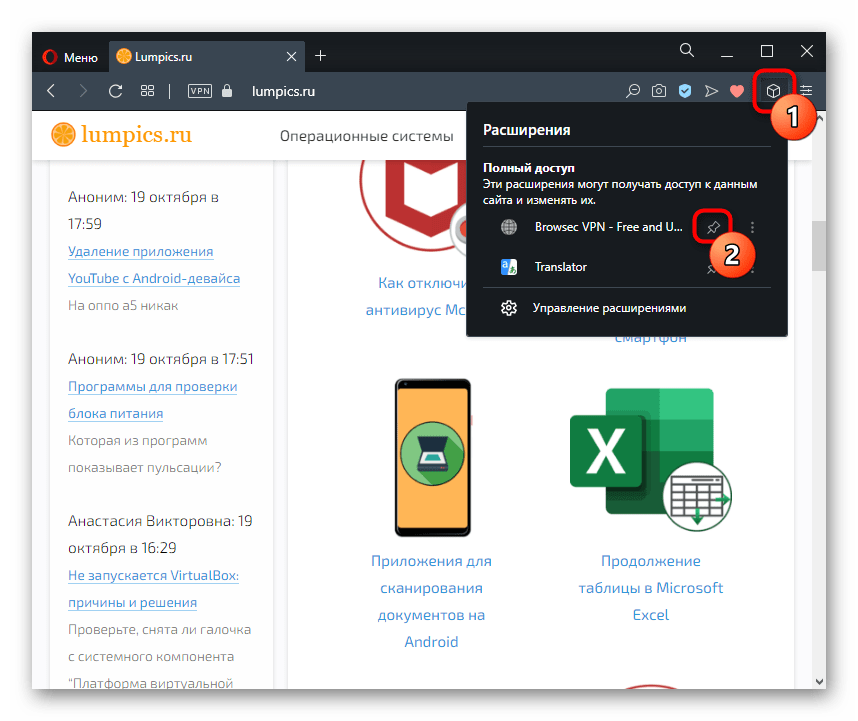
- Нажать на кнопку расширения в правом верхнем углу окна браузера;
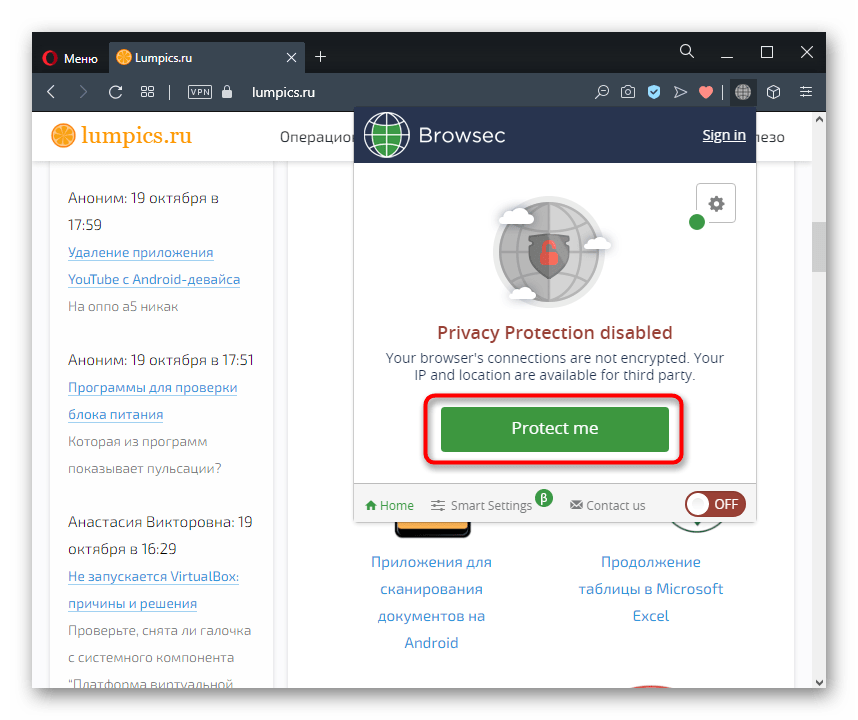
- Нажать «Protect me», после чего VPN Browsec включится;

- Пользователь может в любой момент включать и отключать расширение с помощью переключателя «On|Off» в нижнем правом углу окна плагина. Также можно выбрать виртуальную локацию страны подключения, нажав на кнопку «Change».

Расширение Browsec для Opera
Расширение доступно в фирменном маркете Opera Addons, однако при желании пользователи могут установить его и из Google Webstore. Разница между ними минимальная и заключается лишь в двух дополнительных возможностях, которые в любом случае не нужны широкому большинству юзеров. Более подробно о том, чем различается Browsec из этих маркетов, рассказано в шаге 3. Стоит учитывать, что в будущем разработчики могут сделать версии своего продукта полностью одинаковыми, и это уточнение окажется неактуальным.
Инсталляция Browsec ничем не отличается от установки любого другого расширения: нажимаете соответствующую кнопку, предоставляете разрешение, если поступит такой запрос, и дожидаетесь добавления в браузер.
Для того чтобы не засорять панель инструментов иконками разных расширений, в Opera есть кнопка, скрывающая их. При необходимости закрепите иконку Browsec, чтобы получать к нему быстрый доступ на время настройки или всегда.
Шаг 2: Использование
Это дополнение практически лишено каких-то расширенных возможностей, позволяя пользователю установить себя и сразу же запустить смену IP-адреса. По этой причине процесс использования максимально прост и у более продвинутой категории юзеров не вызовет вопросов.
Мгновенное включение дополнения происходит после нажатия по кнопке «Protect me».
Вы сразу же видите страну, к которой произошло подключение, качество соединения и кнопку «Change» с возможностью смены сервера.
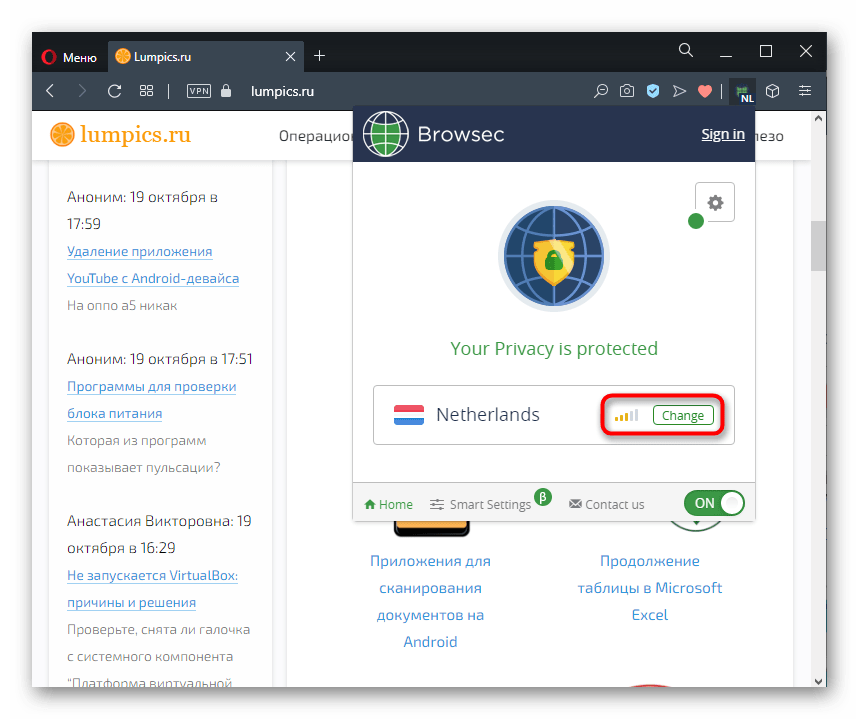
В бесплатной версии расширения вам доступны всего 4 страны, и со всеми ними качество соединения почти всегда среднее. Это означает, что скорость загрузки сайтов будет заметно ниже, а какой-то сложный контент типа аудио/видео в высоком качестве может воспроизводиться с задержками, подвисаниями. В общем, полноценный серфинг эти варианты вряд ли обеспечат, но проблема исчезает после покупки премиум-аккаунта. После этого становятся доступны еще четыре десятка серверов разных стран, обеспечивающих более высокую скорость.
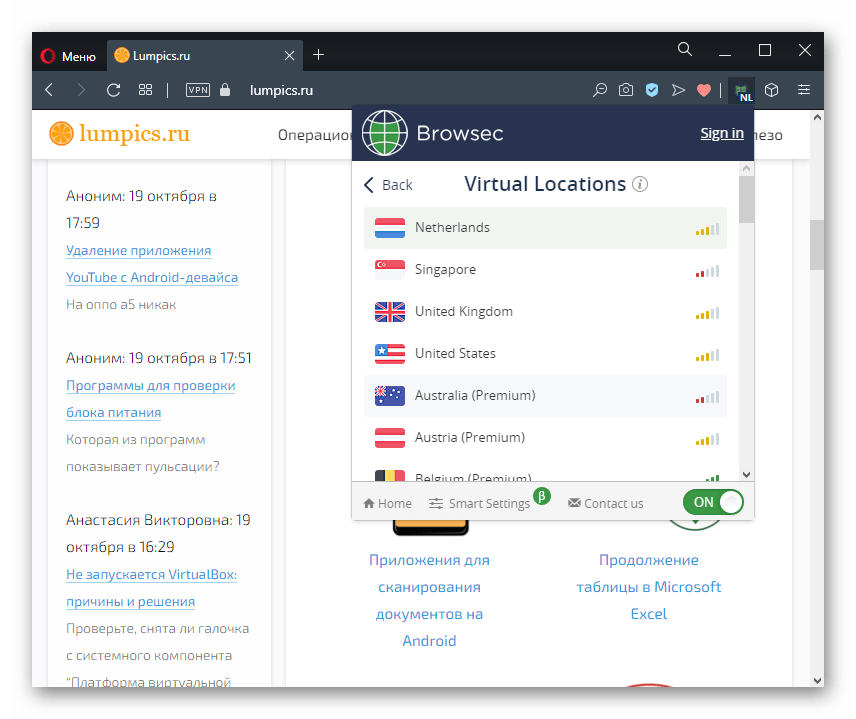
Однако даже бесплатные серверы позволяют не переживать о скорости, если вы находитесь на обычных сайтах, преимущественно с текстовой информацией и легким видом контента. Ограничений в гигабайтах нет — можете пропускать через Browsec любое количество трафика, который к тому же будет еще и зашифрован.
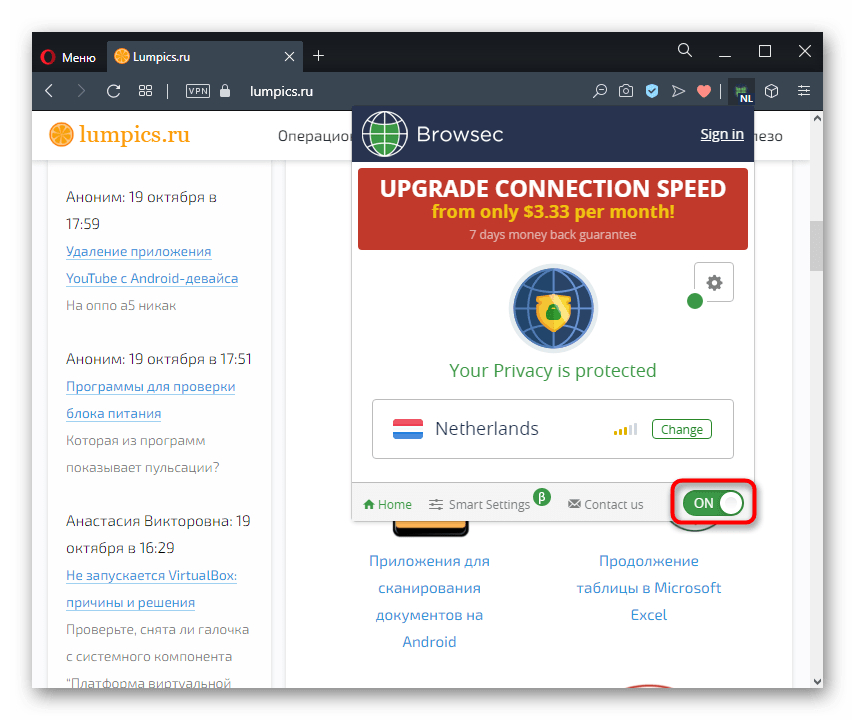
Отключение происходит при помощи кнопки-тумблера «ON».
Шаг 3: Настройка
Как уже было сказано выше, каких-то второстепенных полезных функций здесь практически нет, исключение составляет только возможность составлять белый список из сайтов, на которых Browsec не будет запускаться или, наоборот, включится автоматически под определенной страной.
- Находится функция в разделе «Smart Settings».

- Тут вы можете сразу же добавить в белый список тот сайт, на котором находитесь («Add Smart Setting for …»). Действие «OFF» отключает работу расширения, а если выбрать страну, в этот раз и при следующем переходе по этому URL-адресу Browsec мгновенно запустится с сервером этой же страны.

- Второй пункт «Edit Smart Settings» точно таким же образом позволяет создать списки с сайтами, на которых дополнение будет или не будет работать. Этот метод удобнее, поскольку для добавления веб-страниц достаточно вписывать или вставлять их адреса, а не открывать каждый поочередно. Здесь же редактируется действие для любого из сайтов или тот вовсе может быть удален из списка.
Как вы могли заметить, в меню расширения есть еще и кнопка с иконкой шестеренки. Внутри нее есть два пункта:
- «Use Browsec for WebRTC connections». Протокол WebRTC (Web real time communication) в браузерах нужен для совершения головых или видеозвонков на сайтах с поддержкой этих функций. Из-за своей специфики работа многих расширений, подобных Browsec, на таких веб-страницах останавливается ради того, чтобы обеспечить максимальное качество соединения при вызове. Однако эта технология имеет уязвимость, из-за которой ваш реальный IP-адрес может быть вычислен. В случае, когда скрыть свой адрес очень важно, вы можете включить данную функцию в расширении. Но не забывайте, что связь неизменно станет хуже, что особенно применимо к бесплатным и не очень быстрым серверам.
- «Change browser time according to your virtual location». Этой функцией смогут воспользоваться лишь обладатели премиум-аккаунта. Она позволяет подменить часовой пояс в рамках Opera в соответствии с той страной, через которую вы выходите в интернет при помощи Browsec. Это может быть важно для юзеров, кто хочет максимально тщательно скрыть следы использования VPN-приложения. Дело в том, что многим сайтам несложно понять, находитесь ли вы в конкретной стране, используя для определения информации компонент браузера JavaScript, передающий в том числе и реальную информацию о вашем часовом поясе. Если данные на основе IP-адреса и JS не совпадают, компьютеру не трудно сделать вывод о том, что посетитель сайта скрывает свое реальное местоположение. Конечно, можно и отключить JavaScript в настройках браузера, однако тогда вы лишитесь не только привычного интерфейса многих сайтов, но и не сможете воспользоваться функциями некоторых из них.
Если же вы установили расширение из интернет-магазина Chrome, в данном меню увидите еще две функции:
- «Don’t show promo offers» — отключение демонстрации промо-предложений.
- «Health check» — функция дополнения, позволяющая проверить его работоспособность и убедиться в отсутствии/наличии неполадок в работе.

- После нажатия на эту кнопку откроется новая вкладка, в которой и будет происходить проверка. Кликните на «Start».

- Выдайте разрешение дополнению на проведение проверки.

- Проверка будет произведена в течение нескольких секунд. Разработчик не рекомендует в это время открывать другие вкладки. Результаты вы увидите ниже списка.

- Там же есть кнопка для просмотра логов операции.
- После нажатия на эту кнопку откроется новая вкладка, в которой и будет происходить проверка. Кликните на «Start».
Шаг 4: Регистрация аккаунта
Как вы понимаете, для комфортного времяпровождения в сети под виртуальным IP-адресом лучше всего оформить премиум-доступ. Чтобы это сделать, понадобится зарегистрировать свой аккаунт. Если же вам достаточно базовой версии, в создании личного кабинета смысла нет, так как в нем отсутствуют какие-то функции, влияющие на работоспособность Browsec.
-
Для регистрации в меню дополнения кликните по ссылке «Sign in».
Расширение VPN от Browsec: где скачать, как настроить и использовать?
Хотите обеспечить безопасность в Интернете, настроить корпоративную сеть и иметь доступ к заблокированным по «гео» ресурсам — вам подойдет расширение Browsec VPN. Что представляет собой эта программа и зачем она нужна? Расширение возможно установить для браузеров: Яндекс, Google Chrome, Mozilla, а также установить VPN на телефон на базе iOS или андроид.
Расширение перенаправляет трафик через собственные сервера, шифрует данные и подменяет IP. Соответственно, с помощью него вы сможете скрыть свои действия в Сети. Browsec для использования в Microsoft Edge обеспечивает доступ к закрытым сайтам.

Преимущества установки и использования
- Бесплатная или премиум версия.
- Возможность одновременного применения на 5 устройствах.
- Шифрование WebRTC.
- Безлимитный объем трафика.
- Высокая скорость передачи данных – 10 Мбит/с.
- Нет рекламы.
Расширение обеспечило безопасность в Интернете уже более 3 миллионам пользователей.
Какие браузеры поддерживает Browsec VPN?
Начнем с обеспечения безопасности на компьютере с помощью Browsec при работе в браузерах для Windows, системные требования вписываются в современное оснащение ПК.
Установка для Yandex
- Чтобы установить расширение в Яндекс Браузер зайдите на официальный сайт поставщика и выберете добавить в Yandex Browser.
- Установите расширение, кликнув «Подтвердить» во всплывающем окне.
- После установки в правом углу окна браузера появится иконка в форме глобуса, а всплывающая подсказка оповестит вас, что приложение установлено.
- Плагин предложит установить премиум версию Browsec для киберзащиты в Microsoft Edge. Вам не обязательно сразу использовать премиум, сначала оцените, полезна ли программа для вас.
Как произвести активацию
Для того, чтобы перейти к работе с «Бровсек» ВПН на ПК – кликните на иконку и нажмите кнопку включения. После этого кнопка станет зеленого цвета и значок в панели расширений подсветится зеленым цветом.
Для отключения – произведите те же действия, чтобы значение кнопки изменилось на «OFF».
Установка для Mozilla
Перейдите в каталог расширений браузера для Firefox и скачайте Browsec VPN Mozilla addon по аналогии с установкой для Yandex кликните «Добавить». Браузер запросит разрешение на установку. Подтвердите действие.
Установка будет происходить также, как и для Яндекса. Все действия — аналогичны установке для Яндекс Браузера. Кликните на кнопку «Protect me», а затем «ON».
Анонимайзер Browsec передает данные от «Мозилы» через Нидерланды по умолчанию, но страну можно изменить.
Для изменения «гео» кликните по иконке расширения, а затем на название локации. В бесплатной версии вы получаете доступ к 4 локациям:
- Нидерланды;
- США;
- Сингапур;
- Великобритания.
Разобрались, как скачать приложение Browsec для Firefox, аналогов данному VPN, которые работали бы корректнее – не найдено. Следуем далее.
Установка для Opera
Установка free VPN для браузера «Опера», производится точно таким же образом, как и в двух предыдущих случаях. Чтобы включить плагин Browsec Opera, нажмите на кнопку «Protect me», а затем переведите бегунок в положение «ON».
Выполняя такие же действия, вы можете скачать Browsec для Google Chrome, настройки VPN будут аналогичными, при желании их можно перевести на русский.
Установка Browsec VPN на мобильный телефон
Расширение .indir доступно для мобильных на базе Android и iOS. Скачайте файл .apk и выполните установку. Настройки, а также основные функции отличаются.
- Три страны по IP: США, Нидерланды, Сингапур.
- Нет Smart Setting.
- IP-адрес изменяется во всех приложениях.
- Browsec for Android подходит для версии 4.0.3.
- Работает с iPod touch, iPad, iPhone начиная с обновления 9.0.
Дополнительные настройки
Вы можете настроить «Броусек» VPN под определенные задачи. Например:
- Использовать в работе WebRTC-соединение;
- Выбрать страну из предложенных;
- Использовать индивидуальную настройку при помощи Smart Settings;
- Написать в техподдержку, при возникновении проблем с использованием.
Как использовать «Интеллектуальную настройку»
Также можно осуществить умную настройку анонимайзера, для этого кликните по значку «Настройки», а затем на «Edit Smart Settings»
В открывшемся всплывающем окне введите доменное имя, например, google.ru.
- Переключите бегунок на «ON».
- Выберете сервер, кликнув по названию страны.
- Кликните «+» — добавить настройку.
- Чтобы исключить какой-либо сайт – внесите его в настройку и переведите бегунок в положение «OFF».
Что такое WebRTC
С помощью данного протокола возможно делать звонки из браузера, не устанавливая при этом дополнительных программ. Помните, что при использовании WebRTC даже при наличии Browsec VPN возможно вычислить ваше «гео». Чтобы этого не произошло, создатели Browsec дополнили mod функцией шифрования данных. Для ее активации кликните на настройки расширения. Затем переключите бегунок в положение «Включено».
Разрешите браузеру изменять настройки конфиденциальности. Теперь соединение, даже при звонках из браузера остается полностью анонимным.
Premium версия
Если понравилась Browsec VPN, которую вы загрузили бесплатно, то можно купить Premium версию. Она сделает удобнее вашу работу с расширением:
- Скорость 100 Мбит/с.
- 34 страны для IP + 4 из бесплатной версии;
- Более стабильное подключение.
- Расширенные «Умные настройки».
Техподдержка
В случае возникновения проблем вы можете связаться с разработчиком, кликнуть на иконку «Contact Us».
Заполните поля данных имя, электронная почта и изложите суть проблемы на русском, а затем нажмите «Отправить». Также вы можете задать свои вопросы в чате на FaceBook или в чате на официальном сайте Browsec VPN.
Browsec vpn free vpn for opera как включить
Сторонние разработчики, за последнее время, создали десятки проектов, направленных на решение проблемы с блокировкой определенных сайтов по правительственным инициативам. Сегодня мы поговорим о том, что такое Browsec для Оперы, также в процессе повествования рассмотрим установочный процесс, пользовательскую наладку системы и практическое использование.
Коротко о главном
Опера – «свободный» браузер, с недавних пор использующий движок собственного производства. Разработчики не покладая рук работают над улучшением имеющегося функционала, расширением его границ.
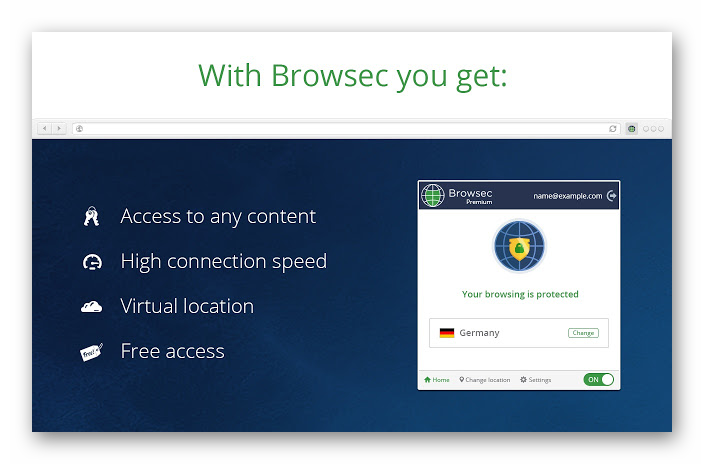
Browsec – популярное расширение, занимающееся подменой актуального IP-адреса машины на любой предпочтительный. Это делается для обхода провайдерских блокировок, так как их сервера следят за территориальной характеристикой платформы.
Установочный процесс
Процедура, даром что не отличается сложностью, заставляем попотеть немало пользователей. Поэтому долг повествователя требует удовлетворения любопытства читателей.
Для претворения задуманного в жизнь достаточно воспользоваться следующей пошаговой инструкцией:

- В браузере Opera переходим на страницу https://addons.opera.com/ru/extensions/details/browsec/.
- Щелкаем ЛКМ по зеленой кнопке.
- Ожидаем завершения процедуры.
Главное мерило качества проделанных манипуляций – появление на панели инструментов в правой половине интерфейса иконки нового дополнения.
Приступаем к точечной настройке.
Настройка
Для наиболее эффективной работы Бровсека для Опера важно отладить доступный функционал. Для этого:
- Запускаем браузер и кликаем ЛКМ по ярлыку рассматриваемого дополнения.

- Кликаем на Protect Me.
- При желании можно сменить регион VPN-сервера.

Премиум-аккаунт расширяет количество стран и IP-адресов, доступных для использования. Однако и базовая версия отлично подойдет для обхода территориальных блокировок.
Подведем итоги
Browsec – популярный плагин, разблокирующий целые интернет-площадки и публикуемый там контент. Процесс его установки не отличается сложностью и серьезными временными затратами, а эксплуатация и того легче. Поэтому скачивание Бровсека для Оперы – отличное решение для борьбы с запретами в сети.
Установить Browsec VPN

Browsec VPN – известное расширение для таких браузеров, как Яндекс, Firefox, Opera, Google Chrome, предназначенное для обеспечения анонимного и безопасного серфинга в сети Интернет. Скачать бесплатно Browsec VPN на Windows 7, 8, 10 можно с нашего сайта по официальным ссылкам разработчика внизу обзора.
Функционал
Расширение Browsec VPN для Виндовс выполняет две основные функции — подмена IP-адреса пользователя перенаправлением трафика через собственные сервера и шифрование входящих и исходящих данных. При работе этого дополнения провайдер или системный администратор не смогут определить, какие страницы пользователь просматривает в Сети.

Другая возможность сервиса – предоставление доступа к веб-ресурсам, заблокированным по тем или иным причинам.
Плагин Browsec VPN позволяет подключить к одной учетной записи до пяти устройств одновременно и предоставляет скорость до 10 Мб/сек. Количество трафика не ограничено, поддерживается шифрование созданного защищенного канала для сохранения конфиденциальности пользователя. Реклама в бесплатной версии программы отсутствует.
Помимо свободно распространяемой версии, пользователь может приобрести премиум-вариант дополнения. В нем повышается количество возможностей, доступных для пользователя, а работа самого плагина становится стабильнее. В этой версии скорость увеличивается до 100 Мб/сек, появляются 34 новые страны для подключения, среди которых 10 бесплатных. Используемые сервера для перенаправления трафика более стабильные и обеспечивают более надежное соединение. Скачать Browsec VPN на Windows 7, 8, 10 можно по ссылкам внизу обзора. Это надежный ВПН для вашего компьютера.
Плюсы и минусы
Важное преимущество Browsec VPN в том, что эта утилита является расширением для веб-браузера, а не самостоятельной программой. Благодаря такому решению она потребляет значительно меньшее количество системных ресурсов и не требует большого количества свободной памяти для установки, при этом отлично выполняя поставленные перед ней задачи. Использование сервиса очень простое – достаточно кликнуть по ярлыку дополнения возле адресной строки, после чего IP-адрес пользователя сменится на иностранный.
Программа позволяет обходить запреты на серфинг в корпоративной сети, а также помогает преодолеть территориальную блокировку веб-сайтов. Утилита обеспечивает приватность пользователя, позволяя ему посещать веб-страницы в Интернете, не оставляя следов в истории посещений и не давая возможности отследить его действия. Эти возможности – несомненные достоинства расширения.
Дополнение совместимо со множеством популярных интернет-обозревателей, включая Opera, Safari, Google Chrome, Yandex и другие программы этого типа. Скачать Browsec VPN на компьютер Windows 7, 8, 10 и установить в необходимую программу можно из магазина для этого браузера или с официального сайта разработчика расширения (ссылки внизу обзора).
Минусов у плагина не обнаружено.
Видео обзор
Системные требования
- Windows 7, 8, 10, 11.
- ОЗУ от 500 Мб.
Похожие программы
Скачать Browsec VPN
Скачать Browsec VPN на Windows 7, 8, 10 и установить в веб-обозреватель следует тем пользователям, которым постоянно приходится обходить территориальные запреты на доступ к определенным веб-ресурсам или преодолевать ограничения на подключение к Интернету в корпоративных сетях. Также расширение обеспечивает анонимный серфинг в Сети, не позволяя отслеживать действия пользователя.
Плагин доступен для загрузки совершенно бесплатно, а возможности версии Free обширны, но чтобы обеспечить более стабильную и удобную работу дополнения, пользователь может приобрести премиум-версию программы. В этом случае он получит повышенную скорость интернет-соединения, расширенное количество стран для подключения, более стабильные и надежные сервера и другие преимущества.
Расширение VPN от Browsec: где скачать, как настроить и использовать?
Хотите обеспечить безопасность в Интернете, настроить корпоративную сеть и иметь доступ к заблокированным по «гео» ресурсам — вам подойдет расширение Browsec VPN. Что представляет собой эта программа и зачем она нужна? Расширение возможно установить для браузеров: Яндекс, Google Chrome, Mozilla, а также установить VPN на телефон на базе iOS или андроид.
Расширение перенаправляет трафик через собственные сервера, шифрует данные и подменяет IP. Соответственно, с помощью него вы сможете скрыть свои действия в Сети. Browsec для использования в Microsoft Edge обеспечивает доступ к закрытым сайтам.
Преимущества установки и использования
- Бесплатная или премиум версия.
- Возможность одновременного применения на 5 устройствах.
- Шифрование WebRTC.
- Безлимитный объем трафика.
- Высокая скорость передачи данных – 10 Мбит/с.
- Нет рекламы.
Расширение обеспечило безопасность в Интернете уже более 3 миллионам пользователей.
Какие браузеры поддерживает Browsec VPN?
Начнем с обеспечения безопасности на компьютере с помощью Browsec при работе в браузерах для Windows, системные требования вписываются в современное оснащение ПК.
Установка для Yandex
- Чтобы установить расширение в Яндекс Браузер зайдите на официальный сайт поставщика и выберете добавить в Yandex Browser.
- Установите расширение, кликнув «Подтвердить» во всплывающем окне.
- После установки в правом углу окна браузера появится иконка в форме глобуса, а всплывающая подсказка оповестит вас, что приложение установлено.
- Плагин предложит установить премиум версию Browsec для киберзащиты в Microsoft Edge. Вам не обязательно сразу использовать премиум, сначала оцените, полезна ли программа для вас.
Как произвести активацию
Для того, чтобы перейти к работе с «Бровсек» ВПН на ПК – кликните на иконку и нажмите кнопку включения. После этого кнопка станет зеленого цвета и значок в панели расширений подсветится зеленым цветом.
Для отключения – произведите те же действия, чтобы значение кнопки изменилось на «OFF».
Установка для Mozilla
Перейдите в каталог расширений браузера для Firefox и скачайте Browsec VPN Mozilla addon по аналогии с установкой для Yandex кликните «Добавить». Браузер запросит разрешение на установку. Подтвердите действие.
Установка будет происходить также, как и для Яндекса. Все действия — аналогичны установке для Яндекс Браузера. Кликните на кнопку «Protect me», а затем «ON».
Анонимайзер Browsec передает данные от «Мозилы» через Нидерланды по умолчанию, но страну можно изменить.
Для изменения «гео» кликните по иконке расширения, а затем на название локации. В бесплатной версии вы получаете доступ к 4 локациям:
- Нидерланды;
- США;
- Сингапур;
- Великобритания.
Разобрались, как скачать приложение Browsec для Firefox, аналогов данному VPN, которые работали бы корректнее – не найдено. Следуем далее.
Установка для Opera
Установка free VPN для браузера «Опера», производится точно таким же образом, как и в двух предыдущих случаях. Чтобы включить плагин Browsec Opera, нажмите на кнопку «Protect me», а затем переведите бегунок в положение «ON».
Выполняя такие же действия, вы можете скачать Browsec для Google Chrome, настройки VPN будут аналогичными, при желании их можно перевести на русский.
Установка Browsec VPN на мобильный телефон
Расширение .indir доступно для мобильных на базе Android и iOS. Скачайте файл .apk и выполните установку. Настройки, а также основные функции отличаются.
- Три страны по IP: США, Нидерланды, Сингапур.
- Нет Smart Setting.
- IP-адрес изменяется во всех приложениях.
- Browsec for Android подходит для версии 4.0.3.
- Работает с iPod touch, iPad, iPhone начиная с обновления 9.0.
Дополнительные настройки
Вы можете настроить «Броусек» VPN под определенные задачи. Например:
- Использовать в работе WebRTC-соединение;
- Выбрать страну из предложенных;
- Использовать индивидуальную настройку при помощи Smart Settings;
- Написать в техподдержку, при возникновении проблем с использованием.
Как использовать «Интеллектуальную настройку»
Также можно осуществить умную настройку анонимайзера, для этого кликните по значку «Настройки», а затем на «Edit Smart Settings»
В открывшемся всплывающем окне введите доменное имя, например, google.ru.
- Переключите бегунок на «ON».
- Выберете сервер, кликнув по названию страны.
- Кликните «+» — добавить настройку.
- Чтобы исключить какой-либо сайт – внесите его в настройку и переведите бегунок в положение «OFF».
Что такое WebRTC
С помощью данного протокола возможно делать звонки из браузера, не устанавливая при этом дополнительных программ. Помните, что при использовании WebRTC даже при наличии Browsec VPN возможно вычислить ваше «гео». Чтобы этого не произошло, создатели Browsec дополнили mod функцией шифрования данных. Для ее активации кликните на настройки расширения. Затем переключите бегунок в положение «Включено».
Разрешите браузеру изменять настройки конфиденциальности. Теперь соединение, даже при звонках из браузера остается полностью анонимным.
Premium версия
Если понравилась Browsec VPN, которую вы загрузили бесплатно, то можно купить Premium версию. Она сделает удобнее вашу работу с расширением:
- Скорость 100 Мбит/с.
- 34 страны для IP + 4 из бесплатной версии;
- Более стабильное подключение.
- Расширенные «Умные настройки».
Техподдержка
В случае возникновения проблем вы можете связаться с разработчиком, кликнуть на иконку «Contact Us».
Заполните поля данных имя, электронная почта и изложите суть проблемы на русском, а затем нажмите «Отправить». Также вы можете задать свои вопросы в чате на FaceBook или в чате на официальном сайте Browsec VPN.
Расширение VPN от Browsec: установка, настройка и использование
Browsec VPN создан для обеспечения анонимности и безопасности личных данных в сети интернет. Данное расширение совместимо с Yandex Browser, Google Chrome, Mozilla Firefox и Opera, кроме того есть версии для устройств на базе Android, iOS.
Описание
Официальный сайт расширения — browsec.com. Приложение выполняет две функции: перенаправляет трафик через свои серверы подменяя ip-адрес пользователя, шифрует данные. Таким образом интернет-провайдер или системный администратор не будут знать, что делает пользователь в интернете. VPN от Browsec пригодится для посещения заблокированных сайтов.
Преимущества Browsec VPN:
- Бесплатное использование.
- Премиум-версия.
- Подключение до 5 устройств одновременно.
- Шифрование WebRTC-канала.
- Объём трафика не ограничен.
- Скорость бесплатной версии до 10 mbps.
- Отсутствие рекламы.
Настолько выгодные условия позволили расширению Browsec VPN завоевать большую популярность — её используют более 3 миллионов человек.
Расширение Browsec для Яндекс
Как установить Browsec VPN в Яндекс Браузер
Для того, чтобы установить расширение browsec в Яндекс Браузер, необходимо перейти в официальный каталог расширений, кликнув по этой ссылке. В открывшемся окне щёлкнуть по зелёной кнопке «Добавить».

После этого появится всплывающее окно, где следует нажать на кнопку «Установить расширение».

Через несколько секунд вы увидите в правом верхнем углу экрана появившееся окно, сообщающее об успешной установке Browsec VPN, а чуть выше в панели расширений появится круглая иконка.

После этого автоматически откроется новая вкладка, которая сообщит о том, что расширение Browsec VPN для Яндекс Браузера успешно установлено, предложат приобрести Browsec Premium.

Это сообщение ни к чему не обязывает и вкладку можно смело закрывать.

Установка Browsec на Яндекс Браузер завершена.
Как включить Browsec в Яндекс Браузере
Чтобы включить расширение, необходимо в правом верхнем углу браузера найти иконку Browsec в виде глобуса и кликнуть по ней.

Нажать на кнопку включения Browsec.

Красная кнопка станет зелёной. Иконка расширения Browsec VPN так же позеленеет, а буквы покажут через какую страну вы теперь посещаете все сайты. В нашем случае NL означает Netherlands (Нидерланды).

Чтобы отключить Browsec нужно произвести те же действия в обратном порядке: кликнуть по иконке расширения и перевести кнопку из положения «ON» в «OFF».
Расширение для Firefox
Чтобы скачать расширение Browsec VPN для Firefox, переходим в каталог расширений Mozilla по этой ссылке. В открывшемся окне нажимаем на кнопку «Добавить».

Firefox попросит подтвердить ваше намерение добавить Browsec VPN — Free and Unlimited VPN. Для продолжения установки необходимо нажать на кнопку «Добавить».

Как и с Yandex Browser, после скачивания расширения автоматически откроется новое окно, сообщающее об успешной установке Browsec VPN и предлагающее купить Premium версию.

Её можно закрыть.

В панели браузера Mozilla Firefox появилась иконка расширения Browsec VPN. Чтобы запустить программу, необходимо кликнуть по этой иконке.

В открывшемся окне нажимаем на красную кнопку.

Теперь расширение Browsec VPN включено, о чём нам сообщает значок в панели расширений, который стал зелёным.

Для выключения Browsec VPN нужно снова щёлкнуть по этой иконке, а в появившемся окне кликнуть по теперь уже зелёной кнопке.
Расширение для Google Chrome
Чтобы скачать версию Browsec VPN для Google Chrome перейдите в интернет-магазин chrome по этой ссылке. Далее нажмите на синюю кнопку «Установить».

Во всплывающем окне нажмите «Установить расширение».

Через несколько секунд откроется стандартное сообщение о том, что вам осталось активировать расширение Browsec VPN и предложение приобрести Browsec Premium.

Теперь, чтобы активировать Browsec в Google Chrome, нужно в правом верхнем углу браузера найти иконку расширения (серый глобус), кликнуть по ней.

В появившемся окне сообщают, что наше подключение через браузер не зашифровано, а ip-адрес и местоположение могут быть определены третьими лицами. Для того, чтобы включить защиту, достаточно нажать на зелёную кнопку «Protect me», или красную кнопку ниже.

После нажатия включится защита, о чём нам сигнализирует иконка расширения в правом верхнем углу, ставшая зелёной. Теперь, чтобы отключить Browsec, понадобится кликнуть по этому значку и в правом нижнем углу появившегося окна нажать на зелёную кнопку «ON».

По умолчанию данный анонимайзер работает через Нидерланды, но страну, через которую мы маскируемся, можно изменить. Об этом читайте здесь.
Расширение для Opera
Процесс установки Browsec для Оперы такой же как у Яндекс Браузера. Сначала переходим в каталог дополнений к Opera по этой ссылке. Кликаем по «Добавить».

После этого откроется дополнительная вкладка. Здесь вас проинформируют о том, что расширение Browsec VPN для Оперы установлено и расскажут о преимуществах премиум-версии расширения. Про Premium читайте ниже.

Теперь, чтобы активировать анонимайзер, следует кликнуть по круглой иконке в правом верхнем углу браузера, после чего нажать на прямоугольную зелёную кнопку.

Об успешном запуске Browsec VPN в Опере вам сообщит его иконка, ставшая сине-зелёной. Теперь для того, чтобы отключить расширение, нужно будет нажать на эту иконку и щёлкнуть по зелёной кнопке «ON».

Как настроить расширение Browsec
Browsec VPN имеет несколько полезных функций, которые могут пригодиться каждому пользователю. Это:
- Использование расширения для WebRTC-соединений.
- Выбор страны, через которую будет проходить трафик пользователя.
- Умные настройки или Smart settings.
- Возможность связаться с разработчиком при возникновении трудностей.
WebRTC
Это протокол, который позволяет совершать аудио- и видеозвонки при помощи браузера не используя отдельных программ. Такая функция есть у Yandex Browser, Opera, Google Chrome и Mozilla Firefox, однако широко не используется. Подробнее про WebRTC можно узнать здесь. Важно знать, что даже при использовании браузерных VPN-расширений, протокол WebRTC позволяет узнать ваше реальное место расположения.
Чтобы предотвратить утечку данных по WebRTC разработчики Browsec VPN предусмотрели функцию шифрования данных, пересылаемых по этому протоколу. Чтобы её активировать надо проделать следующие шаги:
- Открыть меню расширения кликнув по иконке.
- Кликнуть по кнопке с изображением шестерёнки.

Нажать на кнопку включения Browsec VPN для WebRTC-соединений.

Браузер попросит вас дать приложению разрешение на изменение настроек конфиденциальности. Здесь надо кликнуть на «Разрешить».

Теперь при повторном открытии меню включения защиты WebRTC мы увидим кнопку зелёного цвета сигнализирующую о том, что защита включена.

Использование этой функции повысит уровень анонимности.
Выбор страны
Расширение Browsec VPN позволяет за несколько кликов изменить страну, через которую происходит соединение с сетью. Изменение этой настройки влияет на скорость интернета. Для пользователя из Европы, самая высокая скорость соединения будет при подключении к серверу из Нидерландов или Великобритании, а находясь на Дальнем Востоке лучше переключиться на Сингапур. Чтобы выбрать страну подключения, нужно кликнуть по иконке расширения и нажать на кнопку с флагом и названием страны.

Для тех, кто использует на своём компьютере бесплатную версию Browsec VPN, доступны четыре страны: Нидерланды, Сингапур, Великобритания и США. Возле названия каждой страны расположен индикатор качества связи. Чтобы переключиться на другую страну, достаточно кликнуть по её названию и настройки изменятся.

Smart settings (умные настройки)
Эта функция позволяет автоматически включать анонимайзер при заходе на определённые сайты, либо держать его постоянно включенным, но автоматически отключать при посещении сайтов-исключений. Для того, чтобы настроить работу Browsec VPN с определёнными сайтами, в выпадающем меню расширения жмём на «Smart Settings».

Далее выбираем «Edit Smart Settings».

В новом окне, чтобы активировать VPN при посещении определённого сайта, нужно:
- Ввести его доменное имя, например yandex.ru.
- Кликнуть по кнопке включения Browsec.
- Выбрать один из предлагаемых серверов.
- Нажать на плюс.

Если всё сделано правильно, то в списке настроек расширения появится указанный вами сайт и флаг страны, через которую вы его теперь посещаете. Для сброса настройки необходимо нажать на значок удаления рядом с флагом страны.

Чтобы наоборот, сделать какой-то сайт исключением и на нём анонимайзер автоматически отключался, нужно снова открыть Smart Settings и там:
- Ввести адрес сайта.
- Кликнуть по кнопке добавления настройки.

После чего вы увидите выбранный сайт в списке исключений.

Правда тем, кто использует бесплатную версию Browsec VPN, разрешено добавить только один адрес в Smart Settings. Полная версия этой функции доступна пользователям Browsec Premium.
Обратная связь
И последняя функция — это возможность написать разработчику. Для этого в нижней части выпадающего меню расширения нужно нажать на «Contact us».

В открывшемся окне нужно:
- Указать имя.
- Указать адрес электронной почты.
- Изложить вопросы, пожелания или предложения.
- Нажать на кнопку отправить.

После отправки сообщения ожидайте ответ на указанный email.
К первому способу связи с разработчиками Browsec добавились ещё два. В выпадающем меню, где раньше был значок «Contact us», добавилась кнопка связи через Facebook.

Нажав на неё, вы будете перенаправлены на страницу Browsec в Фейсбуке, где через чат можно задать вопрос.

Ещё один вариант. Перейдя на главную страницу browsec.com, вы увидите кнопку, открывающую онлайн-чат.

Нажав сюда, можно связаться с поддержкой, свой вопрос.

Оказалось, что поддержка Browsec отвечает по-русски, очень быстро и доброжелательно.
Для смартфонов

Browsec VPN доступен для мобильных устройств на базе Android и iOS. Особенности мобильной версии программы:
- Бесплатно доступно 3 страны: Нидерланды, Сингапур и США.
- Отсутствуют умные настройки.
- Шифрует трафик и меняет ip-адрес для всех приложений смартфона включая браузеры и мессенджеры.
- Подходит для операционных систем Android начиная с версии 4.0.3.
- Подходит для iOS начиная с версии 9.0, совместима с iPhone, iPad и iPod touch.
Аналоги
Browsec не единственное подобное расширение. Есть аналоги, например friGate, ZenMate. Отличия между ними минимальны. Можно отметить, что ZenMate в отличие от Browsec требует проходить регистрацию. FriGate делает анонимным подключение только к сайтам из собственной базы данных. Так что для рядового пользователя программа Browsec лучше известных аналогов.
Browsec Premium
У расширения существует полная версия, которая увеличивает свободу действий пользователя и повышает качество работы программы. Пользователи премиум-версии получают следующие преимущества:
- Скорость до 100 mbps. Это в 10 раз быстрее бесплатной версии.
- 34 новых страны для подключения и 4 бесплатных.
- Серверы более высокого качества, гарантирующие стабильное подключение.
- Снятие ограничений по количеству настроек Smart Settings.
Стоимость премиум версии Browsec VPN составляет $4,99 при оплате за месяц и $3,33 при оплате за год. Для оплаты доступно более 80 методов, включая QIWI, Webmoney, VISA, MasterCard и PayPal.

Чтобы получить Browsec Premium достаточно перейти на сайт разработчика, заполнить все необходимые поля и произвести оплату.
Отзывы
В сети много отзывов о Browsec VPN, большинство из них положительные.


Но есть недовольные.


Как видите, среди мнений пользователей о расширении Browsec VPN больше положительных. Оставляйте ваши отзывы, задавайте вопросы и делитесь опытом использования Browsec.