Как поменять пароль на WiFi роутере
Если Вы стали замечать, что скорость Интернета через WiFi стала не той, что раньше, а лампочки на роутере интенсивно мигают даже когда Вы не используете беспроводное подключение, то, вполне возможно, Вы решите поменять пароль на WiFi. Сделать это не сложно и в этой статье мы рассмотрим как.
Примечание: после того, как Вы поменяете пароль на Wi-Fi, Вы можете столкнуться с одной проблемой, вот ее решение: Параметры сети, сохраненные на этом компьютере не соответствуют требованиям этой сети.
Поменять пароль на Wi-Fi на роутере D-Link DIR
Для того, чтобы поменять пароль беспроводной сети на Wi-Fi роутерах D-Link (DIR-300 NRU, DIR-615, DIR-620, DIR-320 и остальных), запустите любой браузер на устройстве, которое подключено к роутеру — не важно, по Wi-Fi или просто кабелем (хотя лучше кабелем, особенно в случаях, когда смена пароля Вам требуется по той причине, что Вы сами его не знаете. Далее выполните следующие действия:
- Введите в адресную строку 192.168.0.1
- На запрос логина и пароля введите стандартные admin и admin или, если вы меняли пароль для входа в настройки роутера, то введите свой пароль. Обратите внимание: это не тот пароль, который требуется для подключения по Wi-Fi, хотя в теории они могут быть одинаковыми.
- Далее, в зависимости от версии прошивки роутера, Вам нужно найти пункт: «Настроить вручную», «Расширенные настройки», «Manual Setup».
- Выберите пункт «Беспроводная сеть», а в нем — настройки безопасности.
- Поменяйте пароль на Wi-Fi, при этом старый знать не потребуется. В случае если используется метод аутентификации WPA2/PSK, длина пароля должна составлять не менее 8 символов.
- Сохраните настройки.
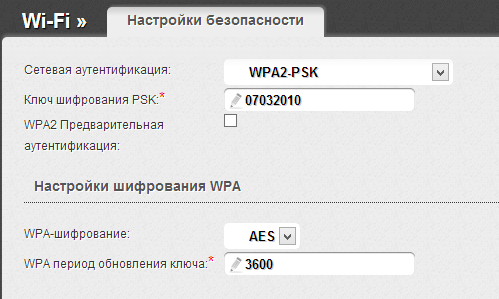
Вот и все, пароль изменен. Возможно, для подключения с новым паролем Вам потребуется «забыть» сеть на устройствах, которые подключались к этой же сети ранее.
Поменять пароль на роутере Asus
Для того, чтобы поменять пароль на Wi-Fi на роутерах Asus Rt-N10, RT-G32, Asus RT-N12, запустите браузер на подключенном к роутеру устройстве (можно проводом, а можно и по Wi-Fi) и введите в адресную строку 192.168.1.1, затем, на вопрос о логине и пароле введите либо стандартные для роутеров Asus логин и пароль — admin и admin, либо, если вы изменяли стандартный пароль на свой, введите его.

- В меню слева в разделе «Дополнительные настройки» выберите пункт «Беспроводная сеть»
- Укажите желаемый новый пароль в пункте «Предварительный ключ WPA» (в случае, если у Вас используется метод проверки подлинности WPA2-Personal, который является наиболее защищенным)
- Сохраните настройки
После этого пароль на роутере будет изменен. Следует отметить, что при подключении устройств, которые раньше уже подключались по Wi-Fi к настраиваемому роутеру, может потребоваться «забыть» сеть в этом роутере.
TP-Link
Для смены пароля на роутера TP-Link WR-741ND WR-841ND и других, требуется зайти на адрес 192.168.1.1 в браузере с любого устройства (компьютера, ноутбука, планшета), которое подключено к роутеру проводом напрямую или же по Wi-Fi сети.
- Стандартные логин и пароль для входа в настройки роутера TP-Link — admin и admin. Если пароль не подходит, вспомните, на что Вы его меняли (это не тот же пароль, что на беспроводную сеть).
- В меню слева выберите «Беспроводная сеть» или «Wireless»
- Выберите пункт «Безопасность беспроводной сети» или «Wireless Security»
- Укажите Ваш новый пароль на Wi-Fi в поле PSK Password (в случае, если у Вас выбран рекомендуемый тип аутентификации WPA2-PSK.
- Сохраните настройки

Следует отметить, что после того, как Вы поменяли пароль на Wi-Fi, на некоторых устройствах потребуется удалить сведения о беспроводной сети со старым паролем.
Как поменять пароль на роутере Zyxel Keenetic
Для смены пароля на Wi-Fi на роутерах Zyxel, на любом устройстве, подключенном к роутеру по локальной или беспроводной сети, запустите браузер и введите в адресную строку 192.168.1.1 и нажмите Enter. На запрос логина и пароля введите либо стандартные для Zyxel логин и пароль — admin и 1234 соответственно, либо, если Вы изменили пароль по умолчанию, то введите свой.

- В меню слева откройте меню Wi-Fi
- Откройте пункт «Безопасность»
- Укажите новый пароль. В поле «Проверка подлинности» рекомендуется выбрать WPA2-PSK, пароль указывается в поле Сетевой ключ.
Как поменять пароль на Wi-Fi роутере другой марки
Смена пароля на беспроводных маршрутизаторах других марок, таких как Belkin, Linksys, Trendnet, Apple Airport, Netgear и других происходит аналогичным образом. Для того, чтобы узнать адрес, по которому требуется войти, а также логин и пароль для входа, достаточно обратиться к инструкции для роутера или, что еще проще — посмотреть на наклейку на его тыльной стороне — как правило, эта информация там указывается. Таким образом, поменять пароль на Wi-Fi очень просто.
Тем не менее, если у Вас что-то не получилось, или Вам нужна помощь по Вашей модели роутера, напишите об этом в комментариях, я постараюсь ответить по возможности оперативно.
Изменение паролей на роутерах D-Link

Изменение стандартного пароля на маршрутизаторе требуется производить для того, чтобы ограничить доступ к веб-интерфейсу или беспроводной точке для других пользователей. Обладатели маршрутизаторов D-Link тоже сталкиваются с необходимостью выполнения поставленной задачи, поэтому мы хотим продемонстрировать два варианта ее реализации, которые различаются версиями интернет-центров.
Веб-интерфейс
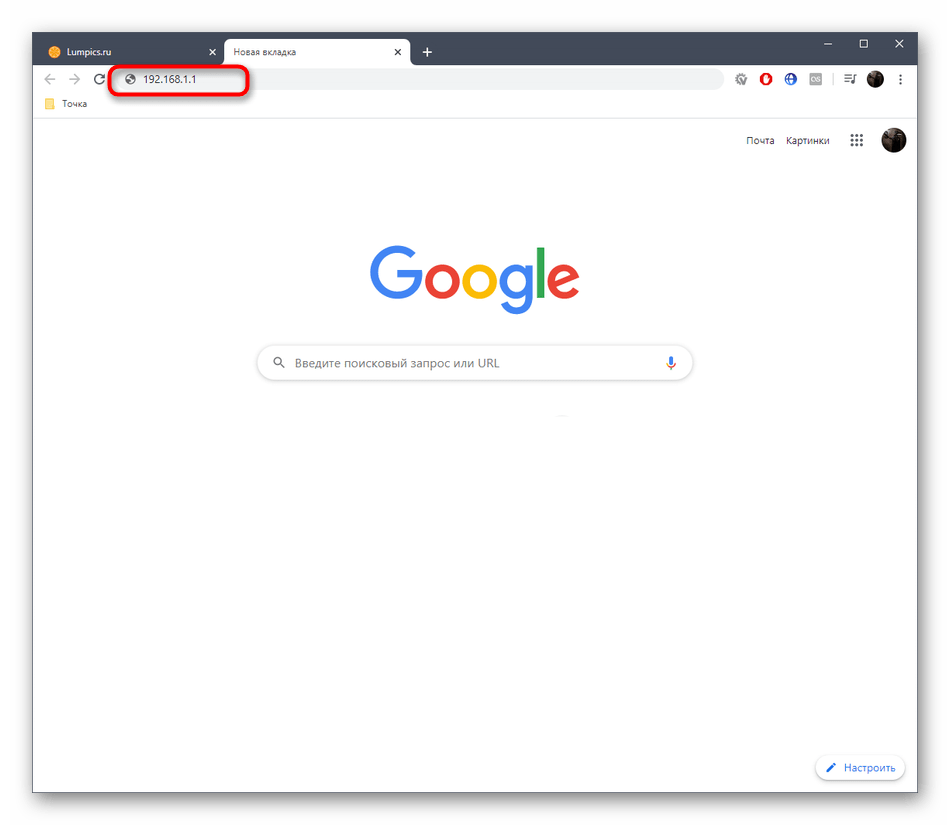
Отдельно отметим процедуру входа в веб-интерфейс, поскольку именно через это меню и будут осуществляться все остальные действия. Для авторизации в данном программном обеспечении нужно открыть любой браузер и прописать там адрес 192.168.1.1 или 192.168.0.1 . Активируйте переход нажатием по клавише Enter.
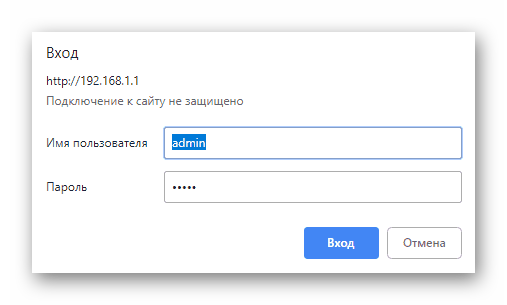
Теперь на экране отобразится форма для входа. Введите там логин и пароль. Если вы ранее не изменяли ключ доступа, то он, как и имя пользователя, будет соответствовать admin . Именно это слово и необходимо ввести в обоих полях.
Мы бы не стали выносить эту процедуру в отдельный раздел сегодняшнего материала, если бы с ней одинаково легко справлялись абсолютно все юзеры. Однако у некоторых возникают проблемы, связанные с авторизацией. Решить их можно разными способами, а более детально обо всем этом читайте в отдельной статье на нашем сайте по следующей ссылке.
Вариант 1: Старые версии прошивок
Первый вариант предназначен для пользователей, которые обладают устаревшими моделями маршрутизаторов от D-Link. Скорее всего, прошивки таких устройств выполнены еще в старом стиле, поэтому принцип перехода к необходимым меню может немного отличаться от того, как это делается в современном программном обеспечении.
Пароль администратора
Для начала продемонстрируем метод изменения пароля администратора, который требуется при входе веб-интерфейс. Для этого в старой версии интернет-центра D-Link потребуется выполнить всего несколько простых действий:
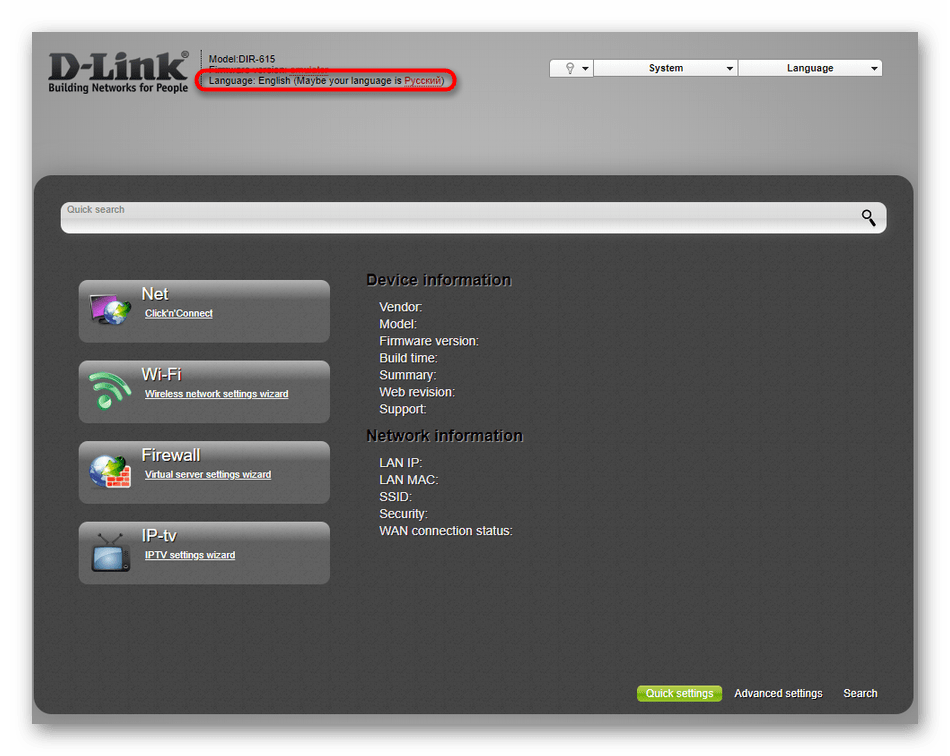
-
После успешной авторизации в интернет-центре рекомендуется сменить язык на русский, чтобы не запутаться в названиях меню.
Теперь вы можете быть уверены в том, что пароль сменился, но знайте, что при сбросе до заводских настроек он снова поменяется на admin и его потребуется вводить при первой авторизации после восстановления параметров.
Пароль Wi-Fi
Далее речь пойдет о беспроводной точке доступа, ведь стандартный пароль либо отсутствует, либо он не устраивает самого пользователя. В старых версиях прошивок имеется модуль быстрой настройки, поэтому через него сменить ключ безопасности будет проще всего, а осуществляется это так:
- Находясь в главном разделе интернет-центра кликните по надписи «Мастер настройки беспроводной сети».
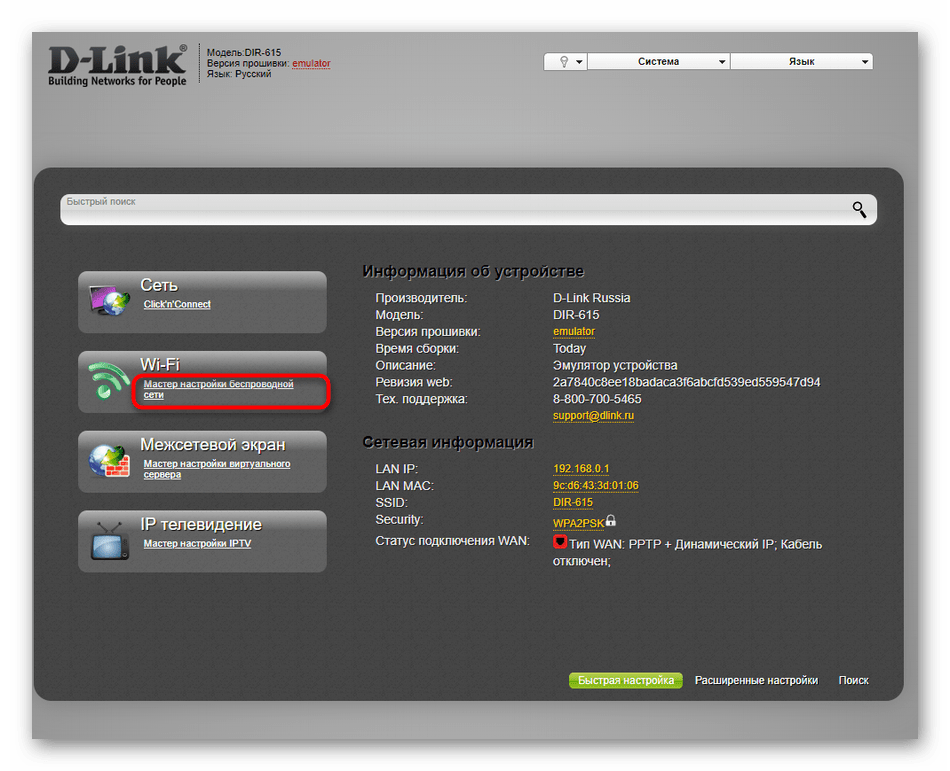
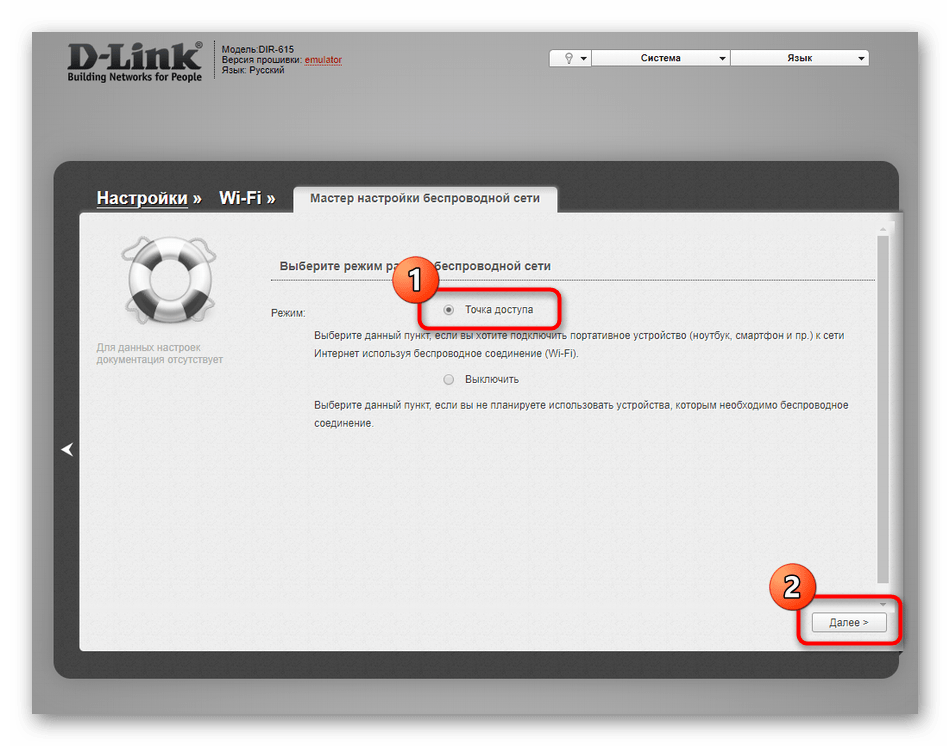
- Откроется отдельный модуль конфигурирования, где отметьте маркером пункт «Точка доступа» и переходите далее.
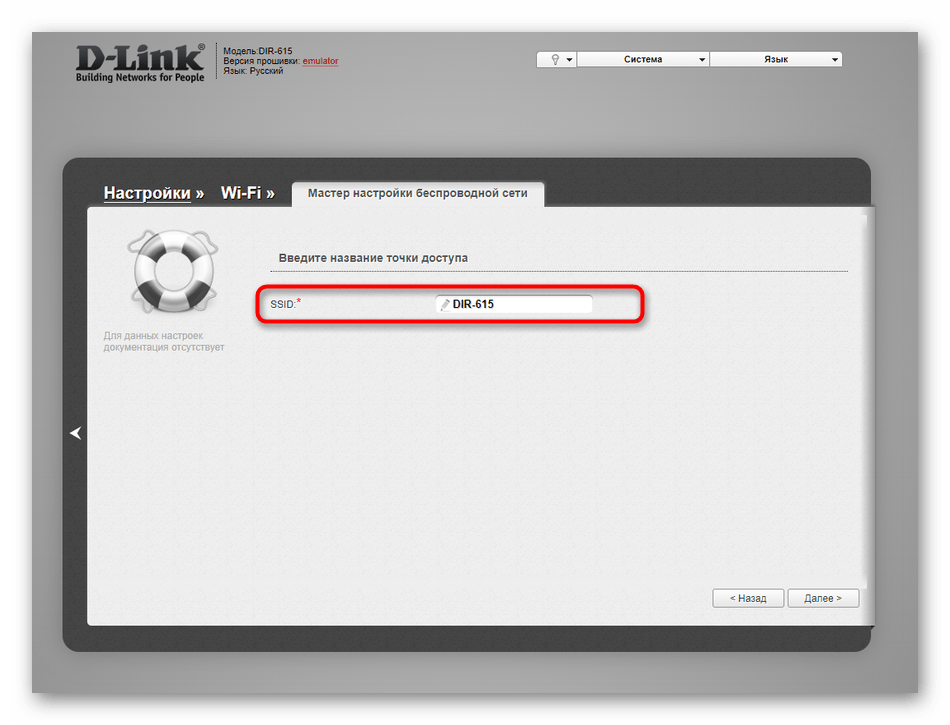
- Сейчас при необходимости можно изменить и название сети. Если же это не нужно, просто переходите далее.
- Выберите тип сетевой аутентификации «Защищенная сеть» и задайте ключ доступа, состоящий минимум из восьми символов.
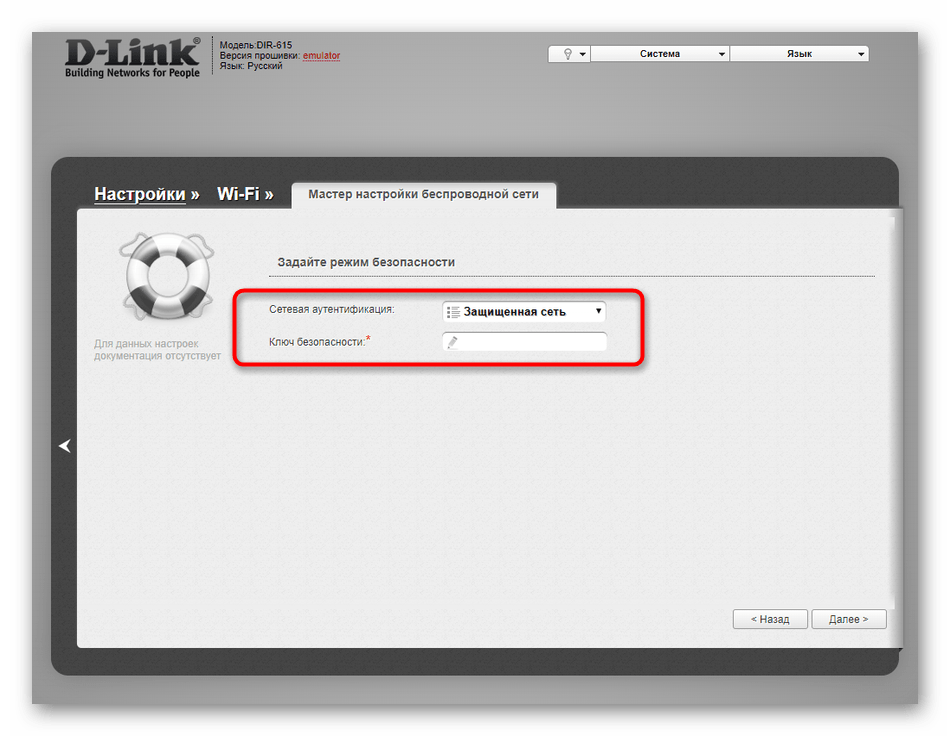
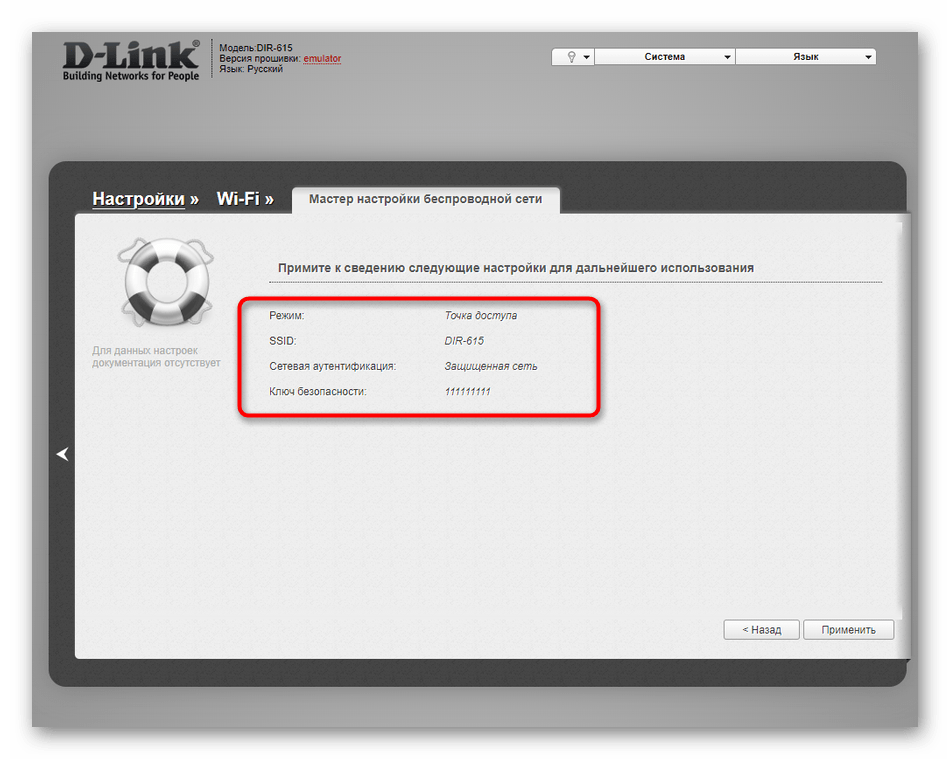
- После нажатия по кнопке «Далее» отобразится информация о новых настройках. Запомните ключ безопасности и примените изменения.
В старой прошивке D-Link есть и второй вариант изменения ключа безопасности с возможностью выбрать тип шифрования, если это потребуется. Весь процесс заключается в выполнении буквально трех простых шагов.
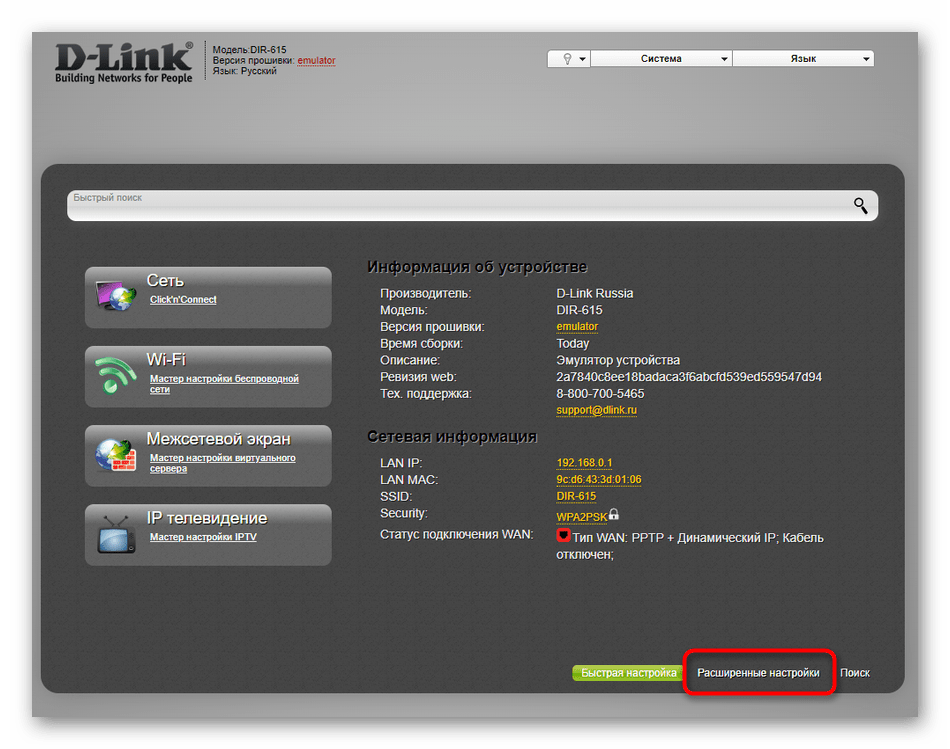
- Через главный раздел интернет-центра перейдите в «Расширенные настройки».
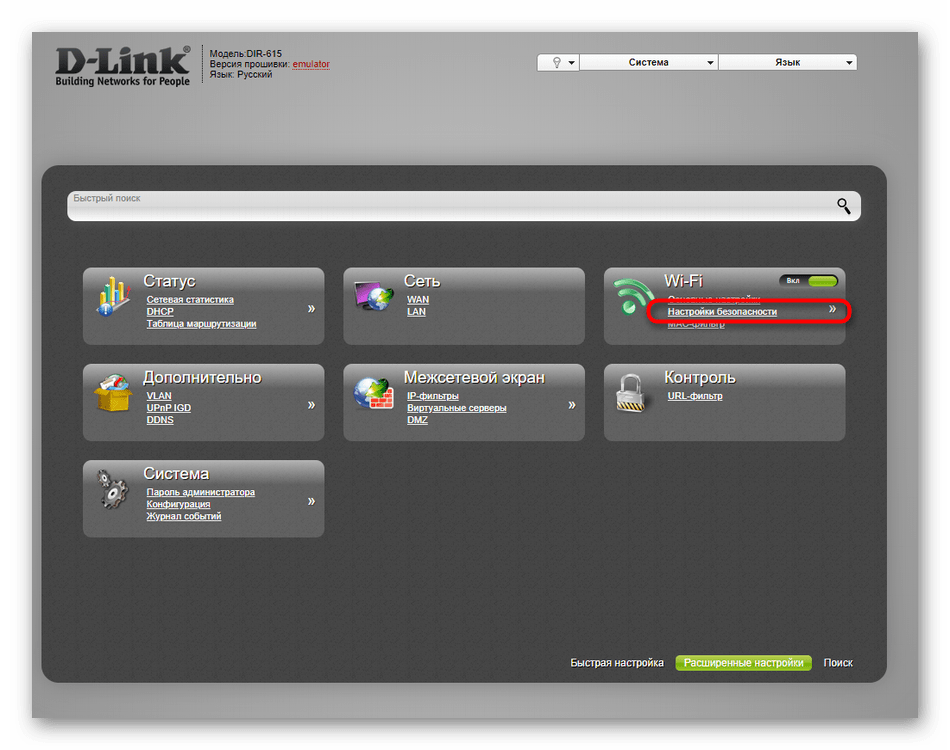
- В блоке «Wi-Fi» выберите пункт «Настройки безопасности».
- Укажите тип сетевой аутентификации, если его требуется изменить, затем задайте ключ шифрования и нажмите по кнопке «Применить».
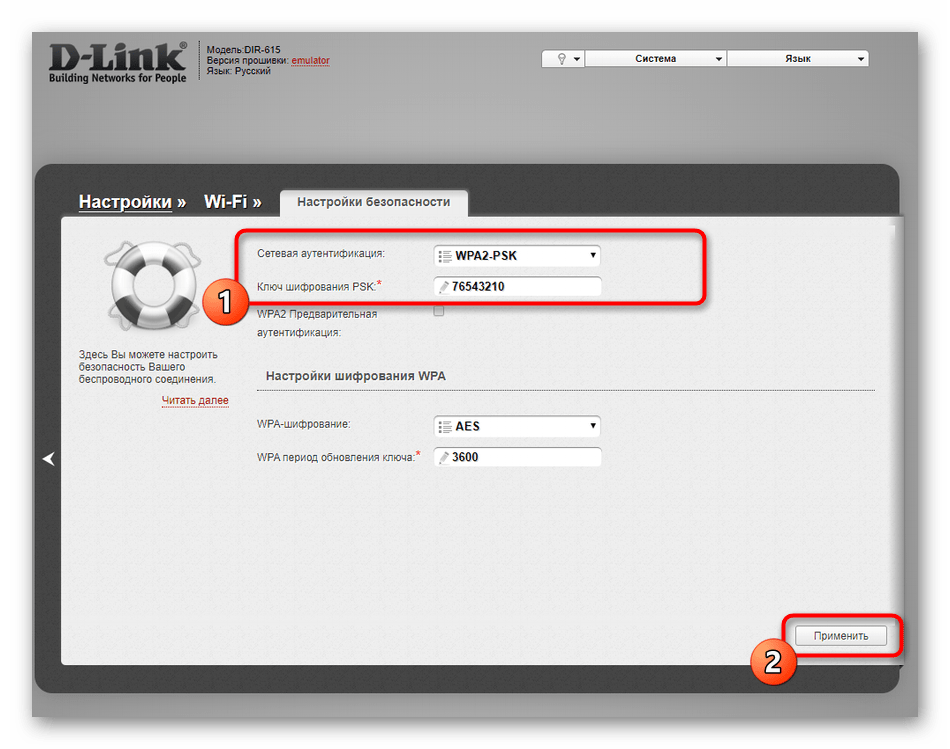
Дополнительно мы рекомендуем перезагрузить роутер, если это не произошло автоматически. Так произойдет разъединение всех ранее подключенных юзеров, и им придется вводить уже измененный пароль, если, конечно, вы им его сообщите.
Вариант 2: AIR-интерфейс
Современное оформление интернет-центров от D-Link называется AIR-интерфейс. Во все более новые прошивки устанавливается именно этот внешний вид, поэтому дальнейшая инструкция будет универсальной абсолютно для всех современных маршрутизаторов от рассматриваемого производителя.
Пароль администратора
Пароль администратора в новой версии веб-интерфейса меняется практически так же, как это было представлено в предыдущем варианте, однако при этом следует учитывать особенности расположения некоторых кнопок. Давайте разберемся с этой процедурой более подробно.
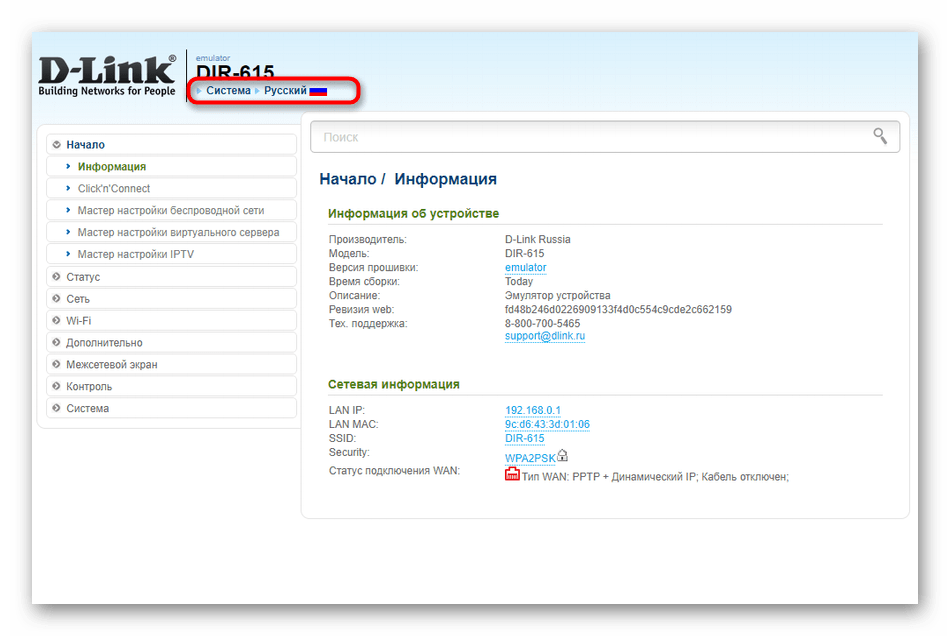
- Авторизация в AIR-интерфейсе производится точно так же, как мы это показали выше. После входа переключитесь на русский язык локализации.
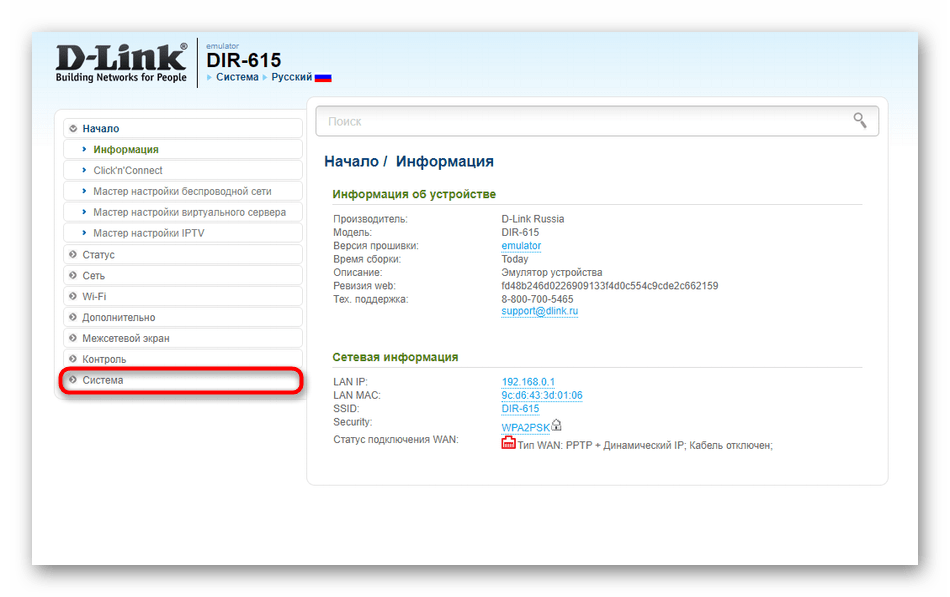
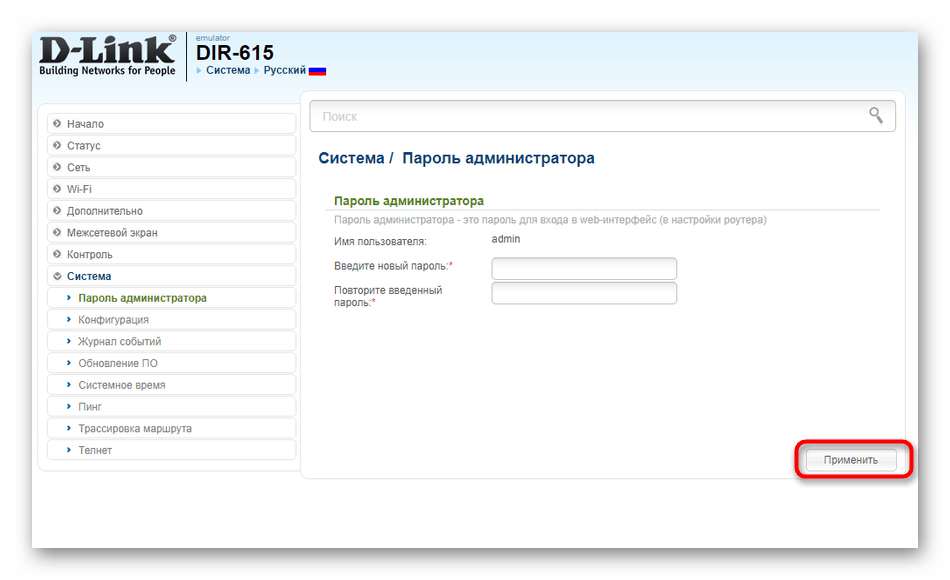
- Далее разверните категорию «Система».
- Здесь укажите новый пароль и подтвердите его, написав повторно.
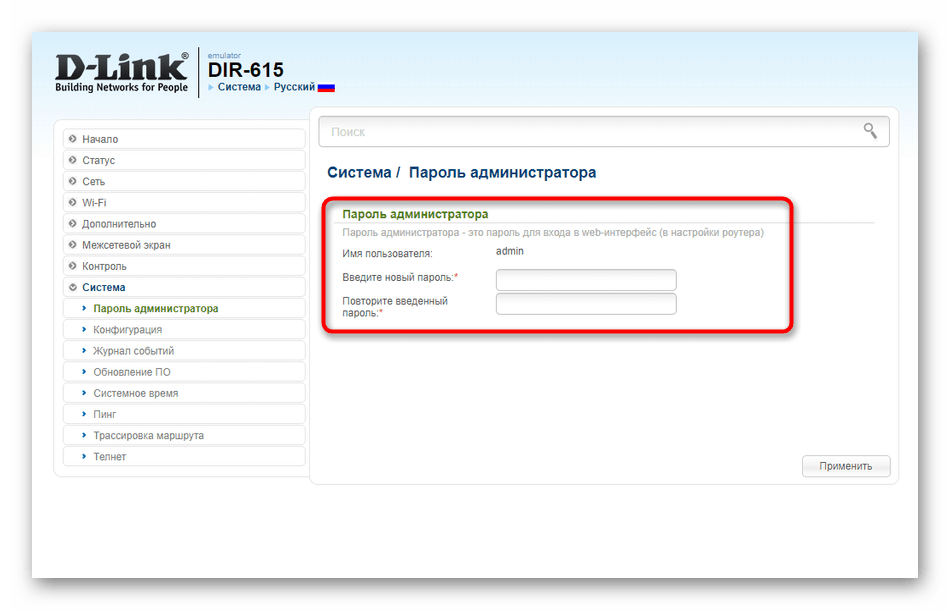
- Затем щелкните по специально отведенной кнопке «Применить», чтобы сохранить настройки.
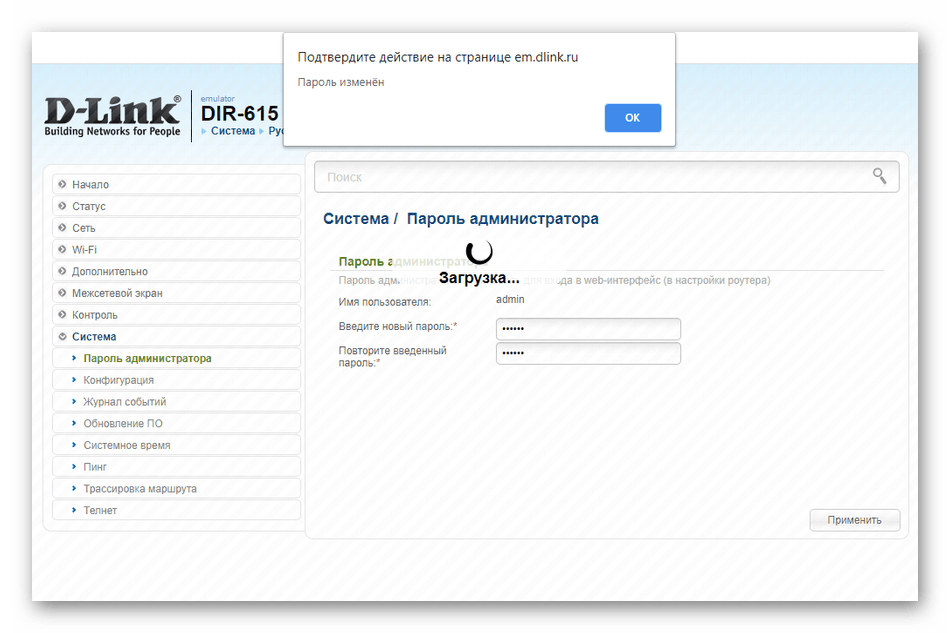
- На экране появится уведомление о том, что процедура была успешно завершена.
Пароль Wi-Fi
В AIR-интерфейсе так же присутствует Мастер конфигурирования беспроводной сети, который позволит быстро указать параметры для Wi-Fi. О нем мы и хотим поговорить в первую очередь.
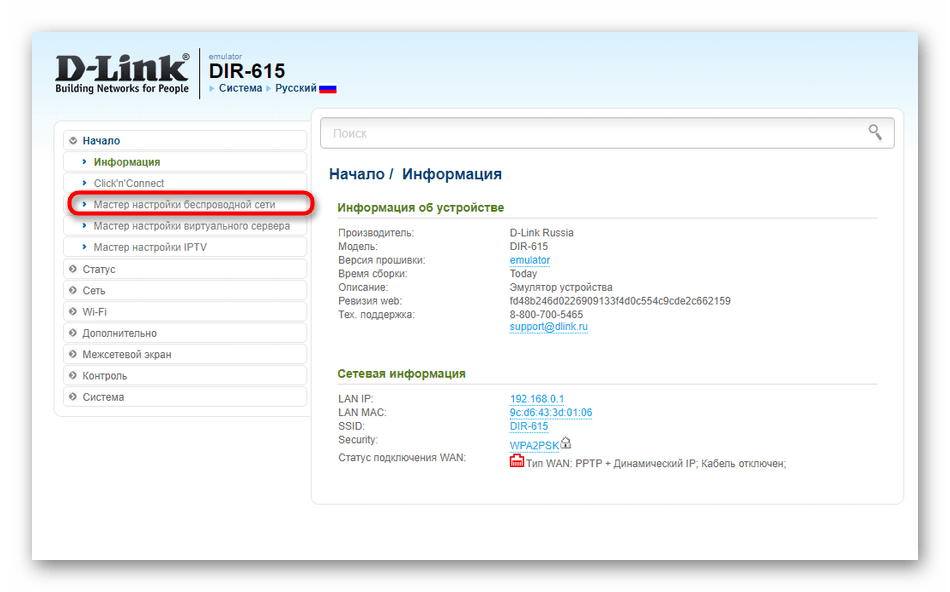
- После авторизации в разделе «Начало» выберите категорию «Мастер настройки беспроводной сети».
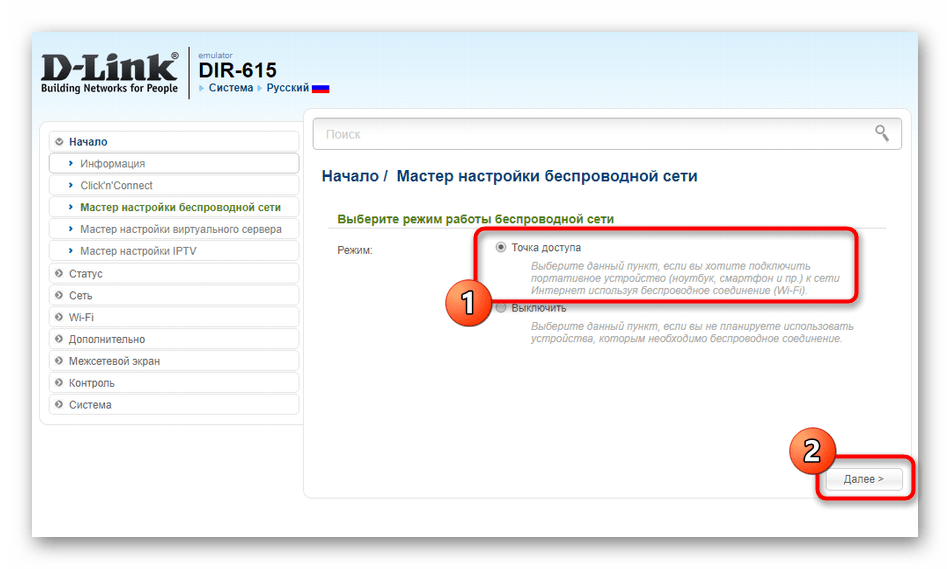
- Отметьте маркером «Точка доступа» и перемещайтесь к следующему шагу.
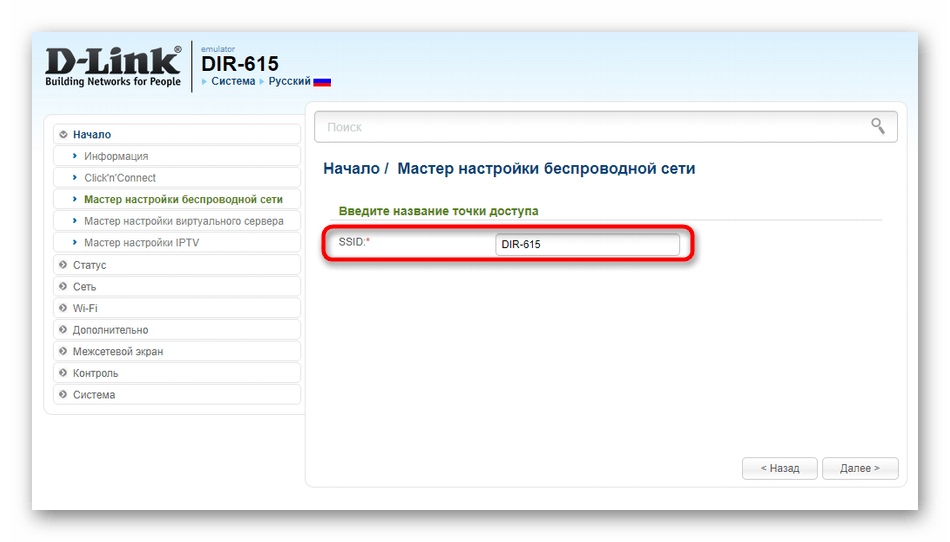
- Измените название SSID или оставьте этот параметр в исходном значении.
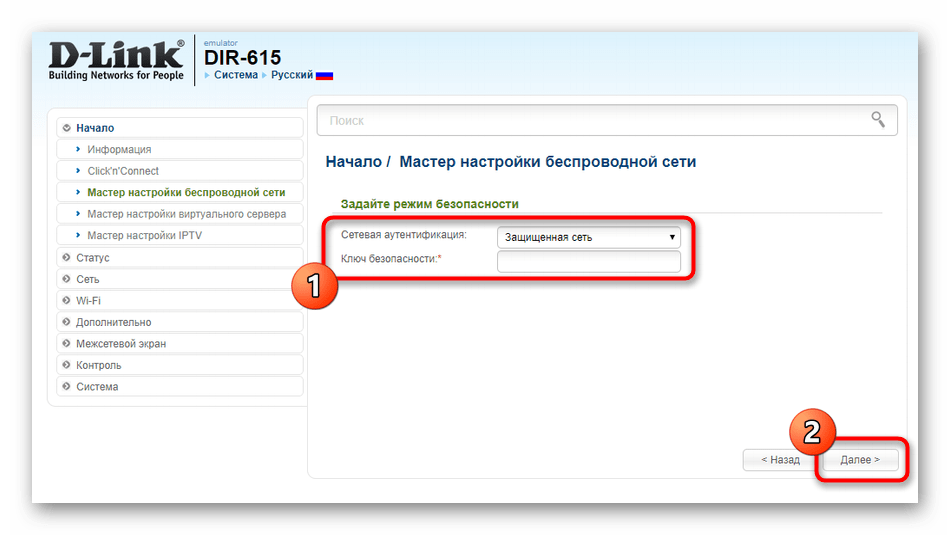
- Осталось только установить пароль, задав его в поле «Ключ безопасности».
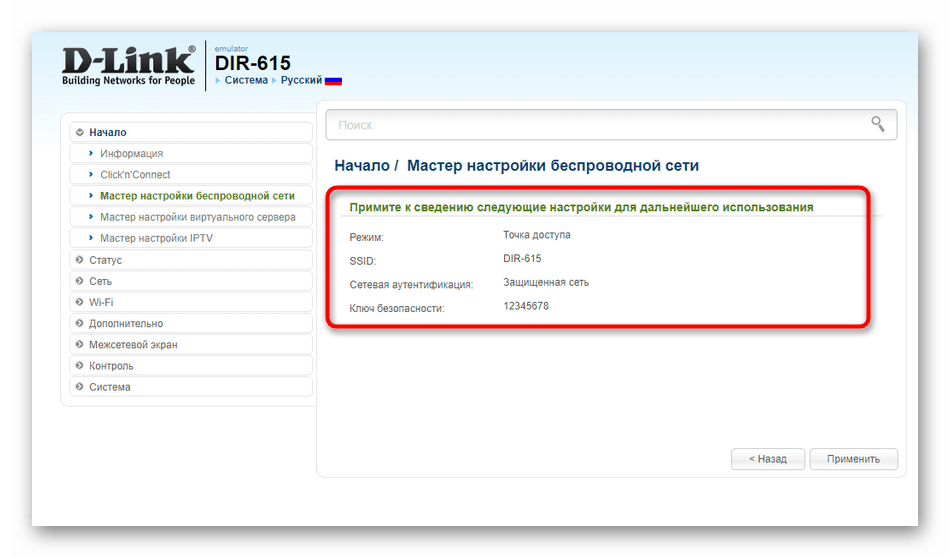
- Вы будете уведомлены о вступлении в силу новых настроек.
Не всегда вариант с использованием Мастера настройки беспроводной сети является подходящим, поскольку он не позволяет выбрать тип аутентификации, а также занимает немного больше времени, чем целенаправленный переход к настройке безопасности. Из-за этого мы предлагаем изучить и второй способ, прочитав следующую инструкцию.
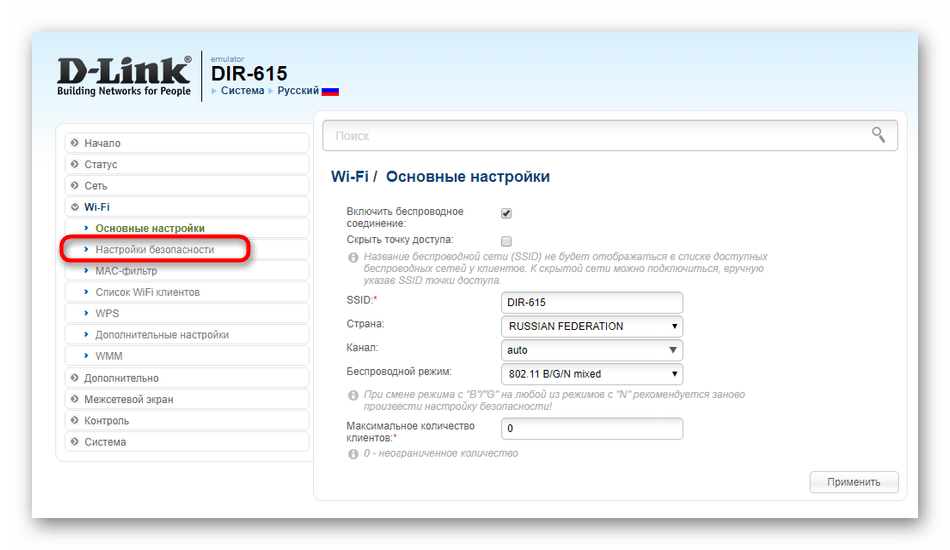
- Через левую панель переместитесь в раздел «Wi-Fi».
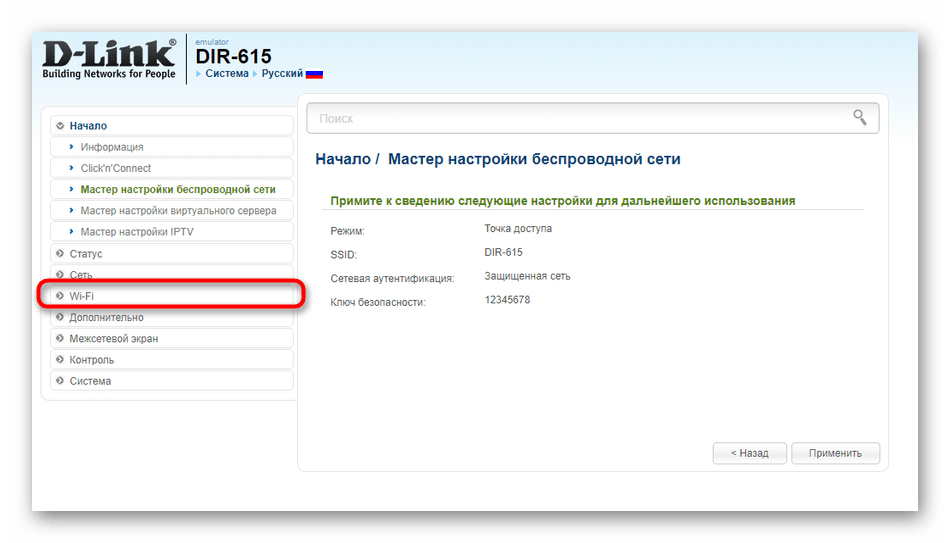
- Здесь выберите категорию «Настройки безопасности».
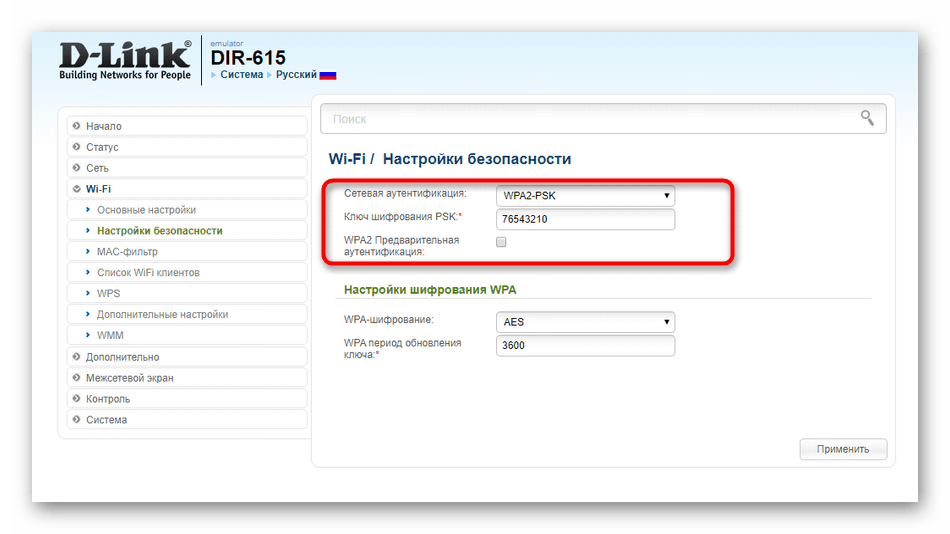
- Выберите тип протокола защиты и установите новый пароль, после чего примените изменения.
Вам остается только выбрать оптимальный вариант и выполнить инструкции, чтобы успешно сменить пароль веб-интерфейса или беспроводной точки доступа роутеров D-Link.
Как сменить пароль на Wi-Fi роутере D-Link? И как узнать забытый пароль
Очень многих интересует вопрос, как сменить пароль на роутере D-Link. Я имею введу владельцев роутеров этой компании. А так как D-Link пользуется большой популярностью, то статья я думаю будет полезной и актуальной. Я имею введу смену пароля на Wi-Fi сеть. Просто, в роутере есть еще один пароль, который используется при входе в настройки. Еще, очень популярен вопрос смены пароля на D-Link, если пароль от Wi-Fi уже успешно забыт. Постараться разобраться и с этой проблемой.
Для чего менять пароль на беспроводную сеть? Да разные бывают случаи. Например, у вас кто-то взломал Wi-Fi, вы заметили, что к вашему роутеру подключены какие-то странные устройства, а может вы просто дали пароль от своего Wi-Fi соседу, а потом передумали:) Меняем пароль, и все, уже никто не подключится к вашей сети. Всегда старайтесь устанавливать сложный ключ, который будет сложно подобрать. Если кто-то подключиться к вашему роутеру, то он не только сможет пользоваться ваши интернетом (что не очень и страшно) , но и сможет получить доступ к вашей локальной сети. А это, возможно, уже ваши файлы и личная информация.
Ну и старайтесь запоминать пароли, которые устанавливаете. Или записывайте их.
Смена пароля на D-Link
Как обычно, нам нужно зайти в настройки роутера. Делается это так: подключаемся к роутеру (по кабелю, или по Wi-Fi) , в браузере набираем адрес 192.168.0.1, указываем логин и пароль. По умолчанию у D-Link-ов это admin и admin. Или, смотрите подробную инструкцию. Стандартные данные для входа в настройки указаны снизу маршрутизатора.
В настройках переходим на вкладку Wi-Fi/Настройки безопасности и в поле Ключ шифрования PSK указываем новый пароль к вашей Wi-Fi сети. Пароль должен быть указан английскими буквами, и минимум 8 символов. Нажмите кнопку Применить.

Сразу где-то запишите пароль, на случай, если вы его забудете.
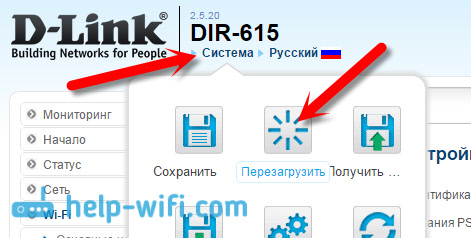
Если больше ничего настраивать не будете, тогда сохраните настройки. Делается это нажатием на ссылку Система и выбираем Перезагрузить. Вот так:
Перезагрузите роутер (выключите, и включите питание) . Теперь, для подключения к вашей Wi-Fi сети будет использоваться новый пароль, который вы установили. Если после этой процедуры у вас устройства откажутся подключаться к Wi-Fi, то нужно просто удалить вашу сеть на устройстве, и подключится к ней снова. Ниже, напишу об этом подробнее.
Как сменить пароль на Wi-Fi, если забыли пароль?
В таком случае, все делается точно так же, как я описывал выше. Только, в настройки рутера нужно заходить по сетевому кабелю (так не нужно указывать пароль) , или с устрйоства, которое еще осталось подключенным к беспроводной сети.
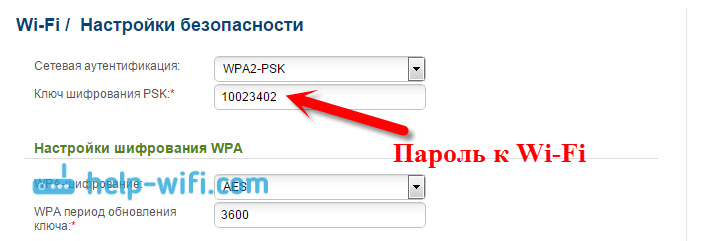
В настройках, на той же вкладке Wi-Fi/Настройки безопасности вы сможете посмотреть старый пароль (который указан в поле Ключ шифрования PSK) , или задать новый ключ.
А если у вас нет возможности подключится по сетевому кабелю, и нет ни одного устройства подключенного по Wi-Fi, то скорее всего придется делать сброс настроек маршрутизатора, и настраивать все заново. После сброса сеть будет либо не защищена, либо для подключения к ней будет использоваться стандартный ключ, который указан снизу устройств а (он подписан как PIN) .
Что делать, если после смены ключа устройства не подключаются к сети?
Самая популярная проблема, которая возникает после смены ключа, это когда устройства, которые раньше были подключены к Wi-Fi сети со старым паролем, отказываются подключаться к ней. Это происходит из-за того, что в этих устройствах сохранен старый ключ, который после смены не совпадает. На компьютерах, это скорее всего ошибка «Параметры сети, сохраненные на этом компьютере, не соответствуют требованиям этой сети».
Что нужно сделать, нужно просто удалить вашу Wi-Fi сеть на устройстве, и подключится заново. На ноутбуках с Windows 7, это делается в панели управления, в разделе Панель управления\Сеть и Интернет\Управление беспроводными сетями. Там нажимаем правой кнопкой на нужную нам сеть и выбираем Удалить сеть (затем, снова к ней подключаемся с новым паролем) .

На Windows 8, просто нажимаем на имя беспроводной сети, и выбираем «Забыть эту сеть«. А на планшетах, мобильных телефонах, скорее всего нужно так же нажать на сеть (возможно, нажать и подержать) и выбрать пункт Удалить. Там уже на каждом устройстве по-разному.
Как сменить пароль на роутере D-Link – повышаем безопасность!
Доброго дня! Все мы знакомы с производителем D-Link. Многие не понаслышке, а лично. У меня вот, например, тоже стоит такой простенький роутер и работает уже несколько лет без нареканий с разными провайдерами.
Чаще всего после настройки мы забываем про маршрутизатор, иногда только перезагружаем его, выдернув тупо из розетки (это про меня). Если вы не такой пользователь, как я, у вас возникал вопрос по безопасности беспроводной сети и интерфейса. Так вот, к чему я это все. Я расскажу, как поменять пароль на Wi-Fi роутере D-Link.
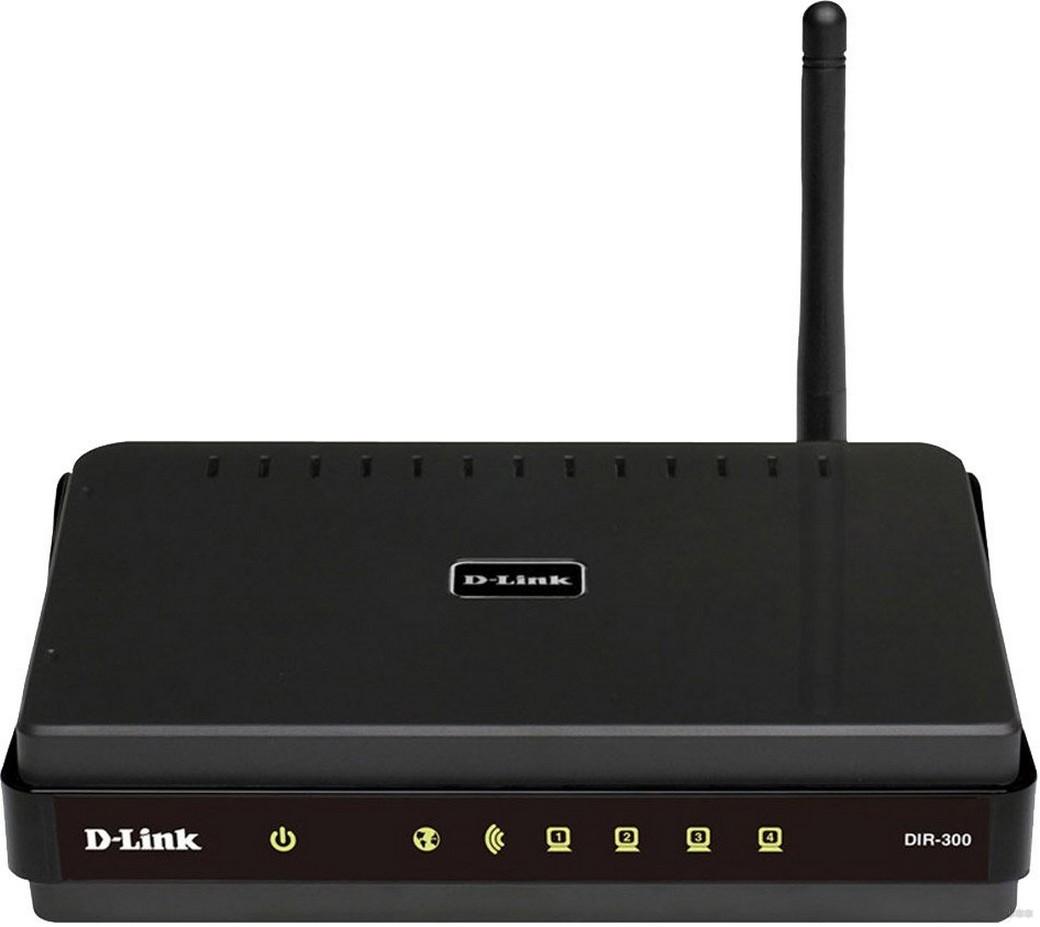
Рекомендации подойдут для большинства устройств этой компании. Названия разделов веб-интерфейса могут разниться. Они зависят от модели и версии прошивки!
Зачем менять секретный код?
Начну я с одного момента, общего для всех роутеров. Есть пароли для входа в административную панель и для подключения к сети Wi-Fi. Чтобы вам не пришлось искать еще одну статью, здесь вы узнаете, как сменить оба типа паролей на роутере D-Link.
Доступ к веб-интерфейсу
Если вы читаете нас постоянно, то знаете, что для доступа к интерфейсу маршрутизатора используются его IP адрес и данные для авторизации. Проще говоря, логин и пароль для входа. На новых устройствах и после сброса настроек нужно вводить стандартные значения. Для D-Link – это слово «admin» в оба поля.
Данные по умолчанию могут использовать посторонние лица для получения доступа к устройству. Чем это грозит? Незнающий пользователь может попросту сбить все настройки, а вам придется заново его настраивать. Но еще в «админке» можно подсмотреть пароль от Вай-Фай. А это уже совсем нехорошо!
Беспроводная сеть
Wi-Fi могут взломать соседи и подключиться к вашему роутеру. Или вы сами давали пароль по просьбе соседа-товарища на пару дней, пока тот не оплатит интернет. Но где гарантии, что он дальше не будет пользоваться вашей беспроводной сетью? Вот тут поможет смена сетевого ключа от Wi-Fi. Как это сделать, я расскажу далее. Хочу, чтобы вы знали еще одну вещь.
Не так страшно, что кто-то будет пользоваться вашим интернетом. Опасность в том, что, подключившись к роутеру, злоумышленники могут получить доступ к домашней сети. То есть просматривать личные фотографии, файлы и другое.
Предлагаю посмотреть инструкции по смене данных для повышения безопасности на примере DIR 615 (интерфейс отличается!):
Смена данных для входа в панель управления
Вообще, менять код от веб-интерфейса лучше сразу, при первой настройке роутера. Итак, вот последовательность действий для смены пароля на маршрутизаторах D-Link:
- Открываем любой браузер и в адресной строке прописываем IP адрес 192.168.0.1 (можно подсмотреть на обратной стороне роутера).
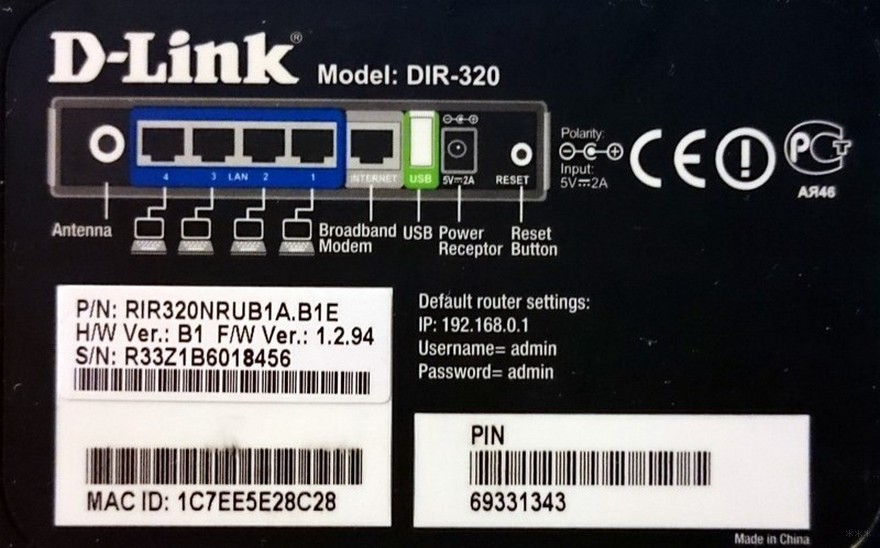
- Заходим в «админку», используя значения для авторизации по умолчанию.
- Слева в списке меню выбираем раздел «Система» и вкладку «Пароль администратора».
- Откроется две строки. Нужно написать новый ключ для доступа к настройкам, а во второй строке вписать его еще раз для подтверждения.
- Жмем «Применить».
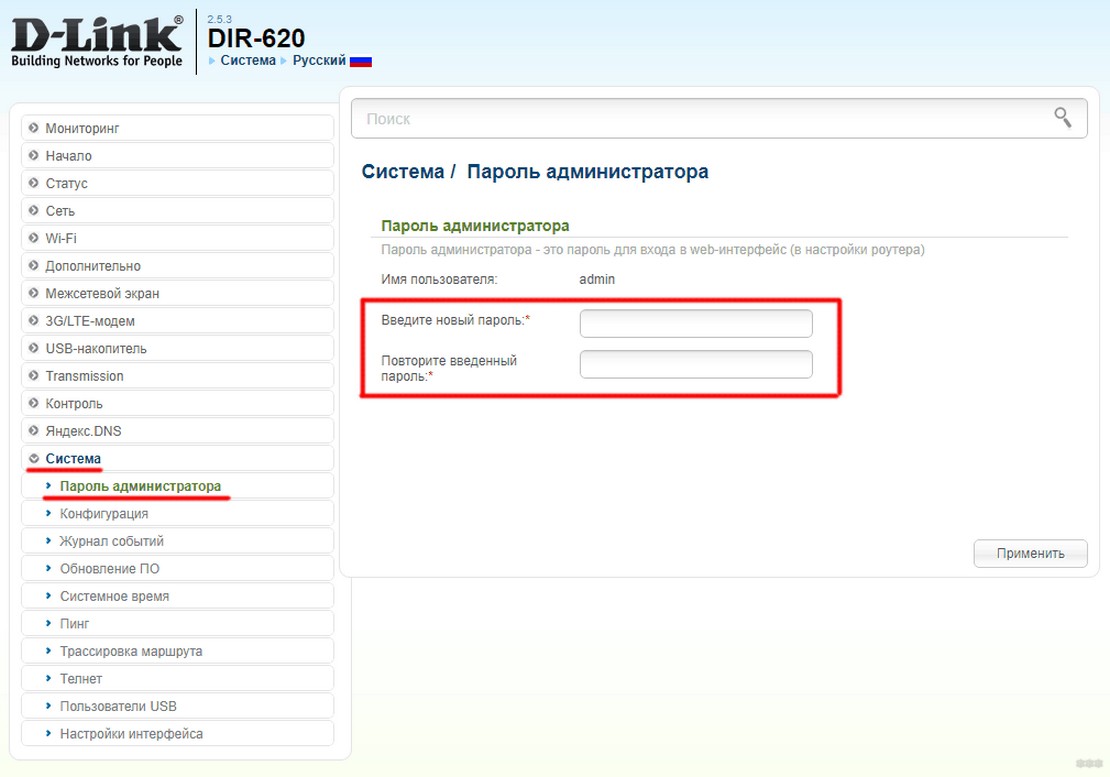
Видите, ничего сложного. Так что не поленитесь, и сразу измените данные для входа в роутер!
Если admin/admin не подходят, значит кто-то до вас менял параметры. В таком случае поможет только сброс настроек к заводским значениям. Нажмите кнопку Reset на девайсе и удерживайте несколько секунд.
Ключ от Wi-Fi
Теперь давайте изменим пароль от Wi-Fi на D-Link:
- Заходим в «админку», как я описала выше. Если уже поменяли код от панели управления, используем его вместо стандартного.
- Слева ищем меню «Wi-Fi» и перемещаемся в «Настройки безопасности».
- В разделе «Сетевая аутентификация» выбираем тип шифрования WPA2-PSK.
- В следующей строке «Ключ шифрования PSK» вписываем новый код безопасности от беспроводной сети.
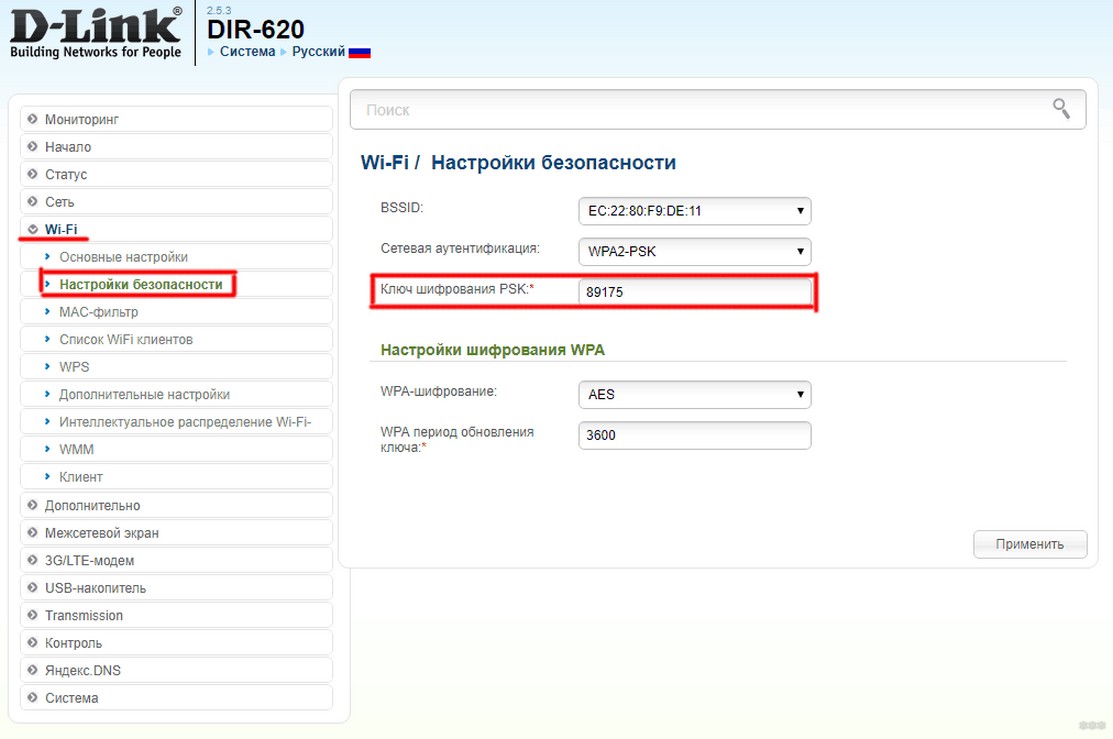
- Сверху страницы веб-интерфейса ищем вкладку «Система», нажимаем и выбираем «Перезагрузить», чтобы новые настройки применились.
Если вы хотите изменить пароль от Wi-Fi, потому что забыли его, делаем следующее:
- Заходим в панель управления роутера D-Link, используя устройство, которое ранее подключалось к беспроводной сети (то есть подключается к ней автоматически). Можно использовать кабельное подключение.
- Также заходим в меню «Wi-Fi», далее в «Настройки безопасности».
- Там смотрим ключ безопасности и при необходимости меняем его.
Сетевой ключ должен быть уникальным! Используйте не менее 8 символов, разные раскладки и регистры. Проще записать код на листочек, чем переживать, что сосед может увидеть ваши личные фото и видео.
Проблема с подключением
Ну вот, все поменяли и успокоились. Пробуем подключиться к Wi-Fi, но… Ничего не выходит! Конечно, мы ведь сменили пароль. Что будем делать? Выход один – удалить это подключение и создать новое.
Расскажу на примере ноутбука с Windows 10:
- Заходим в доступные подключения в системном трее.
- Жмем на сеть, которую хотим удалить, правой кнопкой мыши.
- Кликаем по «Забыть сеть».
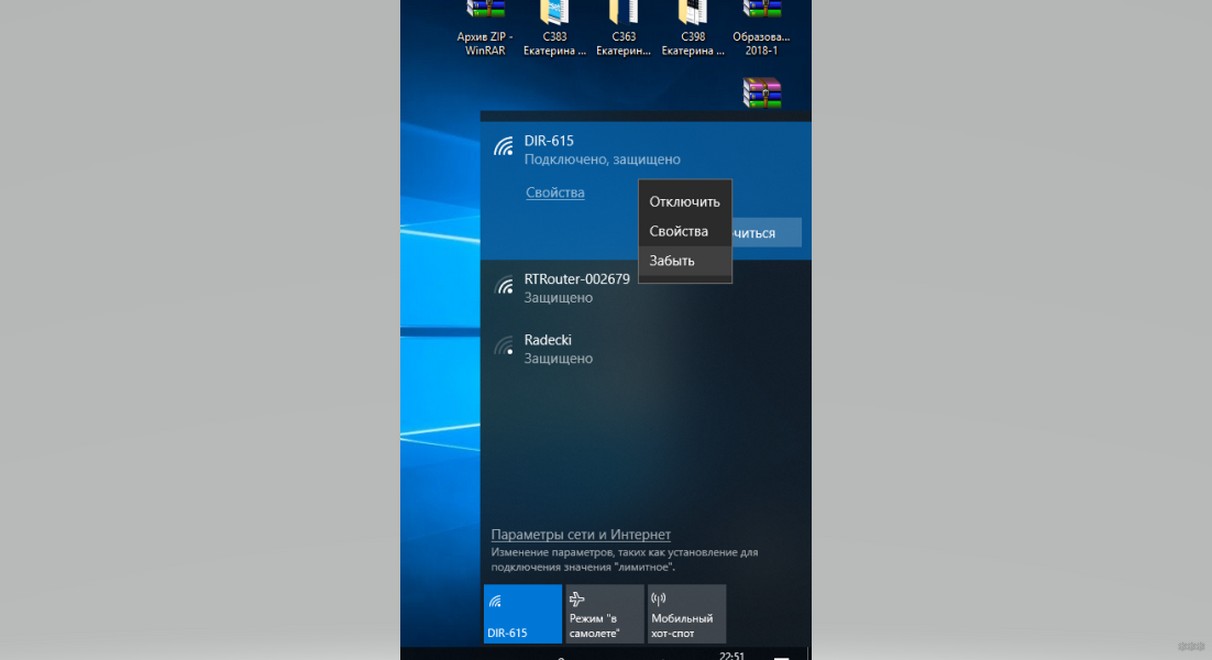
- Подключаемся к ней заново, только теперь применяем новый ключ безопасности.
Тема простая, но почему-то многие не придают ей особого значения. Пойду-ка и я поменяю пароли. А вы задавайте вопросы, если они есть, или просто пишите свои мысли по данной теме. А я прощаюсь. Всем пока и берегите свой роутер от несанкционированного доступа!