Как сделать фаску на 3D-теле в автокаде?
Чтобы создать фаску: Нажмите «Фаска» (панель инструментов «Элементы») или «Вставка» > «Элементы» > «Фаска». В разделе «Параметры фаски» выберите элемент и задайте параметры. Некоторые поля, допускающие числовой ввод, позволяют создать уравнение, введя = (знак равенства) и выбрав глобальные переменные, функции и свойства файла из списка.
Как скруглить 3D-угол в Autocad?
Скругление 3D Solid Edge
- Выберите вкладку «Тело» панель «Редактирование тела» «Скругление кромки». Находить.
- Выберите ребро твердого тела для скругления.
- Задайте радиус скругления.
- Выберите дополнительные ребра или нажмите Enter.
Что такое команда фаски?
Введение в фаску в AutoCAD. … Фаска — это команда, с помощью которой вы можете срезать углы двух смежных сторон любой 2D-формы на любом расстоянии или под любым углом, введя определенные значения.
Какова функция фаски в AutoCAD?
В то время как TRim, EXtend и BReak изменяют один объект за раз, команды Fillet и CHAMfer изменяют пару объектов в AutoCAD 2014. Fillet создает изогнутый угол между двумя линиями, а CHAmfer создает скошенный угол.
Что такое 3D-команды в AutoCAD?
- 3DПЕРЕМЕЩЕНИЕ (команда)
- 3ДОРБИТ (команда)
- 3ПОВОРОТ (команда)
- 3МАСШТАБ (команда)
- ЯЩИК (команда)
- КОНУС (команда)
- КОНВТОМЕШ (команда)
- ПРЕОБРАЗОВАТЬ (команда)
Как просмотреть 3D в AutoCAD?
Отображение предустановленного 3D-вида
- Выберите вкладку «Вид» панель «Виды» «Диспетчер представлений». Находить. Вкладка «Вид» не отображается по умолчанию, поэтому альтернативным способом является ввод «ПРОСМОТР» в командной строке. Вы также можете использовать ViewCube в правом верхнем углу области рисования.
- Выберите предустановленный вид («Сверху», «Снизу», «Слева» и т. д.).
Как перейти с 2D на 3D в AutoCAD?
Нажмите кнопку «Выдавить»; затем щелкните фигуру вашей 2-D модели, которую вы хотите превратить в блочную форму, а не в цилиндрическую или сферическую форму. Нажмите Ввод.» Выбранная вами фигура расширится в трехмерное пространство, а верхняя часть прямоугольника, сформированного из фигуры, прилипнет к вашему курсору.
Как выполнить скругление в Solidworks?
Чтобы создать скругления:
- Нажмите «Скругление» на панели инструментов «Элементы» или нажмите «Вставка», «Элементы», «Скругление/скругление».
- Задайте параметры PropertyManager. Только для скруглений с постоянным радиусом можно использовать FilletXpert для добавления или изменения скруглений и управления углами скругления.
- Щелкните ОК.
Что такое скругление и фаска?
В машиностроении скругление /ˈfɪlɪt/ представляет собой закругление внутреннего или внешнего угла конструкции детали. Внутренний или внешний угол с углом или типом скоса называется «фаской».
Фаска в Автокаде
У многих при создании чертежа возникает вопрос : «Как сделать фаску в AutoCAD?» — в этой статье я в полном объеме отвечу на него.
Команда Фаска (Chamfer)
За создание Фасок отвечает команда Автокад Фаска, которая позволяет построить скос кромок двух 2D-объектов или смежных граней 3D-тела. Таким образом, данная команда помимо двухмерного проектирования используется также в 3D моделировании.
Примеры ее обозначения на чертеже.
Создание фасок в программе возможно со следующими объектами:
Вызвать команду AutoCAD Фаска можно одним из следующих способов (начать ее построение):
- построить фаску в Автокад можно из строки меню пункт Редактировать — строка Chamfer;
- начать ее построение вы можете из вкладки Главная ленты инструментов — в группе инструментов Редактирование — кнопка Chamfer;
- сделать фаску в Автокаде можно из классической панели инструментов Редактирование — кнопка Chamfer
- построение ее можно начать, прописав наименование команды в командной строке Фаска/Chamfer.


Способы построения фаски в Автокад
Существует два способа ее построения:
- «Длина» — построение фасок по двум расстояниям (доступен по умолчанию). Расстояния (длины) фаски отмеряются от точки пересечения двух объектов.
- «Угол» — создание фасок по длине и углу.
Рассмотрим методы построения фасок в программе более детально.
Как сделать фаску в Автокад путем задания двух расстояний (длин)
Вызовите команду Chamfer. В командной строке появится запрос:
В верхней строке запроса отображаются параметры фаски по умолчанию, которые можно изменить при помощи опций инструмента Chamfer.
По умолчанию Длина1, Длина2 = 0. Если использовать нулевые значения длин фасок в Автокаде, то система ее не построит.
Выберем опцию «Длина» данной команды. Командная строка выдаст запрос:
Задайте первое расстояние фаски 10 мм и нажмите «Enter». Система отобразит следующий вопрос:
Если второе расстояние (длина) фаски AutoCAD равно первому, то нажмите «Enter», т.е. согласитесь со значением по умолчанию. Нажмем Enter. Программа повторит запрос:
Выберем первый отрезок щелчком мыши (сторону прямоугольника).
Сторона прямоугольника подсветится синим цветом (при включенном аппаратном ускорении). Система выдаст следующий запрос:
При наведении курсора на вторую смежную сторону прямоугольника программа отобразит предварительный вид фаски. Как только укажем вторую сторону прямоугольника, фаска в Автокаде будет построена, а команда завершит свое выполнение.
Как делать фаску в Автокаде путем задания расстояния (длины) и угла
Вызовите команду Chamfer, затем выбираем опцию Угол». В командной строке отобразится запрос:
Задайте ее длину в Автокад 2 мм и нажимаем «Enter». Система выдаст запрос:
Задайте угол фаски с первым отрезком 45 градусов и нажмем «Enter». Программа повторит запрос:
Выберем первый отрезок фаски, которому назначили длину и угол (сторону прямоугольника). Командная строка отобразит следующий запрос:
При наведении курсора на вторую смежную сторону прямоугольника, программа отобразить предварительный вид фаски. Как только укажем вторую сторону прямоугольника, фаска в Автокад будет построена, а команда завершит свое выполнение.
Опция Метод (способы построения фасок)
Опция Метод — позволяет явным образом переключаться в программе между методами задания фасок в Автокаде Угол и Длина.
На первый взгляд эта опция может показаться лишней, однако опция «Метод» инструмента Фаска в Автокаде может ускорить выполнение чертежей. На чертежах бывает по несколько фасок различных размеров. Самые распространенные их размеры 2×45º и 1,5×45°. При помощи опций «Длина» и «Угол» вы можете задать фаски AutoCAD двух размеров, затем во время построения фасок выбирать нужный размер с помощью опции «Метод».
Построение фаски Автокад с обрезкой и без обрезки
Опция «Обрезка» команды AutoCAD Фаска — позволяет указать, требуется или нет обрезать концы отрезков за фаской.
По умолчанию в Автокад создание фаски производится с обрезкой. Вызываем команду Фаска, затем выбираем опцию «Обрезка». Программа отобразит запрос:
Щелкаем правой кнопкой мыши и из контекстного меню команды выберем «Без обрезки» (рисование фаски без обрезки). Система повторит запрос:
Выберите первый отрезок фаски (сторону прямоугольника), которому назначена длина и угол 2×45° (метод задания фаски в AutoCAD из предыдущего построения). Программа выдаст запрос:
Вы можете изменить метод построения фаски при помощи опции «Метод», а таrжке задать новые размеры фасок при помощи опций: «Расстояние, Угол». Выберем последовательно опции «Метод — Длина», затем укажем второй отрезок (смежную сторону прямоугольника). Как только выберите вторую сторону прямоугольника, программа построит фаску в AutoCAD 10×10 без обрезания (без скоса) концов сторон прямоугольника, а команда завершит свое выполнение.
Создание фаски в программе Автокад
«Фаска» – это поверхность, образованная за счёт скоса кромки материала. Если говорить простыми словами – это срезанный угол между двумя прямыми. Встречается она везде, в машиностроении, в мебельном производстве и в других областях. Итак, стоит выделить 2 способа, как можно сделать фаску в Автокаде – это длина и угол (фза основу берутся расстояния по двум сторонам.

Способ 1
Вызовите «ФАСКА» или откройте вкладку «Главная», панель «Редактирование» – блок «Сопряжение/Фаска/Соединение кривых».

В командной строке появится сообщение
И сделайте следующее:
-
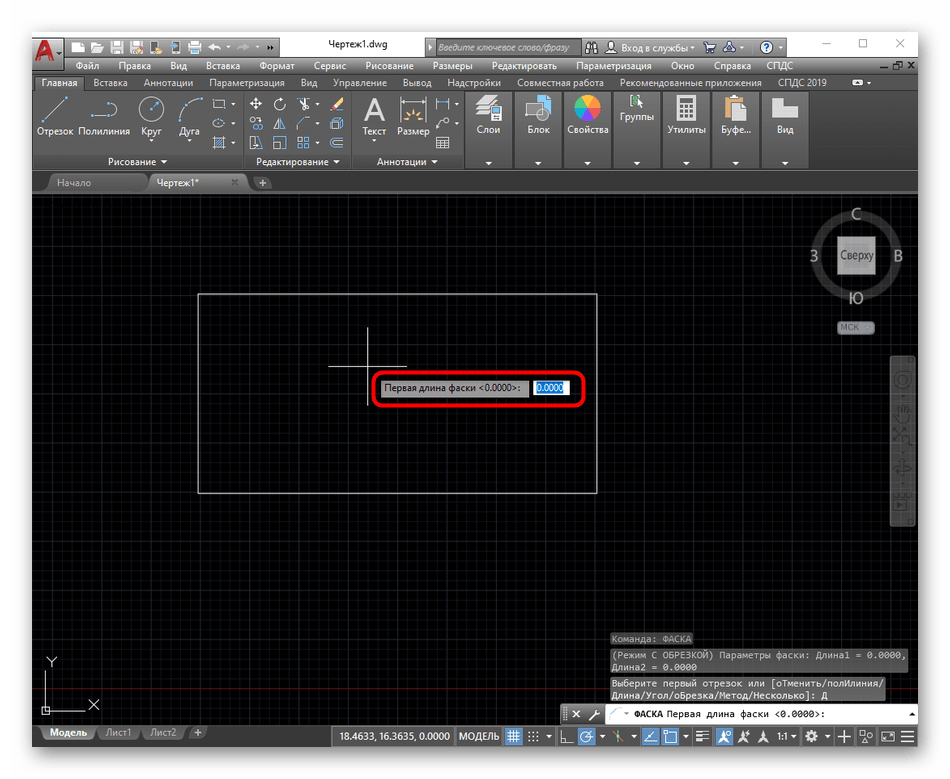
Выберите опцию «Длина», программа предоставит запрос «Первая длина <0.0000>» – введите необходимое для вас значение (к примеру, 3/10//100) и нажмите «Enter», по тому же принципу установите значение и для второй длины.

Выбор длины фаски в Autocad
Способ 2
По тому же принципу, что описан выше, активируйте «ФАСКА», но вместо опции «Длина» укажите «Угол».
-
Укажите в запросе значение первой длины, во втором – угол в градусах и нажмите «Enter».

Угол фаски с первым отрезком
И первый, и второй варианты были описаны с применением субопции «Обрезка».
Теперь же стоит обратить внимание на субопцию «Без обрезки»:
-
После вызова команды кликните по кнопке «Обрезка», после открытия будет предложено два варианта: «С обрезкой» и «Без обрезки», соответственно выберите второй.

Автоматический срез всех углов полилиний
Полилиния – это представитель сложных примитивов, который состоит из нескольких связанных прямолинейных и/или дуговых сегментов, представляющих единый объект.
Вызовите команду и в открывшемся запросе выберите «полилиния».
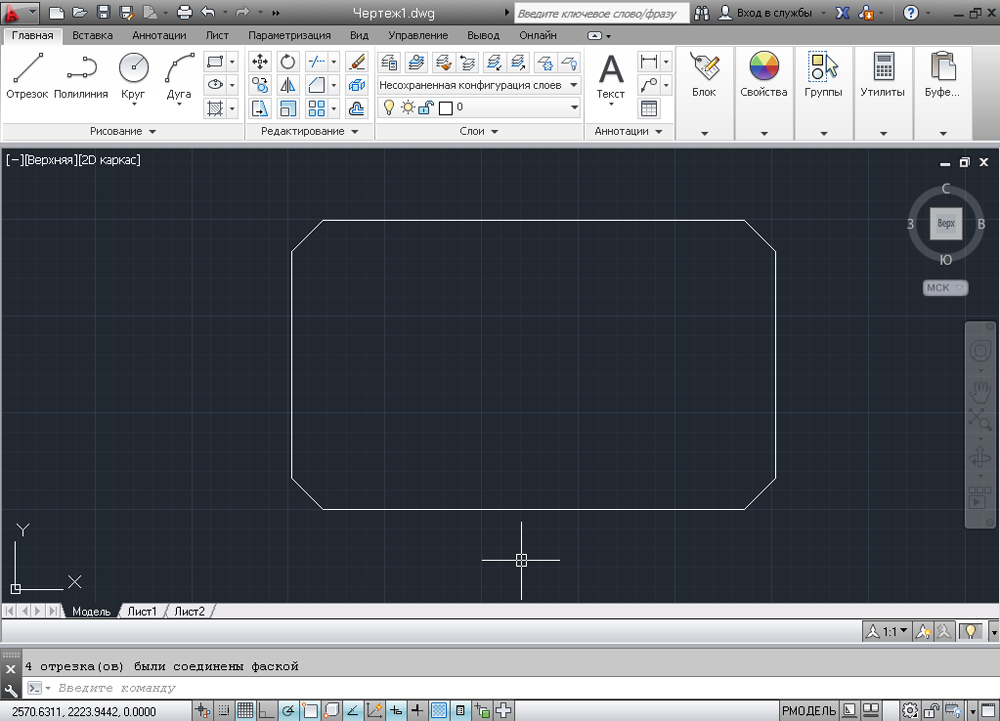
Останется только навести курсор на замкнутую полилинию, в данном случае это прямоугольник, и кликнуть по одной из сторон фигуры.
Ошибка «Отрезки не компланарны»
Если, при попытке применить команду появляется ошибка «Отрезки не компланарны», значит, одна из вершин находится не на одном уровне с остальными.
Для решения ошибки сделайте следующее:
- Отметьте все линии, подлежащие изменению, и вызовите «Свойство».
- Для параметров «Начало Z» и «Конец Z» укажите значение «0».
Полезные команды и переменные
- «СОПРЯЖЕНИЕ» – для округления кромок;
- «ПРЯМОУГОЛЬНИК» – для построения замкнутой полилинии в виде прямоугольника;
- «CHAMFERA»/«CHAMFERB» – для установки первого и второго расстояния;
- «CHAMFERC» – установление длины;
- «CHAMFERD» – установка угла;
- «CHAMMODE» – установление метода ввода;
- «COMMAND PREVIEW» – предварительный просмотр результата выполнения команды (применим и для «РАЗОРВАТЬ», «УДЛИНИТЬ», «УВЕЛИЧИТЬ», «КОПИРОВАТЬ В»;
- «ПОДОБИЕ», «ОБРЕЗАТЬ»;
- «OFFSETGAPTYPE» – регулирует обработку зазоров сегментов при изменении положения полилинии;
- «ФАСКАКРОМКИ» – скос рёбер 3D тел.
Как уже упоминалось в начале статьи, области применения такого элемента, как «ФАСКА», невероятно обширны, поэтому изучению всех нюансов его создания и редактирования стоит уделить максимум времени и внимания.
Как сделать фаску в автокаде
Рассмотрим команду «Фаска». Чтобы стало понятно, что такое фаска в Автокаде, давайте посмотрим на рис. 1.
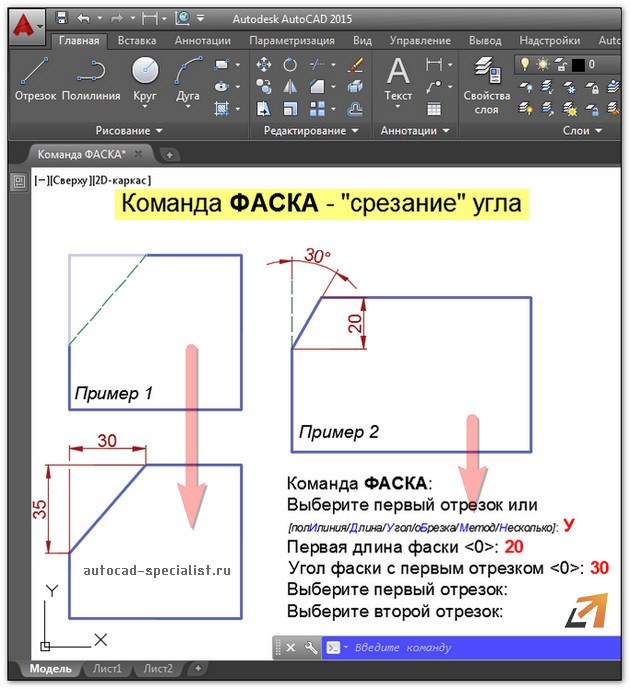
Рис. 1. Примеры фасок в AutoCAD
Команда «Фаска» расположена на вкладке «Главная», панель «Редактирование». Нужно раскрыть список, как показано на рис. 2.
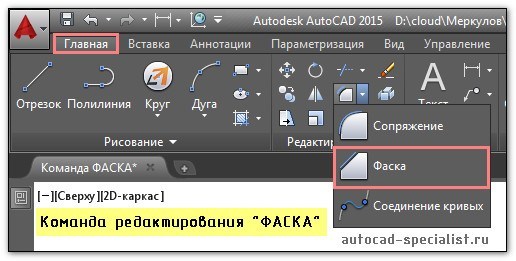
Рис.2. Команда редактирования Автокад «Фаска»
Параметры команды AutoCAD «Фаска»
После активации команды «Фаска» появляется большое количество параметров. Они меняются при выборе той или иной субопции. Рассматривать каждый параметр нецелесообразно — вся информация о них есть в справке Autodesk. Чтобы получить к ней доступ, достаточно навести курсор мыши на команду и нажать клавишу F1.
Рассмотрим несколько алгоритмов выполнения команды AutoCAD «Фаска». Так, «срезание» угла можно выполнить путем указания расстояний 1-го и 2-го отрезков, удаление которых приведет к нужному результату, как это показано на Рис. 1 (см. Пример №1). Последовательность действий следующая:
- Выберите команду «Фаска».
- Обратитесь к параметру «Длина».
- Укажите числовое значение длины 1-го отрезка. Enter.
- Укажите числовое значение длины 2-го отрезка. Enter.
- Выберите 1-й отрезок. Enter.
- Выберите 2-й отрезок. Enter.
ПРИМЕЧАНИЕ: Будьте внимательны! При выполнении команды «Фаска» важное значение имеет порядок выбора самих объектов. Т.е. результат будет зависеть от того, какой отрезок вы укажете в качестве 1-го, а какой – в качестве 2-го (см. рис. 3).
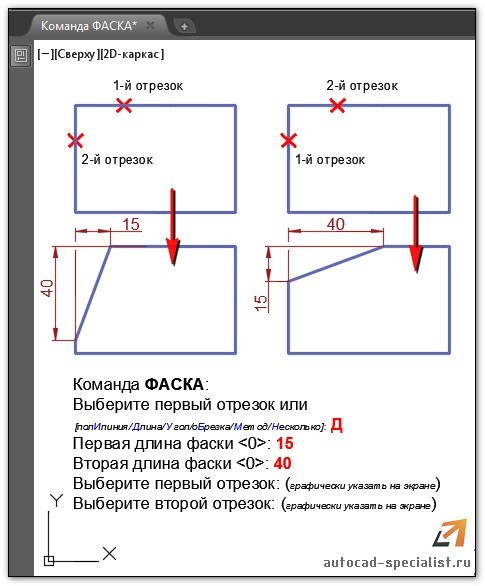
Рис. 3. Фаска AutoCAD. Параметр «Длина»
Данную команду можно выполнить, задав нужный угол и расстояние (см. рис. 1 – Пример №2). Для этого нужно сделать следующие шаги:
- Выбрать команду «Фаска».
- Обратиться к параметру «Угол». Enter.
- Указать первую длину фаски. Enter.
- Задать значение угла. Enter.
- Выбрать 1-й отрезок, затем 2-ой отрезок — использовать графический способ. Enter.
Параметр «о Б резка» отвечает за то, что угол будет срезан. Если установить значение « Б ез обрезки», то на чертеже просто добавится отрезок, указывающий на фаску.
Почему фаска в Автокаде не выполняется?
Иногда при выполнении всех вышеописанных условий команда не срабатывает. Это может быть связано с тем, что вы задаете длину отрезка больше, чем сама сторона угла, который вы хотите «срезать».
Может возникнуть такая ситуация: команда «Фаска» выполняется, но вы визуально не видите никакой разницы. В этом случае нужно просто приблизить чертеж с помощью прокрутки колесика мыши.
Теперь вы знаете, как сделать фаску в Автокаде. Пользуйтесь данными алгоритмами на практике и придерживайтесь советов, которые были рассмотрены в этой статье.
Создание фаски в AutoCAD

Инструмент под названием «Фаска» активно используется обладателями AutoCAD при необходимости среза углов определенных объектов, заранее помещенных на чертеж. Существует несколько методов, позволяющих настроить правильный срез, а также присутствуют дополнительные опции, делающие взаимодействие с упомянутой функцией более гибким. Именно об этом всем и пойдет речь в нашей сегодняшней статье.
Создаем фаску в AutoCAD
Каждому юзеру будет полезно узнать обо всех вариантах создания фаски, поскольку каждый из них подразумевает выполнение определенных настроек с учетом мер длины и углов. Если вы знаете длину двух точек фаски, то для ее построения должен использоваться один способ, а при известном углу и одной из точек — другой. Давайте более детально рассмотрим все это, чтобы новички могли сразу разобраться с каждым способом и понять для себя, какой из них применять на своих чертежах. Однако сначала советуем быстро ознакомиться с процедурой выбора рассматриваемого инструмента:
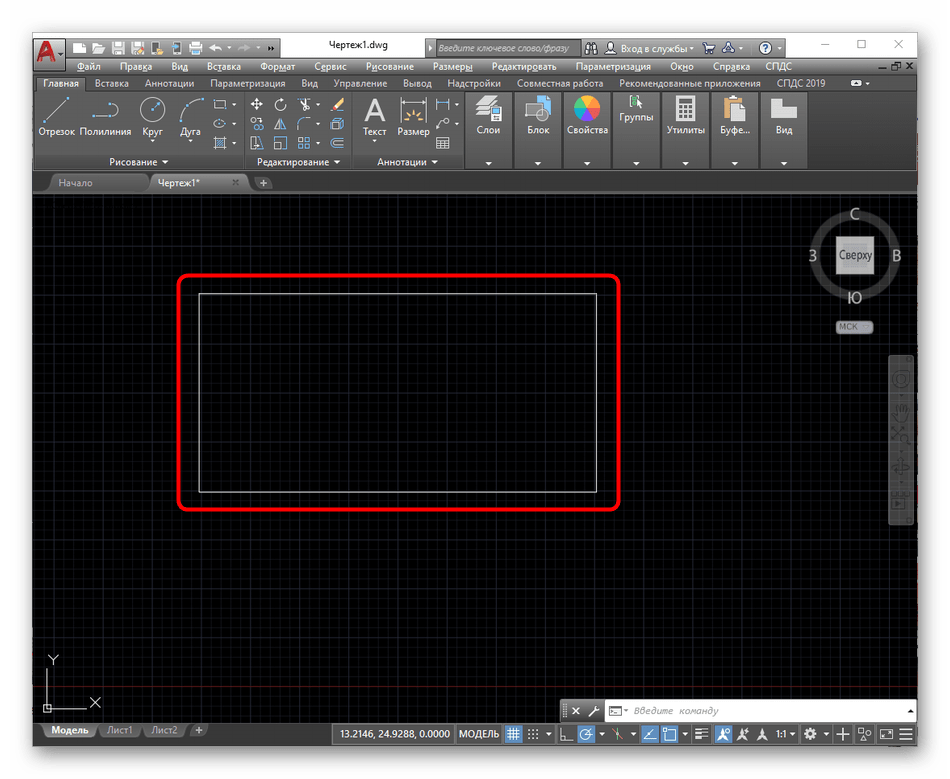
- Найдите на чертеже объект, к которому хотите применить фаску. В нашем случае это будет стандартный прямоугольник.
- По умолчанию в разделе «Редактирование» активным выбран инструмент «Сопряжение», однако если вы нажмете на стрелочку возле него, то сможете выбрать «Фаска», что и нужно сделать сейчас.
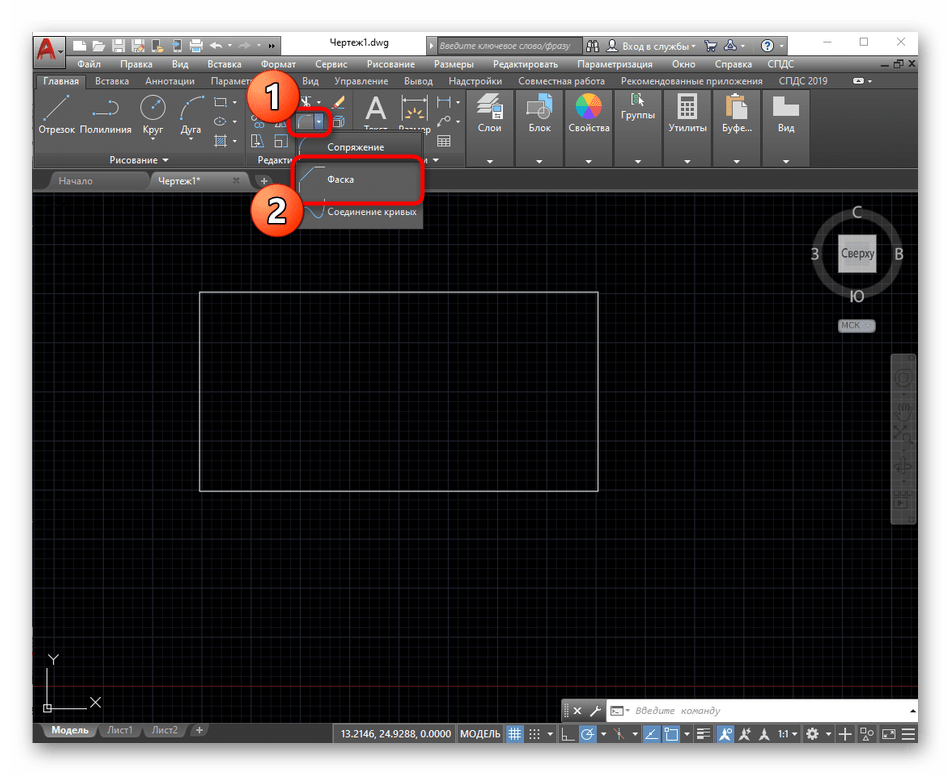
После успешного выполнения этих действий можно смело переходить к срезу углов элемента. Давайте начнем с самого популярного метода.
Способ 1: Длина
Данный вариант подразумевает срез углов с предварительным указанием двух значений длины фаски. Пригодится он в тех случаях, когда в техническом задании либо на чертеже отмечены эти параметры или они точно известны вам. Потребуется произвести такие действия:
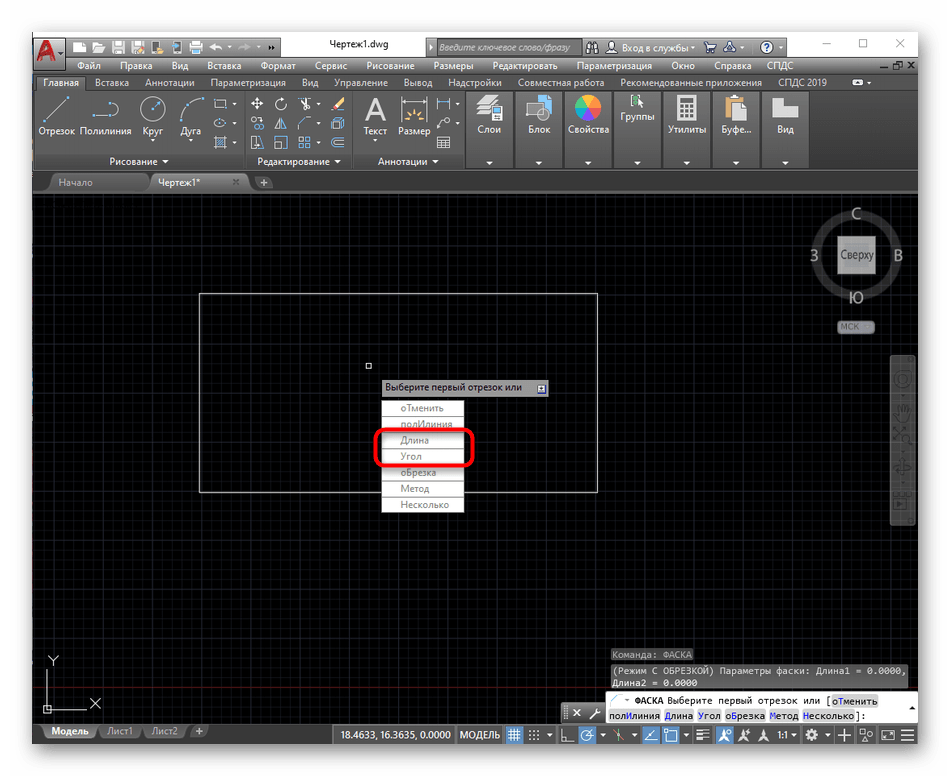
- Вызовите функцию «Фаска», на клавиатуре нажмите стрелку вниз и щелкните ЛКМ по надписи «Длина».
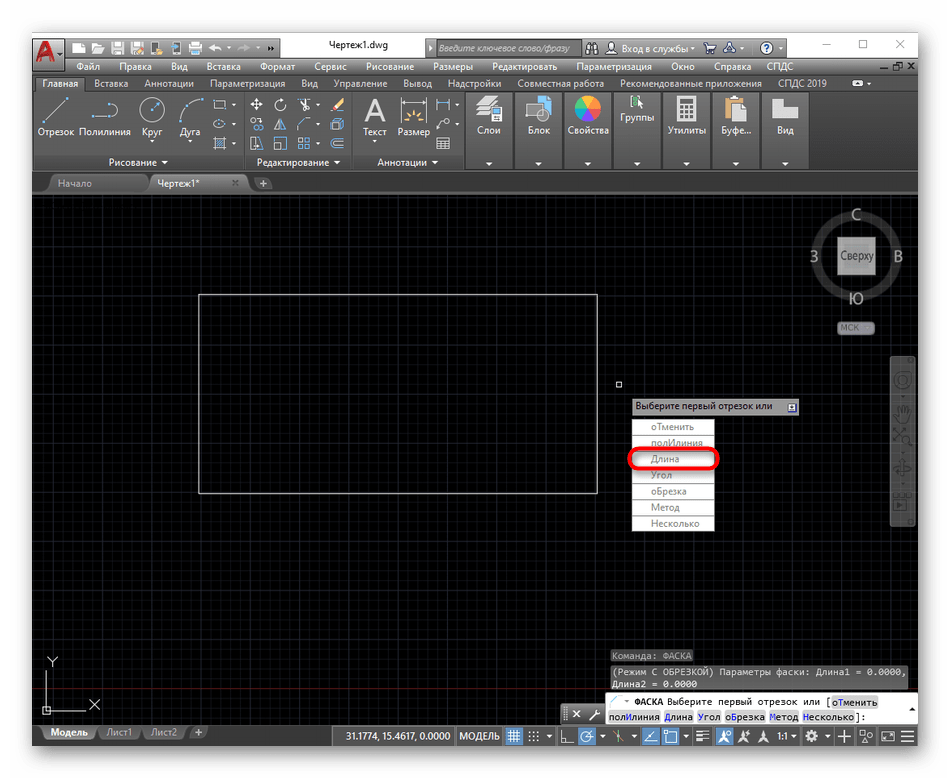
- С помощью цифр на клавиатуре укажите первую длину в миллиметрах, а затем нажмите на «Enter».
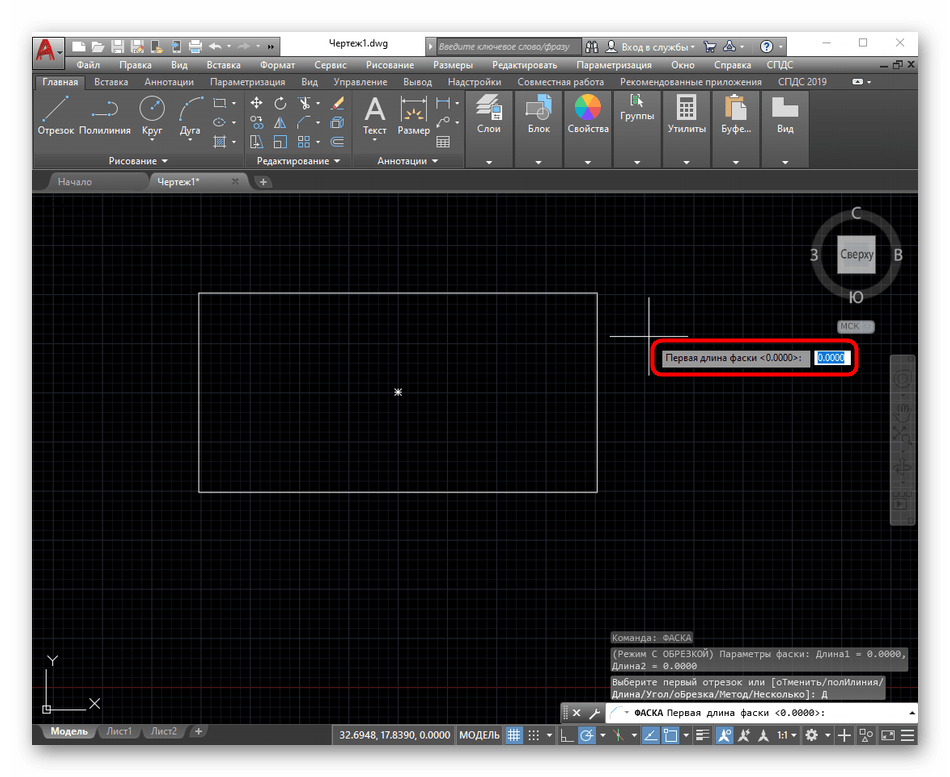

Как видите, для корректного построения среза угла методом «Длина» нужно знать точные параметры длины фаски в миллиметрах или другой величине. Такая информация имеется не у всех пользователей, поэтому им необходимо задействовать второй способ.
Способ 2: Угол
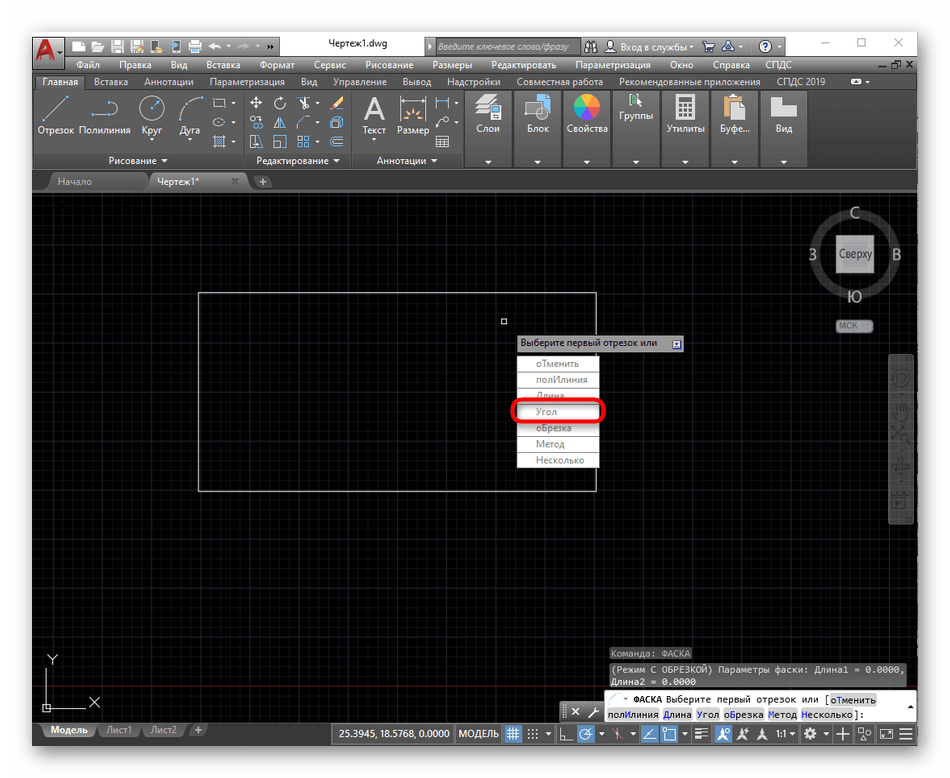
С помощью параметра «Угол» можно строить срез по длине катета и углу фаски. Создание подобного среза практически идентично с тем, который мы уже разобрали ранее, однако имеются определенные различия.
- Во время выбора опций при добавлении фаски нажмите на строку «Угол».
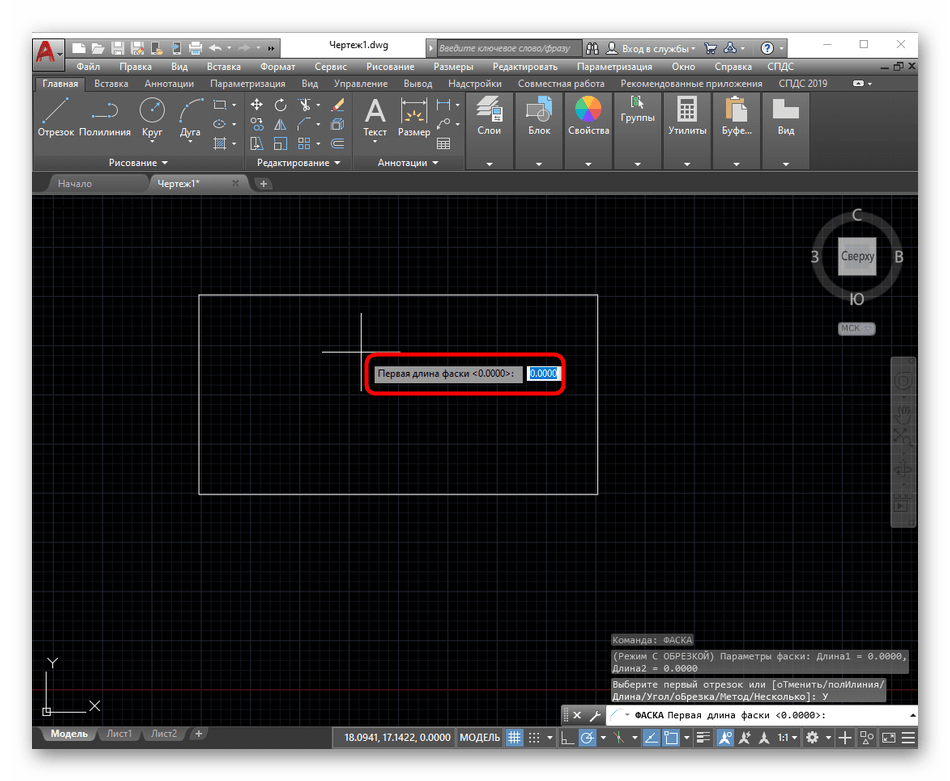
- Задайте первую длину, в качестве которой выступает катет фаски.
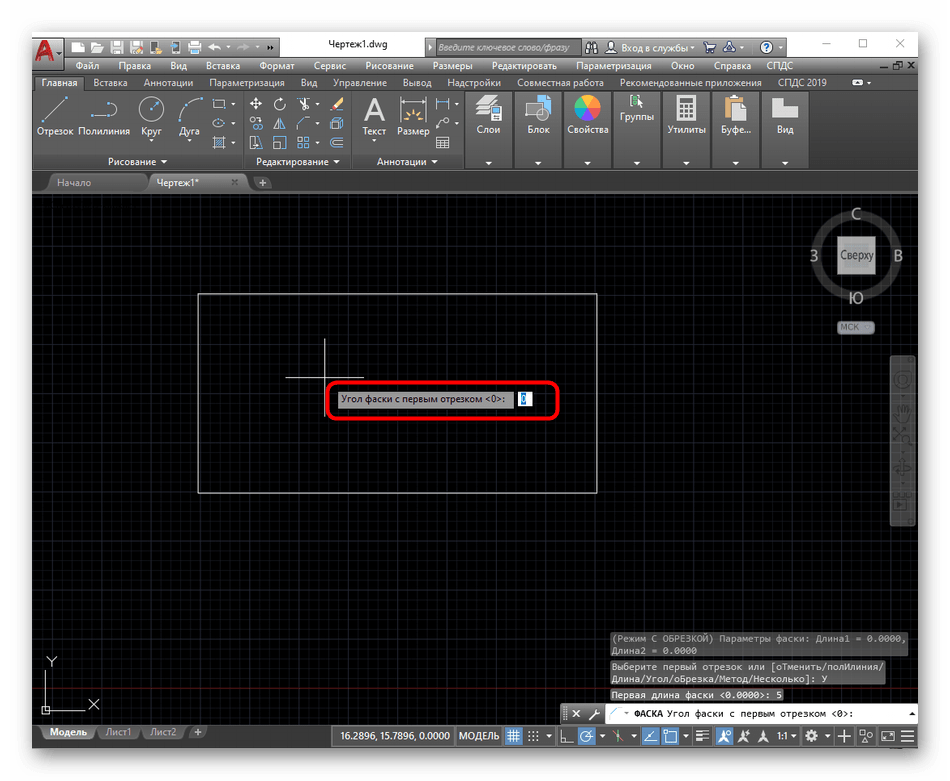
- После укажите угол, введя необходимое число и нажав на Enter.
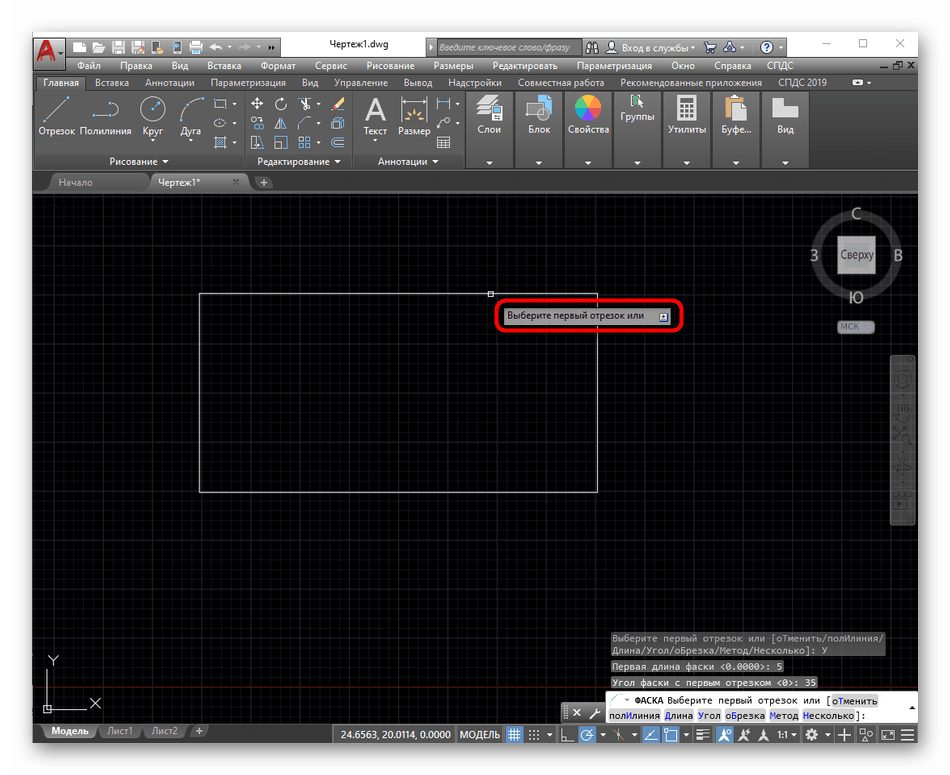
- Аналогично тому, как это было показано в Способе 1, выберите первый и второй отрезок фигуры, между которыми и будет находиться срез.
- Ознакомьтесь с полученным результатом.
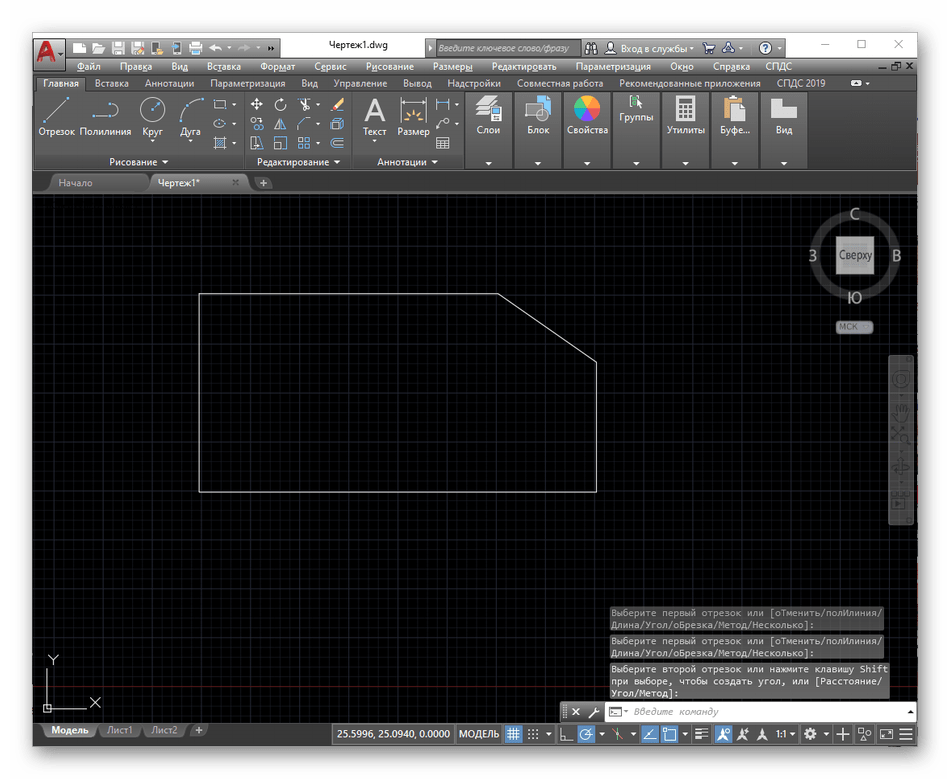
Способ 3: Полилиния
Иногда случаются ситуации, когда срез требуется сделать на каждом угле объекта, состоящего из полилиний. Тогда рекомендуется использовать отдельную настройку инструмента «Фаски», чтобы осуществить поставленную задачу без трудностей:
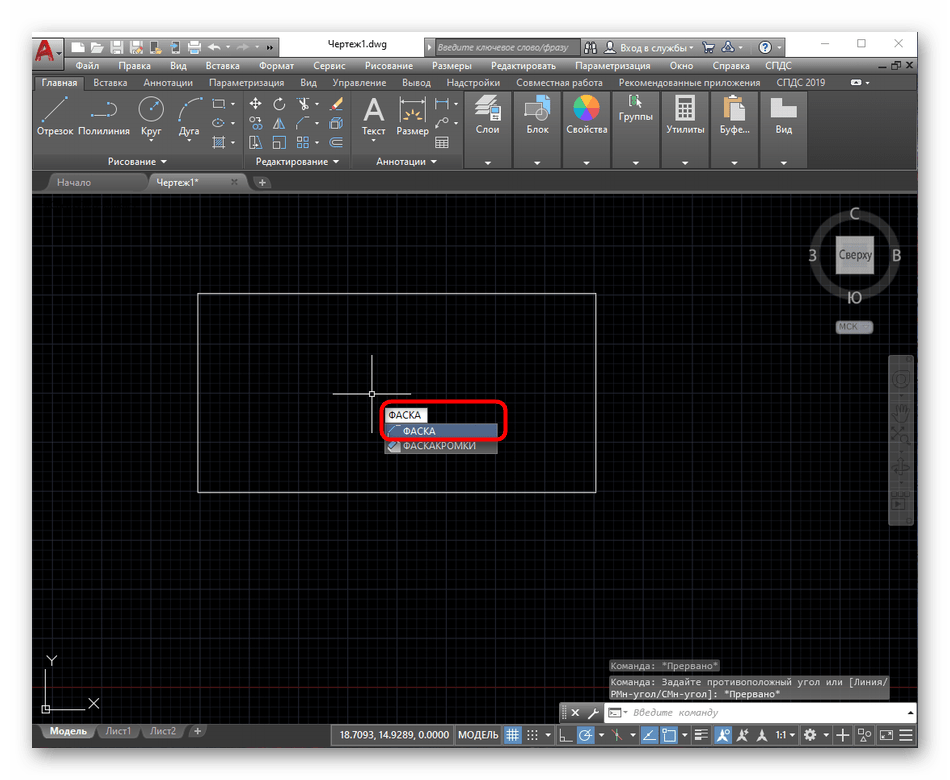
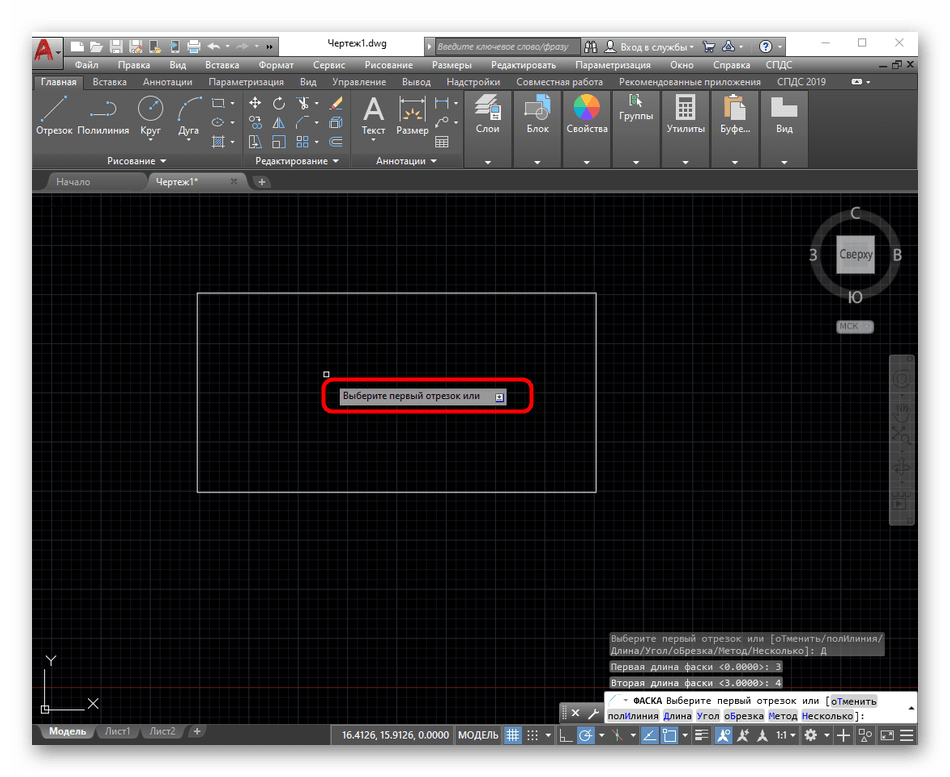
- Вы можете активировать «Фаску», просто начав писать название с клавиатуры. При этом возле курсора отобразится поле, где следует выбрать подходящий вариант.
- Укажите один из типов создания среза, о которых мы говорили выше.
- Задайте стандартные параметры, введя длину или угол.
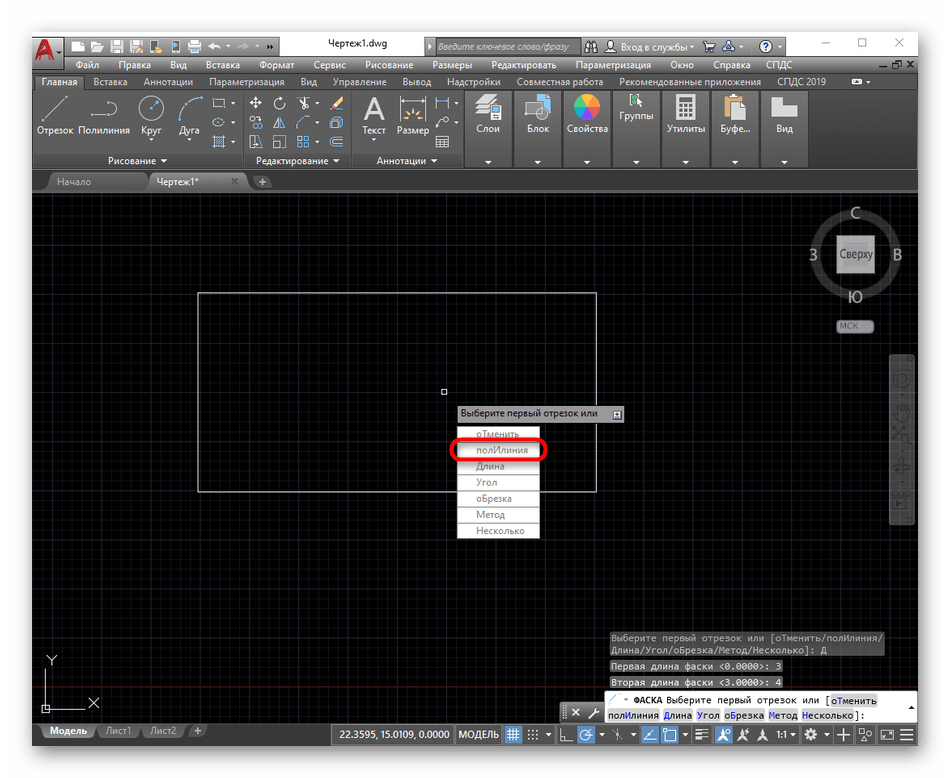
- После этого нажмите на клавишу со стрелкой вниз на клавиатуре.
- Выберите вариант «Полилиния».
- Укажите на чертеже фигуру, которую хотите преобразовать, и щелкните по ней ЛКМ.
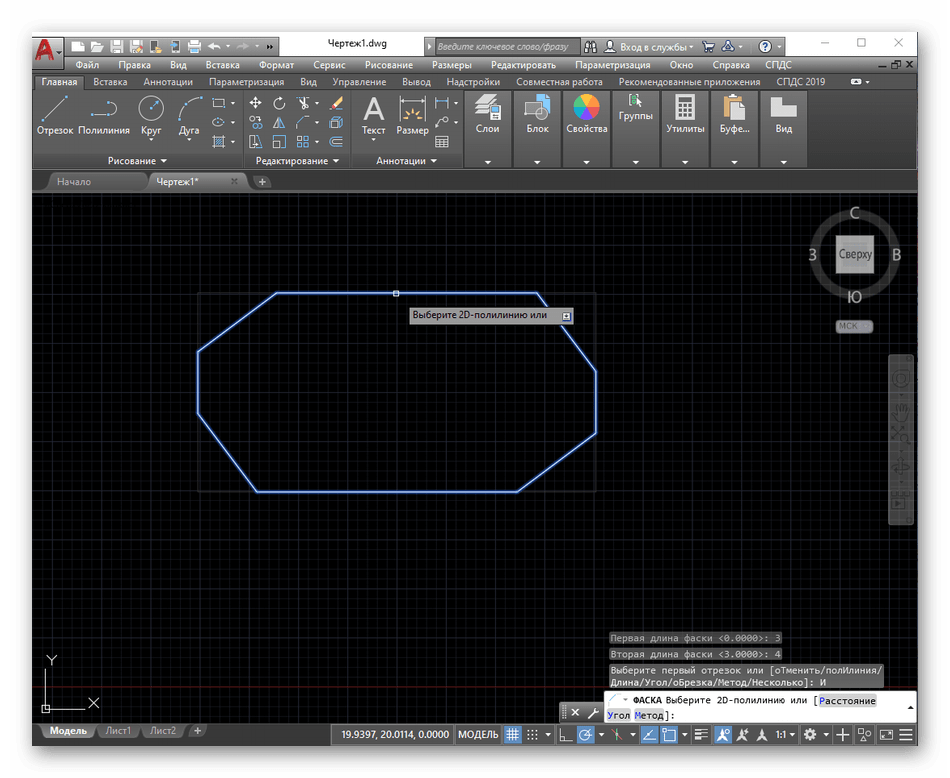
Как видите, срезы добавились сразу на всех присутствующих углах у фигуры, поэтому вам не придется создавать отдельную фаску для каждой стороны, что точно займет намного больше времени, нежели при выборе параметра «Полилиния».
Дополнительные опции для фаски
Помимо основных методов создания среза углов на произвольной фигуре существуют отдельные параметры, активно применяемые при задействовании рассматриваемой функции. Они помогут значительно быстрее и качественнее справиться с поставленной задачей.
При ознакомлении с указанными выше скриншотами вы могли заметить, что во время среза основная линия, проходящая по выбранному углу, просто исчезает. Происходит это потому, что по умолчанию установлен параметр «Обрезка», убирающий лишнюю линию. Однако есть возможность его отключить, что будет выглядеть так:
- После появления меню нажмите на «Обрезка».
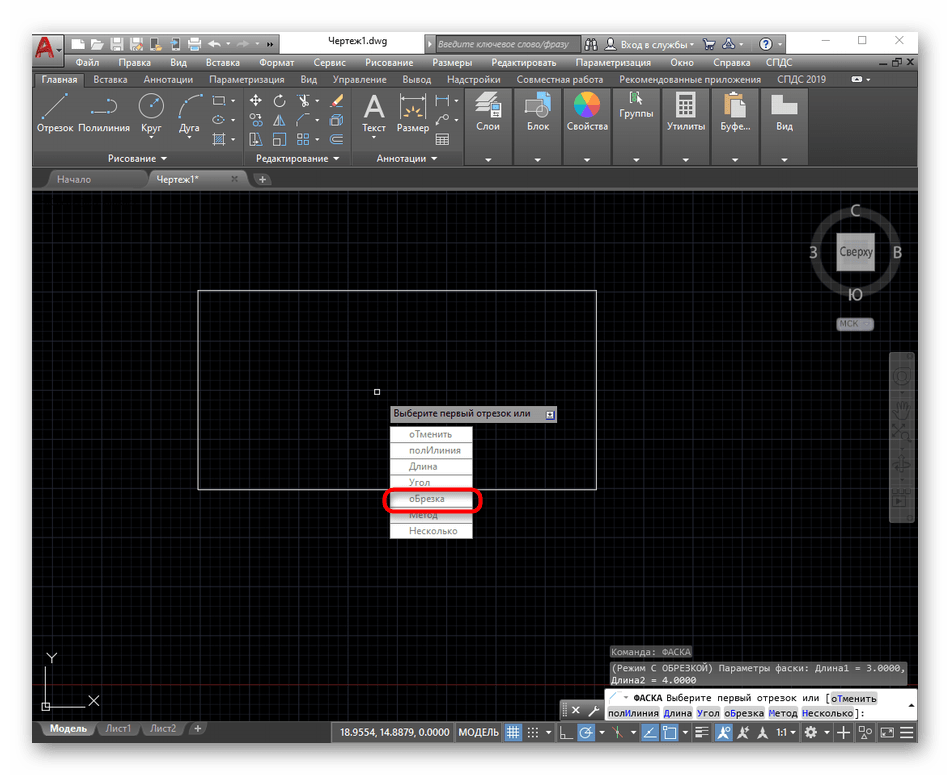
- Отметьте маркером пункт «Без обрезки».
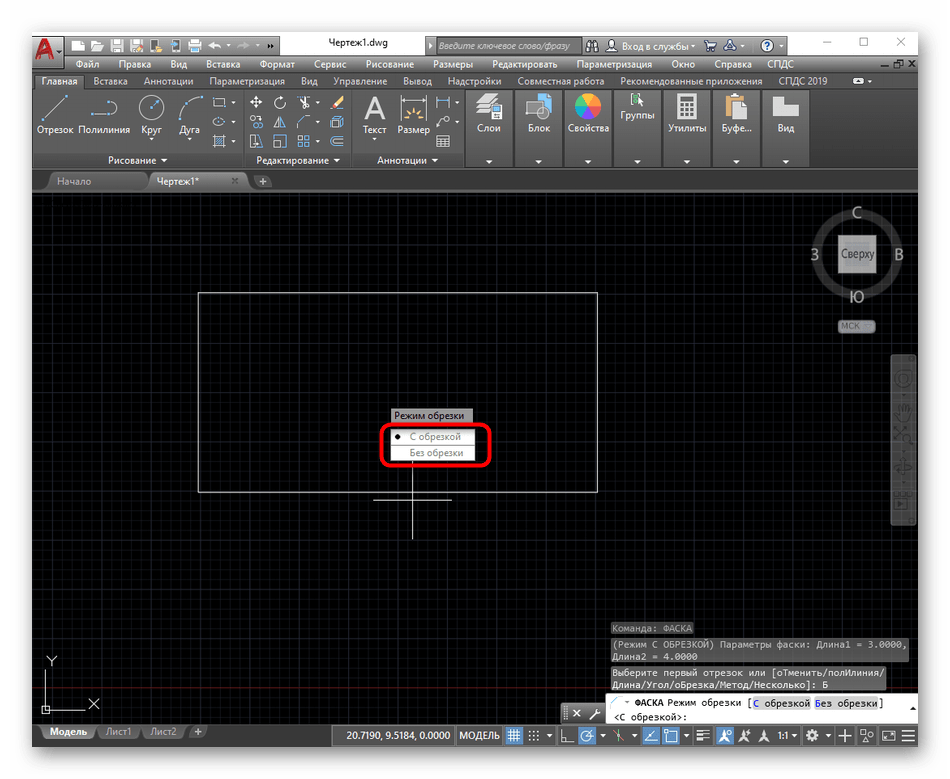
- Используйте любой метод, чтобы создать фаску.
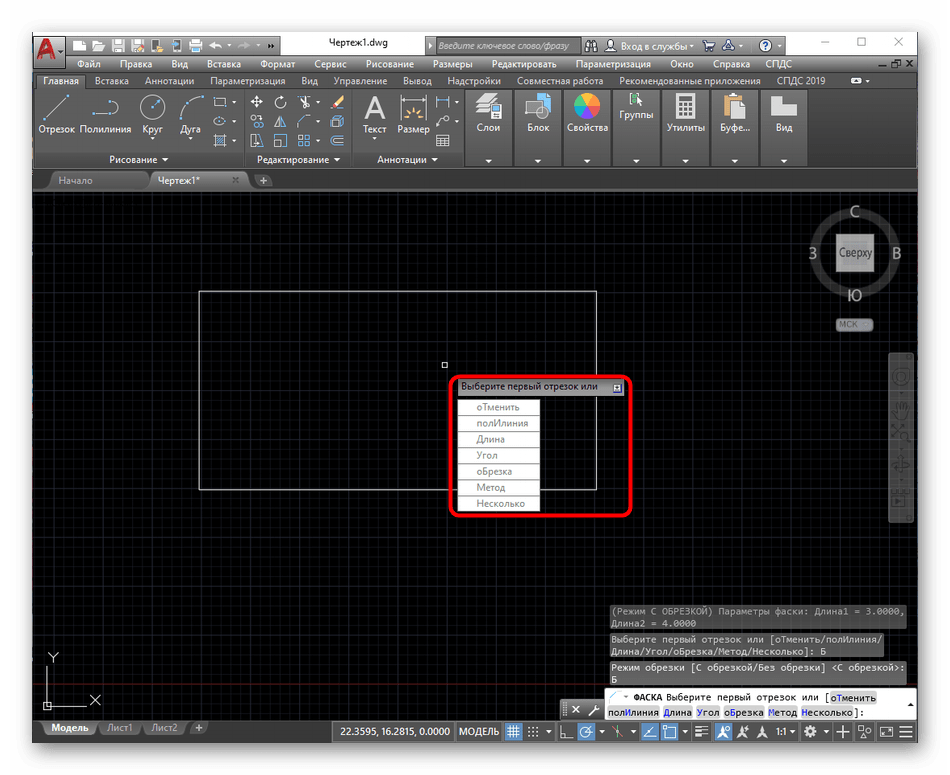
- Как видите, исходные отрезки сохранились, но при это был и добавлен срез в качестве отдельной полилинии.
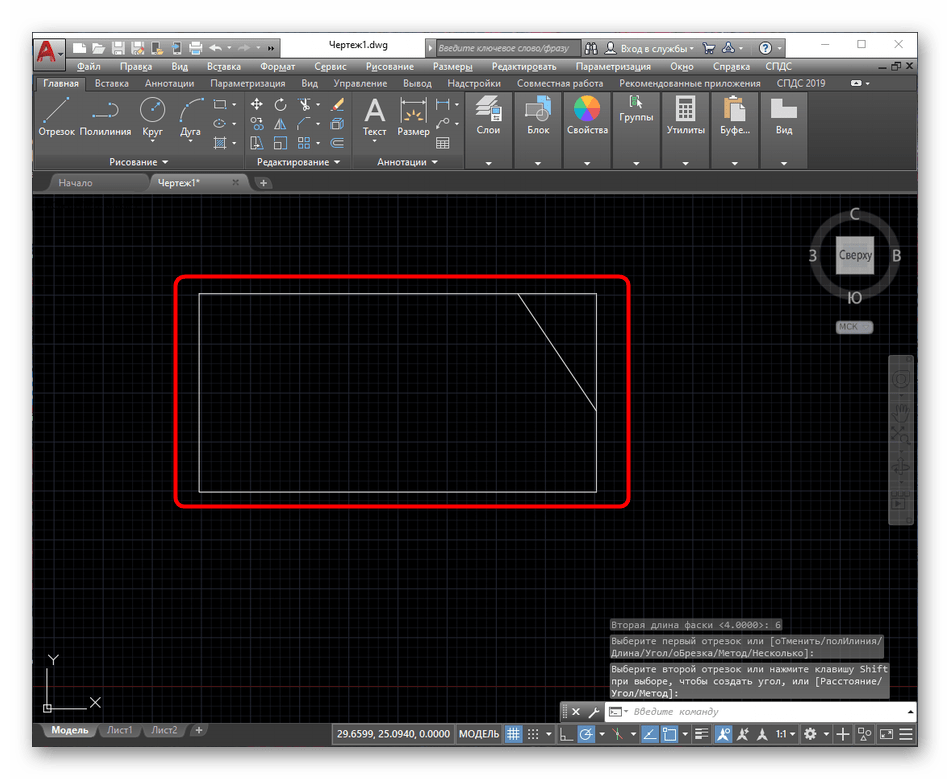
Теперь по умолчанию любой срез будет создаваться без отрезки. Если вдруг вам нужно изменить этот параметр, проделайте эти же действия, выбрав вариант «С обрезкой».
«Несколько»
При необходимости создания сразу нескольких фасок одинакового размера лучше всего использовать настройку «Несколько». Она позволит переходить к созданию второго и последующих срезов без предварительного выбора самого инструмента.
- Используйте один из методов создания фаски, выбрав «Длина», «Угол» или «Полилиния».
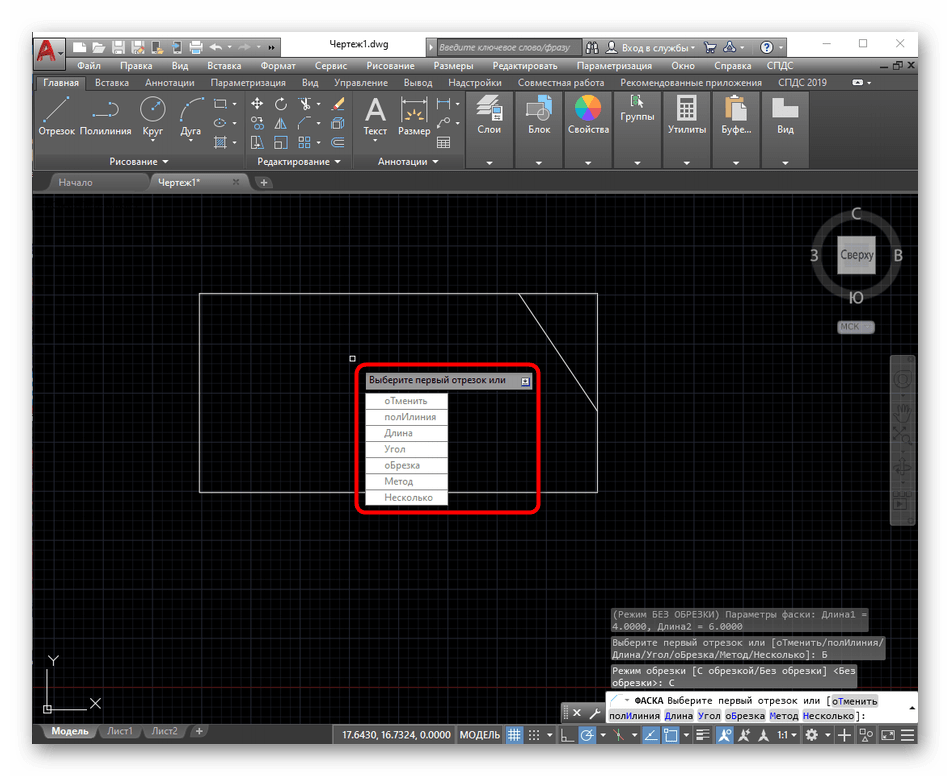
- Перед выбором отрезков снова разверните меню с настройками и укажите «Несколько».
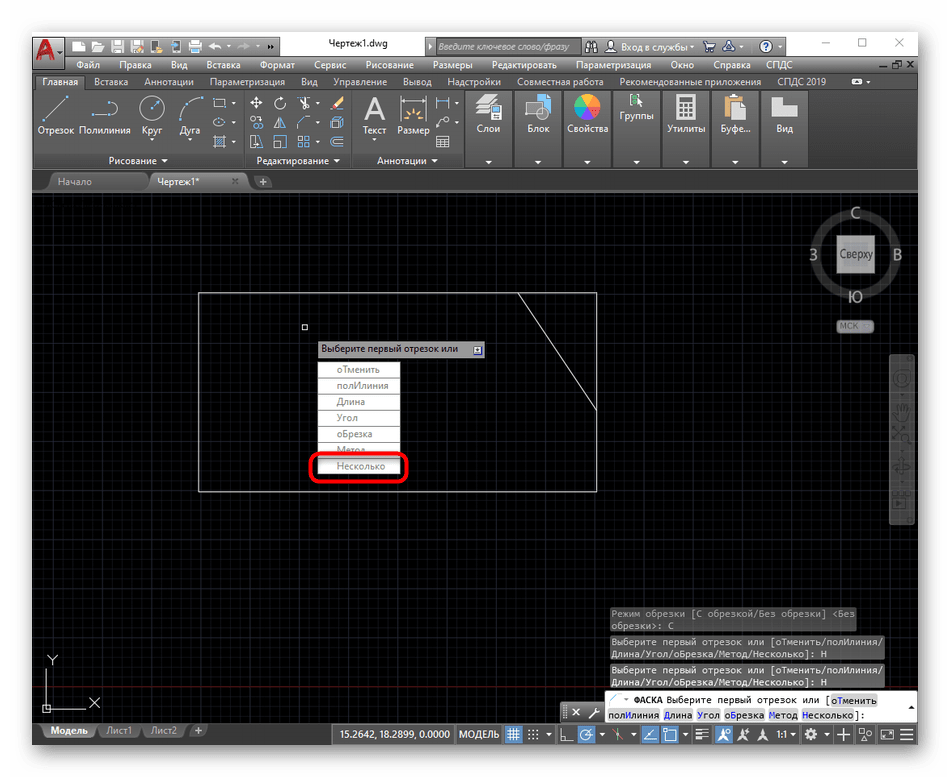
- После создания первого среза сразу можете переходить ко второму и последующим углам.
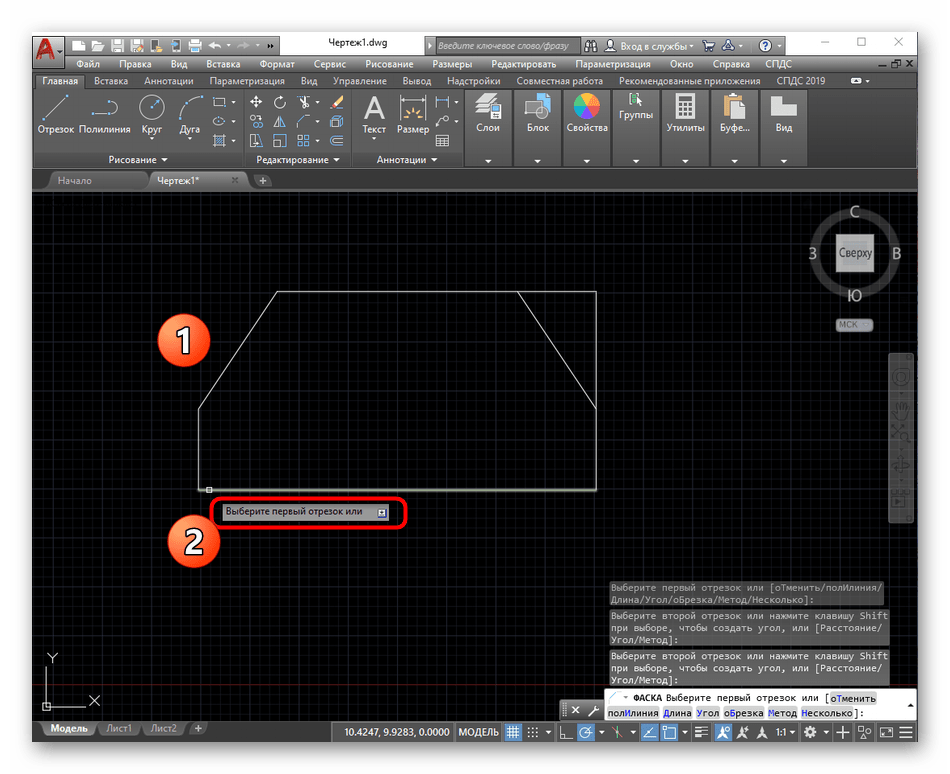
После выполнения данной операции можете приступать к осуществлению других действий с проектом. Если вы являетесь начинающим пользователем, советуем ознакомиться с отдельным обучающим материалом по теме взаимодействия с основными инструментами и функциями в AutoCAD. Это поможет быстрее освоить самые главные аспекты рассматриваемого ПО.
В рамках этого материала вы узнали все о функции под названием «Фаска». Как видите, он позволяет без каких-либо проблем обрезать угол, применив при этом определенные значения размеров и дополнительные опции.
Как сделать фаску в автокаде?
Введение в фаску в AutoCAD. … Фаска — это команда, с помощью которой вы можете срезать углы двух смежных сторон любой 2D-формы на любом расстоянии или под любым углом, введя определенные значения.
Что делает инструмент фаски?
Машинисты используют фаски, чтобы «смягчить» острые края, как для безопасности, так и для предотвращения повреждения краев. «Фаска» иногда может рассматриваться как тип «фаски», и эти термины часто используются как синонимы.
Как сделать фаску на твердом теле в AutoCAD?
Создание фаски на 3D-теле
- Щелкните вкладку «Моделирование» > панель «Тело» > раскрывающийся список «Ребро скругления» > «Ребро фаски».
- Выберите ребро базовой поверхности для снятия фаски. …
- Выполните одно из следующих действий: …
- Укажите расстояние до базовой поверхности. …
- Укажите положение фаски, используя один из следующих параметров. …
- Чтобы завершить фаску, нажмите Enter.
Сколько слоев должно быть в рисунке?
Слой 0 нельзя удалить или переименовать, чтобы каждый чертеж содержал хотя бы один слой. Как правило, всегда следует создавать несколько новых слоев для организации чертежа, а не создавать весь чертеж на слое 0. Эти слои можно сохранить в шаблоне чертежа (файле с расширением .
В чем разница между скруглением и фаской в AutoCAD?
В то время как TRim, EXtend и BReak изменяют один объект за раз, команды Fillet и CHAMfer изменяют пару объектов в AutoCAD 2014. Fillet создает изогнутый угол между двумя линиями, а CHAmfer создает скошенный угол.
В чем разница между фаской и фаской?
Но, если говорить более простым языком, скос — это наклонная кромка, а фаска — это скошенная кромка, соединяющая две поверхности. … Скошенный край находится сверху, а скошенный край — снизу.11 мая 2015 г.
Как измеряется фаска?
Я бы подошел к этому в два этапа: сначала с помощью транспортира измерьте угол, затем измерьте ширину фаски с помощью шкалы и увеличения. Умножьте ширину на квадратный корень из 2 (предполагается, что истинные 45 °) для фактической фаски. Скорее всего, это будет инспекционная или метрологическая функция.
Как показать чертеж фаски?
Вставка размеров фаски в чертежи
- Щелкните Размер фаски. на панели инструментов «Размеры/взаимосвязи» или нажмите «Инструменты» > «Размеры» > «Фаска». …
- Выберите ребро со скошенной кромкой, выберите одно из входных ребер, затем щелкните в графической области, чтобы разместить размер. Сначала необходимо выбрать кромку со скошенной кромкой. …
- Щелкните.
Какая толщина фаски?
Снятие фаски выполняется быстро и, прежде всего, экономично с помощью нашего формирователя сварочных кромок (вырубного станка). Этот станок можно плавно настроить на любой угол фаски от 20° до 45°. В зависимости от прочности материала толщина листового или толстолистового металла составляет до 15 мм при прочности 400 Н/мм².
Что такое остановленная фаска?
Когда он «остановлен», это означает, что фаска не распространяется на всю длину панели. С рамкой и панелью у вас есть несколько вариантов. Вы можете снять фаску по всей длине доски. Это расширяет фаску вдоль направляющих, чтобы подчеркнуть соединение между направляющей и стилем.
Фаска в Автокаде
У многих при создании чертежа возникает вопрос : «Как сделать фаску в AutoCAD?» — в этой статье я в полном объеме отвечу на него.
Команда Фаска (Chamfer)
За создание Фасок отвечает команда Автокад Фаска, которая позволяет построить скос кромок двух 2D-объектов или смежных граней 3D-тела. Таким образом, данная команда помимо двухмерного проектирования используется также в 3D моделировании.
Примеры ее обозначения на чертеже.
Создание фасок в программе возможно со следующими объектами:
Вызвать команду AutoCAD Фаска можно одним из следующих способов (начать ее построение):
- построить фаску в Автокад можно из строки меню пункт Редактировать — строка Chamfer;
- начать ее построение вы можете из вкладки Главная ленты инструментов — в группе инструментов Редактирование — кнопка Chamfer;
- сделать фаску в Автокаде можно из классической панели инструментов Редактирование — кнопка Chamfer
- построение ее можно начать, прописав наименование команды в командной строке Фаска/Chamfer.
Способы построения фаски в Автокад
Существует два способа ее построения:
- «Длина» — построение фасок по двум расстояниям (доступен по умолчанию). Расстояния (длины) фаски отмеряются от точки пересечения двух объектов.
- «Угол» — создание фасок по длине и углу.
Рассмотрим методы построения фасок в программе более детально.
Как сделать фаску в Автокад путем задания двух расстояний (длин)
Вызовите команду Chamfer. В командной строке появится запрос:
В верхней строке запроса отображаются параметры фаски по умолчанию, которые можно изменить при помощи опций инструмента Chamfer.
По умолчанию Длина1, Длина2 = 0. Если использовать нулевые значения длин фасок в Автокаде, то система ее не построит.
Выберем опцию «Длина» данной команды. Командная строка выдаст запрос:
Задайте первое расстояние фаски 10 мм и нажмите «Enter». Система отобразит следующий вопрос:
Если второе расстояние (длина) фаски AutoCAD равно первому, то нажмите «Enter», т.е. согласитесь со значением по умолчанию. Нажмем Enter. Программа повторит запрос:
Выберем первый отрезок щелчком мыши (сторону прямоугольника).
Сторона прямоугольника подсветится синим цветом (при включенном аппаратном ускорении). Система выдаст следующий запрос:
При наведении курсора на вторую смежную сторону прямоугольника программа отобразит предварительный вид фаски. Как только укажем вторую сторону прямоугольника, фаска в Автокаде будет построена, а команда завершит свое выполнение.
Как делать фаску в Автокаде путем задания расстояния (длины) и угла
Вызовите команду Chamfer, затем выбираем опцию Угол». В командной строке отобразится запрос:
Задайте ее длину в Автокад 2 мм и нажимаем «Enter». Система выдаст запрос:
Задайте угол фаски с первым отрезком 45 градусов и нажмем «Enter». Программа повторит запрос:
Выберем первый отрезок фаски, которому назначили длину и угол (сторону прямоугольника). Командная строка отобразит следующий запрос:
При наведении курсора на вторую смежную сторону прямоугольника, программа отобразить предварительный вид фаски. Как только укажем вторую сторону прямоугольника, фаска в Автокад будет построена, а команда завершит свое выполнение.
Опция Метод (способы построения фасок)
Опция Метод — позволяет явным образом переключаться в программе между методами задания фасок в Автокаде Угол и Длина.
На первый взгляд эта опция может показаться лишней, однако опция «Метод» инструмента Фаска в Автокаде может ускорить выполнение чертежей. На чертежах бывает по несколько фасок различных размеров. Самые распространенные их размеры 2×45º и 1,5×45°. При помощи опций «Длина» и «Угол» вы можете задать фаски AutoCAD двух размеров, затем во время построения фасок выбирать нужный размер с помощью опции «Метод».
Построение фаски Автокад с обрезкой и без обрезки
Опция «Обрезка» команды AutoCAD Фаска — позволяет указать, требуется или нет обрезать концы отрезков за фаской.
По умолчанию в Автокад создание фаски производится с обрезкой. Вызываем команду Фаска, затем выбираем опцию «Обрезка». Программа отобразит запрос:
Щелкаем правой кнопкой мыши и из контекстного меню команды выберем «Без обрезки» (рисование фаски без обрезки). Система повторит запрос:
Выберите первый отрезок фаски (сторону прямоугольника), которому назначена длина и угол 2×45° (метод задания фаски в AutoCAD из предыдущего построения). Программа выдаст запрос:
Вы можете изменить метод построения фаски при помощи опции «Метод», а таrжке задать новые размеры фасок при помощи опций: «Расстояние, Угол». Выберем последовательно опции «Метод — Длина», затем укажем второй отрезок (смежную сторону прямоугольника). Как только выберите вторую сторону прямоугольника, программа построит фаску в AutoCAD 10×10 без обрезания (без скоса) концов сторон прямоугольника, а команда завершит свое выполнение.