Точное перемещение объектов в КОМПАС v20
КОМПАС v20 — это мощное приложение для 3D-моделирования, которое применяется в инженерной сфере для создания проектов и формирования технической документации. Одной из важнейших операций в работе с этим программным обеспечением является перемещение объектов. В этой статье мы рассмотрим, как точно перемещать объекты в КОМПАС v20.
Выбор объектов
Прежде всего, необходимо выбрать объекты, которые нужно переместить. Для этого доступно несколько способов:
- Выбрать объекты с помощью мыши. Для этого нужно щелкнуть по объекту и зажать клавишу мыши или выделить несколько объектов, удерживая клавишу Shift или Ctrl.
- Использовать панель управления объектами. Она располагается внизу экрана и позволяет выбрать нужный объект из списка.
Перемещение объектов
После выбора объектов можно приступать к их перемещению. Для этого нужно выполнить следующие шаги:
Нажмите клавишу F7 или выберите инструмент "Перемещение" на панели инструментов.
Выберите точку начала перемещения, удерживая клавишу Alt и щелкнув по объекту.
Переместите указатель в нужную точку и щелкните мышью, осуществив точное перемещение объекта.
Дополнительные настройки
КОМПАС v20 предоставляет некоторые дополнительные настройки для точного перемещения объектов. Эти настройки доступны в режиме "Перемещение". Рассмотрим некоторые из них:
Ограничение передвижения по осям. Эта настройка позволяет ограничить перемещение объекта вдоль определенных осей (ось X, ось Y или ось Z).
Ограничение перемещения по плоскости. Она позволяет ограничить перемещение объекта по горизонтальной или вертикальной плоскости.
Фильтр объектов. Эта настройка позволяет исключить определенные объекты из перемещения.
Заключение
Теперь вы знаете, как точно перемещать объекты в КОМПАС v20. Эта операция является неотъемлемой частью работы с 3D-моделями, и умение выполнить ее правильно существенно облегчит процесс моделирования. Используйте дополнительные настройки для более точного перемещения и не забывайте экспериментировать с различными функциями КОМПАС v20!
Изменение положения элементов в Дереве построения
Вернитесь к исходному документу Корпус , открыв его в папке Мои модели .
Для того, чтобы сделать последующие сеансы редактирования модели более наглядными, построим в детали ступенчатое сечение таким образом, чтобы оно изменялось вместе с изменением модели. Для этого ломаную линию сечения нужно связать параметрическими связями с теми элементами, через которые должно пройти сечение.
Создайте новый эскиз на верхней грани основания, установите для модели ори-
ентацию Нормально к … .
Нажмите кнопку Непрерывный ввод объектов  на инструментальной панели
С помощью привязки Выравнивание постройте в эскизе ломаную линию 1-2-3-0- 4 (рис. 5.64).
Глава 5. Построение параметрических моделей
Нажмите кнопку Спроецировать объект  на панели Геометрия
  и по-
и по-
стройте точки 5 и 6 как проекции вершин основания детали 1 .
Постройте вертикальный линейный размер, указав в качестве базовых точки 1 и 6 ; присвойте размеру значение 5 мм.
Постройте горизонтальный линейный размер, указав в качестве базовых точки 4 и 5 ; присвойте размеру значение 5 мм.
Замечание. Эти фиксированные ассоциативные размеры необходимы для того, чтобы обеспечить непрерывный выход линии сечения за пре-
делы основания детали на случай изменения его длины и ширины.
Завершите сеанс редактирования эскиза, установите для модели ориентацию
Изометрия XY и режим отображения Полутоновое .
Убедитесь, что новый эскиз в Дереве построения является текущим. Если это не так, укажите его щелчком мыши.
Нажмите кнопку Сечение по эскизу
на инструментальной панели Редакти-
Убедитесь, что на Панели свойств Сечение по эскизу установлено Прямое направление сечения и нажмите Создать объект .
После этого система выполнит отсечение части детали поверхностью, проходящей через указанный эскиз (рис. 5.65).
1 Перед указанием вершин не забудьте перейти в режим каркасного отображения модели.
КОМПАС-3D V7. Трехмерное моделирование. Практическое руководство
В Дереве построения щелкните правой клавишей мыши на элементе Сечение по эскизу:1 и выполните из контекстного меню команду Свойства элемента .
На Панели свойств отключите флажок Использовать цвет детали , из списка цветов поля Цвет выберите для элемента любой контрастный цвет и закройте диалоговые окна.
Запишите документ на диск щелчком на кнопке Сохранить  .
.
Перемещение элементов мышью
КОМПАС-3D V7 позволяет использовать чрезвычайно эффективный прием редактирования модели – перетаскивание элементов мышью непосредственно в Дереве построения. С его помощью можно быстро изменить последовательность создания элементов.
Чтобы переместить элемент в Дереве построения, подведите к элементу курсор, нажмите левую кнопку мыши и, не отпуская ее, перемещайте курсор в место нового размещения элемента. Курсор при этом принимает вид стрелки  , указывающей текущее положение элемента.
Когда нужное положение элемента будет достигнуто, отпустите кнопку мыши. Пиктограмма элемента размещается в Дереве построения на указанном месте и помечается красной «галочкой». Это означает, что изменения в порядке построения еще не переданы в модель, то есть между изображение модели в окне и ее описанием возникло несоответствие. Чтобы перестроить модель, нажмите кнопку Перестроить  на панели Вид или выберите аналогичную команду из меню Операции .
После вызова команды модель перестраивается – изображение в окне изменяется в соответствии с внесенным изменением, а «галочка» на пиктограмме перемещенного элемента исчезает.
В модели детали Корпус создана тонкостенная оболочка, образованная удалением материала от нижней грани основания. Действие этой операции распространяется на все элементы, расположенные в Дереве построения до оболочки и не затрагивает элементы, расположенные ниже (рис. 5.66).
Глава 5. Построение параметрических моделей
Изменим положение оболочки таким образом, чтобы ее действие распространялось на элементы, расположенные ниже в иерархии построений.
Установите указатель на элемент Оболочка:1 , нажмите и не отпускайте левую кнопку мыши.
Установите курсор  на элемент Центральное отверстие и отпустите клавишу.
Теперь элемент Центральное отверстие располагается выше элемента Оболочка:1 и на него распространяется действие данной операции. На пиктограмме элемента Оболочка:1 появился символ «галочка» – сигнал о необходимости перестроения
Нажмите кнопку Перестроить  на панели Вид – модель перестроиться с учетом нового положения элементов (рис. 5.67).
КОМПАС-3D V7. Трехмерное моделирование. Практическое руководство
Попробуем распространить действие оболочки на ребро жесткости. Для этого переместите элемент Оболочка:1 еще ниже на элемент Скругление ребра и выполните перестроение модели.
На этот раз в модели возникла ошибка – рядом с пиктограммой оболочки появил-
ся восклицательный знак (сообщение об ошибке), а в окне модели полностью исчезла оболочка (рис. 5.68).
Замечание. Корректное перестроение модели при перемещении элементов возможно далеко не всегда. Могут возникнуть ситуации, при которых параметры отдельных элементов вступают в противоречие друг с другом. Возможны конфликтные ситуации, связанные с нарушениями в иерархии элементов или параметрических связей между ними.
В данном случае оболочка с толщиной стенки 3 мм не может быть выполнена в ребре, толщина которого равна 5 мм. Для устранения ошибки необходимо либо уменьшить толщину оболочки, либо увеличить толщину ребра. Остановимся на втором варианте.
Войдите в режим редактирования элемента Ребро жесткости:1 . Измените ширину ребра с 5 мм на 8 мм и перестройте модель.
Управление изображением модели в Компас-3D
Управление масштабами изображений моделей осуществляется с помощью команд:
- Увеличить масштаб рамкой;
- Увеличить масштаб;
- Уменьшить масштаб;
- Масштаб по выделенным объектам;
- Приблизить/отдалить;
- Показать все.
Сами названные команды находятся в меню Вид, а кнопки, с помощью которых их можно быстро вызвать, располагаются на панели Вид.
Управление изменением масштаба модели
Управление коэффициентами изменения масштаба ведется с использованием команд Увеличить масштаб и Уменьшить масштаб. Настройку величины масштаба выполняют так:
- Необходимо выбрать в меню Сервис команду Настройка интерфейса, при появлении диалогового окна нужно выбрать в нем пункт Редактор моделей — Управление изображением.
- Вводим в поле Коэффициент изменения масштаба коэффициент нужного значения.
- Выйдем из диалогового окна по нажатию кнопки OK. После чего масштаб изображения будет поддерживаться согласно указанному коэффициенту.
Управление перемещением модели
Передвигать изображения моделей в окне можно с помощью кнопки Сдвинуть (рис. 1), которая находится на панели Вид, или же выбором соответствующей команды в меню Вид.
Чтобы быстро сдвинуть изображение (без использования команды), необходимо нажать комбинацию клавиш $ + $. Нажав на любую из стрелок перемещения курсора можно сместить изображение в соответствующую сторону.
Величину, на которую переместится изображение при одном нажатии на указанную комбинацию клавиш, называют шагом перемещения. Для настройки шага перемещения необходимо:
- Выбрать команду Управление изображением, которая находится в меню Сервис — Параметры… — Система — Редактор моделей.
- Ввести в поле Шаг перемещения изображения модели требуемое значение шага или выбрать его в списке.
- Выйти из диалогового окна нажатием кнопки OK.
После чего модель будет сдвигаться при нажатии указанной комбинации клавиш согласно указанному шагу.
Управление вращением модели
Иногда в процессе создания моделей возникает необходимость посмотреть на нее с разных сторон. В этом случае в системе Компас-3D LT предусмотрено вращение модели. Для выполнения этого действия можно использовать команду Повернуть, находящуюся в меню Вид, или нажать кнопку Повернуть (рис2) на панели Вид.
Благодаря указанной команде возможно вращение модели вокруг центра габаритного параллелограмма, точки (вершины, центра сферы), оси (вспомогательной, прямолинейного ребра, оси операции) или оси, которая проходит через указанную точку плоскости (вспомогательной, плоской грани детали), перпендикулярно ей.
Управление ориентацией модели
В случаях, когда необходима ориентация модели, при которой одна из плоскостей проекций параллельна плоскости экрана, можно воспользоваться списком ориентаций, предусмотренных системой, поскольку получить подобную ориентацию достаточно сложно, используя для этого просто мышь.
Для этого можно использовать кнопку Ориентация (рис.3), расположенную на панели Вид.
Нажав на стрелку справа от кнопки, можно вызвать меню (рис. 4), содержащее перечень стандартных ориентаций:
- Сверху;
- Снизу;
- Слева;
- Справа;
- Спереди;
- Сзади;
- Изометрия XYZ;
- Изометрия YZX;
- Изометрия ZXY;
- Диметрия.
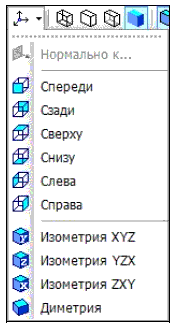
В этом меню выбираем команду, соответствующую требуемой ориентации. Изображение перестроится согласно указанному направлению взгляда.
Бывают случаи, когда необходимо разместить параллельно плоскости экрана не проекционную плоскость, а вспомогательную или плоскую грань детали. Для установки такой ориентации, требуется выделить нужный плоский объект и вызвать из меню кнопки Ориентация команду Нормально к….
В итоге модель станет повернута таким образом, что направление взгляда будет перпендикулярным выбранному объекту.
В процессе построения моделей возможно не только использование стандартных названий ориентаций, но и сохраненных текущих ориентаций под определенным именем, к которым можно будет возвращаться в любой момент времени, выбрав их имя из списка. Это делается так:
- Нажимаем кнопку Ориентация. В результате на экране появляется диалоговое окно Ориентация вида, содержащее список существующих в модели названий ориентаций.
- Затем нажимаем кнопку Добавить и вводим название новой ориентации, которое впоследствии появляется в списке названий ориентаций.
- В завершении нажимаем кнопку Выход. В меню кнопки Ориентация на панели Вид появляется новое название.
В дальнейшем при изменении ориентации модели можно будет выбрать созданную ориентацию из меню кнопки Ориентация, и модель повернется согласно указанной ориентации.
В диалоговом окне выбора ориентаций, которое появляется на экране после нажатия кнопки Ориентация, можно не только создавать новые ориентации, но и выбирать существующие, а также удалять из списка созданные пользователем названия ориентаций.
Для выбора существующей ориентации, нужно выделить ее в списке и нажать кнопку Установить. Изображение перестроится согласно указанному направлению взгляда.
Для удаления названия ориентации из списка, его нужно выделить и нажать кнопку Удалить диалогового окна Ориентация вида. Указанное название будет удалено из списка, и в дальнейшем выбрать соответствующую ориентацию не представится возможным. Удалить стандартные названия ориентаций, начинающиеся с символа «#», система не позволит.
Для закрытия диалогового окна выбора ориентации необходимо нажать кнопку Выход.
Как повернуть деталь, сборку, чертеж в КОМПАС
 КОМПАС-3D
Поворот детали или сборки чаще всего необходим для повышения удобства работы, представления изображения под определенным ракурсом. Поворот чертежа чаще всего связан с необходимостью правильно оформить виды, т.к. ошибочно выбранная начальная плоскость или направление выполнения формообразующих операций ведут к некорректной отрисовке видов, например, вид будет изображен «вверх ногами».
Как повернуть деталь или сборку
Поворот детали или сборки целиком осуществляется перемещением мыши с нажатой правой кнопкой. Если речь идет про сборку и нужно повернуть не все компоненты, а какой-то конкретный, то применяется команда «Повернуть компонент»  . Данная команда размещена на панели «Размещение компонентов» инструментальной панели Сборка

Альтернативный способ вызова команды — использование главного текстового меню. Путь: Сборка — Повернуть компонент
После вызова команды следует кликнуть по детали левой кнопкой мыши и не отпуская кнопку перемещать мышь. Деталь будет вращаться.
Поворот детали может быть необходим только в плоскости экрана или по оси лежащей в плоскости экрана. В этом случае можно применить горячие клавиши:
- Если нажать клавишу Shift одновременно со стрелкой влево или стрелкой вправо, то происходит поворот на 15 град. в плоскости экрана.
- Если нажать клавишу Ctrl одновременно со стрелкой влево или стрелкой вправо, то происходит поворот на 15 град. относительно оси, лежащей в плоскости экрана и идущей сверху вниз;
- Если нажать клавишу Ctrl одновременно со стрелкой вверх или стрелкой вниз, то происходит поворот на 15 град. относительно оси, лежащей в плоскости экрана и идущей горизонтально.
Часто требуется осуществить поворот детали, чтобы какая-то грань или эскиз были расположены в плоскости экрана. В этом случае нужно выделить необходимую грань (в случае с эскизом войти в эскиз на редактирование) и запустить команду «Нормально к …».  . Команда расположена на Панели быстрого доступа.

Как повернуть чертеж в КОМПАС
КОМПАС позволяет создавать многолистовые документы, при этом все чертежи компас будут последовательно выстроены по горизонтали и возможность поворота какого-либо формата отсутствует.
Повернуть можно лист в режиме предварительного просмотра перед печатью. Для этого используются команды «Повернуть листы против часовой стрелки» и «Повернуть листы по часовой стрелке».

Основная потребность поворота чертежа, связана с получением ассоциативных видов с модели. Если при создании модели была ошибочно выбрана плоскость основания или не в ту сторону выполнялась операция, то ассоциативный чертеж может отображаться не так как хочет пользователь. Например, мы получаем вот такой вид:

А хотим чтобы цилиндрическая бобышка была сверху и вид выглядел вот так:

Для решения данной задачи правильный путь не поворачивать вид чертежа, а исправить ориентацию на 3D модели. Для этого переходим на 3D модель и проверяем как поворачивается изображение при использовании одной из стандартных ориентаций. В нашем случае вид спереди выглядит вот так:

Переход к виду спереди осуществили с помощью выбора ориентации на Панели быстрого доступа:

Если видим, что модель должна быть повернута в другую сторону, то производим ее поворот вариантами, которые были указаны выше по тексту (стрелки с клавишами Shift или Ctrl).
Добиваемся нужной нам ориентации:

Затем, чтобы по данной ориентации, перестроились все остальные проекционные виды, заходим в «Настройка»

И активируем команду «Главный вид по текущей ориентации»

В результате все ассоциативные виды с данной модели будут построены по нужной нам ориентации.