15 очень полезных расширений для Гугл Хрома — выбор TexTerra
Отключить куки, заблокировать рекламу, сделать дизайн и SEO — нашли утилиты которые сделают вашу жизнь проще! И ответили на вопрос Что делать, если не устанавливаются расширения Google?
С этими утилитами у вашего браузера появится масса полезных возможностей: начиная с подбора цвета для приложения или SEO-анализа сайтов и заканчивая… покупками на алиэкспресс.
Где найти расширения
Найти все доступные для установки расширения можно в магазине.
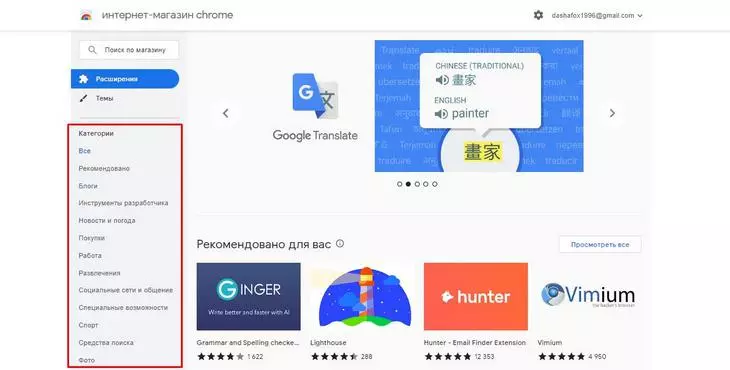
Магазин расширений Хрома
Расширения, установленные у вас в браузере, можно найти, нажав на три точки в правом верхнем углу интерфейса и выбрав «Дополнительные инструменты» — «Расширения»:
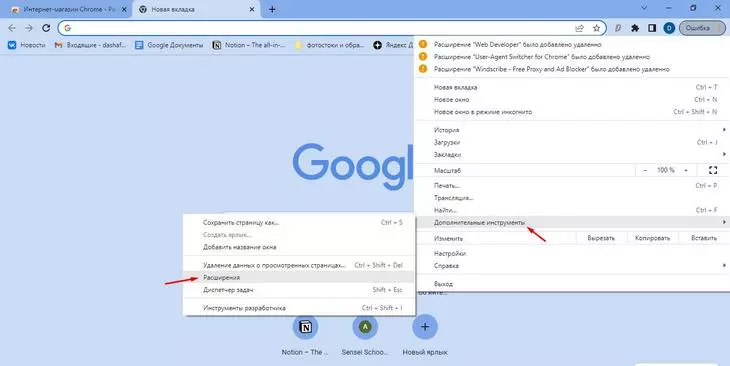
Где искать расширения
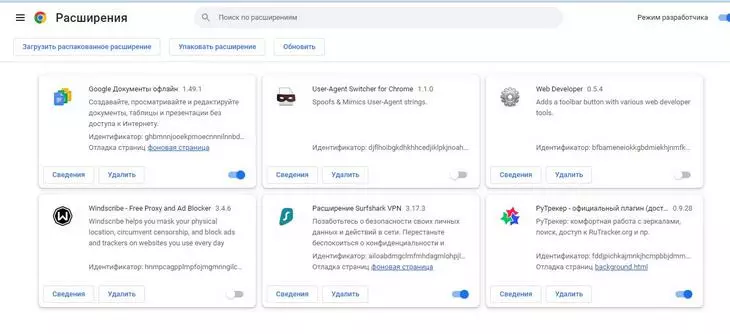
Покажется список всех ваших расширений:
Нажав на знак пазла в правой верхней панели интерфейса, сможете настроить отображение расширений. Кликнув на значок канцелярской кнопки с ручкой (указан на скриншоте стрелкой) — прикрепить, или открепить расширение от панели, чтобы доступ к нему был удобнее.
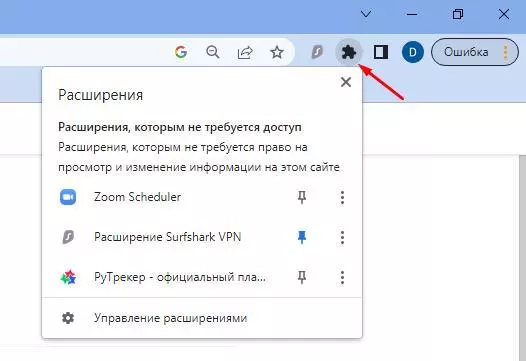
На эту панель стоит вывести расширения, которыми планируете часто пользоваться
В Google и «Яндексе», соцсетях, рассылках, на видеоплатформах, у блогеров
Как установить расширения
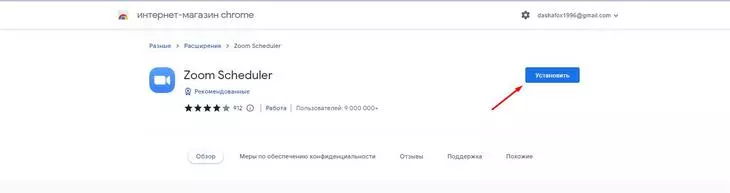
Выберите нужное расширение в магазине и нажмите синюю кнопку «Установить». Готово.
После установки расширение нужно активировать в правой верхней панели браузера:
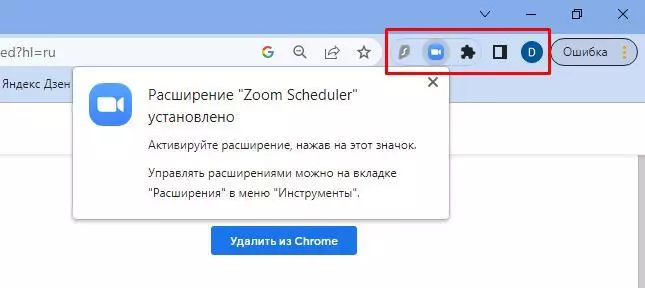
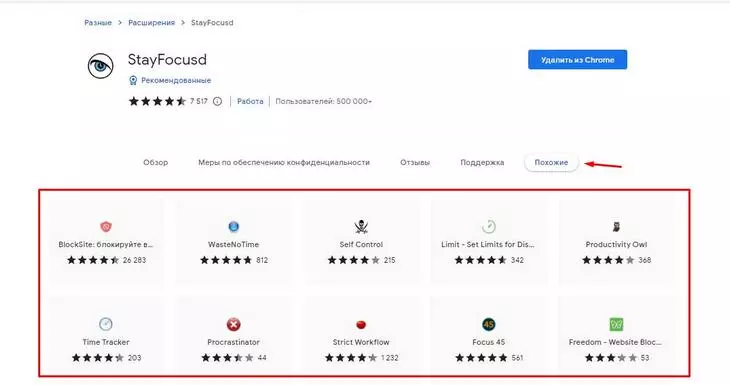
Обычно на этом установка закончена. Когда вы установите расширение, на его странице вам покажут аналоги:
Что делать, если не устанавливаются расширения Google
- Почистить кэш и файлы cookie
Может быть так, что кэш переполнен, поэтому расширения не могут нормально установиться или функционировать.
Чтобы почистить кэш, куки и историю, откройте меню настроек в правом верхнем углу интерфейса, выберите «Дополнительные» и нажмите «Очистить историю», выбрав «Историю скачиваний», «Файлы cookie» и «Изображения и другие файлы». Нажмите «Удалить данные».
- Установить правильное время браузера
Иногда расширения не работают, потому что не понимают, какое время у вашей операционной системы. А иногда даже сам браузер отказывается работать.
Нажмите Win + R. Откроется меню, в котором нужно выбрать выполнение команды timedate.cpl. Затем появится еще одно меню — в нем нужно выбрать «Изменить параметры», затем «Обновить сейчас», а потом — «ОК».
- Отключить режим совместимости
Бывает так, что браузер работает в режиме совместимости с какой-то старой версией Windows. Нужно выключить режим совместимости, и вот как это сделать.
Нажмите правой кнопкой мыши по ярлыку браузера на рабочем столе (или где у вас этот ярлык). Выберите «Свойства», затем «Совместимость». Снимите галочку с пункта «Запустить программу в режиме совместимости» — затем нажмите «ОК» и «Применить».
- Обновить браузер
Может быть и такое, что версия браузера устарела, поэтому расширения не устанавливаются.
Чтобы проверить, доступны ли вам обновления, нажмите три точки в правом верхнем углу, чтобы открыть настройки. Нажмите «Настройка и управление Google Chrome». Если обновлений нет, то дальше ничего делать не нужно – значит, расширения не устанавливаются не из-за обновлений.
А если обновления есть, браузер нужно обновить. В настройках выберите «Справка» – «О браузере» – «Обновить Google Chrome». Опять же, если такой кнопки нет, значит, у вас актуальная версия браузера.
- Подключить / отключить VPN
Если расширения не устанавливаются из России, потому что были заблокированы Роскомнадзором, нужно подключить VPN. Если расширение, наоборот, в России, а у вас в качестве локации стоит Франция или Казахстан (или любая другая страна, кроме России), — отключить VPN.
- Переустановить браузер
Если все вышеперечисленное не помогло. Удалите браузер с компьютера полностью (делается через меню «Все приложения», где программу надо найти в списке и нажать «Удалить»). Затем скачайте файл-установщик и действуйте по инструкции, чтобы установить браузер.
Как настроить расширения Chrome
Зайдите на страницу с расширениями (мы выше рассказывали, как). У каждого из установленных у вас сервисов есть три кнопки – переключатель «Вкл»/«Выкл», «Сведения» и «Удалить». Как и следует переключателю, он включает или отключает расширения:
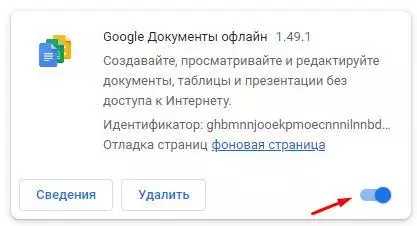
Справа от названия расширения указана его версия
Для более тонких настроек нажмите «Сведения». Здесь можно дать расширению доступ к сайту, задать настройки для режима «Инкогнито» и в целом управлять расширением:
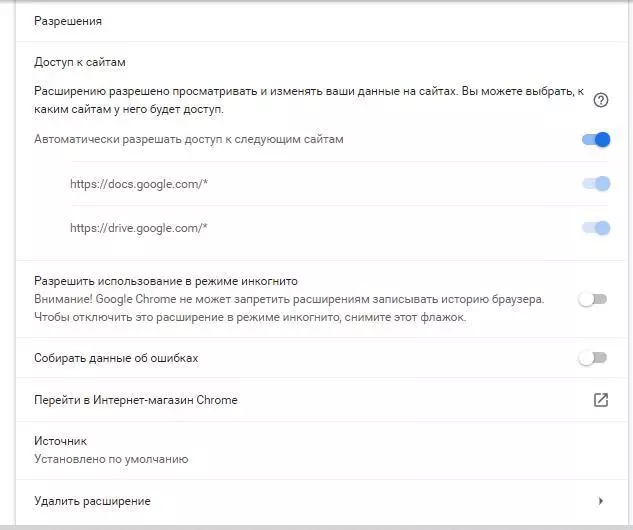
Здесь еще можно посмотреть информацию о расширении или сообщить разработчикам об ошибках
Топ полезных расширений Chrome
Собрали расширения, которые точно пригодятся, — какие-то из них нужны для удобства всем, а какие-то будут полезны более узким специалистам: маркетологам, SEO-специалистам, программистам.
1. Отключение файлов «куки» — I don’t care about cookies
Это расширение, как понятно из названия, помогает удалить надоедливые предупреждения о файлах cookie практически со всех «зараженных» веб-сайтов! Работает просто — вы устанавливаете расширение, и предупреждения больше не появляются.
Правила ЕС требуют, чтобы любой веб-сайт, использующий файлы cookie, перед их установкой получил разрешение пользователя. Многих раздражает, когда просматривая страницы анонимно приходится удалять файлы cookie каждый раз, когда закрываешь браузер. Хотя в целом эта функция не так уж бесполезна — помогает браузеру показывать вам более релевантную рекламу. Но если вы используете режим инкогнито, получается, для вас предложение «согласиться на сбор cookie» бесполезно — тогда и пригодится это расширение.
2. Блокировка рекламы на сайте — uBlock Origin
Это расширение блокирует рекламу. Работает не на всех сайтах, а там, где вы его включите. Чтобы это сделать, нужно, находясь на странице, где хотите отключить рекламу, нажать кнопку «Включение» на панели расширений:
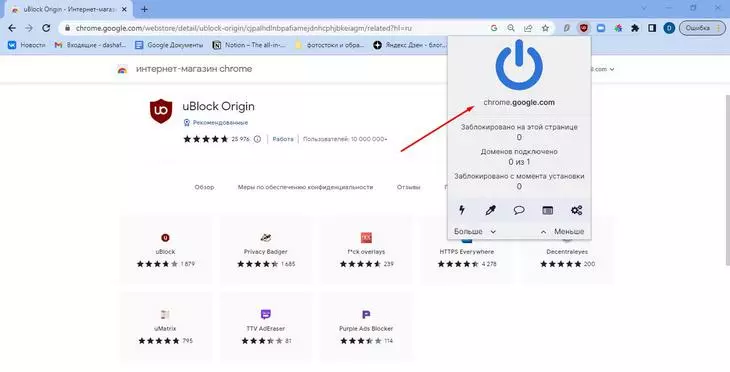
Расширение для блокировки рекламы: работает просто и стабильно, положительных отзывов много
3. Блокировка рекламы в YouTube — SponsorBlock
Это расширение убирает рекламу непосредственно в YouTube. Автоматически пропускаются спонсорские вставки, а также просьбы подписаться, поставить лайк и прочее — останется только суть видео.
4. Обход блокировок — VPN
В магазине Chrome сотни VPN — платных и бесплатных. Больше всего (почти 80 тысяч!) положительных отзывов у Touch VPN — это из бесплатных. А еще у всех крупных платных VPN (например, SurfShark) есть свое расширение для Chrome.
5. Список дел — Todoist
Это расширение помогает структурировать задачи на день, а также добавлять сайты не в список для чтения (который вы потом, возможно, и не откроете), а в свой список дел на день.
Вот как это выглядит:
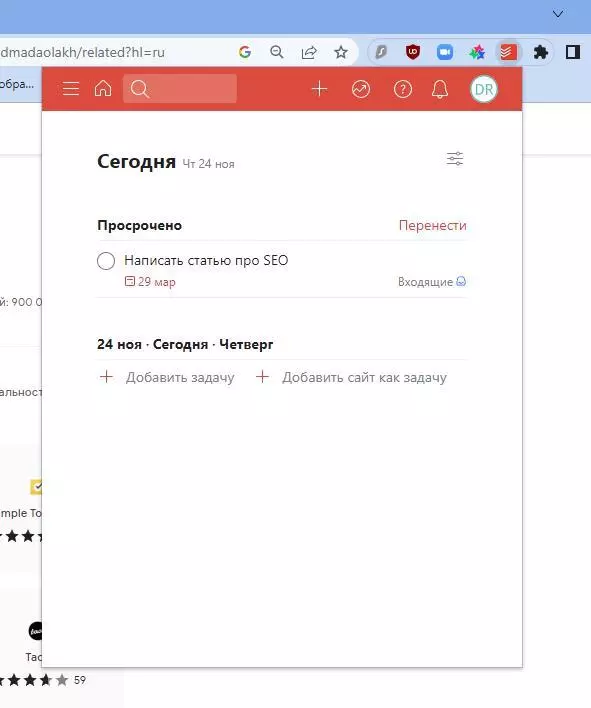
С расширением синхронизируются списки дел, которые вы ведете в самом сервисе Todoist
Когда задачи выполнены, их можно отметить как завершенные. А еще с Todoist можно интегрировать Google Drive, Slack, Dropbox и 60+ сервисов. Таким образом программа поможет систематизировать все ваши дела в одном месте.
6. Помощь в тайм-менеджменте — StayFocusd
Расширение, которое ограничивает время на некоторых сайтах, чтобы вы не отвлекались на ерунду.
Оно гибко настраивается, позволяя блокировать или, наоборот, «разрешать» сайты, поддомены, определенные страницы, даже определенный внутристраничный контент (видео, игры, изображения, формы и т.д.). Если не хватает силы воли, спасет приложение.
7. Толковый словарь — Google Dictionary
Официальный сервис от Google. Работает с русским, английским, немецким, итальянским, французским, китайским, турецким, хинди, корейским и еще десятком языков. Позволяет выделить слово на странице и получить его определение. Важно: это не переводчик, а именно толковый словарь!
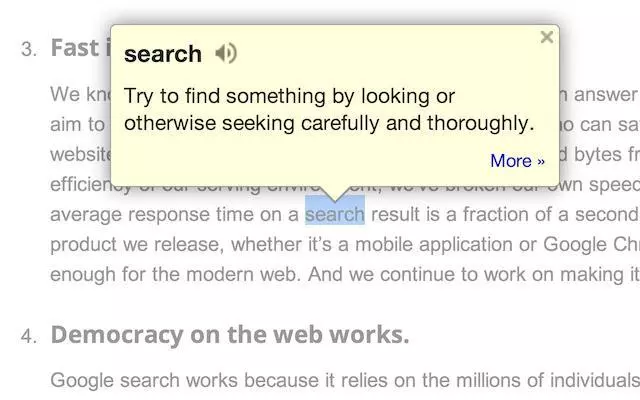
Выделяете слово — и получаете его определение
8. Управление вкладками — Volume Master
Это расширение помогает на одной вкладке звук сделать тише, а на другой — громче. Очень удобно для рабочих зумов! Увеличивает громкость до 600%.
9. Работа с AliExpress — Alitools
Инструмент для тех, кто покупает на Aliexpress. Можно смотреть свою историю покупок, сохранять конкретные карточки товаров, чтобы отслеживать изменения цены, и многое другое.
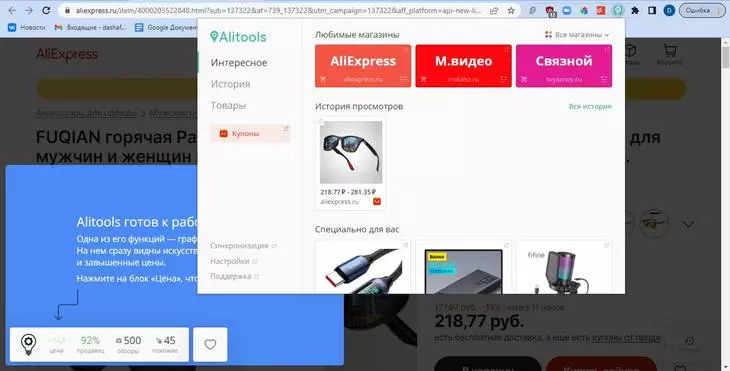
Пригодится постоянным посетителям маркетплейса, можно добавить любимые магазины в закладки
10. Архив интернета — Wayback Machine
Это расширение показывает, как выглядела та или иная страница в разные периоды времени. Пригодится разработчикам и тем, кому важно понимать, куда движется дизайн.
Покажем на примере фотостока picjumbo. Так сервис выглядит сейчас:
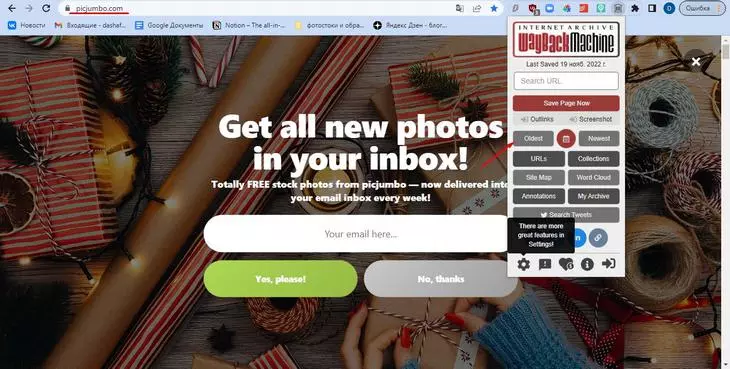
Выбираем Oldest, чтобы посмотреть, как страница выглядела в момент создания. Но можно посмотреть и на конкретную дату.
А так страница выглядела в момент создания, 4 октября 2013 года:
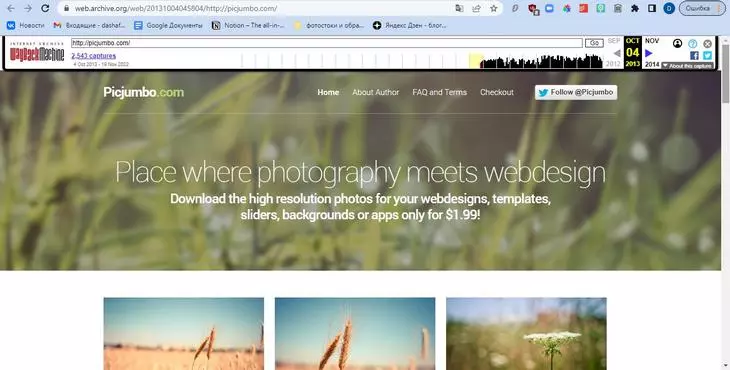
Вверху страницы появится меню управления, можно будет посмотреть по дням, как выглядела страница
11. Автозаполнение капчи — Buster
Это расширение позволяет больше не вводить капчу. Работает и со звуковой, и с капчой в виде картинок. Когда вы находитесь на странице с капчой, просто включите расширение, и оно сделает свою работу.
12. Подбор цвета со страницы — ColorZilla
Сервис позволяет узнать, какие цвета использованы на странице. Нажмите на него в правом верхнем углу, и ваша мышка превратится в пипетку. Выберите любой элемент и узнайте его цвет.
Либо можно выбрать в меню инструмента «Webpage Color Analyzer», чтобы посмотреть все цвета на странице.
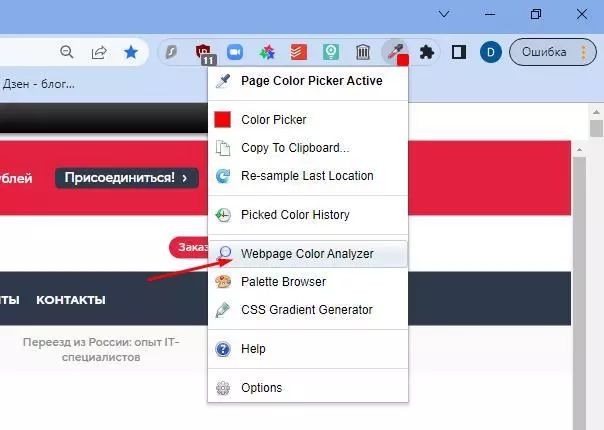
Можно разбить всю страницу на цвета
Вот как это выглядит. Если нажать на цвет, можно получить его кодовое обозначение.
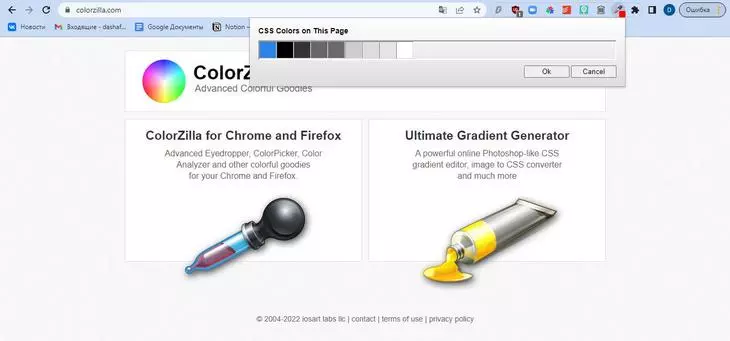
Результат анализа на цвета
11. Подбор шрифта со страницы — WhatFont
Расширение работает так же, как и предыдущее, только определяет шрифт. Наведите курсор на текст, и вы узнаете, каким шрифтом он написан.
12. Определение движка сайта — WhatRuns
Этот инструмент позволяет узнать, какие технологии использованы на страницах сайта и на какой CMS он работает. Тут же будут показаны шрифты сайта, какие плагины WordPress на нем установлены, и многое другое.
13. Подсчет слов — Word Counter Plus
Этот сервис работает просто — выделяете текст, нажимаете на него правой кнопкой мыши — и получаете количество слов, количество символов, среднюю длину слова и длину самого большого слова (зачем бы то ни было).
14. SEO-анализ сайта — RDS Bar
Расширение для SEO-анализа сайта: по каким запросам открывается в выдаче, на каком месте, каков ИКС (индекс качества сайта) — и еще много показателей.
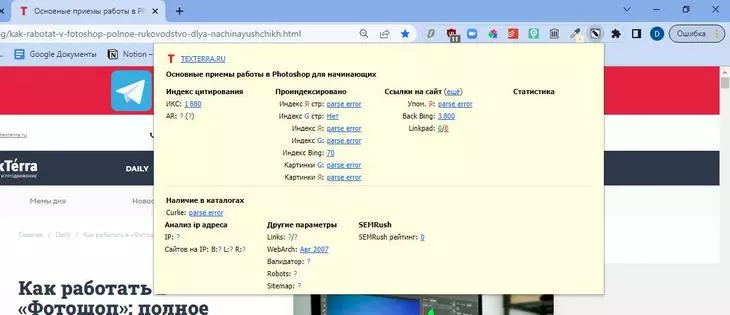
Проанализировали страницу с сайта Текстерры
С помощью расширения можно проверить ваш сайт на соответствие требованиям поисковиков — найти и устранить факторы, мешающие продвигаться проекту на более высокие позиции. Если у вас с этим есть сложности или вы не справляетесь со всеми направлениями интернет-маркетинга, обращайтесь к нам в TexTerra за отдельными услугами или комплексным продвижением.
15. Запись экрана — Loom
Это расширение от официального сервиса Loom для записи видео. Находясь на странице, где нужно что-то записать, нажмите на расширение, и оно начнет записывать. Потом можно будет сразу же получить ссылку на видеозапись.
Что еще нужно знать о расширениях Chrome
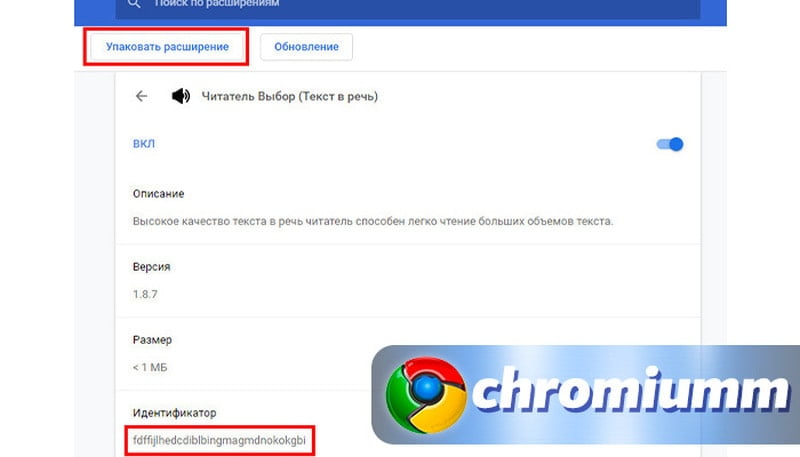
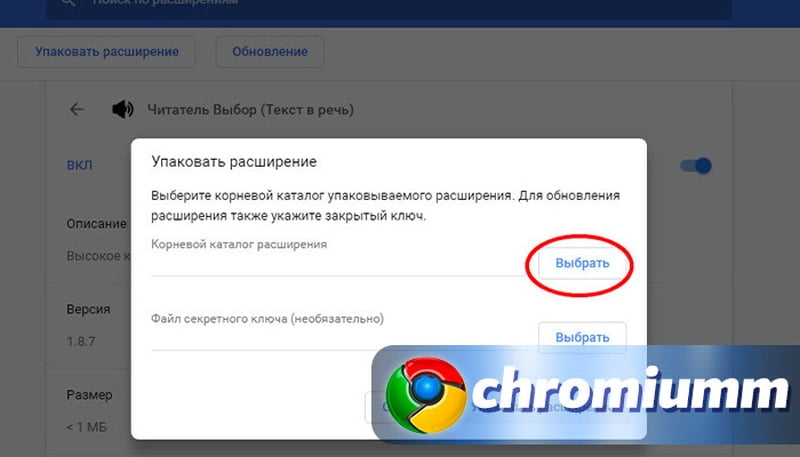
Расширения Chrome можно сохранить к себе на компьютер, чтобы перенести в другой браузер. Чтобы это сделать, выберите среди установленных расширение, перейдите в «Сведения», нажмите «Упаковать расширение» и выберите место на компьютере, куда оно сохранится.
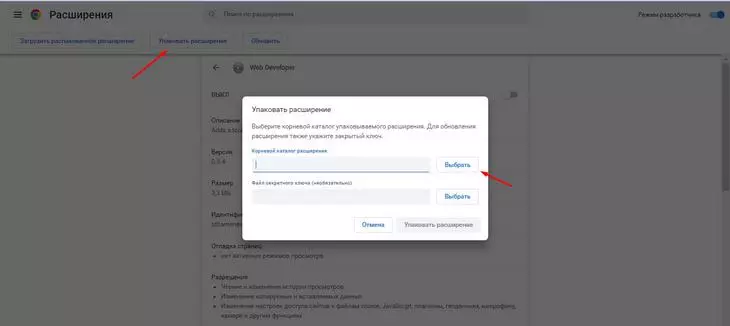
В первую очередь это нужно для переноса расширений в другой браузер
Однако делать это не обязательно – расширения Chrome работают с Opera, Яндекс Браузером, Brave, Edge и прочими браузерами на движке Chromium.
Поэтому вы можете открыть магазин расширений Chrome у себя в любом совместимом браузере и установить нужные вам расширения — они будут работать в браузере на движке Chromium.
Где находятся расширения в браузере Google Chrome

Гугл Хром, бесспорно, является самым популярным веб-обозревателем. Обусловлено это его кроссплатформенностью, многофункциональностью, широкими возможностями настройки и кастомизации, а также поддержкой наибольшего (в сравнении с конкурентами) числа расширений (дополнений). Как раз о том, где последние расположены и пойдет речь в данной статье.
Место хранения дополнений в Google Chrome
Вопрос о том, где находятся расширения в Хроме, может интересовать пользователей по разным причинам, но прежде всего это требуется для просмотра и управления ими. Ниже мы расскажем о том, как перейти к дополнениям непосредственно через меню браузера, а также о том, где на диске хранится директория с ними.
Расширения в меню веб-обозревателя
Изначально иконки всех устанавливаемых в браузер дополнений отображаются в нем справа от поисковой строки. Кликнув по такому значу, можно получить доступ к настройкам конкретного аддона и элементам управления (если таковые предусмотрены).
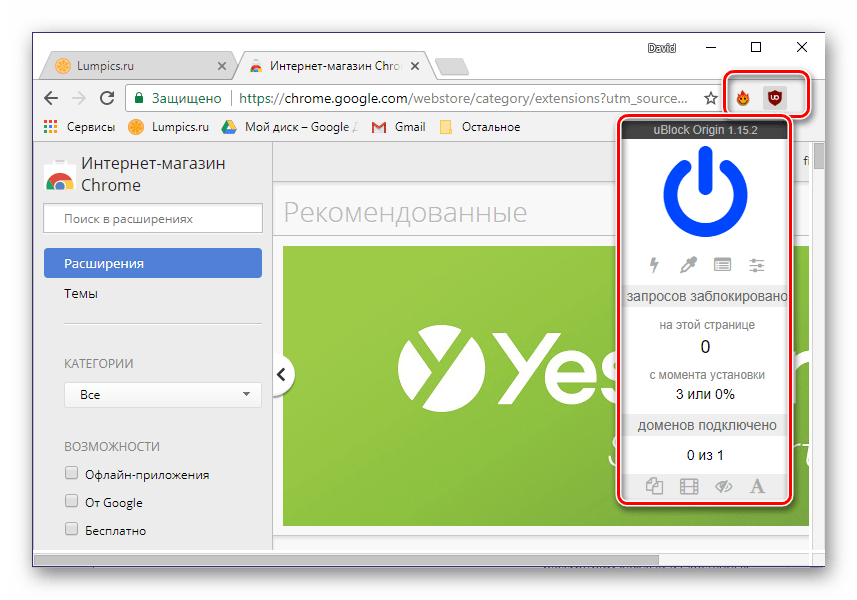
При желании или необходимости иконки можно скрыть, например, чтобы просто не засорять минималистичную панель инструментов. Сам же раздел со всеми добавленными компонентами скрыт в меню.
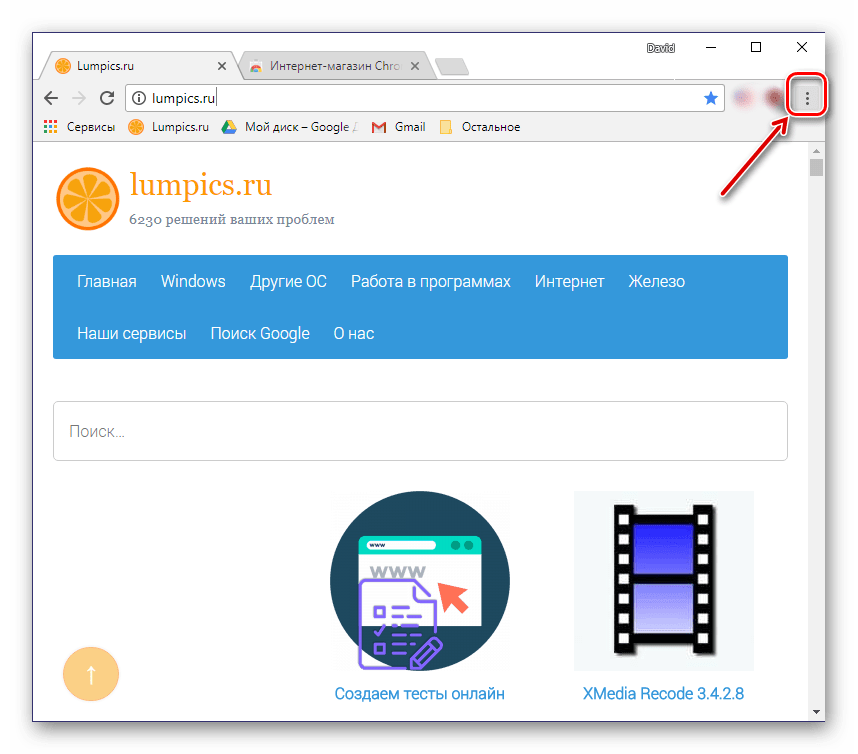
- На панели инструментов Google Chrome, в ее правой части, найдите три вертикально расположенных точки и кликните по ним ЛКМ для открытия меню.
- Найдите пункт «Дополнительные инструменты» и в появившемся списке выберите «Расширения».
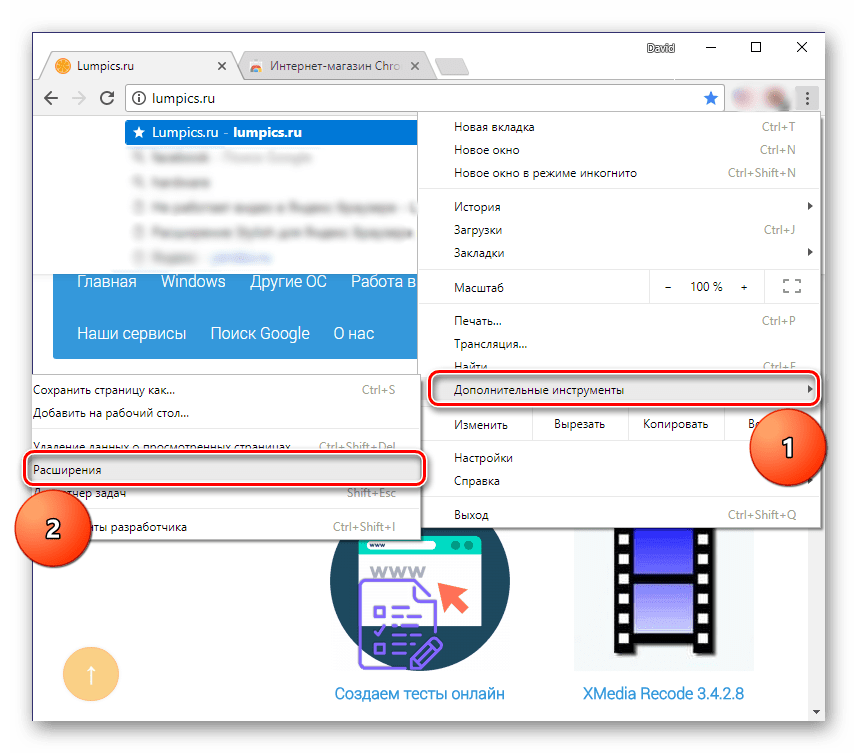
- Будет открыта вкладка со всеми браузерными дополнениями.
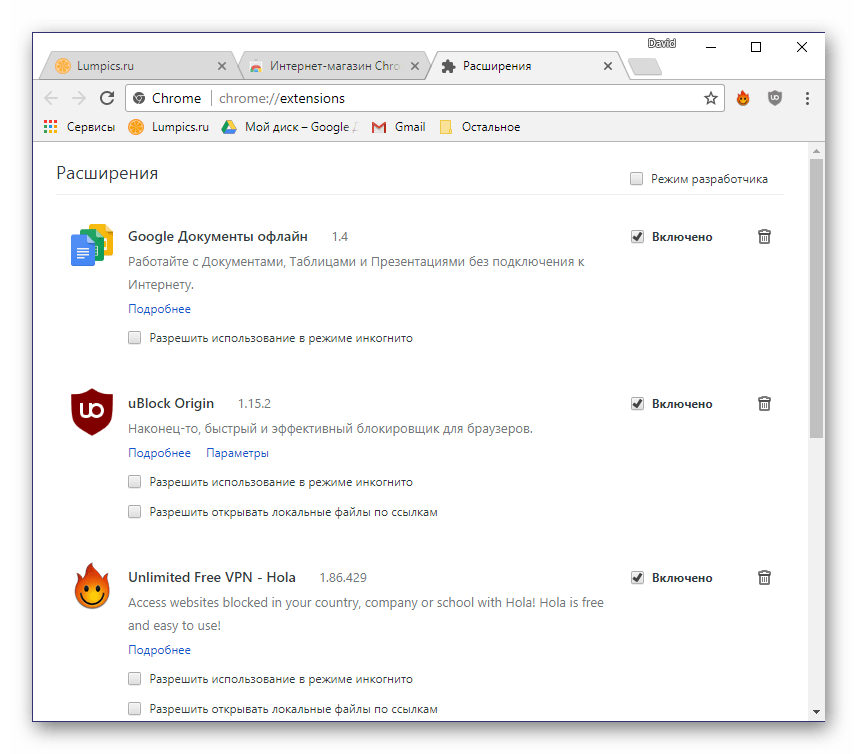
Здесь вы можете не только просмотреть все установленные расширения, но и включить или выключить их, удалить, просмотреть дополнительные сведения. Для этого предусмотрены соответствующие кнопки, иконки и ссылки. Также имеется возможность перехода на страницу дополнения в веб-магазине Гугл Хрома.
Папка на диске
Браузерные дополнения, подобно любой программе, записывают свои файлы на диск компьютера, и все они хранятся в одной директории. Наша с вами задача – ее отыскать. Отталкиваться в этом случае нужно от версии операционной системы, установленной на вашем ПК. Кроме того, чтобы попасть в искомую папку, потребуется включить отображение скрытых элементов.
- Перейдите в корень системного диска. В нашем случае это C:\.
Подробнее: Отображение скрытых элементов в Windows 7 и Windows 8
Теперь можно переходить к поиску директории, в которой хранятся инсталлированные в Google Chrome расширения. Так, в ОС Windows 7 и 10 версии потребуется перейти по следующему пути:
C:\Users\Имя пользователя\AppData\Local\Google\Chrome\User Data\Default\Extensions
C:\ — это буква диска, на котором установлена операционная система и сам браузер (по умолчанию), в вашем случае она может быть другой. Вместо «Имя пользователя» нужно подставить имя вашей учетной записи. Папка «Users», указанная в примере пути выше, в русскоязычных редакциях ОС носит название «Пользователи». Если вы не знаете имени своей учетной записи, посмотреть его можно именно в этой директории.
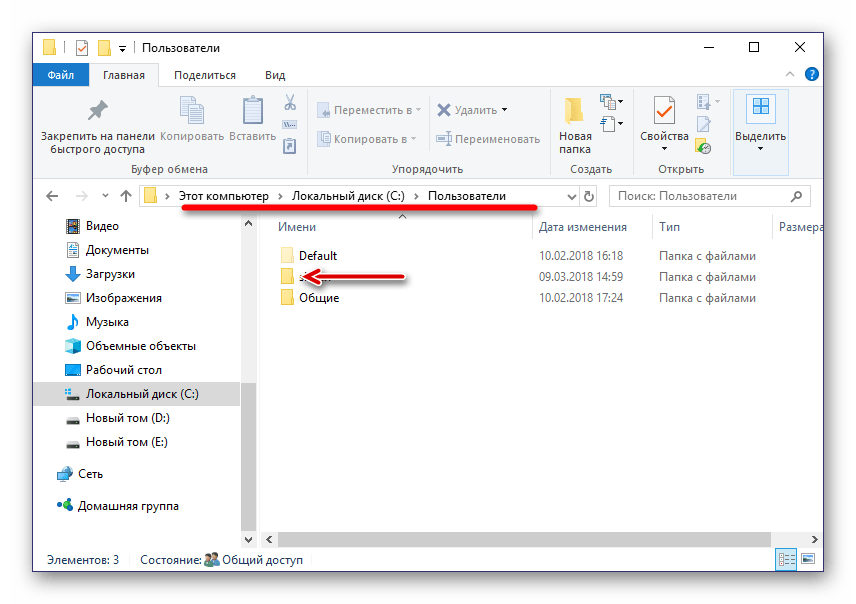
В Windows XP путь к аналогичной папке будет иметь следующий вид:
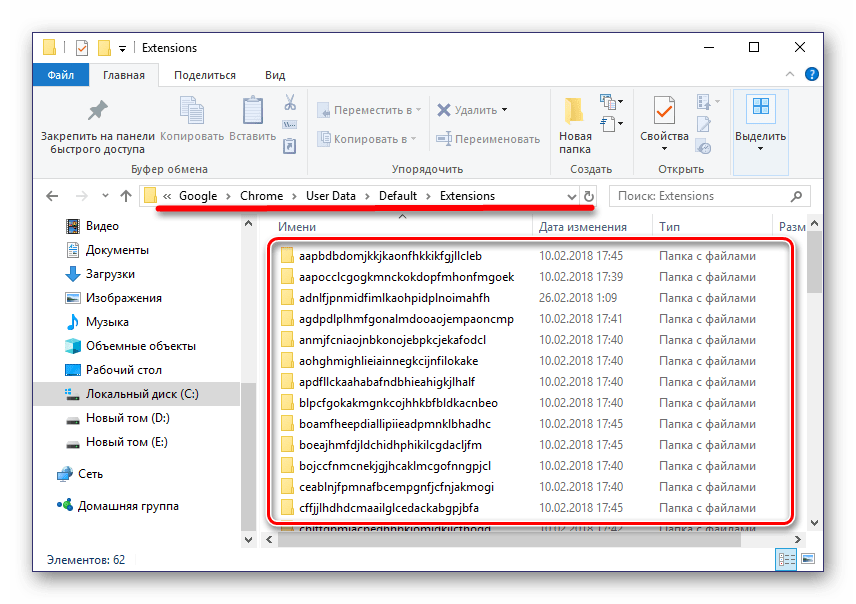
C:\Users\Имя пользователя\AppData\Local\Google\Chrome\Data\Profile\Default\Extensions
Дополнительно: Если вернуться на шаг назад (в папку Default), можно увидеть и другие директории браузерных дополнений. В «Extension Rules» и «Extension State» хранятся заданные пользователем правила и настройки этих программных компонентов.

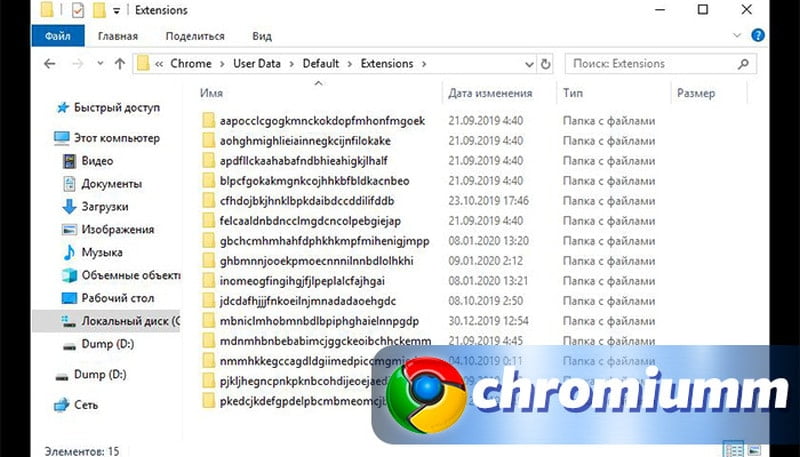
К сожалению, названия папок расширений состоят из произвольного набора букв (они же отображаются в процессе их скачивания и установки в веб-обозреватель). Понять, где и какое дополнение находится можно разве что по его иконке, изучив содержимое подпапок.
Заключение
Вот так просто можно узнать, где находятся расширения браузера Google Chrome. Если вам нужно просмотреть их, настроить и получить доступ к управлению, следует обратиться к меню программы. Если же необходимо получить доступ непосредственно к файлам, просто перейдите в соответствующую директорию на системном диске своего ПК или ноутбука.
Как искать, скачивать и удалять расширения в google chrome
Расширения в браузере Google Chrome являются мини-программами, которые ставятся «поверх» самого браузера и предназначены для дополнения его возможностей. Они так названы, потому что расширяют функционал браузера, добавляя в него новые функции.
В разных браузерах расширения названы по-разному, где-то они называются плагинами, а где-то дополнениями или аддонами, но суть у всех та же — сделать работу в интернете индивидуальной, подстроив программу под конкретного пользователя.
Помните, что расширения созданы сторонними разработчиками и могут влиять на качество работы браузера, то есть не всегда безопасны. Однако, не стоит паниковать раньше времени, просто ставьте расширения, которым доверяете, с большим количеством пользователей и положительных отзывов
Какие бывают расширения?
Количество расширений и их виды зависит от того браузера, который Вы используете. В google chrome тысячи различных расширений, от изменения темы браузера и добавления дополнительных настроек интерфейса вконтакте, до установки специфичных возможностей, связанных с работой программистов.
В уроке о виртуальных закладках мы говорили о том, что максимальное количество визуальных закладок в браузере «гугл хром» равно всего восьми, да и управлять ими не получится, они устанавливаются автоматически, исходя из вашей активности.

Кому-то покажется такое стандартное решение неудобным: слишком мало закладок или хочется ставить свои, что же делать? Ответ очевиден — ставить расширение. Но как узнать есть ли такое, а если и есть, то как называется, как его установить?
Где скачать расширения для «Гугл Хром»
Все расширения находятся в «Магазине» Гугла, но не пугайтесь, это не значит, что все они платные, большинство распространяется свободно. Попасть в магазин очень просто:
1. Нажмите на кнопку «Приложения» — она находится под адресной строкой браузера (там, где вводим название сайта) на панели закладок, стоит самая первая:
2. Нажмите на иконку «Магазина» в появившемся окне
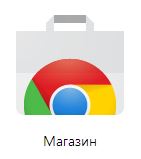
Появится, собственно, сам магазин google, где можно скачивать приложения на компьютер, расширения и темы

Чем отличаются расширения от приложений в google chrome
Приложения являются отдельными интерактивными веб-страницами, которые предназначены для выполнения какой-то задачи (например, игра или страница, где можно обрабатывать фотографии), а расширения — небольшие программы, добавляющие полезные функции в браузер.
Как искать расширения
Прежде чем устанавливать какое-то приложение, нам нужно выбрать какое именно, можно это делать вручную, пролистывая все имеющиеся расширения в соответствующем пункте меню, а можно воспользоваться поиском. Необязательно знать точное название приложения, главное определить его главную функцию и уже искать по этой функции. Попробуем найти расширение для увеличения количества визуальных вкладок. Вбиваем в строку поиска «визуальные вкладки» и на этот запрос получаем примерно следующие результаты:
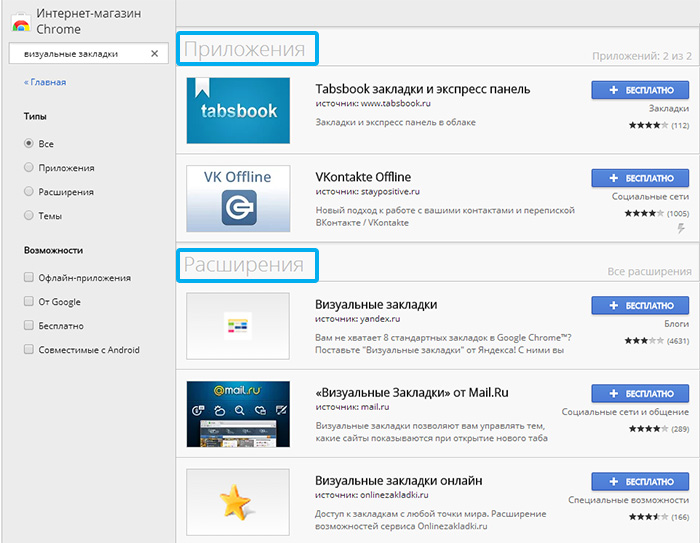
Обратите внимание, что в поиске результаты разделены на расширения и приложения. Приложения — отдельные веб-страницы, а расширения — программы для браузера
Результаты под пунктом «Приложения» отметаем сразу, они нам не нужны. Концентрируем внимание на трех оставшихся расширениях. Какое выбрать? Можно идти за большинством и в первую очередь смотреть расширения, которые установило множество людей. Или же руководствоваться рейтингом. Читайте описания, ищите то, что нужно именно Вам, пробуйте, устанавливайте, ведь, удалить можно всегда
Как установить расширение
Допустим, мы выбрали первый вариант «Визуальные закладки» от yandex.ru, все просто, жмите на синюю кнопку «+ Бесплатно», всплывет окошко с описанием программы, в верхней части которой будет еще одна подобная кнопка, смело нажимайте на неё. Возможно, всплывет еще одно окно подтверждения, действительно ли Вы хотите установить программу, если не передумали — вновь соглашайтесь. Всего лишь три клика мыши и расширение установлено, через пару секунд или минутку можно им пользоваться.
Итак, страница с визуальными закладками преобразились и выглядят теперь так:

Здорово, теперь их много! Если навести мышкой на закладку, в углу появятся кнопки, позволяющие управлять ей (удалять, изменять название, менять на другую), плюс ко всему закладки можно менять местами, перетаскивая.
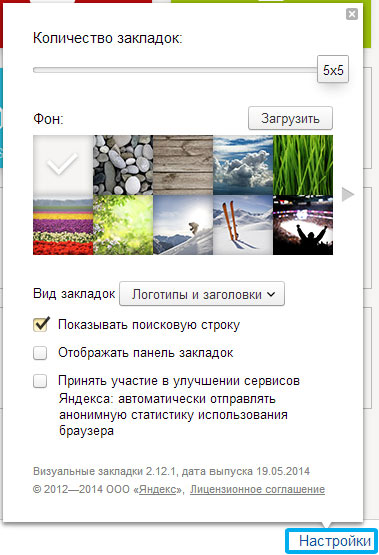
Но вот незадача: хочется еще больше закладок, да и не нравится торчащая строка поиска. Что делать? Искать настройки. У многий расширений есть настройки, меняющие его внешний вид или работу. Визуальные закладки — не исключение.
Внизу страницы расположена копка настроек, открыв её, всплывет окно, где можно изменять некоторые параметры, в том числе можно снять галочку возле отображения поисковой строки
Как удалить расширения
Если Вы попробовали расширение и Вам не понравилось — беды нет никакой, все, что нужно сделать, так это удалить расширение. Но не так, как мы обычно удаляем полноценные программы, а намного проще.
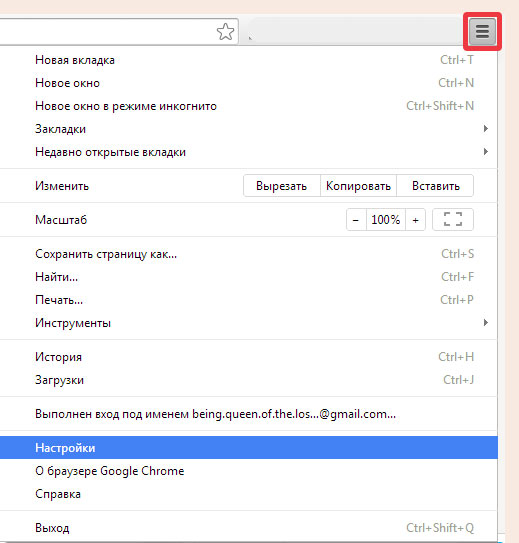
1. Заходим в настройки браузера
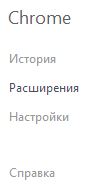
2. Открываем вкладку «Расширения»
3. Ищем то расширение, которое хотим удалить и либо выключаем его (оно не удаляется, но просто перестает действовать, пока Вы не включите его обратно), либо жмем на корзину, чтоб удалить

Вот и все, рекомендуем пользоваться расширениями, они действительно подстраивают работу браузера под каждого человека, а индивидуальные инструменты повышают эффективность и скорость работы!
Как искать расширения в гугл хром
Знать, где находятся расширения в Google Chrome необходимо, чтобы получить возможность просматривать их и управлять плагинами.
Где хранятся дополнения в Google Chrome
Меню веб-обозревателя
Проще всего, где посмотреть все расширения в Гугл Хром, — это в верхней части дисплея справа. Для каждого инсталлированного плагина создается иконка. Она появляется сразу после адресной строки.
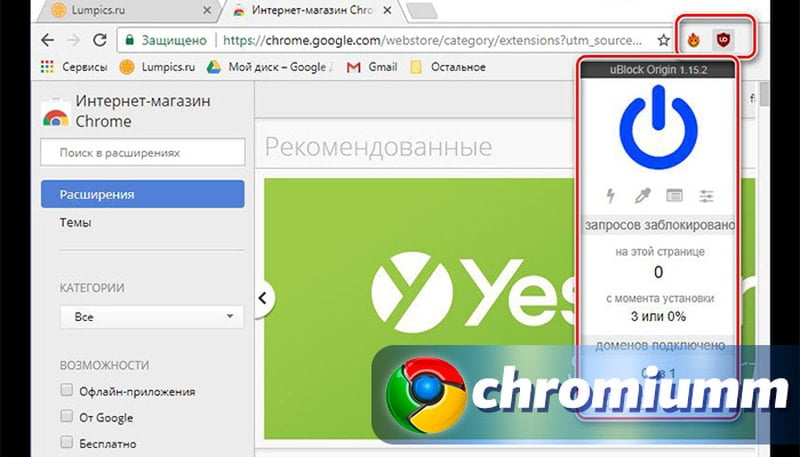
Еще один вариант — скопировать адрес chrome://extensions/ и вставить его на новой странице браузера. Откроется раздел браузера со списком плагинов.
Где еще в Гугл Хром посмотреть расширения:
- активировать кнопку с троеточием, расположенную после адресной строки;
- спуститься к «Настройкам»;
- справа открыть блок «Дополнительные»;
- кликнуть на «Расширения»;
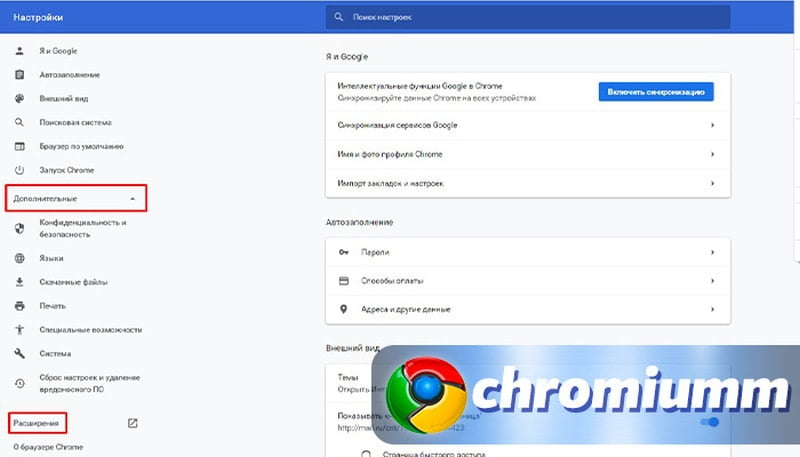
- откроется хранилище с плагинами.
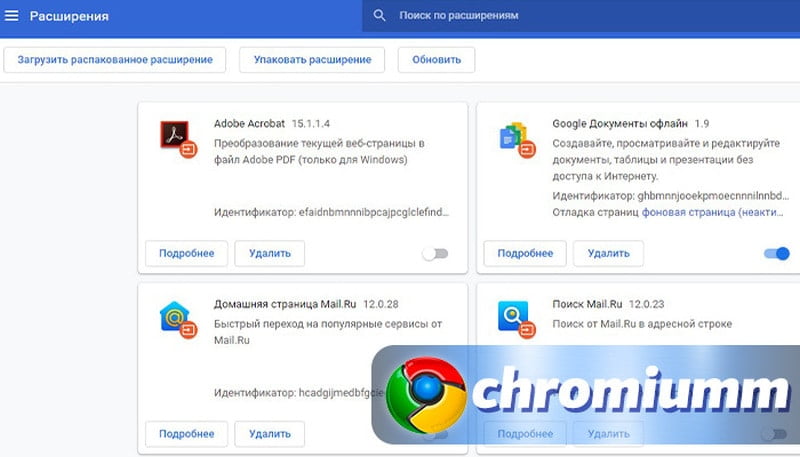
Более короткий путь поиска, где находятся расширения, установленные на ПК, в Google Chrome:
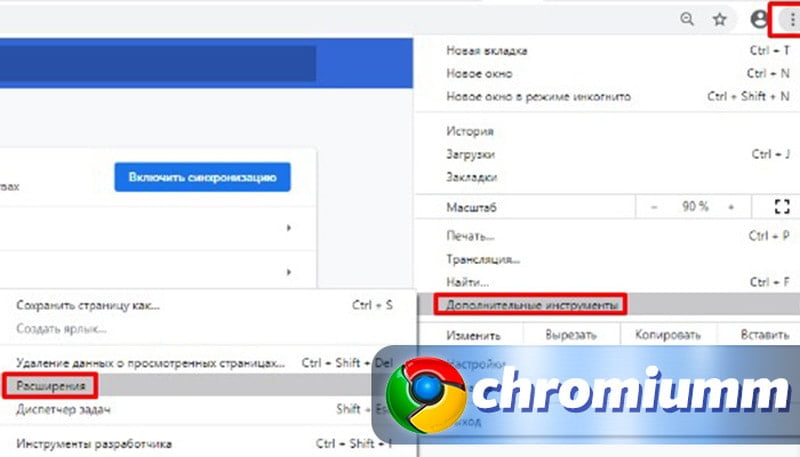
- прожимаем кнопку с 3 точками;
- в меню переходим в «Дополнительные инструменты»;
- выбираем «Расширения».
В этом разделе не только приводится перечень всех плагинов, что установлены на устройстве, но можно включать их и отключать, удалять.
Местоположение расширений на диске
Браузер, как и любое другое программное обеспечение, сохраняет всю информацию в виде файлов на жестком диске компьютера. Все помещается в специальную папку. Ее местоположение может разниться с учетом версии ОС.
Чтобы обнаружить директорию, где в Google Chrome находятся расширения, в Проводнике следует активировать опцию вывода скрытое содержимое каталогов:
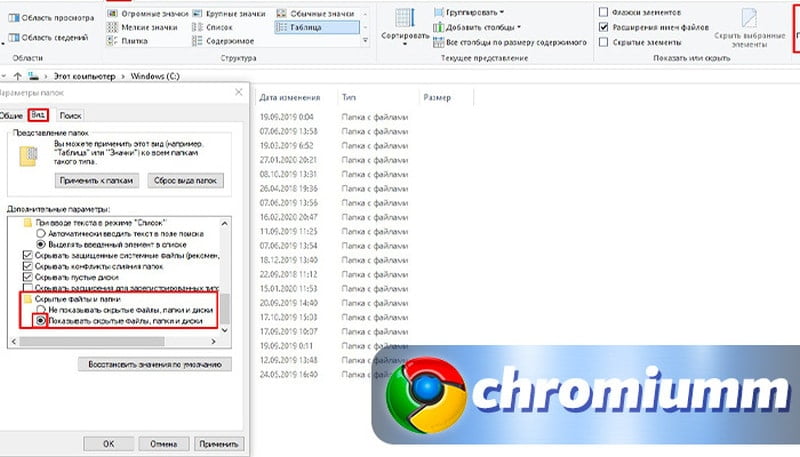
- откройте Проводник;
- зайдите на диск С;
- переключитесь на вкладку «Вид»;
- кликните по «Параметры»;
- пройдите в закладку «Вид»;
- в блоке «Дополнительные параметры» опуститесь вниз;
- отметьте строку «Показывать срытые файлы…»;
- кликните «Применить».
Где посмотреть расширения в операционных системах Windows серий 7 и 10 в Гугл Хром:
- C:\Users\Имя пользователя\AppData\Local\Google\Chrome\User Data\Default\Extensions;
- %localappdata%\Google\Chrome\User Data\Default\Extensions.
Адреса разнятся с учетом версии ОС. Путь вставляют в соответствующую строку Проводника. Для перехода жмут Enter.
Здесь С: — имя диска, на котором инсталлирована операционная система. Вместо директории Users можно обнаружить каталог «Пользователи». Здесь можно уточнить свое имя в качестве владельца компьютера.
В директории Default, в которую попадают, вернувшись на 1 шаг назад, также можно обнаружить другие каталоги браузера. В «Extension Rules» и «Extension State» размещают пользовательские настройки.
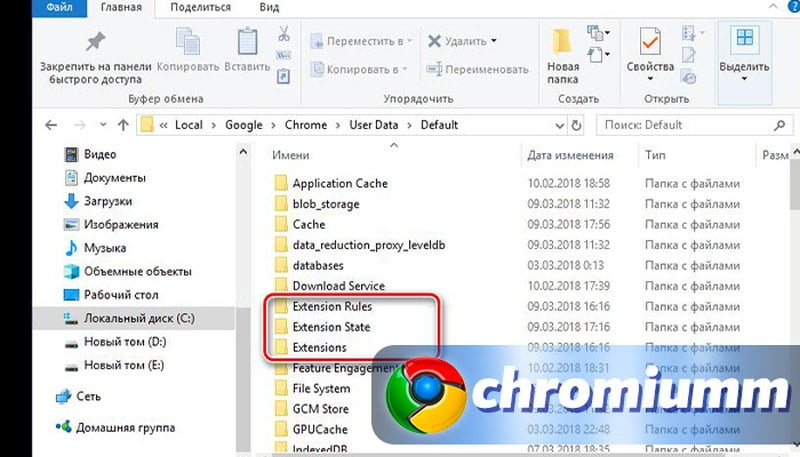
Наименования папок плагинов бессистемны, не соответствуют содержимому. Чтобы узнать, что и где расположено, анализируют изображение, используемое в качестве ярлыка, и данные в подпапках.
Часто задаваемые вопросы
В верхней части экрана выводятся символы последних из инсталлированных плагинов. Более ранние инсталляции, возможно, будут скрыты.
Если плагин закачивался вручную, и путь для его папки пользователь задавал самостоятельно, то все файлы аддона будут храниться именно там, где было указано, а не в стандартной директории.
При переустановке Хрома, часть полезных плагинов, даже после входа в аккаунт, может быть удалена. Чтобы их добавить, нужно обратиться в веб-магазин Гугл. Но можно изначально, до переустановки браузера, запаковать нужные аддоны:
- открывают страницу плагинов;
- в нужных блоках нажимают «Подробнее»;
- выбирают «Упаковать расширение»;
- вручную указывают путь, где будут храниться архивы.