Меняем цвет глаз в Фотошопе
Художественная обработка фотографий включает в себя довольно большое количество операций – от тонирования до добавления на снимок дополнительных объектов или изменение существующих.
Сегодня поговорим о том, как изменить цвет глаз на фотографии несколькими способами, а в конце урока и вовсе заменим текстуру радужки, для того, чтобы сделать выразительные глаза, как у львицы.
Изменяем глаза в Фотошопе
Для урока нам понадобится исходное фото, навыки и немного фантазии.
Фото:
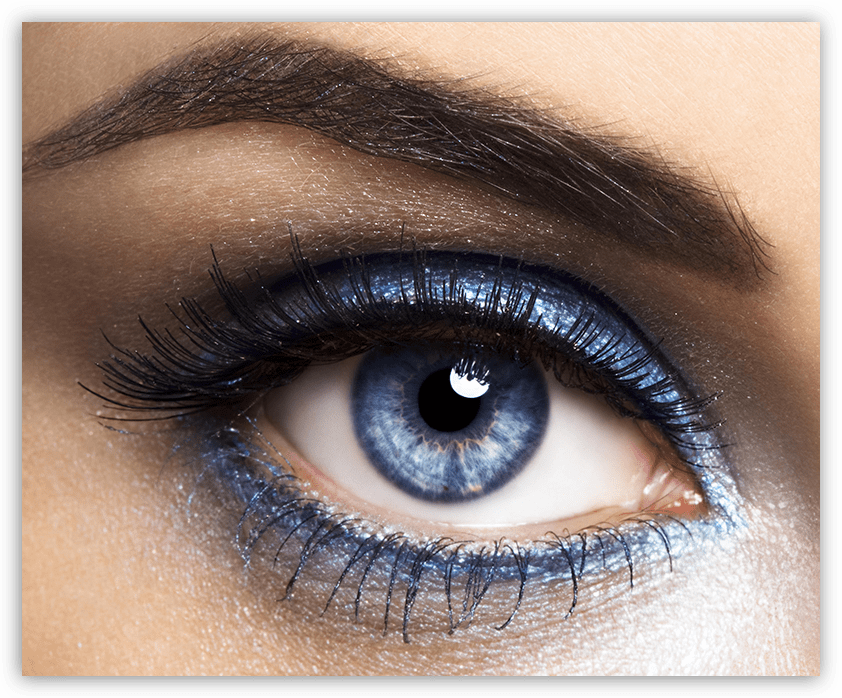
Фантазия есть, а навыки сейчас получим.
Подготовим глаз к работе, скопировав радужку на новый слой.
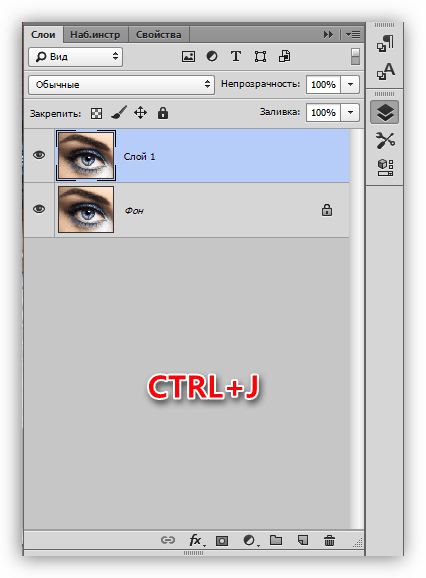
- Создаем копию фона (CTRL+J).
- Любым удобным способом выделяем радужную оболочку глаза. В данном случае было использовано Перо.
На этом подготовка завершена.
Способ 1: режимы наложения
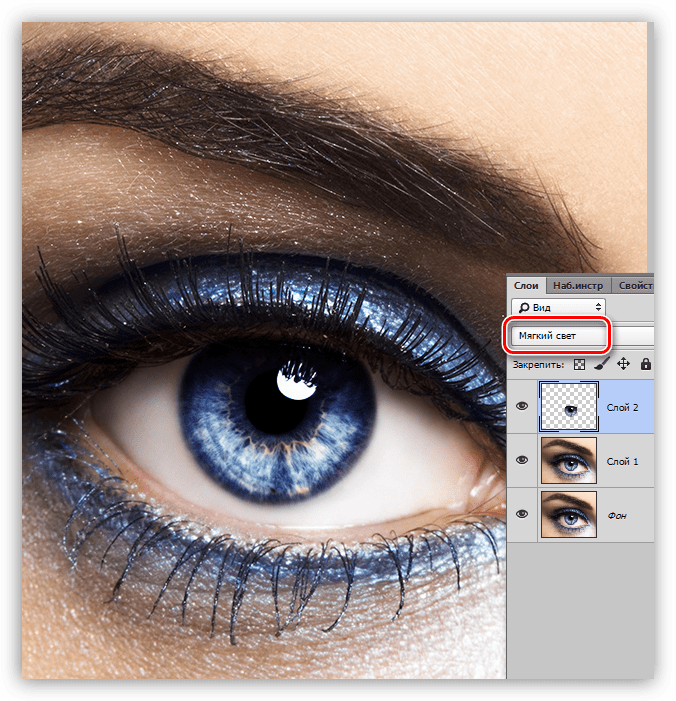
Самым простым способом изменить цвет глаз является изменение режима наложения для слоя со скопированной радужкой. Наиболее применимыми являются «Умножение», «Экран», «Перекрытие» и «Мягкий свет».
«Умножение» затемнит радужку.
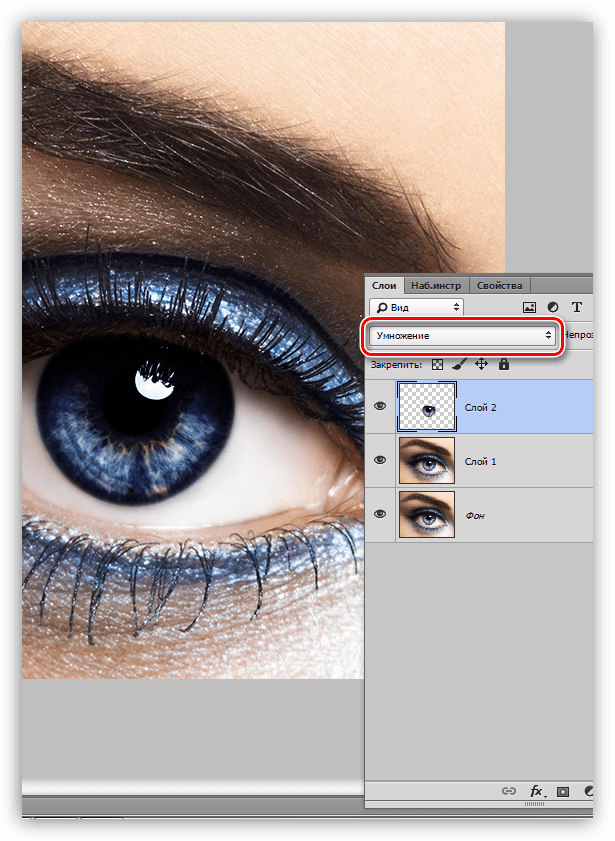
«Экран», наоборот, осветлит.
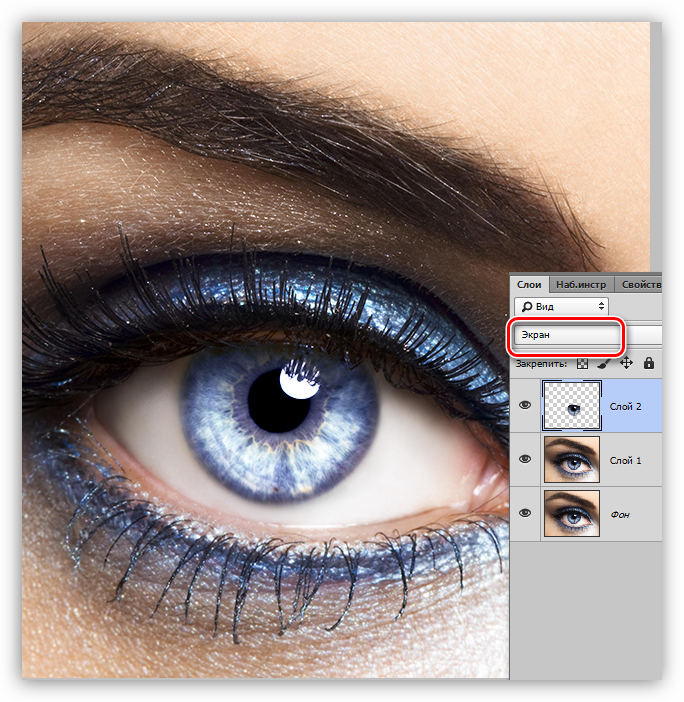
«Перекрытие» и «Мягкий свет» отличаются только по силе воздействия. Оба этих режима осветляют светлые тона и затемняют темные, в целом немного повышая насыщенность цветов.
Способ 2: Цветовой тон/Насыщенность
Данный способ, как становится понятно из названия, подразумевает применение корректирующего слоя «Цветовой тон/Насыщенность».
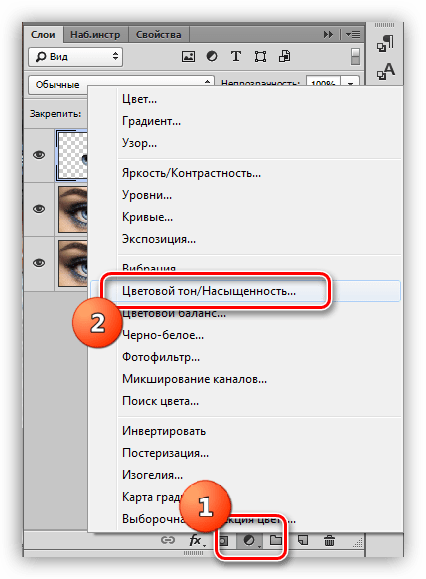
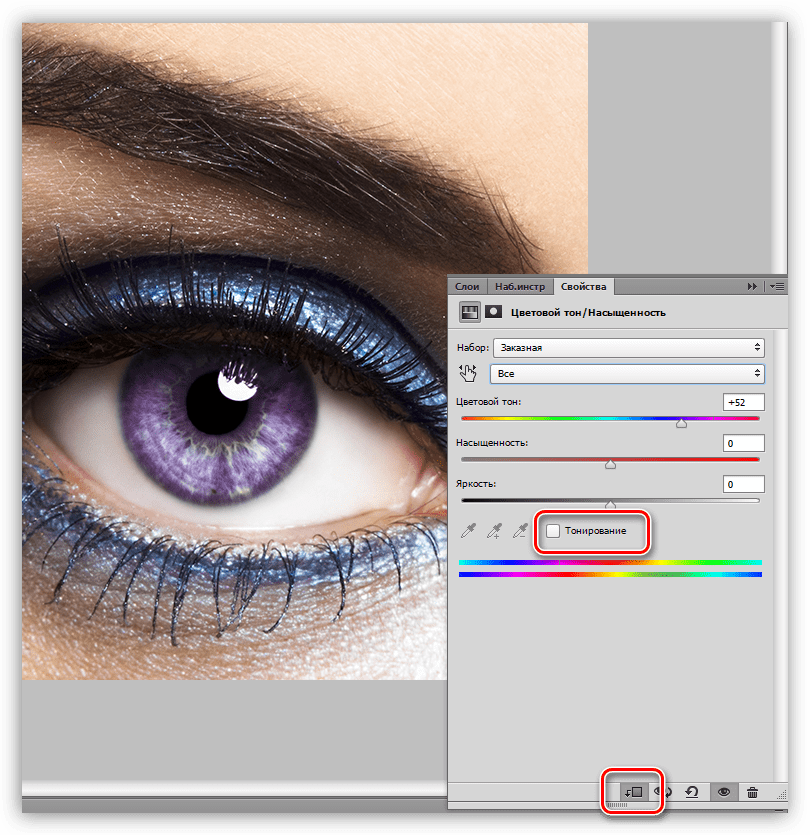
Существуют два варианта настроек слоя. Первый – включить тонирование и ползунками добиться нужного цвета.
Обратите внимание на кнопку в нижней части скриншота. Она привязывает корректирующий слой к тому слою, который лежит ниже его в палитре. Это позволяет отображать эффекты только на радужке.
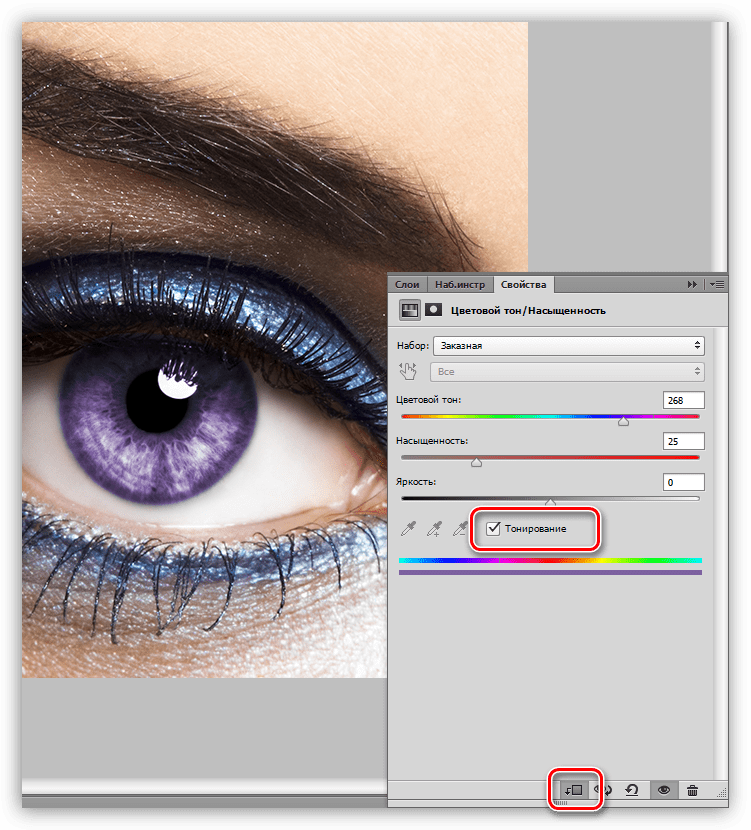
Второй – без включения тонирования. Второй вариант предпочтительнее, поскольку тонирование меняет все оттенки, делая глаз безжизненным.
Способ 3: Цветовой баланс
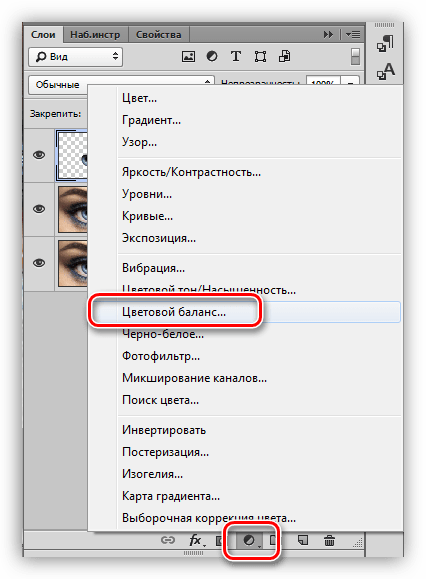
В этом способе, так же как и в предыдущем, изменяем цвет глаз, используя корректирующий слой, но другой, под названием «Цветовой баланс».
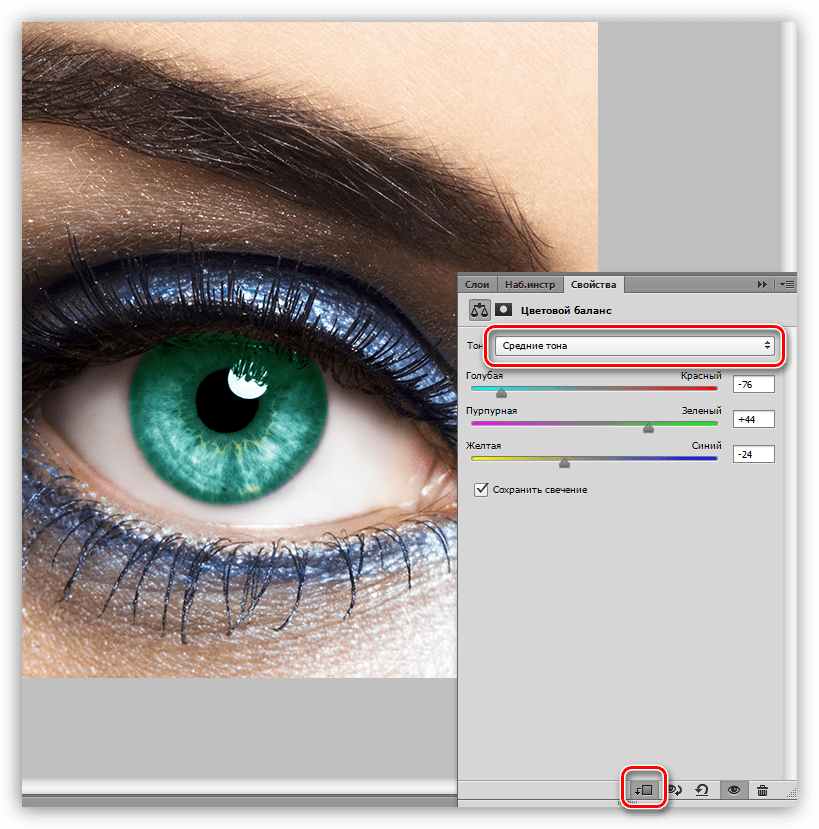
Основная работа по изменению цвета ведется в средних тонах. Регулируя ползунки, можно добиваться совершенно потрясающих оттенков. Не забываем включить привязку корректирующего слоя к слою с радужкой.
Способ 4: замена текстуры радужки
Для этого способа нам понадобится, собственно, сама текстура.
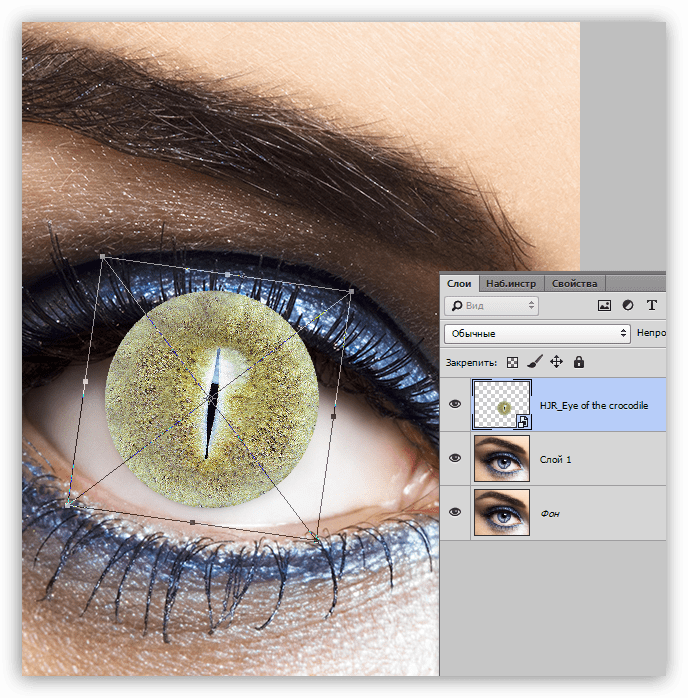
- Текстуру необходимо поместить на наш документ (простым перетягиванием). На текстуре автоматически появится рамка трансформирования, при помощи которой мы ее уменьшим и немного повернем. По окончанию нажмем ENTER.
- Далее нужно создать маску для слоя с текстурой.
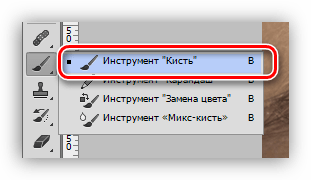
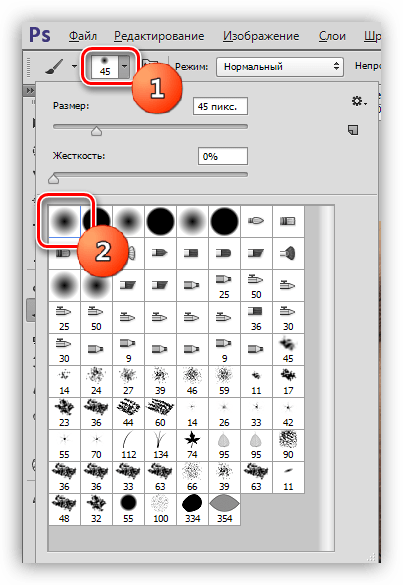
Цвет должен быть черный.
Как видим, исходный цвет глаза сильно отличается от нашей текстуры. Если предварительно изменить цвет глаза на желто-зеленый, то результат получится более естественным.
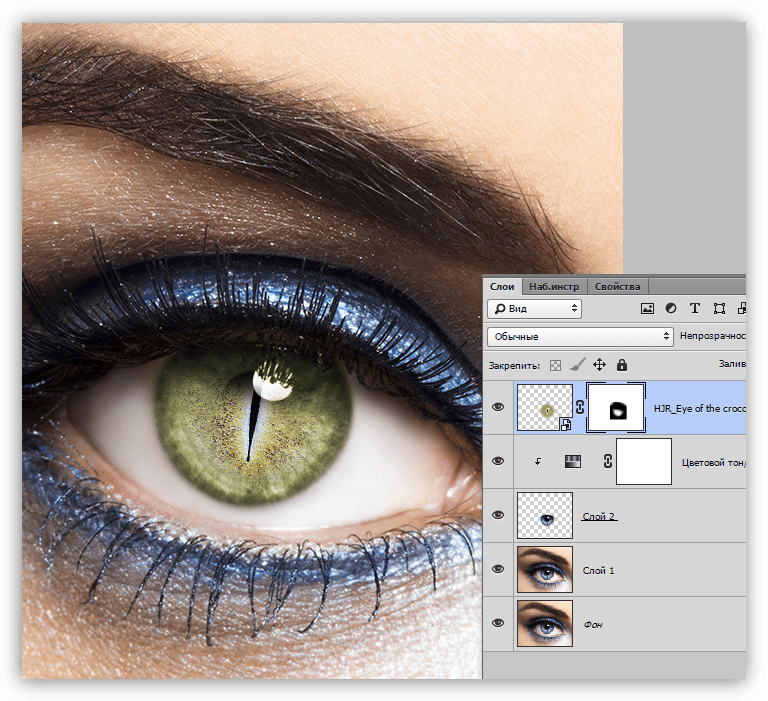
На этом сегодняшний урок можно считать оконченным. Мы изучили способы изменения цвета глаз, а также научились полностью менять текстуру радужной оболочки.
Два простых способа, как изменить цвет в Photoshop
Как изменить цвет глаз с обычного на магический жёлтый? Как приглушить насыщенность яркого здания на фоне, чтобы сконцентрировать внимание на модели? Как превратить лето в золотую осень?
Рассказываем и показываем с подробными скриншотами, как быстро изменить цвет объекта на фотографии в Photoshop.
 Меняя цвет, вы можете сделать фотографию более гармоничной или — наоборот — вызывающей, добавить волшебства и аккуратно воздействовать на то, куда смотрит зритель / Фото: Елизавета Чечевица, Фотосклад.Эксперт
Из чего состоит цвет — три параметра
Один и тот же цвет может выглядеть по-разному:
- привлекать внимание, выступая яркой деталью;
- сливаться с фоном, тем самым выдвигая модель на передний план;
- создавать спокойное меланхоличное настроение, если он будет приглушенным и ненасыщенным.
Чтобы менять цвет более осознанно и создавать красивые гармоничные сочетания в кадре, нужно знать, из чего состоит цвет. Цвет формируют три параметра:
- Цветовой тон. Это оттенок цвета. Например, красный может быть более малиновым или, наоборот, уходить в жёлто-оранжевый.
- Насыщенность. Иначе — сочность цвета. Это количество пигмента в цвете, его отличие от серого цвета. Если полностью убрать насыщенность с фотографии, получится чёрно-белый снимок.
- Яркость. Её ещё называют светлотой. Это параметр, который обозначает количество чёрного или белого в цвете.
Эту триаду сокращают до аббревиатуры HSL — Hue, Saturation, Lightness.
 Один и тот же цвет может меняться до неузнаваемости и давать огромное разнообразие оттенков, даже если просто менять яркость и/или насыщенность / Иллюстрация: Елизавета Чечевица, Фотосклад.Эксперт
Рассмотрим инструменты Photoshop, с помощью которых можно быстро изменить цвет на фото любого элемента — от цвета глаз до фона.
Изменить цвет объекта с помощью инструмента Цветовой тон/Насыщенность (Hue/Saturation)
Инструмент Цветовой тон/Насыщенность (Hue/Saturation) позволяет менять оттенок, насыщенность и яркость всей фотографии целиком и каждого цвета отдельно. Причём можно выбрать нужный цвет из списка или позволить инструменту самому определить его, если вы не уверены.
 Из чего состоит инструмент Цветовой тон/Насыщенность Hue/Saturation / Иллюстрация: Елизавета Чечевица, Фотосклад.Эксперт
1. Пресеты/Presets. Заранее заготовленные разработчиками настройки. Например, тем есть тонировка под сепию или «под старину», которая так и называется — Old Style.
2. Если выбрать этот инструмент и кликнуть по любому месту на фото, он определит, какой это цвет. Теперь у выбранного цвета можно менять оттенок, насыщенность или яркость. При этом остальные цвета на снимке не затронутся.
В простонародье инструмент называют Палец, Рука или Лапка.
3. Выпадающий список Мастер/Master. Если кликнуть по нему, появятся все доступные для коррекции цвета. Всего их шесть: Красный, Жёлтый, Зелёный, Голубой, Синий, Пурпурный.
Выбрав любой цвет из списка, вы будете воздействовать только на него. Например, если нужно изменить цвет листвы, достаточно выбрать жёлтый или зелёный цвета.
4. Основные ползунки для настройки цвета — Цветовой тон или Оттенок/Hue, Насыщенность/Saturation, Яркость/Lightness (в некоторых вариантах перевода Светлота или Светимость).
5. Пипетки. Первая пипетка определяет цвет также, как и инструмент №2 — достаточно выбрать её и кликнуть по объекту на снимке. Пипетка+, если кликать ей по фотографии, расширяет область коррекции. Например, вы меняете цвет кожи, но из-за скульптурирования и румян у неё много разных оттенков. Пипетка- сужает область коррекции.
6. Colorize/Тонирование. Если поставить галочку, вся фотография равномерно затонируется одним цветом, убрав все цвета, кроме одного.
7. Верхняя радужная полоска показывает цвета по умолчанию. Когда вы начнёте менять оттенки на фотографии, полоска снизу будет меняться. Если обобщать, полоска сверху показывает исходный цвет, а снизу — то, во что этот цвет превратился.
Как изменить цвет глаз в Photoshop с помощью Цветовой тон/Насыщенность
Этим же методом можно перекрашивать листву, одежду, волосы, здания, шерсть, фон и другие объекты в кадре.
Важный дисклеймер: поменять белый, чёрный или серый цвета не получится.
1. В палитре Слои/Layers найдите вкладу с корректирующими слоями и выберете инструмент Цветовой тон/Насыщенность.
 Вкладка с корректирующими слоями в палитре Слои. Если этой палитры нет, добавьте её через меню Окно/Window — Слои/Layers или горячей клавиши F7 / Иллюстрация: Елизавета Чечевица, Фотосклад.Эксперт
2. Выберите нужный цвет.
 Найдите цвет в выпадающем списке или возьмите пипетку/лапку и укажите на нужный объект на фотографии. В данном случае нужен голубой цвет / Иллюстрация: Елизавета Чечевица, Фотосклад.Эксперт
Плавность изменения цвета можно доработать с помощью ползунков между радужными полосками. Чем ближе ползунки, тем меньше схожих оттенков будут менять свой цвет, насыщенность или яркость.
3. Сдвиньте ползунок Цветовой тон/Hue, чтобы изменить цвет глаз. Если радужку нужно сделать более выраженной по цвету, сдвиньте в плюс ползунок Насыщенность/Saturation.
 Цвет глаз изменился на фиолетовый, а кожа, губы и волосы остались нетронутыми / Иллюстрация: Елизавета Чечевица, Фотосклад.Эксперт
4. Если вместе с цветом глаз меняются другие похожие цвета на фотографии (в данном случае фон, снег на волосах), сотрите их, используя маску.
 С помощью чёрной кисти по маске цвет остался только на глазах / Иллюстрация: Елизавета Чечевица, Фотосклад.Эксперт
— кликните на маску;
— возьмите инструмент Кисть/Brush (горячая клавиша B);
— переключите кисть на чёрный цвет. Для этого достаточно кликнуть на два чёрно-белых квадратика над палитрой;
— пройдитесь кистью по тем местам, где вам не нужно изменение цвета.
Как изменять цвета в Photoshop с помощью инструмента Выборочная коррекция цвета/Selective Color
Инструмент Выборочная коррекция цвета/Selective Color меняет состав цвета, увеличивая или уменьшая количество основных цветов в нём. Например, в красном можно уменьшить присутствие жёлтого, и тогда он изменит свой оттенок на более холодный. То есть инструмент не только убирает цвет, но и добавляет противоположный ему.
Выборочная коррекция цвета не всегда способна изменить цвет также радикально, как это делает Цветовой тон/Насыщенность. Также с его помощью нельзя сделать картинку чёрно-белой. Но он меняет оттенки цветов более аккуратно.
 Из чего состоит инструмент Выборочная коррекция цвета / Иллюстрация: Елизавета Чечевица, Фотосклад.Эксперт
1. Пресеты/Presets. Заранее заготовленные настройки. По умолчанию пустой выпадающий список, но пресеты можно сохранить или загрузить.
2. Цвета/Colors. Чтобы начать работать с конкретным цветом, выберете его в этом выпадающем списке из 9 цветов.
3. Основные четыре цвета, количество которых регулируется в выбранном цвете — Голубой, Пурпурный, Жёлтый и Чёрный.
 Когда вы уменьшаете количество одного цвета в цвете, в него добавляется противоположный ему. На этом скриншоте видно, какой цвет добавиться, если убрать Голубой, Пурпурный и Жёлтый цвета / Иллюстрация: Елизавета Чечевица, Фотосклад.Эксперт
4. Модели смешивания цветов.
– Относительная/Relative. Меняет пропорцию цвета, исходя из его количества. То есть добавляется процент от текущего процента цвета. Так, если в цвете 70% жёлтого, и к нему добавить ещё 10% от текущего значения, то у вас получится цвет, в котором 77% жёлтого.
– Абсолютная/Absolute. Не высчитывает проценты, а просто прибавляет текущее значение сверху. Так, если к цвету с 70% жёлтого добавить ещё 10% сверху, то в сумме получится цвет с 80% жёлтого.
Что это значит на практике — абсолютная коррекция меняет цвет сильнее, чем относительная, которая действует мягче.
Как изменить цвет листвы с помощью Выборочной коррекции цвета
1. Откройте нужную фотографию. В палитре Слои/Layers найдите вкладу с корректирующими слоями и кликнете по строчке Выборочная коррекция цвета/Selective Color.
 Вкладка с корректирующими слоями в палитре Слои. Если этой палитры нет, добавьте её через меню Окно/Window — Слои/Layers или горячей клавиши F7 / Иллюстрация: Елизавета Чечевица, Фотосклад.Эксперт
2. В списке цветов найдите нужный вам. В отличие от Цветового тона/Насыщенности здесь нельзя с помощью пипетки кликнуть по фотографии, чтобы Photoshop сам нашёл нужный цвет.
 В данном случае для коррекции цвета листы понадобился Жёлтый цвет. Чтобы оттенок не «переползал» на кожу, придётся стереть его с помощью чёрной кисти по маске / Иллюстрация: Елизавета Чечевица, Фотосклад.Эксперт
3. С помощью ползунков меняйте количество каждого конкретного цвета в выбранном цвете, чтобы изменить его оттенок. Для коррекции Яркости используйте ползунок с Чёрным цветом/Black.
Как изменить цвет глаз в фотошопе
Бывают случаи, когда просто необходимо поменять цвет глаз в фотошопе. Иногда просто интересно, как бы вы выглядели с другим цветом глаз. Или может вы хотите купить цветные линзы, но не уверены, какой цвет выбрать. Или просто хотите обработать фотографию в каком-то стиле. И так, сегодня вы узнаете, как изменить цвет глаз в фотошопе.
И так, дублируем основной фон с изображением.
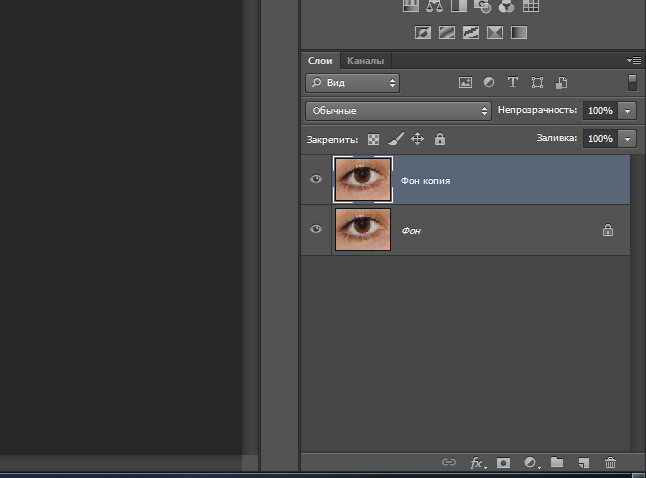
Берем инструмент «Лассо» и выделяем область изображения, цвет которой будем изменять.
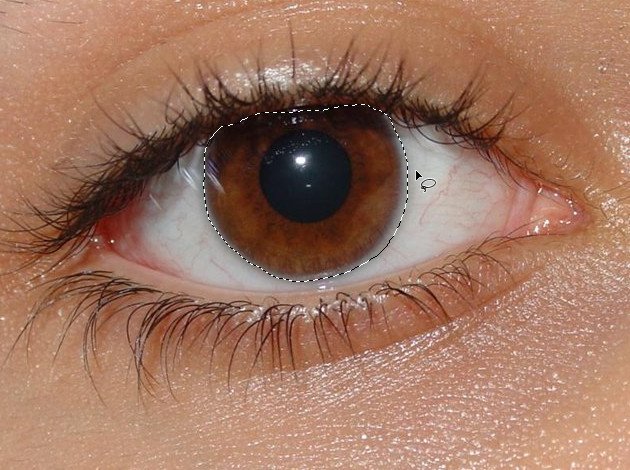
Затем к нашему выделению необходимо добавить маску. Зажимает клавишу Alt и нажимаем на значок в правом нижнем углу фотошопа.
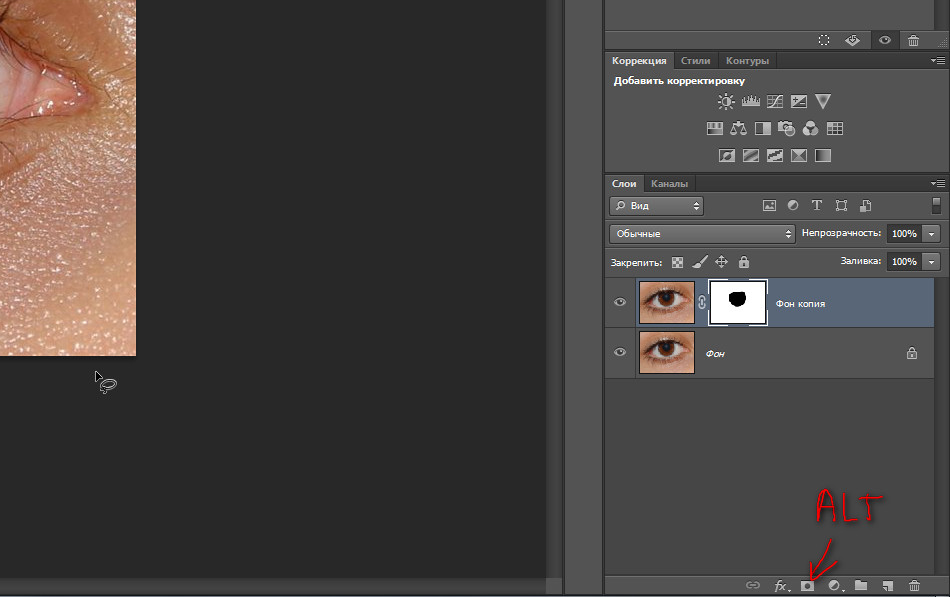
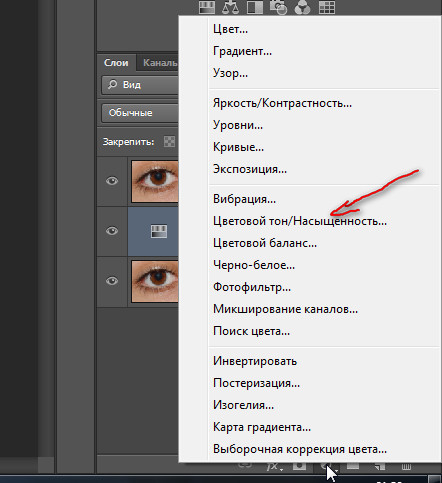
Затем создаем новый корректирующий слой «Цветовой тон/насыщенность» (Кружок, закрашенный на половину, в правом нижнем меню программы)
Выбираем «Цветовой тон/насыщенность»
Получится такой слой. Его надо разместить между основным слоем с изображением и верхним слоем с маской выделения.
И вот теперь меняем насыщенность и цвет так, как вам вздумается
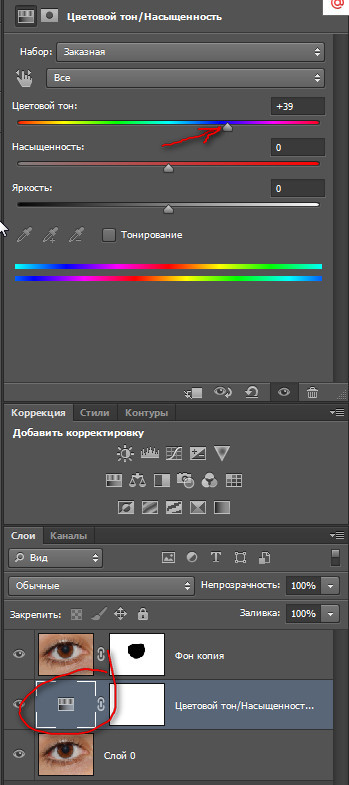
У меня получился вот такой результат за 1,5 минуты.
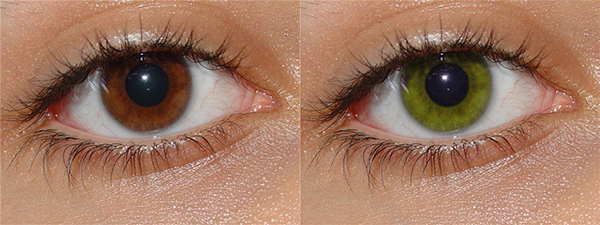
Если кому-то объяснение показалось трудным, то предлагаю посмотреть этот же урок на видео.
Как изменить цвет глаз в фотошопе. Видео.
UX/UI Веб-дизайнер. Занимаюсь дизайном и разработкой сайтов для бизнеса более 6 лет. Связаться со мной можно через страницу Контакты
Как изменить цвет глаз в фотошопе?
В этом руководстве я покажу, как изменить цвет глаз с помощью Photoshop , используя корректирующий слой «Цветовой тон / Насыщенность» !
Я буду использовать Photoshop CC, но все шаги полностью совместимы с Photoshop CS6. В качестве примера обработаем эту фотографию:

Как изменить цвет глаз в Photoshop
Шаг 1: Увеличьте масштаб
Выберите инструмент Масштаб в панели инструментов:

Выберите инструмент «Масштаб»
Нажмите несколько раз на область между глазами, чтобы приблизить изображение. Нажмите на клавиатуре клавишу «H» , чтобы переключиться на инструмент «Рука» . Затем кликните по изображению и перетащите его в нужную позицию:

Увеличение изображения и размещение глаз по центру
Шаг 2: Выберите инструмент «Лассо»
Чтобы изменить цвет глаз, не затрагивая остальную часть изображения, создадим выделение вокруг глаз. Выберите инструмент «Лассо» :

Выберите инструмента «Лассо».
Шаг 3: Создайте выделение вокруг глаз
С его помощью создайте выделение вокруг одного из глаз. Нам нужна только радужная оболочка (цветная область), расположенная в его центре. Не беспокойтесь, если выделение получилось не совсем правильным. Мы скорректируем его позже.

Выделение первого глаза.
Выделите первый глаз, нажмите и удерживайте клавишу Shift . В правом нижнем углу курсора инструмента «Лассо» появится маленький знак плюса ( + ). Удерживая нажатой клавишу Shift , можно добавить область к текущему выделению. Создайте выделение вокруг второго глаза.

Нажмите и удерживайте нажатой клавишу Shift, а затем создайте выделение вокруг второго глаза.
Шаг 4: Добавьте корректирующий слой «Цветовой тон / Насыщенность»
Чтобы изменить цвет глаз, используем корректирующий слой «Цветовой тон / Насыщенность» . В палитре «Слои» кликните иконку «Новая заливка или корректирующий слой» .

Кликните по иконке «Новая заливка или корректирующий слой»
Выберите из списка пункт «Цветовой тон / Насыщенность» .

Выберите из списка пункт «Цветовой тон / Насыщенность».
Шаг 5: Выберите опцию «Раскрасить»
Параметры для настройки корректирующего слоя «Цветовой тон/Насыщенность» отображаются на панели свойств Photoshop. Активируйте опцию «Тонирование» , установив для нее флажок.

Установите флажок для опции «Тонирование» в нижней части панели «Свойства».
Когда вы сделаете это, глаза станут красными. Нужно изменить его следующим образом.

Глаза поменяли цвет, хотя красный не является подходящим выбором.
Шаг 6: Выберите новый цвет глаз с помощью слайдера «Цветовой тон»
Чтобы выбрать другой цвет для глаз, перетащите ползунок слайдера «Цветовой тон» . Я установил значение параметра на 200 синего цвета.

Выберите новый цвет глаз, перетащив ползунок «Цветовой тон».
Вот как выглядит новый цвет глаз. Он слишком интенсивный, поэтому мы исправим его.

Результат после перетаскивания ползунка «Цветовой тон».
Шаг 7: Уменьшите насыщенность нового цвета
Перетащите ползунок «Насыщенность» влево, чтобы уменьшить насыщенность, пока цвет не станет более естественным. Чаще всего подходит значение насыщенности от 10 до 15.

Уменьшите насыщенность нового цвета глаз.
Вот мой результат после уменьшения насыщенности.

Цвет глаз теперь выглядит менее интенсивным и более естественным.
Шаг 8: Измените режим смешивания на «Цветность»
В палитре слоев корректирующий слой «Цветовой тон / Насыщенность» расположен над фоновым слоем. На данный момент задан режим смешивания корректирующего слоя «Обычные» . Это означает, что он влияет не только на цвет глаз, но и на их яркость. Чтобы отредактировать только цвет, измените режим на «Цветность» .

Измените режим смешивания корректирующего слоя на «Цветность».
Вы должны увидеть больше деталей глаз после переключения режима смешивания на «Цветность» . В моем случае глаза теперь кажутся более яркими.

Результат после изменения режима смешивания на «Цветность».
Шаг 9: Выберите маску слоя
Корректирующие слои включают в себя встроенную маску слоя. Мы использовали ее с тех пор, как добавили слой «Цветовой тон / Насыщенность» . Photoshop использовал первоначальное выделение инструментом «Лассо» для создания маски. Миниатюра маски слоя отображается в палитре «Слои» .
Обратите внимание, что миниатюра залита в основном черным цветом, с двумя маленькими областями белого цвета. Черный цвет – это области, в которых корректирующий слой «Цветовой тон / Насыщенность» не влияет на изображение. Другими словами, в этих областях по-прежнему отображается первоначальный цвет.
Две маленькие белые области — это выделение, которое мы создали вокруг глаз с помощью инструмента «Лассо» . Это единственные области изображения, которые раскрашиваются корректирующим слоем.
В миниатюре есть белая подсветка. Эта рамка сообщает, что в данный момент выбрана маска слоя. Если вы не видите рамку, нажмите на миниатюру.

Выберите маску слоя.
Шаг 10: Выберите инструмент «Кисть»
Если мы внимательно посмотрим на один из глаз фотографии, то увидим, что синие области вокруг краев радужной оболочки заходят на белые области и немного на веки.

Некоторые из новых цветов заходят на окружающие области.
Чтобы очистить эти области, зарисуем маску слоя. Выберите в палитре инструментов инструмент «Кисть» .

Выберите инструмент «Кисть».
Шаг 11: Измените цвет переднего плана на черный
Чтобы скрыть цвет вокруг радужной оболочки глаза, нам нужно зарисовать области в маске слоя черным цветом. Photoshop использует цвет переднего плана как цвет кисти.
Текущие цвета переднего плана и фона выводятся в нижней части палитры инструментов. Нажмите на клавиатуре клавишу с буквой D, чтобы сбросить цвета переднего плана и фона до значений, используемых по умолчанию. Это действие установит белый в качестве цвета переднего плана, а черный — в качестве цвета фона.

Образцы цветов переднего плана (верхний левый) и фона (нижний правый).
Затем нажмите на клавиатуре клавишу с буквой X, чтобы поменять цвета, сделав черный цветом переднего плана и кисти.

Цвет переднего плана теперь стал черным.
Шаг 12: Зарисуйте области вокруг радужной оболочки
Зарисуйте области вокруг радужной оболочки, чтобы убрать проблемные места. Для достижения наилучшего результата используйте небольшую кисть с мягким краем.
Можно отрегулировать размер кисти с помощью клавиатуры, нажав несколько раз клавишу «[ » . Это уменьшит размер кисти, или клавишу «]» , чтобы увеличить его.
Чтобы изменить жесткость кисти, удерживайте нажатой клавишу Shift и нажмите клавишу левой прямоугольной скобки. Удерживая нажатыми клавиши Shift и правой скобки, вы сделаете края кисти более жесткими.
Мы рисуем на маске слоя, а не на самом изображении, поэтому не видим цвет кисти. Вместо этого новый цвет глаз исчезает из зарисованных областей.

Зарисуйте черным цветом области вокруг краев радужной оболочки глаз.
Чтобы оставить нетронутой область зрачка, измените размер кисти и зарисуйте черным цветом области внутри глаза. Как только закончите с первым глазом, перейдите ко второму.

Зарисуйте области внутри зрачка.
Исправление ошибок
Если вы случайно закрасили часть радужной оболочки, нажмите на клавиатуре клавишу с буквой X , чтобы поменять цвета переднего плана и фона. Это действие установит белый в качестве цвета переднего плана. Закрасьте белым цветом нужную область, чтобы восстановить цвет.
Сравнение нового цвета глаз с оригиналом
Чтобы сравнить новый цвет глаз с исходным цветом, отключите корректирующий слой «Цветового тон / Насыщенность» , кликнув по иконке видимости в палитре «Слои» .

Кликните по иконке видимости.
При отключенном корректирующем слое проявится исходный цвет глаз.

Исходный цвет глаз.
Кликните по иконке видимости еще раз, чтобы снова включить корректирующий слой и просмотреть новый цвет глаз.

Новый цвет глаз.
Таким образом, с помощью Photoshop можно изменить цвет глаз на фотографии, используя корректирующий слой «Цветовой тон / Насыщенность» !
Вадим Дворников автор-переводчик статьи « How To Change Eye Color With Photoshop »