Как Mail.ru сделать стартовой страницей
Главная страница сервиса Mail.Ru состоит из нескольких блоков, которые позволяют пользователю получить различную полезную информацию, быстро переходить к фирменным сервисам и начать поиск в интернете через собственный поисковик. Если вы хотите видеть эту страницу в качестве основной для своего браузера, выполните несколько несложных действий.
Установка Mail.Ru стартовой страницей
Главная Мэйл.Ру предлагает своим пользователям основную полезную информацию: новости мировые и местные, погоду, курсы валют, гороскоп. Здесь же можно быстро перейти к использованию фирменных сервисов, развлекательных разделов и авторизации в почте.
Чтобы получать доступ ко всему этому быстро, не переходя каждый раз на сайт вручную, вы можете сделать главную страницу стартовой. В этом случае она будет открываться при каждом запуске веб-обозревателя. Давайте рассмотрим, как установить Мэйл.Ру таковой в разных браузерах.
Яндекс.Браузер не предполагает установку сторонней домашней страницы. Его пользователям не удастся применить ни один из предложенных ниже способов.
Способ 1: Установка расширения
Некоторые браузеры дают возможность установить Мэйл.Ру стартовой страницей за пару кликов. В этом случае в веб-обозреватель инсталлируется расширение «Домашняя страница Mail.Ru».
В Яндекс.Браузер, о котором было сказано выше, приложение можно установить через интернет-магазин Google Webstore напрямую, однако по факту работать оно не будет. В Opera этот вариант так же неактуален, поэтому сразу переходите к Способу 2, чтобы настроить его вручную.
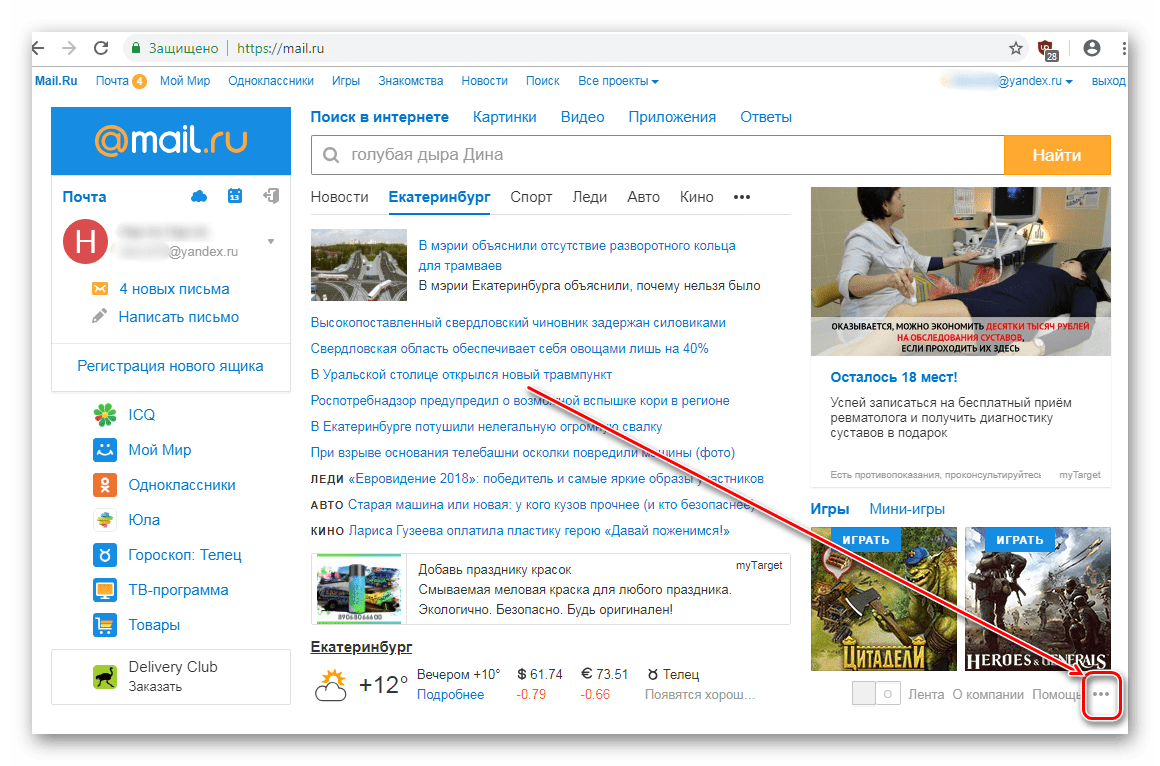
- Зайдите на главную страницу Мэйл.Ру и опуститесь вниз окна. Обратите внимание, что оно должно быть развернуто на весь экран полностью или почти — в маленьком окне отсутствуют дополнительные параметры, которые нам нужны далее.
- Нажмите на кнопку с тремя точками.
- В открывшемся меню выберите «Сделать стартовой».
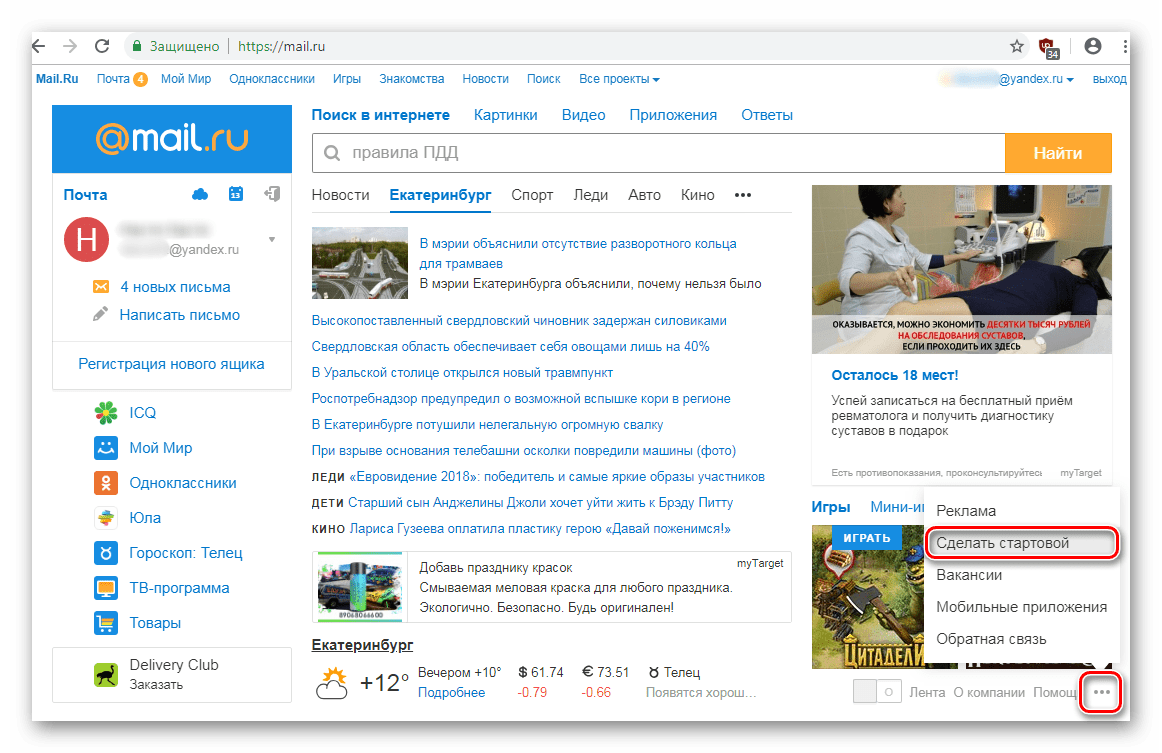
- Вам будет предложено «Установить расширение». Кликните на эту кнопку и дождитесь завершения.

Приложение самостоятельно изменит параметр браузера, отвечающий за его запуск. Если ранее у вас при каждом старте веб-обозревателя открывались предыдущие вкладки, то теперь этим автоматически будет управлять Mail.Ru, открывая каждый раз свой сайт.
Чтобы в этом удостовериться, предварительно сохраните нужные открытые вкладки, закройте и откройте браузер. Вместо предыдущего сеанса вы увидите одну вкладку со стартовой страницей Мэйл.Ру.
Некоторые веб-обозреватели могут предупредить о смене домашней страницы и предложить восстановить только что измененные настройки по умолчанию (включая тип запуска браузера). Откажитесь от этого, если планируете и дальше пользоваться «Домашней страницей Мэйл.Ру».

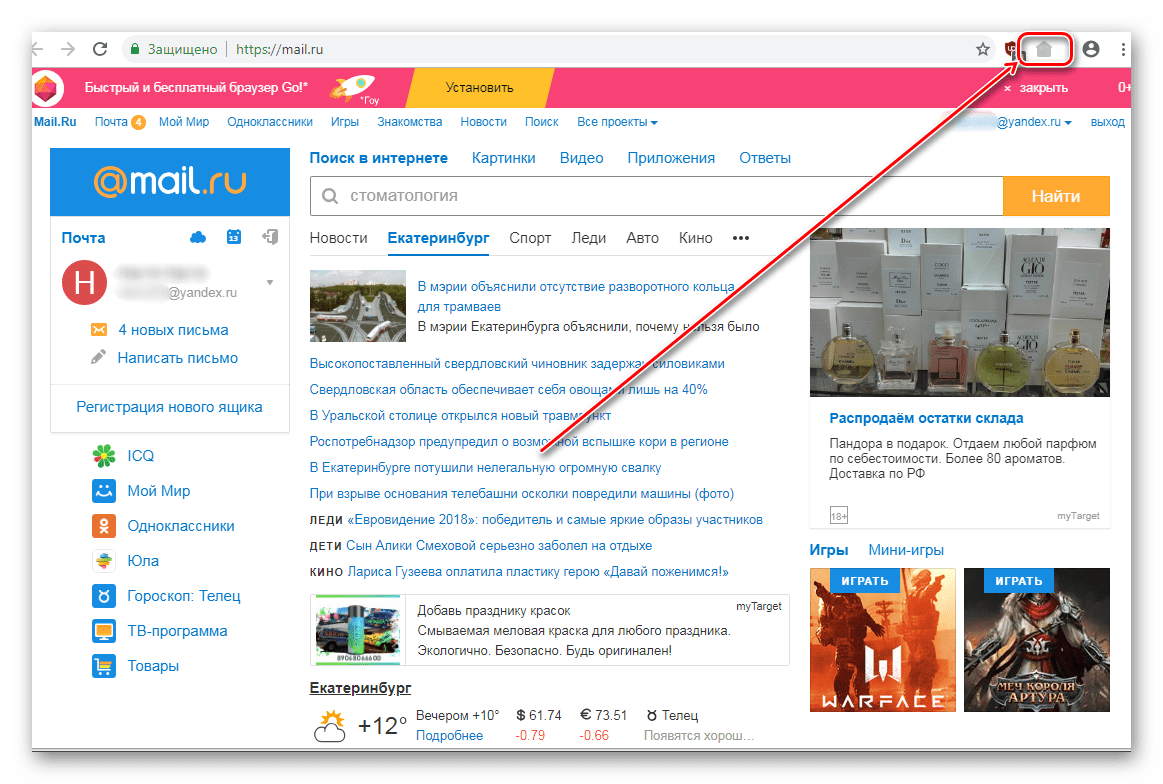
Кроме этого на панели с расширениями появится кнопка, по нажатию на которую вы быстро переместитесь на главную Mail.Ru.
Обязательно советуем ознакомиться и инструкцией по удалению расширений, чтобы в любой момент вы без труда могли избавиться от него.
Подробнее: Как удалять расширения в Google Chrome, Mozilla Firefox
Способ 2: Индивидуальная настройка браузера
Пользователь, который не желает устанавливать никакие дополнительные программы в свой браузер, может воспользоваться ручной настройкой. В первую очередь это удобно для владельцев малопроизводительных ПК и ноутбуков.
Google Chrome
В самом популярном Google Chrome установка домашней страницы не займет у вас много времени. Откройте «Настройки», а дальше есть два варианта:
- Активируйте параметр «Показывать кнопку “Главная страница”», если хотите, чтобы в дальнейшем у вас всегда была быстрая возможность попасть на Мэйл.Ру.

- На панели инструментов появится иконка в виде домика, вместе с этим предоставится выбор сайта, который будет открываться при нажатии на этот значок:
- Страница быстрого доступа — открывает «Новую вкладку».
- Введите веб-адрес — позволяет пользователю вручную указать страницу.
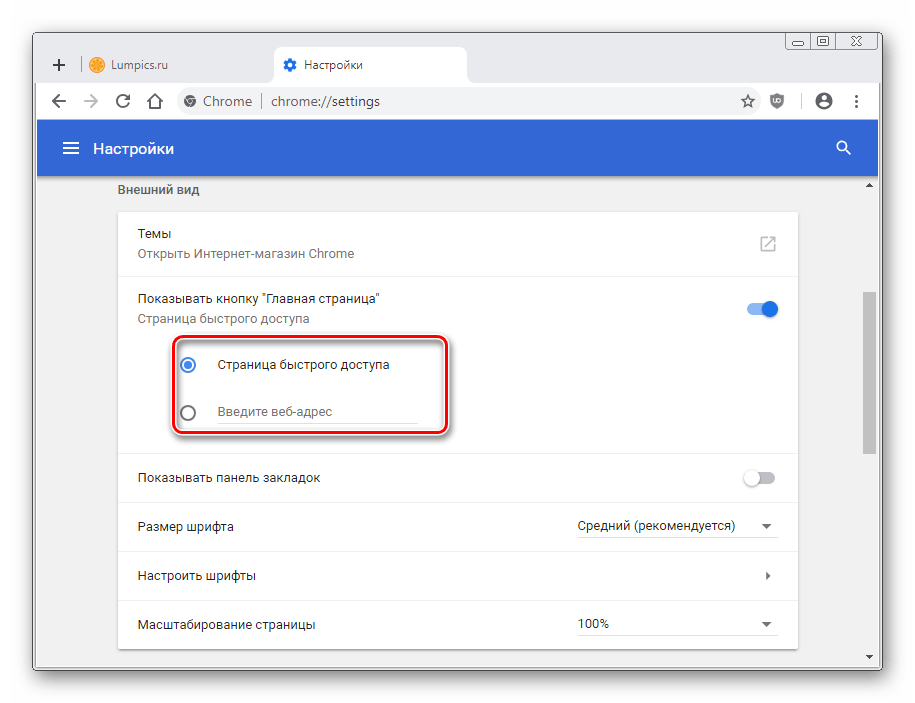
Если этого варианта вам недостаточно или кнопка с домашней страницей не нужна, выполните другую настройку. Она будет открывать Mail.Ru при каждом запуске браузера.
- В настройках найдите параметр «Запуск Chrome» и поставьте точку напротив варианта «Заданные страницы».
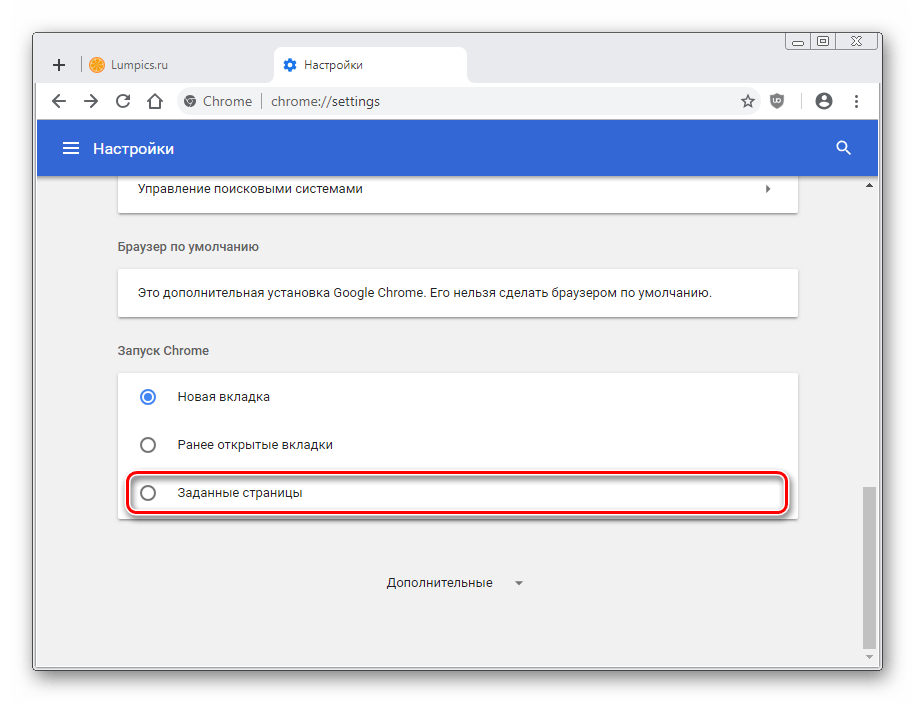
- Появятся два варианта, из которых нужно выбрать «Добавить страницу».
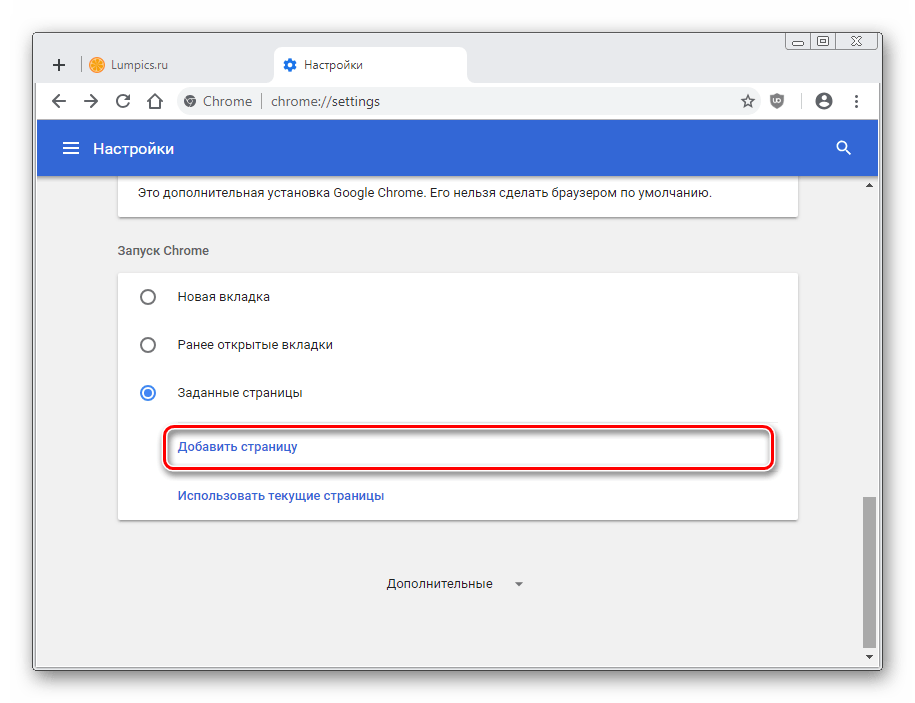
- В окне введите mail.ru , нажмите «Добавить».

Остается только перезапустить браузер и проверить, откроется ли заданная страница.
Вы можете комбинировать два предложенных варианта, чтобы совершать быстрый переход к нужному сайту в любое время.
Mozilla Firefox
Другой популярный веб-обозреватель, Mozilla Firefox, можно настроить на запуск Мэйл.Ру следующим способом:
- Откройте «Настройки».
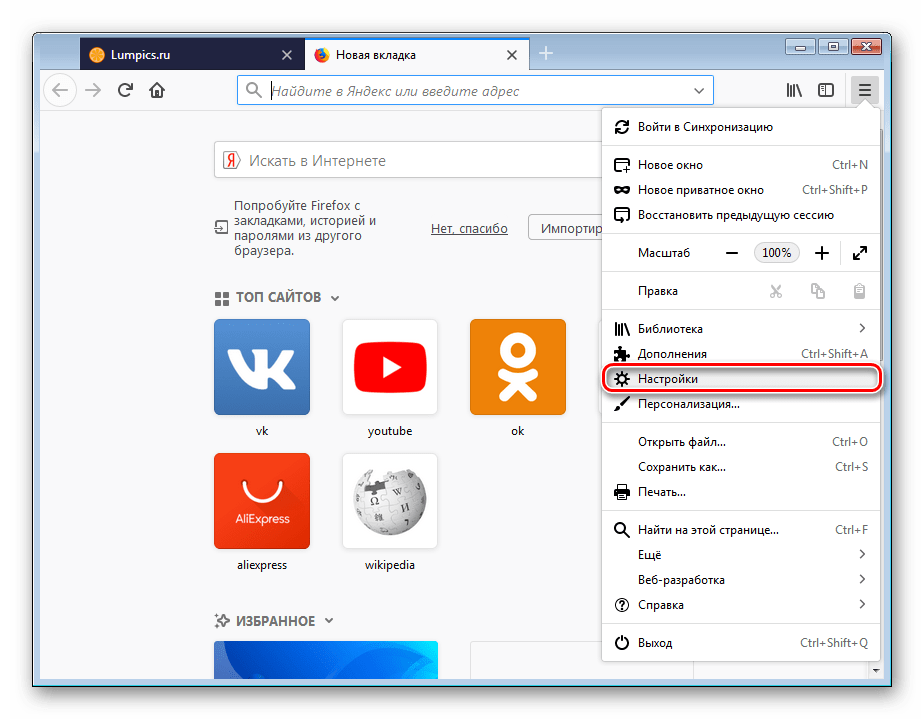
- Находясь на вкладке «Основные», в разделе «При запуске Firefox» установите точку напротив пункта «Показать домашнюю страницу».

- Чуть ниже, в поле раздела «Домашняя страница» введите mail.ru или начните набирать адрес, а затем выберите предложенный результат из списка.
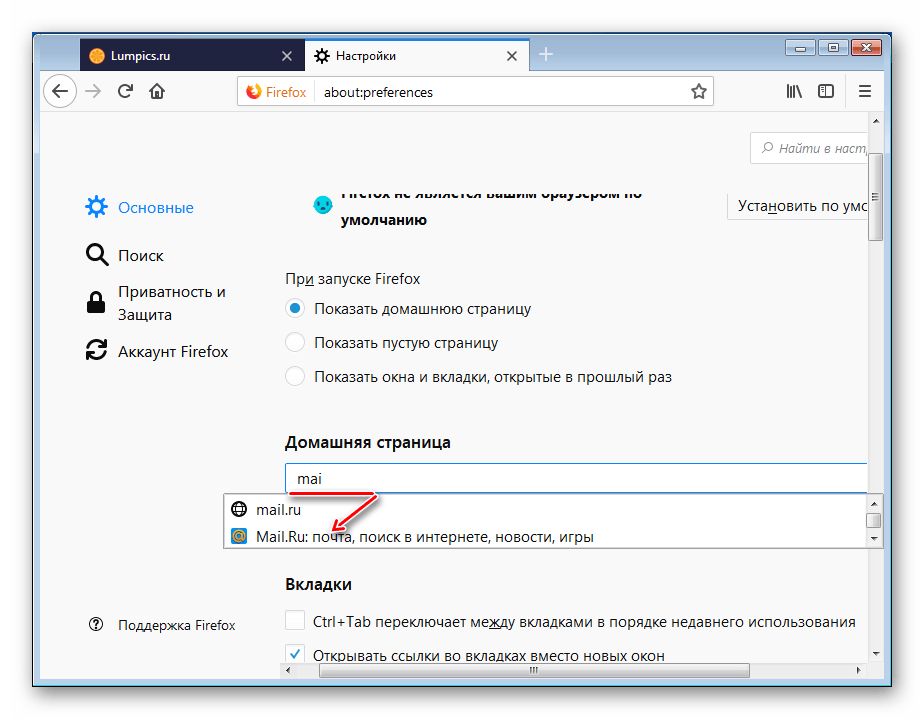
Вы можете проверить, все ли сделано правильно, перезапустив браузер. Не забудьте предварительно сохранить открытые вкладки и учтите, что с каждым новым запуском веб-обозревателя предыдущий сеанс не будет восстановлен.
Чтобы получать быстрый доступ к Мэйл.Ру в любое время, нажимайте на иконку с домиком. В текущей вкладке сразу же откроется нужный вам сайт от Mail.Ru.
Opera
В Opera все настраивается еще удобнее.
- Откройте меню «Настройки».
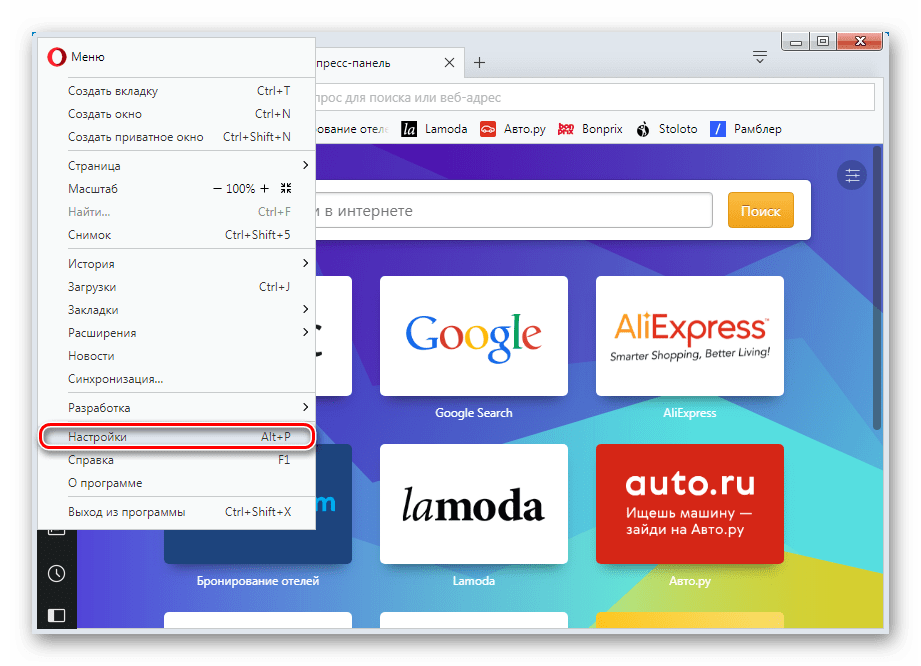
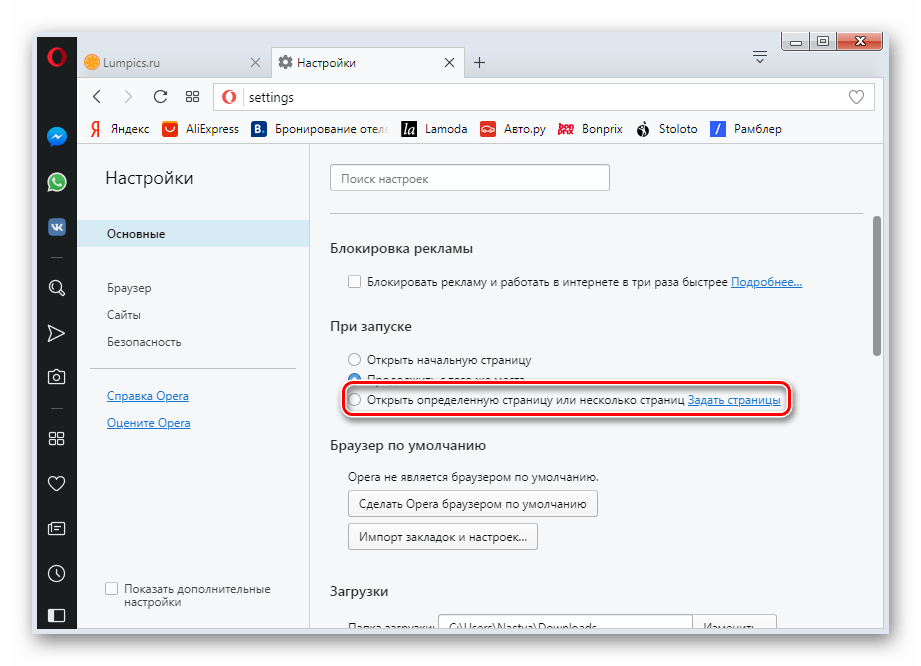
- Находясь на вкладке «Основные», найдите раздел «При запуске» и поставьте точку напротив пункта «Открыть определенную страницу или несколько страниц». Здесь же нажмите на ссылку «Задать страницы».
- В открывшемся окне введите mail.ru и нажмите «ОК».
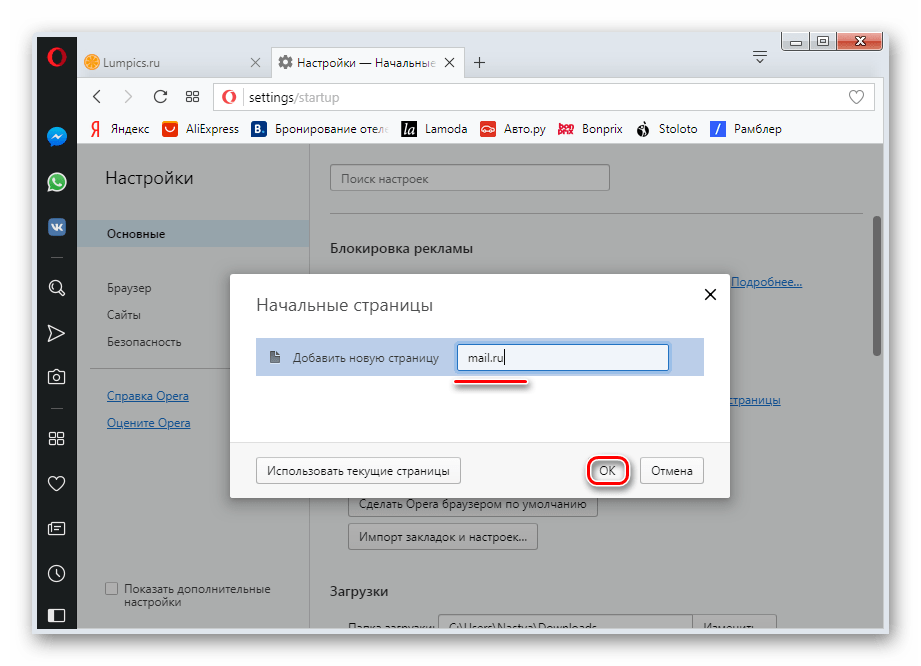
Проверить работоспособность можно перезапуском Opera. Не забудьте предварительно сохранить открытые вкладки и учтите, что в будущем последний сеанс сохраняться не станет — вместе со стартом веб-обозревателя будет открываться единственная вкладка Мэйл.Ру.
Теперь вы знаете, как сделать Мэйл.Ру в качестве стартовой в популярных браузерах. Если вы используете другой проводник в интернет, действуйте по аналогии с вышеприведенными инструкциями — особой разницы в способе настройки нет.
Как настроить главную страницу Mail.ru в браузере Internet Explorer
В статье рассматривается процедура настройки главной страницы Mail.ru в браузере Internet Explorer. Описываются шаги, необходимые для установки главной страницы по умолчанию и ее изменения.
Internet Explorer – один из самых популярных браузеров в мире. Mail.ru – один из крупнейших почтовых сервисов в России и СНГ. Если вы хотите настроить главную страницу Mail.ru в Internet Explorer, следуйте инструкциям ниже.
1. Откройте браузер Internet Explorer.
2. В верхней части экрана вы найдете поле со строкой для ввода адреса. Напишите в нем «mail.ru» и нажмите клавишу «Enter».
3. Если вы уже зарегистрированы на Mail.ru, введите свой логин и пароль в соответствующие поля и нажмите кнопку «Войти». Если у вас еще нет аккаунта, зарегистрируйтесь, чтобы получить доступ к своей почте.
4. После входа на страницу Mail.ru нажмите на значок гаечного ключа в правом верхнем углу экрана.
5. В выпадающем меню выберите пункт «Настройки».
6. В настройках найдите раздел «Главная страница».
7. Выберите опцию «Установить текущую страницу как главную».
8. Нажмите кнопку «Сохранить».
Теперь, когда вы открываете браузер Internet Explorer, вы автоматически увидите главную страницу Mail.ru. Если вы захотите изменить главную страницу в будущем, вы сможете вернуться в раздел «Настройки» и выбрать другую страницу.
В заключение можно сказать, что настройка главной страницы Mail.ru в браузере Internet Explorer достаточно простая процедура. Она позволяет быстро получить доступ к своей почте и другим сервисам Mail.ru сразу после запуска браузера. Пользуйтесь этой возможностью для повышения своей продуктивности в Интернете.
Related Post
Мастер-класс: создание двухуровневого потолка из гипсокартона Мастер-класс: создание двухуровневого потолка из гипсокартона
Статья рассказывает о том, как самостоятельно создать двухуровневый потолок из гипсокартона. Описаны необходимые материалы и инструменты, а также подробные инструкции по каждому этапу работы. Двухуровневые потолки стали популярным решением для
Создание видео из бумаги: руководство по самостоятельному изготовлению Создание видео из бумаги: руководство по самостоятельному изготовлению
Описание статьи: В наше время, с развитием технологий, видео является одним из самых популярных форматов медиа. Однако, не всегда для создания видео нужны профессиональное оборудование и опыт. В этой статье
«Самодельные губки для тисков: инструкция по изготовлению» «Самодельные губки для тисков: инструкция по изготовлению»
Губки для тисков — это важный элемент, который значительно упрощает и ускоряет работу на производстве. Однако, если губки бывают разные и некоторые не всегда можно отыскать в магазинах, то сделать
Как настроить мою страницу в майле
Создание и настройка страницы в майле может быть полезной и интересной задачей. Это даст вам возможность улучшить впечатление о себе у других пользователей, а также предоставит возможность делиться с ними своими фотографиями, видео, статусами и многое другое.
Первым шагом для настройки страницы в майле является вход в свой аккаунт. После того, как вы вошли в аккаунт, вы увидите раздел «Моя страница» или «Профиль». Нажмите на эту ссылку, чтобы перейти на свою страницу.
На странице в майле вы можете настроить свой профиль, добавить фотографию, заполнить поля с персональной информацией и добавить друзей. Также, вы можете создать и настроить альбомы с фотографиями и видео, чтобы делиться ими с другими пользователями.
Как начать настройку страницы в майле
Настройка страницы в майле является важным шагом для создания уникального и персонализированного пространства в сети. Следуя несложной инструкции, вы сможете легко настроить свою страницу, добавить фотографии, информацию о себе и другую полезную информацию. Подготовив всю необходимую информацию, вы готовы начать настройку своей страницы в майле.
1. Перейдите на сайт майл, введите свои учетные данные и войдите в свою учетную запись.
2. После входа на свою страницу, нажмите на свое имя или фотографию в правом верхнем углу экрана, чтобы открыть меню настроек.
3. В меню настроек выберите пункт «Настройки страницы».
4. Далее вы увидите разделы настроек, где можно изменить фотографию профиля, добавить информацию о себе, установить фон страницы и т.д.
5. Щелкните на нужный раздел и внесите необходимые изменения. Вы можете добавить свою фотографию, заполнить поле о себе, добавить ссылки на социальные сети и сайты.
6. Кроме того, вы можете настроить видимость различных элементов вашей страницы, чтобы решить, какую информацию вы хотите показать другим пользователям.
7. После внесения всех изменений сохраните настройки и проверьте, как выглядит ваша страница для других пользователей.
Следуя этим шагам, вы сможете настроить свою страницу в майле и сделать ее уникальной и персонализированной.
Регистрация аккаунта в майле
Чтобы получить доступ к широкому спектру услуг и функций, предлагаемых почтовым сервисом Mail.ru, необходимо зарегистрировать аккаунт.
1. Перейдите на главную страницу Mail.ru и нажмите на кнопку «Создать почту».
2. В открывшемся окне введите желаемый логин в поле «Придумайте логин» и выберите домен «@mail.ru», «@inbox.ru», «@list.ru» или «@bk.ru». Логин должен содержать только буквы латинского алфавита, цифры или знак подчеркивания.
3. Придумайте и введите пароль для вашего аккаунта в поле «Пароль». Пароль должен быть надежным и состоять из комбинации цифр, букв и специальных символов.
4. Введите ваше имя и фамилию в соответствующие поля и укажите ваш пол.
5. Введите вашу дату рождения в поля «День», «Месяц» и «Год».
6. Подтвердите, что вы не робот, щелкнув на соответствующую картинку или выполнив другую проверку.
7. Если вы хотите получать информацию о новых акциях и предложениях от Mail.ru, оставьте галочку в поле «Получать рекламу на почту». В противном случае, снимите галочку.
8. Нажмите кнопку «Зарегистрироваться».
9. Вам будет предложено указать дополнительные данные, такие как ваш номер телефона и альтернативный email. Заполните эти поля, если это необходимо, или пропустите этот шаг.
10. После успешной регистрации вашего аккаунта вам будет предложено создать отображаемое имя/никнейм, а также загрузить фотографию профиля.
Поздравляем! Вы успешно зарегистрировали аккаунт в майле и теперь можете наслаждаться всеми возможностями этого почтового сервиса.
Вход в личный кабинет
Для входа в личный кабинет на странице Майл, необходимо следовать простой инструкции:
- Откройте веб-браузер и введите в адресной строке адрес сайта Майл (www.mail.ru).
- Нажмите на кнопку «Войти» в правом верхнем углу страницы.
- В открывшемся окне введите свой логин (адрес электронной почты) и пароль, указанный при регистрации.
- Нажмите на кнопку «Войти» для входа в личный кабинет.
Если вы впервые заходите в личный кабинет, возможно потребуется пройти процесс авторизации, который может включать в себя подтверждение номера телефона или введение кода из SMS-сообщения.
После успешной аутентификации вы будете перенаправлены на главную страницу личного кабинета Майл, где вы сможете полноценно пользоваться услугами почтового сервиса, а также получить доступ к другим функциям, доступным зарегистрированным пользователям.
Создание новой страницы
Для создания новой страницы настройки в почтовом сервисе Майл рекомендуется следовать нескольким простым шагам.
1. Войдите в свой аккаунт на Майл. Введите логин и пароль, чтобы получить доступ к вашей почте.
2. Перейдите в настройки профиля. Для этого нажмите на свою фотографию или иконку профиля, расположенную в верхнем правом углу экрана, и выберите пункт «Настройки».
3. Найдите раздел «Настройки страницы». Пролистайте страницу вниз до появления раздела «Настройки страницы» и нажмите на него.
4. Создайте новую страницу. В разделе «Настройки страницы» найдите опцию для создания новой страницы и нажмите на нее. Заполните необходимую информацию, например, название и описание страницы.
5. Настройте внешний вид страницы. В разделе настройки страницы вы можете выбрать фоновое изображение, расположение блоков и другие параметры, чтобы настроить внешний вид вашей страницы.
6. Сохраните изменения. После того как вы завершите настройку новой страницы, не забудьте сохранить изменения, чтобы они вступили в силу.
Теперь вы можете использовать свою новую страницу в Майл для публикации контента, демонстрации фотографий и других целей.
Основные настройки страницы в майле
Аватарка
Настройка страницы в майле начинается с выбора аватарки. Вы можете загрузить свое фото или выбрать из предложенных вариантов. Аватарка становится основным изображением, которое отображается на вашей странице и в ленте новостей.
Персональная информация
Далее важно заполнить персональную информацию, которая будет отображаться на вашей странице. Укажите ваше имя, фамилию, дату рождения и другие данные, если хотите поделиться ими с другими пользователями.
Приватность
Настройка приватности страницы в майле является важной частью процесса. Вы можете выбрать, кто может видеть ваши публикации и комментарии – все пользователи, только ваши друзья или только вы. Также можно настроить доступ к различным разделам вашей страницы, таким как фотоальбомы или группы.
Дополнительные настройки
В сервисе Майл можно выбрать различные дополнительные настройки вашей страницы. Например, вы можете активировать функцию «Нравится», чтобы другие пользователи могли выразить свою поддержку к вашим записям. Также можно выбрать тематический дизайн вашей страницы из предложенных вариантов.
Резюме
Вы можете создать резюме на своей странице, указав информацию о своем образовании, опыте работы и навыках. Это может быть полезно, если вы ищете работу или хотите поделиться своими профессиональными достижениями с другими пользователями.
Социальные сети
Настройка страницы в майле позволяет добавить ссылки на свои профили в других социальных сетях. Это поможет вам установить связь с вашими друзьями и знакомыми из других платформ, упростив взаимодействие и обмен информацией.
Выбор шаблона страницы
При создании страницы в Майле важно правильно выбрать шаблон, который будет соответствовать вашим целям и задачам. Шаблоны представляют собой готовые макеты, которые позволяют быстро и удобно оформить вашу страницу.
Перед выбором шаблона рекомендуется определиться с тематикой страницы и целевой аудиторией. Например, если вы создаете страницу для бизнеса, можно выбрать шаблон с яркими и профессиональными элементами дизайна. Если вы хотите создать страницу для личных целей, можно выбрать шаблон с красивыми фотографиями и контентом, который отражает ваше настроение и стиль.
Шаблоны в Майле разделены на различные категории, такие как «Бизнес», «Личная страница», «События» и другие. Каждая категория содержит несколько вариантов шаблонов, из которых можно выбрать подходящий вариант.
После выбора шаблона вам будет предложено заполнить необходимые поля и настроить параметры страницы. Это может включать ввод текста, загрузку изображений, настройку цветовой схемы и других элементов дизайна. Также можно выбрать режим отображения страницы, например, полноэкранный или компактный вид.
Добавление текстового контента
При настройке страницы в майле можно добавить текстовый контент с помощью различных HTML-тегов. Это позволяет создать информативные и структурированные разделы на странице.
Одним из основных тегов для добавления текста является <p>. С его помощью можно разместить абзацы текста на странице. Для выделения особо важной информации можно использовать тег <strong>. Он придаст тексту более яркое выделение.
Для создания списков в тексте можно использовать теги <ul>, <ol> и <li>. Тег <ul> создает маркированный список, <ol> — нумерованный список, а <li> — элемент списка.
Для создания таблиц с текстовым контентом используется тег <table>. С его помощью можно создать таблицу, структурировать информацию и добавить заголовки ячеек с помощью тега <th>. Содержимое каждой ячейки задается с помощью тега <td>.
Изменение дизайна страницы
Дизайн страницы в почтовом клиенте Майл.ru можно настроить с помощью различных элементов и настроек.
Одним из способов изменить дизайн страницы является выбор фонового изображения. Для этого необходимо зайти в настройки страницы и выбрать пункт «Изменить фон». Здесь можно выбрать фоновое изображение из готовых картинок или загрузить свое собственное изображение.
Также можно изменить цветовую схему страницы. В настройках можно выбрать основной цвет, цвет фона, цвет заголовков и текста. Таким образом, пользователь может создать индивидуальный и уникальный дизайн своей страницы.
Для добавления интерактивности и удобства навигации можно использовать различные элементы визуального оформления, такие как кнопки, иконки и меню. Эти элементы можно добавить с помощью HTML и CSS-кода или воспользоваться предустановленными элементами и шаблонами в настройках страницы.
Также можно изменить шрифт и его размер на странице. В настройках страницы можно выбрать шрифт из предустановленных вариантов или загрузить свой собственный шрифт. Также можно настроить размер шрифта для различных элементов страницы.
Настройка SEO-параметров страницы
SEO-параметры страницы играют важную роль в оптимизации и продвижении вашего сайта. Следующие настройки помогут улучшить видимость вашей страницы в поисковых системах:
1. Заголовок страницы
Заголовок страницы — это основной элемент, который отображается в результатах поиска. Заголовок должен быть уникальным и точно отражать содержимое страницы. Чтобы задать заголовок вашей страницы, используйте тег <title> в секции <head> вашего HTML-кода.
2. Мета-теги
Мета-теги предоставляют информацию о вашей странице поисковым системам. Два основных мета-тега, которые следует настроить, это «description» (описание страницы) и «keywords» (ключевые слова). Опишите суть вашей страницы в мета-теге «description» и добавьте ключевые слова, которые соответствуют ее содержанию. Чтобы задать мета-теги, используйте тег <meta> в секции <head> вашего HTML-кода.
3. URL-адрес страницы
URL-адрес страницы должен быть кратким, содержательным и легко запоминаемым. Он также должен содержать ключевые слова, отражающие тему страницы. Используйте нижний регистр и дефисы для разделения слов в URL-адресе.
4. Заголовки и подзаголовки
Используйте теги <h1>, <h2> и т.д. для разметки заголовков и подзаголовков на странице. Заголовки должны быть информативными, содержать ключевые слова и помогать пользователям искать и понимать информацию на странице.
5. Оптимизация изображений
При добавлении изображений, используйте атрибут «alt» для описания содержимого изображения. Также убедитесь, что размер изображений оптимален для быстрой загрузки страницы. Не забудьте использовать запись имени файла изображения, отражающего его содержимое.
Все эти настройки помогут улучшить видимость вашей страницы в поисковых системах и привлечь больше трафика на ваш сайт.
Заголовок страницы и мета-описание
Заголовок страницы и мета-описание являются важными элементами, которые помогают оптимизировать страницу для поисковых систем и повышают ее видимость. Заголовок страницы отображается вверху окна браузера и является одним из первых элементов, с которыми сталкивается пользователь. Мета-описание, в свою очередь, является кратким описанием контента страницы и отображается в результатах поиска.
Хороший заголовок должен быть точным и информативным. Он должен коротко и ясно передавать основную идею страницы или содержание, которые пользователь может ожидать найти на этой странице. Заголовок должен содержать ключевые слова и быть привлекательным для пользователей.
Мета-описание следует написать таким образом, чтобы оно вызывало интерес пользователя и мотивировало его посетить страницу. Оно должно быть кратким, но информативным. Мета-описание может содержать ключевые слова, но не стоит перегружать его ими. Описание должно быть уникальным для каждой страницы сайта и отображать ее содержание.
Правильно оптимизированный заголовок страницы и мета-описание помогут улучшить позиции вашей страницы в поисковой выдаче и увеличить кликовость. Они также влияют на восприятие пользователем страницы при ее просмотре и в поисковой выдаче.
Структурированный заголовок и информативное мета-описание — это важные элементы оптимизации страницы, которые следует учитывать при настройке вашей страницы в майле.
Оптимизация URL-адреса страницы
URL-адрес страницы является одним из основных элементов оптимизации сайта. Он должен быть логичным, содержательным и содержать ключевые слова, отражающие содержание страницы.
При оптимизации URL-адреса страницы следует избегать использования специальных символов, таких как ?, =, &, и предпочтительно использовать только буквы, цифры и дефисы. Например, вместо «example.com/page?id=123» лучше использовать «example.com/page/ключевое-слово».
Длина URL-адреса также имеет значение для поисковых систем. Оптимальная длина составляет до 255 символов, при этом рекомендуется использовать ключевые слова в начале URL-адреса.
Структура URL-адреса имеет большое значение для пользователей и поисковых систем. Рекомендуется использовать категоризацию страниц по разделам сайта, чтобы облегчить навигацию и сортировку контента. Например, «example.com/раздел/подраздел/страница».
Другим важным аспектом оптимизации URL-адреса является использование дефисов вместо пробелов или подчеркиваний. Дефисы помогают разделять слова в URL-адресе и делают его более читаемым как для пользователей, так и для поисковых систем.
Также стоит обратить внимание на регистр символов в URL-адресах. Рекомендуется использовать только строчные буквы для всех символов URL-адреса, чтобы избежать дублирования содержимого на разных URL-адресах с разным регистром.
В целом, оптимизация URL-адреса страницы является одним из важных шагов для повышения видимости сайта в поисковых системах и улучшения пользовательского опыта.
Установка ключевых слов
Настройка ключевых слов на странице в майле является важной составляющей для оптимизации контента и улучшения видимости вашей страницы в поисковых системах. Чтобы установить ключевые слова, следуйте простым инструкциям:
- Откройте страницу в майле в режиме редактирования.
- Выберите раздел «Настройки страницы» или «SEO настройки».
- В поле «Ключевые слова» введите ключевые слова, относящиеся к контенту вашей страницы. Разделяйте ключевые слова запятыми или пробелами.
- Для лучшей оптимизации рекомендуется использовать ключевые слова, связанные с тематикой вашей страницы и запросами, по которым пользователи могут искать ваш контент.
- После ввода ключевых слов сохраните изменения и опубликуйте страницу.
Не забывайте, что установка ключевых слов — это лишь один из аспектов оптимизации контента. Для достижения наилучших результатов рекомендуется также учитывать другие факторы, такие как уникальность текстового содержимого, заголовки, мета-описание и ссылки на другие релевантные ресурсы.
Дополнительные настройки страницы в майле
Настройка страницы в майле позволяет вам управлять приватностью и внешним видом вашего профиля.
1. Приватность: вы можете выбрать, кто сможет видеть вашу страницу настройками приватности. Вы можете выбрать, чтобы только ваши друзья могли видеть ваш профиль, или сделать его открытым для всех пользователей.
2. Описание страницы: вам предоставляется возможность добавить описание к вашей странице. Описания могут содержать информацию о вас, вашем хобби или интересах.
3. Изменение фонового изображения: вы можете выбрать фоновое изображение для вашей страницы. Для этого загрузите свое изображение или выберите из предложенных вариантов.
4. Добавление видео и фотографий: на своей странице вы можете размещать видео и фотографии, чтобы поделиться воспоминаниями и моментами из вашей жизни. Загрузите файлы или воспользуйтесь ссылками на другие сайты.
5. Настройка блога: вам предоставляется возможность создать свой собственный блог на странице. Вы сможете писать статьи, делиться мыслями и идеями.
6. Настройка уведомлений: вы можете настроить, какие уведомления вы хотите получать на своей странице и по электронной почте. Выберите, какие события и новости вас интересуют.
Настройка страницы в майле дает вам возможность полностью контролировать ваш профиль и делиться своими впечатлениями и интересами с другими пользователями.
Добавление мультимедиа контента
Шаг 1: Для добавления мультимедиа контента на страницу в майле, необходимо открыть редактор страницы, выбрав соответствующий раздел в настройках аккаунта. Обычно этот раздел находится в меню «Настройки» или «Редактирование страницы».
Шаг 2: После открытия редактора страницы, выберите место, где вы хотите разместить мультимедиа контент. Обычно это может быть место под заголовком страницы или внутри текстового блока.
Шаг 3: Далее, вставьте тег «img» для добавления изображения. Поместите ссылку на изображение в атрибут «src» тега. Например: <img src=»ссылка на изображение» alt=»описание изображения»>. Также можно добавить атрибуты «width» и «height», чтобы задать размер изображения.
Шаг 4: Для добавления видео используйте тег «iframe«. Вставьте ссылку на видео в атрибут «src» тега. Например: <iframe src=»ссылка на видео» width=»ширина» height=»высота»></iframe>. Также можно добавить атрибуты «allowfullscreen» и «frameborder», чтобы задать полноэкранный режим и рамки для видео соответственно.
Шаг 5: После добавления мультимедиа контента, сохраните изменения и проверьте результат на странице. Убедитесь, что изображения и видео отображаются корректно и не нарушают общую структуру страницы.
Включение обратной связи от посетителей
Для настройки обратной связи от посетителей на вашей странице в майле, вам потребуется использовать форму обратной связи. Форма обратной связи позволяет пользователям отправлять вам сообщения, задавать вопросы или делиться своим мнением.
Для создания формы обратной связи вам потребуется HTML-код и серверный скрипт, который будет обрабатывать данные формы и отправлять вам уведомления. HTML-код формы должен содержать поля, в которых пользователи будут вводить свое имя, адрес электронной почты и сообщение.
Чтобы добавить форму обратной связи на вашу страницу в майле, вам потребуется вставить HTML-код в нужном месте страницы. Вы можете использовать теги <input> для создания текстовых полей, а также теги <textarea> для создания поля ввода сообщения.
Чтобы обработать данные, отправленные пользователем через форму обратной связи, вам потребуется создать серверный скрипт на языке программирования, поддерживаемом вашим хостинг-провайдером. Этот скрипт будет получать данные из формы и отправлять их вам по электронной почте или сохранять в базе данных.
Важно помнить о безопасности при настройке формы обратной связи. Необходимо предотвратить возможность отправки вредоносного кода или спама через форму. Для этого можно использовать различные методы, например, добавить проверку капчи или фильтры для защиты от вредоносного кода.
Настройка формы подписки
Для настройки формы подписки на странице в майле можно использовать встроенный инструмент «Формы и кнопки».
1. Перейдите на страницу настройки рассылок и выберите раздел «Формы и кнопки».
2. Нажмите кнопку «Добавить форму» и выберите нужный вам вид формы (попап, встраиваемая форма или форма на странице).
3. Введите заголовок формы, который будет виден пользователям.
4. Добавьте поле для ввода e-mail пользователя и укажите требуемый формат.
5. Настройте внешний вид формы, выбрав цвета, шрифт и другие параметры. Не забудьте сделать форму адаптивной для разных устройств.
6. Определите, как будут собираться данные из формы — в базу данных или по электронной почте.
7. Укажите, куда отправлять подписчиков после успешной подписки.
8. Сохраните настройки и скопируйте код формы.
После этого вам нужно будет вставить скопированный код на страницу вашего сайта или блога в место, где должна отображаться форма подписки.
Таким образом, с помощью инструмента «Формы и кнопки» вы можете настроить форму подписки на своей странице в майле и собирать контакты для рассылки.
Публикация и продвижение страницы в майле
После того, как вы настроили свою страницу в майле, настало время опубликовать ее и начать ее продвижение. В качестве первого шага, убедитесь, что ваша страница имеет интересный и информативный контент, который будет привлекать внимание пользователей.
Когда ваш контент готов, опубликуйте его на своей странице в майле. Это можно сделать, перейдя в режим редактирования страницы и выбрав соответствующий пункт меню. Здесь вы можете добавить текст, изображения, видео и другие элементы, которые помогут вам привлечь внимание пользователей.
Кроме публикации на своей странице, вы также можете продвигать ее с помощью других инструментов. Например, вы можете поделиться ссылкой на свою страницу в социальных сетях или на других веб-платформах. Это поможет вам привлечь новых пользователей и увеличить число просмотров и взаимодействий на вашей странице.
Не забывайте о поисковой оптимизации (SEO), которая поможет вашей странице быть видимой в поисковых системах. Для этого используйте ключевые слова в заголовках и тексте вашей страницы, оптимизируйте изображения и добавьте мета-теги.
Если вы хотите максимизировать эффективность вашей страницы в майле, рассмотрите возможность использования рекламных инструментов, предлагаемых платформой. Это может быть реклама внутри почтового ящика пользователей или контекстная реклама на сайтах майла.
Итак, публикуйте свою страницу, продвигайте ее с помощью социальных сетей и других платформ, оптимизируйте ее для поисковых систем и используйте рекламные инструменты для максимального эффекта. Удачи в продвижении вашей страницы в майле!
Проверка настроек и предпросмотр страницы
После настройки страницы в почтовом сервисе Mail.ru рекомендуется выполнить проверку настроек перед публикацией страницы. Это позволит убедиться, что все элементы настроены правильно и страница будет отображаться корректно для всех посетителей.
Для проверки настроек можно воспользоваться функцией предпросмотра страницы, которая доступна в настройках. Предварительный просмотр позволит увидеть, как будет выглядеть страница после публикации, и внести необходимые исправления.
В процессе проверки следует обратить внимание на следующие моменты:
- Проверить правильность размещения всех блоков и элементов на странице.
- Убедиться, что все изображения и ссылки отображаются корректно.
- Проверить отображение текста и его форматирование.
- Проверить функциональность интерактивных элементов (например, кнопок).
Если в ходе проверки были выявлены ошибки или недочеты, необходимо внести соответствующие исправления. После внесения изменений рекомендуется повторно выполнить проверку настроек и предпросмотр страницы, чтобы убедиться, что все исправления были выполнены успешно.
Опубликование страницы на сайте майл
Публикация страницы на сайте майл позволяет поделиться информацией и контентом с другими пользователями. Для этого необходимо выполнить несколько простых шагов.
- Авторизуйтесь на сайте майл, используя свои логин и пароль.
- Перейдите на страницу «Мои Документы». Для этого в верхнем меню выберите вкладку «Документы».
- Создайте новую страницу на сайте майл. Для этого нажмите кнопку «Создать новый документ» и выберите тип страницы, который вам нужен (например, «Страница HTML»).
- Отредактируйте страницу, добавив на нее нужный контент, тексты, изображения и другие элементы. Используйте HTML-теги для форматирования текста и создания таблиц, списков и других структурных элементов.
- Сохраните внесенные изменения на странице. Для этого нажмите кнопку «Сохранить» или «Опубликовать».
- Опубликуйте страницу, чтобы она стала доступна другим пользователям. Для этого нажмите кнопку «Опубликовать» и укажите настройки доступа (например, доступ для всех пользователей или ограниченный доступ по паролю).
После выполнения этих шагов ваша страница будет опубликована на сайте майл и будет доступна другим пользователям. Вы также сможете поделиться ссылкой на эту страницу с помощью социальных сетей или мессенджеров.
Продвижение страницы через социальные сети
Социальные сети становятся все более популярными платформами для продвижения страниц и привлечения аудитории. Важно учесть несколько основных моментов, чтобы оптимизировать свою страницу для социальных сетей.
1. Качественное содержание: Начните с создания уникального и полезного контента, который будет интересен вашей аудитории. Обращайте внимание на актуальные темы и используйте привлекательные заголовки, чтобы привлечь внимание пользователей.
2. Яркие и привлекательные изображения: Добавьте к постам и странице качественные и привлекательные изображения. Они помогут привлечь внимание пользователей и вызвать интерес к вашей странице.
3. Активное участие в сообществах: Продвигайте свою страницу, активно участвуя в группах и сообществах социальных сетей. Делитесь полезной информацией, отвечайте на комментарии и задавайте вопросы, чтобы установить контакт с аудиторией.
4. Регулярное обновление и контроль: Важно поддерживать актуальность своей страницы в социальных сетях. Регулярно публикуйте новый контент, следите за комментариями и обратной связью от пользователей, чтобы точно знать, что интересует вашу аудиторию.
5. Рекламные возможности: Используйте рекламные возможности социальных сетей для продвижения своей страницы. Это позволяет достигнуть более широкой аудитории и увеличить количество подписчиков на вашу страницу.
Не забывайте о том, что доход со страницы в социальных сетях напрямую зависит от активности и вовлеченности вашей аудитории. Будьте интересными, полезными и активно взаимодействуйте с пользователями социальных сетей.
Как настроить агент майл ру настройка mail ru

Главная Мэйл.Ру предлагает своим пользователям основную полезную информацию: новости мировые и местные, погоду, курсы валют, гороскоп. Здесь же можно быстро перейти к использованию фирменных сервисов, развлекательных разделов и авторизации в почте.
Чтобы получать доступ ко всему этому быстро, не переходя каждый раз на сайт вручную, вы можете сделать главную страницу стартовой. В этом случае она будет открываться при каждом запуске веб-обозревателя. Давайте рассмотрим, как установить Мэйл.Ру таковой в разных браузерах.
Яндекс.Браузер не предполагает установку сторонней домашней страницы. Его пользователям не удастся применить ни один из предложенных ниже способов.
Способ 1: Установка расширения
Некоторые браузеры дают возможность установить Мэйл.Ру стартовой страницей за пару кликов. В этом случае в веб-обозреватель инсталлируется расширение «Домашняя страница Mail.Ru».
В Яндекс.Браузер, о котором было сказано выше, приложение можно установить через интернет-магазин Google Webstore напрямую, однако по факту работать оно не будет. В Opera этот вариант так же неактуален, поэтому сразу переходите к Способу 2, чтобы настроить его вручную.
Перейти на Mail.Ru
- Зайдите на главную страницу Мэйл.Ру и опуститесь вниз окна. Обратите внимание, что оно должно быть развернуто на весь экран полностью или почти — в маленьком окне отсутствуют дополнительные параметры, которые нам нужны далее.
- Нажмите на кнопку с тремя точками.

В открывшемся меню выберите «Сделать стартовой».</li>

Вам будет предложено «Установить расширение». Кликните на эту кнопку и дождитесь завершения.</li>

Приложение самостоятельно изменит параметр браузера, отвечающий за его запуск. Если ранее у вас при каждом старте веб-обозревателя открывались предыдущие вкладки, то теперь этим автоматически будет управлять Mail.Ru, открывая каждый раз свой сайт.
Чтобы в этом удостовериться, предварительно сохраните нужные открытые вкладки, закройте и откройте браузер. Вместо предыдущего сеанса вы увидите одну вкладку со стартовой страницей Мэйл.Ру.
Некоторые веб-обозреватели могут предупредить о смене домашней страницы и предложить восстановить только что измененные настройки по умолчанию (включая тип запуска браузера). Откажитесь от этого, если планируете и дальше пользоваться «Домашней страницей Мэйл.Ру».

Кроме этого на панели с расширениями появится кнопка, по нажатию на которую вы быстро переместитесь на главную Mail.Ru.

Обязательно советуем ознакомиться и инструкцией по удалению расширений, чтобы в любой момент вы без труда могли избавиться от него.
Подробнее: Как удалять расширения в Google Chrome, Mozilla Firefox
Способ 2: Индивидуальная настройка браузера
Пользователь, который не желает устанавливать никакие дополнительные программы в свой браузер, может воспользоваться ручной настройкой. В первую очередь это удобно для владельцев малопроизводительных ПК и ноутбуков.
Google Chrome
В самом популярном Google Chrome установка домашней страницы не займет у вас много времени. Откройте «Настройки», а дальше есть два варианта:

- Активируйте параметр «Показывать кнопку “Главная страница”», если хотите, чтобы в дальнейшем у вас всегда была быстрая возможность попасть на Мэйл.Ру.

На панели инструментов появится иконка в виде домика, вместе с этим предоставится выбор сайта, который будет открываться при нажатии на этот значок:
- Страница быстрого доступа — открывает «Новую вкладку».
- Введите веб-адрес — позволяет пользователю вручную указать страницу.

</ul>Собственно, второй вариант нам и нужен. Поставьте напротив него точку, введите туда mail.ru и в целях проверки нажмите на иконку с домиком — вас перенаправит на главную Мэйл.Ру.</li>

Если этого варианта вам недостаточно или кнопка с домашней страницей не нужна, выполните другую настройку. Она будет открывать Mail.Ru при каждом запуске браузера.
- В настройках найдите параметр «Запуск Chrome» и поставьте точку напротив варианта «Заданные страницы».

Появятся два варианта, из которых нужно выбрать «Добавить страницу».</li>

В окне введите mail.ru , нажмите «Добавить».</li>

Остается только перезапустить браузер и проверить, откроется ли заданная страница.
Вы можете комбинировать два предложенных варианта, чтобы совершать быстрый переход к нужному сайту в любое время.
Mozilla Firefox
Другой популярный веб-обозреватель, Mozilla Firefox, можно настроить на запуск Мэйл.Ру следующим способом:
- Откройте «Настройки».

Находясь на вкладке «Основные», в разделе «При запуске Firefox» установите точку напротив пункта «Показать домашнюю страницу».</li>

Чуть ниже, в поле раздела «Домашняя страница» введите mail.ru или начните набирать адрес, а затем выберите предложенный результат из списка.</li></ol>
Вы можете проверить, все ли сделано правильно, перезапустив браузер. Не забудьте предварительно сохранить открытые вкладки и учтите, что с каждым новым запуском веб-обозревателя предыдущий сеанс не будет восстановлен.
Чтобы получать быстрый доступ к Мэйл.Ру в любое время, нажимайте на иконку с домиком. В текущей вкладке сразу же откроется нужный вам сайт от Mail.Ru.
Opera
В Opera все настраивается еще удобнее.
- Откройте меню «Настройки».
- Находясь на вкладке «Основные», найдите раздел «При запуске» и поставьте точку напротив пункта «Открыть определенную страницу или несколько страниц». Здесь же нажмите на ссылку «Задать страницы».
- В открывшемся окне введите mail.ru и нажмите «ОК».
Проверить работоспособность можно перезапуском Opera. Не забудьте предварительно сохранить открытые вкладки и учтите, что в будущем последний сеанс сохраняться не станет — вместе со стартом веб-обозревателя будет открываться единственная вкладка Мэйл.Ру.
Теперь вы знаете, как сделать Мэйл.Ру в качестве стартовой в популярных браузерах. Если вы используете другой проводник в интернет, действуйте по аналогии с вышеприведенными инструкциями — особой разницы в способе настройки нет. Мы рады, что смогли помочь Вам в решении проблемы. Опишите, что у вас не получилось. Наши специалисты постараются ответить максимально быстро.
Помогла ли вам эта статья?
Ответ мастера:
Каждому из нас когда-то довелось в первый раз выйти в интернет. При этом мы слегка терялись от обилия и разнообразия различных новых возможностей. В определенный момент наступает черед создания первого почтового ящика. Ведь если нет адреса почты, не получится произвести регистрацию в онлайн-сервисах, кроме того, адрес требуется для форумов, онлайн-игр и для заказа в интернет-магазинах.
Миллионами людей уже заведен свой почтовый ящик на почтовом сервисе mail.ru, которые все последние годы является лидером в данной области российского интернета. Попробуем выполнить настройку mail ru и мы, тем более что особой сложности этот процесс не вызывает, кроме того, это абсолютно бесплатно.
Открываем страницу mail.ru. Левый верхний угол содержит блок, в котором нужно вводить имя и пароль. Нажимаем ссылку «Регистрация в почте». Откроется форма, в которой заполняем обязательные поля. К персональным данным относятся имя с фамилией, дата рождения, пол. Они необходимы для того чтобы оформлять письма и восстанавливать пароль в случае утраты. В поле «Почтовый ящик» нужно придумать и ввести идентификатор почтового ящика. На этом этапе могут возникнуть определенные трудности, потому что он должен быть уникальным, то есть не совпадать ни с одним из существующих. Если фантазия подводит, и не удается придумать уникальный и запоминающийся идентификатор, можно воспользоваться подсказками mail.ru. Они появляются в случае попытке регистрации идентификатора.
Введем и продублируем пароль. Повторным вводом убеждаемся, что не ошиблись при наборе (символы пароля по соображениям безопасности выглядят как звездочки, что не позволяет подсмотреть пароль, поэтому случайная опечатка не может быть замечена).
Есть несколько способов восстановления пароля.
1) указать номер телефона;
2) указать секретный вопрос с ответом, которые дадут сервису возможность идентификации в случае утери пароля.
Далее остается только ввести цифры с рисунка, после чего регистрация будет завершена. Теперь можно переходить к пользованию почтовым ящиком. Чтобы было удобнее читать почту, рекомендуется настроить mail ru в почтовой программе вроде Outlook Express. Они дают возможность читать почту, даже если отсутствует соединение с интернетом, а также ряд других возможностей.
Привет! Сегодня я покажу вам как настроить Агент майл ру . Зайдите на страницу своей почты в Mail.ru. Вверху в меню, нажмите на вкладку Ещё . В открывшемся окне нажмите на вкладку Настройки .

Далее, в настройках, слева в боковой панели, перейдите на вкладку Mail.Ru Агент .

Далее, на следующей странице вы можете настроить Агент майл ру . В настройках вы можете:
– Отображать мои данные в анкете Агента и позволять другим пользователям находить меня по ним.
– Показывать Веб-Агент на страницах Mail.Ru.
– Отображать мой статус в Агенте при поиске контактов.
– Скрывать тип и версию моего Агента.
– Добавлять в список контактов всех друзей из Моего Мира.
– Включить сохранение истории Агента.
– Спрашивать пароль при переходе в архив Агента.
– Запретить подключаться с нескольких устройств.

Обратите внимание! Агент майл ру отображается внизу страницы справа. Откройте его. Внизу окна справа, нажмите на значок Настройки в виде шестерёнки.

Далее, у вас откроется окно. Здесь вы можете настроить:
– Показывать только онлайн контакты.
– Не оповещать о микропостах.
– Не оповещать о смене статуса.
– Перейти в основные настройки.
– Не сообщать о днях рождения.
– Включить фото контактов.
– Выключить активные диалоги.
– Скрыть картинки в диалогах.

Всё готово! Вот так просто и быстро вы можете настроить Агент майл ру!