Как обрезать фотографию на телефоне Samsung: подробная инструкция
В наше время фотографии играют важную роль в нашей жизни. Мы фотографируемся на самых разных событиях, сохраняем в память значимые моменты и делимся ими со своими друзьями и близкими в социальных сетях. Но иногда бывает, что фотография получается более замечательной, только если обрезать ее или изменить пропорции.
На телефонах Samsung, которые используют популярные операционные системы Android, есть функция обрезки фотографий, которая позволяет изменять размеры изображений для получения нужного эффекта. Это может быть полезно, когда вы хотите скорректировать рамки, убрать ненужные детали или просто выделить главные элементы фотографии.
Для того чтобы обрезать фотографию на телефоне Samsung, нужно выполнить несколько простых шагов. В этой подробной инструкции, приготовленной нашей командой pc-help, мы расскажем вам, как это сделать без особых усилий и навыков. Следуйте инструкциям и вы сможете обрезать фотографию на вашем Samsung-телефоне в несколько минут.
Обратите внимание, что настройки и интерфейс могут незначительно отличаться в зависимости от модели вашего телефона и версии операционной системы Android. Но основной принцип остается прежним, поэтому эта инструкция будет полезна вам в любом случае.
Как обрезать фотографию на телефоне Samsung
Фотографии играют важную роль в нашей жизни, и часто нам требуется обрезать их, чтобы сделать фокус на определенной части изображения или изменить его формат. Если у вас есть телефон Samsung, вы можете легко обрезать фотографию прямо на устройстве. В этой статье мы расскажем вам о двух способах обрезки фотографии на телефоне Samsung: с помощью встроенного приложения Галерея и с помощью бесплатного приложения Snapseed.

Способ 1: Обрезка фотографии с помощью приложения Галерея
- Откройте приложение Галерея на своем телефоне Samsung.
- Выберите фотографию, которую вы хотите обрезать.
- Нажмите на значок «Редактировать» (обычно это значок карандаша), расположенный в правом нижнем углу экрана.
- Внизу экрана вы увидите набор инструментов редактирования. Нажмите на кнопку «Обрезка».
- Теперь вы можете настроить область обрезки, перетаскивая и изменяя ее размеры. Вы также можете выбрать различные пропорции обрезки, например, квадратную, горизонтальную или вертикальную.
- Когда закончите обрезку фотографии, нажмите на кнопку «Готово» или «Сохранить».
- Отредактированная фотография будет сохранена в вашей Галерее.
Способ 2: Обрезка фотографии с помощью приложения Snapseed
Snapseed — это мощное и бесплатное приложение для редактирования фотографий, которое также позволяет вам обрезать изображения.
- Установите приложение Snapseed из Google Play Store, если вы еще не сделали этого.
- Откройте приложение Snapseed на своем телефоне Samsung.
- Нажмите на кнопку «Открыть фото» и выберите фотографию, которую вы хотите обрезать.
- Внизу экрана вы увидите панель инструментов. Нажмите на кнопку «Обрезка».
- Теперь вы можете настроить область обрезки, перетаскивая и изменяя ее размеры. Вы также можете выбрать различные пропорции обрезки.
- Когда закончите обрезку фотографии, нажмите на кнопку «Готово» или «Сохранить».
- Отредактированная фотография будет сохранена в вашей Галерее.
Теперь у вас есть два способа обрезать фотографии на телефоне Samsung: с помощью приложения Галерея или приложения Snapseed. Выберите то, что вам больше нравится и начните редактировать свои фотографии прямо на своем телефоне!

Подготовка к обрезке
Перед тем, как приступить к обрезке фотографии на телефоне Samsung, следует выполнить несколько шагов подготовки:
- Выберите подходящее приложение. На устройствах Samsung уже установлено несколько приложений для работы с фотографиями, такие как «Галерея» или «Редактор фотографий». Откройте одно из них, чтобы приступить к обрезке.
- Откройте нужную фотографию. В приложении выберите фотографию, которую хотите обрезать. Прокрутите список или введите название файла, чтобы быстро найти нужное изображение.
- Оцените исходное изображение. Просмотрите выбранную фотографию и определите, какую часть изображения вы хотели бы обрезать. Обратите внимание на основные объекты на фото и то, что вы хотели бы сохранить в итоговой обрезке.
- Выберите инструмент для обрезки. В меню редактирования выберите инструмент обрезки, который обычно представлен в виде иконки с ножницами или квадратом. Нажмите на иконку, чтобы начать процесс обрезки.
- Определите размер обрезки. Настройте размер и пропорции обрезаемого изображения. В большинстве приложений можно задать произвольные значения или выбрать готовые пропорции, такие как «Квадрат» или «Альбом». Измените размер рамки обрезки, перетаскивая ее границы или углы.
- Выполните обрезку. Когда вы удовлетворены выбранным размером и композицией, нажмите на кнопку «Обрезать» или аналогичную. Приложение обрежет изображение и сохранит его в памяти телефона.
- Сохраните результат. После обрезки вы можете сохранить изображение в памяти телефона или поделиться им с другими людьми через мессенджеры или социальные сети. Выберите соответствующую опцию в приложении для сохранения обрезанного фото.
Теперь вы знаете, как подготовиться к обрезке фотографии на вашем телефоне Samsung и можете приступить к самому процессу обрезки.
Выбор метода обрезки
Для обрезки фотографии на телефоне Samsung можно использовать несколько методов, в зависимости от предпочтений и требуемого результата.
1. Встроенные инструменты Samsung: Большинство моделей телефонов Samsung оснащены встроенным приложением для редактирования изображений. Это приложение обычно имеет функцию обрезки, которую можно найти в режиме редактирования фотографии. Встроенные инструменты Samsung обычно предлагают базовые функции для обрезки, такие как выбор области, изменение пропорций и поворот изображения. Они просты в использовании и вполне подходят для основных задач по обрезке фотографий.
2. Приложения из магазина приложений: В Google Play и Samsung Galaxy Apps имеется широкий выбор приложений для редактирования фотографий. Некоторые из них специализируются на обрезке и предлагают различные инструменты и функции, такие как режимы обрезки, фильтры, эффекты и т. д. Такие приложения могут быть полезны для продвинутых пользователей, которые хотят получить более сложные эффекты обрезки или применить другие изменения к фотографии.
3. Онлайн-ресурсы и редакторы: Еще один вариант — использовать онлайн-ресурсы и редакторы для обрезки фотографий. Такие ресурсы позволяют загружать фотографии напрямую с телефона и использовать различные инструменты и функции для обрезки. Они могут быть полезны для пользователей, не желающих загружать дополнительные приложения и предпочитающих редактировать фотографии онлайн.
Выбор метода обрезки фотографии на телефоне Samsung зависит от ваших потребностей и предпочтений. Если вам необходима простая и быстрая обрезка, встроенные инструменты Samsung можно использовать без необходимости загружать дополнительное приложение или использовать интернет. Если вам нужны более продвинутые функции, то стоит обратить внимание на приложения из магазина приложений или онлайн-ресурсы. Зависит все от ваших целей и уровня опыта в редактировании фотографий на мобильных устройствах Samsung.
Обрезка фотографии на телефоне Samsung
Обрезка фотографии на телефоне Samsung — это простой и удобный способ изменить размер и композицию изображения прямо на вашем мобильном устройстве. Следуя нижеуказанным инструкциям, вы сможете легко и быстро обрезать фото на своем Samsung-телефоне.
- Откройте Галерею на вашем телефоне Samsung.
- Выберите фотографию, которую вы хотите обрезать, и нажмите на нее.
- В правом нижнем углу экрана вы увидите значок с инструментами для редактирования. Нажмите на этот значок.
- Вам будет предложено несколько вариантов редактирования, включая обрезку, поворот и фильтры. Выберите вариант «Обрезать».
- Теперь вы увидите рамку для обрезки, которую вы можете изменять и перемещать. Подстройте рамку так, чтобы она содержала только нужную вам часть фотографии.
- После этого нажмите на кнопку «Готово» или знак «галочки» для применения изменений.
- Если вы хотите сохранить оригинал фотографии или выбрать другой редактор, вам будет предложено сделать это.
- После сохранения обрезанной фотографии она будет доступна в вашей Галерее и готова к использованию.
Таким образом, вы можете легко и быстро обрезать фотографию на своем телефоне Samsung. Этот простой и удобный процесс позволяет вам создавать идеальные кадры, подходящие для любых нужд.
Сохранение и распространение
После того, как вы обрезали фотографию на своем телефоне Samsung, необходимо сохранить изменения и поделиться изображением.
Сохранение фотографии:
1. Нажмите на кнопку «Готово» или «Сохранить» в верхнем правом углу экрана.
2. В появившемся окне выберите папку или альбом, в котором хотите сохранить изображение.
3. Нажмите на кнопку «Сохранить» или «ОК», чтобы завершить процесс сохранения.
Теперь ваша обрезанная фотография будет доступна в выбранной папке или альбоме.
Распространение фотографии:
1. Вы можете поделиться обрезанной фотографией через приложения и сервисы социальных сетей, такие как Instagram, Facebook, WhatsApp и другие. Для этого нажмите на иконку социальной сети, которой хотите воспользоваться, и выполните инструкции.
2. Также вы можете отправить фотографию по электронной почте или мессенджеру. Чтобы сделать это, откройте приложение почты или мессенджера, нажмите на кнопку добавления вложения (обычно изображение или скрепка), выберите обрезанную фотографию на вашем телефоне и отправьте ее получателю.
3. Если вы хотите распечатать фотографию, перенесите ее на компьютер или передайте на флеш-накопитель. Затем откройте изображение на компьютере и выберите соответствующий способ печати: на домашнем принтере, в фотолаборатории или через онлайн-сервисы печати.
Теперь вы знаете, как сохранить и распространить обрезанную фотографию на своем телефоне Samsung.
Как обрезать фото на телефоне Samsung
Камера – одна из основных функций современного смартфона. Многие из нас выбирают телефон исходя из её параметров. Фотографии стали неотъемлемой частью нашей жизни, как обязательный атрибут социальных сетей и общения в мессенджерах. Из этой статьи вы узнаете, как обрезать фото на телефоне Самсунг при помощи встроенных по умолчанию и сторонних приложений.
Стандартный способ обрезки фото на телефоне Самсунг
В операционной системе Андроид имеется встроенный редактор картинок. Чтобы им воспользоваться, достаточно повторить следующие действия:

- Откройте нужное изображение.
- В нижней части экрана выберите значок «обрезать».
- Пальцами на экране обозначьте новые границы фотографии.
- Нажмите кнопку «Сохранить». По умолчанию, в памяти сохраниться и оригинал, и отредактированная копия файла.
Программы для обрезки фото
В любом фоторедакторе, который устанавливается отдельно, имеется функция изменения границ изображения. Самые популярные сервисы – VSCO, Snapseed, Facetune и множество их аналогов. Также опция доступна в сервисе Google Photo.
Обрезать картинку можно и непосредственно перед загрузкой в соцсети. Например, такой инструмент есть в редакторе Instagram и Facebook. Просто загрузите нужный файл и нажмите на соответствующую иконку в редакторе – интерфейс этой опции у всех программ одинаковый.
Как обрезать фото в телефоне самсунг
При помощи какого приложения можно обрезать фото на андроид?
Практически в любом фоторедакторе можно изменять масштаб фотографии и даже обрезать ее. Да и вообще существуют стандартные функции редактирования фото на андроид, для того, чтобы обрезать фото достаточно в галереи выбрать необходимое фото, затем нажать на пункт с переходом в меню, после найти раздел либо "изменения фото" и там найти "обрезать", либо же у вас сразу будет предоставлена функция "обрезать фото", немного покопавшись в телефоне вы с легкостью сможете обрезать фото. А список хороших фоторедакторов для андроид, вы всегда можете найти тут.
На Андроиде есть предустановленное приложение Галерея. Для того, чтобы обрезать фото, какого-то дополнительного приложения устанавливать не надо, Галерея прекрасно с этим справляется. Необходимые минимальные функции фоторедактора в нем есть, если хочется чего-то более функционального, тогда можно скачать из плэймаркета какое-нибудь еще. На первом фото ниже обведена иконка Галерея, на разных смартфонах она может выгядеть по-другому. Но я установила еще одно PhotoDirector, иконка его находится правее. Активно пользуюсь обоими. Когда надо только обрезать и сжать фото, то использую Галерею. Если нужны рамки, надписи, удаление, размытие, вырезать и прочие функции — пользуюсь Фотодиректором.

Как обрезать фото на андроид через Галерею.
Зайти в него и выбрать нужное фото. Внизу слева появится карандашик — символ редактирования — нажать на него

Далее, внизу выбираем функцию Кадрирование, в других редакторах она может называться Нарезка

Из предложенных подфункций выбрать нужную, здесь уже есть подписи, соответственно, нажать Кадрирование

Появится рамка. Ее надо сузить до нужного размера, достаточно с одного боку и сверху, автоматически она сузит с противоположных сторон.
Как обрезать фото в телефоне самсунг
Будь в курсе последних новостей из мира гаджетов и технологий

Как изменить размер фотографий на Android: нашли 5 приложений

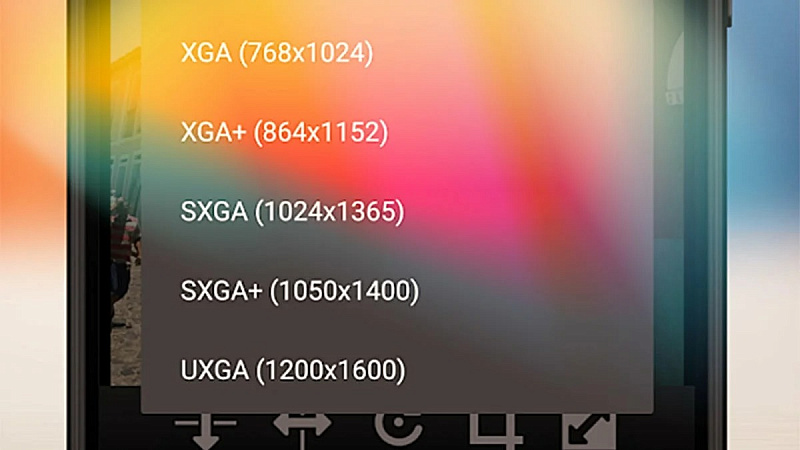
Есть много различных причин изменить размер фотографии. Вам может потребоваться другое соотношение сторон или вы можете просто вырезать ненужные части фотографии. В любом случае для этого есть несколько вариантов. Имеется два типа изменения размера, в первом случае — сжатие, то есть вы сохраняете изображение того же размера, но уменьшаете размер файла. Во втором — изменение размера кадра, например когда из снимка с соотношением сторон 4:3 делают квадрат 1:1 для публикации в Instagram. Каждое приложение из нашей подборки делает и то, и другое.
Размер Фото — Photo Resizer
Это относительно простое и эффективное приложение для изменения размера изображений. Вы просто открываете фотографию, вводите необходимый размер и обрезаете кадр до нужного соотношения сторон. Кроме того, размер сохраняемого изображения регулируется в настройках качества сохранения JPEG. В бесплатной версии приложения присутствует реклама, но её можно удалить с помощью встроенной покупки. Не забудьте подписаться на канал нашего техноблога в Telegram https://t.me/appdatemedia .
Сжатие фото и изменение размера
Еще одно достойное приложение для сжатия и изменения размера, которое отлично справляется с обеими задачами. Вы можете изменить размер фотографий с точки зрения размеров, то есть сжать их, чтобы они занимали меньше места. Кроме того, приложение поддерживает пакетное сжатие, а также есть встроенный редактор для изображений, который позволяет внести незначительные правки.
Resize Me! Pro — Photo & Picture resizer
С помощью этого приложения вы также сможете сжимать и изменять размер изображение по мере своей необходимости. Имеется поддержка PNG и JPEG, работа с EXIF-данными и пакетное изменение. Приложение доступно бесплатно со встроенными покупками.
Пожалуй, самое простое приложение для изменения размера фотографий из нашей подборки. Photo Resizer отлично подходит для базовых задач. Выбираете фотографию, выбираете размер из предустановок или устанавливаете свой и получаете переделанное изображение. Вот и всё, что оно умеет. Мы ценим дополнительные инструменты, которые есть в большинстве приложений для изменения размера фотографий, но иногда приятно просто указать определенный размер и получить фото нужного размера.
Photo Resizer: обрезка, изменение размера, сжатие
Это приложение отлично справляется со своими задачами в большинстве случаев. Имеется поддержка PNG и JPEG, а также различных методов изменения размера фотографий. Например, вы можете использовать соотношение сторон, точное значение в пикселях или процентах. Кроме того, приложение поддерживает пакетное изменение, инструменты кадрирования, а также имеется встроенный редактор и возможность поделиться готовым снимком.
5 лучших приложений на Android для обрезки изображений на смартфоне
Многие сегодня даже никогда не видели Photoshop на ПК, хотя прекрасно знают это название. Всё потому, что для смартфонов существует большое количество приложений, которые закрывают основные потребности мобильных пользователей прямо на ходу.
Мы ежедневно делаем новые фотографии, отправляем их друзьям в социальные сети или выкладываем в собственный профиль. Также часто возникает необходимость изменять размер изображения: что-то ненужное «подрезать» или нужно сконцентрироваться на главном. Помогут приложения из нашего списка. Более того, мы отобрали лучшие!
Такие списки по тематикам мы регулярно публикуем в нашем Telegram-канале. На него можно подписаться ��
1. Pixlr
Популярный редактор с обрезкой и массой дополнительных полезных функций, который отлично подойдет новичкам ввиду своей простоты. Здесь все стандартно! При запуске приложения пользователю предлагается несколько вариантов: сделать новый снимок камерой или использовать уже существующий в галерее. Редактируйте как отдельные снимки, так и соединяйте их в коллаж. Функция обрезки прячется в «Инструментах».
2. Adobe Photoshop Express
Adobe Express – детище всемирно известного приложения Photoshop, поэтому выглядит как его очень упрощенная версия. Редактирование буквально на ходу! С данный приложением можно делать снимки более профессиональными, ведь для этого предусмотрено много фильтров. Обрезка позволяет выбирать разные форматы; также обратите внимание на особую фишку: можно вставлять текст, используя крутые шаблоны.
Функции приложения отображаются при запуске, дальше пользователь может колдовать над размерами картинки, сжимая ее при помощи опции поддержки соотношения сторон, или обрезая. Однако здесь функционал обрезки фото немного ограничен. Приложение больше подходит для качественного сжатия файлов.
Набор решений и параметров для редактирования напоминает любое другое приложение, зато с обрезкой Codenia справляется на отлично. Помимо элементов управления для изменения высоты и ширины изображения, на экране присутствует вся информация об исходной картинке, в том числе и дата создания. При обрезке можно вводить требуемые размеры механически или выбрать предложенные. Отдельно демонстрируются цифры начального и итогового размера картинок.
5. Resize Me
Resize Me – мобильное приложение от известного разработчика ПО для компьютеров XnView. Это простой инструмент для обрезки, позволяющий также свободно кадрировать снимки посредством выбора нового соотношения сторон.
Тогда можно поддержать её лайком в соцсетях. На новости сайта вы ведь уже подписались? ��
Или закинуть денег на зарплату авторам.
Или хотя бы оставить довольный комментарий, чтобы мы знали, какие темы наиболее интересны читателям. Кроме того, нас это вдохновляет. Форма комментариев ниже.
Что с ней так? Своё негодование вы можете высказать на zelebb@gmail.com или в комментариях. Мы постараемся учесть ваше пожелание в будущем, чтобы улучшить качество материалов сайта. А сейчас проведём воспитательную работу с автором.
Если вам интересны новости мира ИТ также сильно, как нам, подписывайтесь на наш Telegram-канал. Там все материалы появляются максимально оперативно. Или, может быть, вам удобнее «Вконтакте»?
Как редактировать фотографии на телефоне Samsung Galaxy
Приложение Samsung Gallery — одно из лучших приложений для создания галереи. Это создает жесткую конкуренцию многочисленным сторонним приложениям для галерей. Он не только отлично работает в качестве приложения-галереи, но и предлагает восхитительные возможности редактирования фотографий на телефонах Samsung Galaxy. Вы можете обрезать изображения, добавлять фотографии к другому изображению, изменять размер, изменять фоновые эффекты и многое другое. Давайте посмотрим, как редактировать фотографии на телефоне Samsung Galaxy с помощью галереи Samsung.
Как редактировать фото в галерее Samsung: советы
Вы найдете большинство параметров редактирования, когда нажмете на значок редактирования на фотографии.
1. Обрезать фото
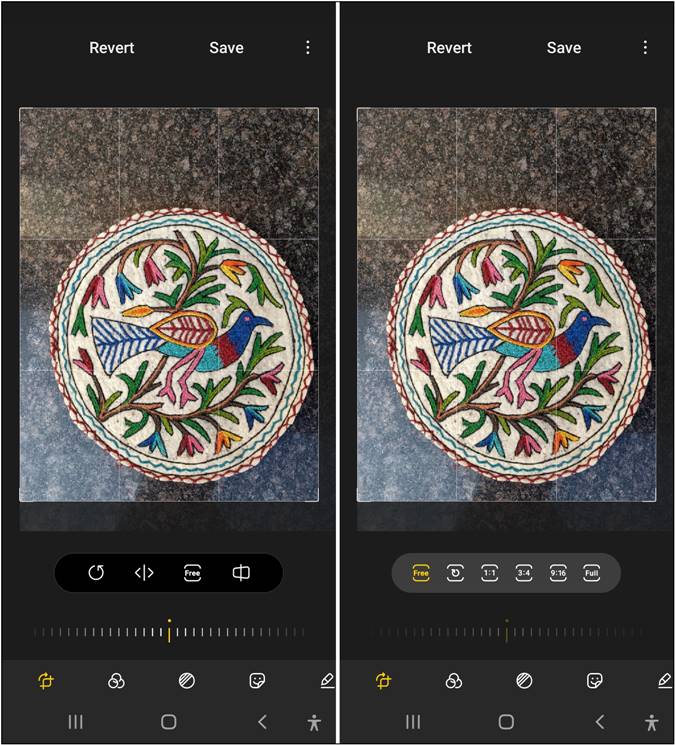
Вы можете произвольно кадрировать или выбирать из доступных стандартных опций. Откройте фотографию для кадрирования в галерее Samsung и нажмите значок « Изменить» . По умолчанию для фото откроется режим свободного кадрирования. Используйте края фотографии, чтобы обрезать фотографию по своему усмотрению.
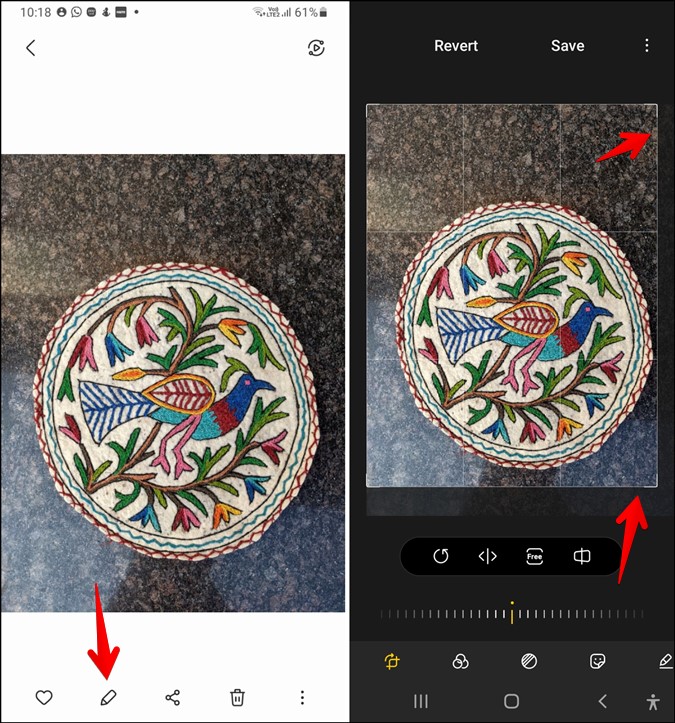
Чтобы обрезать изображения стандартных размеров, коснитесь произвольного текста под первой вкладкой. Выберите размер кадрирования.
2. Повернуть и отразить фото
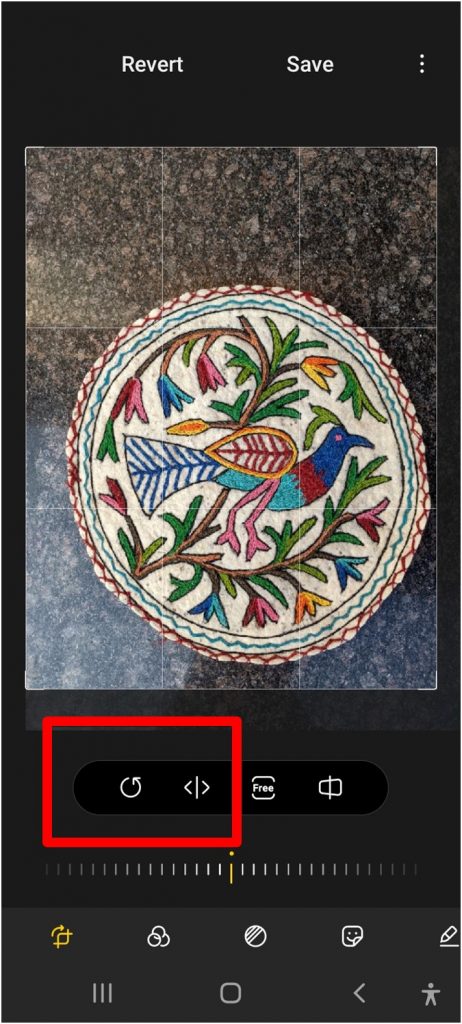
Часто некоторые приложения-галереи упускают из виду базовые вещи. К счастью, Галерея Samsung не входит в их число. С помощью этого приложения вы можете легко поворачивать и переворачивать фотографии.
Зайдите в режим редактирования фото. Коснитесь значков « Повернуть» и « Отразить» под первой вкладкой, чтобы повернуть и перевернуть фотографию соответственно.
3. Изменить размер фото
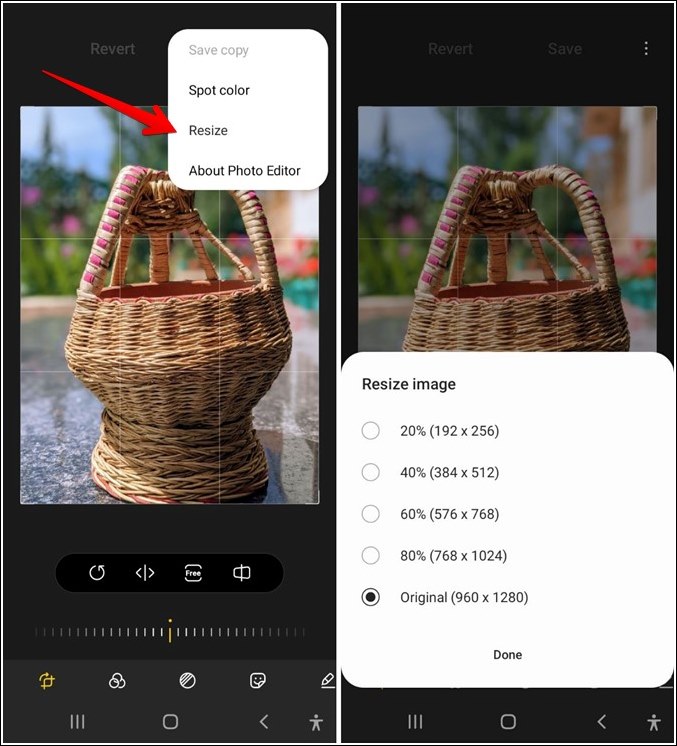
Приложение Samsung Gallery также предлагает возможность изменять размер фотографий. Когда фотография находится в режиме редактирования, нажмите на трехточечный значок вверху и выберите « Изменить размер» . Выберите процент изменения размера из доступных опций.
4. Просмотр исходной фотографии.
В любой момент при редактировании фотографии, если вы хотите сравнить ее с исходной фотографией, просто нажмите и удерживайте фотографию. Это покажет предварительный просмотр исходной фотографии.
5. Изменить интенсивность фильтров.
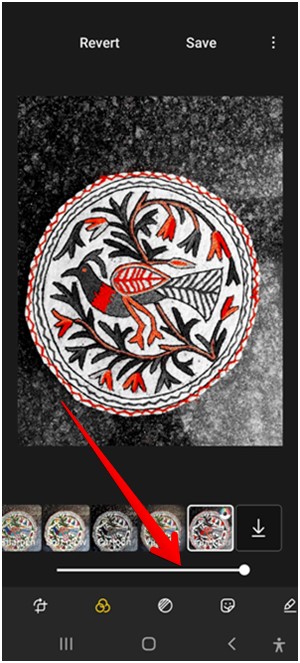
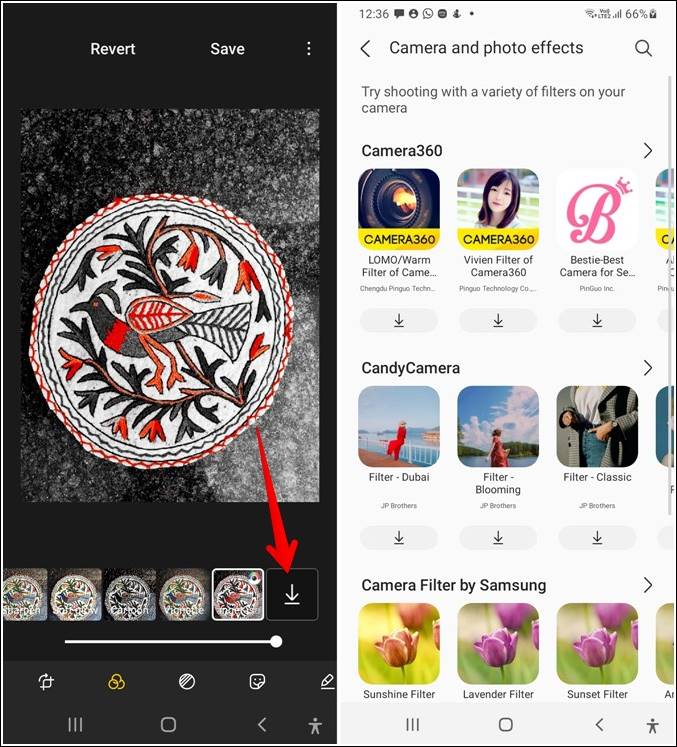
Галерея Samsung предлагает несколько интересных фильтров прямо в приложении. Когда фотография находится в режиме редактирования, нажмите на вторую вкладку рядом с вкладкой Обрезка. Здесь вы найдете различные фильтры. Нажмите на тот, который хотите применить к своей фотографии. Используйте ползунок под фильтром, чтобы отрегулировать интенсивность фильтра. Если вы хотите удалить примененный фильтр, нажмите на первый фильтр, известный как Исходный.
6. Загрузите новые фильтры.
Если вам не нравятся существующие фильтры, предлагаемые приложением Samsung Gallery, вам не нужно переключаться на сторонний редактор фотографий. Вы можете загрузить дополнительные фильтры в приложении Samsung Gallery. Для этого перейдите на вкладку « Фильтр » в режиме редактирования фотографий. Прокрутите список фильтров до правого края. Здесь вы увидите значок загрузки . Нажмите на него. Вы попадете на экран камеры и фотоэффектов, где найдете множество фильтров. Установите те, которые вам нравятся.
7. Добавить изображение поверх другого изображения.
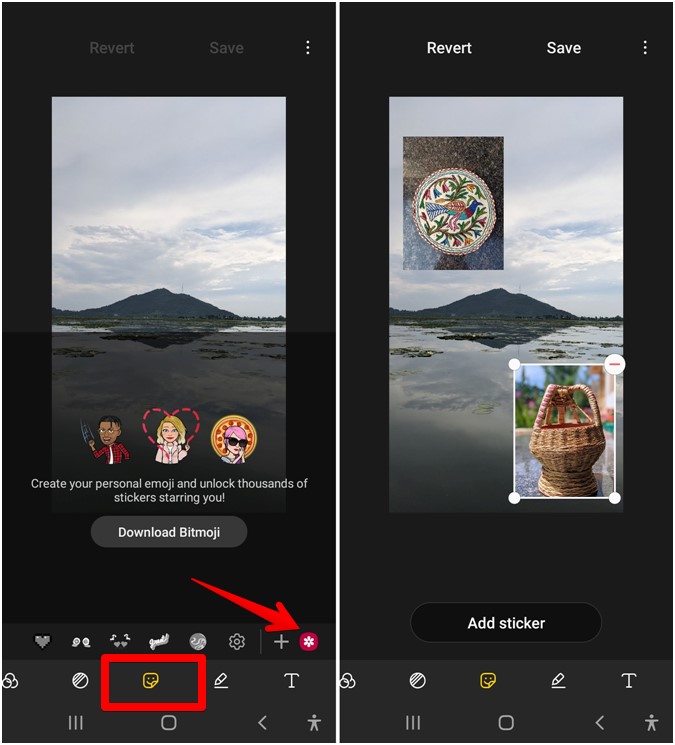
Многие фоторедакторы не могут предложить функцию добавления водяного знака к вашей фотографии или наложения фотографий на Android. К счастью, Галерея Samsung позволяет вам добавлять фотографию поверх другой фотографии с помощью функции наклеек.
Откройте фото в режиме редактирования. Нажмите на вкладку « Наклейки » внизу и нажмите значок « Галерея» . Вы сможете выбрать новую фотографию, которую хотите добавить к существующей. Нажмите на фото, чтобы добавить его. После добавления фотографии вы можете изменять ее положение, размер и вращать. Точно так же вы можете добавить несколько фотографий к одной фотографии .
8. Каракули на фотографиях
Если вы хотите рисовать на своей фотографии, вы можете легко сделать это в приложении Samsung Gallery. Во время редактирования фотографии коснитесь вкладки Doodle внизу и выберите цвет кисти из доступных опций. Либо нажмите значок «Палитра цветов», чтобы выбрать цвет на фотографии.
Вы даже можете изменить размер и стиль кисти. Просто нажмите на значок кисти, чтобы сделать это. Точно так же вы можете настроить размер ластика. Дважды нажмите значок ластика, чтобы включить настройку размера.
9. Добавьте и стиль текста.
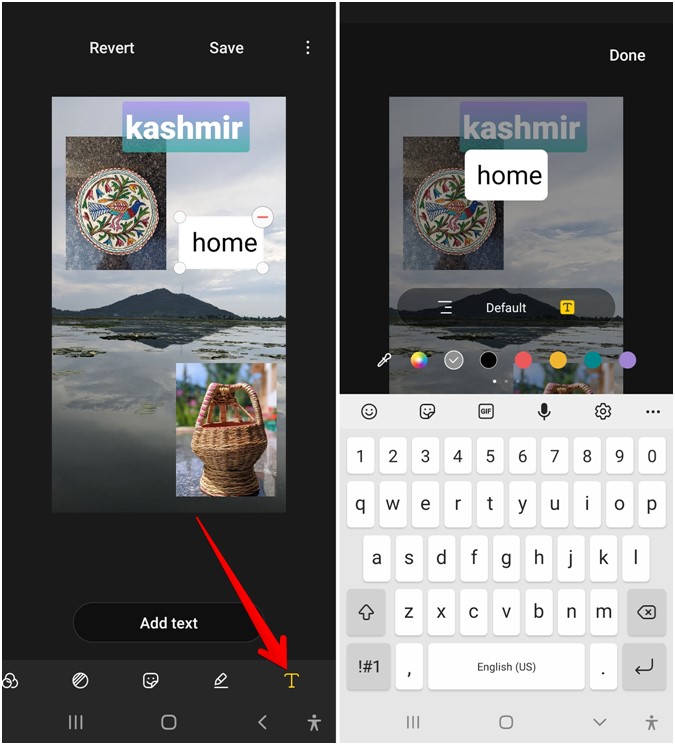
На экране редактирования фотографий перейдите на вкладку Текст, чтобы добавить текст к изображению. Начните вводить текст в доступное поле. Вы можете изменить цвет текста, стиль шрифта, выравнивание и цвет фона из доступных на экране опций.
10. Добавьте всплывающий цветовой эффект.
Возможно, вы знаете об эффекте цветного всплывающего окна, когда один элемент изображения окрашен, а остальные — монохромны. Вы можете добавить тот же эффект в приложении Samsung Gallery.
Войдите в режим редактирования изображения и нажмите на трехточечный значок вверху. Выберите в меню Плашечный цвет .
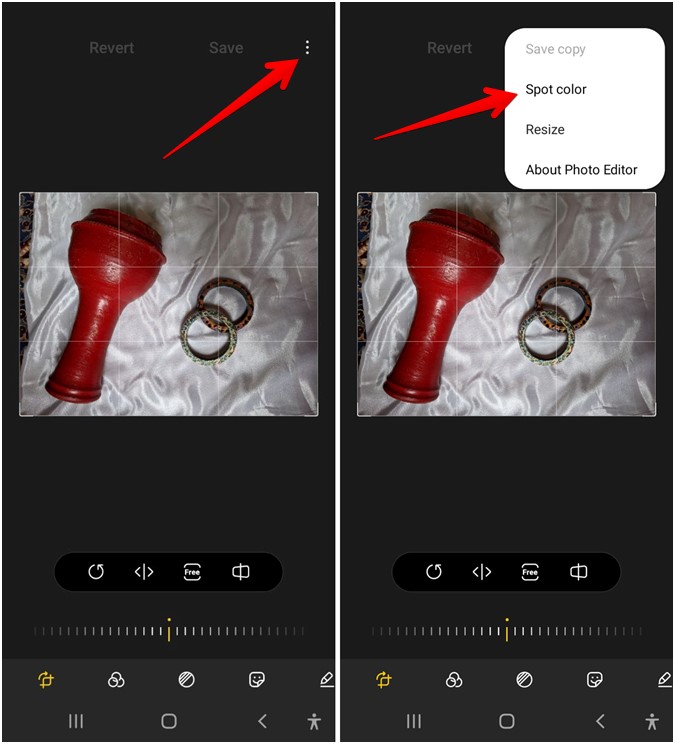
Нажмите на элемент, цвет которого вы хотите показать. Если некоторые другие элементы также отображаются в цвете, вы можете удалить цвет с помощью ластика внизу.
11. Создание коллажей и GIF.
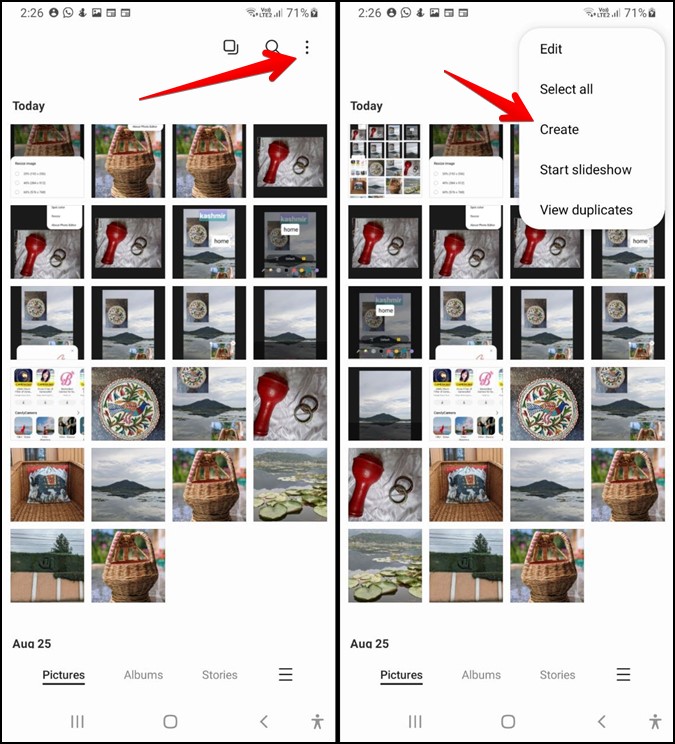
Эти две функции — единственные, которые вы найдете вне режима редактирования. Откройте приложение Samsung Gallery и нажмите на трехточечный значок вверху. Выберите « Создать» в меню, а затем выберите « GIF» или « Коллаж», в зависимости от ваших потребностей. Затем выберите изображения, которые вы хотите использовать для своего GIF или коллажа, и отредактируйте в соответствии с вашими требованиями.
12. Изменить фоновый эффект
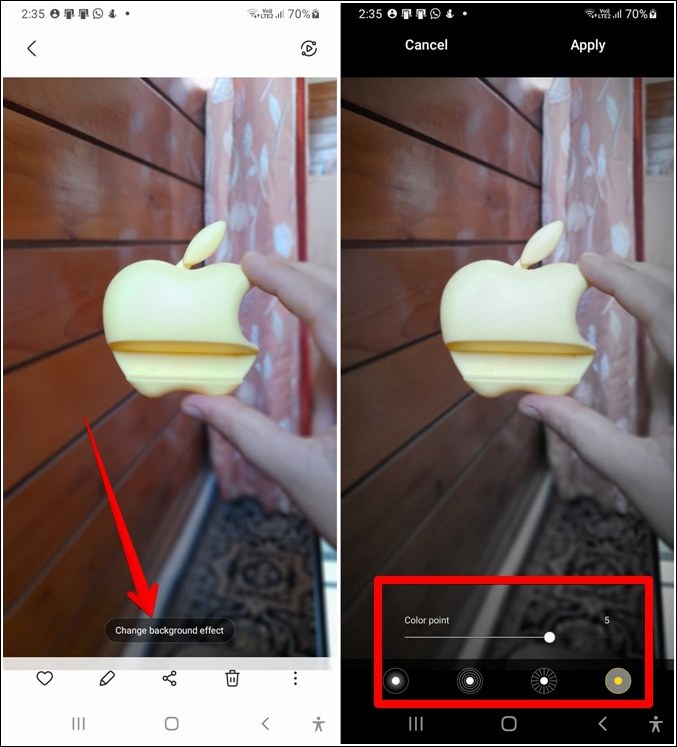
Для фотографий, сделанных в портретном режиме, вы получаете возможность изменять размытие фона и даже эффект. Откройте фотографию в портретном режиме в приложении Samsung Gallery. Вы увидите опцию Изменить фоновый эффект внизу. Нажмите на него. На следующем экране, используя доступные параметры внизу, вы можете изменить фоновый эффект. Ознакомьтесь с приложениями для стирания фона для Android .
13. Сохраните исходное фото после редактирования.
Как правило, когда вы закончите редактировать фотографию в приложении Samsung Gallery, вы нажмете на опцию Сохранить вверху. Однако при этом исходная копия будет заменена отредактированной фотографией. Если вы хотите сохранить отредактированную фотографию, сохранив исходную копию, нажмите на трехточечный значок внутри режима редактирования. Выберите в меню Сохранить копию вместо кнопки Сохранить.
13. Сохраните исходное фото после редактирования.
Как правило, когда вы закончите редактировать фотографию в приложении Samsung Gallery, вы нажмете на опцию Сохранить вверху. Однако при этом исходная копия будет заменена отредактированной фотографией. Если вы хотите сохранить отредактированную фотографию, сохранив исходную копию, нажмите на трехточечный значок внутри режима редактирования. Выберите в меню Сохранить копию вместо кнопки Сохранить.
Невозможно редактировать фотографии в галерее Samsung.
Если вы получаете сообщение об ошибке «Чтобы использовать эту функцию, вам необходимо разрешить разрешения в настройке» при попытке редактировать изображения в галерее Samsung, не беспокойтесь. Вам просто нужно предоставить приложению Photo Editor необходимые разрешения.
Для этого откройте « Настройки» на телефоне и выберите «Приложения»> «Системные приложения» . Если вы не видите параметр «Системные приложения», нажмите на трехточечный значок вверху и выберите «Системные приложения». Или нажмите на опцию «Сортировка» и включите переключатель рядом с «Показать системные приложения».
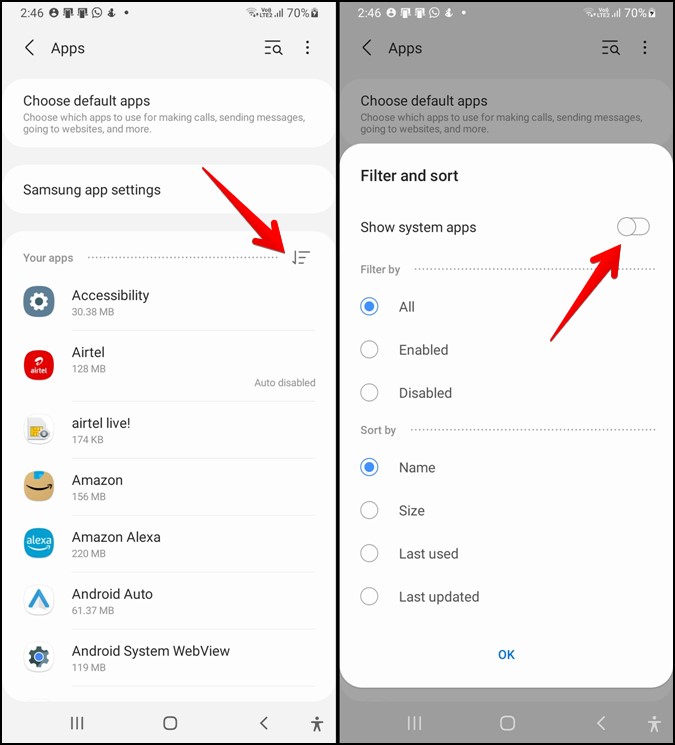
Найдите Photo Editor в разделе «Системные приложения». Нажмите на него. Затем нажмите « Разрешения» и разрешите хранилище . Точно так же включите разрешение на хранение для приложения выбора звука. Это должно решить проблему с невозможностью редактировать фотографии в галерее Samsung.