Как отключить синхронизацию на Android
Смартфон – настолько многофункциональное устройство, что некоторые пользователи заменяют им полноценный компьютер или ноутбук. С каждым годом создаётся всё больше приложений для операционной системы Android, способных превратить телефон в пульт от телевизора, навигатор, плеер и фотоаппарат. Однако все хранящиеся данные могут пропасть при поломке или краже смартфона. Восстановить их можно только в случае, если в настройках аппарата была активирована функция синхронизации с аккаунтом. В этой статье мы разберёмся, что такое синхронизация на Android, а также расскажем, как ее отключить.
Что делает синхронизация на Android телефоне
Сейчас в Интернете доступно множество сервисов, предоставляющих пользователям виртуальные диски. На них можно хранить фотографии, видео, текстовые документы и прочую информацию. Все данные располагаются на серверах крупных компаний, поэтому вероятность того, что они по каким-либо причинам исчезнут очень низкая. А вот случайно удалить файл с компьютера или смартфона проще простого. Для его восстановления достаточно перейти на платформу с виртуальным диском и загрузить документ.
Этот же принцип был реализован в устройствах на базе операционной системы Android. В настройках можно включить автоматическую синхронизацию данных, и тогда вся информация, хранящаяся на смартфоне, будет переноситься в виртуальное хранилище. Удобнее всего использовать синхронизацию с аккаунтом Google, так как вы всегда сможете авторизоваться в учётной записи на другом телефоне и переместить все данные.
Например, если вы боитесь потерять контакты из телефонной книги, то включите их синхронизацию в настройках устройства. Все номера и имена их владельцев будут загружены на виртуальный диск, доступ к которому будет только у вас. Конечно, перемещать какие-то документы и файлы можно вручную, но зачем тратить время при наличии автоматического режима.
Как отключить синхронизацию контактов и других данных
Несмотря на то, что синхронизация является достаточно полезной функцией, многие пользователи желают её отключить. Такое решение может быть принято по разным причинам, но чаще всего дело в повышенном расходе заряда аккумулятора. Да, обмен данными тратит большое количество энергии батареи, что значительно уменьшается автономность работы смартфона. Итак, представляем вашему вниманию подробную инструкцию по отключению синхронизации на Android-устройстве:
- Переходим в настройки.
- Заходим во вкладку «Синхронизация» или «Аккаунты». Стоит отметить, что название раздела напрямую зависит от производителя телефона, его модели, а также версии Android и прошивки.
- Среди доступных аккаунтов для синхронизации выбираем нужный. Как было сказано выше, самым распространённым вариантом является обмен данными с учётной записью Google.
- В списке аккаунтов находим тот, синхронизацию с которым нужно отключить. Кстати, если обмен данными с учётной записью отключен, то возле неё будет располагаться иконка с перечёркнутыми стрелками.
- Убираем галочки с тех сервисов, с которыми необходимо отключить синхронизацию.
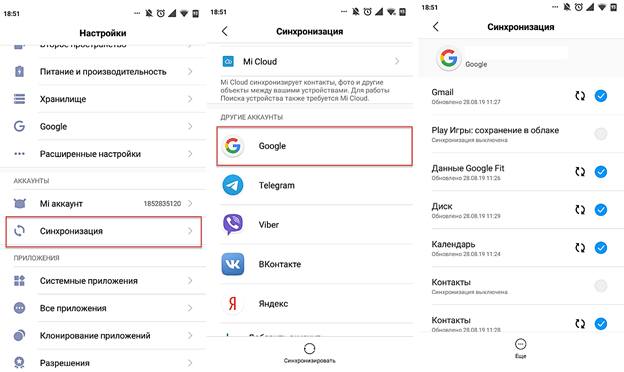
А что делать, если нужно отключить синхронизацию со всеми аккаунтами на смартфоне? В этом случае заходить в настройки каждой учётной записи не придётся. Всё что нужно сделать – это просто выключить синхронизацию:
- Переходим в настройки.
- Заходим в раздел «Синхронизация».
- Переводим ползунок возле строки «Автосинхронизация данных» в положение «Выключено».
- Подтверждаем отключение функции нажатием по кнопке «Ок».
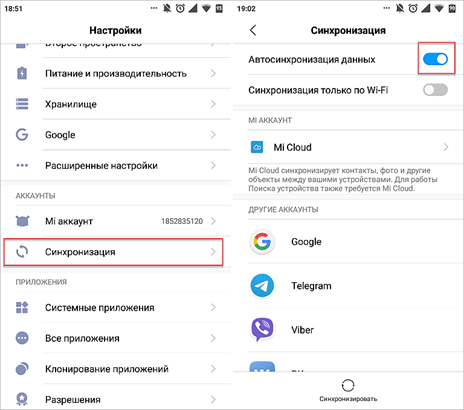
Также можно активировать режим «Синхронизация только по Wi-Fi», что позволит не расходовать мобильный Интернет-трафик.
Подводя итоги отметим, что отключать синхронизацию рекомендуется только в случае крайней необходимости. Просто так прекращать использование столь полезной функции, по крайней мере, неразумно. Включённый режим может хоть как-то обезопасить хранящиеся на устройстве данные.
Отключение синхронизации контактов на Android
Управлять синхронизацией всех данных, в том числе и контактов, можно через параметры ОС Андроид. Для того чтобы деактивировать данную возможность, необходимо выполнить следующее:
Примечание: В примере далее используется смартфон с чистой ОС Android 11. На других версиях и фирменных оболочках название и расположение некоторых пунктов может и наверняка будет отличаться, но не критически. Чтобы быстро найти тот или иной параметр, вы всегда можете воспользоваться расположенным в шапке данного раздела поиском.
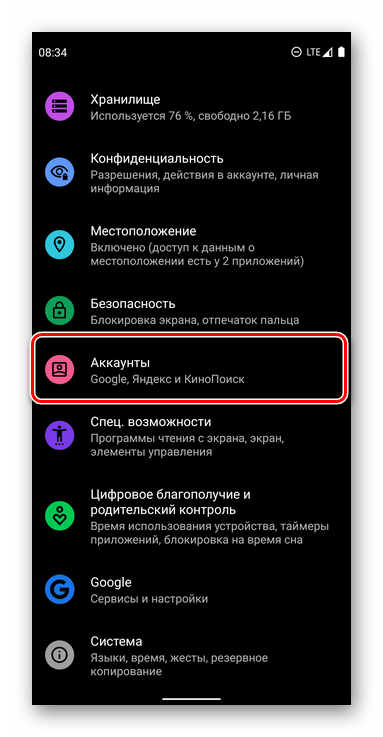
- Откройте «Настройки», пролистайте список доступных опций немного вниз и нажмите на «Аккаунты».
Способ 2: Приложение «Контакты»
Альтернативой предыдущему методу является изменение параметров обмена данными с облаком непосредственно в самом приложении адресной книги. Для этого:
Примечание: В представленной ниже инструкции в качестве примера нами используется приложение «Контакты» от Гугл, предустановленное на большинстве Андроид-девайсов и используемое по умолчанию. В его аналогах от производителей или сторонних разработчиков потребуется выполнить крайне схожие, если не идентичные действия.
- Запустите мобильную программу «Контакты» (не путать с «Телефон») и вызовите ее меню.
Дополнительно: Синхронизация с другим аккаунтом
Если вы не хотите синхронизировать контакты с конкретной учеткой, в настройках одноименного приложения можно добавить другую. Такой поход целесообразен в случаях, когда требуется разделить, например, личные и рабочие записи.
-
Повторите действия из пунктов №1-3 и №6 предыдущей инструкции.

Далее, если синхронизация была отключена, включите ее.
По необходимости вы также можете синхронизировать с отдельным аккаунтом только новые контактные данные. Для этого:
-
Перейдите в «Настройки» приложения «Контакты».
Как быстро отключить синхронизацию на Андроид – простая инструкция
Смартфон – устройство, которое обладает различными функциями. На данный момент ими пользуется 70% людей со всей планеты. К одной из важных функций мобильного телефона относится синхронизация. О том, что такое и как отключить синхронизацию на Андроид, должен знать каждый, чтобы упростить процесс пользования смартфоном, максимально оптимизировать его под себя.
Интернет наполнен сервисами, которые предлагают клиентам виртуальные доски для сохранения файлов. Здесь можно хранить видео, фотографии, текстовые документы и т. д. При случайном удалении файла человек сможет восстановить его через данный сервис без проблем.
Подобная функция присутствует на Android гаджетах. Часто их владельцы используют синхронизацию с Google-аккаунтом. При потере информации, человек авторизируется на этой площадке и перемещает данные обратно на устройство.
Например, если не хочется потерять контакты из телефонной книги, то можно включить резервное копирование. После этого номера будут перенесены на виртуальный диск, доступ к которому есть только у его владельца. Итак, синхронизация или функция резервирования данных – это автоматическое сохранение файлов на виртуальное хранилище информации.
Как отключить синхронизацию с Google-аккаунтом
Чтобы деактивировать обмен данными выполняют следующие шаги:
- Зайти в Настройки.


Синхронизация – полезная функция, которая имеет много возможностей. Но из-за нее человек теряет трафик и заряд батареи. Чтобы избежать этого, владельцы гаджетов самостоятельно ее деактивируют.


Отключение автоматической синхронизации
По умолчанию на подавляющем большинстве смартфонов включена автоматическая синхронизация данных с аккаунтом Google. С одной стороны, такая настройка положительным образом влияет на сохранность личной информации, а с другой – дополнительно расходует заряд аккумулятора. Для отключения опции необходимо перейти в настройки, а после выполнить следующие действия:
- Переходим в раздел «Аккаунты и синхронизация».
- Возле пункта «Автосинхронизация данных» переводим ползунок влево.
- Сохраняем изменения, выбрав в появившемся окошке «Ок».

Также можно пойти другим путем, открыв шторку уведомлений и нажав по значку «Синхронизация». А если такая иконка там отсутствует, то её потребуется добавить вручную, воспользовавшись функцией «Сортировка». В этом случае просто перетаскиваем ярлык на удобное место.
Как отключить синхронизацию со всеми аккаунтами
Чтобы отключить резервное копирование сразу с несколькими аккаунтами, пользователю нужно:
- Зайти в Настройки гаджета.
- Выбрать вкладку «Синхронизация».
- Во вкладке «Автосинхронизация данных» перетянуть ползунок в положение «Выключено».
- Сохранить изменения.
Перед тем, как деактивировать функцию резервирования данных, пользователь должен объяснить себе причину подобных действий. Это важно, ведь проблему случайной потери информации с телефона сложно исправить. Данные могут быть безвозвратно утеряны и восстановить их будет невозможно.
Отключение через настройки
Функция обмена информацией с облаком очень полезна, особенно при работе с несколькими смартфонами или смене мобильного телефона. В зависимости от выбранных настроек, будут подгружены:
- Контакты;
- Сообщения;
- Календарь;
- Почта;
- Документы;
- Многие другие сервисы компании.
Доступна синхронизация с другими установленными сервисами и приложениями, от сторонних разработчиков. Это зависит только от количества продуктов и типа продуктов. Алгоритм действия не отличается от того, как убрать синхронизацию с аккаунта Google на Андроид.

Заходим в системные настройки телефона. Это можно сделать с помощью значка шестерёнки в шторке уведомлений или с помощью меню «Все приложения».
Нажимаем на строчку «Аккаунты». Покажет приложения, использующие функцию сопряжения с облаком и адреса Gmail, которые привязаны к телефону. В нашем случае к смартфону привязано сразу 4 профиля, выбираем нужный. Для полного отключения функции, придётся повторять действия с каждой почтой.
Рекомендуем: Запуск Windows на Andoid

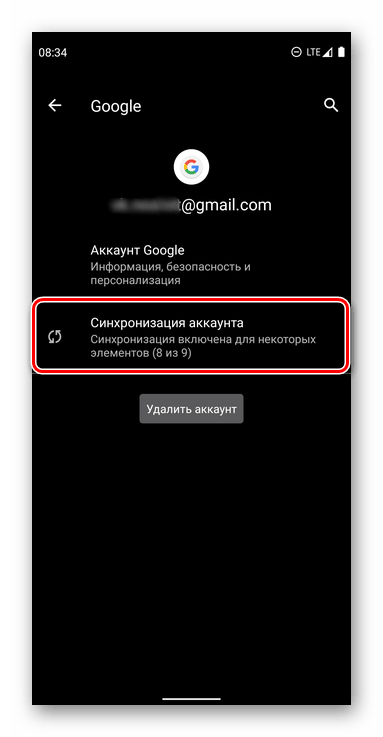
В открывшейся панели можно удалить аккаунт. Выбираем «Синхронизация аккаунтов».
Переводим все ползунки в неактивное состояние. Чтобы изменения вступили в силу, нажимаем на иконку с тремя точками и в контекстном меню тапаем на «Синхронизировать».

Важно: чтобы все данные обновились, смартфон должен быть подключён к сети интернет. Не знаете, как раздать вай фай со смартфона на ноутбук? Читайте в статье: «Как раздать вай фай с телефона на ноутбук».


Некоторые проблемы и способы их решения
Обладатели Android-гаджетов могут пользоваться ими и при этом не знать о существовании Google-аккаунта. Подобные ситуации случаются со старшим поколением. Купив смартфон в магазине, они заказывают услуги сервиса по созданию учетной записи. Единственным минусом этой ситуации является отсутствие возможности использования Google-аккаунта на другом устройстве.
На некоторых Android-гаджетах наблюдаются сбои в работе. Например, после включения смартфон или планшет требует заполнения данных для входа в Google-аккаунт. Чтобы устранить эту проблему, пользователь должен:
- Создать новую учетную запись и привязать ее к устройству. Так как со своего смартфона невозможно войти в систему, созданием придется заниматься на компьютере. Далее новые данные вводят в настройках системы, а старый аккаунт удаляют.
- Перепрошивка. Этот метод относится к радикальным. Лучше доверить его профессионалам. Есть и существенный минус – после перепрошивки утрачивается гарантия, если она все еще действует.
- Обращение в сервисный центр. Самый надежный способ. Если на гаджет все еще действует гарантия, его бесплатно починят или заменят. Если нет – за услугу нужно заплатить. Но это все же лучший вариант, чем самостоятельно пытаться установить прошивку из неизвестного источника.
С отключением синхронизации сможет справиться любой. При этом ее можно деактивировать сразу с несколькими аккаунтами. Но если человек при непредвиденном сбое настроек и незнании информации для входа в Google-аккаунт потерял доступ к гаджету, то ему нужно отключить резервирование в срочном порядке. Это делается как самостоятельно, так и с помощью специалиста.
Посмотрите видео инструкцию о том как отключить синхронизацию на андроид:
Статья о том как перепрошить телефон Андроид через ПК, читайте здесь.
Как устранить проблемы с синхронизацией
Если вы заметили, что данные Chrome не сохраняются на других устройствах, попробуйте выключить и снова включить функцию синхронизации.
- Откройте приложение Chrome на телефоне или планшете Android.
- Справа от адресной строки нажмите на значок «Ещё» Настройки.
- Коснитесь своего имени в верхней части экрана.
- Нажмите Синхронизация.
- Отключите функцию Синхронизация.
- Откройте приложение «Настройки» .
- Перейдите в раздел Приложения и уведомления Chrome.
- Нажмите Остановить ОК.
- Откройте приложение Chrome .
- Справа от адресной строки нажмите на значок «Ещё» Настройки.
- Коснитесь своего имени в верхней части экрана.
- Нажмите Синхронизация.
- Включите функцию Синхронизация.
Убедитесь, что включена синхронизация устройства
Если это не помогло устранить проблему, проверьте настройки синхронизации Android:
- Откройте приложение «Настройки» на телефоне или планшете Android.
- Выберите Пользователи и аккаунты.
- Включите параметр Автосинхронизация данных.
Включить синхронизацию
Синхронизация работает при выполнении следующих условий:
- на всех устройствах (компьютер, смартфон, планшет) установлен Яндекс.Браузер;
- на всех устройствах используется один и тот же
Любое устройство, работающее на платформе iOS, сразу же после подключения к службе iTunes, начинает синхронизацию данных. Может кто-то и считает это удобным, но большинство пользователей такое самоуправство раздражает. К счастью, есть способы, которые помогут отключить автоматическую синхронизацию iTunes и чтобы использовать их не нужно быть «продвинутым» пользователем. Первый способ позволяет отключить самостоятельную синхронизацию с iTunes для отдельно взятого устройства, например iPhone, при этом любое другое устройство сможет работать с программой как обычно, в автоматическом режиме.
Отключить автоматическую синхронизацию для одного устройства
Для этого нужно подключить свой смартфон или планшет к компьютеру через USB. Разумеется, сразу после этого начнется автоматическая синхронизация. В окне программы iTunes кликните по изображению своего устройства под кнопками проигрывателя, ближе к левой стороне экрана.
Сразу после этого вы окажетесь в вкладке «Обзор», где можно увидеть самую различную информацию о вашем iPhone или iPad, начиная от объема памяти и серийного номера, заканчивая версией программного обеспечения. Здесь нужно убрать галочку возле пункта «Синхронизировать автоматически», в разделе под названием «Параметры». После этого нужно всего лишь выбрать «Подтвердить», чтобы изменения начали действовать.

Теперь можно отключить устройство и снова повторить подключение, чтобы убедиться, что отключить автоматическую синхронизацию с iTunes все же удалось. Нужно помнить, что настройка действует лишь для одного смартфона или планшета, того, который был подключен к компьютеру в момент изменения настроек. Чтобы отключить автоматическую синхронизацию на другом устройстве, вам придется проделать описанные манипуляции и с ним.
Отключить автоматическую синхронизацию всех устройств
Еще один способ, более радикальный, предусматривает наложение запрета на любые несанкционированные пользователем синхронизации. Чтобы активировать этот режим, нужно запустить iTunes и в строке меню выберите «iTunes», а затем подменю с заголовком «Настройки».

В «Настройках» находим «Устройства» и делаем активным пункт меню «Запретить автоматическую синхронизацию устройств iPod, iPhone и iPad».
Самая важная вещь в телефоне – адресная книга, или иначе – список контактов, смс, фотографии и заметки. Большинство из нас хранят их в памяти телефона, не задумываясь над тем, что в один день всё может исчезнуть без возможности восстановления. Например, были сброшены настройки или просто сломался аппарат.
На этот случай Google предусмотрел Android синхронизацию со своими сервисами. Как же сделать синхронизацию на Андроиде или как настроить синхронизацию на Аndroid?
Само собой, у вас должен быть создан почтовый ящик на Gmail – ведь иначе вы не сможете загружать приложения из Play market’a и пользоваться многими сервисами Google.
Создание почтового ящика Gmail
На всякий случай опишем процесс создания почтового ящика.
- Наберите в строке браузера google.com и нажмите энтер.
- Когда страница загрузится, в правом верхнем углу вы увидите «Почта»:

Нажимаете на надпись «Почта» и получаете следующее:
Нажимаете «Создать аккаунт». Появится окошко с формой, которую нужно заполнить:

Придумайте имя своему почтовому ящику (оно будет писаться перед @gmail.com) и пароль (чем он будет сложнее, тем труднее будет злоумышленникам его взломать).
Можете не указывать настоящие личные данные, если хотите соблюсти анонимность. Но обязательно укажите номер того телефона, контакты с которого вы хотите синхронизировать с Gmail.
Также необходимо пройти дополнительную проверку – ввести текст, который будет на показанной вам картинке. И необходимо поставить птичку напротив пункта «Я принимаю Условия пользования и соглашаюсь с политикой конфиденциальности Google». Иначе регистрация будет невозможной.
Когда все необходимые поля будут заполнены, нажимайте «Далее». И получайте свой почтовый ящик.
Запрет синхронизации с другими сервисами
Xiaomi, Meizu, Samsung предлагают свои облачные хранилища я навязывают регистрацию в них. Это полезно, так как там хранятся настройки календаря, музыки, фотографий и контактов. Но, как и в предыдущей ситуации, это может мешать, если вы, к примеру, отвергаете экосистему Xiaomi в пользу той, что предложил Гугл.
Чтобы не давать телефону обмениваться данными с сервисами разработчиков достаточно сделать пару шагов. Продемонстрируем это на примере Xiaomi.

По этой схеме получится провести отключение синхронизации с любыми сервисами производителя смартфонов.
Приветствую! Когда у Вас в семье есть несколько iPhone, то вы очень богатый человек многие предпочитают использовать одну учетную запись Apple ID на все эти устройства. Ну а что? На первый взгляд все действительно очень удобно! Например, скачали на одном гаджете игру (программу), а она моментально стала доступна на другом устройстве. Плюс, не требуется запоминать данные сразу нескольких учеток. Казалось бы, наступило счастье. Живи да радуйся!
Однако, не зря компания Apple рекомендует создавать для каждого из iPhone свою, уникальную учетную запись Apple ID. Ведь проблем, при одновременном использовании учетки (разными людьми на разных iPhone), тоже хватает. Например, резервные копии iCloud. Да и в случае кражи Apple ID «под удар» попадают сразу все гаджеты, на которых активирован этот идентификатор.
Есть еще одна проблема, которая связана с использованием одного Apple ID на нескольких iPhone — это синхронизация журнала звонков и вызовов. Об этом сегодня и поговорим.
Удобно? Конечно. Но подобная синхронизация журнала вызовов хороша только тогда, когда все эти iPhone принадлежат Вам. В противном случае возможны вопросы — все мы люди любопытные и подозрительные:) Но да ладно, сейчас не об этом, а о том, как от этого избавиться.
Как на андроиде отключить полностью гугл синхронизацию или только контакты
Так как сейчас передо мною самсунг галакси A3 с андроид 7 покажу на нем, точнее картинке будут от него, а процедуры не особо отличается.
В меню «Настройки» -> «Облако и учетные записи» -> «Учетные записи» и выберите «Google».

Теперь отключите все каналы или выбранные, например гугл контакты, синхронизацию Gmail, календарь, игры, браузер хром.

С этого момента телефон больше не будет подключатся к интернету. В то же время некоторые параметры будут активными в фоновом режиме, например приложения погоды.
Также можете настроить проверку новой почту, например, каждый час. Есть даже варианты на выбор, каждые 5, 10, 15 и 30 минут.
Более значительный скачок батареи (+ 30%), можно получить после отключения 3G. Также отключите блютуз, вайфай и геоданные – тогда даже сами удивитесь.
Android — это система неограниченных возможностей, но, когда дело доходит до работы, начинайте идти по лестнице чтобы заставить «робота» сотрудничать с вами на ваших условиях.
Как отключить синхронизацию контактов на Андроиде
Управление синхронизацией данных, в числе которых и содержащиеся в адресной книге контакты, с учетной записью Google осуществляется в параметрах ОС Android.
1. Откройте «Настройки» и прокрутите немного вниз перечень представленных в данном разделе опций.
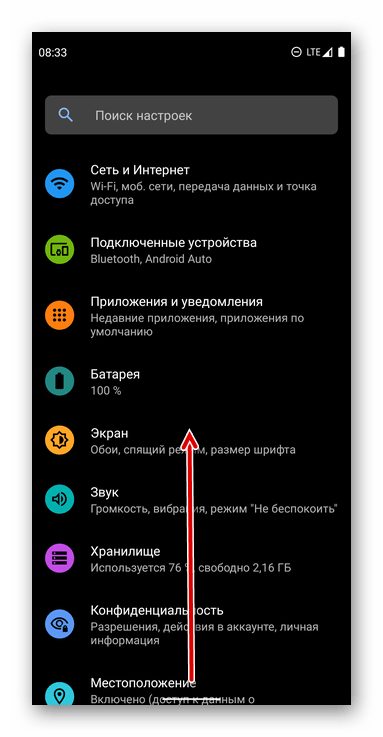
2. Тапните по пункту «Аккаунты».
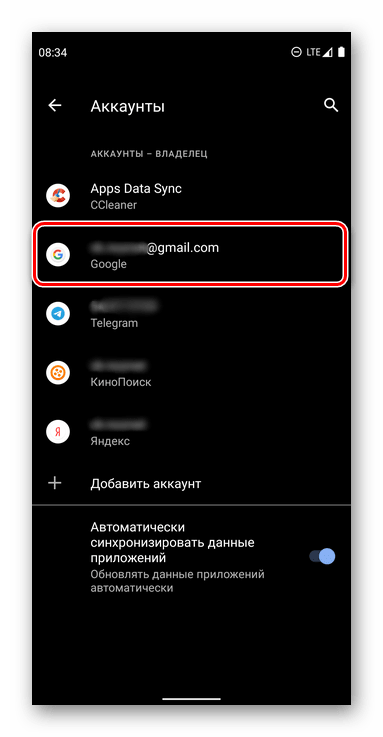
3. Отыщите в списке ту учетную запись Google, синхронизацию контактов для которой требуется отключить, и нажмите на ее наименование.
4. Далее коснитесь надписи «Синхронизация аккаунта».
5. Среди перечня сервисов и сведений, которые сохраняются в аккаунт, найдите «Контакты», и деактивируйте расположенный напротив данного пункта переключатель.
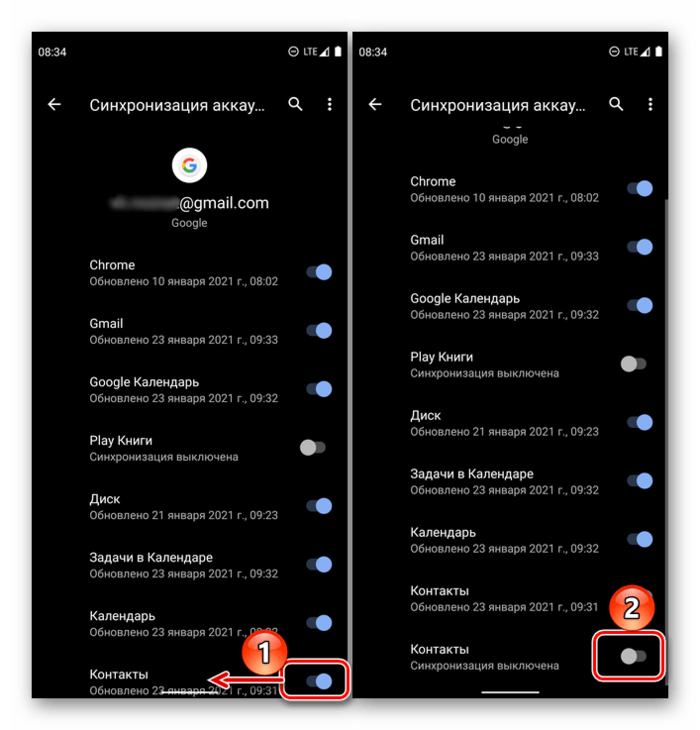
С этого момента синхронизация контактов с используемой на Андроид-девайсе учетной записью Гугл будет прекращена. Для восстановления нормальной процедуры обмена данными, находясь во все том же разделе настроек, вызовите меню (три точки), тапните по единственному доступному пункту – «Синхронизировать», — и ожидайте несколько секунд.
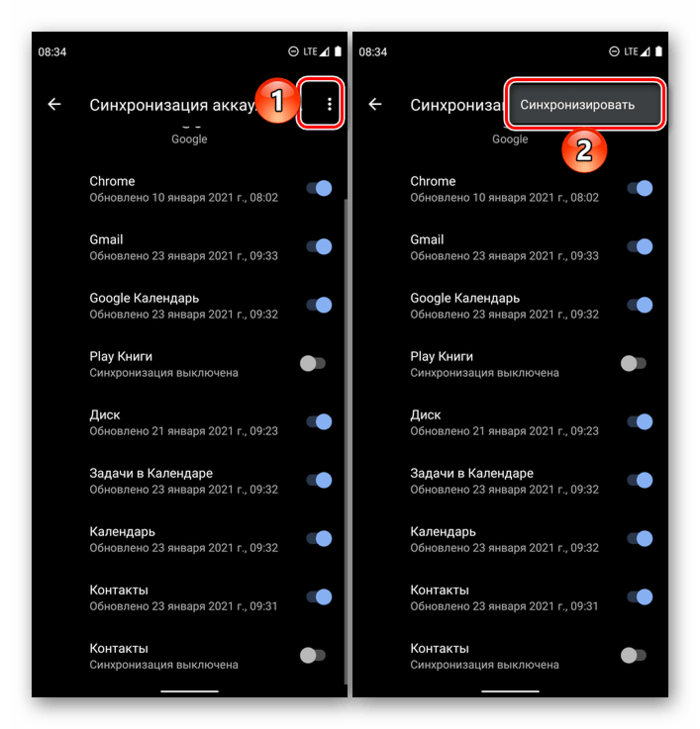
Вариант 2: Синхронизация с другим аккаунтом
Если же задача отключения синхронизации контактов продиктована нежеланием сохранять записи адресной книги в основной учетной записи Google, используемой на Android-девайсе, можно добавить и задействовать для этой цели отдельный аккаунт.
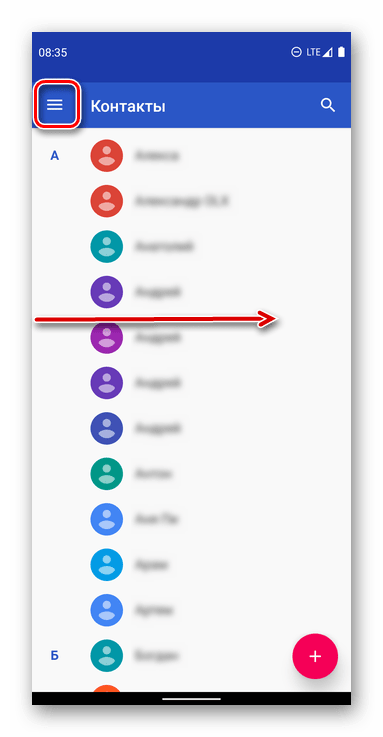
1. Запустите приложение «Контакты» и вызовите его меню – обычно для этого необходимо нажать на три горизонтальные полосы вверху или выполнить свайп слева направо по экрану.
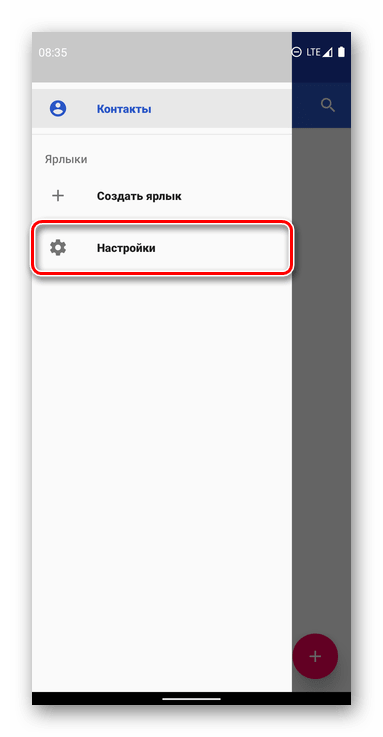
2. Перейдите к разделу «Настройки».
3. Коснитесь пункта «Аккаунт для новых контактов». Далее можно пойти по одному из двух путей:
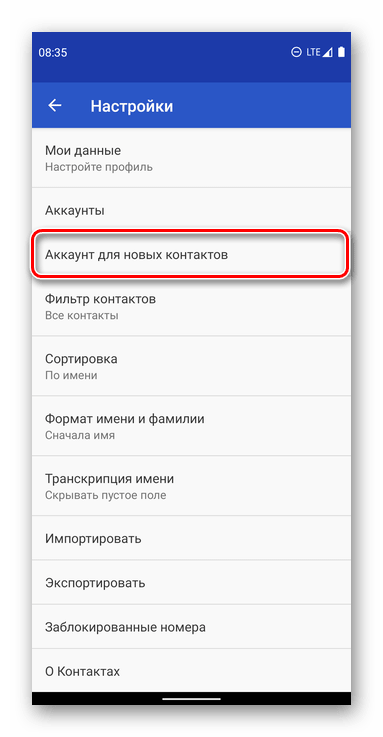
Если на вашем мобильном устройстве уже используется более одной учетной записи Google, просто выберите во всплывающем окне ту, в которую хотите сохранять новые контактные данные.
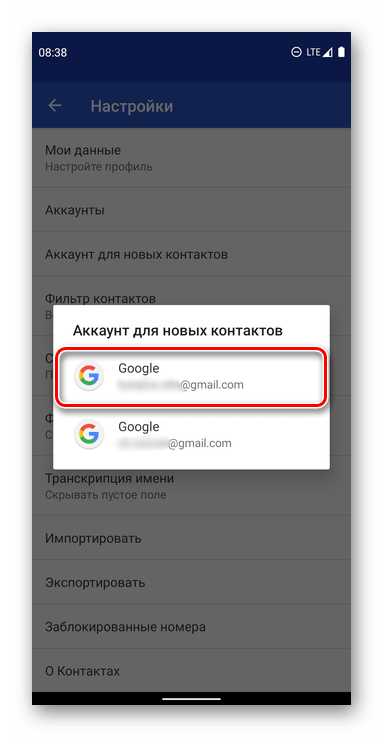
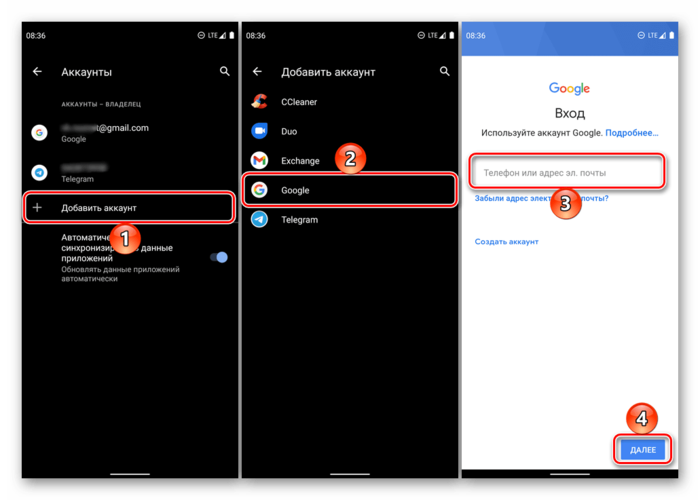
Если такой учетки еще нет или она не авторизована, создайте и войдите в нее в «Настройках» мобильной ОС, воспользовавшись для этого представленной по ссылке ниже инструкцией.
Затем вернитесь к настройкам приложения «Контакты»
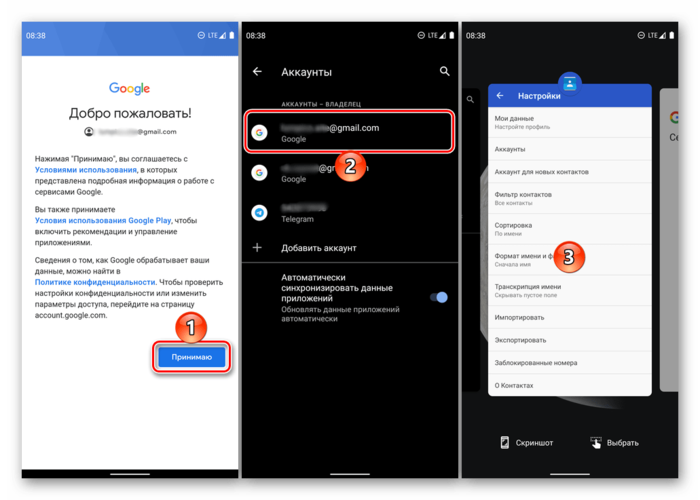
и выберите там добавленный «Аккаунт для новых контактов».
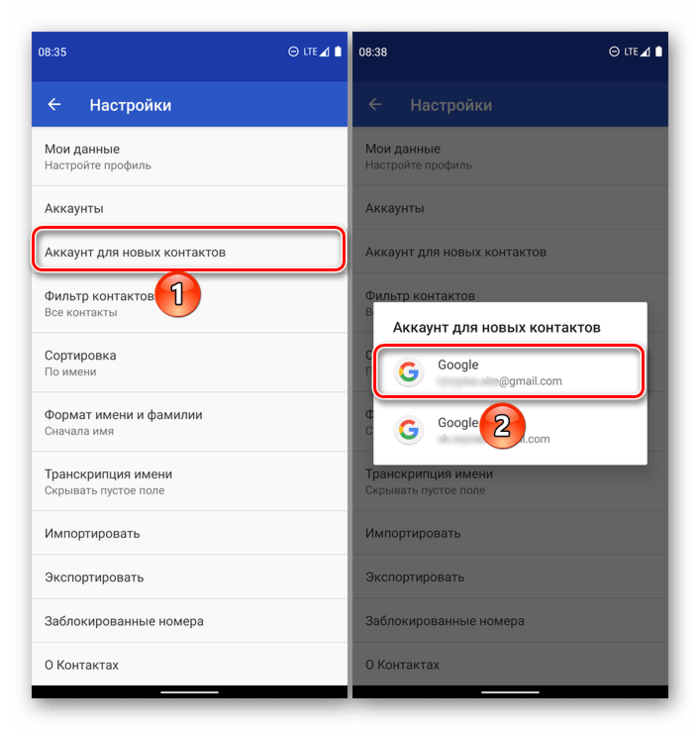
С этого момента все новые записи, добавляемые в адресную книгу, будут сохраняться в отдельной учетной записи Гугл. Для «старой» же по желанию можете отключить синхронизацию контактов, воспользовавшись инструкцией из предыдущей части статьи.