Как отключить/включить т9 на Huawei и Honor: пошаговая инструкция


Разработчики прошивок, приложений-клавиатур ради удобства пользователей предлагают несколько вариантов настроек, позволяющих включить/выключить ненужные опции.
Через общие настройки
Простейший способ отключить т9 на Хонор – воспользоваться меню системных настроек. Для этого достаточно выполнить несколько простых действий:
- открыть меню «Настройки»;
- далее, перейти в раздел «Система»;

- найти подкатегорию «Язык, ввод».

В данном разделе расположен пункт «Клавиатура по умолчанию», где отображается название приложения, используемого в данный момент. Как правило, на смартфонах Huawei и Honor в качестве программы для ввода текста предустановлена SwiftKey – на это название следует тапнуть.

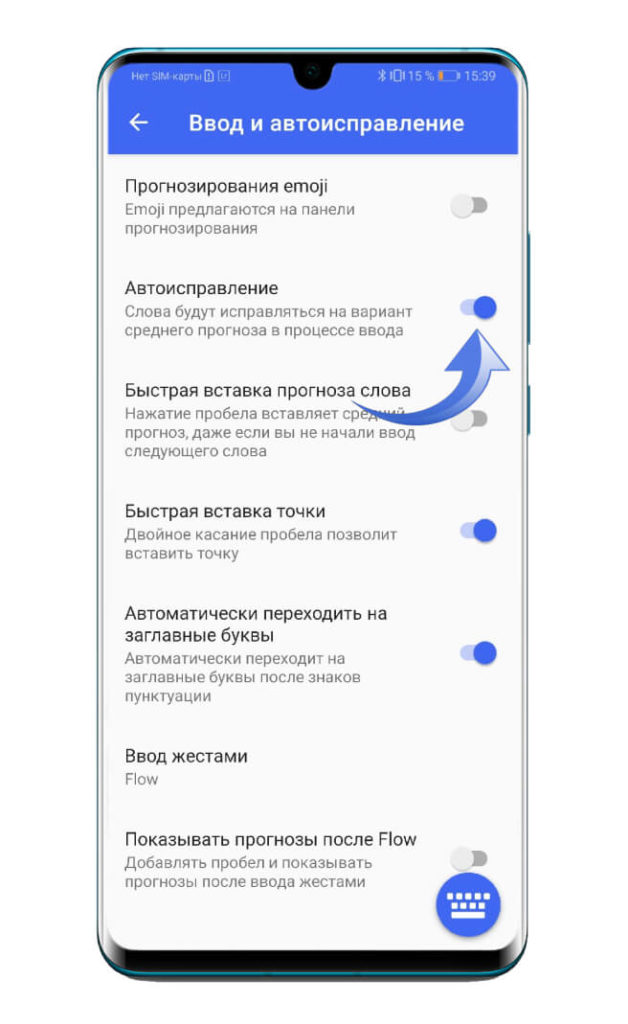
Далее, на экране появится меню настроек, где нужно выбрать «Ввод» – «Ввод и автозаполнение». В открывшейся вкладке найдите «Автоисправление», передвиньте ползунок влево. Если функция отключена, цвет тумблера изменится с синего на белый.

Через настройки клавиатуры
Чтобы отключить т9 на Хуавей, необязательно заходить в системные настройки. Можно воспользоваться возможностями самого приложения, отвечающего за набор текста. Большинство виртуальных клавиатур обладают стандартным интерфейсом, обеспечивающим доступ к настройкам. Как правило, для отключения автозаполнения необходимо:
- запустить приложение;
- открыть настройки клавиатуры;
- перейти в подраздел «Исправление текста»;
- возле пункта «Автозаполнение» сдвинуть ползунок влево, отключив функцию.
Для сохранения изменений достаточно выйти из настроек и свернуть приложение.
Что такое т9 в телефоне

Т9 – функция автоисправления или автозамены слов, которая срабатывает, если вдруг вы ошиблись при вводе. Введена она была еще для телефонов с кнопочной панелью и подбирала вероятные слова по первым нажатиям клавиш. Вам нужно было ввести только «при» и язык дописывал уже «привет» целиком. Если вдруг вы промахнулись мимо нужной кнопки, происходила автоматическая автокоррекция и ваше «задрвствтуйте» превращалось в нормальное «здравствуйте».
После появления современных смартфонов с qwerty-раскладкой букв эта функция не утратила своей актуальности и по-прежнему значительно ускоряет функцию набора. В 90% случаев программа правильно подбирает необходимые слова, но плохо справляется со сленгом или с названиями фирм, программ и т.д. Клавиатура т9 для андроид может быть отключена при желании пользователя, а затем ее вновь можно включать, когда понадобится.
Как включить Т9 обратно
В большинстве новых смартфонов режим автозаполнения включён изначально. Но если телефоном пользовался другой владелец, настройки были случайно сброшены, для их включения необходимо придерживаться следующего алгоритма:
- в главном меню выбрать «Настройки»;
- далее, найти подраздел «Язык и ввод»;
- найти активную клавиатуру (здесь же можно изменить приложение для ввода текста, которое используется по умолчанию);
- нажав на название приложения-клавиатуры, пользователь попадает в меню настроек;
- далее, следует выполнить переход в подраздел «Исправление текста»;
- Напротив строки «Автоисправление» передвинуть ползунок вправо.
В пункте автоисправление можно не только включить/выключить Т9, но и настроить дополнительные опции автоввода, которые помогут сделать его использование удобным. Среди доступных параметров:
- автоматический подбор слов – система предлагает выбор слов на замену;
- подсказка – пользователю предлагаются варианты на основе истории ввода текста;
- автопунктуация – алгоритм исправляет пунктуационные ошибки, добавляя/удаляя точки, запятые, другие знаки препинания.
Операционная среда Андроид предлагает сотни удобных функций, не навязывая их пользователю. Если владельцу смартфона Хонор, Хуавей неудобно вводить текст, используя опцию автозаполнения, он может её отключить, затратив на процедуру меньше минуты.
Распространяется ли т9 на английскую раскладку
И да, и нет. Распространяется, только в том случае если в используемой клавиатуре отмечен английский и русский язык.
Если у вас несколько языковых панелей, вы можете задать настройки для каждой в отдельности. Минусом такого метода будет необходимость ручного переключения между ними. Для этого каждый раз нужно открывать настройки и выделять нужную панель.
Первый раз, второй, третий — это терпимо. Но очень быстро надоест, поскольку нужно расходовать кучу времени в пустую и делать однотипные движения каждый раз. Перед началом диалога.
По-хорошему, рекомендуется отключать исправления слов от Т9, поскольку он очень редко при обновлениях включает новые слова и сочетания. А профессиональная терминология вообще отсутствует, из-за чего он подставляет случайные неуместные слова.
И это относиться не только к русскому языку, а так же к украинскому, белорусскому и английскому. Чтобы не позорится перед иностранным собеседником лучше выучить их язык и правила правописания. Лишний это точно не будет.
Отключение опции на Android
Однако данная опция редко работает нормально. И потому нужно знать о том, как отключить Т9 в Вайбере. Все это делается в тех же настройках операционной системы. Алгоритм во многом схож с предыдущим.
-
Нужно зайти в настройки аппарата, перейти по всем нужным пунктам и добраться до клавиатуры Android.


После этого Т9 уже не сможет исправлять ваш текст и предлагать свои варианты. Для некоторых пользователей такое положение вещей предпочтительнее. В целом, функция неплоха. Но с работой у нее пока еще не все в порядке.


Настройка Вайбера на компьютере
Параметры для десктопной версии имеют свои особенности. Открываются они из вкладки «Инструменты» или шестеренки в правом верхнем углу.
Конфиденциальность
Приложение позволит удалить контакты с верификацией, задать пароль для програм-мы и деактивировать учетную запись с ПК.
Аудио и видео
В списке «Динамики» выбирается, откуда будет выводиться звук. Можно установить его подачу на встроенные или переносные колонки, а также наушники.
Во вкладке «Устройства» указывается микрофон, настраивается его громкость. Подключенная камера будет отображаться в общем списке этой же вкладки.
Сохранить видео из Вайбера или другие аудиовизуальные файлы можно также вручную.
Уведомления
В данном разделе выбирается показ уведом-лений для сообщений и звонков или только для звонков.
Проигрывание звука можно назначить для всех посланий и звонков, для сгруппирован-ных чатов и вызовов или только для звон-ков.
Учетная запись
В ней видны личные данные – имя и номер телефона.
Доступна смена языка и автоматический запуск сервиса при включении операцион-ной системы.
Настройка Вайбера на телефоне с андроидом
Функции, предлагаемые клиентам Android, почти не отличаются от представленных возможностей в iPhone. Тем не менее подробно рассмотрим вайбер настройки для смартфонов на платформе Андроид.
Конфиденциальность
В данном разделе можно настроить приватность личной информации.
Отключение статуса «В сети» позволит оставаться невидимкой в приложении, а опция «Отображать фото» скроет аватарку от посторонних контактов не из вашего списка. Параметр «Просмотрено» при отключении не даст узнать, было ли прочитано сообщение, которое писал собеседник.
Опция «Заблокированные номера» дает возможность внести номер в черный список или разблокировать его. Стоит обратить внимание на управление PIN-кодом скрытых чатов: можно изменить существующий пин или сбросить его. Чуть ниже расположена опция очистки верифицированных контактов любых чатов – от обычных до секрет-ных.
Кроме того, можно присоединить свой профиль к Facebook или Twitter.
Учетная запись
Резервное копирование сохранит переписку после переустановки приложения. Для использования этой опции требуется обязательное подключение к облачному хранилищу Google.
В покупках загружаются стикерпаки из магазина стикеров.
Графа «Компьютеры и планшеты» покажет все устройства, связанные с профилем. Это поможет просмотреть список подключенных девайсов, их последние активные действия в сети и деактивировать подозрительные.
Смена номера телефона теперь не проблема. Его можно изменить в настройках учетной записи, а саму учетную запись разрешается и вовсе отключить.
Уведомления
Здесь получится отрегулировать:
- предварительный просмотр сообщений;
- разблокировку экрана;
- всплывающие окна;
- уведомления при присоединении контакта к Viber;
- оповещения от системы;
- вибрацию при звонке.
Тут же настраивается сигнал сообщений и мелодия звонка. Их можно выбрать из предложенных или добавить свои.
Вызовы и сообщения
Настройки этого раздела помогут принимать вызовы с помощью Viber. При необходи-мости отсюда же запускается очистка истории сообщений.
Активация датчика приближения будет выключать экран во время звонка, чтобы случайно не нажать на сенсор. А выбор кнопки «Ввод» позволит пользоваться отправкой сообщений вместо стрелочки.
Кроме того, в данном разделе доступен встроенный перевод иностранных посланий. Язык, на который они будут переведены, выбирается из предложенного списка.
Мультимедиа
Здесь выбор настроек не так велик. Есть возможность отключить автозагрузку мультимедиа в сети GSM или по Wi-Fi. Тем самым сэкономится трафик, если тариф имеет лимит.
Общие настройки
Блок, в котором вы сможете:
- выбрать язык программы (по умолчанию – русский);
- синхронизировать и показать все контакты;
- открывать ссылки в приложении;
- включить редактирование скриншота перед отправкой;
- использовать прокси-сервер;
- выбрать режим подключения к вайфай.
Если в приложении возникают неполадки (зависания, ошибки после обновления, самопроизвольное выключение), можно сбросить все настройки в этом разделе.
Детальная инструкция видна на видео:
Выводы
Отключить автоматическое сохранение получаемых фото и видео, уведомлений в вайбер — не сложный процесс. Соответствующие функции доступны в настройках. Проблема может возникнуть с отключением Т9, но и она решаема.
Практически во все модели современных смартфонов встроена функция Т9. По умолчанию она включена, что нравится далеко не всем владельцам гаджетов. Поэтому многие интересуются как отключить Т9 на Андроиде 8.0 и выше, если опция только мешает?
показать1.Что такое Т9 и зачем его отключать2.Пошаговая инструкция как отключить Т9 на Android 82.1.Способ 1: Через системные настройки2.2.Способ 2: Через клавиатуру (SwiftKey)3.Деактивация режима на разных моделях телефонов3.1.Xiaomi3.2.Huawei и Honor3.3.Samsung3.4.Meizu3.5.Asus3.6.Lenovo4.Отключаем Т9 в Ватсапе и Вайбере
Быстрое отключение Т9
Если вы не можете найти «Меню» или же в самом меню затрудняетесь в поиске пункта «Настройки», предлагаем вам быстрый способ отключения функции Т9 в смартфонах с ОС Android. Для этого Вам нужно зайти в «Заметки» или же в сообщения. В «Поле для ввода» поддержите несколько секунд палец. Появится искомая вкладка «Способ ввода», нажав на которую, вы сможете отключить или же включить функцию словаря Т9. Бывает так, что одного отключения Т9 недостаточно, у многих смартфонов, которые «заточены» на ОС Андроид – существует функция автоисправления. Как ее отключить? Рассмотрим далее.
Настройки приложений-клиентов Viber для Android и iOS
Приступая к описанию изменяемых параметров приложения Viber, отметим, что процедура конфигурирования мессенджера не характеризуется сложностью реализации пользователем вне зависимости от ОС, управляющей его смартфоном. На скриншотах, сопровождающих описание той или иной настройки далее в статье, чаще всего запечатлён клиент, адаптированный для использования в среде Android, но это не должно беспокоить владельцев iPhone – в Вайбере для iOS наличествует практически такой же перечень опций, как в приложении для «зелёного робота», а различия мы прокомментировали.
Профиль пользователя
Настройкой собственного профиля в Viber его пользователю следует заняться в первую очередь хотя бы потому, что информация, предоставленная в ходе процедуры, будет видна другим участникам системы и в некоторой степени влиять на восприятие личности собеседниками.
Управление опцией в iPhone
В девайсах на платформе iOS все совсем не так. Нужные настройки располагаются совсем в другом месте. Поэтому и потребуется подробная инструкция. По умолчанию на iOS эта опция включена. Так что поговорим о том, как ее выключить.
-
Заходим в настройки смартфона и переходим в раздел «Основные».


Вот теперь Т9 в Вайбере на iPhone полностью отключен. Дурацких предложений текста со стороны системы не будет. Для включения нужно будет проделать ту же процедуру. Только автокоррекцию потребуется включить.
Настройка Вайбера
Viber – мессенджер без границ. Он позволяет общаться с близкими, знакомыми, кол-легами абсолютно бесплатно в любой точке мира. Простой интерфейс, стабильная связь, сообщения от текстового до голосового, возможность обмениваться фото-графиями и видео – этот сервис не зря является одним из самых популярных.
Для общения в нем надо всего лишь скачать и установить программу. Загрузка и активация занимают не больше 10 минут. Если не все настройки и функции вам знакомы, с помощью этой статьи в них можно быстро разобраться.
Плюсы и минусы Т9
Отключать и включать Т9 в Viber можно с помощью опций клавиатуры. Словарь вшит именно в клавиатуру и не имеет к мессенджеру никакого отношения.
- В умелых руках существенно ускоряет написание сообщений.
- Помогает найти ошибки.
- Автоматически ставит пробелы, запятые, точки, заглавные буквы.
- Обучается и предлагает подходящие по смыслу слова для составления больших предложений.
К минусам стоит отнести неверное определение многих слов. Зачастую абонент хочет написать одно словосочетание, а появляется другое. Чтобы избежать таких проблем, следует деактивировать автозамену и выбирать слова вручную.
Функция автоисправление

Т9 — опция, которая часто встречается в телефонах и планшетах. Речь идет не только о современных смартфонах, но и о старых кнопочных девайсах. Работает инструмент как автозаполнение. Например, вы пишите «Здравс», а внизу на кнопках предложено «Здравствуйте». Или же вы допустили опечатку и набрали «Здраствуйте», тогда система исправит на корректное «Здравствуйте».

Т9 также возможно настраивать под себя, добавляя сленговые и часто используемые фразы.
Установка и активация мессенджера
Первым шагом будет загрузка на устрой-ство. Утилита скачивается из магазинов приложений GooglePlay или AppStore.
Все версии, включая компьютерную, доступны также на официальном сайте разработчика.
Для активации мессенджера необходимо выполнить следующие действия:
- Открыть приложение. Нажать на «Продолжить».
- Выбрать страну проживания, если она не определилась автоматически.
- Указать в строке свой номер телефона. На него позже придет код активации. Нажать «Продолжить».
- Ввести код из sms. Дождаться звонка от сервис-бота для проверки связи.
- Разрешить доступ приложения к контактам.
- Запустить программу заново.
Устанавливать мессенджер несложно. Многие опции стоят по умолчанию, но их можно поменять «под себя».
Как отключить или включить т9 на Хонор и Хуавей
Т9 – функция автоисправления или автозамены слов, которая срабатывает, если вдруг вы ошиблись при вводе. Введена она была еще для телефонов с кнопочной панелью и подбирала вероятные слова по первым нажатиям клавиш. Вам нужно было ввести только «при» и язык дописывал уже «привет» целиком.
После появления современных смартфонов с qwerty-раскладкой букв эта функция не утратила своей актуальности и по-прежнему значительно ускоряет функцию набора. В 90% случаев программа правильно подбирает необходимые слова, но плохо справляется со сленгом или с названиями фирм, программ и т.д.
↑ как отключить т9 в настойках телефона
Чтобы отключить ввод Т9в настройках телефона, необходимо выполнить такой алгоритм действий:
Меню в Настройках может отличаться в зависимости от версии Android.
-
Откройте папку «Настройки».


И так рассмотрим что нам это дает. До выключения Т9 было так.

Соответственно все ошибки будут автоматический исправлены, после того как выжмете на пробел!
После выключения Т9 (проверки правописания), у нас уже ничего не будет исправляться после нажатие на пробел. Но в таком случае за грамматикой необходимо следить самим.
Сделав эти несложные действия, вы сможете быстро вводить текст без автозамены слов, что общение с собеседником сделает комфортным.
Активация режима предугадывания слов
Обычно Т9 включен на Андроиде по умолчанию, но если это не так, или, к примеру, телефон уже был в использовании, а старый владелец этот механизм отключил, возникает вопрос отключения. Сделать это достаточно легко, для этого нам не потребуются специальные программы или утилиты. Итак, активируем Т9 путём выполнения следующего алгоритма действий
- Заходим в настройки мобильного устройства на ОС Android;
- Нажимаем среди всех предлагаемых пунктов подсистему «Язык и ввод» («Язык, время, ввод» и другие варианты);
- Выбираем «Клавиатура Google» или «Клавиатура Android»;
- Входим в подменю «Исправление текста», далее «Автоисправление» и нажимаем «Включить» на всех пунктах (или проставляем галочки) – автоисправление, прогнозирование, автоматическая заглавная буква.
Если Т9 а мобильном устройстве был отключен путём установки сторонней клавиатуры на телефон, можно просто в меню «клавиатуры» выбрать клавиатуру от разработчика – она будет называться «Клавиатура Google» или «Клавиатура Android»; она, скорей всего, будет иметь активированными функции автоисправления и прогнозирования, если нет – выполните алгоритм включения этих механизмов, как было сказано выше.
Надеемся, наша статья помогла разобраться, как включить или отключить Т9 на устройстве ОС Android. Помните, что не всегда необходимо загружать сторонние приложения – многие опции, о которых вы не знаете, встроены в устройство, их всего лишь нужно отыскать.
Аудио и видео
В списке «Динамики» выбирается, откуда будет выводиться звук. Можно установить его подачу на встроенные или переносные колонки, а также наушники.
Во вкладке «Устройства» указывается микрофон, настраивается его громкость. Подключенная камера будет отображаться в общем списке этой же вкладки.
Сохранить видео из Вайбера или другие аудиовизуальные файлы можно также вручную.
Вызовы и сообщения
Настройки этого раздела помогут принимать вызовы с помощью Viber. При необходи-мости отсюда же запускается очистка истории сообщений.
Активация датчика приближения будет выключать экран во время звонка, чтобы случайно не нажать на сенсор. А выбор кнопки «Ввод» позволит пользоваться отправкой сообщений вместо стрелочки.
Кроме того, в данном разделе доступен встроенный перевод иностранных посланий. Язык, на который они будут переведены, выбирается из предложенного списка.
Добавьте аббревиатуры и имена в персональный словарь
В некоторых случаях, вроде работы в Gmail, можно добавлять слова прямо в приложении. Процесс зависит от устройства и операционной системы. Например, вы набираете слово, которого нет в словаре, и автозамена Android предлагает немного отличающееся слово.
Нажатие на кнопку «Удалить» может вернуть оригинальное слово. Или же может потребоваться заново вводить слова вручную. В любом случае, слово будет подчёркнуто красным. Нажатие или двойное нажатие на это слово позволяет открыть команды «Добавить в словарь» или «Заменить».
Если вы работаете в приложении, где нет меню при нажатии и двойном нажатии на слово, нужно открывать настройки и добавлять слова в словарь самому. В настройках нажмите раздел Язык и ввод > Персональный словарь. Нажмите на значок и добавьте новое слово.
Также здесь можно добавлять сокращения, вроде «сдр» для фразы «с днём рождения». Этот словарь можно синхронизировать с разными устройствами, чтобы не начинать каждый раз заполнять его заново при переходе на новый смартфон или если у вас есть одновременно смартфон и планшет на Android.
Как включить т9 на редми 9?
Перейдите в «Настойки» — «Управление» — «Язык и ввод» — «Клавиатура Samsung» (жмём на колёсико настроек рядом с названием клавиатуры) — «Режим Т9» (активируем с помощью ползунка).
Как включить т9 на хонор 8x?
Как обратно включить т9 на Honor и Huawei
- откройте настройки смартфона;
- нажмите на «Язык и ввод»;
- выберите «Клавиатура Google»;
- выполните переход «Исправление текста»/«Автоисправление»/«Включить».
Как выключить т9 на honor и huawei
Инструкция совсем не сложная и по сути подходит для всех телефонов, единственное отличие может состоять в названиях пунктах. Порядок действий:
- Заходим в раздел «Настройки».

- Находим подсистему «Язык и ввод» («Настройки клавиатуры и ввода» и т. д.), нажимаем на нее.

- Выбираем клавиатуру, которой пользуемся (чаще клавиатура Android или Google).

- Далее заходим в раздел «Исправление текста» и убираем все ненужные функции, включая Автоисправление.

Как отключить автозамену текста на компьютере?
Для этого откройте диалоговое окно Параметры Word (кнопка Office – кнопка Параметры Word) и перейдите на вкладку Правописание. Далее нажмите кнопку Параметры автозамены.
Как отключить исправление ошибок (автозамену слов) в тексте на android телефоне
Большинство современных Android смартфонов и виртуальных клавиатур, которые на них используются, поддерживают автоматическое исправление ошибок в тексте и автозамену слов. В большинстве случаев это очень удобная функция, которая позволяет набирать текст более быстро и с меньшим количеством ошибок. Но, для некоторых пользователей подобные автоисправления создают больше проблем чем пользы, и они стремятся ее отключить. К счастью, эта проблема решается достаточно просто. В настройках виртуальной клавиатуры всегда присутствуют опции, которые позволяют отключить исправление ошибок, автозамену слов и другие функции, которые изменяют набранный пользователем текст.
Шаг № 1. Открываем «Настройки – Система – Язык и ввод».
Для того чтобы отключить исправление ошибок и автозамену слов в тексте на Android телефоне вам нужно зайти в приложение «Настройки» и перейти в раздел «Система – Язык и ввод».
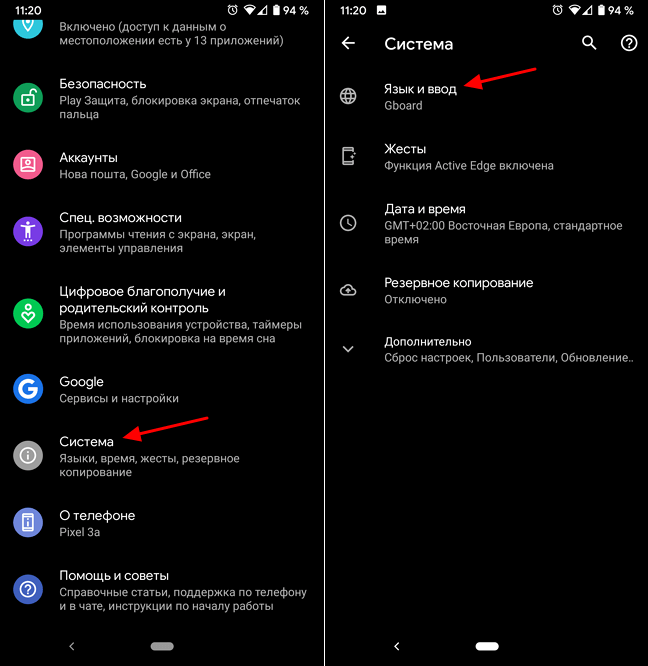
Шаг № 2. Переходим в подраздел «Виртуальная клавиатура».
После этого перед вами появятся настройки языков и клавиатур. Здесь нужно перейти в подраздел «Виртуальная клавиатура» и выбрать ту клавиатуру, которой вы пользуетесь. Обратите внимание, исправление ошибок и замену слов нужно отключать отдельно для каждой клавиатуры. Поэтому, если вы переключитесь на использование другой клавиатуры, настройку нужно будет повторить. В нашем случае мы выбираем «Gboard» — стандартную клавиатуру от Google. У вас же название клавиатуры может отличаться.
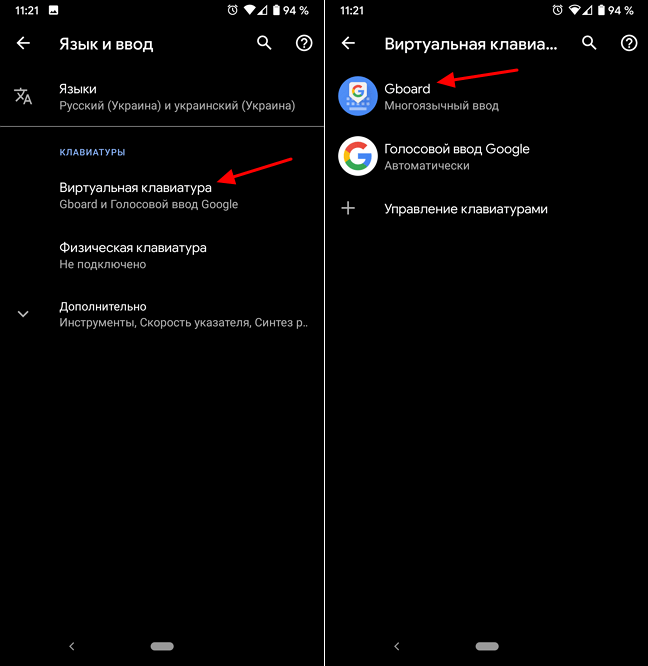
Шаг № 3. Отключаем исправление ошибок и автозамену слов.
В результате должно появиться меню с настройками выбранной виртуальной клавиатуры. Данное меню может выглядеть по-разному, в зависимости от того, какую клавиатуру вы используете. На скриншоте внизу показаны настройки «Gboard». В данном случае нужно открыть раздел «Исправление текста» и отключить те опции, которые вам не нужны. У вас же раздел с настройками исправления текста может называться по-другому.
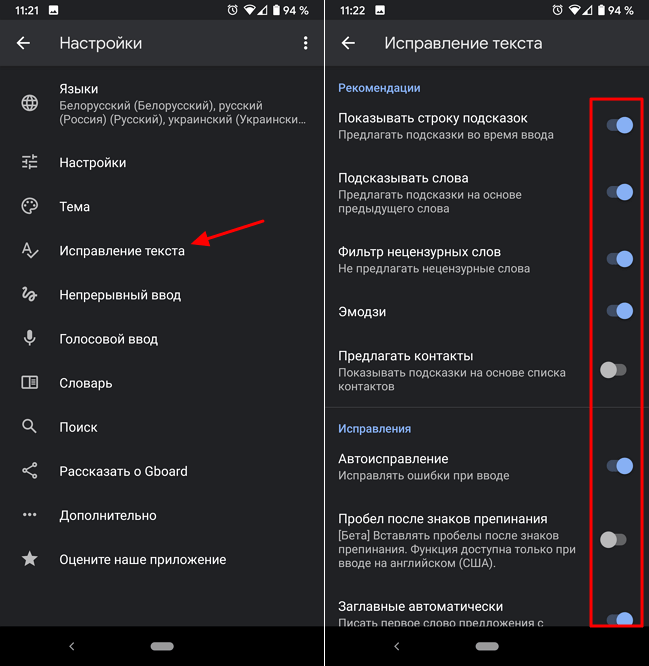
В случае «Gboard» доступно достаточно много опций по исправлению текста:
- Показывать строку подсказок . Строка подсказок над клавиатурой, в которой появляются возможные варианты написания слов.
- Подсказывать слова . Подсказки на основе предыдущего набранного слова.
- Фильтр нецензурных слов . Подсказки с учетом нецензурных слов.
- Эмодзи . Быстрая вставка эмодзи в текст.
- Предлагать контакты . Подсказки с контактами из вашей телефонной книги.
- Автоисправления . Автоматическое исправление ошибок при наборе текста.
- Пробел после знаков препинания . Автоматическая вставка пробелов после знаков препинания.
- Заглавные автоматически . Автоматическая замена первой буквы предложения на заглавную.
- Точки автоматически . Автоматическая установка точек с помощью двойного нажатия на пробел.
- Проверка правописания . Подчеркивание слов с ошибками.
Для примера также покажем настройки стандартной клавиатуры Samsung.
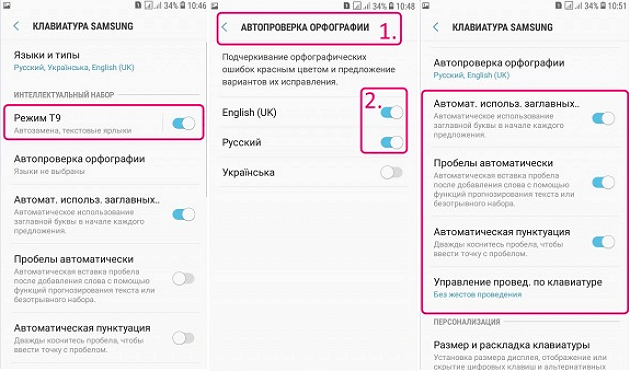
В настройках клавиатуры Samsung список доступных опций совершенно другой:
Как отключить режим
Разработчики прошивок, приложений-клавиатур ради удобства пользователей предлагают несколько вариантов настроек, позволяющих включить/выключить ненужные опции.
Как отключить т9 на honor и huawei
В 21-ом веке смартфоны — неотъемлемая часть нашей жизни. Большинство из них поддерживают много разных полезных функций, среди которых и предугадывание текста. В кнопочных телефонах она также была, но сейчас потребность в исправлении постепенно исчезает.
Если вопрос заполнения потерял актуальность, то разбираемся как убрать Т9 на Хуавей и Хонор:
Если у вас не встроенная клавиатура, а скачанный софт, тогда откройте приложение и отключите ненужный инструмент в настройках.
Как отключить обновления ОС и приложений на телефоне Хуавей и Хонор
Как отключить т9 на редми 9?
Открывается меню настроек клавиатуры, где выбираем пункт “Исправление текста”. Всё что осталось – деактивировать переключатели возле тех пунктов, которые считаете не нужными: “предлагать варианты”, “подсказывать слова” или же “показывать имена из адресной книги”.
Как отключить т9 на телефоне xiaomi?
- Зайти в «Настройки» телефона и перейти в «Расширенные».
- Выбрать раздел «Язык и ввод».
- В списке методов ввода выберите Gboard.
- Появится меню с различными встроенными опциями. Выберите пункт «Исправление текста».
- Найдите строку «Автоисправление» и передвиньте переключатель в неактивное положение.
Интересные материалы:
Какой расход топлива на газ 31105?Какой расход топлива у самолета Боинг 777?Какой редактор фото лучше на андроид?Какой рефлекс является безусловным?Какой регион 337?Какой регион в Гродно?Какой рейтинг у Почта банка?Какой результат засчитывается при выполнении прыжка в длину с разбега?Какой родной язык в Китае?Какой рост у Миланы Некрасовой в 2021 году?
Как отключить т9 на хонор и хуавей
1. Зайдите в настройки устройства в раздел «Система» и откройте группу с параметрами языка и ввода. Здесь необходимо открыть клавиатуру, которой вы пользуетесь по умолчанию — она будет помечена.
2. В открывшихся параметрах перейдите в раздел «Ввод» и сделайте неактивной опцию автозамены. Также, при желании можно посмотрите и другие параметры, которые можно тоже убрать.
Как убрать подсказки на клавиатуре honor?
Чтобы отключить автоисправление, выполните следующие действия:
- Откройте приложение Microsoft SwiftKey.
- Коснитесь «Набор»
- Снимите галочку у пункта «Быстрая вставка подсказок» и/или «Автоисправление»
Как убрать т9 на хонор 8х?
Как отключить т9 на Хонор (клавиатура Google Keyboard)
Если клавиатура другая, тапните по названию приложения, которое вы установили, чтобы получить альтернативную клавиатуру. Тапом откройте настройки. Шаг 3. Теперь тапните по переключателю, который находится напротив опции автоисправления на вашем андроид-устройстве.
Как удалить слова из т9 хонор?
Тапните по иконке с шестеренкой. В появившемся меню настроек потребуется перейти в раздел Ввод, где в самом низу находится пункт Очистить данные ввода, нажав на который вы сможете полностью удалить весь словарь и данные ввода с этой клавиатуры.
Конфиденциальность
В данном разделе можно настроить приватность личной информации.
Отключение статуса «В сети» позволит оставаться невидимкой в приложении, а опция «Отображать фото» скроет аватарку от посторонних контактов не из вашего списка. Параметр «Просмотрено» при отключении не даст узнать, было ли прочитано сообщение, которое писал собеседник.
Опция «Заблокированные номера» дает возможность внести номер в черный список или разблокировать его. Стоит обратить внимание на управление PIN-кодом скрытых чатов: можно изменить существующий пин или сбросить его. Чуть ниже расположена опция очистки верифицированных контактов любых чатов – от обычных до секрет-ных.
Мультимедиа
Здесь выбор настроек не так велик. Есть возможность отключить автозагрузку мультимедиа в сети GSM или по Wi-Fi. Тем самым сэкономится трафик, если тариф имеет лимит.
Настройка вайбера
Viber – мессенджер без границ. Он позволяет общаться с близкими, знакомыми, кол-легами абсолютно бесплатно в любой точке мира. Простой интерфейс, стабильная связь, сообщения от текстового до голосового, возможность обмениваться фото-графиями и видео – этот сервис не зря является одним из самых популярных.
Настройка вайбера на компьютере
Параметры для десктопной версии имеют свои особенности. Открываются они из вкладки «Инструменты» или шестеренки в правом верхнем углу.
Настройка вайбера на телефоне с андроидом
Функции, предлагаемые клиентам Android, почти не отличаются от представленных возможностей в iPhone. Тем не менее подробно рассмотрим вайбер настройки для смартфонов на платформе Андроид.
Настройки приложений-клиентов viber для android и ios
Приступая к описанию изменяемых параметров приложения Viber, отметим, что процедура конфигурирования мессенджера не характеризуется сложностью реализации пользователем вне зависимости от ОС, управляющей его смартфоном. На скриншотах, сопровождающих описание той или иной настройки далее в статье, чаще всего запечатлён клиент, адаптированный для использования в среде Android, но это не должно беспокоить владельцев iPhone – в Вайбере для iOS наличествует практически такой же перечень опций, как в приложении для «зелёного робота», а различия мы прокомментировали.
Общие настройки
Блок, в котором вы сможете:
- выбрать язык программы (по умолчанию – русский);
- синхронизировать и показать все контакты;
- открывать ссылки в приложении;
- включить редактирование скриншота перед отправкой;
- использовать прокси-сервер;
- выбрать режим подключения к вайфай.
Если в приложении возникают неполадки (зависания, ошибки после обновления, самопроизвольное выключение), можно сбросить все настройки в этом разделе.
Очистка словаря
Рассказали, как выключить Т9 на Хонор полностью! Но помните, что это действие не равно полному сбросу словаря. Вы просто отключаете демонстрацию подсказок, сможете печатать без автоматической замены слов. Все данные, которые есть в памяти смартфона, останутся в целости и сохранности.
Не забудьте узнать, как переслать сообщение в ВК .
Если вас смущает принцип подбора подсказок, можно сбросить словарь полностью. Система «обнулится», выдача прогнозов станет менее персонализированной. Но со временем автозаполнение опять научится следовать вашим пожеланиям.
- Откройте клавиатуру в любом приложении (например, в мессенджере);
- Нажмите на меню по шестеренки настроек;
- Найдите вкладку «Ввод» и кликните по значку «Очистить данные ввода» ;
- Подтвердите действие. Готово!
Как видите, убрать Т9 на Андроиде на Honor не так уж и сложно! По умолчанию эта опция активна на всех устройствах, но вы с легкостью можете отключить ее. А если снова захотите пользоваться подсказками, просто включить заново одним нажатием кнопки.
Персонализация сторонней клавиатуры
Когда вы используете клавиатуры от сторонних производителей, процесс добавления новых слов происходит по-разному. В Swiftkey приложение обычно учится на основе вашего поведения и перестаёт поправлять слова, если вы часто используете их. Если этого не происходит, можно использовать поле предсказания, которое появляется над клавиатурой, через него можно добавлять слова в словарь.
В Swype можно добавлять новые слова при помощи нажатия на них в списке выбора слов. Продолжительное нажатие на слово убирает его из словаря. В приложении Touchpal нужно перейти в настройки, в Fleksy жест вверх отменяет автозамену, повторный жест вверх сохраняет слово в словаре.
Плюсы и минусы т9
Отключать и включать Т9 в Viber можно с помощью опций клавиатуры. Словарь вшит именно в клавиатуру и не имеет к мессенджеру никакого отношения.
- В умелых руках существенно ускоряет написание сообщений.
- Помогает найти ошибки.
- Автоматически ставит пробелы, запятые, точки, заглавные буквы.
- Обучается и предлагает подходящие по смыслу слова для составления больших предложений.
К минусам стоит отнести неверное определение многих слов. Зачастую абонент хочет написать одно словосочетание, а появляется другое. Чтобы избежать таких проблем, следует деактивировать автозамену и выбирать слова вручную.
Профиль пользователя
Настройкой собственного профиля в Viber его пользователю следует заняться в первую очередь хотя бы потому, что информация, предоставленная в ходе процедуры, будет видна другим участникам системы и в некоторой степени влиять на восприятие личности собеседниками.
Распространяется ли т9 на английскую раскладку
И да, и нет. Распространяется, только в том случае если в используемой клавиатуре отмечен английский и русский язык.
Если у вас несколько языковых панелей, вы можете задать настройки для каждой в отдельности. Минусом такого метода будет необходимость ручного переключения между ними. Для этого каждый раз нужно открывать настройки и выделять нужную панель.
Первый раз, второй, третий — это терпимо. Но очень быстро надоест, поскольку нужно расходовать кучу времени в пустую и делать однотипные движения каждый раз. Перед началом диалога.
По-хорошему, рекомендуется отключать исправления слов от Т9, поскольку он очень редко при обновлениях включает новые слова и сочетания. А профессиональная терминология вообще отсутствует, из-за чего он подставляет случайные неуместные слова.
И это относиться не только к русскому языку, а так же к украинскому, белорусскому и английскому. Чтобы не позорится перед иностранным собеседником лучше выучить их язык и правила правописания. Лишний это точно не будет.
Уведомления
Здесь получится отрегулировать:
- предварительный просмотр сообщений;
- разблокировку экрана;
- всплывающие окна;
- уведомления при присоединении контакта к Viber;
- оповещения от системы;
- вибрацию при звонке.
Тут же настраивается сигнал сообщений и мелодия звонка. Их можно выбрать из предложенных или добавить свои.
Управление опцией в iphone
В девайсах на платформе iOS все совсем не так. Нужные настройки располагаются совсем в другом месте. Поэтому и потребуется подробная инструкция. По умолчанию на iOS эта опция включена. Так что поговорим о том, как ее выключить.
-
Заходим в настройки смартфона и переходим в раздел «Основные» .
Вот теперь Т9 в Вайбере на iPhone полностью отключен. Дурацких предложений текста со стороны системы не будет. Для включения нужно будет проделать ту же процедуру. Только автокоррекцию потребуется включить.
Установка и активация мессенджера
Первым шагом будет загрузка на устрой-ство. Утилита скачивается из магазинов приложений GooglePlay или AppStore.
Все версии, включая компьютерную, доступны также на официальном сайте разработчика.
Для активации мессенджера необходимо выполнить следующие действия:
- Открыть приложение. Нажать на «Продолжить».
- Выбрать страну проживания, если она не определилась автоматически.
- Указать в строке свой номер телефона. На него позже придет код активации. Нажать «Продолжить».
- Ввести код из sms. Дождаться звонка от сервис-бота для проверки связи.
- Разрешить доступ приложения к контактам.
- Запустить программу заново.
Устанавливать мессенджер несложно. Многие опции стоят по умолчанию, но их можно поменять «под себя».
Учетная запись
Резервное копирование сохранит переписку после переустановки приложения. Для использования этой опции требуется обязательное подключение к облачному хранилищу Google.
В покупках загружаются стикерпаки из магазина стикеров.
Графа «Компьютеры и планшеты» покажет все устройства, связанные с профилем. Это поможет просмотреть список подключенных девайсов, их последние активные действия в сети и деактивировать подозрительные.
Смена номера телефона теперь не проблема. Его можно изменить в настройках учетной записи, а саму учетную запись разрешается и вовсе отключить.
Функция автоисправление
Т9 — опция, которая часто встречается в телефонах и планшетах. Речь идет не только о современных смартфонах, но и о старых кнопочных девайсах. Работает инструмент как автозаполнение. Например, вы пишите «Здравс», а внизу на кнопках предложено «Здравствуйте». Или же вы допустили опечатку и набрали «Здраствуйте», тогда система исправит на корректное «Здравствуйте».
Т9 также возможно настраивать под себя, добавляя сленговые и часто используемые фразы.
Функция автоисправления
Суть данной технологии заключается в том, что программа сама подбирает слова или фразы, исключая возможность опечатки. Система поймет и исправит текст в том случае, если Вы перепутали буквы или неправильно ввели символ.
Алгоритм создан для сокращения времени написания сообщений и работает вполне корректно, но из-за небольшого встроенного словаря и использования общепринятых выражений не всем может быть комфортен. Иногда скорость ввода, наоборот, снижается и это вынуждает пользователей либо постоянно добавлять в словарь новые выражения, либо искать способы, как убрать т9 на Хуавей и Хонор.
Через настройки клавиатуры
Чтобы отключить т9 на Хуавей, необязательно заходить в системные настройки. Можно воспользоваться возможностями самого приложения, отвечающего за набор текста. Большинство виртуальных клавиатур обладают стандартным интерфейсом, обеспечивающим доступ к настройкам. Как правило, для отключения автозаполнения необходимо:
- запустить приложение;
- открыть настройки клавиатуры;
- перейти в подраздел «Исправление текста»;
- возле пункта «Автозаполнение» сдвинуть ползунок влево, отключив функцию.
Для сохранения изменений достаточно выйти из настроек и свернуть приложение.
Через общие настройки
Простейший способ отключить т9 на Хонор – воспользоваться меню системных настроек. Для этого достаточно выполнить несколько простых действий:
- открыть меню «Настройки»;
- далее, перейти в раздел «Система»;
- найти подкатегорию «Язык, ввод».
В данном разделе расположен пункт «Клавиатура по умолчанию», где отображается название приложения, используемого в данный момент. Как правило, на смартфонах Huawei и Honor в качестве программы для ввода текста предустановлена SwiftKey – на это название следует тапнуть.
Далее, на экране появится меню настроек, где нужно выбрать «Ввод» – «Ввод и автозаполнение». В открывшейся вкладке найдите «Автоисправление», передвиньте ползунок влево. Если функция отключена, цвет тумблера изменится с синего на белый.
Выводы
Отключить автоматическое сохранение получаемых фото и видео, уведомлений в вайбер — не сложный процесс. Соответствующие функции доступны в настройках. Проблема может возникнуть с отключением Т9, но и она решаема.
Практически во все модели современных смартфонов встроена функция Т9. По умолчанию она включена, что нравится далеко не всем владельцам гаджетов. Поэтому многие интересуются как отключить Т9 на Андроиде 8.0 и выше, если опция только мешает?
показать1.Что такое Т9 и зачем его отключать2.Пошаговая инструкция как отключить Т9 на Android 82.1.Способ 1: Через системные настройки2.2.Способ 2: Через клавиатуру (SwiftKey)3.Деактивация режима на разных моделях телефонов3.1.Xiaomi3.2.Huawei и Honor3.3.Samsung3.4.Meizu3.5.Asus3.6.Lenovo4.Отключаем Т9 в Ватсапе и Вайбере
Как отключить/включить т9 на Huawei и Honor: пошаговая инструкция


Т9 — опция, которая часто встречается в телефонах и планшетах. Речь идет не только о современных смартфонах, но и о старых кнопочных девайсах. Работает инструмент как автозаполнение. Например, вы пишите «Здравс», а внизу на кнопках предложено «Здравствуйте». Или же вы допустили опечатку и набрали «Здраствуйте», тогда система исправит на корректное «Здравствуйте».

Т9 также возможно настраивать под себя, добавляя сленговые и часто используемые фразы.
Включение автозамены
Хотя автозамена часто раздражает, но всё же это довольно полезная функция, помогающая повысить скорость общения посредством печати на планшете или телефоне. Особенно в том случае, если к ней привыкнуть и грамотно использовать.
Но отключив её однажды, можно позже столкнуться с необходимостью включить т9 на Андроиде. А имея представление о том, как отключить т9 на Андроиде Самсунг, Зенфон, Асус или другом подобном устройстве, несложно будет вернуть этот функционал.

Делают это в полной аналогии с отключением. Разница будет заключаться лишь в положении ползунка. Это значит, что в случае перехода в настройки автозамены через «Настройки» необходимо следующее:
- Придётся найти пункт «Язык и ввод».
- Далее выбирается клавиатура и, нажав на иконку с ползунками рядом с ней, переходят в настройки.
- Остаётся лишь включить автозамену.
Если делать это через клавиатуру, то всё будет ещё проще. Удерживая 1−2 секунды пробел или поле ввода (в зависимости от ПО), попадают на выбор используемой клавиатуры и дальше в настройки. А тут останется только включить функцию.
Со сторонним программным обеспечением, возможно, придётся подумать. И если нет кнопки или надписи «Настройки», то, скорее всего, войти в них получится стандартными методами.
Как отключить Т9 на Honor и Huawei
В 21-ом веке смартфоны — неотъемлемая часть нашей жизни. Большинство из них поддерживают много разных полезных функций, среди которых и предугадывание текста. В кнопочных телефонах она также была, но сейчас потребность в исправлении постепенно исчезает. Технология автоматического исправления написанного позволяет предотвратить опечатки и ошибки. Она удобная, но не для всех. Примерно половине обладателей современных гаджетов удобнее, проще и быстрее набирать сообщение по одной букве.
Если вопрос заполнения потерял актуальность, то разбираемся как убрать Т9 на Хуавей и Хонор:
-
переходите в настройки телефона;


Если у вас не встроенная клавиатура, а скачанный софт, тогда откройте приложение и отключите ненужный инструмент в настройках.
Как отключить обновления ОС и приложений на телефоне Хуавей и Хонор
Как отключить автозамену на телефоне
Сегодня многих интересует вопрос, как убрать Т9 на Хонор с Андроид, но на практике этой функции не существует. Она была актуальной на кнопочных телефонах и предусматривала распознавание введенного слова путем однократного нажатия на кнопки в определенной последовательности. В задачу Т9 входил анализ информации и выдача слова с учетом букв, скрывающихся под цифрами на клавиатуре. В результате система допускала много ошибок.
Сегодня, если звучат пожелания выключить Т9 на Хонор, речь идет о более интеллектуальной функции — автозамене. В ее функции входит распознавание ошибок при вводе и их исправление. Но даже в таком случае система может ошибаться, и возникает желание ее отключить. Для примера рассмотрим, как это сделать на телефоне Хонор 20 с Андроид 10.
Алгоритм действий такой:
- Войдите в «Настройки».
- Кликните на пункт «Система и обновления».

- Войдите в раздел «Язык и ввод».

- Кликните на пункт «Клавиатура Microsoft SwiftKey».

- Найдите раздел «Ввод» и зайдите в него.

- В первом пункте «Автоисправление» переместите тумблер в левую сторону.

Таким способом можно отключить автозамену на Хонор, после чего система будет реагировать только на нажатия пользователя без анализа и выбора более правильных (по ее мнению) вариантов слов.
Существуют и другие пути, как на телефоне Хонор убрать Т9, ведь многое зависит от типа применяемой клавиатуры, модели смартфона и версии операционной системы. Для удобства выделим еще несколько способов, как очистить Т9 на Honor и отключить его, если в опции больше нет необходимости.
- Перейдите в настроечный раздел мобильного устройства.
- Зайдите в «Общие настройки».
- Перейдите в категорию «Язык и ввод».
- Найдите там клавиатуру Android (AOSP).
- Войдите в нее путем нажатия на шестеренку и кликните на пункт «Варианты исправлений».
- Выберите вариант «Никогда не предлагать».
- Зайдите в настроечный раздел.
- Кликните на пункт «Язык и ввод».
- Выберите тип клавиатуры, которая стоит по умолчанию, к примеру, Google.
- Зайдите в секцию «Исправление текста».
- Уберите ненужные опции, в том числе автоматическое исправление.
Такими способами можно настроить работу мобильного устройства и отключить автоисправление (Т9) на устройствах Хонор.
Способ №3 (актуален для старых версий Андроид):
- Запустите любое приложение и вызовите клавиатуру.
- Нажмите символ шестеренки, который появится в верхнем ряду возле микрофона, трех точек и надписи GIF.
- Выберите пункт «Исправление текста».
- Выключите ненужную функцию.
Способ №4 (подходит для 6А):
- Войдите в «Настройки».
- Перейдите в «Расширенные …».
- Войдите в «Язык и ввод».
- Найдите пункт Gboard и жмите на него.
- Выберите «Исправление текста».
- Уберите настройки по подсказкам.
Предварительно необходимо отключить использование клавиатуры Swift Key.
Выше перечислены основные методы, как отключить Т9 на Хонор 10 и других моделях смартфона. Помните, что алгоритм действий и название разделов может отличаться в зависимости от модели телефона и версии операционной системы. При этом общие подходы во всех случаях остаются идентичными.
Как включить т9 на Honor и Huawei
Если же автоматический ввод оказался удобнее, то разбираем как включить т9 на Хуавей и Хонор. Эта несложная инструкция подойдет для всех телефонов:
- открываем раздел «Настройки»;
- переходим в подсистему «Язык и ввод»;
- выбираем приложение, которое используется (обычно это Google или Android);

Интуитивное печатание есть на следующих моделях:
- Хонор 9, 10;
- Honor 6х, 7х, 8х, 6с, 7с;
- Honor 7а;
- Huawei Smart, Pro, X и других.
Помимо этой компании, Т9 присутствует на современных смартфонах, и даже на старых кнопочных мобильниках. Печатать текст таким образом удобнее и быстрее.
Деактивация режима автоисправления
Казалось бы, зачем может понадобиться отключение такого умного механизма, который не только корректирует неправильно написанные слова, но и предугадывает их, что позволяет писать текст в разы быстрее? Но все не так радужно, как кажется: дело в том, что в словарь, которым пользуется T9, занесены только общеупотребляемые слова, без отклонений жаргонных или диалектических, уже не говоря о профессиональных терминах и сокращениях. И если ваша речь не напоминает литературный язык, скорее всего, вы не раз сталкивались с ситуацией, когда автоисправление делает из вашего предложения непонятный набор слов.
В таком случае выхода два – или постоянно добавлять неизвестные T9 лексемы в словарь, или просто-напросто отключить его. Чаще всего выбирается второй вариант. Сделать это можно так:
- Заходим в настройки мобильного устройства на Андроид;
- Нажимаем среди всех предлагаемых пунктов подсистему «Язык и ввод» («Язык, время, ввод» и другие варианты);
- Выбираем «Клавиатура Google» или «Клавиатура Android»;
- Входим в подменю «Исправление текста», далее «Автоисправление» и нажимаем «Отключить» на всех пунктах (или снимаем галочки) – автоисправление, прогнозирование, автоматическая заглавная буква.
Это, пожалуй, самый простой способ для тех, кто интересуется, как отключить T9. Конечно, можно использовать и другие методы, к примеру, загрузить и установить «неродную» клавиатуру без Т9, но это себе дороже: как указывают разработчики, все сторонние клавиатуры могут быть использованы злоумышленниками для считывания логинов и паролей от ваших персональных аккаунтов.
↑ Как отключить Т9 в настойках телефона
Чтобы отключить ввод Т9
в настройках телефона, необходимо выполнить такой алгоритм действий:
Меню в Настройках может отличаться в зависимости от версии Android.
-
Откройте папку «Настройки».
И так рассмотрим что нам это дает. До выключения Т9 было так.
Соответственно все ошибки будут автоматический исправлены, после того как выжмете на пробел!
После выключения Т9 (проверки правописания), у нас уже ничего не будет исправляться после нажатие на пробел. Но в таком случае за грамматикой необходимо следить самим.

Сделав эти несложные действия, вы сможете быстро вводить текст без автозамены слов, что общение с собеседником сделает комфортным.
Как отключить Т9 — на всех Андроид телефонах и планшетах
1. Откройте настройки телефона и перейдите в раздел «Язык и ввод», он еще может находится в разделе с общими настройками или внутри «Система». В списке найдите свою клавиатуру, которую вы используете по умолчанию и откройте ее.

2. В открывшихся настройках перейдите к разделу с исправлением текста и отключите функцию автозамены/автоисправления, также, здесь можно убрать и другие функции автокоррекции, чтобы текст вообще никак не редактировался системой.

Интересно! Подробно о дополнительных пунктах меню будет написано в последней главе данного материала.
Как отключить Т9 на смартфонах Honor и Huawei?
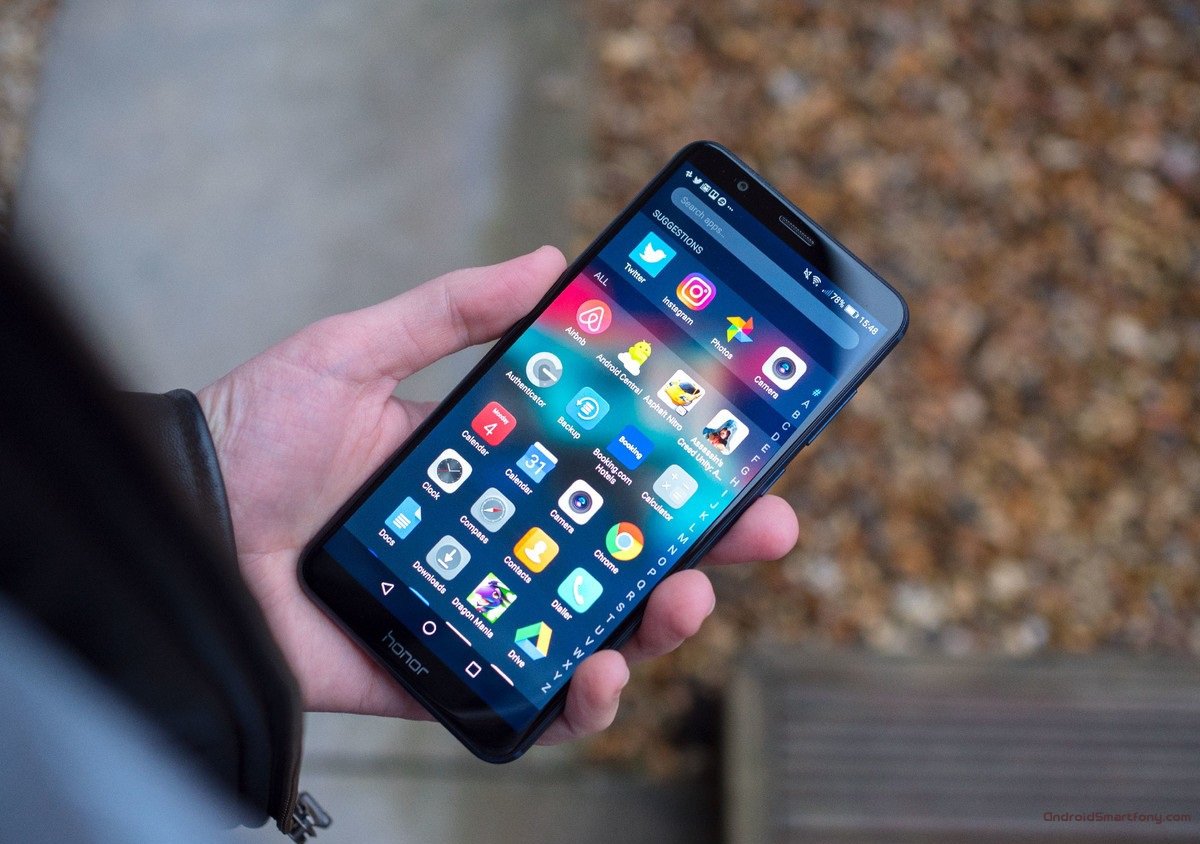
Смартфон – удобный инструмент, позволяющий использовать все доступные средства коммуникации: мессенджеры, браузеры, социальные сети. Ввод информации в телефоне на Андроиде возможен несколькими способами. И если голосовой набор не так популярен среди пользователей из-за не всегда точного распознавания речи, то виртуальной клавиатурой ежедневного пользуется каждый владелец смартфона. Внешний вид, возможности набора меняются в зависимости от предустановленного приложения, но, как правило, «из коробки» в настойках включён режим автоисправления.
Что такое функция Т9
При наборе слов пользователь может неточно попадать по виртуальным клавишам, допускать орфографические, пунктуационные ошибки из-за пробелов в грамотности. Функция Т9 позволяет исправлять недостатки набора, устранив огрехи. Также Т9 позволяет ускорить набор текста, подбирая слова из словаря на основании первых букв ввода. Но не всем пользователям Huawei, Honor такая опция кажется удобной, поэтому они хотят убрать.
Как отключить режим
Разработчики прошивок, приложений-клавиатур ради удобства пользователей предлагают несколько вариантов настроек, позволяющих включить/выключить ненужные опции.
Через общие настройки
Простейший способ отключить т9 на Хонор – воспользоваться меню системных настроек. Для этого достаточно выполнить несколько простых действий:
- открыть меню «Настройки»;
- далее, перейти в раздел «Система»;
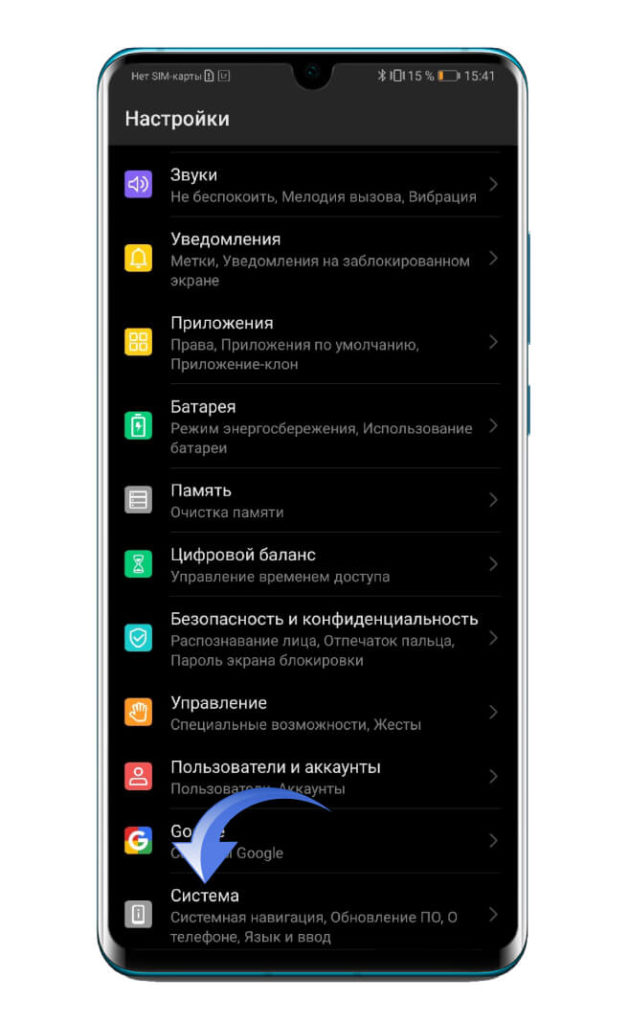
- найти подкатегорию «Язык, ввод».
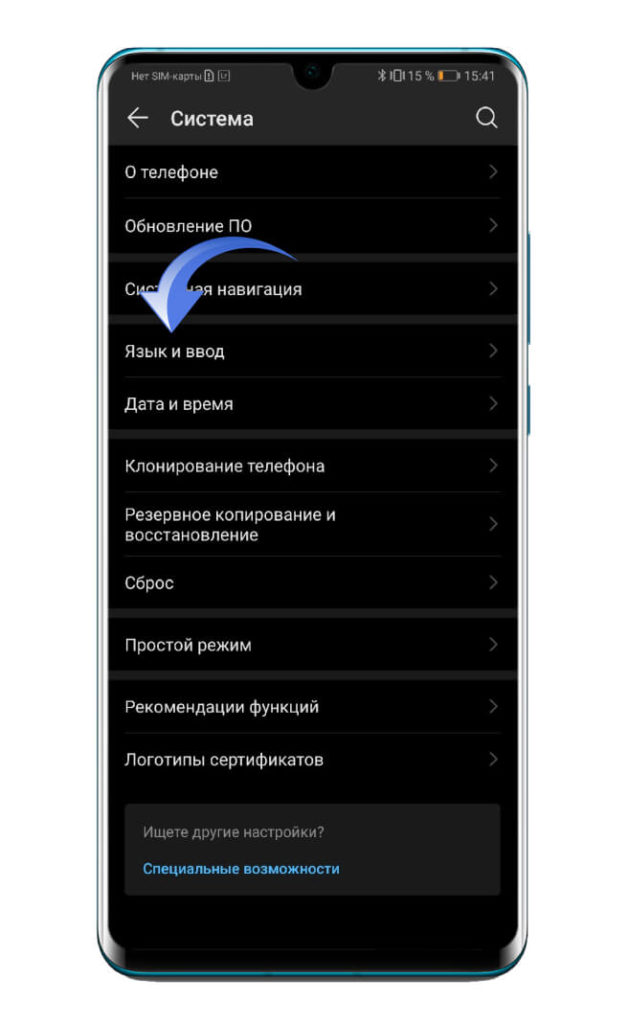
В данном разделе расположен пункт «Клавиатура по умолчанию», где отображается название приложения, используемого в данный момент. Как правило, на смартфонах Huawei и Honor в качестве программы для ввода текста предустановлена SwiftKey – на это название следует тапнуть.
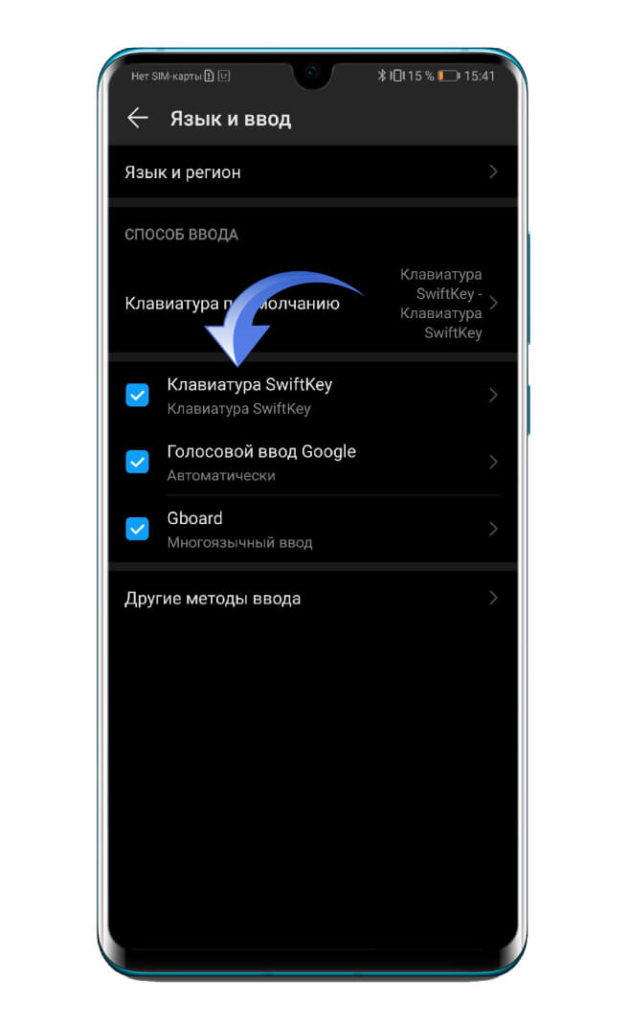
Далее, на экране появится меню настроек, где нужно выбрать «Ввод» – «Ввод и автозаполнение». В открывшейся вкладке найдите «Автоисправление», передвиньте ползунок влево. Если функция отключена, цвет тумблера изменится с синего на белый.
Через настройки клавиатуры
Чтобы отключить т9 на Хуавей, необязательно заходить в системные настройки. Можно воспользоваться возможностями самого приложения, отвечающего за набор текста. Большинство виртуальных клавиатур обладают стандартным интерфейсом, обеспечивающим доступ к настройкам. Как правило, для отключения автозаполнения необходимо:
- запустить приложение;
- открыть настройки клавиатуры;
- перейти в подраздел «Исправление текста»;
- возле пункта «Автозаполнение» сдвинуть ползунок влево, отключив функцию.
Для сохранения изменений достаточно выйти из настроек и свернуть приложение.
Как включить Т9 обратно
В большинстве новых смартфонов режим автозаполнения включён изначально. Но если телефоном пользовался другой владелец, настройки были случайно сброшены, для их включения необходимо придерживаться следующего алгоритма:
- в главном меню выбрать «Настройки»;
- далее, найти подраздел «Язык и ввод»;
- найти активную клавиатуру (здесь же можно изменить приложение для ввода текста, которое используется по умолчанию);
- нажав на название приложения-клавиатуры, пользователь попадает в меню настроек;
- далее, следует выполнить переход в подраздел «Исправление текста»;
- Напротив строки «Автоисправление» передвинуть ползунок вправо.
В пункте автоисправление можно не только включить/выключить Т9, но и настроить дополнительные опции автоввода, которые помогут сделать его использование удобным. Среди доступных параметров:
- автоматический подбор слов – система предлагает выбор слов на замену;
- подсказка – пользователю предлагаются варианты на основе истории ввода текста;
- автопунктуация – алгоритм исправляет пунктуационные ошибки, добавляя/удаляя точки, запятые, другие знаки препинания.
Операционная среда Андроид предлагает сотни удобных функций, не навязывая их пользователю. Если владельцу смартфона Хонор, Хуавей неудобно вводить текст, используя опцию автозаполнения, он может её отключить, затратив на процедуру меньше минуты.