Как подключиться с одного ПК к другому ПК через USB?
В некоторых ситуациях может возникнуть необходимость подключить два компьютера друг к другу напрямую, без использования сети или интернет-соединения. Одним из способов сделать это является подключение двух компьютеров через USB порты. В этой статье мы рассмотрим, как выполнить данное подключение.
Подготовка
Перед тем, как приступить к процессу, убедитесь, что у вас есть следующее оборудование:
- Два компьютера с свободными USB портами.
- USB-кабель, способный соединить оба компьютера.
Шаги подключения
Теперь, когда у вас есть все необходимое, следуйте этим шагам для подключения двух компьютеров через USB:
Подготовка USB-кабеля: Проверьте, что длина кабеля соответствует требованиям и что оба его конца имеют тип подключения USB.
Отключение компьютеров: Перед подключением отключите оба компьютера от сетевого питания и выключите их.
Подключение компьютеров: Возьмите один конец USB-кабеля и подключите его к USB порту на первом компьютере. Возьмите второй конец кабеля и подключите его к USB порту на втором компьютере.
Включение компьютеров: После того, как кабель подключен, включите оба компьютера.
Ожидание распознавания: Компьютеры автоматически попытаются распознать друг друга и установить соединение. Подождите некоторое время, пока это процесс не завершится.
Проверка подключения: После установки соединения можно проверить его работоспособность. Откройте проводник (или "Мой компьютер" в системе Windows) на каждом компьютере и проверьте, отображается ли подключенный компьютер в списке устройств.
Примечания и ограничения
Важно отметить, что подключение двух компьютеров через USB имеет свои ограничения:
- Этот метод работает только с двумя компьютерами и не подходит для подключения к сети или интернету.
- Скорость передачи данных может быть более медленной, чем при использовании сетевого соединения.
- Возможности обмена данными между компьютерами могут быть ограничены по сравнению с сетевым соединением.
- USB-кабель должен быть достаточно длинным для подключения двух компьютеров без ограничений по расстоянию.
Заключение
Подключение двух компьютеров через USB может быть полезным в некоторых ситуациях, например, когда нет доступа к сети или вы не хотите использовать интернет-соединение. Следуя описанным выше шагам, вы сможете установить прямое соединение между двумя компьютерами через USB в несколько простых этапов. Помните, что этот метод имеет свои ограничения, поэтому перед использованием учитывайте его возможности и ограничения.
Как подключить компьютер к компьютеру: 4 рабочих способа от Хомяка
Для подключения двух компьютеров между собой с возможностью чтения и передачи файлов придумано множество протоколов и разработано столько же способов. Вам останется лишь выбрать, какой из вариантов наиболее удобен, чтобы подключить ПК к ПК.
Особенности подключения
Лучший способ сетевого подключения – использование главного компьютера, включенного (24/7) для обеспечения сети. Таким ПК уже давно выступает роутер, и именно его лучше всего использовать для связи двух и более ПК.
Также есть вариант, в котором происходит подключение компьютера через компьютер. То есть первый ПК выступает ведущим, а второй – ведомым.
Соединять устройства можно:
- Проводным способом.
- Беспроводным способом.
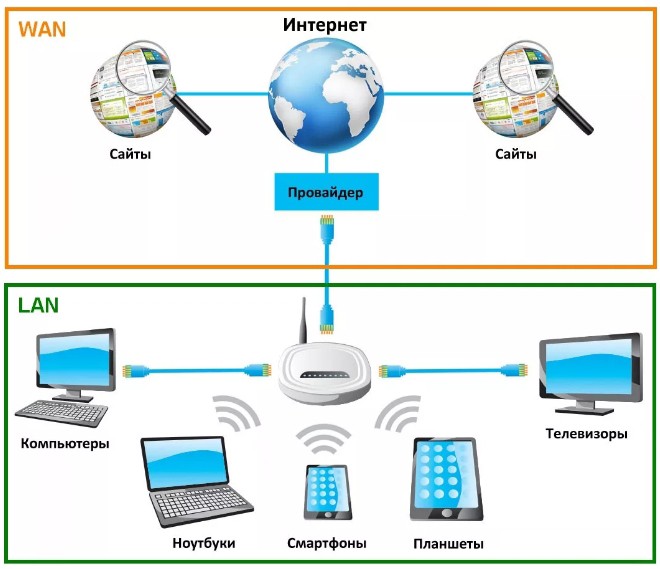
Использовать для доступа ПК к файлам другого устройства можно:
- TCP/IP.
- FTP.
- SSH – протокол больше предназначен для безопасного удаленного управления в рамках небезопасной сети.
Дальнейшие инструкции подскажут – как подключить компьютер по сети и расшарить на чтение и запись файлов по сети. Рассмотрим возможные способы физической установки связи между устройствами.
ШАГ 1: Подключаем два ПК
Роутер может выступать посредником между двумя компьютерами. При этом оба устройства могут взаимодействовать не только друг с другом, но независимо друг от друга выходить в интернет. Соединение можно реализовать через сетевой кабель.
Для реализации нужно:
- Маршрутизатор.
- Два ПК.
- Два Ethernet-кабеля с коннекторами с обеих сторон.
Соединение происходит по схеме:
- В первый LAN-порт маршрутизатора вставьте коннектор одного конца кабеля (в народе именуемый RJ-45).
- Во второй LAN-порт маршрутизатора подсоедините второй кабель одним концом.
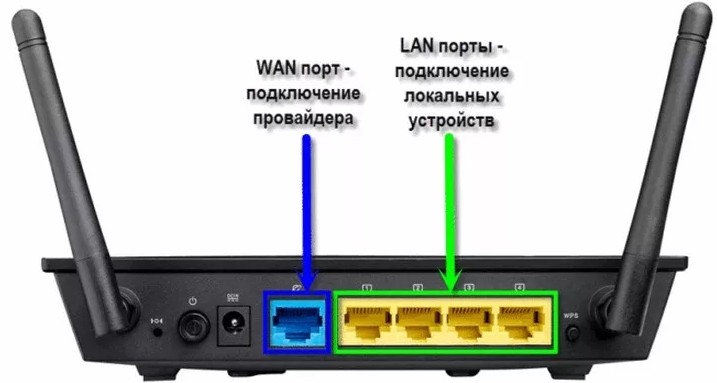
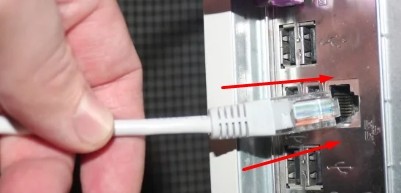
- Другие концы кабелей подключите в LAN-порты компьютеров (есть в материнках или в сетевых платах, подсоединенных к материнкам).
- Запустите компьютеры.
- Маршрутизатор подключите в сеть 220В.
- Готово, сеть настроена автоматически.
Сеть будет работать в том случае, если в настройках маршрутизатора (а это установлено по умолчанию) будет включена функция DHCP-сервер. При этом в сетевом подключении устройств должен быть выбран вариант автоматического выставления IP-адресов.
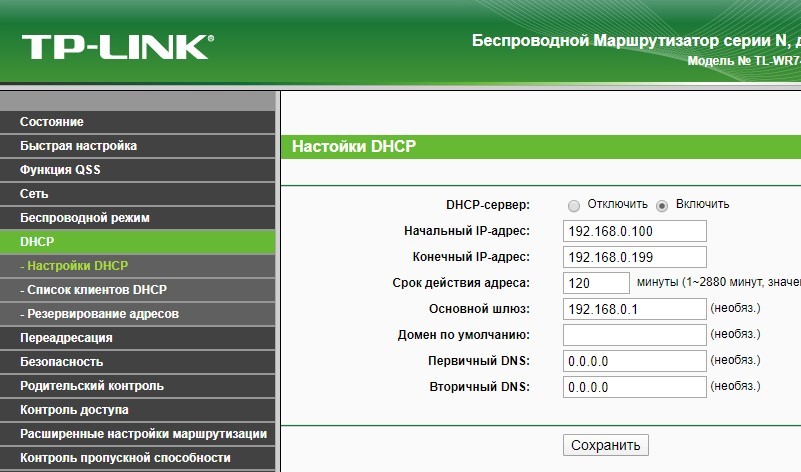
Подключение компьютера без проводов можно реализовать через Wi-Fi-адаптер. Он есть в маршрутизаторе по умолчанию, но не всегда присутствует в стационарном компьютере. Поэтому Wi-Fi адаптер для каждого ПК покупается отдельно. Комплектация должна включать:
- Маршрутизатор.
- Два компьютера.
- Два Wi-Fi адаптера.
- Один Ethernet-кабель (для настройки маршрутизатора).
Настройка с соединением устройств выглядит так:
- С помощью патч-корда свяжите маршрутизатор и ПК. Включите оба устройства в сеть. 220В.
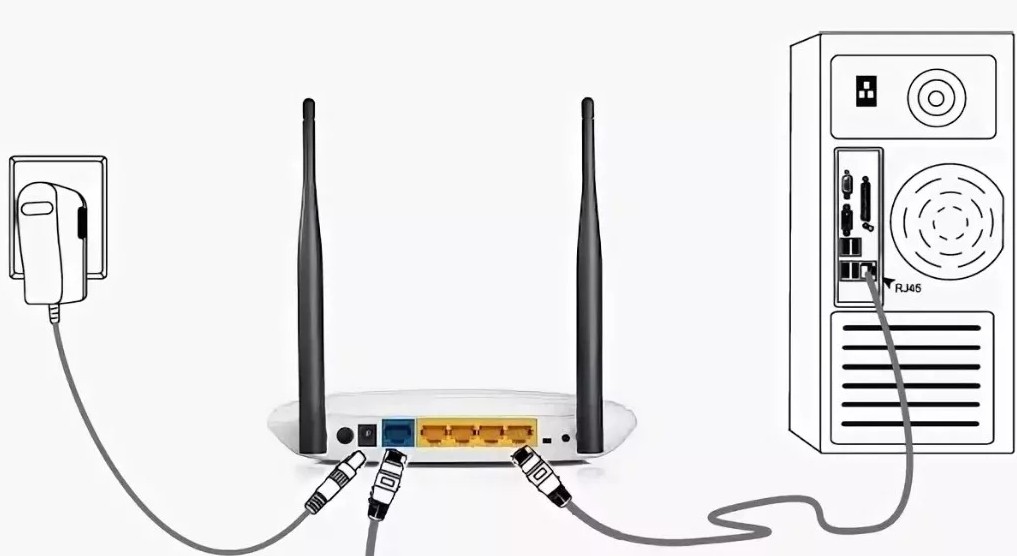
- Так как DHCP-сервер на маршрутизаторе включен, и IP-адрес на ПК выставлен автоматически, то создастся обычна проводная локальная сеть. Зайдите в браузер и в адресной строке введите: 192.168.1.1 или 192.168.0.1 – по этим адресам обычно доступны роутеры локально.
ПРИМЕЧАНИЕ! Если у вас будут проблемы с подключением к роутеру, то смотрим инструкцию тут.
- Авторизуйтесь в веб-панели роутера – логин и пароль: admin (по умолчанию, но при первичной настройке данные могли поменяться).
- Перейдите в раздел «Беспроводной режим», укажите имя сети, установите галочки напротив «Включить беспроводное вещание роутера», «Включить широковещание SSID». Жмите «Сохранить».
- Затем перейдите в раздел «Защита беспроводного режима» и включите защиту, указав предварительно пароль. Жмите «Сохранить».
- Wi-Fi на маршрутизаторе включен. Отсоедините шнур от компьютера и роутера, он больше не понадобится.
- Подключите в оба компьютера по «ЮСБ Вай Фай адаптеру». Используйте драйвера, что идут в комплекте с адаптерами, для их настройки. По установке драйверов также можете почитать тут.
- В системном трее нажмите на значок сети Wi-Fi и в списке доступных выберите только что настроенную сеть. Введите пароль для подсоединения к сети.
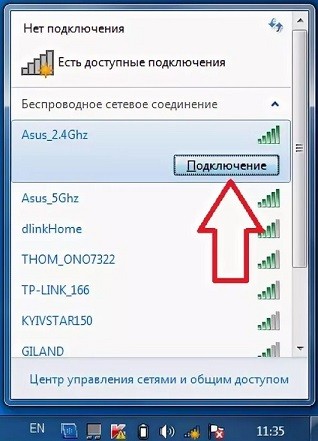
- Таким же способом создайте пару между вторым маршрутизатором и устройством.
- Теперь оба устройства находятся в локальной сети с помощью Wi-Fi.
Даже когда оба устройства подключены к сети, они видят, но не доверяют друг-другу. Чтобы дать возможность одному устройству получить доступ к данным другого, нужно настроить общий доступ.
Подключить компьютер к компьютеру через кабель напрямую, без участия роутера можно тоже. При этом роль ведущего (как у маршрутизатора) ложится на плечи одного из компьютеров.
С помощью Ethernet-кабеля создайте прямое соединение ПК к ПК через патч-корд:
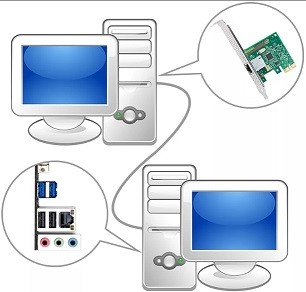
- Соедините два компьютера одним LAN-кабелем.
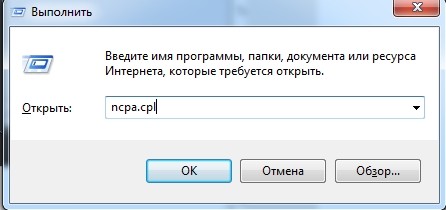
- Нажимаем на клавиатуре «Win+R», прописываем команду «ncpa.cpl».
- Зайдите в свойства адаптера.
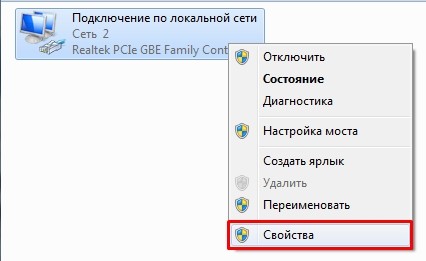
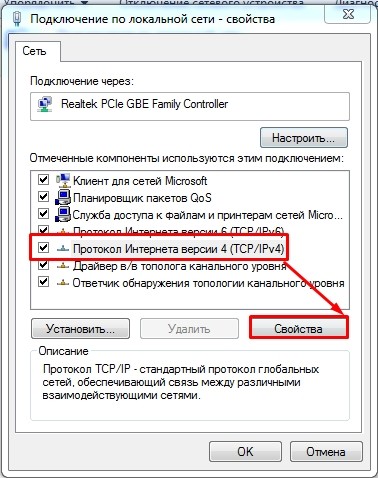
- Зайдите в «Свойства» 4 протокола.
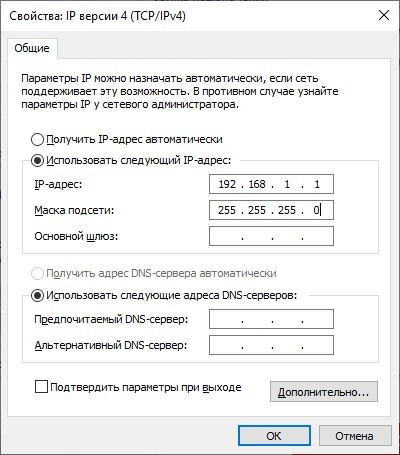
- Создайте сетевое подключение у первого компьютера с такими параметрами, как на рисунке.
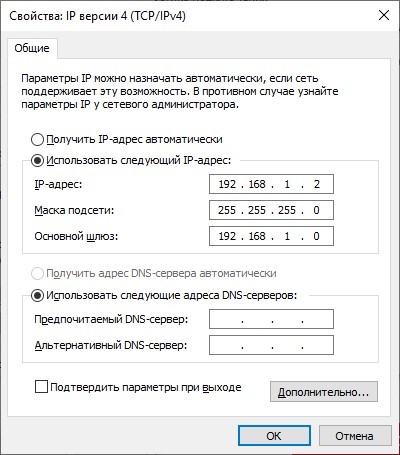
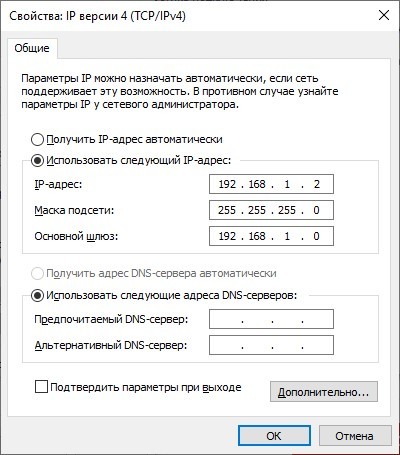
- На втором ПК (ведомым) сделайте тоже самое.
- Готово, теперь можно делать расшаривание папок.
Точно так можно подключить оба устройства по USB, использовав кабель с контроллером, типа «USB Data Link».
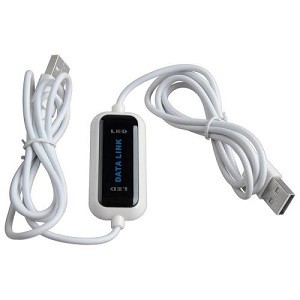
Если оба ПК оснащены Wi-Fi адаптерами, можно реализовать подключение «точка-точка», как это сделано в Windows:
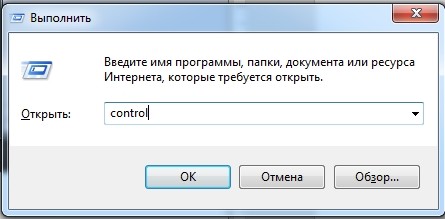
- Нажмите «Win+R» и введите: «control».
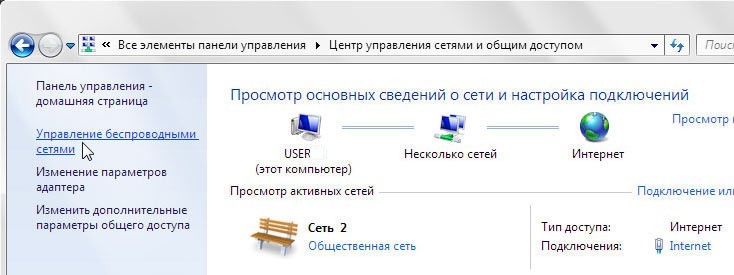
- Выберите «Управление беспроводными сетями».
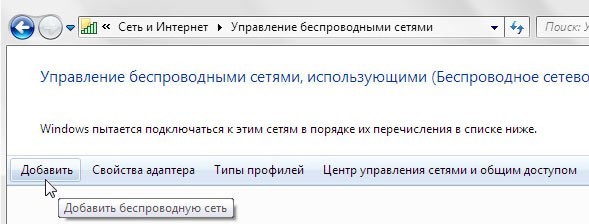
- Кликайте «Добавить».
- Выберите сеть «компьютер-компьютер».
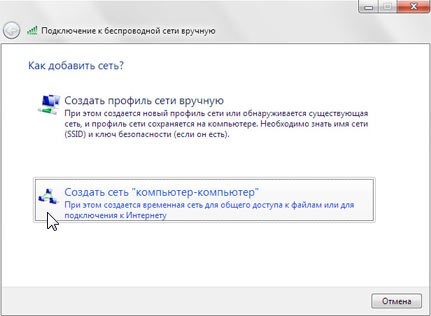
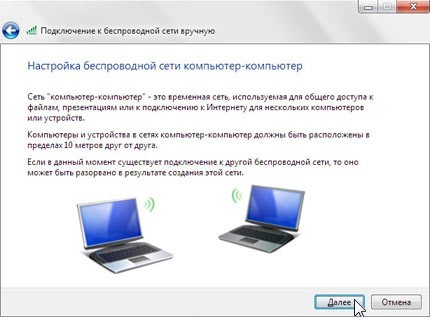
- Согласитесь, с информацией, нажав «Далее».
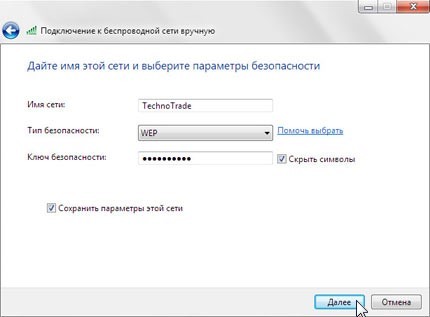
- Заполните требуемые поля. Выберите «Wep-защиту» для лучшей сопрягаемости.
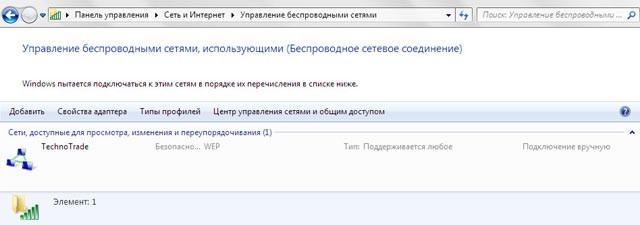
- Создастся новое подключение.
- Теперь зайдите в свойства Wi-Fi адаптера ( + R = ncpa.cpl) и пропишите настройки IP-адреса.
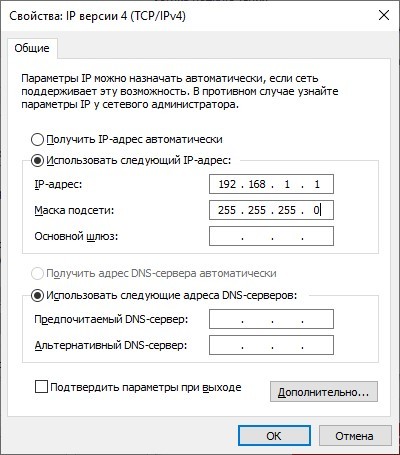
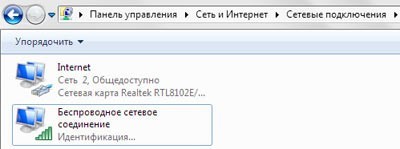
- Со второго устройства присоединитесь к сети точно также, как это делали с Wi-Fi маршрутизатора.
- На втором ПК пропишите IP-адрес, ссылаясь на картинку.
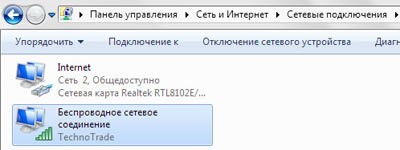
- Готово! Беспроводная сеть будет настроена напрямую.
Если хочется более автоматизированное решение, воспользуйтесь утилитой «Switch Virtual Router» для создания Wi-Fi точки средствами Windows 7. В Windows 10 такая же настройка делается в разделе: «Параметры» – «Сеть и интернет» – «Wi-Fi».
ШАГ 2: Открытие доступа к папкам
Если вы выбрали способ – как соединять ПК и ПК, – можно настроить доступ одного устройства к папкам и вложенным файлам другого.
Средствами Windows
Довольно сложная, но технически реализуемая опция настраивается так:
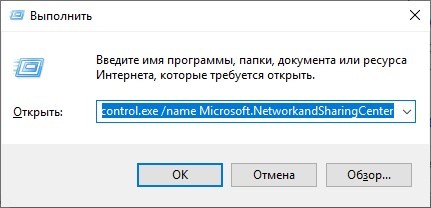
- Нажмите + R и введите команду:
control.exe /name Microsoft.NetworkandSharingCenter
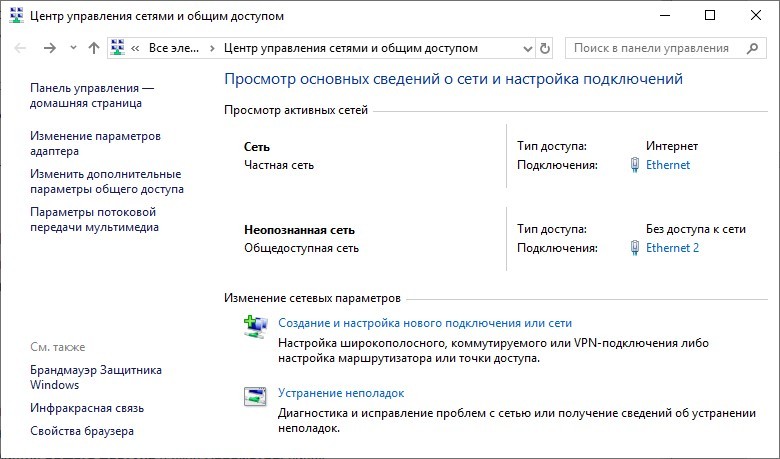
- Кликайте «Изменить доп. Параметры общего доступа».
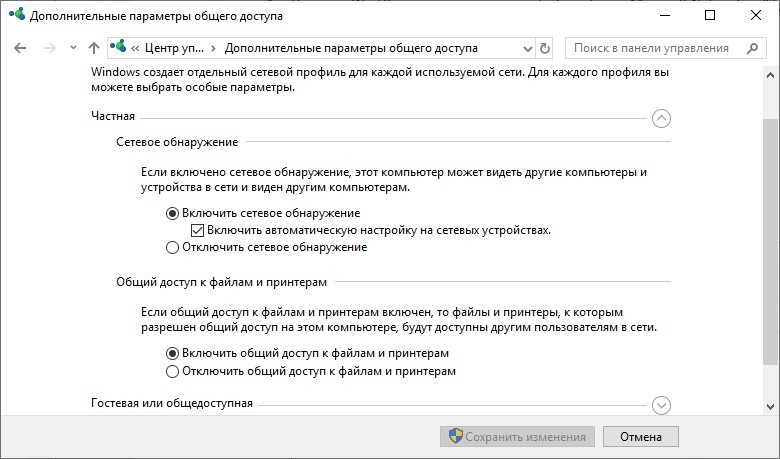
- В разделе «Частная» все пункты должны быть активны и галочка напротив «Включить автоматическую настройку на сетевых устройствах» – поставлена.
- В разделе «Все сети» должен быть включен «Общий доступ».
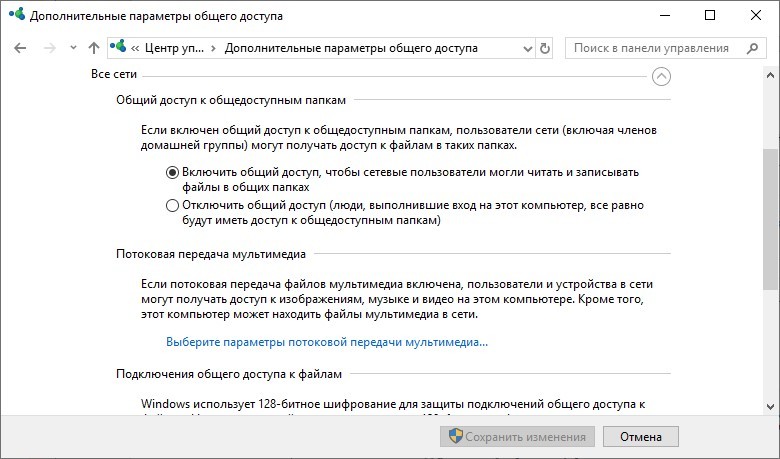
- В самом низу рекомендуется «Отключить общий доступ с парольной защитой». Данные и так будут защищены и доступны только с локальной сети, а вот вход через учетную запись запрашиваться не будет.
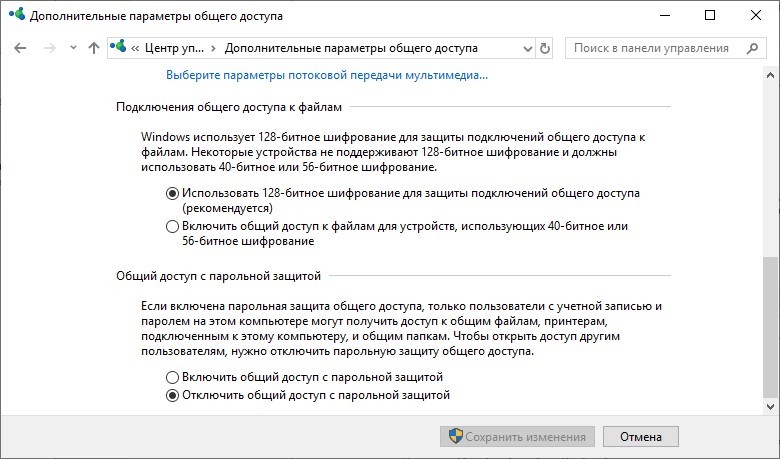
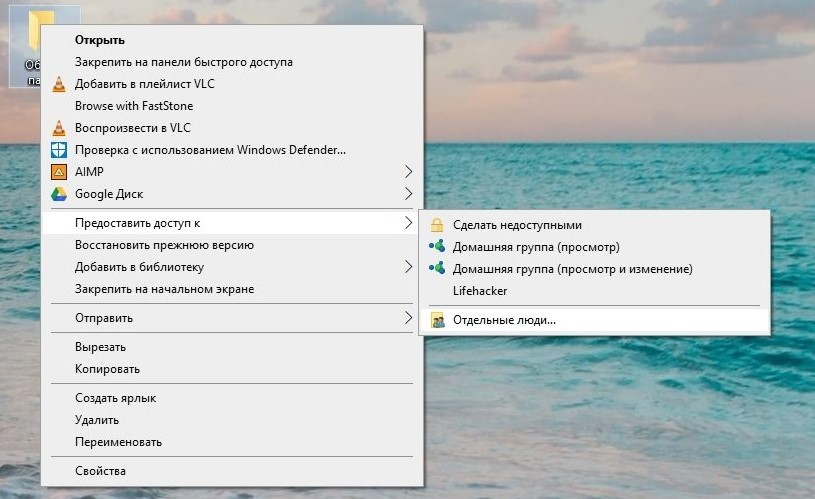
- Сохраняйте изменения. Теперь перейдите непосредственно к папке, которую надо расшарить. Кликните ПКМ по ней и выберите «Предоставить доступ к» – «Отдельные люди».
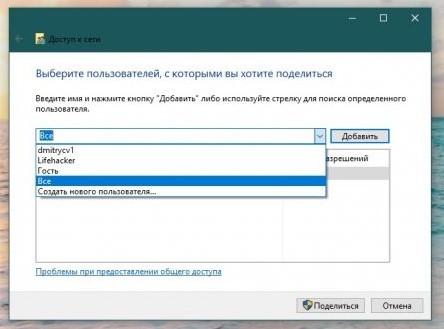
- Выберите «Все» и жмите «Добавить».
- В поле «Уровень разрешений» выберите «Чтение и запись» для полного взаимодействия с данными.
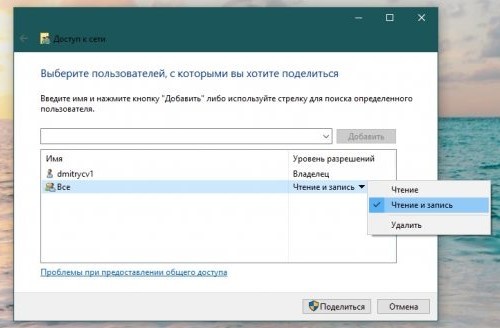
- Жмите «Поделится» и «Готово».
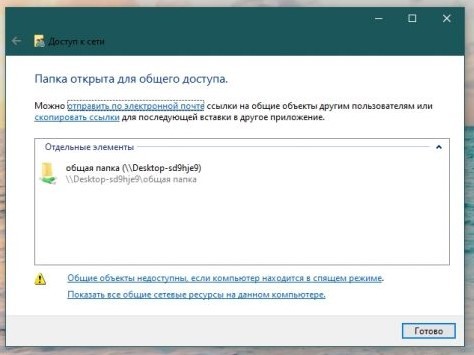
- С другого ноутбука зайдите в раздел «Сеть», двойным кликом откройте в «Проводнике» компьютер, на котором настраивался доступ. Если все сделано правильно, вы получите доступ к общей папке с данными.
По протоколу FTP
С протоколом FTP работают множество систем и программ. Легче всего воспользоваться утилитой для настройки FTP:
- На компьютер, который будет выступать в роли сервера установите «FileZilla Server».
- Согласитесь, с директорией установки и выберите порт.
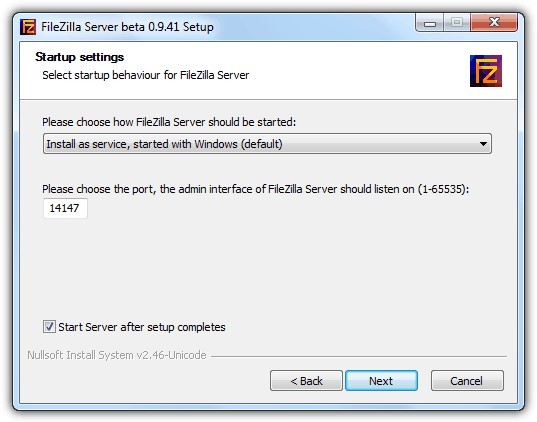
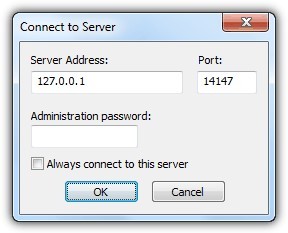
- После установки программа запустится автоматически с окном подключения. Жмите «Ок» для входа в систему.
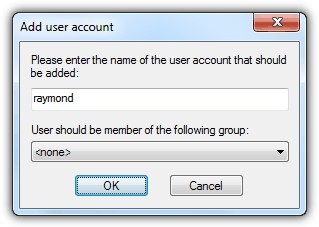
- FTP-служба активна, теперь к ней надо предоставить доступ. Для этого нужно создать клиента. Нажмите «Редактировать» в списке меню и выберите «Пользователи». Нажмите кнопку «Добавить» и введите имя учетки.
- Установите для созданного профиля пароль. Или же можно воспользоваться опцией анонимного подключения – то есть без ввода логина и пароля.
- Кликните «Общие папки» – «Добавить». Подтяните директорию, к которой будет предоставлен доступ. Выставите разрешение на «чтение и запись».
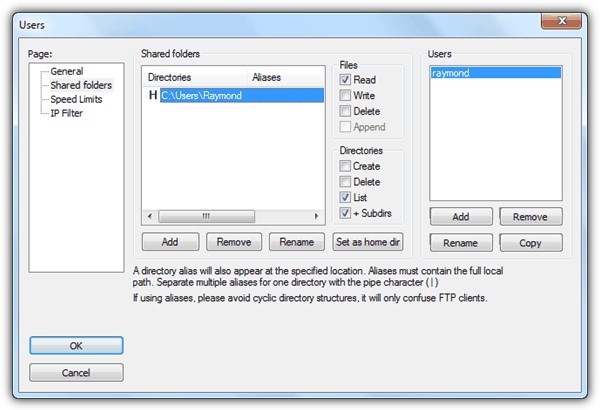
- Жмите «ОК».
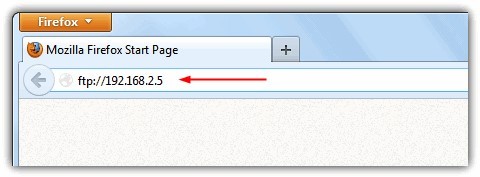
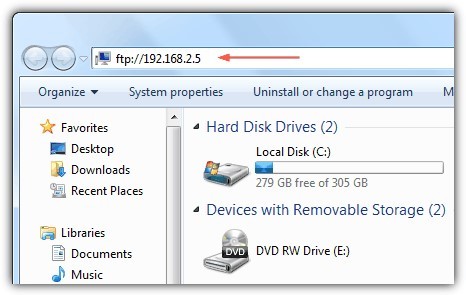
Зайти на сервер FTP со второго компьютера можно по имени компьютера или созданному программой IP-адресу. Заходить можно через:
- Адресную стоку браузера.
- Проводник
- Или FTP-клиент.
Инструкция подключение к FTP-серверу через «клиент FileZilla»:
- Скачайте на второй компьютер «клиент FileZilla». Откройте приложение и нажмите «Ctrl+S».
- Кликните «Новый сайт» и дайте название. В поле «Host» введите IP-адрес, порт выберите 21. Введите логин и пароль учетной записи, которую создавали.
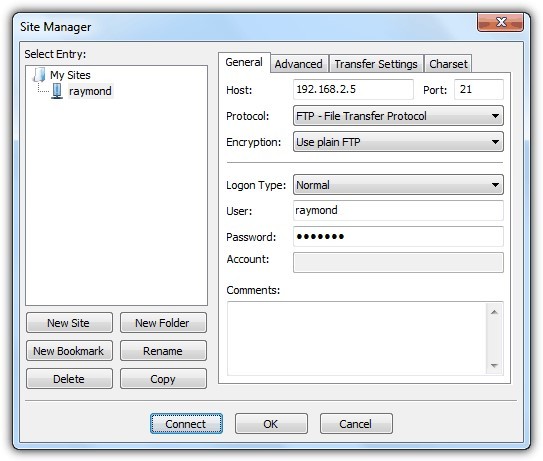
- Жмите «Connect» для подсоединения. Вам откроется доступ к расшаренным папкам и файлам.
Если сеть по каким-либо причинам не безопасна, рекомендуется использовать 22 порт FTPS (нужно настраивать в серверной части) или переходить на более защищенный протокол SSH. Работать с последним можно через портейбл-версию программы «PuTTY».
как подключить один компьютер к другому через usb
Согласитесь, что удобнее подключить два компьютера между собой напрямую, для передачи большого объема данных, чем использовать флешки, телефоны и внешние накопители в качестве посредника. Конечно, можно из одного ПК изъять жесткий диск или SSD накопитель, и подключить к другому, но это та еще морока. Если с LAN-кабелем возится не хочется, я расскажу простой способ, как подключить компьютер к компьютеру через USB.
Особенности подключения компьютеров по USB
У работы протокола USB есть нюансы. Говоря по простому, распайка кабеля USB сделана так, что одно подключаемое устройство должно быть главным, а второе ведомым. Поэтому, для подключения 2 компьютеров через USB понадобится специальный кабель с вмонтированным контроллером. По образу и подобию можно найти множество USB-шнуров, но в качестве хорошего и недорогого решения рекомендую кабель USB Data Link, со скоростью передачи данных до 480 Mb/s.
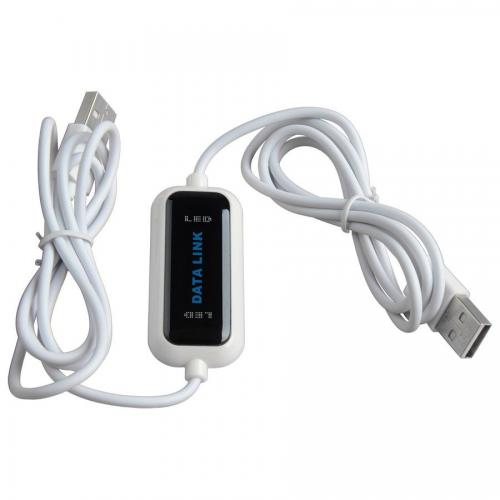
Драйвера для него нужны. Даже если в комплекте к кабелю их нет, то Windows автоматически установит драйвера со своей базы данных через интернет. Если USB-переходник у вас на руках, пора подключать ПК или ноутбук к компьютеру.
Инструкция подключения компьютер-компьютер через USB
Подключите специальный переходник к одному и второму компьютеру через порт USB, а затем:
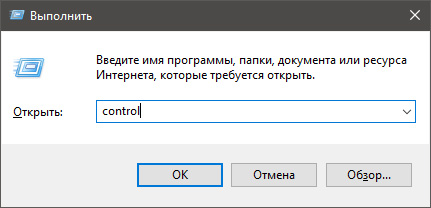
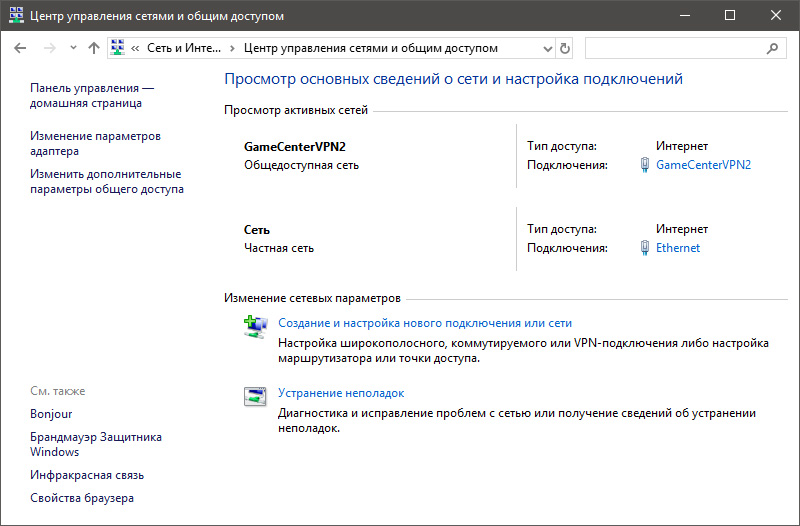
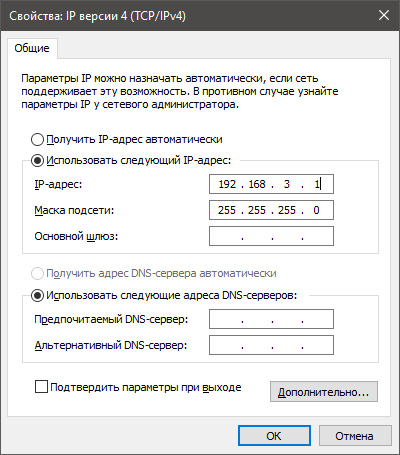
Для обмена файлами можно использовать любой файловый менеджер, но я рекомендую Total Commander. Он практичен, удобен и универсален.
В заключении
Соединить два ПК между собой достаточно просто, особенно через USB. Достаточно следовать инструкции выше и все получится. Подобного рода подключение позволяет без посредника (читай флешки) передать большие объемы данных с компьютера товарища на ваш.
Если остались вопросы после прочтения статьи, можете рассчитывать на мою помощь. Задавайте их в комментарии, и я постараюсь ответить.
Как подключить компьютер к компьютеру через USB, Wi-Fi
У компьютерных пользователей рано или поздно может возникнуть необходимость в подключении двух или более компьютеров друг к другу. Вам нужно подключить к своему компьютеру ноутбук друга, или у вас дома был один компьютер, а вы купили другой, или вам необходимо использовать свой компьютер как средство для раздачи интернета другим ПК – вариантов может быть масса. В этом материале я расскажу, как подключить компьютер к компьютеру используя подключение через сетевой кабель, Wi-Fi и USB.
 Инструкция подключения компьютера к компьютеру
Способ 1.Подключаем компьютер к компьютеру сетевым кабелем
Самый простой способ коннекта– это подключить два компьютера через сетевой кабель. Сетевые карты сейчас вмонтированы в практически все модели стационарных компьютеров и ноутбуков, а если вдруг по каким-либо причинам у вас её нет, то вы всегда сможете её приобрести в ближайшем компьютерном магазине или заказать по Интернету.
 Сетевой кабель
Сделать кабель самому. Поскольку сейчас используются два вида обжатия сетевых кабелей (витой пары), то вам понадобится обжатие «компьютер-компьютер», так называй «crossover» (кроссовер). Разумеется, вы можете обжимать его самостоятельно с помощью специальных инструментов, но я бы советовал вам обратиться в любую компьютерную фирму, где вам это сделают за пару минут при копеечной цене. Не забудьте сообщить, что вам нужно именно кроссовер, а также укажите необходимую комфортную длину вашего кабеля.
 Соединение компьютеров через сетевой кабель
Когда у вас будет в наличие такой кабель, то один его конец необходимо подключить к одному компьютеру в разъём сетевой карты, другой конец – в такой же разъём другого компьютера. После коннекта подключения компьютера к компьютеру вам необходимо зайти в настройки данных компьютеров и настроить подключение между ними.
Как подключить компьютер к компьютеру через кабель:
Проверка подключения ПК к ПК. Теперь компьютеры должны быть видны друг другу.
Основная часть работы выполнена. Теперь вы можете играть друг с другом в компьютерные игры, ваши машины будут видеть друг друга. Но если вы хотите пересылать друг другу файлы, тогда вам нужно сделать какую-либо директорию на ваших ПК общей, чтобы оба ваши компьютера могли записывать туда или считывать оттуда нужные файлы.
Открываем общий доступ к папке. Когда вы определили, какая папка на вашем компьютере будет общей, нажимаете на неё правой клавишей мыши, выбирайте свойства, переходите на вкладку «Доступ», жмёте на общий доступ, а в графе пользователей, нажав на стрелочку справа выбираете «Все». Жмёте на «Добавить» справа, а потом внизу на «Общий доступ». Ваша папка станет доступной для другого компьютера, пользователь оттуда сможет скачивать файлы и заливать туда свои.
Кстати, такой же механизм применяется как по отношению к отдельной директории, так и ко всему логическому диску, который также можно сделать общим с помощью вышеуказанной методики.
Способ 2. Как подключить компьютер к компьютеру используя домашнюю группу
Также можно подключить наши машины друг к другу с помощью создания т.н. «домашней группы». Подключаем ноутбук к ноутбуку с помощью сетевого кабеля, указываем их IP и нужную маску подсети как описывалось сверху.
Теперь к нашей группе при знании пароля может присоединиться любой другой компьютер. Чтобы сделать это нужно на другом компьютере войти в компонент «Домашняя группа» (путь указан выше), и нажать там «Присоединиться», следуя далее подсказкам мастера. Вот и всё.
Способ 3. Подключаем компьютеры с помощью Wi-Fi
Обычно такой вариант подключения используется при подключении ноутбуков друг к другу, которые по умолчанию (в отличие от стационарных ПК) комплектуются встроенными Wi-Fi модулями.
Эти операции необходимо провести на обоих компьютерах. После этого нам необходимо создать беспроводную сеть.
Нажимаем Пуск, в строке поиска набираем «Командная строка», на появившийся значок командной строки кликаем правой клавишей мыши и в появившемся меню выбираем запуск от имени администратора.
В командной строке набираем:
netsh wlan set hostednetwork mode=allow ssid= droidovtest.mcdir.ru key=458654452
Вместо droidov.com вы можете использовать другое имя сети, а вместо 458654452 – другой пароль по желанию.
 Командная строка
Запуск нашей Wi-Fi сети проводится командой netsh wlan start hostednetwork
Теперь идём на другой компьютер, кликаем на значок беспроводных сетей (справа снизу экрана), в списке сетей видим сеть под указанным ранее именем, кликаем на ней и нажимаем «Подключиться». Система запросит пароль, и после его введения вы будете соединены в сеть с первым компьютером.
Способ 4. Как подключить компьютер к компьютеру через USB кабель
Сразу оговорюсь, что подключить один компьютер к другому через USB-кабель напрямую не получится, так как сама распайка шнура USB сделана таким образом, что обязательно должен быть ведущее и ведомое устройство. Для создания такого подключения понадобится специальный USB-шнур с вмонтированным чипом, которые продаются на различных сайтах.
 Специальный USB-шнур с вмонтированным чипом
Обычно в комплект к такому шнуру идёт диск с драйверами, обеспечивающими работу данного устройства. Если драйверов в комплекте нет, они могут быть поставлены автоматически самой системой. В комплекте к шнуру также может быть файловый менеджер, специально созданный для обеспечения функционала данного устройства. С его помощью можно легко обмениваться файлами, достаточно запустить его на обоих компьютерах.
Заключение
Как видим, существуют несложные методики для подключения компьютера к компьютеру используя сетевой шнур, беспроводное подключение или подключение по USB. Обычно же достаточно кроссовер обычного шнура и пары настроек, чтобы компьютеры могли увидеть друг друга, а их пользователи могли наслаждаться совместным геймингом или пересылкой друг другу различных файлов. Если вам кажется это сложным – просто попробуйте последовать указанным выше советам, у вас обязательно получится.
Как подключить компьютер к компьютеру: 4 рабочих способа от Хомяка
Для подключения двух компьютеров между собой с возможностью чтения и передачи файлов придумано множество протоколов и разработано столько же способов. Вам останется лишь выбрать, какой из вариантов наиболее удобен, чтобы подключить ПК к ПК.
Особенности подключения
Лучший способ сетевого подключения – использование главного компьютера, включенного (24/7) для обеспечения сети. Таким ПК уже давно выступает роутер, и именно его лучше всего использовать для связи двух и более ПК.
Также есть вариант, в котором происходит подключение компьютера через компьютер. То есть первый ПК выступает ведущим, а второй – ведомым.
Соединять устройства можно:
Использовать для доступа ПК к файлам другого устройства можно:
Дальнейшие инструкции подскажут – как подключить компьютер по сети и расшарить на чтение и запись файлов по сети. Рассмотрим возможные способы физической установки связи между устройствами.
ШАГ 1: Подключаем два ПК
Роутер может выступать посредником между двумя компьютерами. При этом оба устройства могут взаимодействовать не только друг с другом, но независимо друг от друга выходить в интернет. Соединение можно реализовать через сетевой кабель.
Для реализации нужно:
Соединение происходит по схеме:
Сеть будет работать в том случае, если в настройках маршрутизатора (а это установлено по умолчанию) будет включена функция DHCP-сервер. При этом в сетевом подключении устройств должен быть выбран вариант автоматического выставления IP-адресов.
Подключение компьютера без проводов можно реализовать через Wi-Fi-адаптер. Он есть в маршрутизаторе по умолчанию, но не всегда присутствует в стационарном компьютере. Поэтому Wi-Fi адаптер для каждого ПК покупается отдельно. Комплектация должна включать:
Настройка с соединением устройств выглядит так:
ПРИМЕЧАНИЕ! Если у вас будут проблемы с подключением к роутеру, то смотрим инструкцию тут.
Даже когда оба устройства подключены к сети, они видят, но не доверяют друг-другу. Чтобы дать возможность одному устройству получить доступ к данным другого, нужно настроить общий доступ.
Подключить компьютер к компьютеру через кабель напрямую, без участия роутера можно тоже. При этом роль ведущего (как у маршрутизатора) ложится на плечи одного из компьютеров.
С помощью Ethernet-кабеля создайте прямое соединение ПК к ПК через патч-корд:
Точно так можно подключить оба устройства по USB, использовав кабель с контроллером, типа «USB Data Link».
Если оба ПК оснащены Wi-Fi адаптерами, можно реализовать подключение «точка-точка», как это сделано в Windows:
Если хочется более автоматизированное решение, воспользуйтесь утилитой «Switch Virtual Router» для создания Wi-Fi точки средствами Windows 7. В Windows 10 такая же настройка делается в разделе: «Параметры» – «Сеть и интернет» – «Wi-Fi».
ШАГ 2: Открытие доступа к папкам
Если вы выбрали способ – как соединять ПК и ПК, – можно настроить доступ одного устройства к папкам и вложенным файлам другого.
Средствами Windows
Довольно сложная, но технически реализуемая опция настраивается так:
control.exe /name Microsoft.NetworkandSharingCenter
По протоколу FTP
С протоколом FTP работают множество систем и программ. Легче всего воспользоваться утилитой для настройки FTP:
Зайти на сервер FTP со второго компьютера можно по имени компьютера или созданному программой IP-адресу. Заходить можно через:
Инструкция подключение к FTP-серверу через «клиент FileZilla»:
Если сеть по каким-либо причинам не безопасна, рекомендуется использовать 22 порт FTPS (нужно настраивать в серверной части) или переходить на более защищенный протокол SSH. Работать с последним можно через портейбл-версию программы «PuTTY».
Кабель компьютер компьютер: как соединить два компьютера
 » Статьи о компьютерах » Соединение двух компьютеров по USB
 Как устроено прямое кабельное соединение двух компьютеров по USB-портам? Почему невозможно обычным USB-кабелем с разъемами Am с обеих сторон организовать обмен данными? Давайте рассмотрим этот вопрос на примере устройства USB 2.0 DirectLink, а заодно и сообразим, каким образом в нем реализуется соединение.
Почему недопустимо прямое USB-соединение?
Не получится взять Am-Am кабель, подключить его к USB-портам двух разных компьютеров и начать обмен данными. Почему?
Какие существуют варианты USB-соединений двух компьютеров?
Отчасти, на этот вопрос ответ можно найти здесь. Но на самом деле, любой из вариантов прямого кабельного соединение двух компьютеров по USB-портам требует нестандартного подхода к решению этой задачи. Одна из лучших реализаций принадлежит компании Ours Technology, предложившей оригинальное решение — USB-мост OTi-2108 для общения двух независимых хост-контроллеров.
В основе работы Host-to-Host USB-контроллера OTi-2108 лежит принцип работы виртуальных дисковых устройств. Соединив два компьютера кабелем USB 2.0 DirectLink, мы получаем доступ с каждого из них к другому, как к обычному накопителю (отображаемому в диспетчере устройств, правда, в виде OTi Thunderbird USB Device).
Для того, чтобы наглядно проиллюстрировать процесс соединения двух компьютеров по USB, проведем следующую демонстрацию. Для начала подключим один конец дата-кабеля USB 2.0 DirectLink к разъему тестовой платформы:

Мы видим, что список дисковых устройств пополнился накопителем OTi Thunderbird USB Device, которому присвоено мнемоническое имя E: и статус съемного устройства. Список контроллеров универсальной последовательной шины пополнился при этом одним запоминающим устройством USB.
Подключим USB-разъем Am в другой свободный USB-порт:
Теперь мы видим два устройства OTi Thunderbird USB Device в списке дисковых накопителей, и два запоминающих устройства в свойствах USB-шины. Второму из них система присвоила мнемоническое имя G:.
Доступ к файлам теперь возможен через локальный хост (Local Host) Thunder Bird:
Использование прямого кабельного соединения по USB-интерфейсу, обеспеченного контроллером OTi-2108, сводится к записи на виртуальный диск нужного файла. Скоростей USB 2.0 достаточно, чтобы этот процесс происходил незаметно для пользователя. Создается такое ощущение, что пишешь на флеш-диск. Данные при этом почти мгновенно переносятся с одного хоста на другой.
Согласитесь, что удобнее подключить два компьютера между собой напрямую, для передачи большого объема данных, чем использовать флешки, телефоны и внешние накопители в качестве посредника. Конечно, можно из одного ПК изъять жесткий диск или SSD накопитель, и подключить к другому, но это та еще морока. Если с LAN-кабелем возится не хочется, я расскажу простой способ, как подключить компьютер к компьютеру через USB.
Особенности подключения компьютеров по USB
У работы протокола USB есть нюансы. Говоря по простому, распайка кабеля USB сделана так, что одно подключаемое устройство должно быть главным, а второе ведомым. Поэтому, для подключения 2 компьютеров через USB понадобится специальный кабель с вмонтированным контроллером. По образу и подобию можно найти множество USB-шнуров, но в качестве хорошего и недорогого решения рекомендую кабель USB Data Link, со скоростью передачи данных до 480 Mb/s.
Драйвера для него нужны. Даже если в комплекте к кабелю их нет, то Windows автоматически установит драйвера со своей базы данных через интернет. Если USB-переходник у вас на руках, пора подключать ПК или ноутбук к компьютеру.
Важно! Соединение двух ПК по USB-кабелю работает с любой версией операционной системы. Подключение одинаково как для Windows XP, так и для Windows 10. Есть несущественная разница в самом интерфейсе ОС.
Инструкция подключения компьютер-компьютер через USB
Подключите специальный переходник к одному и второму компьютеру через порт USB, а затем:
Для обмена файлами можно использовать любой файловый менеджер, но я рекомендую Total Commander. Он практичен, удобен и универсален.
В заключении
Соединить два ПК между собой достаточно просто, особенно через USB. Достаточно следовать инструкции выше и все получится. Подобного рода подключение позволяет без посредника (читай флешки) передать большие объемы данных с компьютера товарища на ваш.
Если остались вопросы после прочтения статьи, можете рассчитывать на мою помощь. Задавайте их в комментарии, и я постараюсь ответить.
Первым идея соединить два компьютера кабелем пришла в голову Ларри Робертсу ещё в 1967 году. Собственно, так и появился интернет. Поэтому можно смело утверждать, что подключив кабелем компьютер к компьютеру вы создадите свою персональную интернет сеть. И начинать необходимо с подбора кабеля.
Каким кабелем можно соединить два компьютера?
Первое что приходит в голову это соединить два компьютера через USB
И это, на первый взгляд, правильная мысль. У большинства пользователей ПК он практически всегда есть под руками. Или где-то в шуфлядке компьютерного столика этот USB удлинитель пылится уж точно. Казалось бы: воткнул один конец удлинителя в один USB порт, а второй во второй и «дело в шляпе». Но тут проблема — разъёмы на концах кабеля почему-то разные, и никак не подходят.
Вернее, подходят, но только к одному USB разъёму компьютера, а ко второму, то никак…
И это очень хорошо, что не подходят! Иначе бы вы соединив компьютеры кабелем через USB порт, точно бы их повредили. Дело в том, что USB порты компьютера изначально не предназначены для прямого соединения двух компьютеров.
Есть несколько технических нюансов которые этому мешают
Не буду их все озвучивать и скажу только, что любой USB порт выдаёт исходящее напряжение, которым питаются подключаемые периферийные устройства. А сделав через USB порт соединение по схеме кабель компьютер компьютер мы получим выходное напряжение идущее с двух сторон. И не трудно догадаться чем это всё закончится. Фейерверка конечно не получится, но USB порты перестанут работать на обоих компьютерах — это как минимум.
Так можно ли соединить два компьютера через USB?
Конечно можно! Но для этого необходим не простой, а специальный USB кабель. Выглядит он примерно вот так:
На этом фото кабель: PC-Link USB Bridge Cable Link-100
На самом же деле, подобные кабеля сейчас выпускаю чуть ли не все производители компьютеров и периферийного оборудования. Зайдите в любой компьютерный магазин, или хотя бы ларёк торгующий батарейками и зарядками для мобильников и спросите USB кабель для соединения двух компьютеров и его вам продадут.
Как пользоваться USB кабелем для соединения двух компьютеров
У каждой модели подобного кабеля, есть свои инструкции по подключению и настройке, которые могут сильно отличатся друг от друга в зависимости от производителя. Поэтому, писать здесь что-либо типу: «Подключите один конец кабеля в один разъём, а второй в другой…» я просто не вижу смысла.
Ещё один, из многих, вариант USB кабеля для соединения компьютеров
Инструкция, как правило, прилагается к устройству. После покупки данного соединителя обязательно внимательно познакомитесь с предоставленным руководством по его подключению. Если, вдруг такового не окажется, то попробуйте найти его на сайте производителя, URL которого обычно указан на упаковке изделия.
Но это ещё не всё. Есть альтернативный способ соединить два компьютера кабелем, который имеет ряд преимуществ.
Кабель компьютер компьютер — способ номер два
Соединить два компьютера Ethernet кабелем
Но тут, как всегда, есть нюансы. Обычный Ethernet кабель, тот которым мы подключаемся к роутеру, или напрямую к сети провайдера не подойдёт. Для подключение по схеме «Кабель компьютер компьютер« в этом случае необходим специальный кроссированный кабель (кроссовер).
Кроссированный сетевой кабель
Визуально он практически не отличается от обычного кабеля для подключения к интернету. Но у него патчкорд (коммутационный шнур) перекрёстный. Другими словами, разводка кабеля немного другая.
Патч-корды для соединения компьютеров бывают двух видов: четырёх и восьми жильные. Вот примеры разводки кабеля вида «Витая пара» для подключения двух компьютеров друг к другу.
Четырёх проводной кабель Восьми проводной кабель (вариант №1) Восьми проводной кабель (вариант №2)
После того как вы приобретёте крос-кабель можно приступать к соединению по схеме «кабель компьютер компьютер».
Как соединить два компьютера Windows
1. Соединяем компьютеры крос-кабелем
Вставляем кабель в соответствующие гнёзда обоих компьютеров.
Все дальнейшие настройки показаны на примере операционной системы Windows 7. На других операционных системах семейства Виндовс схема подключения и настройки примерно такая же.
2. Жмём по кнопке «Пуск» и в окне поиска вводим фразу: «Просмотр сетевых подключений«.
2. Откроется окно с сетевыми подключениями, в котором необходимо выбрать «Подключение по локальной сети». Наводим на него мышку и заходим в его «Свойства».
3. Находим Интернет-протокол версии 4(TCP/IPv4) и жмём «Свойства».
4. Далее на любом из подключаемых компьютеров задаём такие параметры IPv4:
IP адрес: 192.168.1.1 Маска подсети: 255.255.255.0 Поля Основной шлюз и DNS сервера можно оставить пустыми.
5. На втором подсоединяемом компьютере параметры IPv4 прописываем точно так как и на первом компе, только IP адрес вводим другой 192.168.1.2 и сохраняем введённые параметры.
На этом настройка подключения двух компьютером кабелем не закончена. Ещё необходимо проверить работоспособность всех произведённых настроек.
Проверка связи между двумя компьютерами
Перед началом использования нашего локального подключения необходимо убедится что мы верно настроили передачу данных и пакеты протокола проходят без помех и потерь.
1. Для этого на любом из подключаемых компьютеров вызываем окно командной строки нажимая комбинацию клавиш Win + R и вводим команду: cmd — жмём «ОК»
2. В командной строке, например на компьютере с IP адресом 192.168.1.1 выполняем команду: ping 192.168.1.2
Если в результате этого теста вы получите данные как на рисунке выше: отправлено = 4, получено = 4, потерь = 0, значит вы всё сделали верно.
Аналогичную операцию необходимо проделать и со второго компьютера. Так как надо убедится, что пакеты доходят из него тоже. Так как бывают случаи, что может блокировать связь антивирус или Брандмауэр Windows. А ещё лучше на период настройки и подключения двух компьютеров отключить Брандмауэр вовсе. После произведения настроек, его можно попробовать включить (если конечно он не будет мешать работе этого соединения).
3. Далее через окно «Проводника» (вызов окна проводника: Win+E) вводим IP адрес второго компьютера.
И получаем к нему доступ
Владельцы 2-3 ПК и/или ноутбуков, встречаются часто. У многих пользователей, основной компьютер выполняет обязанности рабочей станции, второй ПК занят другими задачами, а ноутбук выделен под интернет или просмотр видео. Это удобный способ распределения задач, но при объединении двух ПК, многие пользователи испытывают сложности с подключением. Разобраться в этом поможет данная статья, где содержится информация с популярными способами подключения и пошаговой инструкцией.
Назначение и способы подключения компьютера к компьютеру
Соединение двух ПК, используется для предоставления интернета второму ПК по средствам первого. Ещё для совместной игры по сети. Но чаще сопряжение необходимо, для передачи большого объема данных.
Выделяют 5 способов соединения двух ПК:
Вариант с LAN кабелем подойдет для сопряжения ПК и ноутбука, двух ПК или двух ноутбуков. Для соединения требуется наличие кабеля витой пары, с обжатием для обратной передачи данных. Прямой кабель, используемый при подключении ПК и роутера, не подойдет, ввиду разного расположения последней пары проводов. Поэтому при покупке кабеля необходимой длины или обжатия, следует уточнить назначение – для соединения компьютеров.
Сопряжение через Wi Fi предназначено для соединения двух и более ноутбуков, со встроенными модулями. Для подключения ПК требуется наличие Wi Fi адаптера, встроенного в материнскую плату или с подключением через USB интерфейс.
Соединение через USB разъем, аналогично способу с LAN кабелем, только выполняется не через сетевой разъем материнской платы. Такой способ сопряжен трудностями подключения, поскольку обычный USB кабель не подойдет. Необходим шнур с дополнительным контроллером, позволяющим выполнять управление.
Способ с использованием интернета, подразумевает подключение облачного диска на двух или более компьютерах. Достаточно установить клиент облачного сервиса, включить автоматическую синхронизацию и отправить файлы, после чего информация появится на других ПК. Это самый простой и доступный вариант, если требуется только передать файлы.
Диск с беспроводным подключением, аналогичен облачному сервису, только вместо виртуального носителя используется физический, подключенный к роутеру. Данные передаются на накопитель, после чего доступны для скачивания и просмотра на других ПК. Такой способ позволяет обмениваться информацией на высокой скорости и без наличия интернета. При этом необходимо докупить дополнительное оборудование и накопитель памяти.
Инструкция с подключением двух компьютеров при помощи LAN кабеля
Соединяем оба ПК кабелем.
На первой машине, переходим в «Центр управления сетями».
В свойствах локального подключения, ищем строку с TCP/IPv4, где задаем адрес – 192.168.1.1 и маску 255.255.255.0.
Аналогичные действия проделываем на втором ПК, но меняем адрес на 192.168.1.2, маска остается без изменений.
После этого одно и второе устройство, доступно в сетевом окружении.
Преимущества:
Недостатки:
Инструкция подключения двух компьютеров с использованием Wi Fi
Переходим в «Центр управления сетями».
В следующем окне настраиваем новое подключение.
После появления мастера настройки, из предложенных вариантов выбираем «Настройку беспроводной сети компьютер-компьютер».
Далее появится новое окно, где требуется ввести: название и пароль к сети. Затем отмечаем соответствующий пункт для сохранения сети.
В пункте «Изменить дополнительные параметры общего доступа», активируем указанные на изображении параметры.
Далее подключаем второй ноутбук или компьютер к созданной Wi Fi сети.
Преимущества:
Недостатки:
Инструкция как подключить компьютер к компьютеру по USB
Необходимо приобрести соответствующий кабель. На китайских торговых площадках встречаются предложения от 7 USD и выше. Длина кабеля – 1.5 метра. При этом не стоит рассчитывать на скорость 480 МБ/с, указанную в описании. Максимальное значение – 13-15 МБ, в предложениях с большей стоимостью, возможно скорость выше.
При наличии диска с драйверами, требуется произвести ручную установку. Чаще драйвера находятся в адаптере кабеля, а установка производится автоматически при первом подключении.
После соединения двух ПК и установки драйверов, в разделе «Мой компьютер» появится новый съемный диск. Требуется поочередно произвести открытие на каждом компьютере. Файлы перемещать в появившемся файловом менеджере.
Преимущества:
Недостатки:
Инструкция как подключить компьютер к компьютеру через интернет
Преимущества:
Недостатки:
Инструкция как подключить компьютер к компьютеру при помощи беспроводного диска
Для организации беспроводного соединения, следует приобрести дополнительное оборудование. Ниже представлены три варианта, с разными возможностями и типом подключения:
Вариант с роутером предпочтителен, если компьютера находятся на расстоянии, не достижимом для Wi Fi сети. В таком случае подключение выполняется через LAN порт. Так же стационарное подключение позволяет пользователю, определять тип и формат подключаемого накопителя: USB флешки, HDD и SSD; 2.5 или 3.5 дюйма.
Беспроводной диск, например Seagate Wireless Plus, содержит внутри только 2.5-дюймовый HDD накопитель и Wi Fi модуль. При подключении внешнего питания, работает как точка доступа с дисковым массивом. Версия Silicon Power Sky Share H10, вдобавок включает аккумулятор на 2600 мАч, что позволяет работать до 5 часов автономно. Оптимальный вариант, при частом перемещении, или если компьютера располагаются на близком расстоянии. Тип и модель накопителя определяет исключительно производитель.
Беспроводной картридер, например серии Kingston MobileLite Wireless, содержит USB порт и внутренний аккумулятор. Это позволяет работать автономно 8-13 часов, а так же подключать накопители различного типа и объема. Батареи достаточно для работы HDD/SSD 2.5”, для HDD 3.5’’ требуется дополнительное питание. Рациональный выбор при частом перемещении, или если требуется объединить несколько компьютеров расположенных в одной комнате.
Преимущества:
Недостатки:
Для настройки роутера, требуется открыть параметры, и задать установки для подключения. В случае с беспроводным жестким диском и картридером, требуется воспользоваться фирменной утилитой. В программе необходимо задать: название точки доступа и пароль. Действия выполняются пошагово и не вызывают затруднения.
После настройки, оборудование появится в виде точки доступа Wi Fi. Просмотр, скачивание и загрузка файлов, выполняется при помощи файлового менеджера.
Вывод
На предпочтительный тип подключения, влияет количество ПК в группе, расстояние и поставленные задачи. Соединение LAN кабелем подойдет для двух удаленных компьютеров. Сеть Wi Fi выручит, если машин несколько, а расположение не превышает 10 метров. Разъем USB оптимален, только если сетевой порт не работает или используется для другого подключения. Для объединения нескольких удаленных компьютеров, подойдет облачное хранилище. А организация беспроводного хранилища данных – предотвратит зависимость интернета, а так же позволит перегонять большие объемы данных.
Если у вас остались вопросы, то в блоке ниже “Комментарии пользователей” вы можете задать вопрос автору, оставить замечание или поделиться своим опытом. Мы постараемся ответить.
Настройка оборудования
Блог о модемах, роутерах и GPON терминалах Ростелеком

Как подключить компьютер к компьютеру — по сети, по WiFi и через USB.
Сейчас практически в каждой квартире есть компьютер — у кого-то это старичок, использующийся для выхода в интернет или как печатная машинка. А у кого-то это игровой монстр с гигабайтами оперативной памяти и террабайтными жесткими дисками, хранящими на себе громадное количество информации. Со временем, к нему может добавиться ещё один компьютер или ноутбук кого-то из членов семьи. Или кто-то из друзей принес к Вам свой ноутбук с сотней гигабайт фильмов, которые нужно срочно перекинуть. Само собой — такой объём на флешках или дисках копировать умотаешься. Возникает вопрос: как подключить устройства между собой? Другой распространенный случай — это когда Вам надо подключить их, чтобы дать им обоим доступ в Интернет. Конечно, если у Вас стоит дома WiFi-роутер или простой сетевой коммутатор (свич) — то решение этой проблемы простое — подключаем оба компьютера к роутеру или свитчу и работаем. Причем умный роутер сам раздаст IP-адреса и дальше все пойдет как по маслу.
А как быть, когда сетевых устройств под рукой нет, но подключить компьютеры очень нужно.
Я приведу 3 способа настройки такого соединения без использования WiFi-роутера или свитча.
Способ 1. Подключение компьютера к компьютеру через сетевой LAN-кабель.
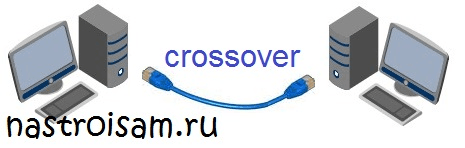
Это самый простой и дешевый способ. Сетевая карта уже лет 10 как интегрируется на все материнские платы и найти компьютер или ноутбук без сетевой платы сейчас уже весьма сложно.
Для подключения нам понадобиться сетевой LAN-кабель нужной Вам длины, обжатый особым способом — так называемый кроссовер. Простым языком выражаясь — есть 2 способа обжима сетевого кабеля — прямой и обратный (кроссовер). Прямой используется для подключения к роутеру, модему или коммутатору. Обратный — для соединения компьютеров друг с другом напрямую по сети.
Вот так выглядит сетевой кабель, обжатый по типу кроссовер:
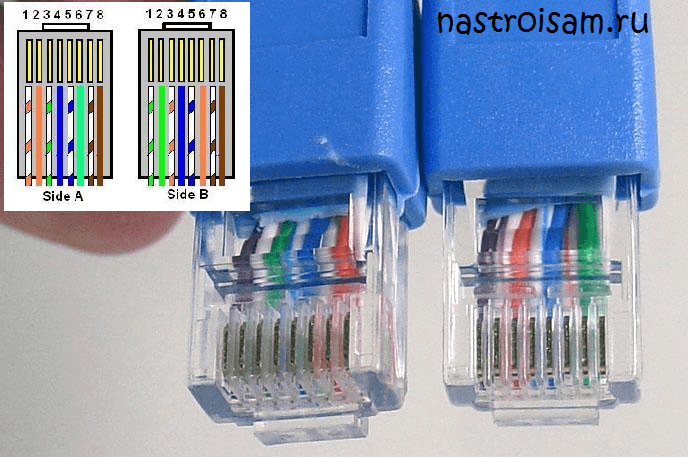
То есть, как Вы можете заметить, пары проводков поменяны местами.
Если у Вас нет возможности обжать сетевой кабель самостоятельно — обратитесь в любой магазин комлектующих и оргтехники. Цена такого кабеля начинается где то от 50 рублей и дальше все зависит от нужной длины.
Подключаем один конец сетевого кабеля в сетевую карту первого компьютера, а второй конец — в сетевую второго. Половина дела сделана =) Теперь Вам надо настроить сеть. Это очень просто. Вам нужно зайти в «Панель управления» => «Центр управления сетями и общим доступом» => «Изменение параметров адаптера» (или просто нажать комбинацию клавиш Win+R и в окне Выполнить набрать команду ncpa.cpl ).
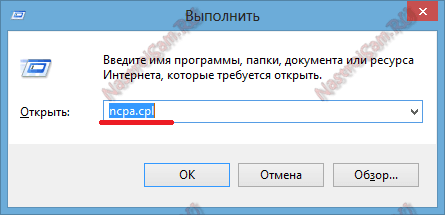
Попадав в сетевые подключения, Вам нужно выбрать Подключение по локальной сети и кликнуть по нему правой кнопкой.
В открывшемся контекстном меню выбираем пункт Свойства. Откроется окно свойств «Подключения по локальной сети».
Кликаем дважды левой кнопкой мыши по пункту «Протокол Интернета версии 4 (TCP/IPv4)». На первом ПК прописываем IP-адрес 192.168.1.1 маска 255.255.255.0:
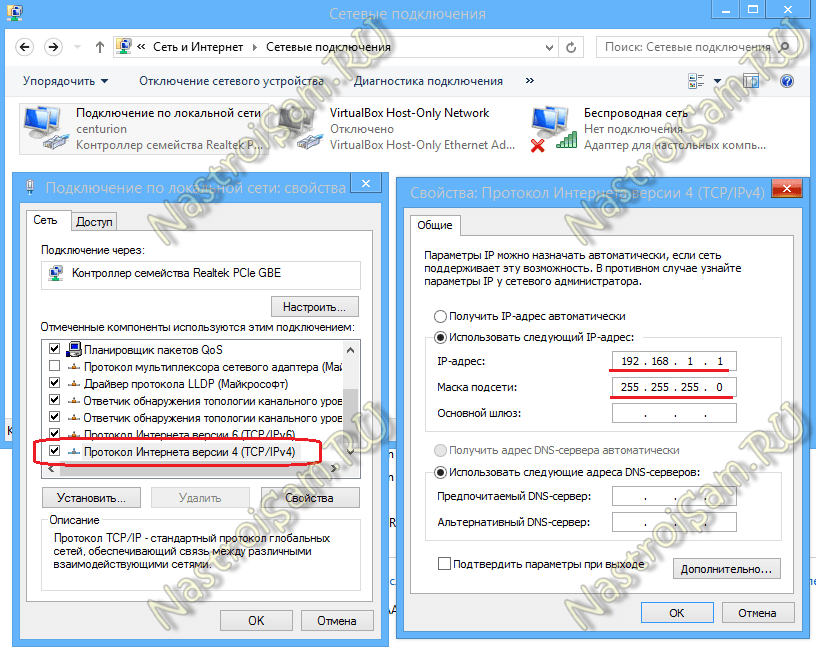
На втором — прописываем адрес 192.168.1.2 маска 255.255.255.0:
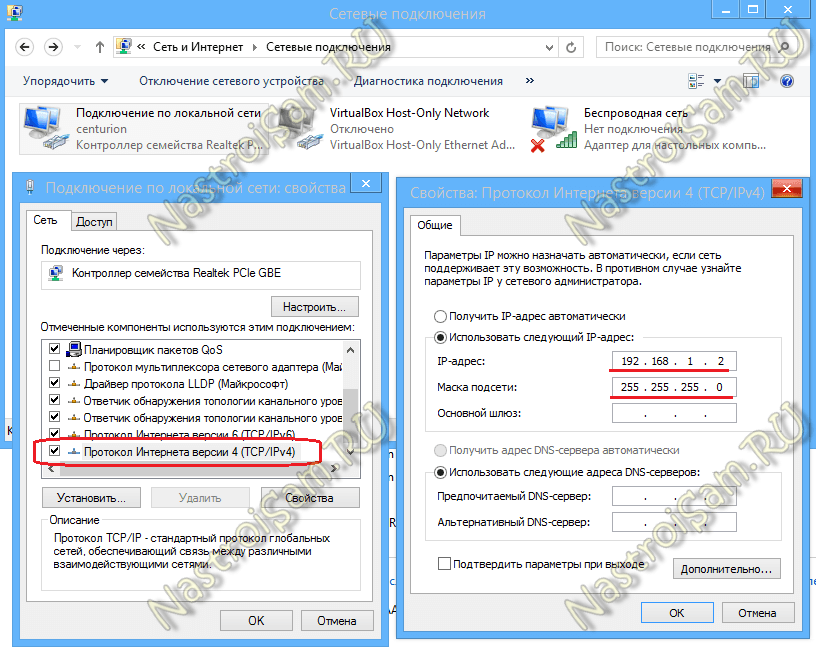
Теперь устройства должны быть доступны по IP-адресам и видны в сетевом окружении.
Способ 2. Подключение ПК через Wi-Fi.
Такой вариант соединения особенно подходит для подключения ноутбука к ноутбуку, так как на последних Wi-Fi модуль идет в штатной комплектации. Для подключения обычных компьютеров Вам придется покупать USB WiFi-адаптеры. Их цена — от 200 рублей за штуку.
После подключения адаптеров и установке драйверов, Вам нужно, на обоих устройствах поставить автоматические настройки IPv4. Для этого заходим в «Панель управления» => «Центр управления сетями и общим доступом» => «Изменение параметров адаптера» (или нажать комбинацию клавиш Win+R и в окне Выполнить набрать команду ncpa.cpl ).
Попав в сетевые подключения, Вам нужно найти значок «Беспроводная сеть» и кликнуть по нему правой кнопкой мыши.
В открывшемся контекстном меню выбираем пункт Свойства. Откроется окно свойств «Беспроводной сети».
Кликаем дважды левой кнопкой мыши по пункту «Протокол Интернета версии 4 (TCP/IPv4)»:
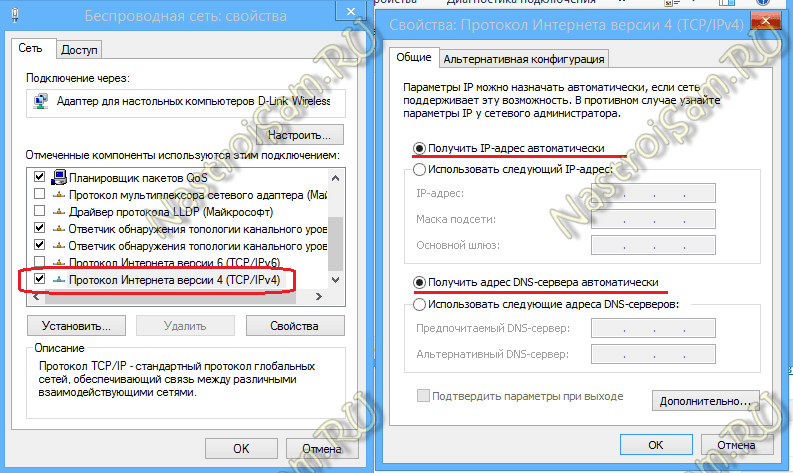
Ставим галки «Получить IP-адрес автоматически» и «Получить адрес DNS-сервера автоматически».
Теперь на одном из этих ПК нужно создать беспроводную сеть. Для этого Вам нужно открыть командную строку с правами администратора. В Windows 7 для этого надо в меню Пуск набрать фразу «Командная строка» и, кликнув на появившемся значке правой кнопкой мыши, выбрать пункт меню Запуск от имени Администратора. В Windows 8 и Windows 8.1 это делается проще — нажимаем комбинацию клавиш Win+X и в открывшемся меню быстрого запуска выбираем пункт «Командная строка (Администратор)»:
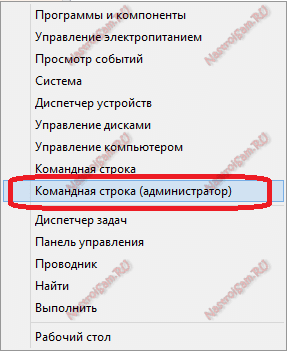
Теперь в командной строке Windows набираем команды:
1. Создание беспроводной сети nastroisam.ru с паролем 87654321 командой:
netsh wlan set hostednetwork mode=allow ssid=nastroisam.ru key=87654321
Имя сети SSID и пароль — Вы можете использовать свои, какие пожелаете.
2. Запуск беспроводной сети WiFi командой:
netsh wlan start hostednetwork
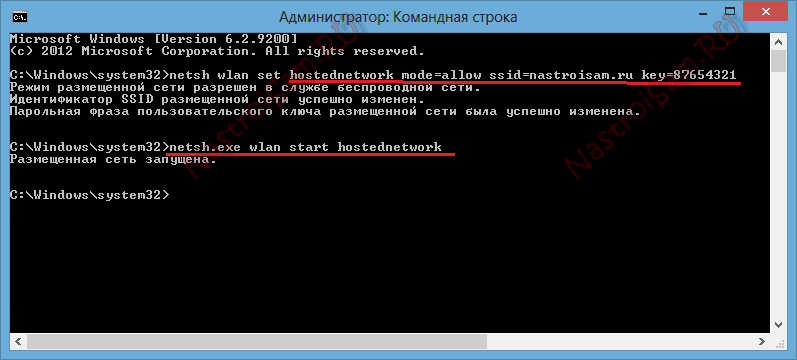
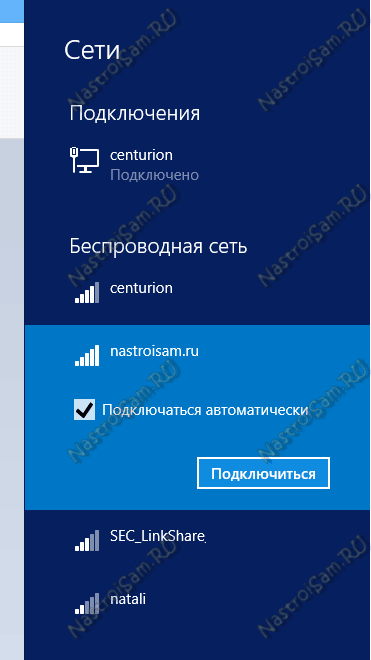
После того, как беспроводная сеть создана и запущена, на другом компьютере или ноутбуке нужно зайти в «Беспроводные сети» (просто кликнув на значок сети в правом нижнем углу панели задач), где вы должны увидеть созданную беспроводную сеть, кликнуть на ней левой кнопкой мыши и нажать кнопку Подключиться.
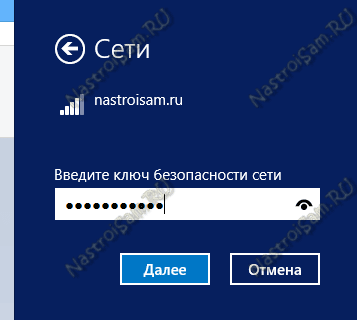
Ввести ключ безопасности сети:
И на запрос поиска устройств в сети — нажать Да.

У компьютера, на котором создана сеть WiFi, IP-адрес будет 192.168.173.1. IP-адреса других устройств будут из этой же подсети. Посмотреть адрес можно в Сведениях о сетевом подключении:

Кстати, такой способ подключения хорош тем, что Вы можете подключать через неё 3 и более компа или ноутбука и даже раздавать интернет по Вай-Фай.
Способ 3. Подключение компьютеров по USB.
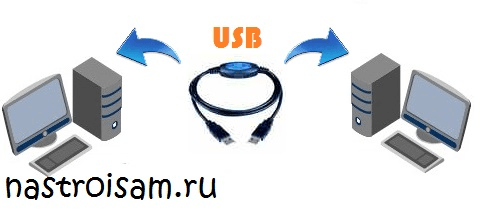
Этот метод весьма экзотический и не особо удобный, но я считаю, что должен рассказать и о нем — возможно кого то заинтересует именно такой вариант.
Сразу хочу отметить, что обычный USB-кабель для этих целей не подойдет. Вам придется искать в магазинах или заказывать в Китайских интернет-шопах специальный USB-кабель с чипом, который позволяет организовать локальную сеть через USB.
Купив и подключив такой кабель к компьютерам, Windows попросит Вас установить драйвера с диска, идущего в комплекте с кабелем. После установки драйверов, Вы увидите в сетевых подключения появившиеся виртуальные сетевые адаптеры.
Теперь остается только прописать IP-адреса . Для этого кликаем правой кнопкой мыши на виртуальном адаптере и выбираем пункт меню Свойства. Затем в окне свойств выбираем пункт «Протокол Интернета TCP/IPv4» и кликаем на нем дважды левой кнопкой мыши. На первом компьютере прописываем IP-адрес 192.168.1.1 маска 255.255.255.0:
На втором — прописываем IP-адрес 192.168.1.2 маска 255.255.255.0:
После этих манипуляций оба ПК должны быть видны через сетевое окружение.
Как зайти на компьютер по сети.
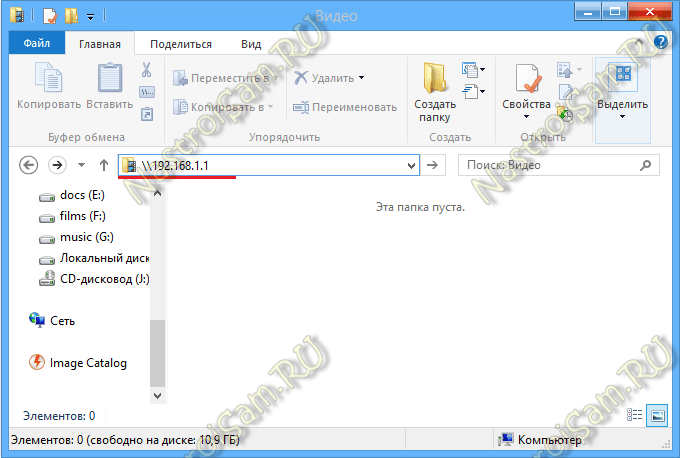
Чтобы зайти на один комп со второго, Вам надо открыть проводник Windows и дважды кликнуть на строку адреса.
Удаляем содержимое и пишем:
\\IP-адрес
То есть, например, для доступа на первый ПК, подключенный через кабель по первому способу вводить надо так \\192.168.1.1 , а для доступа на второй — так \\192.168.1.2 :
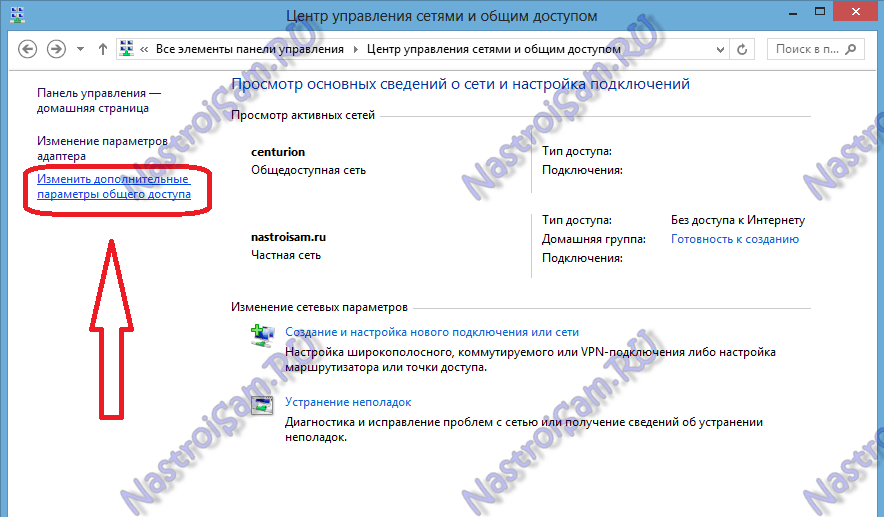
Если при попытке доступа устройство недоступно, то нужно на каждом из них открыть доступ по сети. Для этого надо зайти в «Центр управления сетями и общим доступом» и кликнуть на ссылке «Изменить дополнительные параметры общего доступа»:
Откроется окно Дополнительные параметры общего доступа:
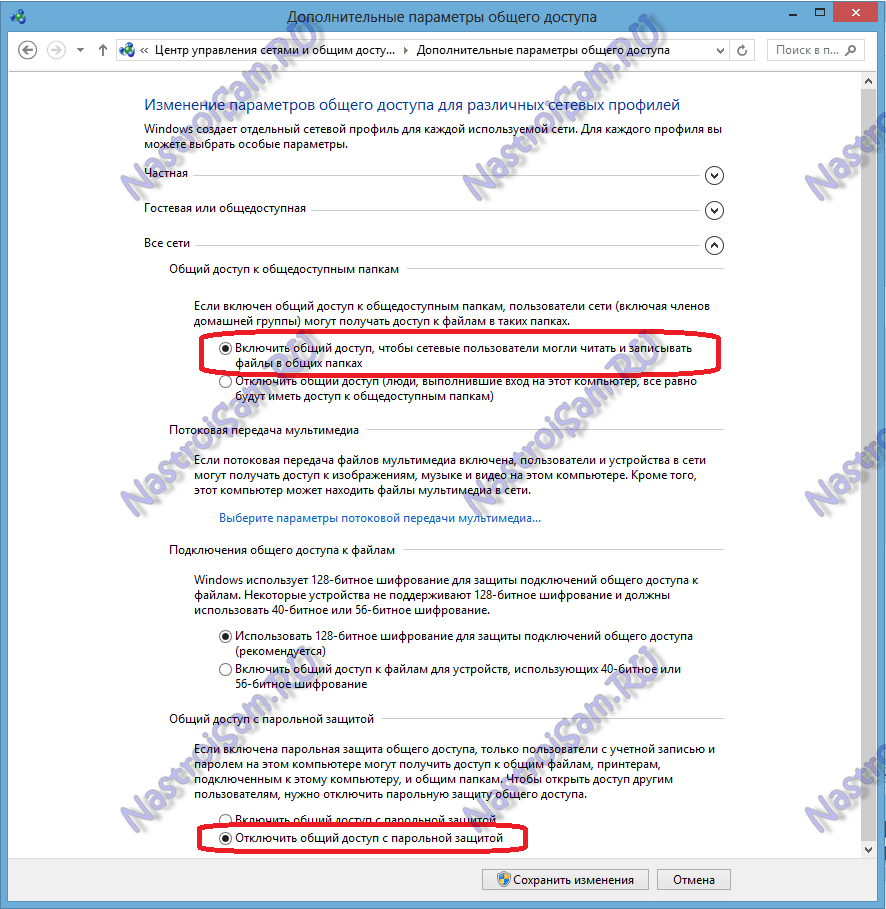
Здесь для всех сетей включаем Общий доступ и отключаем парольную защиту. Сохраняем изменения и пробуем зайти на компьютер по сети снова. Если все равно он недоступен и выдается ошибка «Windows не может получить доступ к \\192.168…»- проверяем включена ли Гостевая политика сетевого доступа. Для этого нажимаем комбинацию клавиш Win+R и в строке открыть пишем команду secpol.msc :
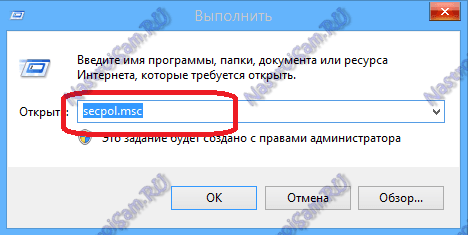
Откроется окно Параметры безопасности. Выбираем раздел «Локальные политики» => «Параметры безопасности»:
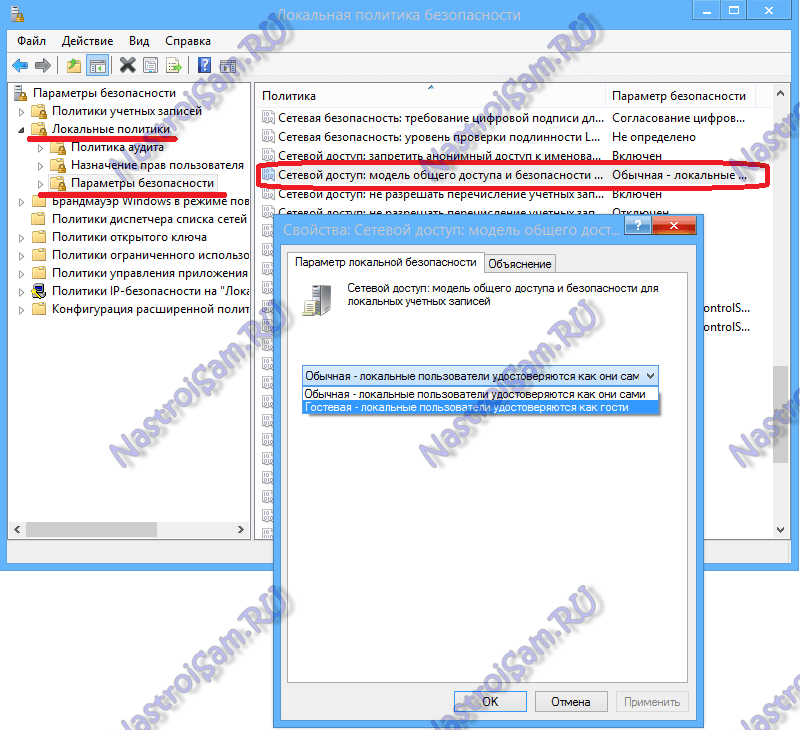
В большинстве случаев эти действия помогают решить проблемы с общим доступом к файлам одного компьютера с другого компьютера.
Если эти действия не помогли — не отчаивайтесь. Есть ещё один очень неплохой способ обмена файлами между компами без заморочек с общим доступом. В этом нам поможет программа HTTP File Sharing — HFS. Скачать её можно здесь — ссылка.
Она работает без установки. То есть просто скачиваем и запускаем. Вам откроется вот такое окно:
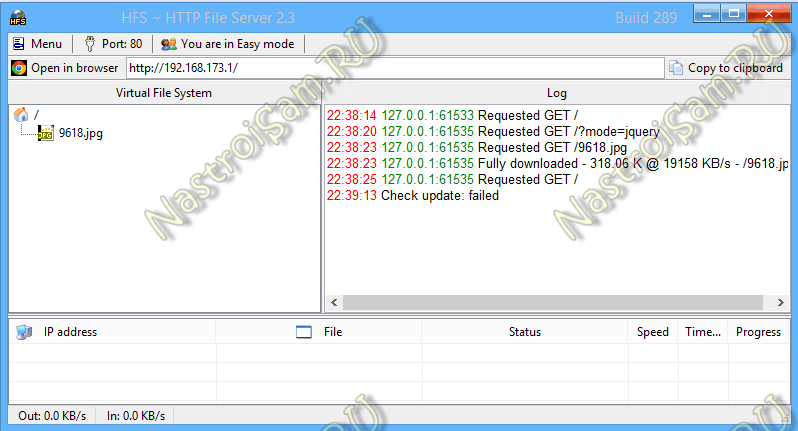
Слева Вы можете добавлять файлы, которые будут доступны для скачивания. Для этого надо будет в этом поле кликнуть правой кнопкой мыши и выбрать пункт Add Files. А справа вы видите историю доступа к Вашим открытым файлам.
На другом ПК просто запускаем Интернет-браузер и в строке адреса просто пишем IP-адрес компьютера, на котором открыли файлы. Выглядит это так:
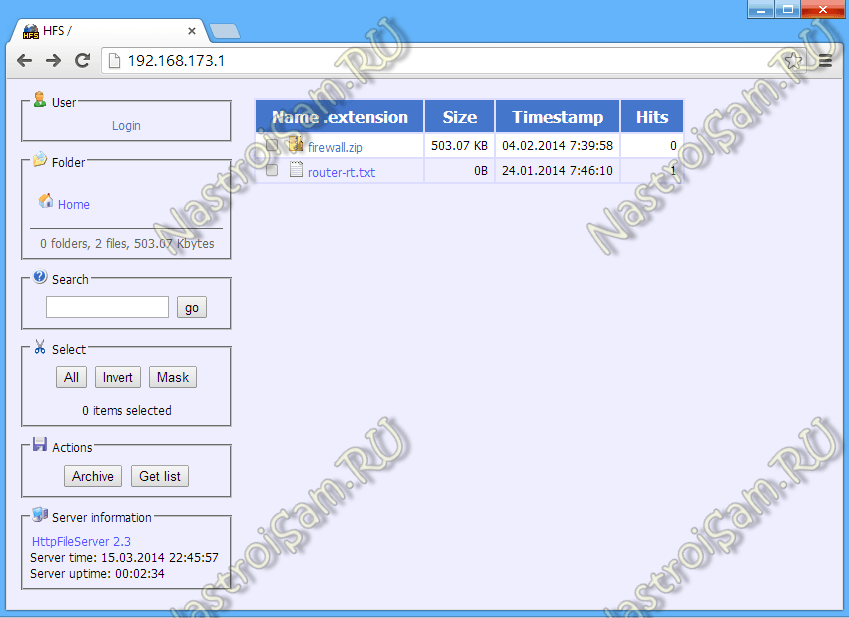
А далее просто кликаете на нужном файле и скачиваете его.
P.S. Чтобы открыть доступ подключенным устройствам в Интернет — Вам поможет уже вот эта статья.
Помогло? Посоветуйте друзьям!
Как подключить компьютер к компьютеру — по сети, по WiFi и через USB. : 17 комментариев
adsl-modem td-8616 и WIFI-router Dir-615,
Проблема в том, что на td-8616 лампочка LAN горит только тогда, когда этот модем подключается к встроенной сетевой карте компьютера(Atheros).
Когда же я пытаюсь его подключить к свитчу(Acorp) или к другой сетевой карте или к Dir-615, то эта лампочка LAN отказывается загораться. Хотя еще давно спокойно подключал этот модем(td8616) к свитчу и все работало, но теперь он «дружит» только со встроенной сетевой картой компьютера.
Я подключил через wifi компьютеры но у меня всегда показывает (ограничено), и во время сетевых игр много глюков, как исправить !
А при втором способе соединения интернет нужен или просто настроил раздачу подключился и можно в контру как по локалке ток без проводов?
Да, можно и так. Наличие Интернет-подключения не обязательно.
На ноуте (windows 8.1) всё настроил, второй комп (windows 7) данную сеть видит, но при попытке подключения пишет, что не удалось подключиться. Подскажите, пожалуйста, в чём проблема?
Дуже дякую , чудова інфа. і на всі 100% працююча )))
Дуже довго не міг налаштувати , але після перевстановлення віндовс і завдяки вашому сайту все вийшло!))
USB кабель с чипом — это уже не кабель, а целый девайс. так и нужно было написать.
Круто. Спасибо! Через второй способ разрешить доступ к интеренету?
я не пойму ка как создать локальную сеть
Соединяю два пк первым способом, и проблема в том что на одном из них отсутствует протокол интернета версии 4. Может он просто по другому называется. Как быть?
Может называться как tcp/ip
Полезная статья. Учту на будущее, что так можно. Спасибо
Добрый день, я подсоединил ноутбук и пк через wi-fi, все ок. Но в следуюший день заново придется мучится командной строкой, хотелось бы чтоб один раз настроил и в следующий раз сразу подключиться?
Можно команду запуска сети поместить в бат-фаил и повесить в автозагрузку либо воспользоваться программой типа ostoto hotspot.
Подскажите как настроить FTP соединение Golden Interstar HD FTA с компом
Здравствуйте! На заре моей компьютерной безграмотности наблюдал, как парни устанавливали систему с компа на комп. соединив их кабелем. Предполагаю, что с LAN-буксами. Возможен ли такой вариант? И как это сделать? Один мой старенький комп начал глючить — при переустановке системы, когда всё отфарматировано и возникает необходимость видеть носитель(диск, флешка) — ОН НОСИТЕЛЬ НЕ ВИДИТ! В сервисах это , естественно, не исправляют, но и не объясняют как это обойти! А они как-то легко обходлять эту проблему(для меня:) Может у Вас есть такая стсатья как это сделать(установить сист. с компа на комп) или можно , как-то, вправить мозги жёсткому диску? Спасибо за терпение!
Здравствуйте. Видимо это была установка по сети. А Вы с какого носителя ставить пытались?