Как изменить цвет перекрестья в автокаде
Чтобы изменить цвет перекрестья в AutoCAD, выполните следующие действия:
1. Откройте AutoCAD и загрузите нужный чертеж.
2. Введите команду OP в командную строку и нажмите Enter, чтобы открыть окно настроек чертежа.
3. В открывшемся окне настроек выберите вкладку Отображение и схемы (или аналогичную вкладку, в зависимости от версии AutoCAD).
4. Найдите параметр Цвет перекрестья или Цвет курсора (может называться по-разному) и щелкните по нему.
5. В появившемся окне выберите нужный цвет для перекрестья. Вы можете выбрать цвет из палитры или задать его вручную, указав RGB-значения.
6. Подтвердите изменения и закройте окна настроек чертежа.
Примечания и советы:
— Если вы хотите, чтобы изменения цвета перекрестья применялись к другим чертежам, вы можете сохранить настройки в шаблоне чертежа или создать пользовательский шаблон и использовать его для новых проектов.
— Учтите, что некоторые версии AutoCAD могут иметь немного отличающиеся названия и расположение параметров, поэтому местоположение параметра может варьироваться в зависимости от версии программного обеспечения.
— Если у вас возникнут проблемы с изменением цвета перекрестья, вы можете попробовать обновить или переустановить драйверы графической карты, поскольку некоторые проблемы могут быть связаны с драйверами графической карты. Также убедитесь, что у вас установлена последняя версия AutoCAD.
— Если вы не хотите изменять цвет перекрестья в настройках чертежа, вы можете использовать команду COLOR и выбрать цвет ByLayer или ByBlock, чтобы цвет перекрестья соответствовал цвету слоя или блока, на котором находится объект.
Как изменить в автокаде цвет прицела. Как назначить крестообразный курсор в AutoCAD
Крестообразный курсор — один из основных элементов интерфейса Автокада. С его помощью осуществляются операции выделения, рисования и редактирования.
Рассмотрим его роль и свойства более подробно.
Крестообразный курсор выполняет много функций в рабочем пространстве Автокада. Он является, своего рода, прицелом, в поле которого попадают все начерченные объекты.
Курсор как инструмент выделения
Наведите курсор на отрезок и щелкните ЛКМ — объект будет выделен. С помощью курсора можно выделить объект рамкой. Обозначьте начальную и конечную точку рамки так, чтобы в ее область целиком попали все нужные объекты.

Щелкнув в свободном поле и удерживая нажатой ЛКМ, вы можете обвести все нужные объекты, после чего они станут выделенными.

Курсор как инструмент рисования
Помещайте курсор в те места, где будут узловые точки или начало объекта.

Активируйте привязки. Наводя «прицел» на другие объекты, вы можете выполнять рисование, привязываясь к ним. Более подробно о привязках читайте на нашем сайте.

Курсор как инструмент редактирования
После того как объект начерчен и выделен, с помощью курсора можно изменять его геометрию. Выделите с помощью курсора узловые точки объекта и перемещайте их в нужном направлении. Аналогичным образом можно растягивать ребра фигуры.

Настройка курсора
Зайдите в меню программы и выберите «Параметры». На вкладке «Выбор» можно задать несколько свойств курсора.

Задайте величину курсора, переместив ползунок в разделе «Размер прицела». Установите цвет для выделения в нижней части окна.

Вы познакомились с базовыми действиями, которые нельзя выполнить без помощи крестообразного курсора. В процессе изучения Автокада, вы сможете использовать курсор для более сложных операций.
Сегодня мы поговорим о том, как изменить цвет фона рабочей среды в программе AutoCAD.
По умолчанию цвет рабочего пространства для чертежей — черный, и в этом Вы можете убедиться при первом запуске программы после ее установки на компьютер. Но если кого не устраивает работа на черном фоне — его очень просто можно изменить на любой другой, удобный для Вас.
Хочу отметить следующее, что на черном фоне рабочей среды глаза устают меньше, нежели на белом. Но окончательный выбор остается за Вами. И еще, чертежи созданные на белом фоне очень трудно читать (тем более с ними работать) на темном фоне, поэтому иногда приходиться принудительно для себя менять его цвет.
Как поменять цвет фона в AutoCAD
Вы установили себе на компьютер AutoCAD и при первом запуске увидели, что фон черный, а Вы хотите работать на белом. Для того чтобы сменить цвет фона необходимо перейти в Настройки и это можно сделать несколькими способами:
Но что делать, если Строка меню у Вас не отображается? Ее необходимо включить на Панели быстрого доступа


После того, как Вы проделаете один из выше указанных способов, у Вас должно появиться окно Настройка , в котором переходим на вкладку Экран и кликаем на кнопку Цвета…

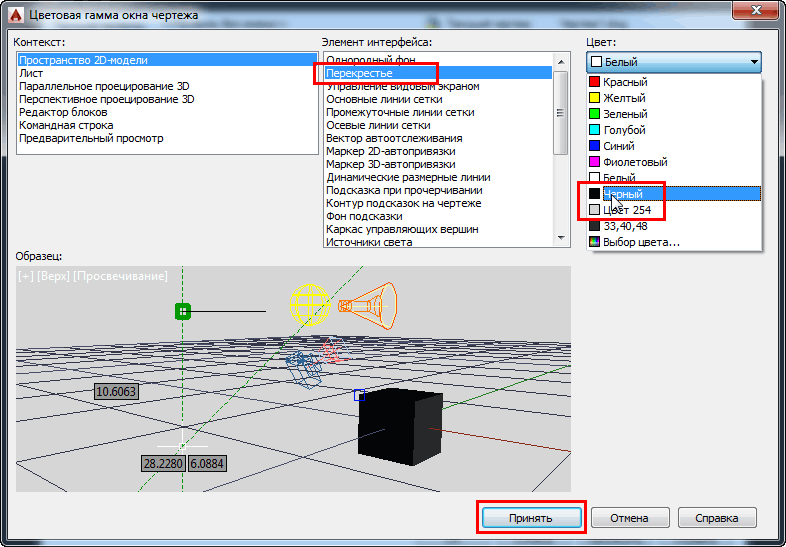
В появившемся окне Цветовая гамма окна чертежа в поле Контекст выбираем Пространство 2D модели. Пространство модели — это и есть наша рабочая среда, в которой мы создаем чертежи. И в поле Элемент интерфейса выбираем Однородный фон, и из выпадающего списка Цвет выбираем требуемый цвет (в нашем примере, это белый)

и для сохранения изменений нажимаем на кнопку Принять.
Теперь у Вас цвет фона станет белым. Таким образом, можно в AutoCAD поменять цвет на любой другой: красный, желтый, зеленый, и другие цвета, которые есть в палитре.
Вы также можете поменять:
- цвет фона листа;
- цвет фона 3D проекций;
- цвет фона у редактора блоков;
- цвет фона командной строки;
- цвет фона предварительного просмотра.
Но и это еще не все, Вам также доступна возможно менять цвет перекрестья, маркеров, ручек выбора, осевых линий, фон подсказок, и т.п. (полный список можете в окне Элемент интерфейса ).
Основные элементы окна AutoCAD 2007 (строка заголовка, система меню и панели инструментов) полностью аналогичны соответствующим элементам любого современного приложения для Windows. Так, в строке заголовка отображаются имя активного приложения (AutoCAD 2007) и имя текущего файла чертежа (Чертеж1.dwg (Drawing1.dwg)). Структура меню также должна быть знакома любому пользователю Windows. В частности, несколько меню (Файл , Правка , Вид , Express , Окно , и Справка (Help) присуствуют практически во всех меню приложений для Windows, хотя указанные меню в AutoCAD содержат ряд дополнительных команд. Кроме того, в строку меню AutoCAD входят меню, специфичные только для AutoCAD (Слияние , Формат , Сервис , Черчение , Размеры , Изменить ). Подробнее о меню AutoCAD 2007 мы поговорим далее в этой главе.
Под строкой меню расположены панели инструментов (Standard, Стили, Рабочие пространства, Слои, Свойства ). Практически все кнопки этих панелей, кроме нескольких кнопок панели Standard , начинающему пользователю AutoCAD будут незнакомы. Именно изучению инструментов и команд AutoCAD, представленных кнопками этих и других панелей инструментов, строго говоря, и посвящена данная книга. Поэтому сейчас мы не будем на них останавливаться, поскольку с каждым из основных инструментов черчения AutoCAD вы будете знакомиться по мере изучения материала книги.
У левой и правой границ экрана AutoCAD отображаются еще три панели инструментов: слева – Черчение , а справа Изменить и Порядок прорисовки (небольшая панель с четырьмя кнопками, находящаяся ниже панели Изменить ). Это обычные панели инструментов, которые по умолчанию располагаются не по горизонтали, а по вертикали.
А вот два крупных объекта, закрывающие черную область в центре экрана, – это не панели инструментов. Слева находится палитра ДИСПЕТЧЕР ПОДШИВОК , а справа – падитра ВСЕ ПАЛИТРЫ . И диспетчер подшивок, и палитры инструментов – это очень удобные средства, но предназначены они, прежде всего, для опытных пользователей AutoCAD. В нашем же случае эти панели представляют собой избыточные средства, которые лишь загромождают экран. Поэтому поочередно подведите указатель мыши к кнопкам закрытия палитр ДИСПЕТЧЕР ПОДШИВОК и ВСЕ ПАЛИТРЫ и щелкните на этих кнопках для отключения этих палитр.
Теперь посреди экрана вы видите черную пустую область. Эта область в AutoCAD называется областью черчения (drawing area). Указатель мыши, попадая в эту область при перемещении по экрану, принимает форму указателя-перекрестия, как показано на рис. 1.3. При использовании некоторых команд AutoCAD указатель может принимать и другие формы, в зависимости от назначения команды и этапа ее выполнения.
Кроме того, в окне AutoCAD 2007, как и в любом другом окне приложения Windows, могут отображаться полосы прокрутки. В общем случае использовать полосы прокрутки в AutoCAD не рекомендуется, поскольку они не только менее удобны, чем инструменты масштабирования и панорамирования AutoCAD, но еще и занимают место в области черчения. Поэтому сейчас мы отключим отображение полос прокрутки, а также заодно изменим цвет области черчения. Эти и другие операции настройки интерфейса AutoCAD выполняются с помощью диалогового окна Настройка , которое вы будете очень часто использовать в работе.
1. Выберите из меню команду Инструменты » Настройка . Откроется диалоговое окно Настройка , показанное на рис. 1.4, которое содержит десять вкладок.

Рис. 1.4 Вкладка Файлы диалогового окна Настройка
2. Перейдите в окне Настройка на вкладку Экран , на которой представлены параметры, управляющие отображением элементов графического интерфейса AutoCAD (рис. 1.5).

Рис. 1.5 Вкладка Экран диалогового окна Настройка
3. Если в группе Элементы окна (находится в левом верхнем углу вкладки) установлен флажок Полосы прокрутки , как показано на рис. 1.5, щелкните на нем для его сброса и отключения соответствующего режима. Не спешите щелкать на кнопке OK – настройку интерфейса мы еще не закончили.
4. Найдите в левом нижнем углу вкладки строку ввода Размер перекрестья . Если вы хотите, чтобы экран вашего ПК при изучении этой книги выглядел точно так же, как и экран автора, введите в этой строке значение 100 (или просто переместите бегунок право до конца). В этом случае линии перекрестия будут уходить за границы экрана. Многие опытные пользователи AutoCAD (в том числе и автор) считают, что так с указателем-перекрестием работать удобнее, чем при размере, установленным по умолчанию.
5. Теперь щелкните на кнопке Цвета , расположенной в нижней части группы Элементы окна . В открывшемся диалоговом окне Цветовая гамма окна чертежа выберите в списке Контекст элемент Пространство 2D модели , а в списке Элемент интерфейса – элемент Однородный фон . Затем раскройте список Цвет и выберите из него цвет Белый . Область просмотра Образец окна Цветовая гамма окна чертежа примет вид, показанный на рис. 1.6.

Рис. 1.6 Диалоговое окно Цветовая гамма окна чертежа
6. Щелкните на кнопке Принять для закрытия окна Цветовая гамма окна чертежа , а затем на кнопке OK диалогового окна Настройка .
Теперь цвет области черчения окна AutoCAD изменился на белый, а цвет указателя-перекрестия – на черный (AutoCAD автоматически подбирает цвет указателя так, чтобы он был хорошо виден на фоне цвета, выбранного пользователем для области черчения). Кроме того, если вы установили максимальный размер для указателя перекрестия, эти изменения вы также легко зметите.
Перед тем, как начинать работу в Автокаде, желательно настроить программу для более удобного и корректного использования. Большинство параметров, выставленных в Автокаде по умолчанию, будет достаточно для комфортного рабочего процесса, но некоторые установки могут существенно облегчить выполнение чертежей.
Сегодня поговорим о настройках Автокада более подробно.
Установка параметров
Настройку AutoCAD начнем с установки некоторых параметров программы. Зайдите в меню выберите «Параметры». На вкладке «Экран» выберите удобную для вас цветовую схему экрана.

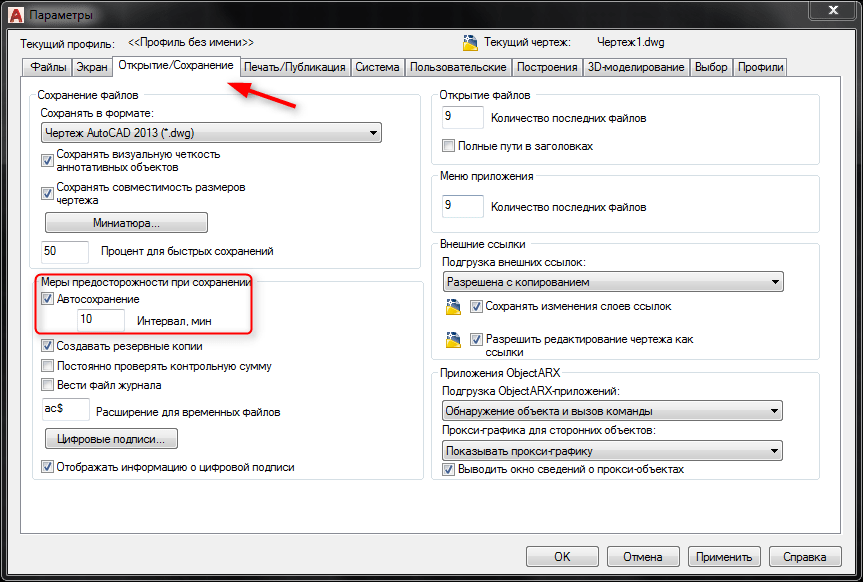
Перейдите на вкладку «Открытие/Сохранение». Проверьте наличие галочки возле чекбокса «Автосохранение» и установите интервал сохранения файла в минутах. Рекомендуется снизить это число для важных проектов, но не стоит завышать это значение для маломощных компьютеров.
На вкладке «Построения» вы можете отрегулировать размер курсора и маркера автопривязки. В этом же окне можно определить параметры автопривязки. Установите галочки напротив «Маркер», «Магнит» и «Всплывающие подсказки автопривязки».

Размер прицела и ручек, обозначающих узловые точки объектов задаются во вкладке «Выбор».
Обратите внимание на параметр «Стандартный выбор рамкой». Рекомендуется установить галочку в «Динамическая рамка для лассо». Это позволит с помощью зажатой ПКМ нарисовать область выделения объектов.

По окончании настройки нажмите «Применить» внизу окна параметров.
Не забудьте сделать видимой строку меню. С помощью нее будет доступно много частоиспользуемых операций.

Настройка вида
Перейдите на панель «Инструменты видового экрана». Здесь вы можете включить или отключить видовой куб, панель навигации и значок системы координат.
На соседней панели (Видовые экраны модели) настройте конфигурацию видовых экранов. Разместите их столько, сколько требуется.
Как поменять цвет фона в AutoCAD?
По умолчанию, в AutoCAD настроен темно-серый цвет фона, чтобы изменить его, читайте нашу маленькую инструкцию:
1) Щелкните ПКМ (Правой Кнопкой Мыши) в любом свободном месте графической зоны программы и выберите пункт «Параметры» (это самый быстрый способ зайти в глобальные настройки AutoCAD).

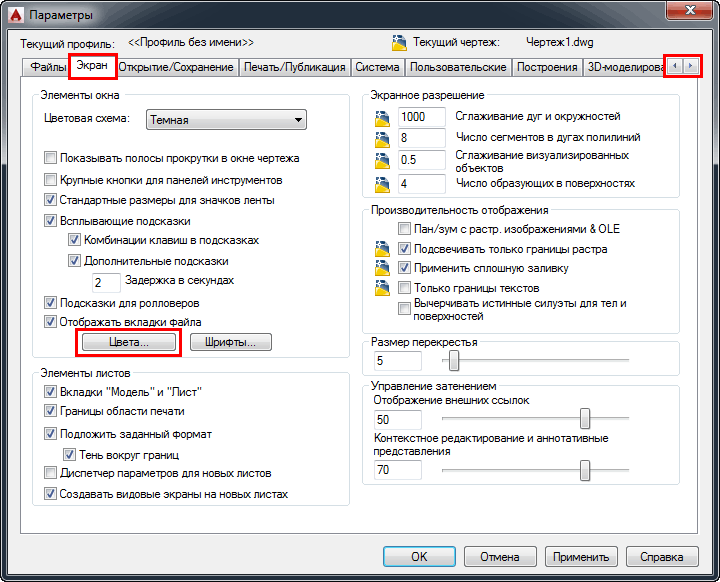
2) В открывшемся окне перейдите на вкладку «Экран» (если Вы не видите ее, то используйте стрелки расположенные справа) и нажмите на кнопку «Цвета».
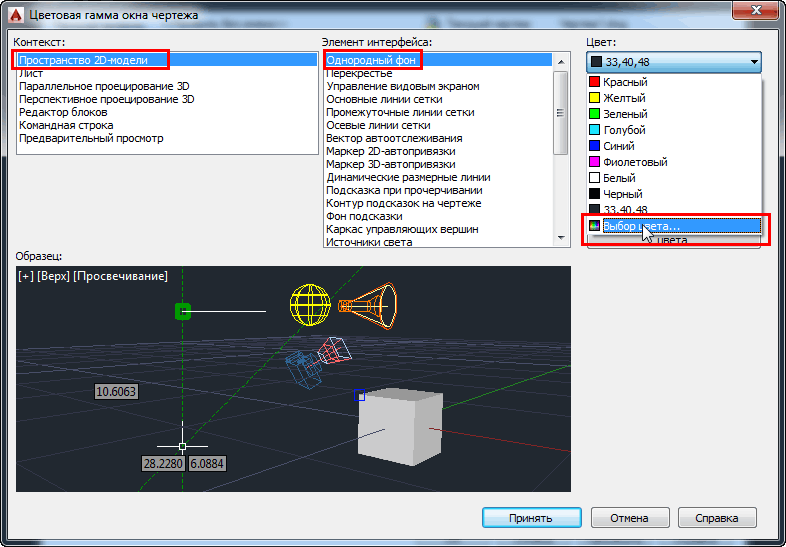
3) Откроется окно «Цветовая гамма окна чертежа», в нем:
слева — выбор пространства для настройки (нас интересует «Пространство 2D-модели),
по центру — элемент интерфейса этого пространства (выбираем «Однородный фон»),
справа — цвет выбранного элемента интерфейса — просто выбираем из списка нужный цвет или нажимаем «Другие цвета», чтобы открылась палитра с большим количеством доступных цветов.
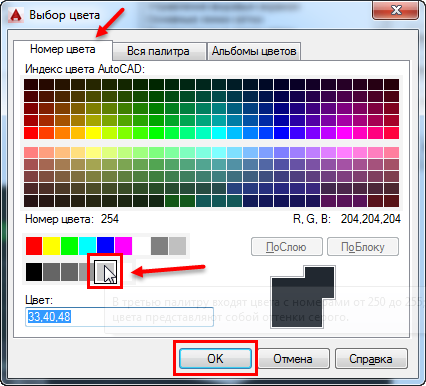
4) В окне выбора цвета переходим в на вкладку «Номера цветов» и выбираем любой понравившийся цвет и жмем «Ок».
Тут стоит сделать небольшое отступление.
Всех пользователей программы AutoCAD можно разделить на две большие группы: любители работать на темном фоне и любители работать на светлом фоне. Лично я отношусь ко второй категории. На мой взгляд использование темного или черного фона нисколько не уменьшает нагрузку на Ваши глаза (основной аргумент его сторонников). Скорее наоборот — очень небольшое количество цветов будут контрастны к черному фону, Вам придется использовать «кислотные» фиолетовые, салатовые и бирюзовые линии, чтобы хоть что-то различить на экране. К тому же, все черные линии будут отображаться на экране как белые. Вам будет тяжело представить как будет выглядеть Ваш чертеж при печати (особенно цветной). Я бы сравнил это с ездой по ночному городу — темное окружение и бьющие по глазам яркие пятна от фар встречных машин. Мои глаза устают от такой нагрузки очень быстро. Тем не менее, ставить в качестве фона белый цвет, на мой взгляд, тоже не очень разумно — он очень яркий и длительная работа на таком ярком фоне будет негативно сказываться на Вашем зрении (и мониторе). Лично я выбрал для себя светло-серый цвет фона — цвет номер 254. И за те 10 лет, что я работаю в программе (в среднем, по 5-8 часов в день) мне удалось сохранить прекрасное зрение. К тому же, мне очень нравится возможность использовать в своих чертежах глубокие насыщенные цвета — синий, красный, черный и т.п.
5) Если на предыдущем шаге Вы выбрали в качество фонового какой-то светлый цвет, следует так же изменить цвет элементов «Перекрестье» и «Управление видовыми экранами» — лучше всего на какой-то темный (например, темно-синий или черный). После этого можно нажать «Принять» и посмотреть на результат. Если версия Вашей программы ниже 2015, имеет смысл также изменить цвет элемента интерфейса «Динамическая размерная линия» — лучше всего на какой-то яркий (например, оранжевый или синий), т.к. по умолчанию он серый и может сливаться с фоном)
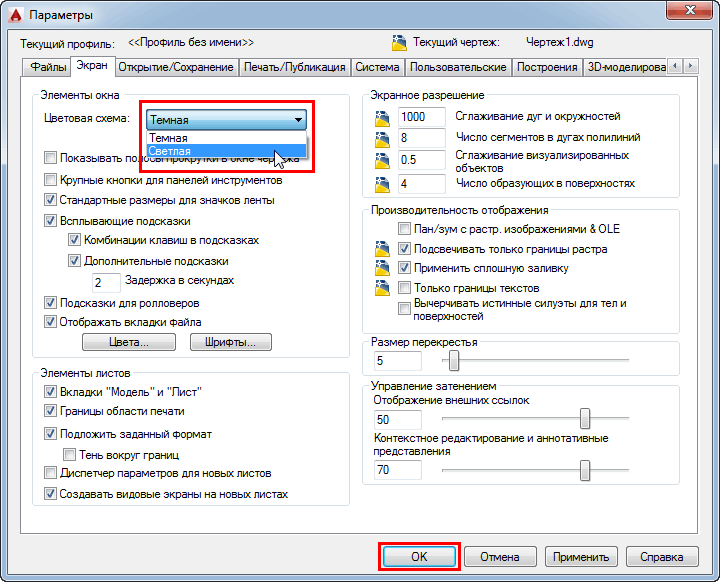
Если вы захотите сделать светлым не только фон, но и основные элементы интерфейса (лента, строка состояния), то выберите «Светлую» цветовую схему:
В AutoCAD 2015 это будет выглядеть вот так:
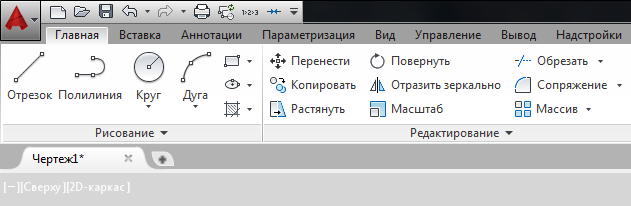
Но лично мне больше по душе темный вариант ленты и панелей.
Спасибо за внимание. Теперь Вы всегда сможете легко и быстро изменить цвет фона и ленты при необходимости. Советую попробовать поработать как на светлом, так и на темном фоне и выбрать наиболее удобный вариант.
Как изменить курсор в автокаде
Вкладка содержит настройки, позволяющие изменить форму и размер курсора.
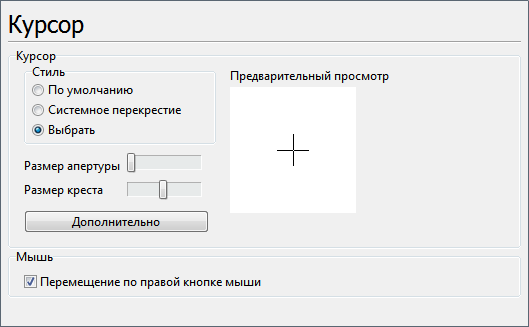
Предварительный просмотр . Область предварительного просмотра показывает графическое изображение курсора, которое будет использоваться после нажатия на кнопку [ОК] . Отображает все производимые изменения, в том числе текущий цвет фона рабочей области.
| ▪ | По умолчанию . Перекрестие курсора принимает начальный вид, который использовался в шестой версии программы. |
| ▪ | Системное перекрестие . Вид курсора в области рисования определяется системой. |
| ▪ | Установленный вручную . Позволяет самостоятельно настроить размер апертуры и перекрестия и задать цветовое оформление курсора. При установленной опции активируется группа настроек "Размер апертуры", "Размер креста" и "Дополнительно". |
Размер апертуры . Задается пользовательская величина апертуры курсора. Изменения отображаются в области предварительного просмотра.
Размер креста . Задается пользовательская величина перекрестия. Изменения отображаются в области предварительного просмотра.
Дополнительно . Вызывает диалоговое окно "Настройка цвета курсора", которое содержит все доступные пользовательские параметры для изменения вида курсора.
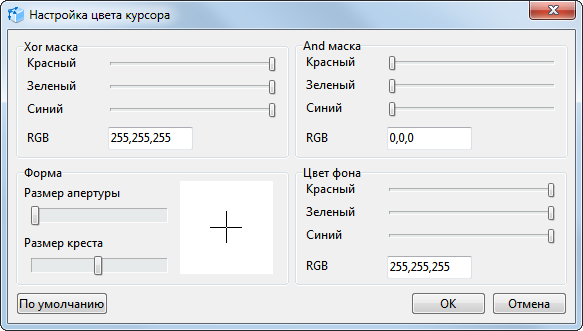
В окне предварительного просмотра показывается изображение курсора, которое оно будет иметь после нажатия на кнопку [ОК] . Оно содержит несколько секций настроек:
Как изменить курсор в AutoCAD?
Чтобы изменить цвет курсора, используйте приведенный ниже способ в соответствии со своей версией AutoCAD®. В командной строке введите НАСТРОЙКА. В диалоговом окне «Настройка» перейдите на вкладку «Отображение». На вкладке «Отображение» в разделе «Элементы окна» выберите «Цвета».
Как поменять цвет курсора в автокаде 2021?
Откройте раздел «Параметры» Автокада или кликните правой кнопкой мышки и выберите «Настройка».
…
Для возврата курсора:
- Измените визуальные стили.
- Наведите мышку на раздел «Средства управления видовым экраном».
- Закройте программу и откройте чертёж заново.
- Измените цвет перекрестий.
- Попереключайтесь между вкладками.
Как уменьшить размер курсора в автокаде?
Изменение размера курсора
- Щелкните правой кнопкой мыши область чертежа и выберите «Параметры».
- На вкладке «Выбор» измените параметр «Размер прицела», переместив ползунок.
- На вкладке «Отображение» измените параметр «Размер перекрестья». Для этого введите число или переместите ползунок.
Как увеличить курсор в AutoCAD?
Чтобы изменить внешний вид курсора в AutoCAD, нужно перейти в окно настроек программы. Для этого щелкните по пустому месту в рабочей зоне и выберите пункт «Параметры» в контекстном меню. В открывшемся окне перейдите на вкладку «Экран». Здесь нас будут интересовать две настройки: «Цвета» и «Размер перекрестия».
Как изменить цвет объекта в AutoCAD?
Щелкните правой кнопкой мыши и выберите Объект чертежа САПР > Свойства. Откройте вкладку Слой.
…
Изменение свойства слоя AutoCAD
- При щелчке слова Да оно изменяется на Нет.
- При щелчке цвета открывается диалоговое окно Цвета, в котором можно задать другой цвет.
- Щелчок толщины линии позволяет указать новый вес.
Как изменить цвет курсора в Excel?
Применение узора или способов заливки
- Выделите ячейку или диапазон ячеек, которые нужно отформатировать.
- На вкладке Главная нажмите кнопку вызова диалогового окна Формат ячеек или просто нажмите клавиши CTRL+SHIFT+F.
- На вкладке Заливка выберите в разделе Цвет фона нужный цвет.
Как сделать что бы стрелка на экране была черная?
Как изменить цвет курсора в Windows 10
- Открываем приложение Параметры и жмём кнопку Специальные возможности.
- Переходим на вкладку Размер курсора и указателя мыши, а затем находим раздел «Изменение цвета указателя».
- По умолчанию выделена первая кнопка, т. …
- Теперь мы можем выбрать цвет.
Как сделать видимым курсор мыши?
Итак, попробуйте одну из следующих комбинаций, в зависимости от модели клавиатуры и мыши, и курсор мыши может снова стать видимым: Fn + F3, Fn + F9, Fn + F11.
AutoCAD: как изменить форму и/или толщину курсора
При работе в среде AutoCAD с "подложенным" растровым изображением выявилась неприятная особенность, описанная ниже. "Картинка" под векторным чертежом представляет из себя отсканированный чертеж, который содержит ортогональную размерную сетку — черная сетка на белом фоне. В результате классический курсор AutoCAD-а — "крест" толщиной 1 пиксель — при попадании в перекрестие линий сетки становится практически невидимым (см. приложенные файлы acad_1.jpg и acad_2.jpg)!
Положение усугубляется тем, что растровую подложку мы "вгоняем" в сетку чертежа средствами пакета Autodesk RasterDesign, "прикрученного" к AutoCAD-у — и при работе в режиме SNAP курсор "ходит" по узлам сетки, сливаясь с этими линиями сетки.
Штатными средствами программы AutoCAD предусмотрена настройка следующих параметров курсора:
— размер "креста" курсора;
— размер "квадратика" курсора (Pickbox size);
— цвет линий курсора.
Вопросы к знатокам:
1. Можно ли изменить ФОРМУ курсора?
Речь идет о том, чтобы получить курсор, имеющий форму символа "Х" — линии такого курсора не сольются с сеткой, и его не придется разыскивать взглядом на поле чертежа.
2. Можно ли увеличить ТОЛЩИНУ ЛИНИЙ курсора?
Ещё одно решение по улучшению "различимости" курсора — увеличить толщину его линий. При использовании цвета курсора, к примеру, "Magenta" курсор становится "виднее", но очень хочется увеличить толщину его линий до 2. 4-х пикселей.