Просмотр списка установленных пакетов в Ubuntu

Все утилиты, программы и другие библиотеки в операционных системах на базе Linux хранятся в пакетах. Вы скачиваете такую директорию из интернета в одном из доступных форматов, после чего добавляете в локальное хранилище. Иногда может потребоваться просмотреть список всех присутствующих программ и компонентов. Осуществляется поставленная задача разными методами, каждый из которых будет наиболее подходящим для разных юзеров. Далее мы разберем каждый вариант, взяв за пример дистрибутив Ubuntu.
Просматриваем список установленных пакетов в Ubuntu
В Ubuntu присутствует и графический интерфейс, реализованный по умолчанию на оболочке Gnome, а также есть привычный «Терминал», через который осуществляется управление всей системой. Через два этих составляющих доступен просмотр перечня добавленных компонентов. Выбор оптимального способа зависит только от самого пользователя.
Способ 1: Терминал
В первую очередь внимание хотелось бы обратить именно на консоль, поскольку присутствующие в ней стандартные утилиты позволяют задействовать всю функциональность по максимуму. Что же касается отображения списка всех объектов, выполняется это достаточно легко:

-
Откройте меню и запустите «Терминал». Делается это также зажатием горячей клавиши Ctrl + Alt + T.
К сожалению, не всем удобно использовать консоль, а также это не всегда требуется. Именно поэтому следует привести альтернативный вариант отображения списка присутствующих в системе пакетов.
Способ 2: Графический интерфейс
Конечно, графический интерфейс в Ubuntu не позволяет в полной мере проводить те же операции, которые доступны в консоли, однако визуализация кнопок и утилит значительно упрощает выполнение задачи особенно для неопытных юзеров. Сначала советуем обратиться в меню. Здесь присутствует несколько вкладок, а также сортировка на показ всех программ или только популярных. Поиск требуемого пакета может производиться через соответствующую строку.

Менеджер приложений
«Менеджер приложений» позволит более детально изучить поставленный вопрос. Помимо всего, этот инструмент установлен по умолчанию и предоставляет достаточно широкую функциональность. Если по каким-либо причинам «Менеджер приложений» отсутствует в вашей версии Ubuntu, ознакомьтесь с другой нашей статьей, перейдя по следующей ссылке, а мы же переходим к поиску пакетов.
- Откройте меню и запустите необходимый инструмент, нажав на его иконку.

- Перейдите во вкладку «Установлено», чтобы отсеять тот софт, которого еще не имеется на компьютере.

- Здесь вы видите названия ПО, краткое описание, размер и кнопку, позволяющую провести быстрое удаление.
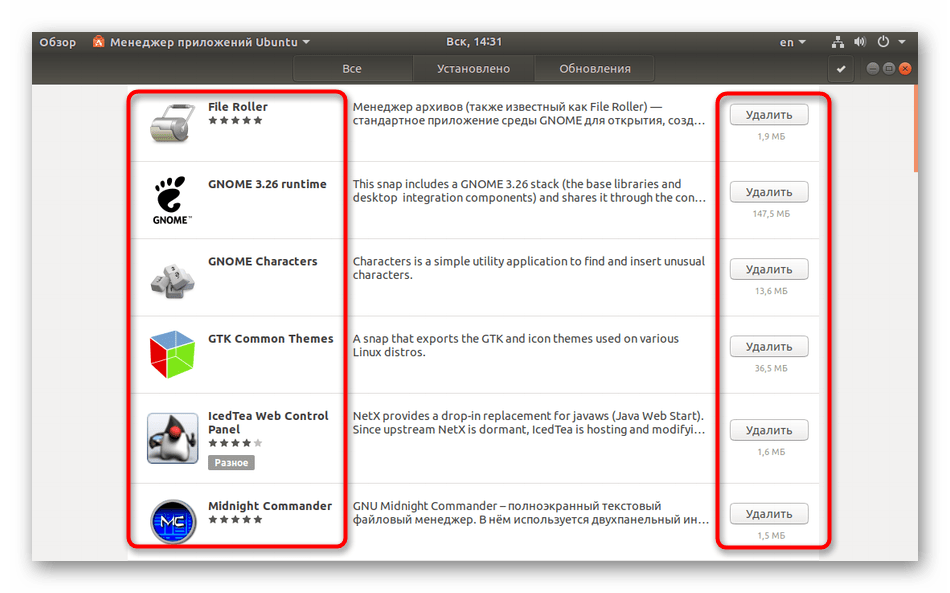
- Нажмите на название программы, чтобы перейти на ее страницу в Менеджере. Здесь осуществляется знакомство с возможностями софта, его запуск и деинсталляция.
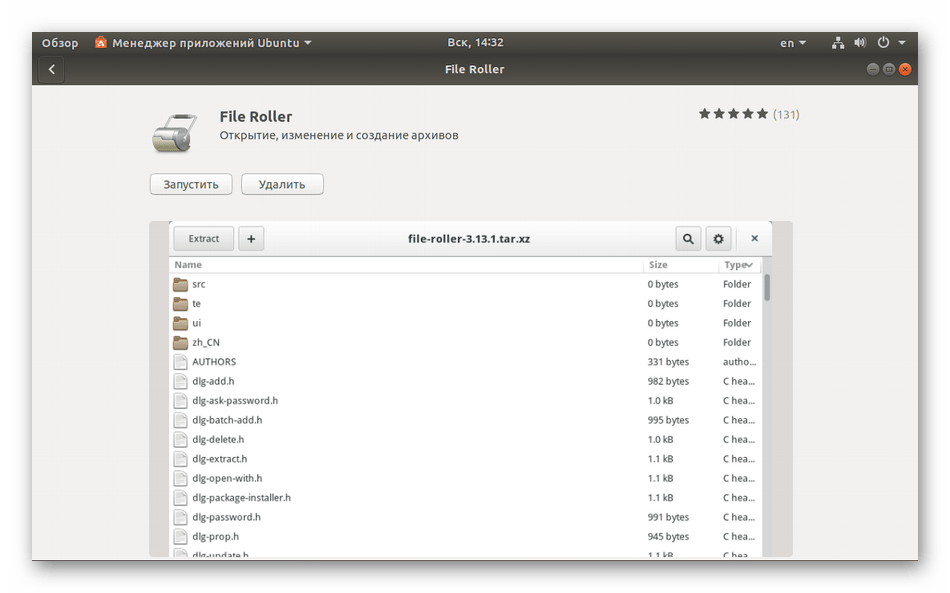
Как видите, работа в «Менеджере приложений» проходит достаточно просто, однако функциональность этого инструмента все еще ограничена, поэтому на помощь придет более расширенный вариант.
Менеджер пакетов Synaptic
Установка дополнительного менеджера пакетов Synaptic позволит получать детальнейшую информацию обо всех добавленных программах и компонентах. Для начала все же придется воспользоваться консолью:
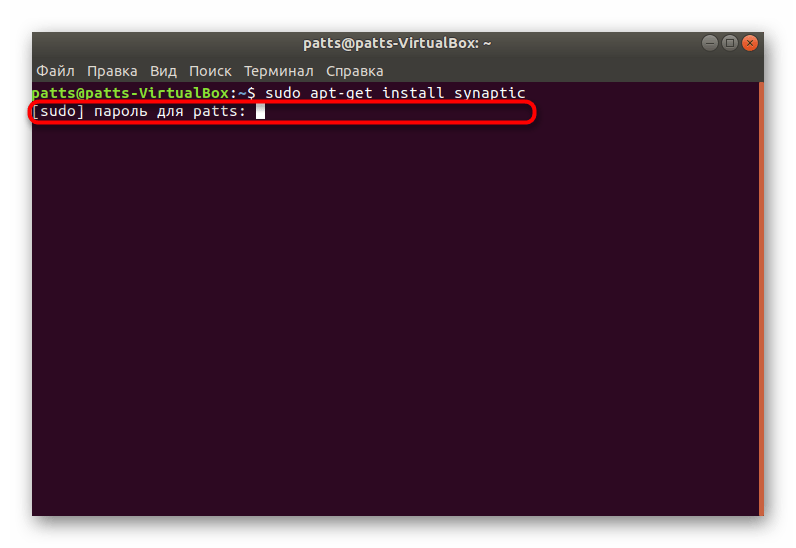
- Запустите «Терминал» и введите команду sudo apt-get synaptic для установки Synaptic из официального репозитория.

- Укажите свой пароль для рут-доступа.
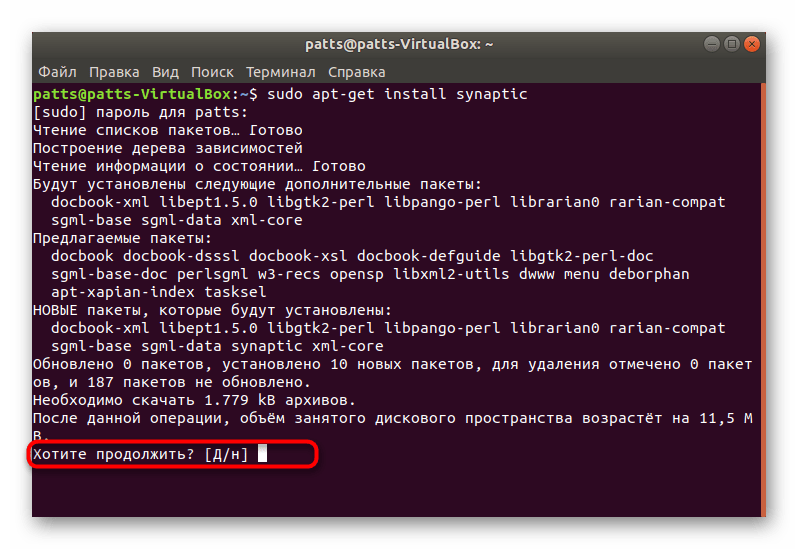
- Подтвердите добавление новых файлов.
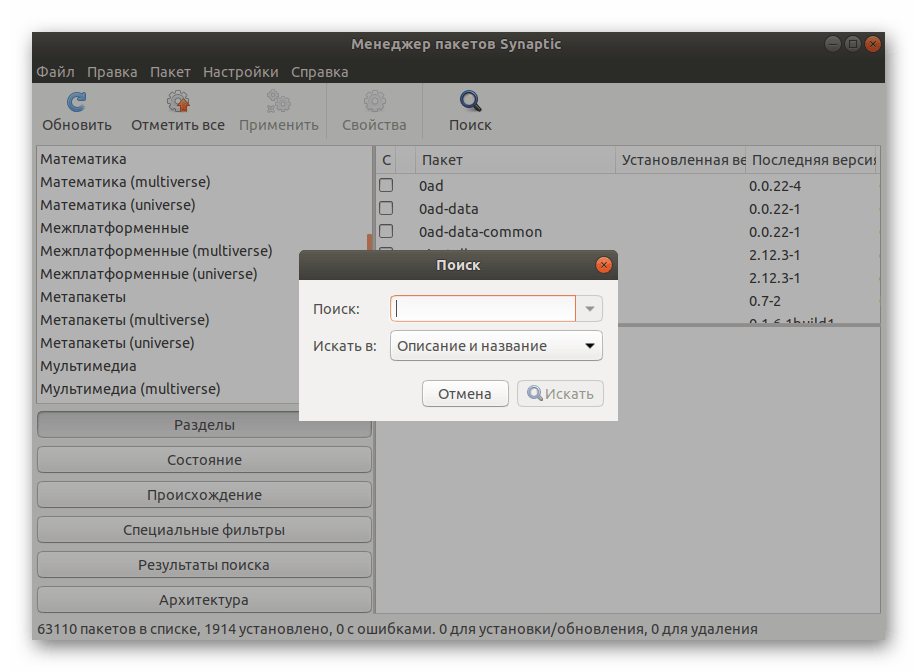
- По завершении инсталляции запустите инструмент через команду sudo synaptic .
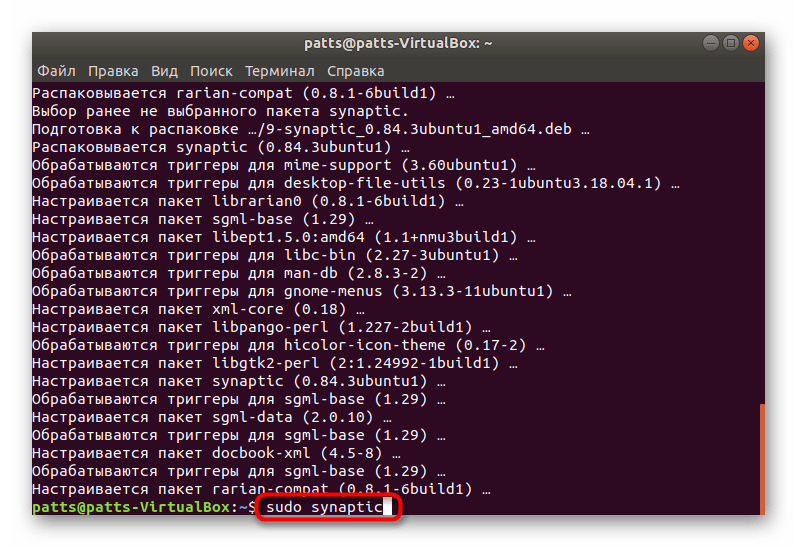
- Интерфейс разделен на несколько панелей с различными разделами и фильтрами. Слева выбирайте подходящую категорию, а справа в таблице смотрите все установленные пакеты и подробную информацию о каждом из них.
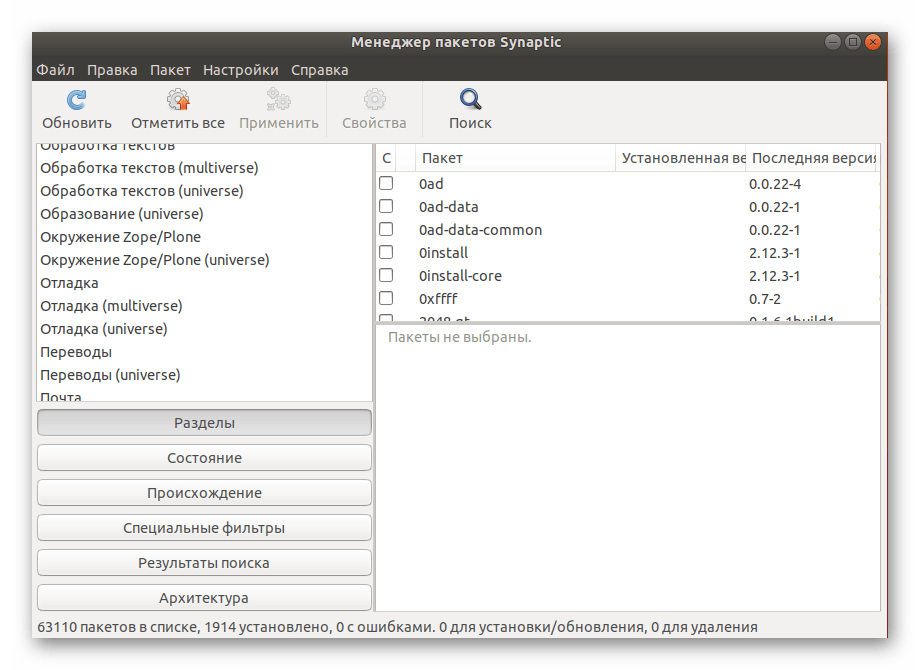
- Присутствует и функция поиска, позволяющая сразу же отыскать требуемые данные.
Ни одним из приведенных методов вам не удастся найти пакет, во время инсталляции которого произошли определенные ошибки, поэтому внимательно следите за появляющимися уведомлениями и всплывающими окнами во время распаковки. Если же все попытки завершились провалом, значит искомый пакет отсутствует в системе или имеет другое наименование. Сверьте название с тем, что указано на официальном сайте, и попробуйте переустановить программу.
Список пакетов, установленных разными способами в вашей системе Ubuntu

В следующей статье мы увидим, как список пакетов, установленных в Ubuntu. От того, как посмотреть пакеты, которые мы установили Коллега уже говорил с нами некоторое время назад в этом блоге. Если вы один из тех, кто регулярно устанавливает программное обеспечение для его тестирования, или, возможно, вы не помните, устанавливали ли вы ту или иную программу на прошлой неделе, то то, что вы собираетесь прочитать дальше, может вам помочь.
Все команды, которые мы увидим в следующих строках, образуют часть справки соответствующих команд, но многие пользователи не осознали эту возможность и то, насколько она может быть полезной в некоторых случаях.
Список недавно установленных пакетов в Ubuntu
Просмотр установленного программного обеспечения из опции программного обеспечения Ubuntu

Si ты не хочешь использовать терминал и его команды, вы всегда можете увидеть приложения, установленные в системе, открыв опцию программного обеспечения. Оказавшись в нем, вам просто нужно нажать на вкладка «Установлено». Там вы увидите список установленных приложений.
Просмотр установленного программного обеспечения из диспетчера пакетов Synaptic

Другой графический способ увидеть пакеты, установленные на вашем компьютере, — использовать диспетчер пакетов Synaptic. Вам просто нужно пойти в опция «Статус» а затем выберите тот, который говорит «Установлены «.
Просмотр системных журналов
В системах Gnu / Linux a запись всего, что происходит. К счастью для пользователей, они могут быть проверьте все эти записи. Это позволит нам просмотреть недавно установленные пакеты.
В Ubuntu есть несколько способов сделать это. Мы сможем проверьте журнал dpkg или apt. Чтобы сделать этот запрос, мы можем использовать команда grep, чтобы отфильтровать результат и показать только установленные пакеты. Вы можете увидеть журнал dpkg, открыв терминал (Ctrl + Alt + T) и набрав в нем:

Как я уже сказал, вы также можете проверить реестр apt. Это покажет только те программы, которые мы устанавливаем с помощью команды apt. Для выполнения запроса в терминале (Ctrl + Alt + T) мы напишем:

Список пакетов, установленных с помощью apt
Хотя Команда apt-get не имеет прямой опции для вывода списка установленных пакетов, возможно, если у вас есть возможность для этого. Чтобы проверить пакеты, установленные через apt, в терминале (Ctrl + Alt + T) вы должны написать:

Приведенная выше команда покажет список всех пакеты, которые были установлены с использованием файлов apt и .deb. В этом случае пакеты, которые были установлены как зависимость. По этой причине результат этой команды покажет установленные приложения, библиотеки и другие пакеты, которые мы даже не знали, были установлены на нашем компьютере.
Как вы увидите, если вы воспользуетесь указанной выше командой, список установленных пакетов огромен. По этой причине логичнее всего будет используйте grep и отфильтруйте вывод для данного пакета. Это можно сделать следующим образом:

Список пакетов, установленных с помощью dpkg
Мы сможем используйте команду dpkg, чтобы вывести список всех установленных пакетов в Ubuntu. С этим списком можно ознакомиться с помощью следующей команды в терминале (Ctrl + Alt + T):

Вы также можете использовать команду:
Две предыдущие команды могут быть отфильтруйте свой вывод с помощью grep, как это было сделано с подходящий список для поиска определенного пакета. Вам просто нужно добавить после каждой из этих команд:
Список установленных пакетов оснастки
Если нас интересует знать установленные пакеты Snap В системе, в терминале (Ctrl + Alt + T) мы будем использовать следующую команду:

Список пакетов оснастки тоже указывает, какие приложения принадлежат проверенному издателю с помощью зеленой галочки.
Список установленных пакетов Flatpak
к перечислить все установленные пакеты Flatpak В системе, в терминале (Ctrl + Alt + T) воспользуемся командой:

Это просто самые простые способы узнать, какое программное обеспечение установлено в Ubuntu и это может использовать любой пользователь. Есть и другие команды для получения более полных результатов, но я думаю, что они уже не так просты, как те, которые мы только что видели.
Содержание статьи соответствует нашим принципам редакционная этика. Чтобы сообщить об ошибке, нажмите здесь.
Полный путь к статье: Убунлог » Ubuntu » Список пакетов, установленных разными способами в вашей системе Ubuntu
How to List Installed Packages on Ubuntu 20.04 in 2023
As a server administrator, understanding how to list software packages installed in an Ubuntu system is crucial. It is useful for various tasks, such as software inventory tracking, updating, and migrating a hosting environment.
There are several commands for Linux server package management. In addition to having different purposes, these commands vary depending on your operating system version and package manager.
In this article, we will explain how to use commands in Ubuntu to list installed packages. We will explore different methods and command variations for different tasks.

How to List Installed Packages on Ubuntu
Let’s go over the common methods to list installed packages on an Ubuntu 20.04 system. Before proceeding, ensure your virtual private server (VPS) is running the same version or the commands won’t work.
How to List Installed Packages on Ubuntu Using apt
Ubuntu version 14.04 and later comes with the apt package management system. In these versions, you can use the apt command-line utility to list the software packages installed on your system.
Use Terminal to execute the Linux commands in a local system. For a remote machine like a VPS, you must connect via SSH using PuTTY or Terminal.
Hostinger VPS hosting users can obtain the login credentials from the VPS overview’s SSH access tab.
Alternatively, Hostinger users can leverage the Browser terminal for command-line package listing directly through their web browser. Once connected, run the following commands to list packages with apt.
Use the apt list command to show all the available Ubuntu 20.04 packages:
To list only installed packages, run the apt list command with the –installed option:
Add the less argument to show a smaller output. To do so, append a pipe (|) and less at the end of your command:
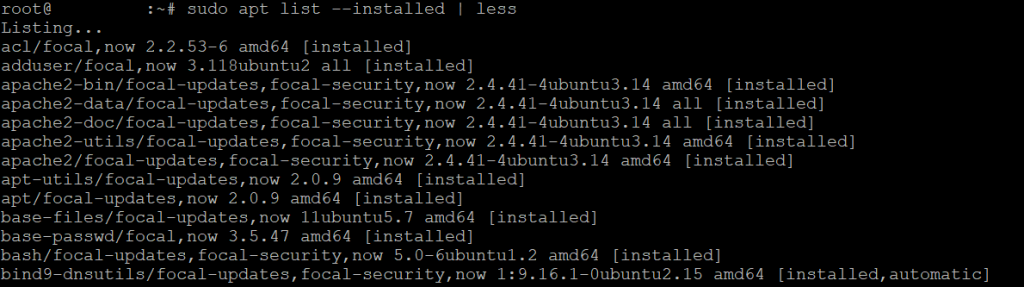
While less compresses your output, it will still list all the installed packages. To check if a package is installed, use the grep command with the software name:
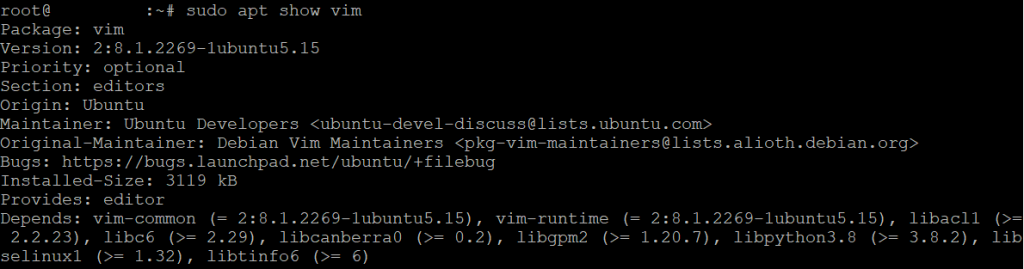
To view more information about a specific package installed on your system, use the apt show command:
Remember to replace the packagename placeholder with the specific package name. For example, run these commands to list Vim-related packages:
To display detailed information about a particular Vim package, run the following:
How to Use dpkg-query to List Installed Packages on Ubuntu
For older versions of Ubuntu without the apt package manager, use the dpkg-query command. Dpkg-query usage is similar to apt but doesn’t work with a remote repository.
To list only installed packages with their versions and a brief description, run the following command:
Use less with the dpkg command to restrict the output like the following:
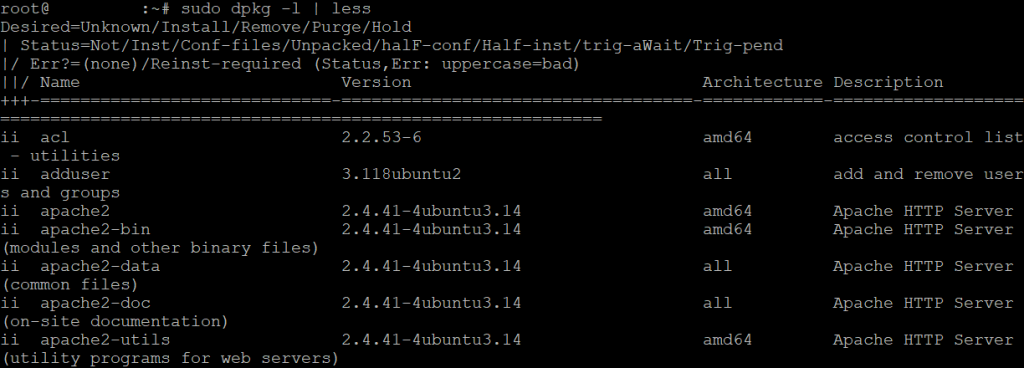
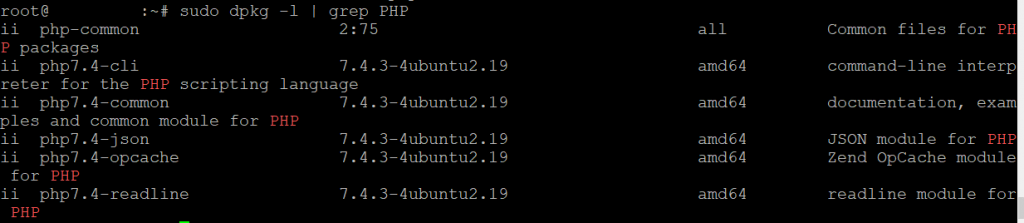
Add grep to search for specific packages. Here’s how the command looks:
Remember to replace packageName with the actual package. For example, enter the following to show installed packages related to PHP:
In addition, you can query information about a specific package using dpkg-query. Here’s the command:
How to Create a List of Installed Packages on Ubuntu
In addition to listing installed software, you may need to save the results for archiving or system configuration replication. Ubuntu lets you use the redirect output symbol (>) to store the installed package names into a file.
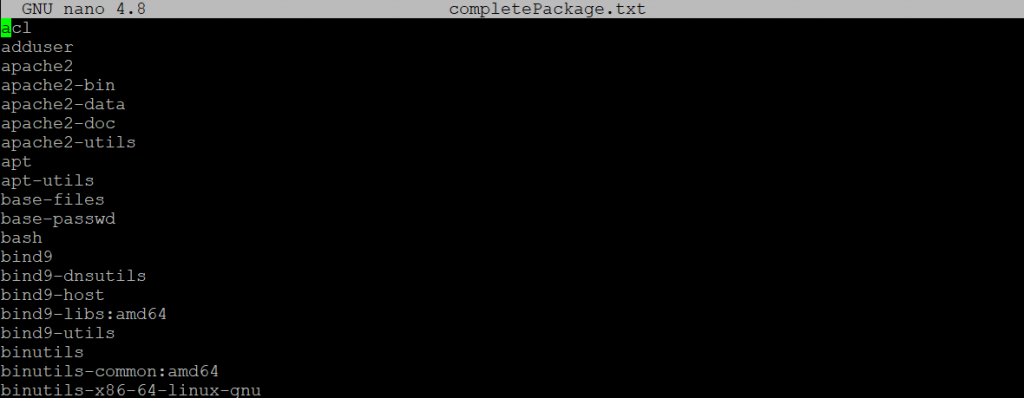
To do so, use dpkg-query to request information from the dpkg package manager about the installed applications. Then, add -f ‘$
End the command with the > symbol to inform where it should store the result, namely the completePackage.txt file. Here’s what the complete command looks like:
Alternatively, use the –get-selections option to retrieve the packages based on their installation status. Here’s the command:
Creating package lists is also helpful for replicating the installed applications on other machines. To do so, move completePackage.txt to the new system and run this command:
The xargs command reads the list from the completePackage.txt file. Then, the Linux software installation command adds the same packages to the new system.
You can also use the apt command for package replication on Linux. To list the installed packages in a file, use the command below:
After adding the file to another server, install the same packages using the apt-get commands:
How to Count the Installed Packages on Ubuntu
You can also count the number of installed Linux packages. The syntax is similar to the one for outputting the list to a file but with a wc or word count command after the pipe.
This command will check the installed packages based on the specified options. In this case, we use the -l option to count the number of lines in your installed package list:
Here’s what the output will look like:

For counting installed packages, you can also use the wc command with apt:
How to List Upgradeable Packages
Add the –upgradeable option to your apt command to check the available updates in the repository. Before proceeding, sync the repository using this command:
Then, run the following command for upgradable package detection:
Terminal’s output will be similar to this:

How to List All Package Versions
It’s possible to use the Ubuntu apt commands for package version verification. To do so, run the following:
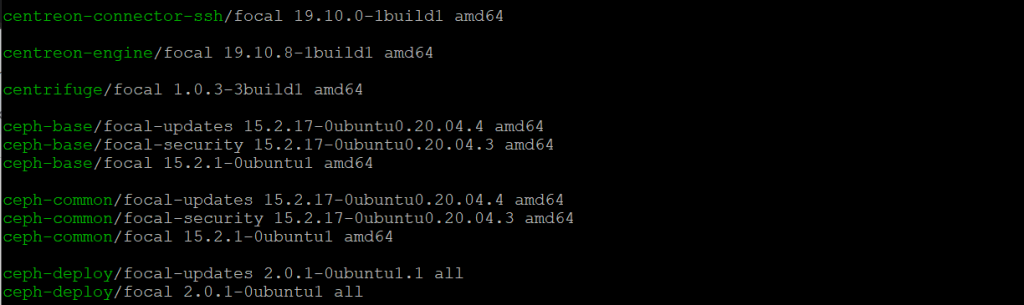
To query the installed version of a specific package, add its name at the end of the command. See the screenshot below for an example of the command to query PHP:

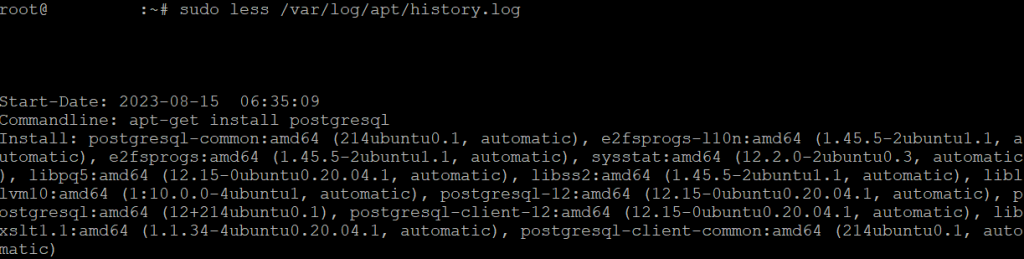
Users can also list the LOG files within the /var/log/apt directory path to check what packages have been removed, updated, or deleted. To do so, use the less command:
How to Check Snap and Flatpak Packages
The apt and dpkg-query commands can only list an installed package from their database. To check other packages, like from Linux Snap and Flatpak, change the command accordingly.
For example, use the snap command to list Linux Snap packages installed in your Ubuntu system:
Similarly, use the following command to check the installed flatpak applications:
Conclusion
Linux users should understand how to use the command line to list installed packages before updating and migrating their machines. To do so in an Ubuntu system, use the apt list and dpkg-query commands via Terminal or SSH client.
Add the standard operator into your command to save the package list into a file in your system. You can also add the wc or word count command to count the installed packages.
In addition, use apt list –upgradable to check the available package updates. If you want to list all package versions, replace the option with –all-versions. Remember to replace apt and dpkg if you use another package manager like Flatpak or Snap.
Learn What Else Your Ubuntu Can Do
How to List Installed Packages on Ubuntu FAQ
In this section, we will answer common questions about listing installed packages on an Ubuntu server.
Why List the Installed Packages on Ubuntu?
Users commonly query the installed packages if they want to migrate or replicate a system environment to another machine. In addition, it helps track which packages users must install after formatting their Linux system.
Can I Use These Methods on Linux Distributions Other Than Ubuntu?
It depends on the distributions. For Debian-based distributions, like Kali Linux, these methods should work. However, for other distributions like CentOS and ArchLinux, you need other commands according to your Linux package management system.
Aris is a passionate IT professional and WordPress enthusiast. He loves to share his knowledge and inspire people to start their online journey. When he’s not working or blogging, Aris enjoys watching gadget reviews and scribbling random doodles.
How do I list all installed programs?
How do I list both programs that came with my distribution and those I manually installed?

4 Answers 4
That depends on your distribution.
- Aptitude-based distributions (Ubuntu, Debian, etc): dpkg -l
- RPM-based distributions (Fedora, RHEL, etc): rpm -qa
- pkg*-based distributions (OpenBSD, FreeBSD, etc): pkg_info
- Portage-based distributions (Gentoo, etc): equery list or eix -I
- pacman-based distributions (Arch Linux, etc): pacman -Q
- Cygwin: cygcheck —check-setup —dump-only *
- Slackware: slapt-get —installed
All of these will list the packages rather than the programs however. If you truly want to list the programs, you probably want to list the executables in your $PATH , which can be done like so using bash’s compgen :
Or, if you don’t have compgen :
Answering the second part of the question (nothing really to be added to Chris’ answer for the first part):
There is generally no way of listing manually installed programs and their components. This is not recorded anywhere if you didn’t use a package manager. All you can do is find the binaries in standard locations (like Chris suggested) and in a similar way, guess where some libraries or some manual pages etc. came from. That is why, whenever possible, you should always install programs using your package manager.
Programs should be reachable via the PATH, so just list everything in the path:
Expect a result of about 3k-4k programs.
To exclude a probable minority of false positives, you may refine the approach: