Как изменить мелодию будильника на iPhone
Будильник – одна из самых востребованных функций смартфона. На iPhone такая функция также есть и находится в приложении «Часы». Но, настраивая будильник на iPhone многие пользователи сталкиваются с тем, что не могут изменить его мелодию и им приходится использовать один из стандартных звуков.
Если у вас также возникла подобная проблема, то предлагаем вам ознакомиться с данным материалом. Здесь мы расскажем о том, как поменять мелодию будильника на iPhone 4, 4s, 5, 5s, 6, 6s, 7, 8 и iPhone X.
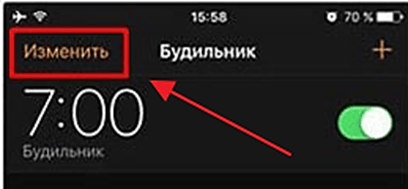
Для того чтобы поменять мелодию будильника на Айфоне нужно открыть приложение «Часы», перейти на вкладку «Будильник» и нажать на кнопку «Изменить», которая находится в верхней части экрана.
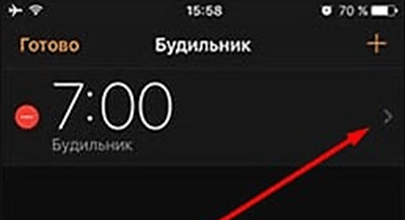
Дальше нужно выбрать будильник, мелодию которого вы хотите изменить. Для этого кликните по стрелке в правой части жкрана.
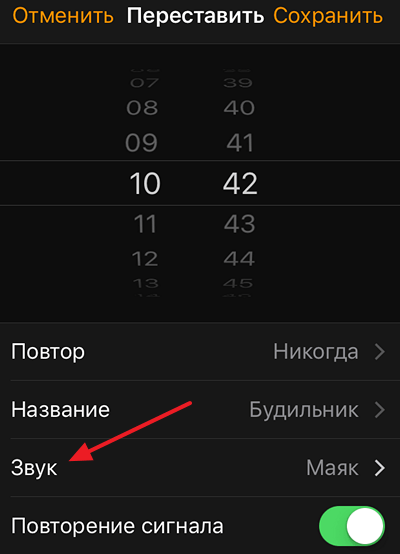
После этого перед вами откроется экран с настройками будильника. Здесь можно настроить повтор будильника, изменить его название, а также поменять мелодию, которая используется будильником. Для того чтобы поменять мелодию нажимаем на раздел «Звук».
В результате вы попадете в раздел «Звук», в котором можно выбрать мелодию для будильника. Здесь доступно два варианта, вы можете выбрать мелодию или из песен, или из рингтонов. Естественно, для того чтобы это сработало, эти песни или рингтоны должные быть предварительно загружены на Айфон. О том, как это делается можно узнать в конце статьи.
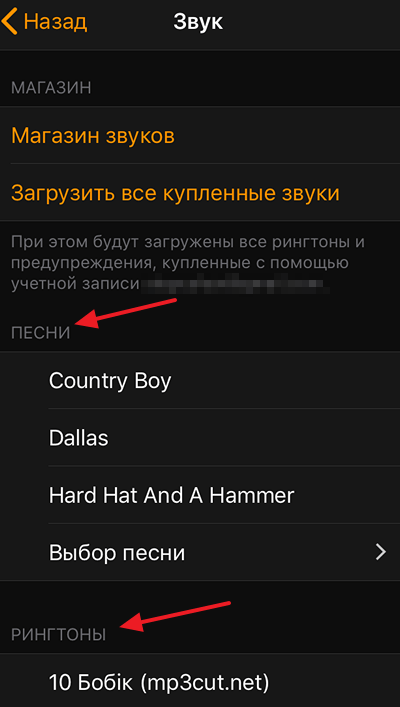
Для того чтобы выбрать в качестве мелодии одну из песен переходим в раздел «Выбор песни».

Дальше переходим в «Артисты», «Альбомы», «Песни» или «Жанры».
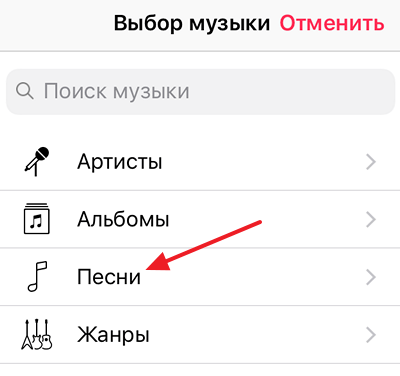
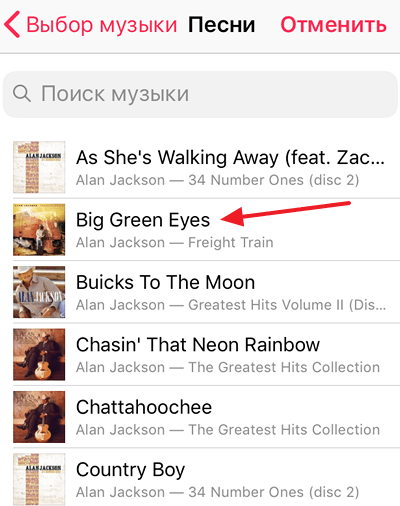
И выбираем одну из композиций.
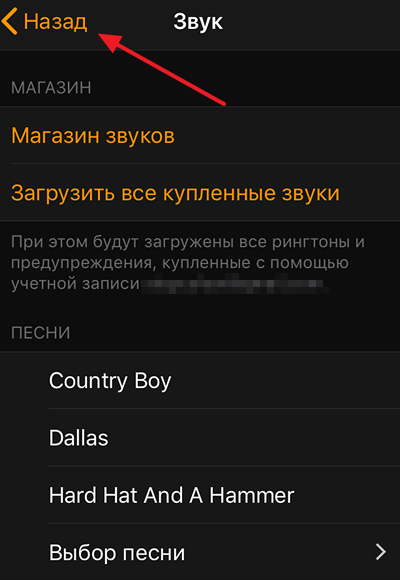
После выбора подходящей мелодии нужно сохранить настройки. Для этого нажатием на кнопку «Назад», а потом на кнопку «Сохранить».
В случае, если вы хотите выбрать мелодию не из песен, а из рингтонов, то все еще проще. В разделе «Звук» вам нужно пролистать страницу вниз и выбрать один из рингтонов.
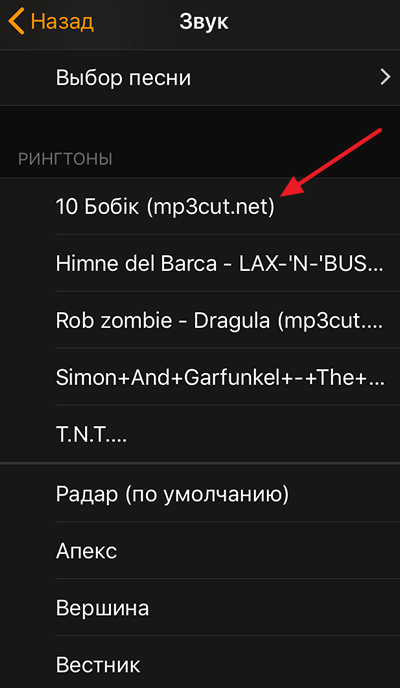
Дальше нужно сохранить выбранный рингтон в качестве мелодии для будильника. Для этого нажимаем на кнопку «Назад», а потом на кнопку «Сохранить».
Как загрузить мелодии для будильника на Айфон
Описанная выше инструкция предполагает, что у вас на Айфоне уже есть какая-то музыка или рингтоны, которые можно использовать в качестве мелодии для будильника. Но, если раньше вы ничего такого не загружали на свой Айфон, то это нужно сделать перед тем, как изменять мелодию будильника, иначе ничего не получится.
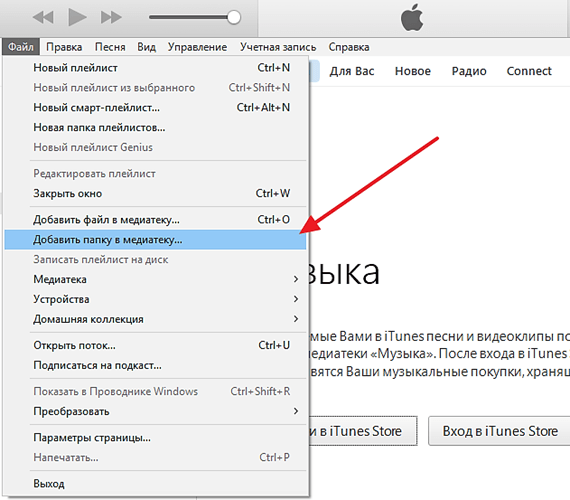
Итак, для того чтобы загрузить песни на Айфон вам понадобится компьютер с установленной программой iTunes и кабель для того чтобы подключить Айфон к компьютеру. Для начала запустите iTunes, откройте меню «Файл, выберите «Добавить папку в медиатеку» и выберите папку с музыкой, которую вы хотите загрузить на свой Айфон.
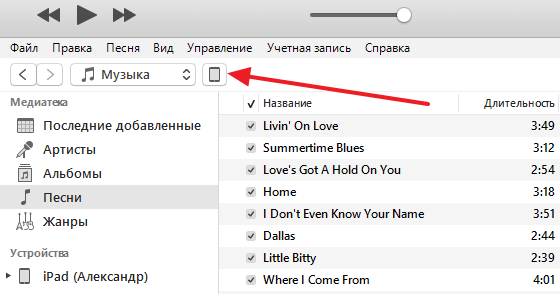
После того как выбранная музыка загрузится в программу iTunes подключите Айфон с помощью кабеля и нажмите на иконку устройства, которая появится в верхнем левом углу окна iTunes.
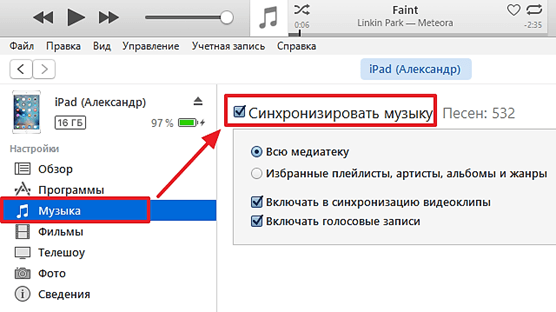
Таким образом вы попадете в настройки вашего Айфона. Здесь нужно перейти в раздел «Музыка», включить синхронизацию музыки и нажать на кнопку «Готово».
Дальше нужно дождаться, пока закончится процесс синхронизации, после чего можно приступать к настройке мелодии будильника на Айфоне. Если что-то осталось непонятно, то ознакомьтесь с нашей статьей о переносе музыки с компьютера на Айфон. Также на сайте есть статья о создании рингтонов и их загрузке на Айфон.
Как поставить песню на будильник в айфоне
Будь в курсе последних новостей из мира гаджетов и технологий

Как установить свою мелодию звонка или будильника на iPhone и iPad

Темп нашей жизни постоянно ускоряется. В связи с этим довольно многих устраивают стандартные настройки смартфона — обои, мелодия, тема оформления, шрифт. Но что, если ты пользуешься iPhone уже лет 5-7, и стандартные мелодии звонка уже порядком поднадоели? Можно добавить и свои, правда для этого потребуется немного терпения.
Строго говоря, есть два способа загрузки своих вариантов мелодий вызова в iPhone и iPad . Я разделю их на две статьи, чтобы было проще усвоить и повторить инструкцию. Чтобы не пропустить вторую часть, подпишись.
К слову, те же самые треки можно будет использовать по всей системе — например, в качестве мелодии будильника или звука входящих сообщений. И наконец — инструкция применима в равной степени для iPhone, iPad и iPod Touch.
1 — Конвертация
iOS-устройства воспринимают как мелодии звонка только файлы в формате m4r (ringtone mp4). Получается, нам нужно скачать mp3-трек, обрезать его по необходимости, и конвертировать в m4r. К слову, существуют сайты, предоставляющие для загрузки сразу файлы в m4r. Но я расскажу и про конвертацию, так как скорее всего она понадобится в большинстве случаев.
Для пользователей Mac: в статье про QuickTime Player я рассказывал, как много всего умеет этот стандартный плеер . Да, он умеет и конвертировать музыку. Но сначала её нужно обрезать. Открываем mp3-файл в QuickTime, жмем cmd T , выбираем нужный отрезок (не более 40 секунд) и нажимаем «Обрезать». Теперь проходим в «Файл» → «Экспортировать как» → «Только аудио» → и сохраняем результат на рабочий стол. У нас получился обрезанный трек формата m4a (audio mp4). Теперь просто переименовываем его в m4r, безжалостно подтверждаем смену расширения — и наш рингтон готов.
Для пользователей Windows: можно воспользоваться любой утилитой для обрезки и конвертации аудио. Если на примете нет ничего подходящего, существуют веб-сервисы для таких задач. Например, сервис https://audiotrimmer.com/ru/ довольно просто обрежет музыку и сохранит её сразу в m4r, а https://convertio.co/ru/audio-converter/ позволяет конвертировать трек в m4r, если обрезка не требуется.
- Откройте iTunes/Finder;
- Подключите свой девайс к компьютеру с помощью кабеля и дождитесь, пока он определится и появится в боковом меню;
- Выберите свой iPhone или iPad, нажав на него;
- Перетяните файл рингтона в окошко iTunes;
- Не отключая девайс, проверьте список рингтонов в его «Настройках»; если мелодия не появилась — нажмите «Синхронизировать» в окне iTunes.
Готово! Если что-то пошло не так — спрашивайте в комментариях, я попробую подсказать. К сожалению, у меня в доме нет Windows-ноутбука, поэтому я не могу проверить весь этот процесс из-под Windows лично. На Mac всё проверено и точно работает.
Как поставить свою мелодию будильника на Айфон?
Пробуждение от будильника – не самая приятная часть дня. Усугубляют ситуацию стандартные мелодии iPhone, при звуке которых хочется как минимум отключить побыстрее сигнал, как максимум – не устанавливать его вовсе. Но сделать утро более приятным все же можно. Достаточно лишь поставить свою мелодию будильника на Айфон, которая будет вас заряжать позитивом и хорошим настроением на весь день.
Меняем композицию будильника на свою мелодию: инструкция
Чтобы будильник Айфона играл вашей любимой композицией, необходимо для начала скачать ее на девайс. Произвести это можно через компьютер с помощью iTunes или встроенный магазин гаджета. Главное условие – аудиофайл должен быть загружен в родной плейлист телефона. Поэтому рассчитывать на то, что можно поставить свою мелодию будильника на iPhone через какое-то стороннее приложение (позволяющее нелегально загружать аудио) не стоит.
Когда треки скачаны на устройство, дело остается за малым – установить их в качестве пробуждающего сигнала. Для этого необходимо действовать в соответствие со следующим алгоритмом:
- Зайдите в приложение «Часы»;
- Выберите подраздел «Будильник» (на нижней панели приложения);
- Нажмите на кнопку «+», если вы хотите добавить новый будильник, или на кнопку «Изменить», если вы хотите откорректировать старый;
- Установите время будильника, режим его повтора и этикетку;
- Перейдите в раздел «Звук»;
- В открывшемся меню нажмите на команду «Выбор песни»/«Мелодия» (находится в среднем разделе «Песни»);
- Выберите любую мелодию из встроенного плейлиста и нажмите на «+» (добавив ее в будильник);
- Установите галочку напротив уже добавленной песни непосредственно в приложении;
- Сохраните откорректированный или созданный будильник с помощью кнопки «Сохранить».
Теперь установленный будильник будет всегда включаться в указанное вами время выбранной песней. При этом изменение команды (смена времени/периодичности) не повлечет за собой смену мелодии. Стандартный звук может автоматически установится только при создании нового будильника – но вы уже знаете, что делать в таком случае.
У меня нет музыки в памяти iPhone, что делать?
Как было сказано раннее, перед тем как на Айфоне поставить музыку на будильник, необходимо загрузить свои песни в память гаджета. Проще всего делать это через iTunes (при помощи которого можно перекинуть любые файлы с компьютера на телефон). Данный способ считается единственным официальным методом загрузки аудио с внешних источников. Но если по какой-либо причине вы не можете прибегнуть к нему (нет компьютера под рукой, программа работает некорректно и т.д.), то можно воспользоваться предложением телефона о платном приобретении нужной композиции. Для этого необходимо выполнить первые 5 этапов, указанных ранее. На 6 шаге следует:
- Выбрать команду «Магазин» (находится в верхней части приложения);
- Перейти во вкладку «Music» (в левом нижнем углу);
- Выбрать и купить понравившуюся песню.
Такой способ является платным. Для его использования необходимо обязательно привязать карту к своему Apple ID. Средняя стоимость одной мелодии 0,5-1$. И если вам не жалко такой цены за позитивное пробуждение по утрам – то можно смело покупать хорошую музыку и устанавливать ее на будильник.
Как поставить на будильник в iPhone любую песню
Для большинства людей процесс пробуждения является мини-стрессом, особенно если это происходит под раздражающие звуки будильника. Несколько скрасить будничное утро поможет любимая песня, установленная в качества сигнала будильника на iPhone и iPad. Сделать это довольно просто.

Для начала необходимо загрузить в приложение Музыка любимые треки (использование Apple Music, конечно, удобнее всего), под которые вы хотели бы просыпаться. О том, как это сделать, мы подробно рассказали в этом материале.
Видео:
Как установить любую песню из приложения Музыка на будильник
Запустите приложение Часы, перейдите во вкладку Будильник, нажмите кнопку Править в левом верхнем углу и выберите необходимый установленный будильник или создайте новый.

Для поиска нужной композиции следует перейти в раздел Мелодия → Выбор песни.

Далее следует воспользоваться предложенными разделами или поиском, для выбора необходимой композиции:

После этого остается нажать «Сохранить» и в следующий раз будильник разбудит вас любимой мелодией.