Как изменить мелодию будильника на iPhone
Будильник – одна из самых востребованных функций смартфона. На iPhone такая функция также есть и находится в приложении «Часы». Но, настраивая будильник на iPhone многие пользователи сталкиваются с тем, что не могут изменить его мелодию и им приходится использовать один из стандартных звуков.
Если у вас также возникла подобная проблема, то предлагаем вам ознакомиться с данным материалом. Здесь мы расскажем о том, как поменять мелодию будильника на iPhone 4, 4s, 5, 5s, 6, 6s, 7, 8 и iPhone X.
Для того чтобы поменять мелодию будильника на Айфоне нужно открыть приложение «Часы», перейти на вкладку «Будильник» и нажать на кнопку «Изменить», которая находится в верхней части экрана.
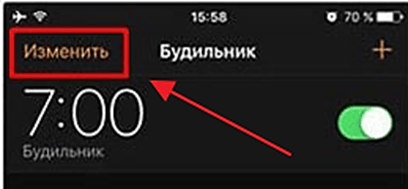
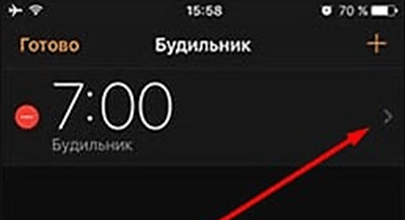
Дальше нужно выбрать будильник, мелодию которого вы хотите изменить. Для этого кликните по стрелке в правой части жкрана.
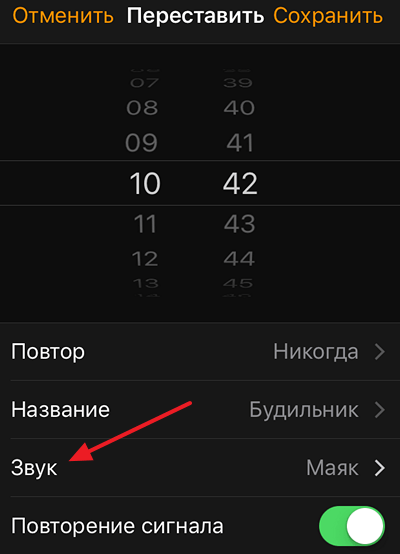
После этого перед вами откроется экран с настройками будильника. Здесь можно настроить повтор будильника, изменить его название, а также поменять мелодию, которая используется будильником. Для того чтобы поменять мелодию нажимаем на раздел «Звук».
В результате вы попадете в раздел «Звук», в котором можно выбрать мелодию для будильника. Здесь доступно два варианта, вы можете выбрать мелодию или из песен, или из рингтонов. Естественно, для того чтобы это сработало, эти песни или рингтоны должные быть предварительно загружены на Айфон. О том, как это делается можно узнать в конце статьи.
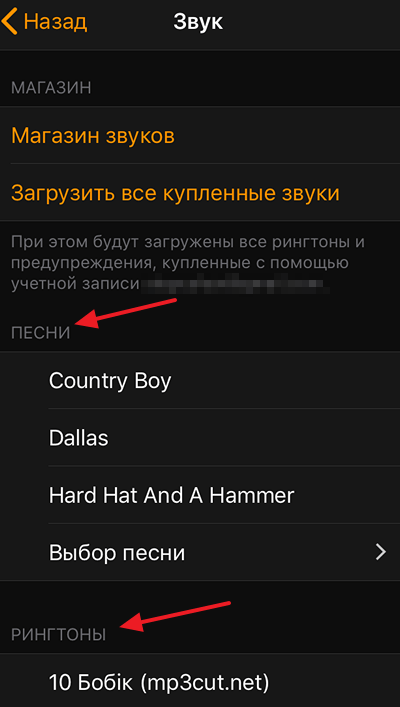
Для того чтобы выбрать в качестве мелодии одну из песен переходим в раздел «Выбор песни».

Дальше переходим в «Артисты», «Альбомы», «Песни» или «Жанры».
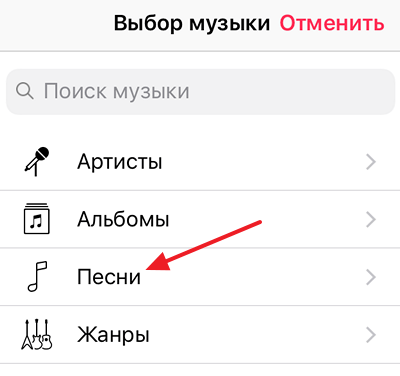
И выбираем одну из композиций.
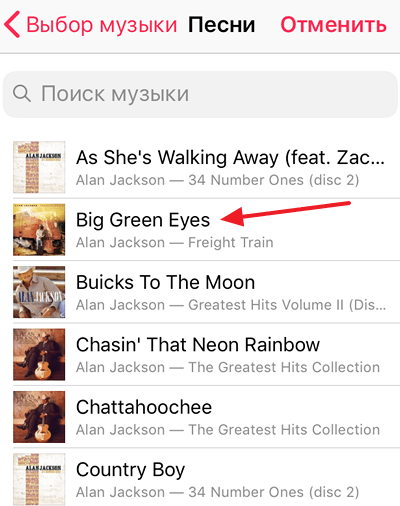
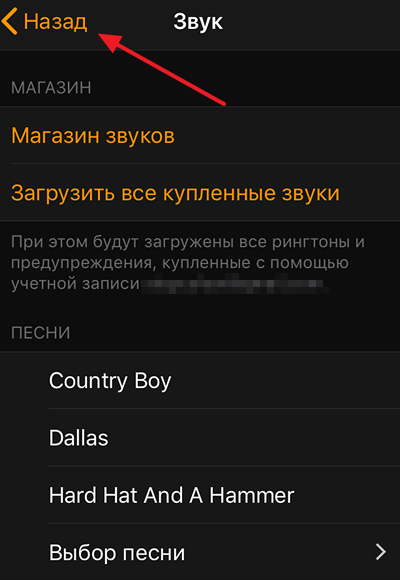
После выбора подходящей мелодии нужно сохранить настройки. Для этого нажатием на кнопку «Назад», а потом на кнопку «Сохранить».
В случае, если вы хотите выбрать мелодию не из песен, а из рингтонов, то все еще проще. В разделе «Звук» вам нужно пролистать страницу вниз и выбрать один из рингтонов.
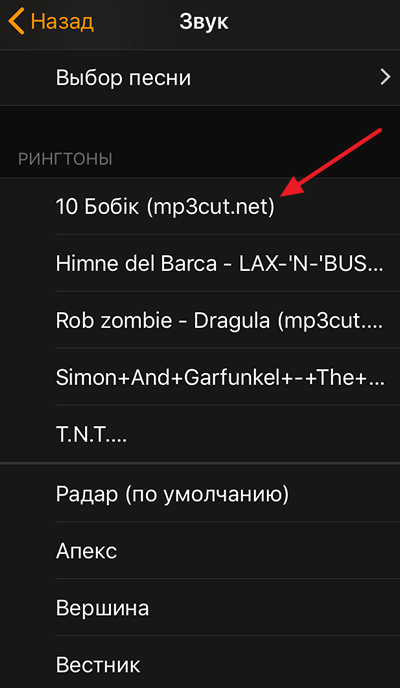
Дальше нужно сохранить выбранный рингтон в качестве мелодии для будильника. Для этого нажимаем на кнопку «Назад», а потом на кнопку «Сохранить».
Как загрузить мелодии для будильника на Айфон
Описанная выше инструкция предполагает, что у вас на Айфоне уже есть какая-то музыка или рингтоны, которые можно использовать в качестве мелодии для будильника. Но, если раньше вы ничего такого не загружали на свой Айфон, то это нужно сделать перед тем, как изменять мелодию будильника, иначе ничего не получится.
Итак, для того чтобы загрузить песни на Айфон вам понадобится компьютер с установленной программой iTunes и кабель для того чтобы подключить Айфон к компьютеру. Для начала запустите iTunes, откройте меню «Файл, выберите «Добавить папку в медиатеку» и выберите папку с музыкой, которую вы хотите загрузить на свой Айфон.
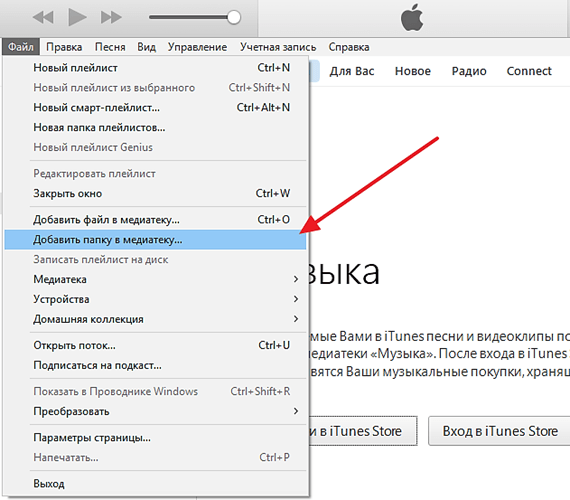
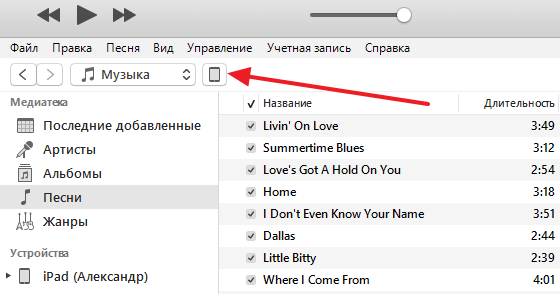
После того как выбранная музыка загрузится в программу iTunes подключите Айфон с помощью кабеля и нажмите на иконку устройства, которая появится в верхнем левом углу окна iTunes.
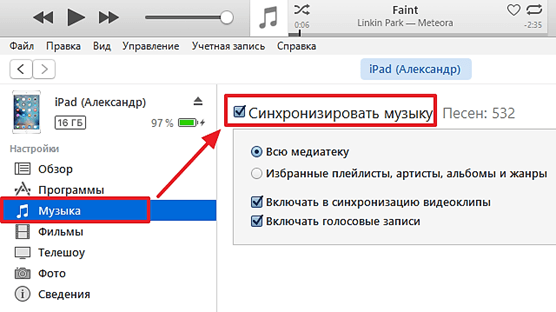
Таким образом вы попадете в настройки вашего Айфона. Здесь нужно перейти в раздел «Музыка», включить синхронизацию музыки и нажать на кнопку «Готово».
Дальше нужно дождаться, пока закончится процесс синхронизации, после чего можно приступать к настройке мелодии будильника на Айфоне. Если что-то осталось непонятно, то ознакомьтесь с нашей статьей о переносе музыки с компьютера на Айфон. Также на сайте есть статья о создании рингтонов и их загрузке на Айфон.
Как поставить свою мелодию будильника на Айфон?
Пробуждение от будильника – не самая приятная часть дня. Усугубляют ситуацию стандартные мелодии iPhone, при звуке которых хочется как минимум отключить побыстрее сигнал, как максимум – не устанавливать его вовсе. Но сделать утро более приятным все же можно. Достаточно лишь поставить свою мелодию будильника на Айфон, которая будет вас заряжать позитивом и хорошим настроением на весь день.
Меняем композицию будильника на свою мелодию: инструкция
Чтобы будильник Айфона играл вашей любимой композицией, необходимо для начала скачать ее на девайс. Произвести это можно через компьютер с помощью iTunes или встроенный магазин гаджета. Главное условие – аудиофайл должен быть загружен в родной плейлист телефона. Поэтому рассчитывать на то, что можно поставить свою мелодию будильника на iPhone через какое-то стороннее приложение (позволяющее нелегально загружать аудио) не стоит.
Когда треки скачаны на устройство, дело остается за малым – установить их в качестве пробуждающего сигнала. Для этого необходимо действовать в соответствие со следующим алгоритмом:
- Зайдите в приложение «Часы»;
- Выберите подраздел «Будильник» (на нижней панели приложения);
- Нажмите на кнопку «+», если вы хотите добавить новый будильник, или на кнопку «Изменить», если вы хотите откорректировать старый;
- Установите время будильника, режим его повтора и этикетку;
- Перейдите в раздел «Звук»;
- В открывшемся меню нажмите на команду «Выбор песни»/«Мелодия» (находится в среднем разделе «Песни»);
- Выберите любую мелодию из встроенного плейлиста и нажмите на «+» (добавив ее в будильник);
- Установите галочку напротив уже добавленной песни непосредственно в приложении;
- Сохраните откорректированный или созданный будильник с помощью кнопки «Сохранить».
Теперь установленный будильник будет всегда включаться в указанное вами время выбранной песней. При этом изменение команды (смена времени/периодичности) не повлечет за собой смену мелодии. Стандартный звук может автоматически установится только при создании нового будильника – но вы уже знаете, что делать в таком случае.
У меня нет музыки в памяти iPhone, что делать?
Как было сказано раннее, перед тем как на Айфоне поставить музыку на будильник, необходимо загрузить свои песни в память гаджета. Проще всего делать это через iTunes (при помощи которого можно перекинуть любые файлы с компьютера на телефон). Данный способ считается единственным официальным методом загрузки аудио с внешних источников. Но если по какой-либо причине вы не можете прибегнуть к нему (нет компьютера под рукой, программа работает некорректно и т.д.), то можно воспользоваться предложением телефона о платном приобретении нужной композиции. Для этого необходимо выполнить первые 5 этапов, указанных ранее. На 6 шаге следует:
- Выбрать команду «Магазин» (находится в верхней части приложения);
- Перейти во вкладку «Music» (в левом нижнем углу);
- Выбрать и купить понравившуюся песню.
Такой способ является платным. Для его использования необходимо обязательно привязать карту к своему Apple ID. Средняя стоимость одной мелодии 0,5-1$. И если вам не жалко такой цены за позитивное пробуждение по утрам – то можно смело покупать хорошую музыку и устанавливать ее на будильник.
Как поменять звук будильника на Айфоне
В современном ритме жизни многие люди вынуждены вставать рано по утрам. Сделать это без будильника становится практически невозможно, а потому владельцам Apple iPhone важно знать, как правильно настроить эту полезную функцию.
Как установить и настроить будильник на Айфоне
Сложность настройки времени для пробуждения заключается в том, что на рабочем столе Айфона нет иконки специального приложения «Будильник». Из-за этого пользователи, впервые взявшие в руки iPhone, впадают в панику и пытаются найти программу для установки утреннего звонка в App Store. Но делать этого не нужно, поскольку установить будильник можно через другое стандартное приложение – «Часы». Оно открывается как с рабочего экрана, так и через пункт управления.
Для установки пробуждения после запуска программы нужно выполнить несколько простых действий:
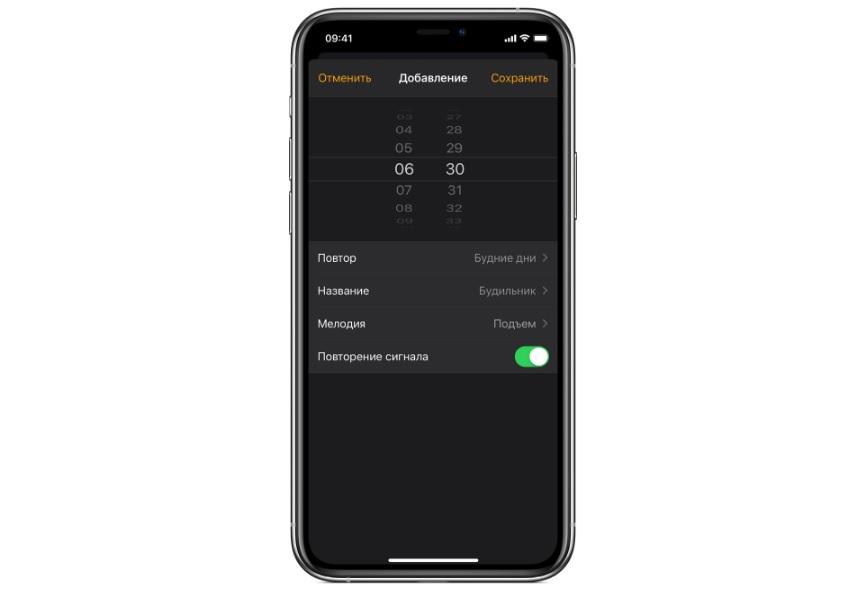
- Перейти во вкладку «Будильник».
- Нажать на значок «+».
- Выбрать время пробуждения с точностью до минуты.
- Установить параметр повтора, повторение сигнала и другие настройки по своему усмотрению.
- Нажать кнопку «Сохранить».
После выполнения этой несложной операции звуковой сигнал разбудит владельца Apple iPhone в положенный час, и он не пропустит совещание на работе или другое важное дело.
Чтобы не запутаться в большом количестве будильников на телефоне, рекомендуется придумать для каждого из них собственное название. Например, один будет поднимать пользователя на работу, а другой – напоминать о необходимости выгулять собаку.
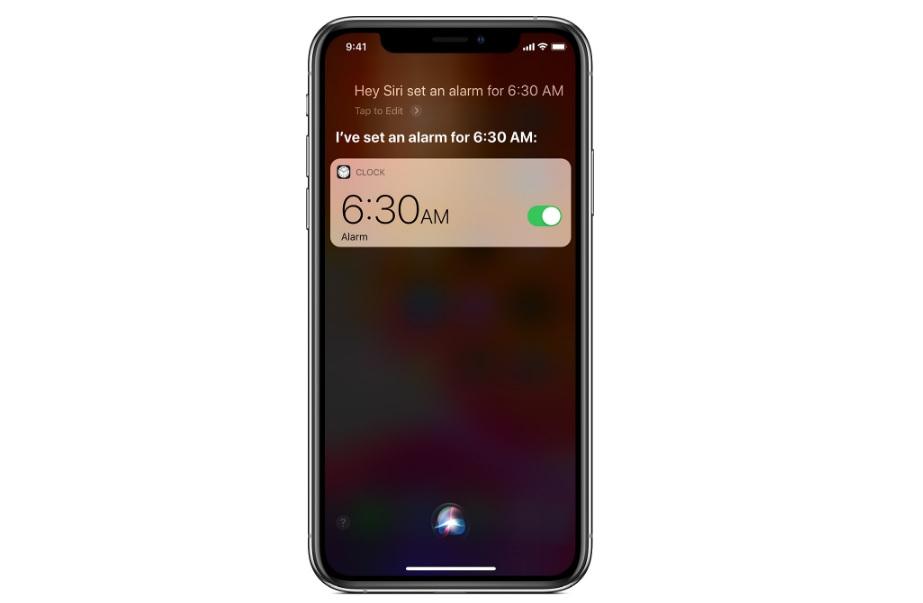
Обозначенный выше способ настройки будильника заставляет человека лично выполнять все манипуляции. Но, как известно, на iPhone есть голосовой помощник Siri, который сможет настроить пробуждение.
Для того, чтобы воспользоваться функцией, нужно:
- Активировать помощника фразой «Привет, Siri».
- Произнести фразу «Заведи будильник на 06:30» или, например, «Разбуди меня завтра в 06:30».
- Если режим пробуждения уже создан через приложение «Часы», можно сказать «Настрой будильник Работа».
Если человеку приходится подниматься в разное время, приложение «Часы» становится переполнено разными уведомлениями. Поэтому важно своевременно удалять бесполезные будильники. Справиться с задачей сможет даже новичок, ведь она выполняется всего за пару кликов:
- Откройте приложение «Часы».
- Перейдите во вкладку «Будильник».
- Нажмите кнопку «Править».
- Если требуется внести изменения, просто поставьте другое время и нажмите кнопку «Сохранить».
- Для удаления кликните на «Удалить будильник» и подтвердите выполнение операции.
Также важно сделать несколько уточнений по работе функции, которые помогут избежать проблем в будущем. Так, многие сомневаются, а зазвучит ли пробуждающий сигнал, если включен режим «Не беспокоить». Ответ на этот вопрос будет положительным. И хотя в данном режиме пользователь не слышит поступающих звонков, будильник работает в штатном режиме.
Если владелец Айфона подключил наушники и забыл их извлечь перед сном, то беспокоиться тоже не стоит. Утром звуковой сигнал поступит из мультимедийного динамика с той громкостью, которую настроил пользователь.
Как поменять мелодию будильника на Айфоне
Стандартный звук пробуждения устраивает далеко не всех пользователей. Кого-то мелодия раздражает, а кого-то попросту не может разбудить. Чтобы исправить ситуацию, нужно лишь изменить звук по своему усмотрению, используя функционал приложения «Часы»:
- Откройте программу.
- Перейдите во вкладку с будильниками.
- Выберете установленный вариант пробуждения.
- Во вкладке «Звук» выберете понравившийся сигнал.
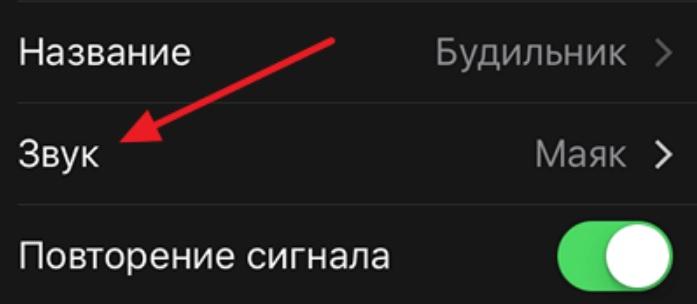
- Подтвердите изменение нажатием кнопки «Сохранить».
Настроить другой сигнал пробуждения можно и перед созданием будильника. Это такая же опция, как и настройка повтора или названия, которая меняется при первичном вводе данных.
В качестве нового сигнала пользователь может выбрать один из предложенных звуков или песню, которая находится в памяти Айфона.
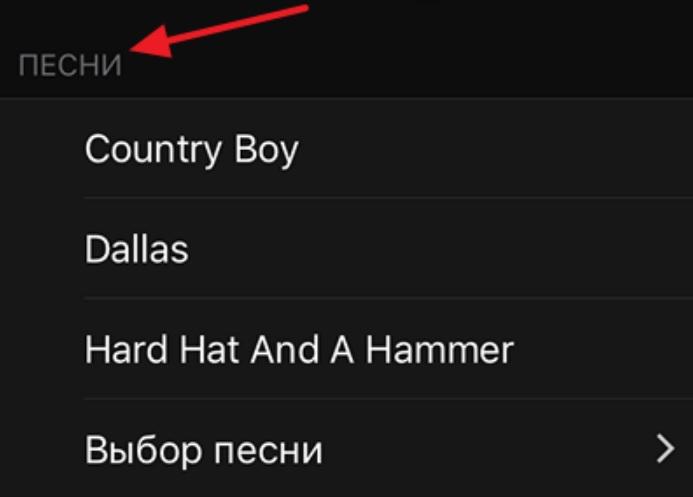
Чтобы установить полноценный музыкальный трек, во вкладке «Звук» нужно перейти в раздел «Выбор песни». Далее останется нажать на один из понравившихся вариантов.
Где взять музыку для звонка будильника
Айфоны известны всему миру своей операционной системой iOS. Она обладает закрытым кодом, из-за чего пользователю бывает сложно загрузить песню в том числе для того, чтобы поставить ее на будильник.
Для загрузки музыки на телефон придется воспользоваться компьютером с установленной на него программой iTunes. Далее владельцу мобильного устройства нужно следовать алгоритму из инструкции:
- Подключить iPhone к ПК, используя кабель USB.
- Открыть Айтюнс и выбрать подключенное устройство.
- Левой кнопкой мыши кликнуть на меню «Файл» в левом верхнем углу программы.
- Выбрать пункт «Добавить в медиатеку».
- Указать папку с музыкой.
- Перейти в раздел «Музыка» программы iTunes.
- Поставить галочку напротив пункта «Синхронизировать музыку» и дождаться окончания процесса.
Длительность процесса синхронизации зависит от того, сколько песен планируется перенести в память телефона.
Через некоторое время вся указанная музыка с компьютера перенесется на Айфон. Теперь, чтобы поставить на будильник новую песню, понадобится следовать алгоритму из предыдущего пункта материала. То есть открыть «Часы», перейти во вкладку «Будильник», запустить настройки звукового сигнала и в меню «Выбор песни» указать интересующую композицию.
Как настроить громкость будильника
Чтобы сразу проснуться, человек должен услышать громкий звуковой сигнал, который не позволит оставаться на кровати. Если с пробуждением возникают проблемы, то не исключено, что громкость будильника вашего Айфона имеет минимальное или среднее значение.
Для изменения этого параметра упомянутое ранее приложение «Часы» не поможет. Его конфигурация предусматривает настройку периодичности сигнала, тип мелодии, название будильника, но не более того. Громкость придется менять через настройки телефона, поэтому:
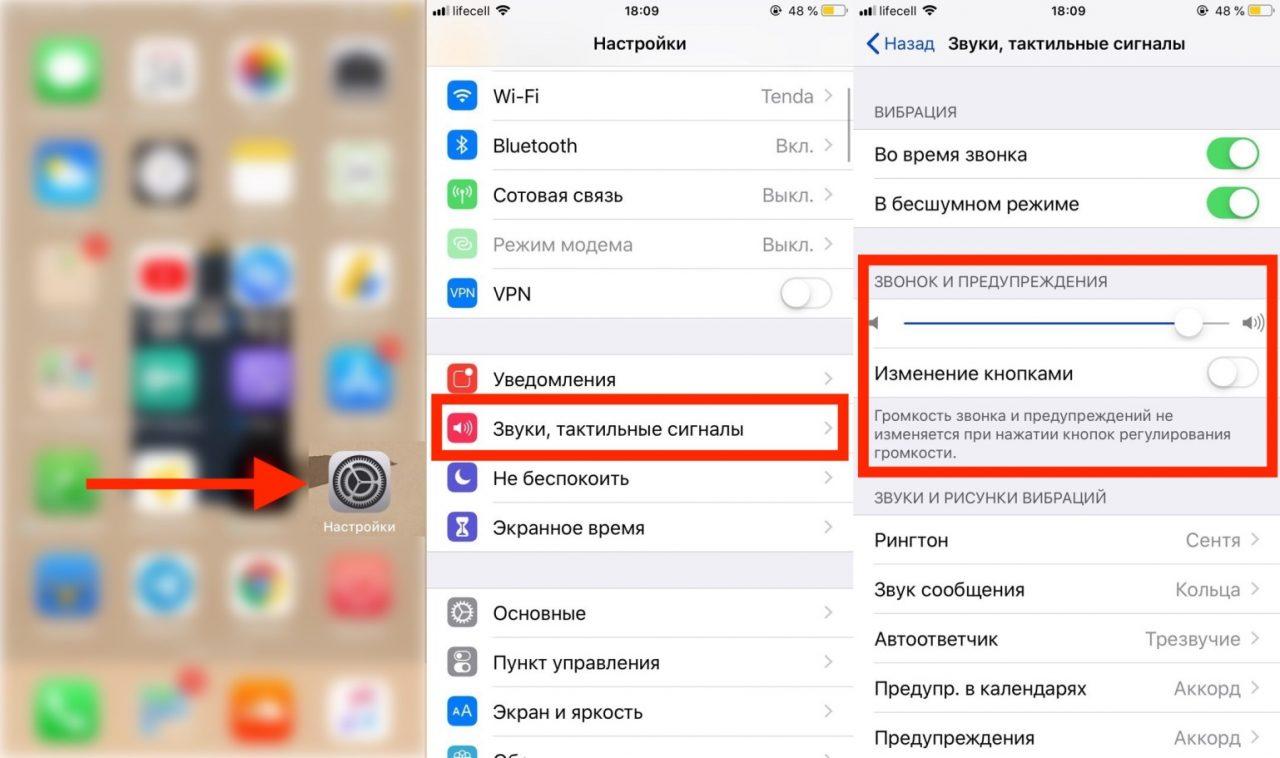
- Откройте настройки iPhone.
- Перейдите в раздел «Звонок и предупреждения».
- Напротив соответствующего пункта передвиньте ползунок на нужное значение.
Так, владелец смартфона сможет сделать звук пробуждающего сигнала громче или тише.
Бонус: альтернативные будильники для iPhone
Встроенный функционал Айфона предполагает гибкую настройку сигнала для пробуждения. Но она включает в себя лишь основные возможности устройства, в то время как сторонние приложения позволяют использовать функционал на полную мощность.
Одной из самых популярных программ для установки будильника является «Доброе утро».
Она следит за фазами сна пользователя, предлагая наилучший вариант для пробуждения. Кроме того, утром владелец Айфона получает подробную статистику относительно качества сна. Представленная информация позволяет внести коррективы в свой режим дня, чтобы улучшить состояние здоровья. При всех достоинствах у программы есть недостаток – она платная. Стоимость составляет 379 рублей.
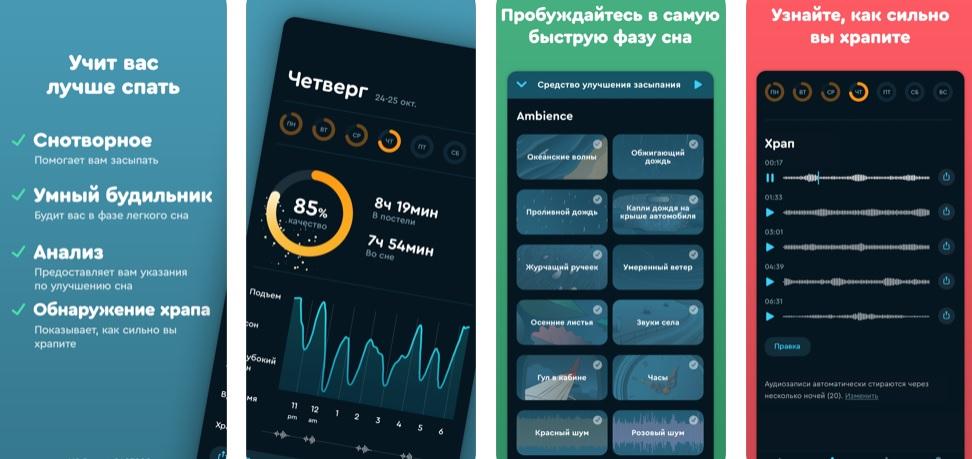
Если хочется следить за своим здоровьем, но при этом нет желания платить деньги за скачивание приложения, можно присмотреться к программе «Sleep Cycle».
По функционалу этот будильник напоминает «Доброе утро», но бесплатное использование полезных фишек становится возможным, благодаря рекламе, которую периодически будет видеть человек.
Как сменить мелодию будильника iPhone и громкость. Ремонт в СПб
Если у вас есть телефон, то вы наверняка заводите на нем электронный будильник. Простая процедура, но для некоторых владельцев iPhone она имеет ряд не проясненных моментов. Самые частые вопросы – как сменить мелодию и отрегулировать громкость звонка будильника на Айфоне, чтобы он не напугал утром?
Диагностика БЕСПЛАТНО.
+7 (812) 953-94-11, +7 (921) 984-75-12 (Каменноостровский пр-т, 42, м. Петроградская)
Замена мелодии iPhone для будильника
Возможность изменить мелодию будильник появилась только с выходом версии iOS 6. До этого момента пользователи были вынуждены мириться с тем небольшим выбором стандартных мелодий, которые быстро надоедали. Во всех последующих версиях iOS возможность замены звука сохранилась, поэтому вы можете спокойно поставить на будильник любимую песню.
- Откройте приложение «Часы» и перейдите к вкладке «Будильник».
- Нажмите «Изменить».


Если вы используете платный сервис iTunes Match, позволяющий хранить всю музыку в iCloud, то у вас будет дополнительная возможность выбрать песню из облачного хранилища. Но делать этого не стоит: если подключения к интернету не будет, то будильник не зазвонит, так как выбранная мелодия станет недоступной. Поэтому выбирайте композиции, которые хранятся в памяти смартфона.
Бесплатная консультация! Бесплатная диагностика! Гарантия на работу!
Выберите раздел: td>Др. продукты Apple
.jpg) |
 |
 |
 |
.jpg) |
 |
| ремонт iPhone | ремонт iPad | ремонт iPod | ремонт MacBook | ремонт iMac | Др. продукты Apple |
У нас можно починить всю технику Apple ☎ +7 (812) 953-94-11
Регулировка громкости будильника Айфона
Еще один популярный вопрос среди начинающих пользователей iSO – где изменить громкость будильника, чтобы не подскакивать от неожиданности по утрам.
- Откройте приложение «Настройка» и перейдите в подменю «Звуки».
- Вам нужен раздел «Звонок и предупреждения», в котором вы можете выставить подходящий уровень громкости.
Для проверки заведите будильник, чтобы он зазвонил через минуту. Отрегулируйте громкость и проверьте, услышите ли вы мелодию. В этом же разделе настроек есть параметр «Изменять кнопками». Его включение приведет к тому, что уровень громкости звонка будильника будет регулироваться так же, как системные звуки – качельками громкости.

У такой связки есть один существенный минус: если вы поставите смартфон на беззвучный режим, то будильник тоже не зазвонит. Поэтому будьте осторожны с настройкам, иначе придется придумывать, почему вы проспали.