Как приблизить экран на макбуке
ИНСТРУКЦИИ
Как максимально быстро изменить масштаб интерфейса своего Mac
macOS — максимально гибкая операционная система с точки зрения масштабирования ее отображения, а также интерфейса встроенных и сторонних приложений. Вы можете очень быстро изменить размер окон, а также включенного в них текста. Для этого достаточно лишь выбрать необходимый в «Системных настройках».
Зачем вообще нужно менять масштаб интерфейса своего Mac
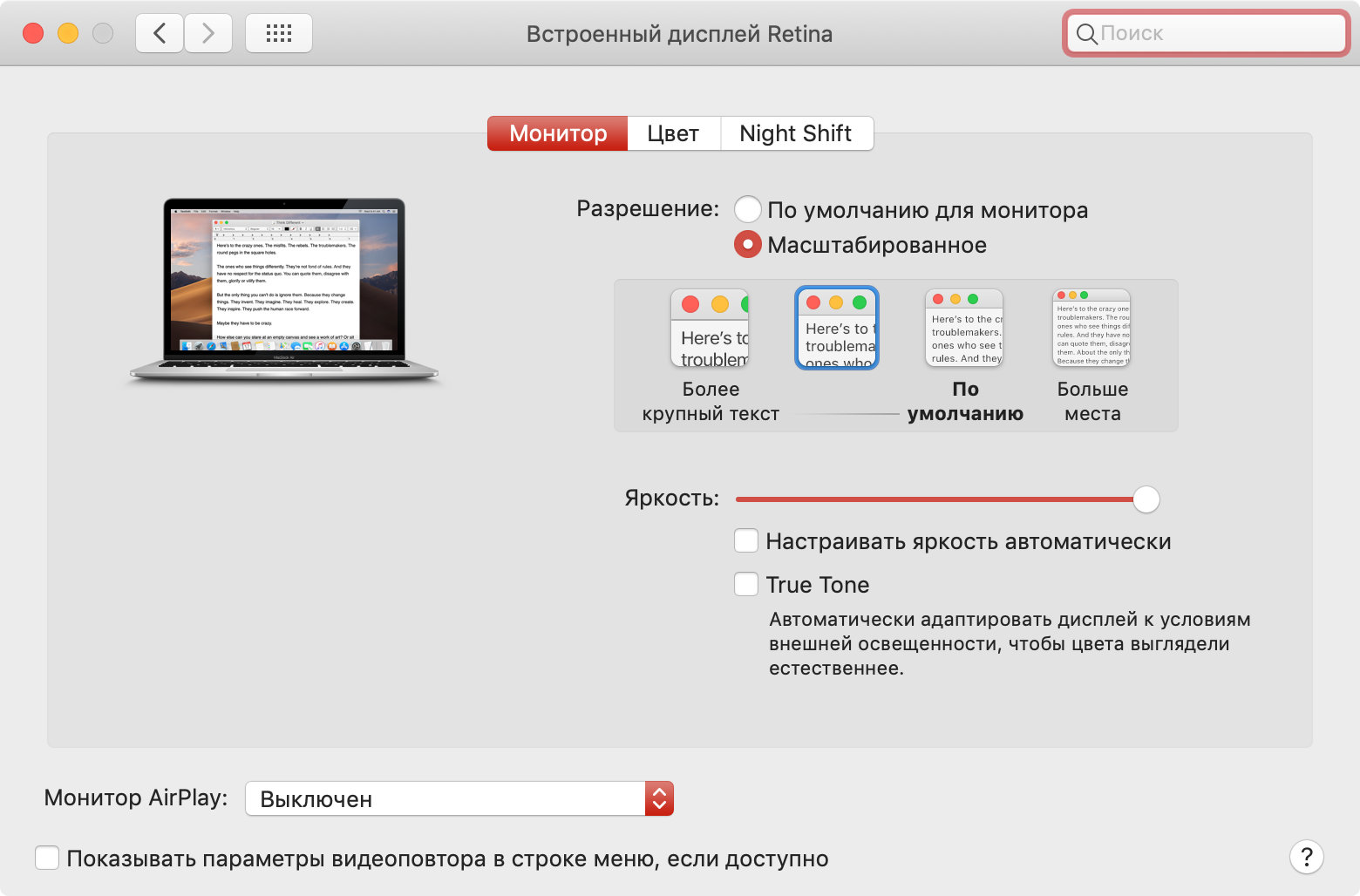
Когда Apple начала использовать в Mac экраны с разрешением Retina, в их «Системных настройках» появилась возможность определения варианта масштабирования интерфейса. Она пригодится для того, чтобы сделать размер шрифтов и других элементов более крупным или мелким. Это полезно.
Использовать интерфейс в максимальном разрешении, которое поддерживает дисплей конкретного Mac, не всегда целесообразно. С одной стороны, это сделает отдельные элементы на экране особенно мелкими. С другой стороны, это может значительно повысить нагрузку на комплектующие компьютера.
Тем не менее, максимальная детализация может быть очень полезной для тех, кто работает с монтажом и другим визуальным контентом. В данном случае как раз актуально получить на экране как можно больше элементов и максимальную четкость. Хорошо, что масштаб можно быстро изменить на свой вкус.
Как можно быстро изменить масштаб интерфейса своего Mac
Шаг 1. Откройте «Системные настройки».
Шаг 2. Перейдите в раздел «Мониторы».
Шаг 3. Выберите меню «Монитор».
Шаг 4. Переведите в активное положение переключатель «Масштабированное».
Шаг 5. Выберите один из предложенных вариантов — от «Более крупный текст» до «Больше места».
Кстати, если вам недостаточно стандартных вариантов выбора разрешения экрана или вы хотите максимально быстро менять его по своему желанию, можете попробовать приложение Resolutionator. Оно разместится в строке меню macOS и обеспечит быстрый доступ к необходимым настройкам.
Как увеличивать и уменьшать масштаб на Mac: 4 метода
Возникли трудности с просмотром содержимого экрана на Mac? Если вы увеличите масштаб, вам будет проще все увидеть. В macOS есть как встроенные, так и внешние методы, помогающие увеличивать и уменьшать масштаб вашего контента.
Здесь мы покажем, как увеличивать и уменьшать масштаб на вашем Mac, используя различные параметры.
1. Увеличьте масштаб изображения на Mac с помощью сочетания клавиш.
Самый простой способ увеличивать и уменьшать масштаб на Mac – использовать сочетание клавиш. Это активирует функцию масштабирования независимо от того, в каком приложении вы находитесь.
На вашем Mac уже есть предопределенные ярлыки для доступа к функции масштабирования, но вам необходимо включить опцию, прежде чем вы сможете использовать эти клавиши:
- Щелкните логотип Apple в верхнем левом углу экрана и выберите « Системные настройки» .
- Найдите и щелкните Доступность на экране настроек.
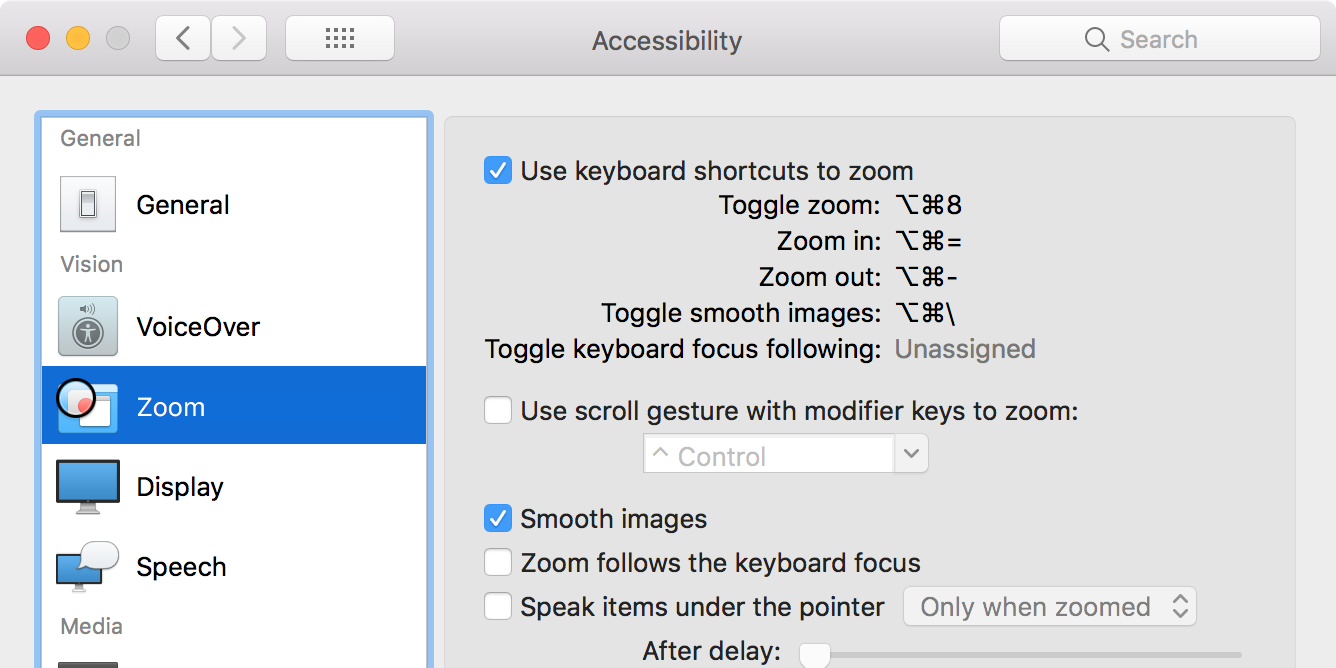
- Выберите Zoom из опций на левой боковой панели.
- На правой панели установите флажок Использовать сочетания клавиш для увеличения .
Теперь у вас есть три сочетания клавиш, которые вы можете использовать для увеличения и уменьшения масштаба на вашем Mac. Эти ярлыки работают следующим образом:
- Option + Cmd + 8: нажмите один раз, и масштабирование активируется. Нажмите еще раз, и зум отключится.
- Option + Cmd + Equals: нажмите эти клавиши, чтобы увеличить масштаб экрана.
- Option + Cmd + Minus: нажмите эти кнопки, чтобы уменьшить масштаб экрана.
2. Увеличение с помощью жестов трекпада на Mac
Также есть способ увеличивать и уменьшать масштаб на вашем Mac с помощью жестов трекпада. Если вы привыкли использовать трекпад для всех своих задач, вам понравится этот метод.
Кстати, если вы используете Magic Mouse, есть несколько действительно полезных жестов Magic Mouse, которые вам следует знать.
По сути, этот метод добавляет ключ-модификатор к вашим обычным жестам. Затем вы можете удерживать эту клавишу и нарисовать жест для увеличения или уменьшения масштаба экрана.
Вот как включить этот метод:
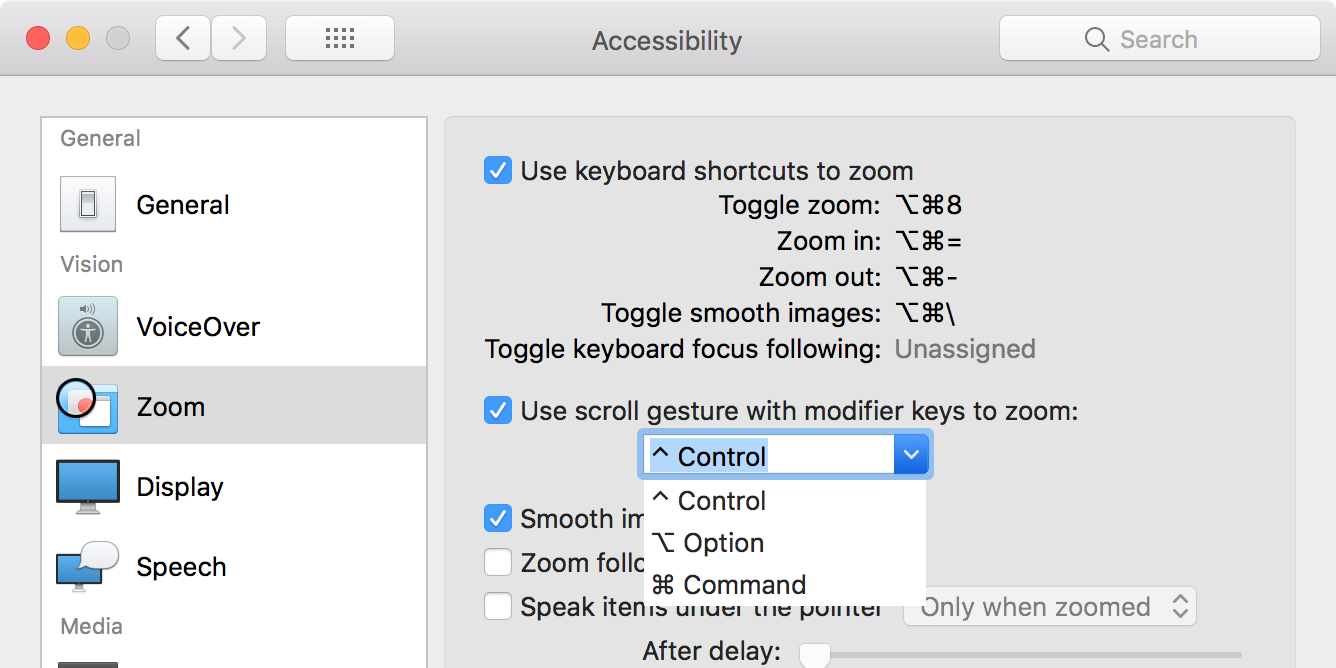
- Перейдите в Системные настройки> Универсальный доступ> Масштабирование на вашем Mac.
- Установите флажок Использовать жест прокрутки с клавишами-модификаторами для увеличения .
- Выберите клавишу-модификатор, которую вы хотите использовать для увеличения.
- Нажмите и удерживайте клавишу-модификатор и прокрутите с помощью трекпада или мыши. Это увеличит ваш экран.
- Измените направление прокрутки, и вы уменьшите масштаб.
3. Увеличение и уменьшение масштаба в различных приложениях на macOS.
Многие встроенные и сторонние приложения для macOS имеют собственные функции масштабирования. Вы можете использовать эти параметры вместо параметров по умолчанию, чтобы увеличить масштаб ваших приложений.
Вот как вы используете функцию масштабирования в различных популярных приложениях для Mac.
Увеличение и уменьшение масштаба в Safari
Если вам сложно читать содержимое веб-страницы в Safari, вы можете использовать встроенную функцию масштабирования Safari, чтобы увеличить свою веб-страницу:
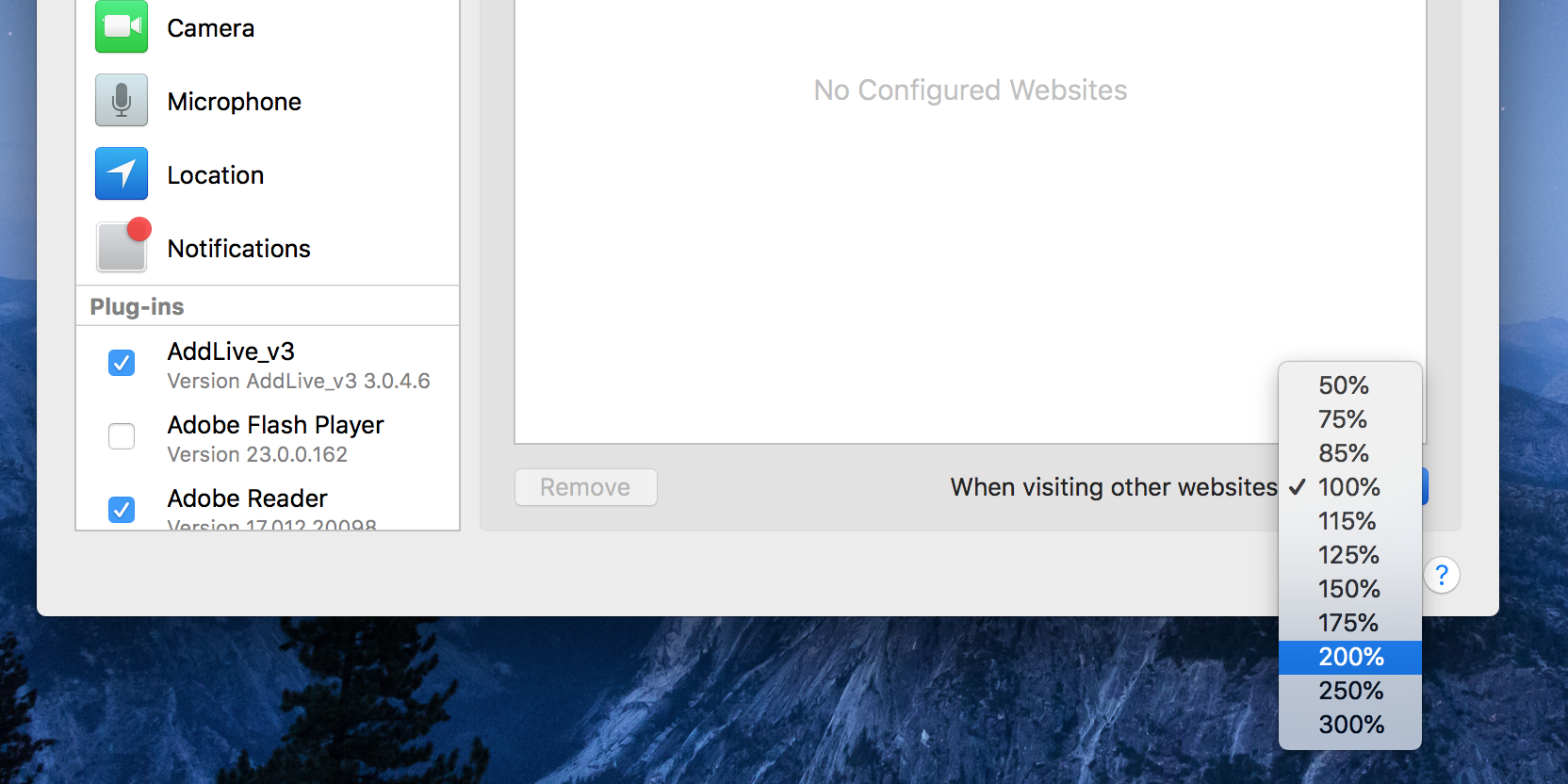
- Откройте Safari , нажмите « Safari» вверху и выберите « Настройки» .
- Щелкните вкладку Сайты вверху.
- Выберите « Масштаб страницы» на левой боковой панели.
- На правой панели выберите процент масштабирования в раскрывающемся меню При посещении других веб-сайтов .
- Запустите веб-сайт в Safari, и по умолчанию он откроется в увеличенном виде.
Увеличение и уменьшение масштаба в Google Chrome
Chrome для Mac позволяет увеличивать и уменьшать масштаб веб-сайтов с помощью сочетания клавиш и пункта меню:
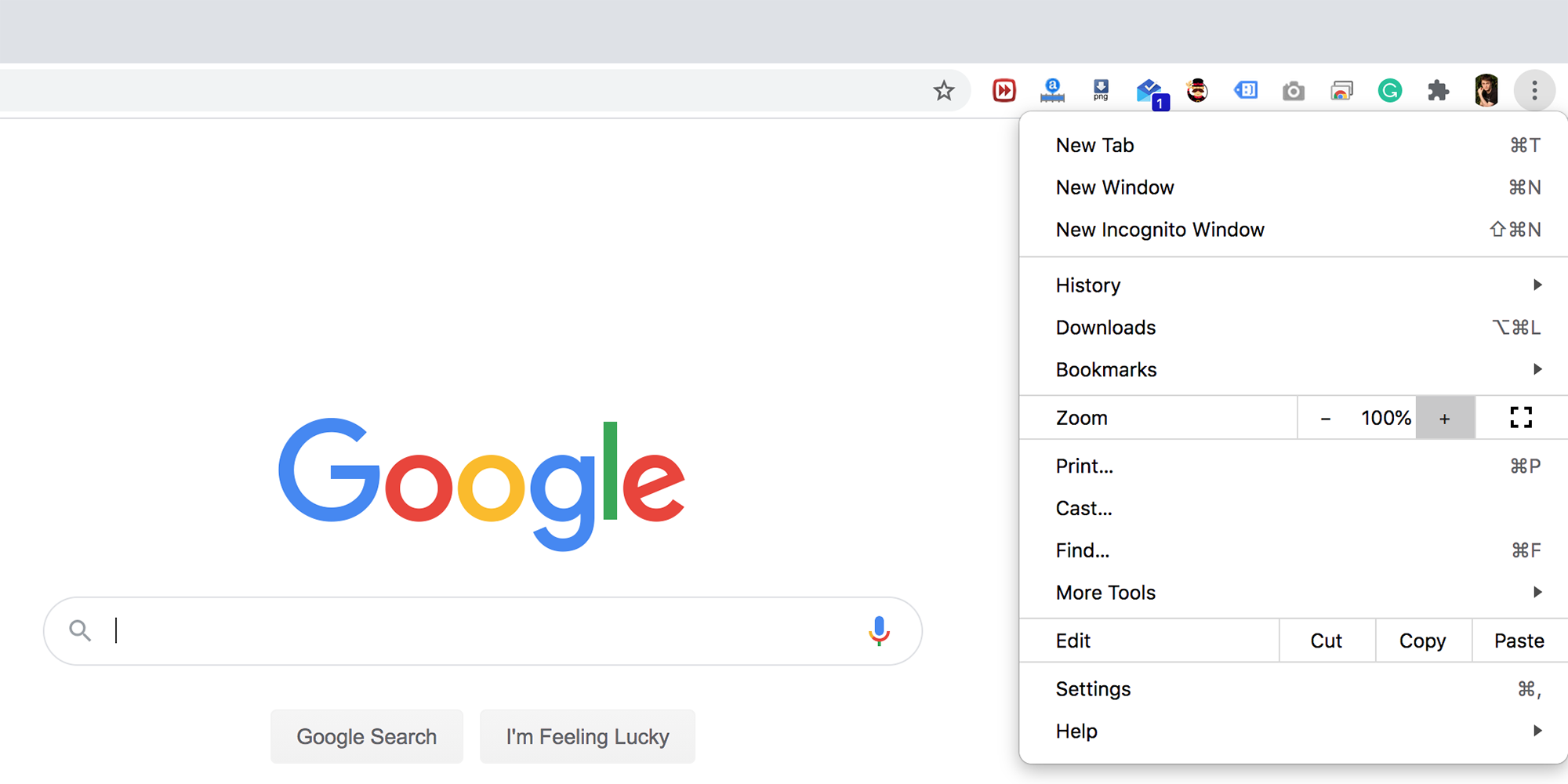
- Пока ваш сайт открыт в Chrome, нажмите Cmd + Plus для увеличения.
- Нажмите Cmd + Minus, чтобы уменьшить масштаб.
- Если вы хотите использовать этот параметр меню, щелкните меню с тремя точками в правом верхнем углу и выберите знаки « Плюс» или « Минус» в параметре « Масштаб» .
Увеличение и уменьшение масштаба при предварительном просмотре
Поскольку предварительный просмотр – это приложение для просмотра фотографий, вероятно, именно здесь вы будете чаще всего использовать функцию масштабирования. Вы можете получить доступ к этой функции в этом приложении следующим образом:
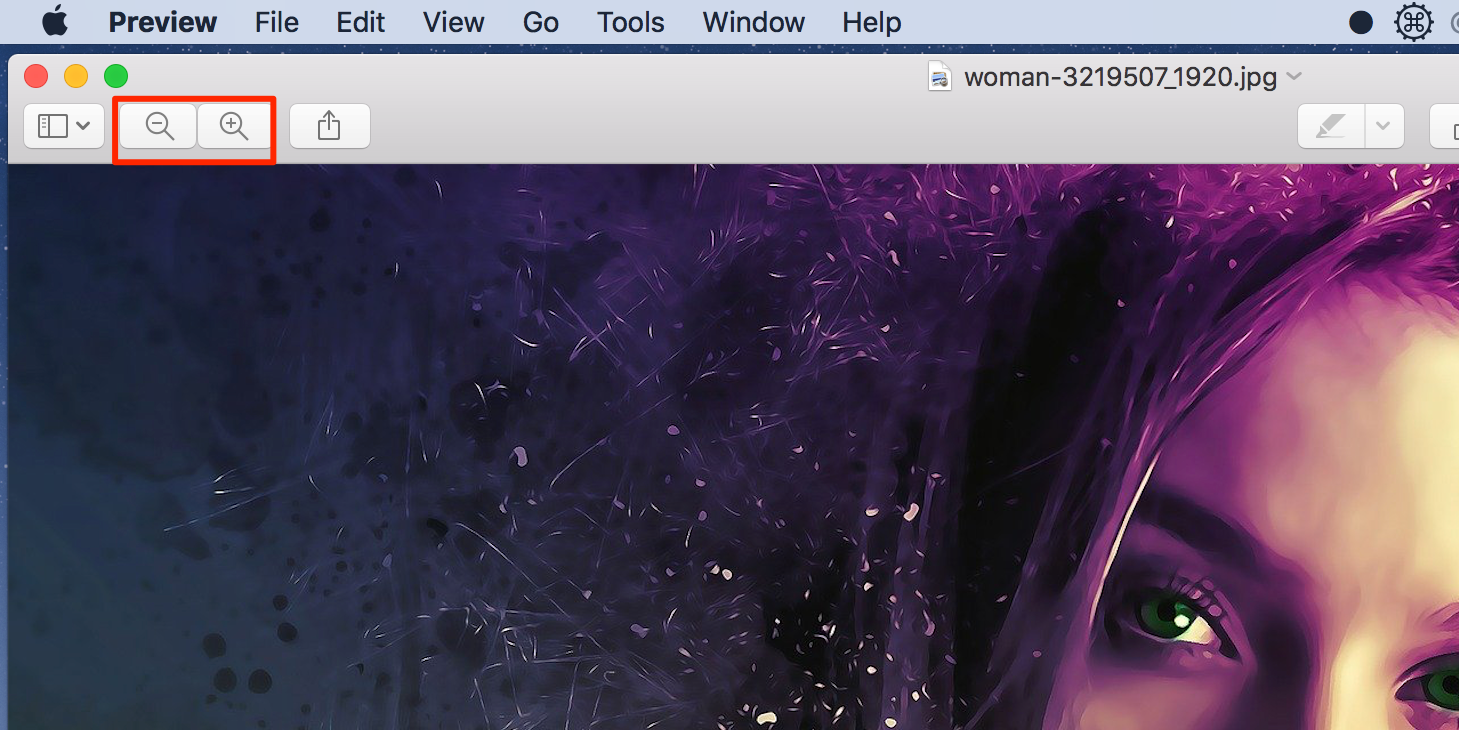
- Откройте файл в режиме предварительного просмотра и щелкните значок лупы с плюсом вверху, чтобы увеличить масштаб.
- Щелкните значок лупы с минусом, чтобы уменьшить масштаб.
- Вы также можете использовать жест: проведите двумя пальцами по трекпаду внутрь, чтобы увеличить масштаб. Аналогичным образом потяните наружу, чтобы уменьшить масштаб.
Увеличение и уменьшение масштаба в Apple Notes
По умолчанию Apple Notes использует крошечный размер шрифта, что затрудняет создание и чтение заметок. Если вы встретите такие заметки, вы можете увеличить их, используя следующий совет:
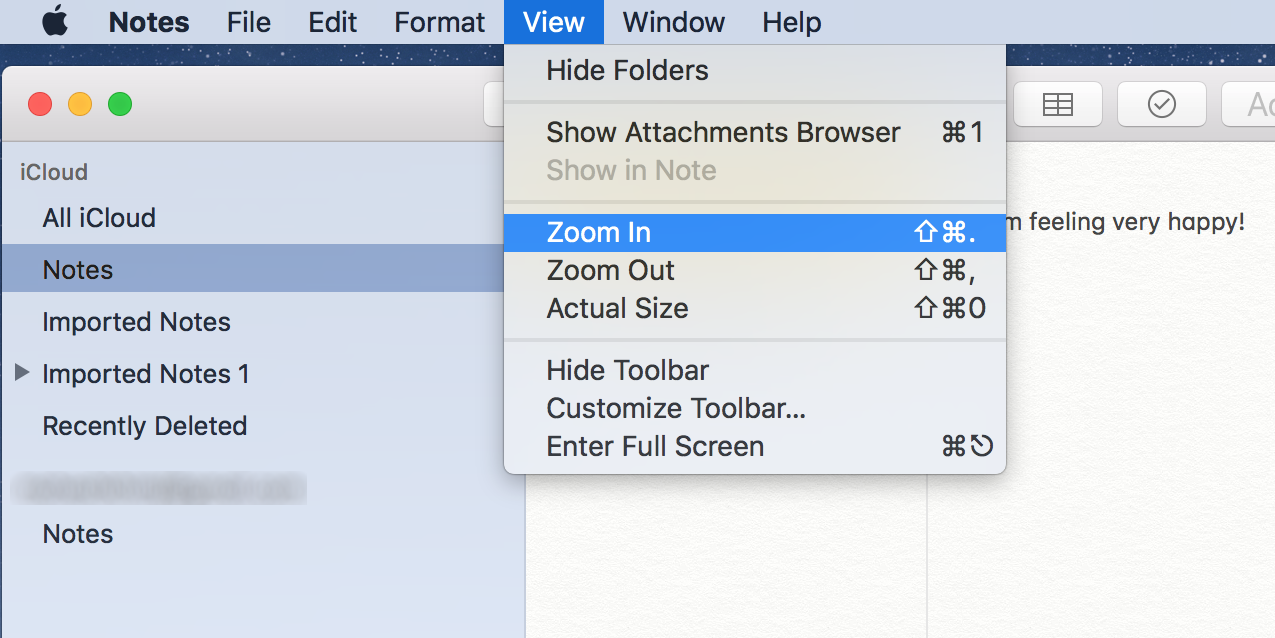
- Откройте заметку в Apple Notes.
- Щелкните параметр « Просмотр» в строке меню и выберите « Увеличить» .
- Выберите « Уменьшить», чтобы уменьшить масштаб ваших заметок.
Увеличение и уменьшение масштаба в Apple Maps
Сколько раз вы открывали карту, но не увеличивали масштаб? Если вы не хотите смотреть на целую страну, возможно, немного. В Apple Maps на Mac вы можете увеличивать и уменьшать масштаб с помощью жестов трекпада:
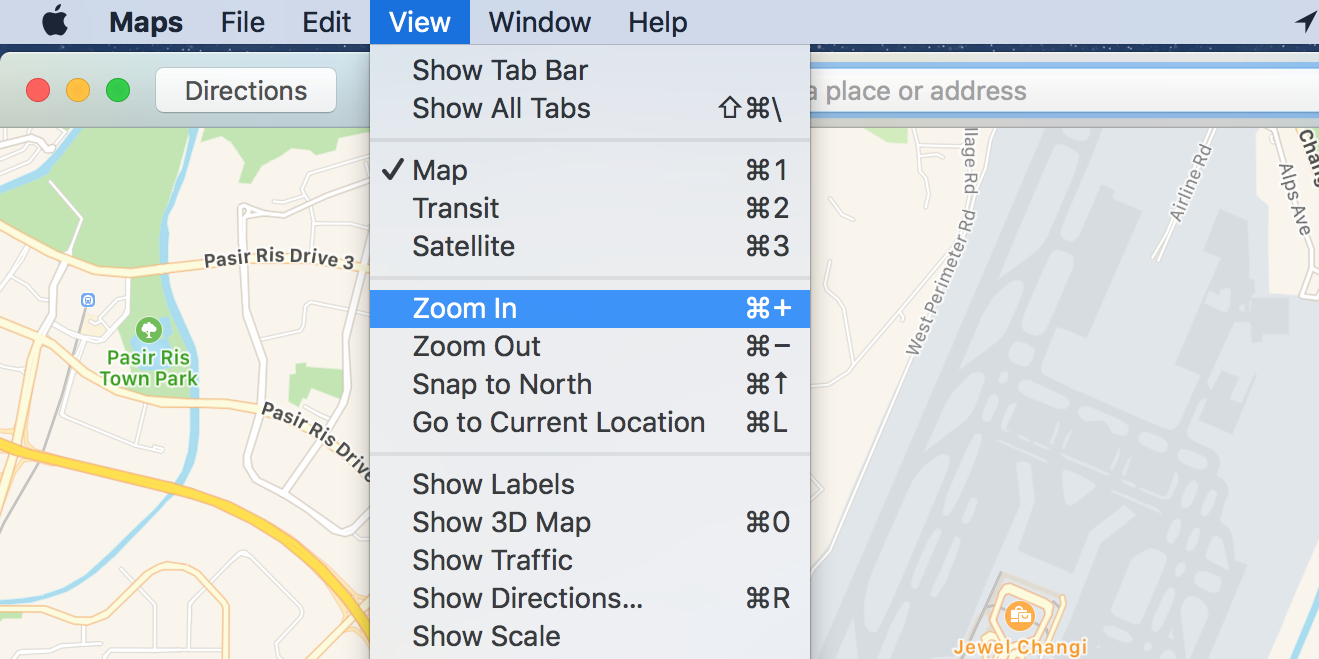
- Откройте карту в Apple Maps.
- Чтобы увеличить масштаб, проведите двумя пальцами по трекпаду наружу.
- Чтобы уменьшить масштаб, проведите двумя пальцами по трекпаду внутрь.
- Кроме того, вы можете щелкнуть меню « Просмотр» вверху и выбрать « Увеличить» или « Уменьшить» . Это также работает со стандартными комбинациями Cmd + Plus и Cmd + Minus .
Увеличение и уменьшение масштаба фотографий
Приложение «Фото» позволяет увеличивать масштаб фотографий несколькими способами. У вас есть сочетание клавиш, пункт меню и даже ползунок для увеличения фотографий.
Вот как получить к ним доступ:
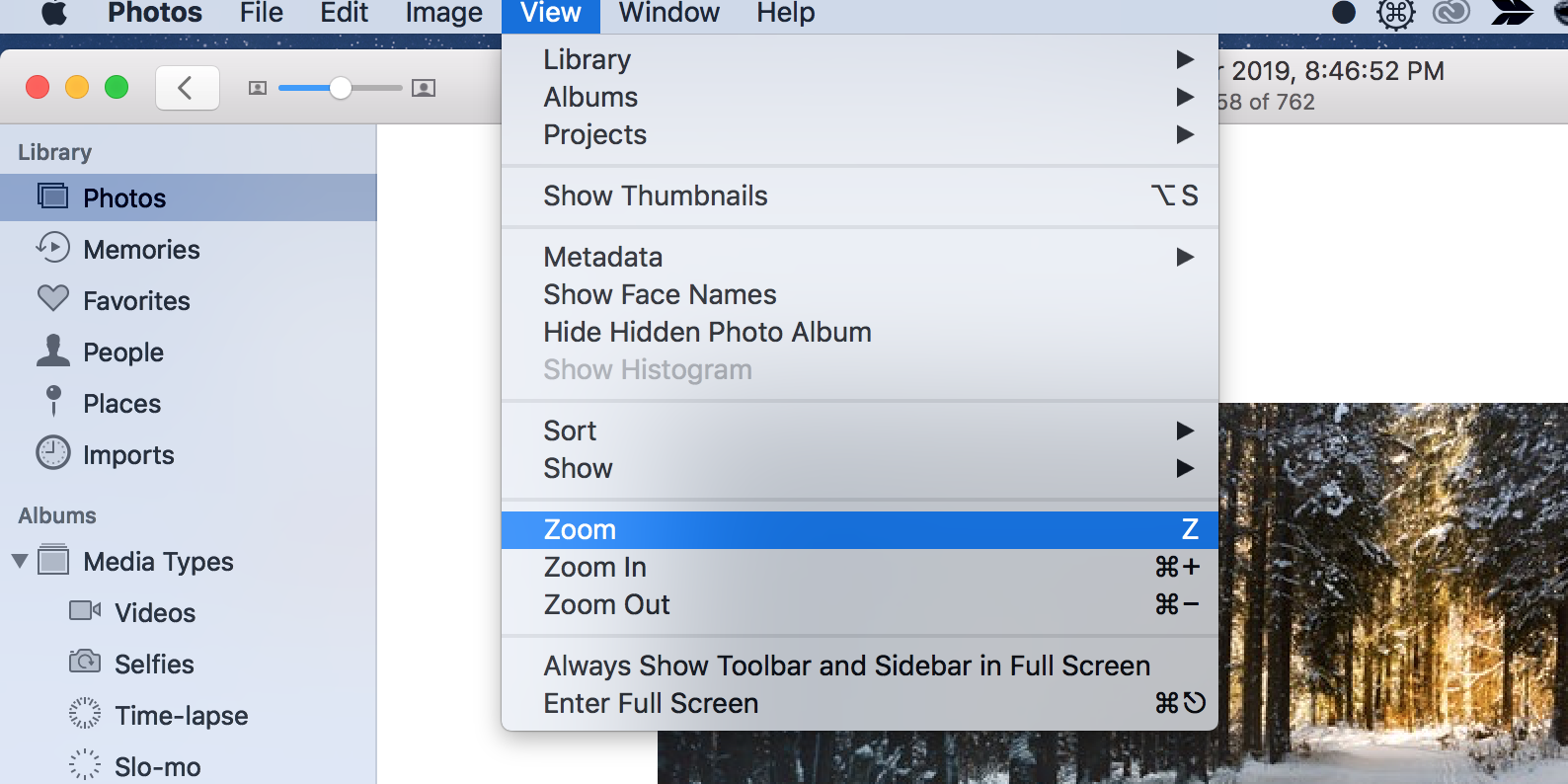
- Откройте фотографию и нажмите клавишу Z. Это увеличит вашу фотографию на 200 процентов.
- Перетащите ползунок в верхнем левом углу вправо, и ваша фотография увеличится.
- Щелкните меню « Просмотр» вверху и выберите « Увеличить» или « Уменьшить» .
4. Используйте стороннее приложение для увеличения и уменьшения масштаба на Mac.
Параметр масштабирования Mac по умолчанию предлагает только ограниченное количество функций. Если вам нужны дополнительные параметры, например возможность увеличения даже дальше, чем позволяет метод по умолчанию, вам необходимо использовать стороннее приложение.
Zoom Me – бесплатное приложение в Mac App Store, которое помогает увеличивать и уменьшать масштаб экрана с помощью нескольких параметров. Вы можете увеличивать масштаб до 500 процентов, чего вы не увидите во многих других приложениях.
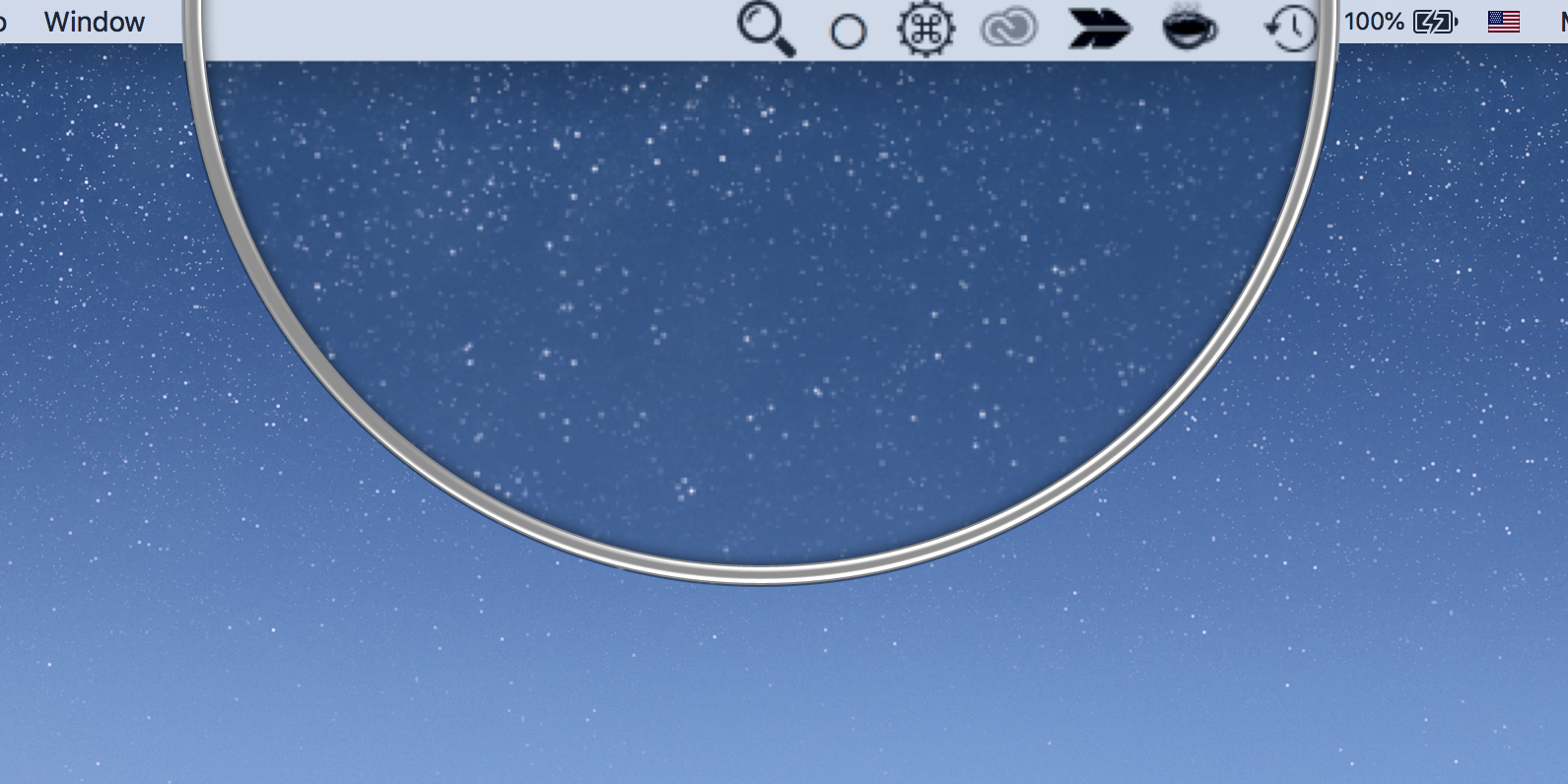
Приложение также позволяет настроить размер объектива. Таким образом, вы можете увеличить большую область экрана. В этом приложении есть сочетания клавиш для всех функций масштабирования.
Увеличьте масштаб своего Mac, чтобы просмотреть самые крошечные элементы
Если вы когда-нибудь столкнетесь с чем-то слишком маленьким для просмотра на вашем Mac, вы можете использовать вышеуказанные функции для увеличения на Mac. Если параметры по умолчанию не работают, вам поможет стороннее приложение.
Как приблизить изображение на Macbook?

Для увеличения шрифта на ноутбуках Apple MacBook используется несколько методов:
1. С помощью трекпада.
- Перейдите на страницу или откройте приложение с поддержкой увеличение масштаба.
- Разместите 2 пальца на трекпаде.
- Разведите пальцы по сторонам и изображение будет масштабироваться там, где располагается курсор.
- Двойное нажатие на трекпад также позволяет увеличивать изображение.
2. Используя комбинацию клавиш:
- Нажать кнопку «Command» и «+» (изображение будет масштабироваться в центральной части). Также можно кликнуть на вкладке «Вид» в меню и выбрать «Увеличить».
- «Command» и «-» наоборот позволяет отдалять изображение.
3. Увеличение экрана монитора.
- Кликнуть на иконку Apple, которая располагается в верхней части экрана сверху.
- Выбрать настройки системы.
- Кликнуть на «Универсальный доступ».
- Нажать на «Масштабировать» сбоку в панели окна «Универсальный доступ».
Включение комбинации клавиш для масштабирования:
- Option + Command +8 – увеличение либо уменьшение;
- Option + Command – увеличить масштаб (в случае, если функция включена);
- Option + Command + — уменьшить масштаб;
- Option + Command + \ – активация/деактивация сглаживания картинки (устранение пикселей на изображении, которое сильно приблизили).
Ищите альтернативный способ, как увеличить шрифт на Макбуке, тогда нажмите на «Параметры» в окне «Универсальный доступ». Здесь предлагается выполнить изменение стиля масштабирования с полномасштабного экрана на «Картинка в картинке». Чтобы выбрать параметры для максимального и минимального масштаба вам потребуется передвигать ползунок вправо для увеличения и влево для уменьшения значения.
mac os масштабирование внешнего монитора
Увеличение или уменьшение масштаба на компьютерах Mac
Используйте эти функции универсального доступа, чтобы увеличить весь экран или его часть.
Для настройки масштаба выберите меню Apple > «Системные настройки», а затем нажмите «Универсальный доступ». На боковой панели нажмите «Масштаб», а затем выберите любую из следующих функций масштабирования:

Использовать сочетания клавиш для масштабирования
После выбора параметра «Использовать сочетания клавиш для масштабирования» можно использовать следующие комбинации клавиш для масштабирования:
Увеличение
Для увеличения масштаба нажмите эти три клавиши вместе: Option, Command и знак равенства («=»).
Уменьшение масштаба
Для уменьшения масштаба нажмите эти три клавиши вместе: Option, Command и знак минуса («-»).
Переключатель масштабирования
Чтобы переключиться между оригинальным масштабом и его последним значением, нажмите эти три клавиши вместе: Option, Command и цифру «8».
Использование жеста прокрутки с клавишами модификации для масштабирования
После выбора параметра «Использовать жест прокрутки с клавишами модификации для масштабирования» можно нажать и удерживать клавишу Control во время прокручивания с помощью мыши или трекпада для выполнения масштабирования. В меню «Стиль масштабирования» можно выбрать один из трех стилей масштабирования: полный экран, разделенный экран или картинка в картинке.
Панель «Увеличение» в настройках Универсального доступа на Mac
В панели «Увеличение» настроек Универсального доступа на Mac можно увеличить масштаб всего экрана или только той области, где находится указатель.
Чтобы изменить эти настройки, выберите меню Apple
> «Системные настройки», нажмите «Универсальный доступ»  , затем нажмите «Увеличение».
Использовать сочетания клавиш для увеличения
Для увеличения и уменьшения используются следующие сочетания клавиш. Например, для увеличения нажмите сочетание клавиш Option-Command-знак равенства.
Увеличивать, используя прокрутку с клавишей модификации
Удерживая выбранную клавишу модификации, прокрутите с помощью трекпада или колесика прокрутки на мыши.
Например, в случае настроек трекпада по умолчанию удерживайте нажатой клавишу Control и проведите двумя пальцами вверх (для увеличения) или вниз (для уменьшения).
Можно увеличить масштаб всего экрана (Полный экран), выбранной области экрана (Разделенный экран) или только той области, где находится указатель (Картинка в картинке).
При увеличении всего экрана можно также увеличить экран доступного второго дисплея (иногда он называется дисплеем увеличения). Нажмите «Выбрать дисплей», затем выберите дисплей.
Выберите параметры выбранного варианта увеличения.
Включить увеличение текста под курсором
Можно отображать увеличенный с высоким разрешением вариант текста, текстовых полей, пунктов меню, кнопок и других элементов в выделенном окне. См. раздел Увеличение текста под курсором.
Чтобы настроить увеличение текста под курсором, нажмите «Параметры», затем настройте следующие параметры.
Размер текста и шрифт текста. Выберите размер и шрифт текста в окне увеличенного текста. По умолчанию используется системный шрифт.
Место ввода текста. Выберите расположение окна увеличенного текста при вводе текста, например возле строки с вводимым текстом или в левом нижнем углу экрана.
Чтобы установить собственное расположение, выберите «Настроить», затем перетяните окно в нужное расположение. Чтобы это окно не отображалось при вводе текста, выберите «Нет».
Модификатор активации. Выберите клавишу модификации, которая будет включать увеличение текста под указателем.
Блокировка активации. Отображение окна увеличенного текста на экране. При необходимости отображения окна на некоторое время, например при заполнении форм, быстро нажмите выбранную клавишу модификации три раза. Чтобы завершить отображение окна, еще раз быстро нажмите клавишу три раза.
Цвета. Выберите цвет текста, используемого в окне увеличенного текста, и цвета для самого окна.
Включить увеличение Touch Bar
Если у Вашего Mac есть Touch Bar, то будет отображаться увеличенная версия панели на экране. См. раздел Увеличение панели Touch Bar.
Чтобы быстро включить или выключить функцию «Увеличение» при помощи панели команд Универсального доступа, нажмите сочетание клавиш Option-Command-F5 (или, если на Вашем Mac или клавиатуре Magic Keyboard есть Touch ID, быстро нажмите Touch ID три раза).
Чтобы выбрать параметры, доступные в панели, выберите меню Apple > «Системные настройки», нажмите «Универсальный доступ», затем нажмите «Сочетание клавиш».
Как включить Retina-разрешение на внешнем мониторе Mac
Мы уже рассказывали о проблемах, которые могут возникнуть при выборе внешнего монитора для Mac. При неподходящем разрешении картинка на экране будет нечеткая, шрифты могут быть смазанными, а границы элементов превратятся в “лесенку”.
Даже после покупки монитора с “правильным” разрешением для macOS картинка может быть хуже, чем на экране MacBook или iMac. Сейчас разберёмся, почему так происходит и как это исправить.
Почему картинка на внешнем мониторе нечеткая
Оригинальные мониторы на компьютерах Apple работают в HiDPI режиме, по сути система удваивает разрешение, чтобы добиться четкости шрифтов и границ элементов. Даже на правильно подобранном внешнем мониторе картинка будет не такая четкая, как на оригинальной матрице MacBook или экране iMac.
Не видите разницу? Включите увеличение экрана (Настройки – Универсальный доступ – Увеличение) и приблизьте картинку в 3-4 раза.
На экране Mac четкость не пропадет даже при большом увеличении, а на внешнем мониторе сразу же “поплывут” шрифты, а границы элементов интерфейса станут нечеткими.
Оказывается, есть способ заставить компьютеры Apple выводить изображение в HiDPI режиме и на внешний монитор.
Как отключить защиту SIP
Для работы с нестандартными разрешениями экрана потребуется модифицировать некоторые системные файлы. Еще в операционной системе El Capitan купертиновцы добавили специальную защиту SIP (System Integrity Protection), которая по умолчанию защищает важные данные от модификации.
На время настройки разрешения придется ее отключить. Для этого делаем следующее:
1. Перезагружаем Mac.
2. Во врем включения зажимаем клавиши Command + R для входа в режим восстановления.
Это нужно делать на оригинальной беспроводной или любой проводной клавиатуре. Сторонние беспроводные клавиатуры, скорее всего, подключаются к системе уже после начала загрузки системы и не успеют дать нужный сигнал.
3. После запуска в режиме восстановления в строке меню выбираем Утилиты – Терминал.
4. Вводим команду:
Подтверждаем действие паролем администратора.
5. Перезагружаем Mac в обычном режиме.
Теперь системные файлы можно модифицировать. После всех проделанных манипуляции настоятельно рекомендуем включить защиту обратно. Делается это аналогично, но с использованием команды “csrutil enable“.
Как включить HiDPI на любом экране Mac
Проще всего для этого использовать сторонние приложения вроде SwitchResX или QuickRes.
1. Вводим следующую команду в Терминале для активации режима HiDPI:
2. Скачиваем подходящую программу с сайта разработчика и устанавливаем ее.
3. Запускаем приложение (на примере SwitchResX) и выбираем подходящее для монитора разрешение с пометкой HiDPI.
4. Если нужного разрешения в формате HiDPI нет, придется добавить его вручную. Для этого мы и отключали защиту SIP.
5. Переходим в параметры приложения и открываем вкладку своего внешнего монитора.
6. Открывшем раздел Настроенные разрешения и нажимаем “+”.
7. Включаем тип Масштабируемое разрешение.
8. Вводим удвоенные показатели пикселей для своего монитора.
Например, для монитора с разрешением 1920 х 1080 необходимо указать разрешение 3840 х 2160.
9. Нажимаем Файл – Сохранить настройки в строке меню.
10. Перезагружаем Mac.
Теперь в приложении можно выбрать добавленное разрешение с HiDPI. Можете сравнить картинку при увеличении масштаба.
Как обойтись без сторонних приложений
Держать сторонние приложения для активации всего одной фишки – не самая лучшая идея. Тем более, что обе описанные выше программы платные. Конечно, есть и бесплатные альтернативы, например, утилита RDM, но с ее помощью можно лишь изменить разрешение после того, как оно было добавлено в SwitchResX.
Есть способ обойтись без сторонних программ. Для этого придется немного повозиться в терминале. Всё как вы любите!
Внимание! Все описанные ниже действия вы делаете на свой страх и риск. Обязательно создайте резервную копию перед проведением описанных манипуляций.
1. Для начала активируем возможность использования режима HiDPI командой в Терминале:
2. Идентифицируем свой дисплей при помощи команды:
3. Находим в полученном ответе идентификаторы производителя (DisplayVendorID) и модели (DisplayProductID).
Если вводите команду на MacBook с подключенным монитором, система выдаст информацию как о штатной матрице, так и о внешнем дисплее. Вам нужны данные из строки, в конце которой указано “AppleDisplay”, строка с отметкой “AppleBacklightDisplay” нам не нужна.
4. Переходим на сайт, который генерирует HiDPI настройки для любого монитора.
5. Вводим свои значения DisplayVendorID и DisplayProductID в соответствующие поля.
6. Ниже указываем желаемые параметры разрешения для своего монитора. Можете создать несколько параметров с разными разрешениями, включенной и отключенной опцией HiDPI.
Ненужные варианты разрешения можно удалить. Обратите внимание, что в самом низу страницы расположен калькулятор разрешения, который подскажет правильное количество пикселей при заданном соотношении сторон.
7. Когда все нужные варианты разрешения внесены, скачиваем сгенерированный файл настроек. Вкладку с сайтом при этом не закрываем, она нам еще понадобится.
8. В Терминале вводим команду:
Это необходимо, чтобы перемонтировать системный раздел в macOS Catalina с возможностью записи. Это еще одна защита данных в операционной системе Apple. Введенная команда будет действовать до первой перезагрузки, затем системный раздел снова будет доступен только для чтения.
9. В Finder переходим по пути /System/Library/Displays/Contents/Resources/Overrides, здесь нужно создать папку, чтобы получить правильный путь к файлу конфигурации. Он указан на сайте.
Если нужная папка (с вашим DisplayVendorID) существуют, пропускаем этот шаг. Если папки нет, создаём ее при помощи команды “sudo mkdir путь_который_указан_на_сайте“.
10. Остается лишь скопировать сохраненный файл конфигурации по нужному пути.
Для этого вводим такую команду:
sudo cp путь_к_загруженному_файлу_plist путь_к_созданной_папке
Вводить путь вручную необязательно. Достаточно ввести начало команды “sudo cp “, затем перетащить в окно Терминала файл *.plist и папку назначения. Пути при этом пропишутся автоматически.
11. После выполнения команды перезагружаем Mac.
Теперь система будет предлагать HiDPI разрешение для вашего монитора в стандартных настройках.
Как увеличивать (масштабировать) экран на Mac (macOS): 3 способа
Существует достаточно много вариантов, когда может понадобиться функция масштабирования в среде macOS. Ей могут пользоваться как люди с плохим зрением, так и дизайнеры, которым нужно быстро увеличить какой-нибудь участок картинки при помощи горячих клавиш. В этом материале мы расскажем как включить и использовать функцию масштабирования на Mac.
Несколькими неоспоримыми преимуществами функции масштабирования является то, что она системная и активируется при помощи шорткатов.
Как включить масштабирование (увеличение) экрана на Mac на клавиатуре?
1. В строке меню откройте вкладку → Системные настройки…
2. Перейдите в раздел «Универсальный доступ».
3. В левом боковом меню откройте вкладку «Увеличение».
4. Поставьте галочку напротив пункта «Использовать сочетания клавиш для увеличения».
В качестве стиля масштабирования предпочтительнее указать «Картинка в картинке». В таком случае будет происходить не увеличение всего изображения на дисплее, а лишь его небольшой области, которая легко перемещается вместе с курсором мыши.
Если же в качестве стиля увеличения выбрать значение «Во весь экран», то масштабирование будет производиться всего экрана.
Каждое значение «Картинка в картинке» или «Во весь экран» легко настраивается при помощи кнопки «Параметры».
Как активировать режим масштабирования на Mac
Теперь просто зажмите сочетание клавиш Option (⌥) + Command (⌘) + 8, после чего активируется режим масштабирования.
Если зуммирование окажется слишком слабым, то его можно регулировать при помощи следующих шорткатов:
Чтобы выйти из режима масштабирования, используйте то же сочетание клавиш, что и для активации (Option (⌥) + Command (⌘) + 8).
Как увеличить экран на Mac при помощи прокрутки на мыши или трекпаде
Здесь же, по пути Системные настройки → Универсальный доступ, имеется пункт Увеличивать, используя прокрутку с клавишей модификации, который позволяет приближать (увеличивать) выбранную область экрана.
Функция работает очень просто:
1. Активируйте пункт Увеличивать, используя прокрутку с клавишей модификации.
2. Задайте клавишу модификации (по умолчанию это Ctrl)
3. Разместите курсор мыши или трекпада в области экрана, которую необходимо увеличить.
4. Нажмите и удерживайте выбранную в п. 2. клавишу модификации, при этом делая свайп вверх-вниз по поверхности трекпада (двумя пальцами) или мыши Magic Mouse. Это действие будет приближать (масштабировать) часть экрана, возле которой находится курсор.
Как увеличить экран на Mac при помощи жеста на трекпаде
Кроме того, увеличить (уменьшить) изображение на дисплее Mac можно при помощи разведения двух пальцев на трекпаде, так же, как мы это делаем на экранах смартфонов и планшетов.
Улучшение видимости экрана Mac
Если Вам трудно разглядеть объекты на экране при работе на Mac, попробуйте сделать следующее.
Настройка внешнего вида рабочего стола на Mac
Уменьшите прозрачность рабочего стола. Выберите меню Apple
> «Системные настройки», нажмите «Универсальный доступ» , нажмите «Монитор», нажмите «Монитор», затем установите флажок «Уменьшить прозрачность». Прозрачные области рабочего стола и окон приложений становятся серыми.
Выберите изображение для рабочего стола с меньшим количеством цветов или фигур. Выберите меню «Apple» > «Системные настройки», нажмите «Рабочий стол и заставка»  , нажмите «Рабочий стол», просмотрите папки с изображениями слева, затем выберите менее насыщенное деталями изображение или сплошной цвет справа.
Сделайте границы темнее. Выберите меню «Apple» > «Системные настройки», нажмите «Универсальный доступ» , нажмите «Монитор», нажмите «Монитор», затем установите флажок «Увеличить контрастность». macOS автоматически уменьшит прозрачность, чтобы улучшить видимость границ кнопок, полей и других объектов на экране.
Используйте темное оформление. Выберите меню Apple > «Системные настройки», нажмите «Основные»  , затем выберите темное оформление. Можно изменить цветовой акцент и цвет выделения.
Инвертируйте цвета. Выберите меню Apple > «Системные настройки», нажмите «Универсальный доступ» , нажмите «Монитор», нажмите «Монитор», затем установите флажок «Инвертировать цвета». Если включить функцию Night Shift, инверсия цветов автоматически отключается.
Сделайте цвета более комфортными для глаз в ночное время. Используйте Night Shift, чтобы сделать цвета на экране более теплыми.
Дифференцируйте цвета и смягчайте оттенки. Можно применить светофильтры или изменить оттенок всего экрана.
Упростите нахождение указателя. Выберите меню Apple > «Системные настройки», нажмите «Универсальный доступ» , нажмите «Монитор», затем нажмите «Указатель». Можно изменить размер и цвет указателя.
Увеличение шрифта на Mac
Увеличьте размер текста сообщений электронной почты в приложении «Почта». В приложении «Почта» выберите «Почта» > «Настройки», нажмите «Шрифты и цвета», нажмите «Выбрать» рядом с полем «Шрифт сообщения», затем выберите размер шрифта в окне «Шрифты».
Увеличьте размер текста сообщений в приложении «Сообщения». В приложении «Сообщения» выберите «Сообщения» > «Настройки», нажмите «Общие», затем передвиньте бегунок «Размер текста» вправо.
Увеличьте размер текста в других приложениях. Во многих приложениях можно нажимать сочетания клавиш Command-плюс (+) и Command-минус (–) для настройки размера шрифта. Если этот способ не работает, проверьте настройки приложения.
Увеличение значков и других объектов на Mac
Увеличение размера значков и текста на рабочем столе: нажмите рабочий стол, удерживая клавишу Control, выберите «Показать параметры вида», затем передвиньте бегунок «Размер значка» вправо. Нажмите всплывающее меню «Размер текста», затем выберите размер текста.
Увеличение размера значков и текста в Finder: Выберите объект в Finder, затем выберите «Вид» > «Показать параметры вида». От вида, который Вы используете, зависит способ увеличения размера.
Значки. Переместите бегунок «Размер значков» вправо. Нажмите всплывающее меню «Размер текста», затем выберите размер текста.
Список. Выберите больший размер значка справа от поля «Размер значков». Нажмите всплывающее меню «Размер текста», затем выберите размер текста.
Столбцы. Нажмите всплывающее меню «Размер текста», затем выберите размер текста. Выбор размера значка невозможен.
Галерея. Выберите максимальный размер миниатюры. Размер текста выбрать нельзя.
Увеличьте размер объектов в боковом меню. Выберите меню Apple
> «Системные настройки», нажмите «Основные» , нажмите всплывающее меню «Размер значков в боковом меню», затем выберите «Большой». Размер значков и текста в боковом меню «Почта» и Finder увеличивается.
Использование увеличения на Mac
Увеличение изображения на экране: Выберите меню Apple
> «Системные настройки», нажмите «Универсальный доступ» , затем нажмите «Увеличение».
Когда установлен флажок «Использовать сочетания клавиш для увеличения», можно увеличить масштаб (нажав сочетание клавиш Option-Command-знак равенства), уменьшить масштаб (нажав Option-Command-знак минуса) или быстро переключиться между двумя вариантами (нажав Option-Command-8).
Если включен параметр «Увеличивать, используя прокрутку с клавишей модификации», можно увеличивать масштаб, удерживая клавишу Control (или другую клавишу модификации) и выполняя жест смахивания двумя пальцами вверх на трекпаде.
С помощью всплывающего меню со стилями увеличения можно увеличить масштаб всего экрана, части экрана или только той области, где находится указатель. Чтобы задать дополнительные параметры для выбранного стиля увеличения, нажмите «Дополнительно».
Увеличение объекта под указателем. Выберите меню Apple > «Системные настройки», нажмите «Универсальный доступ» , нажмите «Увеличение», затем установите флажок «Включить увеличение текста под курсором». См. раздел Увеличение текста под курсором.
Увеличение веб-страниц: в Safari выберите «Вид» > «Увеличить масштаб» или нажмите сочетание клавиш Command-плюс (+). Можно выбрать «Увеличить» или нажать сочетание клавиш Command-плюс несколько раз для продолжения увеличения. Если Вы хотите увеличить только текст, а не изображения, выберите «Увеличить текст».
Увеличение PDF-файлов, изображений и веб-страниц: если мышь или трекпад поддерживают такую возможность, для изменения увеличения можно использовать простой жест. Выберите меню «Apple» > «Системные настройки», нажмите «Мышь»  > «Выбор и нажатие» или «Трекпад»
 > «Прокрутка и масштабирование», затем включите параметр «Смарт-масштабирование». Теперь для увеличения или уменьшения можно дважды коснуться поверхности мыши одним пальцем или дважды коснуться поверхности трекпада двумя пальцами.