Use Photoshop’s Batch Command to Quickly Save Images for Web

Photoshop CC 2015 introduced the much improved “Export As” output but bizarrely has excluded it’s use within actions. I would encourage anyone looking to improve the export workflow in coming versions of Creative Cloud to comment on the report within Adobe’s Photoshop Community forum so that it gets fixed.
For those users on Creative Cloud 2015+ please be aware that “Save For Web” has moved File -> Export -> Save For Web (Legacy)
I initially wrote this tutorial in 2011 — a lot of the specifics have changed since then. Whilst the general principle (you can record “actions” and use the “batch” command interface to run them) remains the same I apologies if some of the screenshots/screencast are now out of date.
I have left this tutorial active as it still seems to helping people out. If you run into any specific issues with newer version of Photoshop leave a comment.
Displaying images on the Web is compromise between Image Quality and File Size.
The smaller the file-size the faster you site loads for visitors and the less bandwidth you will use. The higher the image quality the better you images will look. However, by using the Save For Web tool effectively you can reduce your image size with a minimal loss of quality.
Text Tutorial
Please note, this is the original tutorial I wrote in 2011 for CS5. The principles from both the video tutorial and the text tutorials should work in all versions of photoshop that allow use of BATCH commands and ACTIONS.
Whilst it is fairly straightforward to use the Save For Web tool in Photoshop the monotony of repeating this task for dozens of images can be quiet daunting.
This post will walk you through to create a simple Action to allow you to quickly resize whole batches of images in one go.
Step 1. Create a Web Optimisation Action to Taste
Open the image. For this tutorial I will be using a scan of a 120 image that is bright and vivid.
First you need to make sure the Action panel is visible in Photoshop.
The panel should look similar to this
Click the folder Icon at the bottom of the panel to create a new set.
A new folder will appear. (Note you can create the action in an existing folder if you wish)
Click the New Action icon between the folder icon and the bin.
Note you can assign a shortcut to the action so can quickly access it in future.
Once you have created the New Action it will automatically start recording.
Note you can pause/restart recording using the Stop/Record icons at the bottom of the panel
Open up the Image Size dialogue
Image->Image Size
The image I am using for this tutorial is a scan and the resolution is very high. A normal digital photography will be 240dpi/300dpi (pixels/inch).
Screen resolution is 72dpi. Change your Resolution to 72dpi (pixels/inch)
You will notice the width decreases from 5275pd to 158px. Now change your Height/Width dimension to the desired size.
Note if you wish to resize all your images to have a height of 600px set height to 600px, if you want to resize all the images width to 600px set the width to 600px.
For photography Resample the Image using the Bicubic setting.
Bicubic is best for creating smooth gradients, Bicubic Smoother is best for enlargement and Bicubic Sharper is best for reduction.
Click OK
The image is now resized.
Next we need to change the colour space to sRGB (which most Web browsers will automatically try to render the image using).
Note if we try to view the image in a Web browser with Adobe1998 as the colour space compared to if we convert the image to SRGB it will appear desaturated. Having the wrong colour space in a JPEG when you upload it explains why many images look under-saturated online.
Open Edit->Convert to Profile
Select Working RGB sRGB 2.1 from the dropdown menu.
Select Perceptual from the Intent menu.
Click OK.
Now select Save for Web and Devices from the Menu.
Select JPEG High as a preset.
You can now use the JPEG quality slider to adjust the image quality to taste. For a portfolio site I would suggest 80. For general use 50/60.
Note you can resize images/change colour spaces in this menu but it is advisable not to because opening a large 5000px wide image in the dialogue as it slows the whole system down as Photoshop attempts to render an optimised version.
Click Save and select the folder you want your Web Optimised Images to appear in.
Now Close the image. This is important because when you run a batch you do not want to optimised dozens of images and leave them all open in Photoshop.
It will ask you if you want to save select NO. If you save again at this point you will overwrite your original image.
Now stop the Action Recording by selecting stop in the bottom left of the Action menu.
Step 2. Use Batch to Run the Web Optimisation Action for multiple files
Now your action is complete you can open any image, run the action and know that it will save the Web optimised image using your settings.
However what is really helpful is using the BATCH command to open and optimise large number o images.
Open File->Automate->Batch.
When the batch dialogue opens select your Set/Action.
For the source select Folder, and Choose the directory where the images you want to optimise are stored.
Click OK.
It is worth noting this is a very basic application of the BATCH command and that you can use actions to build up more complex workflows
Работа с изображениями в Photoshop — как правильно сохранить для Web
Одна из полезных возможностей графического редактора «Фотошоп» – оптимизация изображений для веб-страниц. Функционал позволяет сжать снимок для дальнейшего использования в среде Интернет. Такой подход предполагает заметное уменьшение времени загрузки изображения при сохранении его качественной составляющей.
В статье пошаговый план как правильно сохранить изображения для Web в Photoshop.
Инструкция по работе
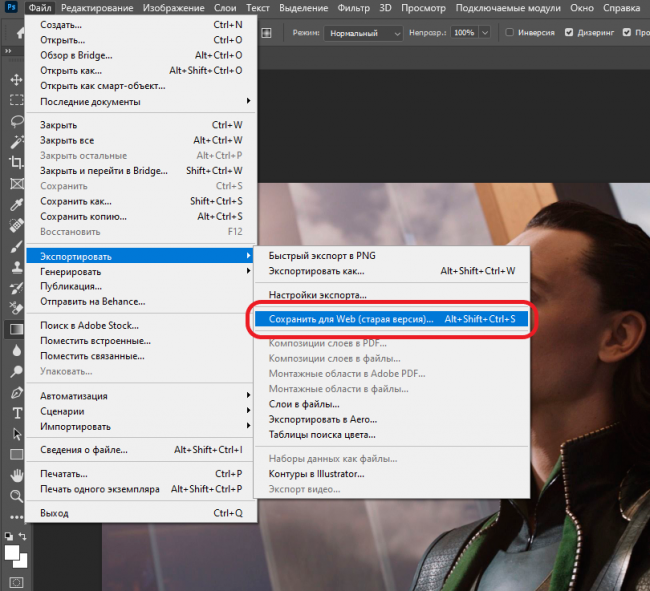
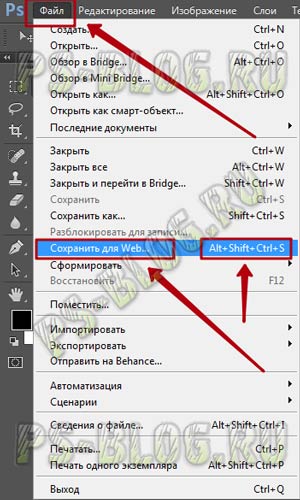
Функционал находится в меню «Файл»: раздел «Экспортировать», подпункт «Сохранить для Web…». При клике по строчке открывается диалоговое окно, где можно гибко настроить параметры сохранения.
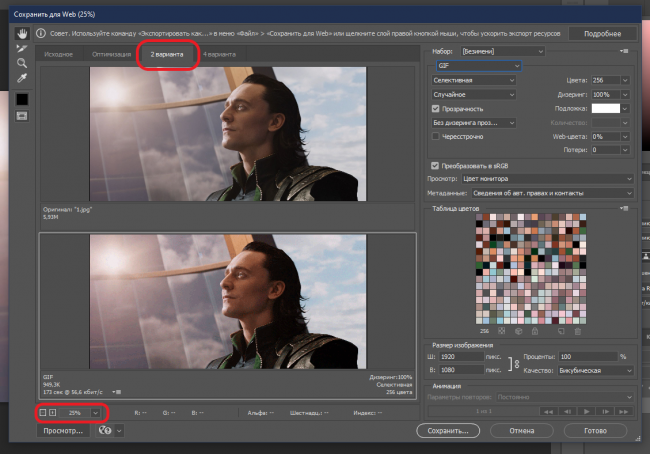
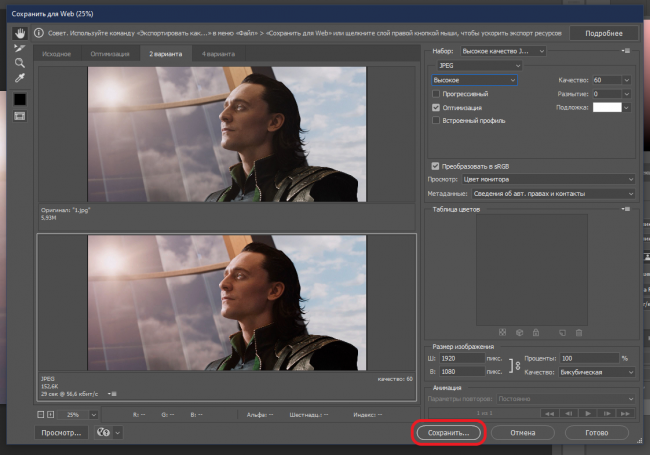
По умолчанию активирован режим «Оптимизации», но для большего удобства практичнее переключиться на вкладку «2 варианта». В этом случае отображаются все корректировки внесённые пользователем, а визуализация идёт в формате до и после. Здесь же можно подогнать масштаб отображения при необходимости.
Формат файла
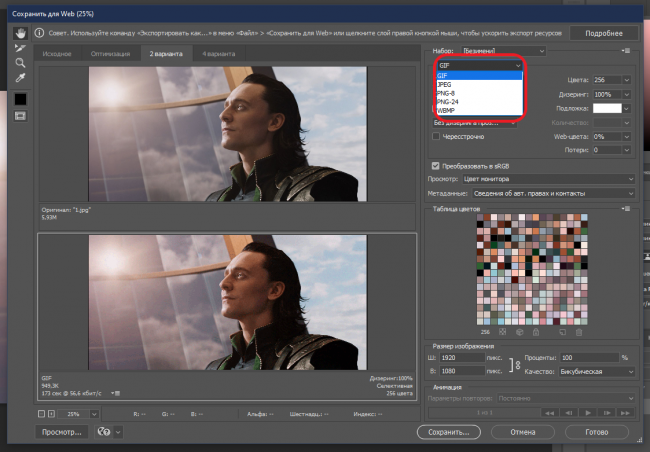
Наиболее популярные форматы для сохранения фотографий и других графических файлов – JPEG и PNG. Также программа предлагает расширение GIF, но оно используется для анимационных элементов. Статичные веб-изображения целесообразнее сохранять именно в JPEG или PNG.
Кликаем по строчке с выбором форматов и в выпадающем списке определяемся с расширением.
Для справки! Формат JPEG идеально подходит для снимков с плотной цветовой гаммой, а также для фотографий, где используется градиент. В то время как расширение PNG чаще всего используется для отображения схем, логотипов и других изображений, где требуется прозрачность.
Качество
После выбора расширения следует определиться с качеством картинки. Соответствующий раздел находится немногим ниже списка форматов.
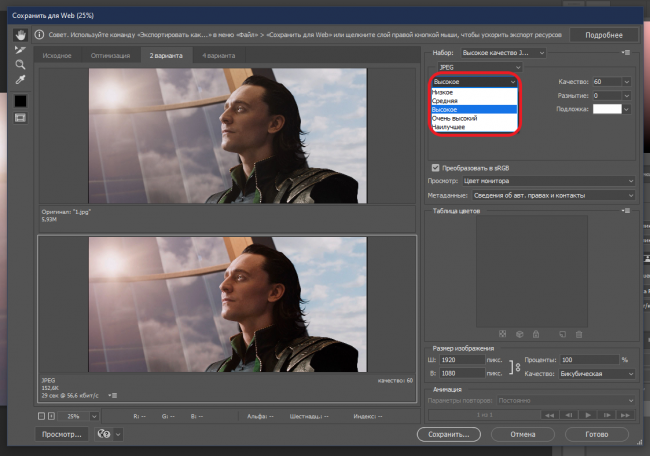
Из представленного списка необходимо выбрать один из заданных параметров качества, начиная с низкого и заканчивая наилучшим. Также есть возможность подкорректировать значение в процентном выражении в блоке справа.
Конечно, максимальное качество выглядит заманчиво, но здесь нужно учесть, что один из ключевых моментов оптимизации веб-ресурсов включает в себя уменьшение размера файла. Показатель «Наилучшее» даёт на выходе не только высокодетализированную картинку, но и увеличенный объём изображения. Поэтому необходимо найти золотую середину.
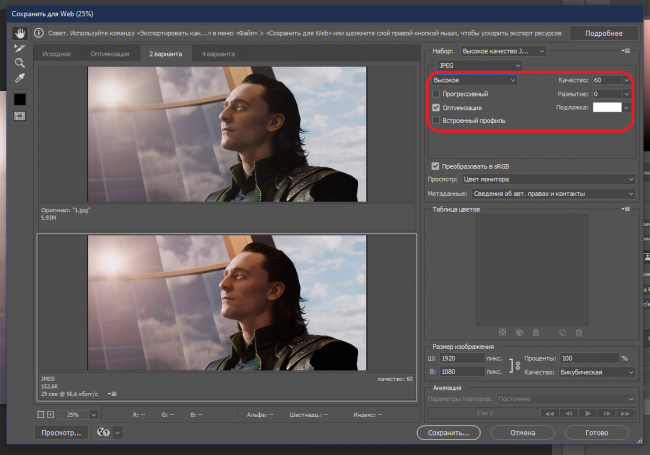
По умолчанию значение выставлено на «Высокое» (60%), что является оптимальным вариантом для большинства фотографий. Также следует обратить внимание на строчку «Оптимизация». Данный параметр позволяет ещё больше уменьшить размер файла. Ставить маркеры на «Прогрессивный» и «Встроенный профиль» необязательно, потому как популярные браузеры, вроде Chrome или Firefox не поддерживают вариативность цветовых моделей.
Цветовое пространство
Функция «Преобразовать в sRGB» должна быть активна. Дело в том, что все браузеры работают с цветовой моделью RGB. Если изображение ранее было переведено в режим CMYK, то после сохранения гамма на сайте будет отображаться некорректно.
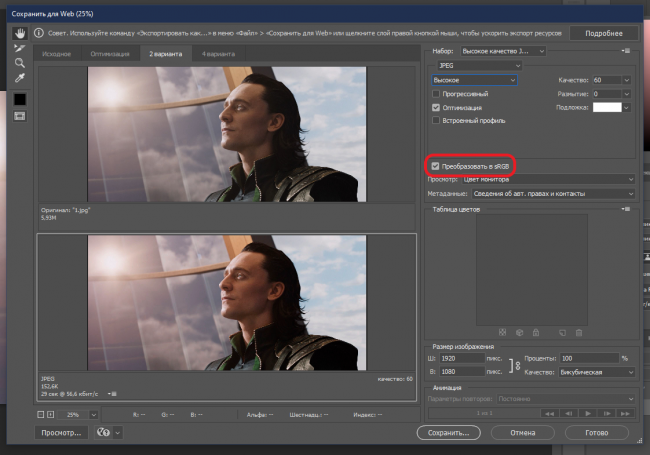
Строчку «Просмотр» оставляем без изменений: «Цвет монитора». Блок ниже определяет вывод метаданных для изображения. Большинство систем управления содержимым (CMS) позволяют пользователю ввести всю необходимую информацию о картинке, поэтому здесь можно выставить параметр «Не показывать» из выпадающего списка.
Размер изображения
Блок предназначен для настройки линейных параметров снимка. Значения корректируются как в процентном соотношении, так и конкретно в пикселях. При необходимости можно отрегулировать соотношение высоты и ширины, кликнув по значку цепи.
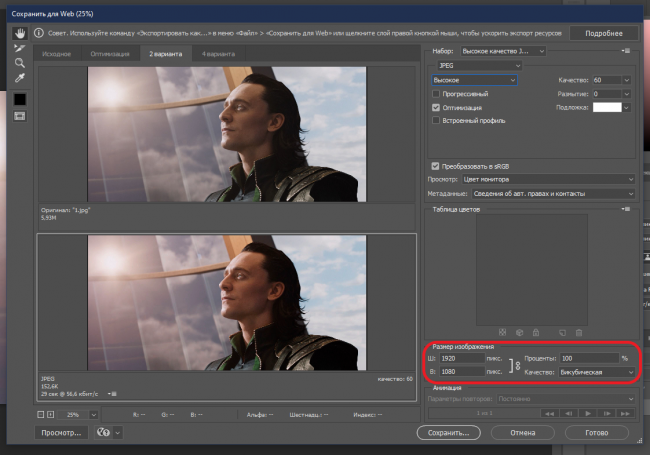
Целесообразнее менять размер изображения перед сохранением файла для Web, иначе могут возникнуть конфликты версий. Перед открытием диалогового окна достаточно нажать комбинацию клавиш Ctrl + Alt + I и определиться с параметрами.
Значение «Качество» в блоке «Размер изображения» оставляем без изменений – бикубический. Это универсальный метод интерполяции, позволяющий получить достойную детализацию при максимальном сжатии данных.
Сравнение исходных и оптимизированных размеров файла
По завершению настроек следует оценить качество оптимизации изображения. Ключевой момент – размер файла на выходе. В примере объём последнего – 5,93 Мб. Это очень много для веб-страницы, учитывая, что в распоряжении доброй половины пользователей мобильный 3G-интернет.
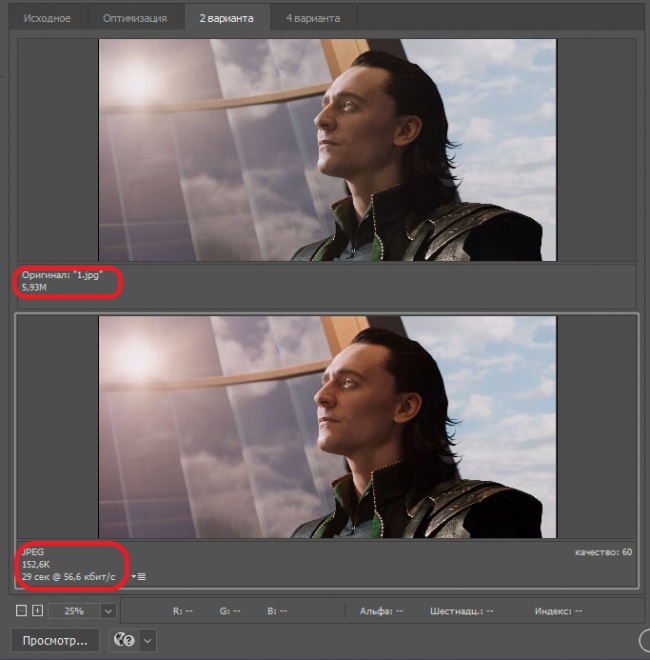
Тогда как оптимизированная для веб-страниц версия файла занимает всего лишь 152,6 Кб. Такая фотография откроется за доли секунды, а томительное ожидание не будет вынуждать пользователя покидать ресурс.
Сохранение изображения
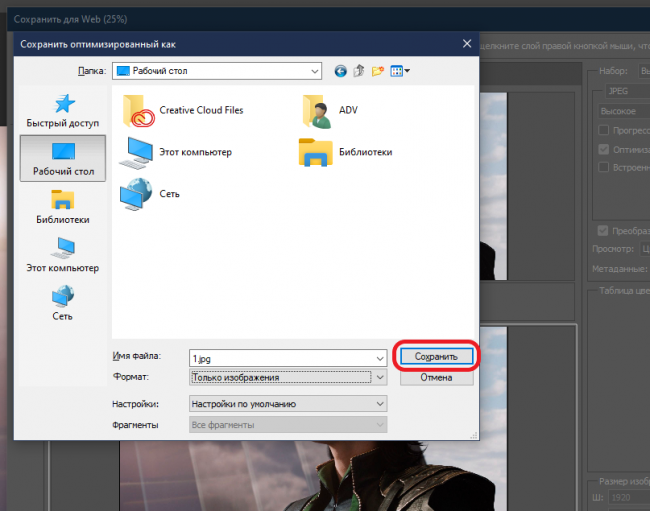
Далее нажимаем на кнопку «Сохранить», расположенную в нижней части интерфейса. Программа откроет диалоговое окно, где необходимо определиться с именем файла.
При обработке обычного изображения без встроенных HTML тегов или других пресетов строчки «Формат» и «Настройки» оставляем без изменений. Жмём «Сохранить» и дожидаемся окончания процедуры.
Подобный подход позволяет заметно ускорить загрузку веб-ресурса. Этот момент особенно важен, когда сайт верстается под мобильные устройства. Скорость интернета на последних постоянно колеблется и не всегда в лучшую сторону. Оптимизация для Web решает эту проблему.
Оптимизация изображений
Оптимизация изображений для веб-страниц — это процесс сжатия изображения и настройки параметров его отображения для оптимального использования в среде Интернет. При размещении файла в Интернете важное значение имеет размер файла: размер файла следует задать так, чтобы время на его загрузку было минимальным, а качество изображения — максимальным. Для размещения изображений в Интернете используются три основных формата: GIF, JPEG и PNG.
При размещении изображения в сети следует учитывать размер файла. Размер файла следует задать так, чтобы время на его загрузку было минимальным, а качество изображения — максимальным.
В настоящее время в технологии веб-дизайна используется три основных формата пиксельной графики — GIF, JPEG и PNG. Оптимизированные изображения в этих форматах можно создать следующими способами:
Чтобы достичь точной оптимизации изображения для применения в приложениях веб-разработки (например, Adobe® Dreamweaver®), можно выбрать команду «Сохранить для Web». Диалоговое окно «Сохранить для Web» позволяет осуществлять предварительный просмотр изображения в различных форматах и с разными настройками оптимизации. В нем можно также задать параметры прозрачности и анимации.
Чтобы получить оптимизированные изображения в основных форматах можно воспользоваться командой «Сохранить как». В зависимости от формата файла можно указать качество изображения, прозрачность фона или подложку (заполнение фоновых областей каким-либо цветом), вариант отображения цветов и метод загрузки.
Работа с диалоговым окном «Сохранить для Web»
Воспользуйтесь диалоговым окном «Сохранить для Web» для предварительного просмотра результатов применения различных параметров оптимизации фотографии, предназначенной для публикации в сети. Это простой процесс. Откройте фотографию и выберите «Файл» > «Сохранить для Web». Затем выберите формат из раскрывающегося списка форматов (GIF, JPEG, PNG-8 или PNG-24) и задайте дополнительные параметры по своему усмотрению. (Список форматов располагается непосредственно внизу списка «Установки».) Эта операция сохраняет копию файла, не внося изменения в оригинальное изображение.

A. Палитра инструментов B. Пипетка выбора цвета C. Оптимизация настроек и всплывающее меню с дополнительными параметрами D. Размер изображения E. Параметры анимации F. Список вариантов масштабов G. Меню предварительного просмотра в браузере H. Исходное изображение I. Оптимизированное изображение
Параметры оптимизации появляются в правой части диалогового окна «Сохранить для Web». В поле «Потери сжатия» можно установить уровень потерь, допустимых при сжатии. В раскрывающемся списке «Количество цветов» можно выбрать количество цветов, которые используются при сохранении изображения. В поле «Подложка» представлены команды, обеспечивающие заполнение фоновых областей каким-либо цветом (В этом случае исходное изображение должно иметь прозрачные области). Вкладка «Размер изображения» также позволяет управлять размером изображения. Можно использовать готовые установки (выбрав соответствующий вариант из списка «Установки») или задать параметры выбранного формата для тонкой настройки алгоритма оптимизации.
Оригинальное изображение в окне (слева) и оптимизированное изображение в окне предварительного просмотра (справа). В нижней части каждого окна просмотра отображается соответствующая информация об изображении, например формат файла, объем файла, время передачи такого файла при соответствующей скорости. По мере изменения настроек меняется и эта информация.
В левом верхнем углу диалогового окна расположена небольшая палитра инструментов. Инструмент «Рука» предназначен для просмотра различных областей изображения путем перетаскивания фрагментов изображения в поле просмотра. Инструмент «Масштаб» используется для изменения масштаба: для увеличения масштаба щелкните инструментом на изображении, для уменьшения масштаба щелкните инструментом, удерживая нажатой клавишу Alt. (Для изменения масштаба также можно воспользоваться списком масштабов внизу диалогового окна.) Инструмент «Пипетка» используется для выбора цвета подложки.
Оптимизированные форматы файлов для веб-страниц
Для размещения изображения в Интернете можно использовать 4 формата файлов. При выборе формата изображения руководствуйтесь следующими рекомендациями:
Формат JPEG может быть лучшим вариантом для сохранения изображений, предназначенных для публикации в сети.
Как и формат JPEG этот формат вполне подходит для сохранения фотографий. Если изображение содержит прозрачные области, предпочтительнее выбрать формат PNG-24 вместо JPEG. (JPEG не поддерживает прозрачность; в данном случае вам следует заполнить области цветом подложки.) Файлы в формате PNG-24 файлы зачастую имею больший размер, чем JPEG-варианты того же файла.
Как правило, формат GIF применяется для работы со шрифтовыми фрагментами, кнопками, логотипами и прочими изображениями, имеющими ограниченное количество цветов и резкие ясные контрасты. При экспорте анимированного изображения также используется формат GIF.
Формат PNG-8 фактически дублирует функции формата GIF, просто он менее известен. Используйте его для тех же целей. что и формат GIF (кроме анимации).
Формат GIF и PNG-8 позволяют сохранять изображения с использованием палитры индексированных цветов (не более 256 оттенков цвета). Чтобы преобразовать изображения в формат индексированных цветов, Photoshop Elements создает специальную таблицу индексированных цветов. Если цвет в оригинальном изображении не присутствует в таблице, приложение выбирает ближайший цвет в таблице или имитирует этот цвет, комбинируя имеющиеся цвета.
Файлы в формате JPEG и PNG-24 поддерживают 24-битную глубину цвета, таким образом, они могут поддерживать до 16 миллионов цветов. В зависимости от формата файла можно указать качество изображения, прозрачность фона или подложку (заполнение фоновых областей каким-либо цветом), а также метод отображения браузером цветов при загрузке.
Внешний вид изображения в сети также зависит от цветов. отображаемых платформой компьютера, операционной системой, монитором и веб-браузером. Для оценки внешнего вида изображения в различных веб-браузерах и на различных платформах воспользуйтесь соответствующими окнами предварительного просмотра.
Применение предустановленных вариантов настройки оптимизации
Быстро и легко оптимизировать изображения для сети можно с помощью предустановленных вариантов настройки оптимизации из списка «Установки» в верхнем правом углу диалогового окна «Сохранить для Web». Предустановленные варианты настройки оптимизации позволяют сохранять различные типы изображений с различным качеством.
Имя каждой установки отражает формат файла и качество сжатия. Например, можно выбрать «JPEG High» для сохранения оптимизированного изображения в формате JPEG с высоким качеством изображения и низкой степенью сжатия. Выберите «GIF 32 Dithered» для оптимизации изображения в формат GIF, уменьшите количество используемых цветов до 32 и примените смешение.
При изменении параметров в списке установок в меню «Набор» отобразится слово «[Без имени]». Пользовательскую установку сохранить нельзя, однако текущая установка появится в следующий раз при вызове диалогового окна «Сохранить для Web».
Как подготовить фото для интернета в Фотошоп?
Всем привет! Я рад Вас видеть на моем блоге ps-blog.ru, который посвящен урокам для начинающих пользователей по программе Фотошоп. Напоминаю, что в прошлой статье мы научились загружать шрифты в Фотошоп, всем кто еще ее не читал эту статью рекомендую с ней ознакомится.
Сегодня мы продолжим изучать основы Фотошоп, тема сегодняшнего урока Как подготовить фото для интернета. Возможно, у Вас сразу возникли вопросы, для чего и зачем фото готовить для интернета? Можно ведь просто взять загрузить и все.
Да, действительно в некоторых случаях можно просто взять загрузить и все, но это влечет за собой массу проблем и неудобств. Ниже я привел 5 причин почему нужно подготавливать фото для интернета:
5 причин подготовки изображений для WEB
 Большой вес изображения. Если Вы например разместите у себя на сайте фото которое весит несколько мегабайтов, во-первых Вы перегружаете и нарушаете работу своего сервера, во-вторых у Вас очень долго будет грузится страница, где Вы разместили свою картинку. А это сильно влияет на посещаемость сайта. Запомните, люди не любят посещать сайты которые тормозят и долго грузятся.
Во время вёрстки веб-дизайна, все элементы макета будущего сайта (картинки в формате .png и .jpg) обязательно подготавливаются для интернета, без этого вёрстка невозможна.
Неправильные пропорции фотографии, которые приводят к искажению. Этот пункт я думаю не нуждается в разъяснение.
Высокая потеря качества изображения. Когда Вы загружаете свои новые фотоснимки например в социальные сети или на интернет аукционы, то наверняка Вы заметили, что они становятся не такие четкие, цветные, контрастные как были изначально. Дело в том, что когда вы загружаете свои изображений на
какие-либо интернет ресурсы, они автоматически сжимают и ухудшают качество ваших изображений.
В некоторых ситуациях требуется загрузка изображения определенного размера и формата. Например Вам нужно загрузить иконку 16×16 пикселей в формате .png для своего сайта. Все это легко и просто можно сделать в Фотошоп.
Со всеми этими задачами прекрасно справляется наша любимая программа Adobe Photoshop CC. Разработчиками Фотошоп был придуман очень полезный и нужный модуль с функцией сохранения изображений для интернета (Save for Web). Это мощный модуль управления процессами оптимизации и сохранения документов, который автоматически подбирает оптимальные настройки сохраняемого файла. Этот модуль поддерживает и работает с самыми распространенными форматами файлов для интернета .jpg, .gif, .png.
Преимуществами и удобствами пользования этого модуля являются такие полезные и нужные возможности как:
 выбор нескольких режимов просмотра во время оптимизации изображения для web
выбор формата в котором изображение будет сохранено
выбор качества и размера сохраняемого изображения
выбор способа оптимизации, сжатия и просмотр веса оптимизированного изображения.
На этом вся теория заканчивается, переходим к практике. Для начала давайте откроем изображение или фотографию которую будем сохранять для интернета. Я буду работать с этим изображением:

Для того, чтобы перейти к сохранению для web, заходим в верхнее меню Файл/Сохранить для web или воспользуемся горячими клавишами Ctrl+Alt+Shift+S.
Перед нами должно открыться окошко с настройками как показано на скриншоте ниже. Не нужно бояться большого количества кнопочек и настроек, мы будем пользоваться лишь некоторой частью из них и чуть ниже подробно разберем для чего они нужны и как ими пользоваться.

Описание опций:
1. Четыре вкладки вариантов предварительного просмотра.
— Исходное — это когда Вы видите тока своё исходное изображение
— Оптимизация — это когда Вы видите в предварительном просмотре только оптимизированное изображение
— 2 Варианта — это когда Вы видите своё исходное изображение вверху, а оптимизированное внизу. Этом вариант самый удобный и больше всего мне нравится, именно поэтому я его и выбрал.
— 4 Варианта — это когда Вы видите в предварительном просмотре исходное изображение, изображение в качестве котором Вы выбрали, изображение в качестве 22 и изображение в качестве 11.
2. Формат сохраняемого файла. В нашем случае мы выбираем JPEG.
— PNG — формат файла для сохранения Веб-графики. Бывает двух видов, 8 bit -индексированые изображения, 24 bit — «все» цвета. Обычно в этом формате сохраняют клипарты и логотипы на прозрачном фоне.
— GIF — устаревший формат файла для сохранения Веб-графики. Чаще всего в этом формате сохраняют файлы с ограниченным количеством цветов, таблицы, схемы, логотипы, так же формат поддерживает анимацию и прозрачный фон. Этим форматом пользуются всё меньше и меньше, потому что появился более лучший формат PNG.
— JPEG — Самый популярный формат. Прекрасно подходит для сохранения фотографий и изображений со множеством цветов, оттенков, эффектов.
3. Значение качества. Мне нравится «Высокое».
4. Здесь ставим галочку в значение «Оптимизация« . Рассматривать и заострять внимание на опциях «Прогрессивный» и «Встроенный профиль«, мы не будем так как большинство веб-браузеров их не поддерживают.
5. Ставим галочку для того чтобы включить опцию «Преобразовать в sRGB«. Это нужно для того чтобы, наше изображение корректно отображалось на веб-сайте и сохранилось в цветовом пространстве sRGB.
6. Выставляем нужный размер изображения. В моём случае это, ширина 500 — пикселей, высота — 281 пиксель.
7. Размер оригинального изображения.
8. Размер оптимизированного изображения для интернета .
Думаю теперь Вы разобрались с темой Как подготовить фото для интернета в Фотошоп и теперь сможете сделать это самостоятельно. Помните, лучшая благодарность для автора это лайки, репосты в социальных сетях и комменты на сайте  До встречи в следующих уроках!