«Экстремальный режим» Wi-Fi на смартфонах Xiaomi + решение проблем с подключением к ПК
Прошивка MIUI смартфонов Xiaomi и других суббрендов производителя имеет множество настроек про которые многие никогда и не знали. Ряд пунктов меню отвечает за работу аппарата в фоновом режиме, повышение стабильности подключений и скорости передачи данных. Сегодня я расскажу про «Экстремальный режим» работы Wifi с целью улучшения cтабильности подключения сети и повышения скорости передачи данных для активного приложения. Также поведаю возможные причины неполадок подключения смартфона Xiaomi к ПК и пути их решения.

Для начала удостоверимся, что у нас одинаковые версии ПО, ведь названия пунктов меню или их присутствие в настройках впринципе может отличаться. Для примера «Экстремального режима „использую смартфон Redmi Note 8, версия ОС — MIUI Global 12.0.5. Для подключения к ПК — смартфон Poco M3 Pro MIUI Global 12.0.8.
Что такое “экстремальный режим» на MIUI и как его включить
«Экстремальный режим» работает только при подключении по Wifi и нужен для приоритизации возможностей сети для активного в данный момент времени приложения. В случае, когда у вас запущено множество приложений, которые требуют подключения к сети — приоритет будет отдавать тому, которым вы пользуетесь прямо сейчас. В каких случаях есть такая потребность?
Например, если Вы играете в «танчики», то стабильность подключения к сети и высокая скорость передачи данных для Вас жизненно необходимы. Данная настройка повысит стабильность подключения и позволит избежать залипаний картинки во время игры. Или же Вы совершаете какую-нибудь важную финансовую операцию, а Wifi-сигнал совсем слабенький. В этих случаях Ваш смартфон сделает все возможное (в рамках своих сил конечно), чтобы у Вас прошло все гладко.
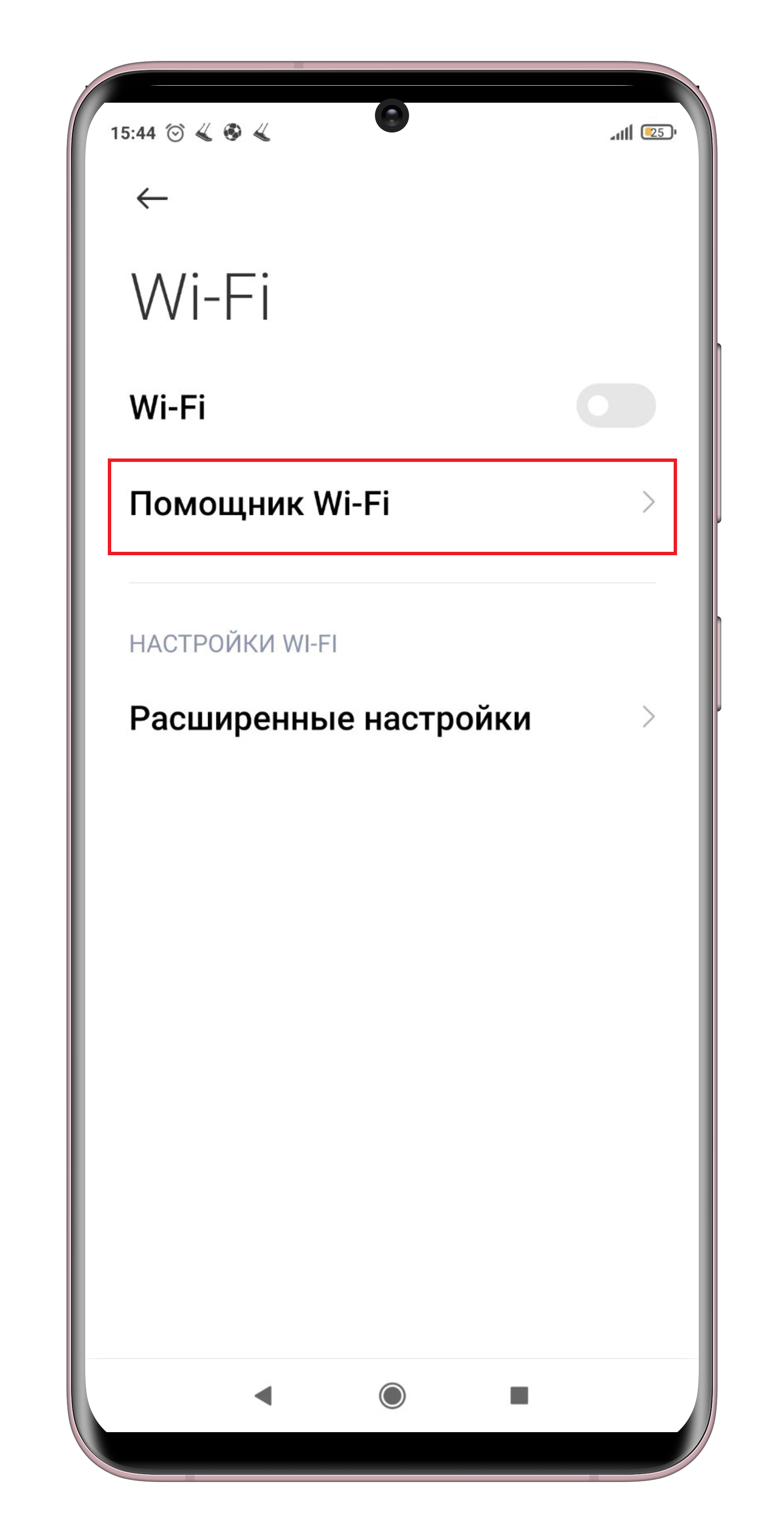
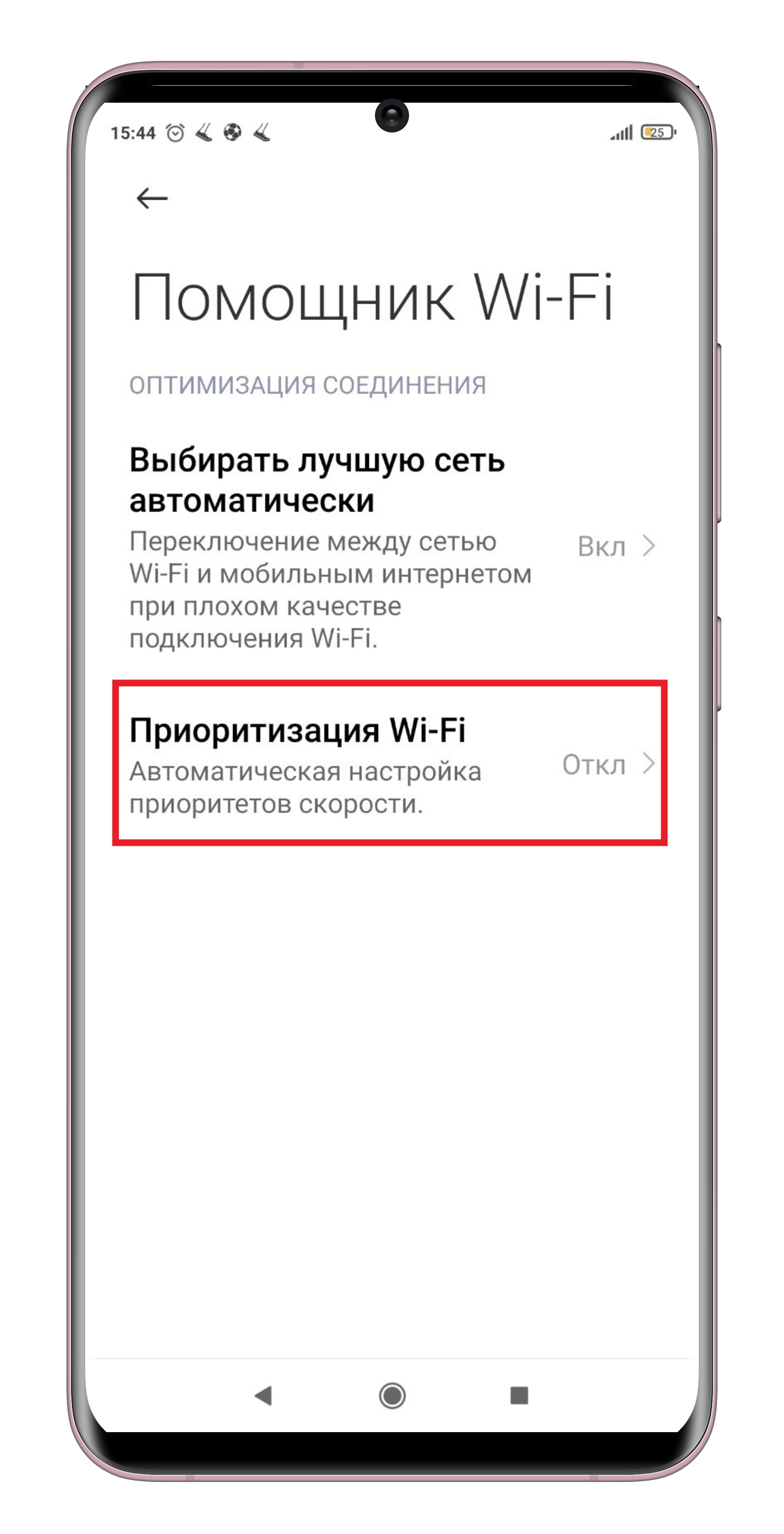
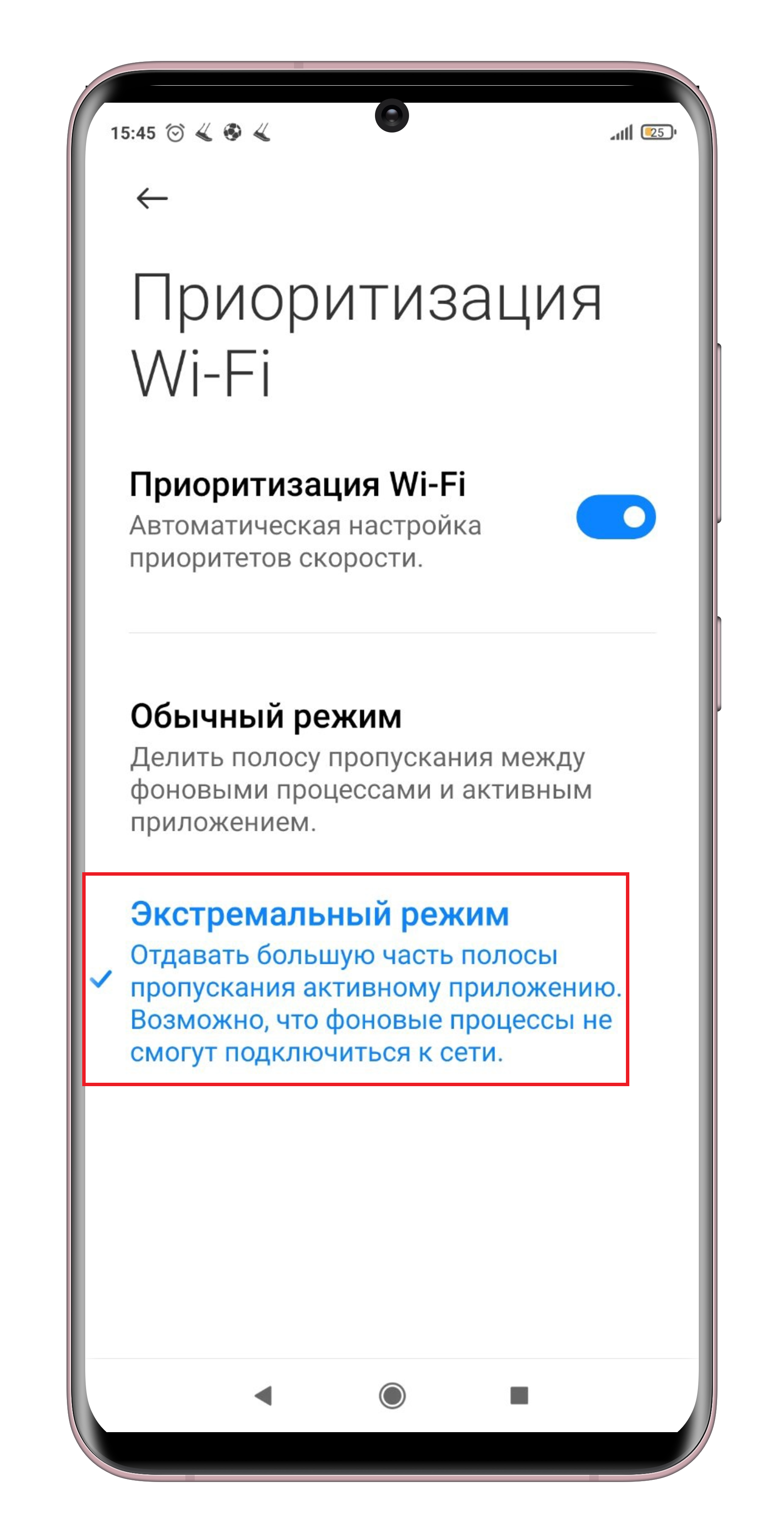
И так, переходим в «Настройки» -> «Wifi» -> «Помощник Wifi» -> «Приоритизация Wifi»-> включаем эту настройку, если выключена, и переключаем «Основной режим» на «Экстремальный режим». Теперь Ваш смартфон получит максимально возможные скорости и стабильность подключения для активного приложения.
Почему Ваш смартфон Xiaomi не распознается при подключении к ПК
В скором будущем из смартфонов исчезнут физические разъемы, по крайней мере есть предпосылки так думать. Беспроводные зарядки становятся все «быстрее» и такую возможность получает все больше аппаратов. К тому же отсутствие лишних разъемов в корпусе позволит инженерам использовать освободившееся место в корпусе для чего-то другого. Но речь сейчас не об этом.
Облачные хранилища сейчас очень популярны и многие пользователи даже никогда не соединяли по кабелю смартфон с ПК. Но частенько встречались случаи, когда вдруг появлялась такая необходимость, но оказывалось, что ПК вообще не видит память смартфона. Я расскажу про возможные причины и способы устранения неполадок для смартфонов Xiaomi. В сервисный центр сразу бежать точно не стоит, ведь можно решить этот вопрос самостоятельно: возможны как аппаратные проблемы, так и программные.
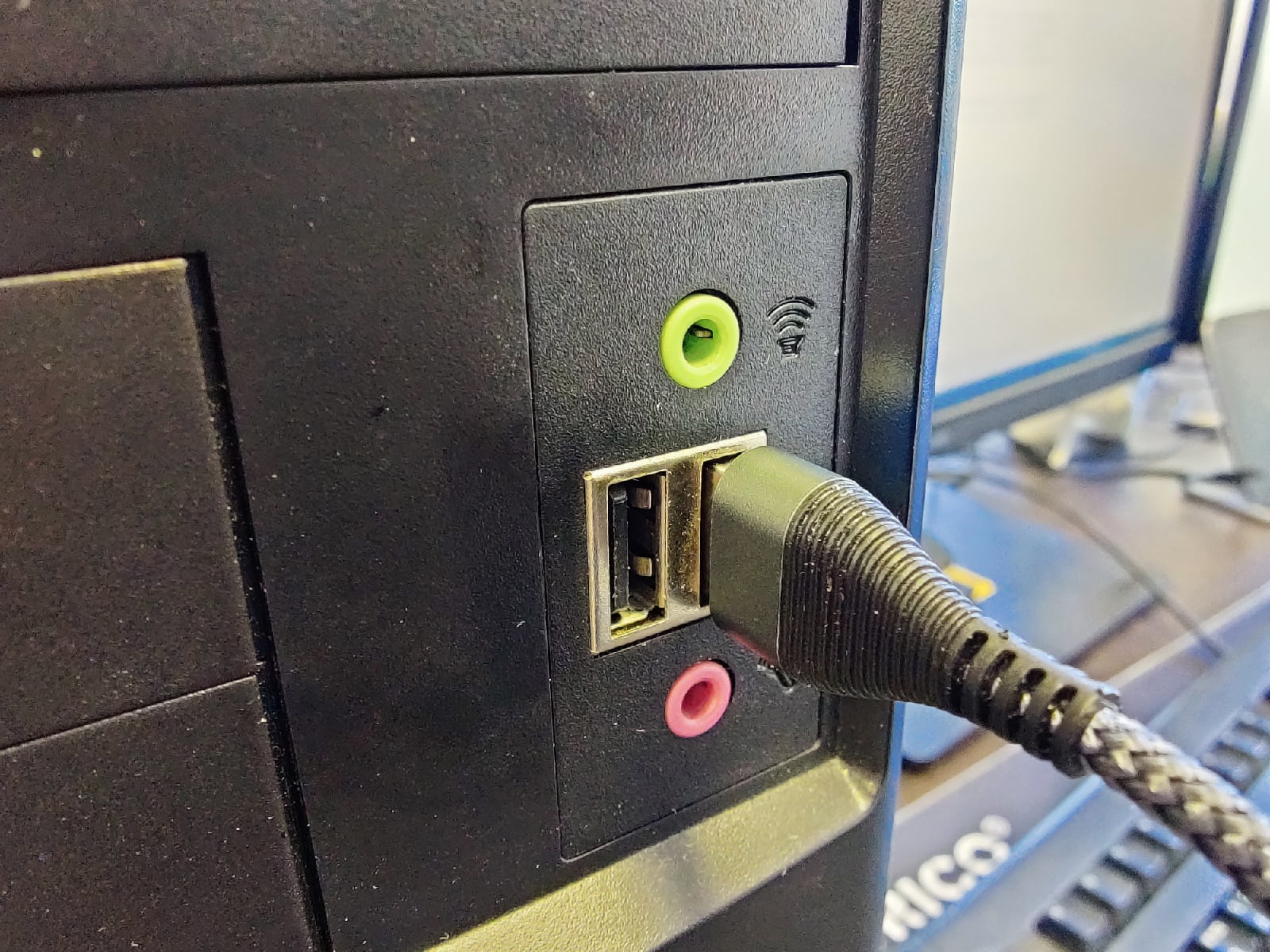
1) Проверьте работу разъемов и кабелей. Вставьте кабель в другой USB-порт, перед этим желательно достав все кабели из других USB-разъемов. Теперь работает? Значит проблема была в порте USB. Если все равно не работает, попробуйте заменить кабель.
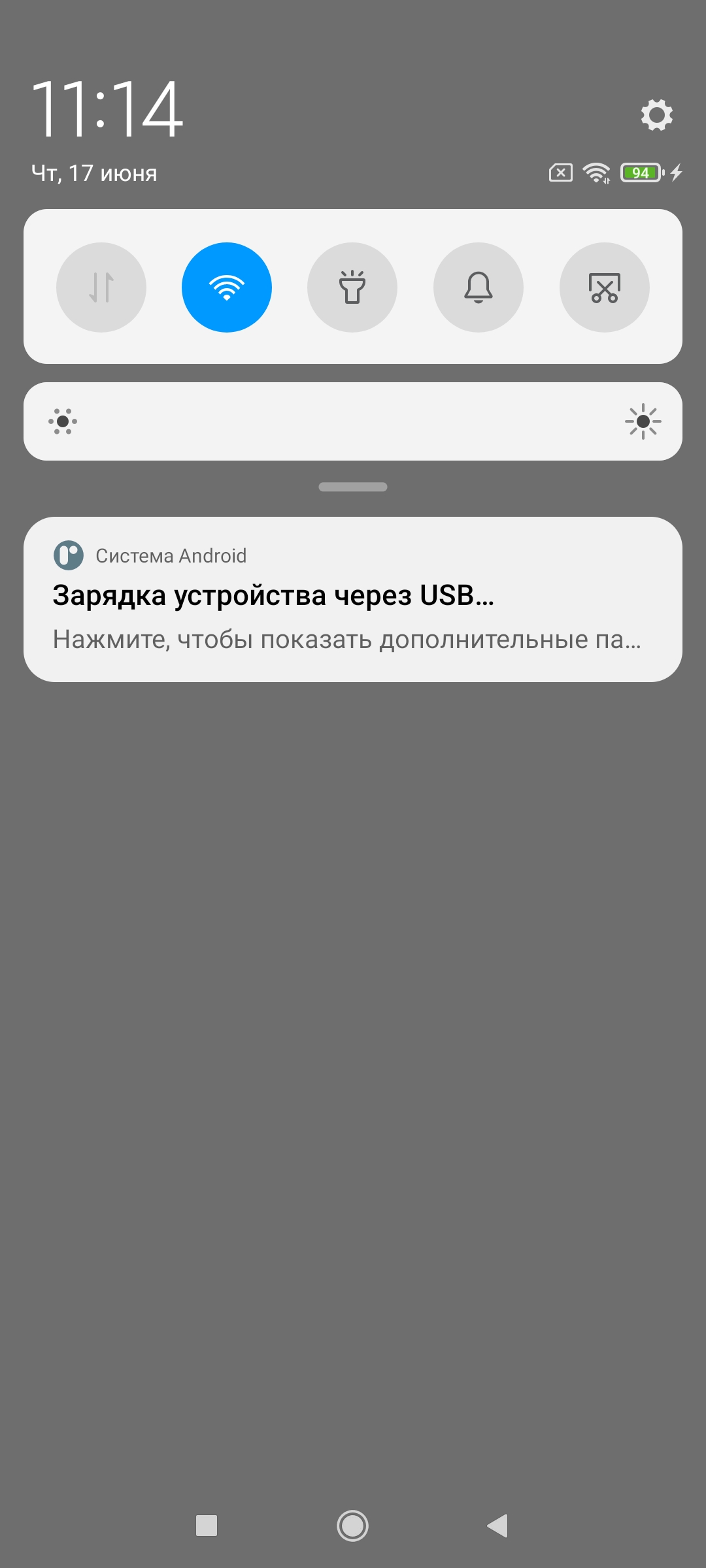
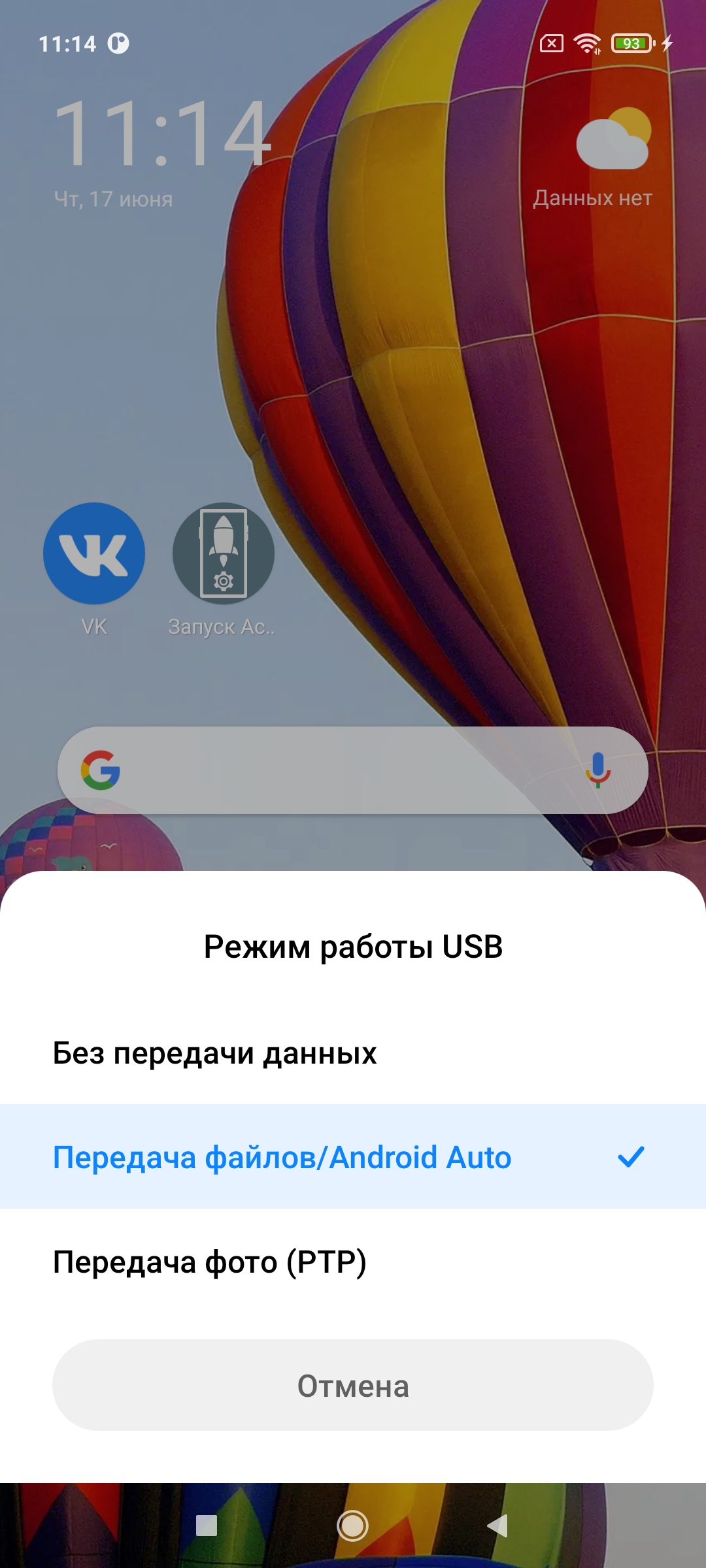
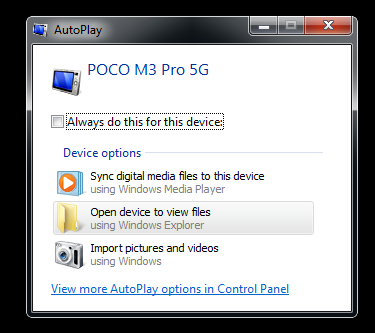
2) Может на смартфоне не включен режим передачи данных? При подключении автоматом включается режим зарядки, а не передачи данных. В таком случае разблокируйте, подключенный кабелем, смартфон и опустите шторку уведомлений. Видите уведомление про зарядку? Тапните по нему и выберите режим «Передача данных». После этого действия на ПК должно появится всплывающее окно с возможностью открыть диск смартфона.
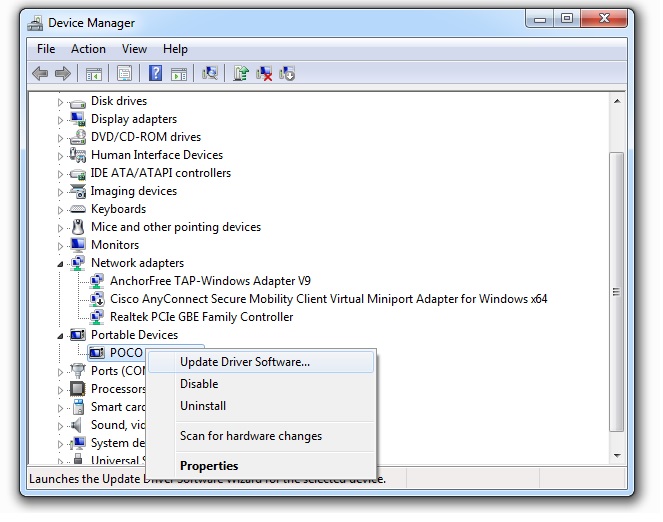
3) Возможно у Вас нет нужных драйверов. На компьютере перейдите в Диспетчер устройств (можно найти через поиск в меню Пуск), затем открываем «Переносные устройства», где Вы увидите название своего смартфона. Кликните по нему правой кнопкой мыши и выберите пункт «Обновить драйверы». Далее «Автоматическая установка драйверов» и ждем окончания установки. Достаем кабель и вставляем снова. Проблема может быть решена. Если же в автоматическом режиме драйвера не находятся, то их можно установить вручную. Драйвера для Вашего смартфона можно найти на форуме 4PDA.
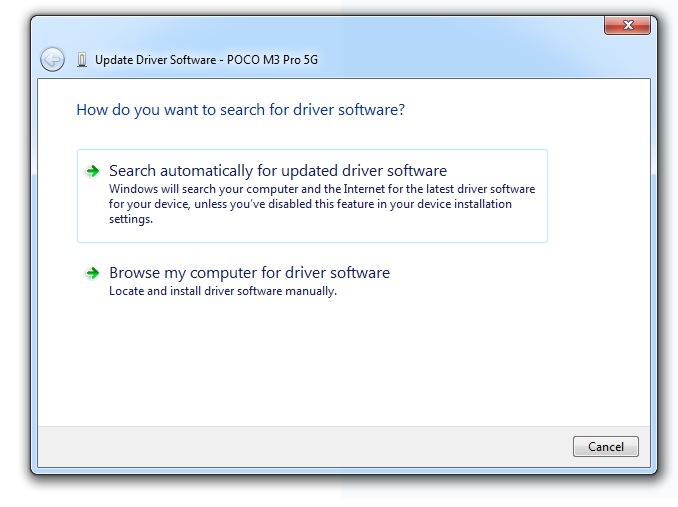
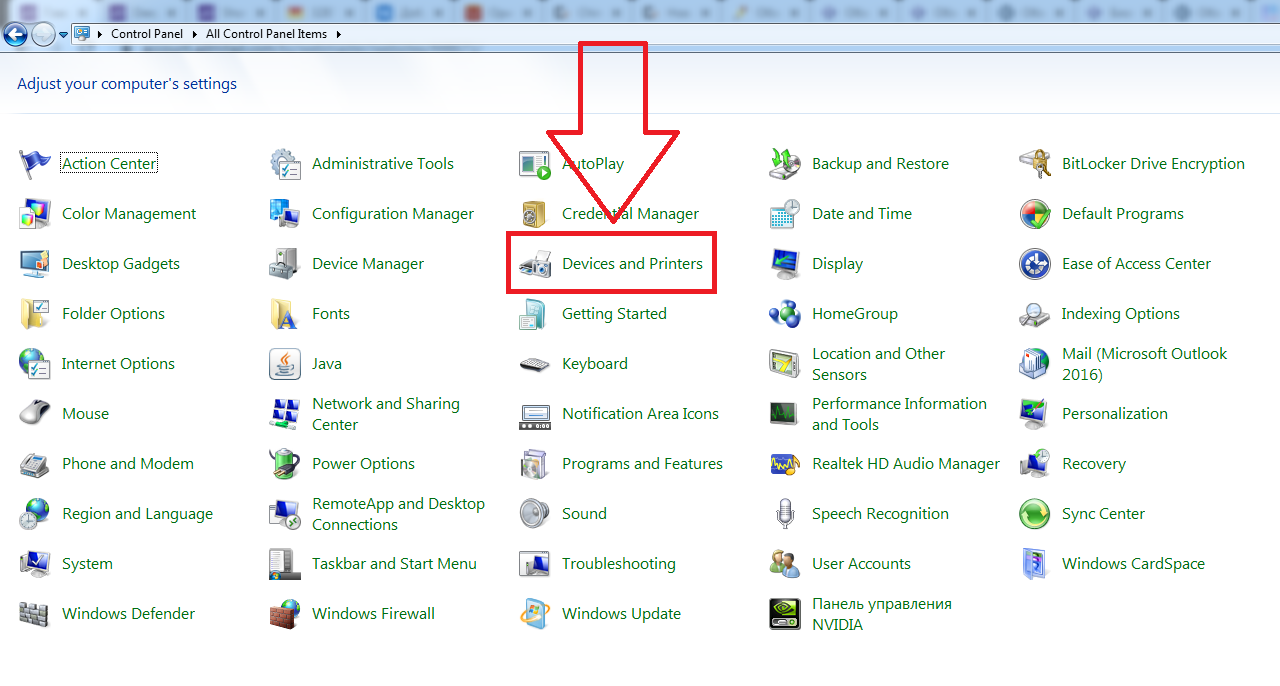
4) Еще одна возможная причина — неверные настройки ПК. Для проверки следует провести диагностику соединения. Перейдите: «Панель управления» — «Устройства и принтеры».
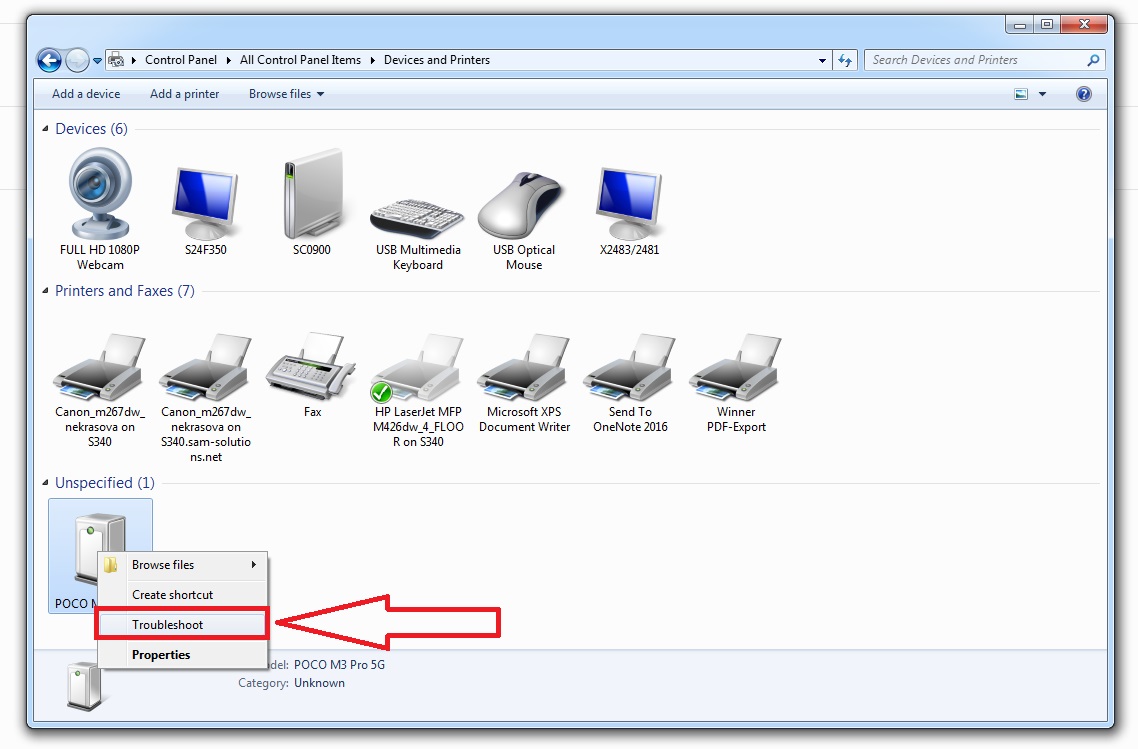
В списке подключенных устройств находим Ваш смартфон Xiaomi. Кликаем правой кнопкой мыши — «Устранение неполадок». Ждем пока завершится процесс диагностики. Теперь стоит перезагрузить ПК и попробовать снова кабелем соединить смартфон с компьютером.
Надеюсь из этого найда Вы узнали что-то новое и, возможно, решили свою проблему.
Как исправить проблемы с мобильной связью и интернетом на Poco X3 NFC
Poco X3 NFC — это смартфон от Xiaomi, который был выпущен в 2020 году. Он имеет ряд предустановленных приложений и настройки, которые помогают пользователям иметь быстрый и надежный доступ к мобильной связи и Интернету. Однако иногда пользователи могут столкнуться с проблемами, такими как отсутствие связи или медленный доступ.
Проверьте наличие сигнала мобильной связи
Первым шагом для решения проблем с мобильной связью на Poco X3 NFC является проверка наличия сигнала мобильной связи. Убедитесь, что у вас есть полосы связи в верхнем левом углу экрана. Если его нет, то возможно, смартфон не находится в зоне покрытия сети или у вас есть проблемы с маршрутизатором.
Перезагрузите телефон
Если у вас есть проблемы со связью, перезагрузите телефон. Это может быть полезно, когда приложения не отвечают или связь медлит. Чтобы перезагрузить Poco X3 NFC, просто удерживайте кнопку питания на короткое время и выберите опцию "Перезагрузить".
Проверьте настройки мобильной связи
Если после перезагрузки Poco X3 NFC проблема осталась, то проверьте настройки мобильной связи. Чтобы это сделать, зайдите в меню "Настройки", затем выберите "Сим-карты и мобильный интернет" и убедитесь, что правильно выбрали нужный оператор связи. Если вы не знаете, какой оператор выбрать, свяжитесь со службой технической поддержки вашего оператора.
Проверьте настройки Wi-Fi
Если у вас есть проблемы с доступом в Интернет через Wi-Fi, попробуйте переподключиться к своей Wi-Fi-сети. Чтобы это сделать, зайдите в меню "Настройки", выберите "Wi-Fi" и переподключитесь к своей сети или выберите другую сеть Wi-Fi.
Очистите кэш и данные приложения
Если после проверки настроек мобильной связи и Wi-Fi проблема с доступом к Интернету все еще существует, попробуйте очистить кэш и данные приложения. Для этого зайдите в меню "Настройки", выберите "Приложения", затем выберите приложение, которое вызывает проблему, и выберите опцию "Очистить кэш" и "Очистить данные". После этого попробуйте снова зайти в приложение и проверить, работает ли оно должным образом.
Обновите операционную систему
Иногда проблемы с мобильной связью и Интернетом могут быть связаны с устаревшей операционной системой. Чтобы это исправить, зайдите в меню "Настройки", выберите "О телефоне" и нажмите на "Обновления системы". Если доступно обновление, загрузите его и установите на свой смартфон.
Свяжитесь со службой поддержки
Если после всех перечисленных выше шагов проблема все еще не устранена, обратитесь в службу поддержки Xiaomi. Они могут помочь вам диагностировать проблему и предложить решение.
Вывод
Poco X3 NFC — это прекрасный смартфон, который обеспечивает быстрый и надежный доступ к мобильной связи и Интернету. Однако, как и любой технический продукт, он может иметь проблемы. Используйте предложенные выше шаги, чтобы решить проблемы с мобильной связью и Интернетом на Poco X3 NFC.
Xiaomi плохо ловит интернет — Решение проблемы
Если Xiaomi плохо ловит интернет можно устранить проблему с сетью. Через настройки программного обеспечения и механического вмешательства.
Комментарии
Выставляешь в ручную сеть выходишь. Потом когда вновь заходишь в Сяоми, бегунок снова установлен на автоматическом выборе. Что посоветует в данном случае сделать?
А есть действенные методы увеличения скорости интернета на Хиаоми?
На Ксаоми интернет ужасно работает. Если перезхагружаю телефон, интернет нормальный станет на 20-30 минут. Если перезагрузить сам интернет, то на телефоне интернет плохо работает. Как быть?
Xiaomi плохо ловит интернет
Еще совсем недавно для быстрой передачи данных нужен был Wi-Fi. Но теперь ситуация кардинально поменялась. Мобильный интернет 4G стал неотъемлемой частью жизни любого пользователя смартфона. При этом владельцы получают быструю прогрузку сайтов и надежное интернет-соединение. Вот только что делать, если Xiaomi плохо ловит интернет? Как решить неисправность без помощи специалиста? Сейчас разберемся!
Почему так происходит?
Услуга ремонт смартфона mi 11, запчасти в наличии, на каждый офис, есть отзывы
Основных причин в данной ситуации может быть несколько, вот основные из всех возможных:
- Обновление ОС содержало ошибки, поэтому теперь наблюдаются проблемы с приемом сигнала.
- SIM-карта вышла из строя, либо проблемы с исправностью самого слота.
Сбой в работе MIUI оболочки устройства.
Настройки сети не являются оптимальными для вашего местоположения.
Слабый уровень сигнала (в этом случае нужно просто сменить свое местонахождение, выбрать более открытую местность для сигнала от сотовой вышки).
Возможные способы решения проблемы
1 способ — Смена типа передачи данных
Иногда владельцы по собственной невнимательности неправильно выбирают тип сети. От этого звонки и мобильный интернет работают неэффективно. Для начала убедитесь, что используемая сим-карта установлена в слот. Который поддерживает работу 4G сети. Далее перейдите в настройки сим-карт, после чего выберите тип сети «Предпочтительный 3-4G«. Если в этом случае работа сети не улучшилась, то попробуйте выбрать другой режим. А после протестировать сеть на качество мобильного интернета и звонков.
2 способ — Перезагрузка устройства
Если накапливаются ошибки в работе оболочки операционной системы, то могут наблюдаться разные баги. Подвисание программ, ошибка воспроизведения видеофайлов и прочее. Поэтому в первую очередь при ухудшении сигнала надо перезагрузить устройство.
3 способ — Откат к предыдущей версии прошивки
В редких ситуациях сбой сети происходит при установке очередного обновления. Ситуация исправляется сбросом на заводские настройки, либо установкой предыдущей версии ОС. Ремонт смартфона xiaomi 7а, у нас больше 100 офисов!
4 способ — Проверка установленного лимита передачи данных
Иногда у людей стоит ограничение по трафику, но они даже не подозревают об этом. Данную теорию стоило бы проверить, перейдите в раздел настройки, далее выберите «безопасность«, потом «мобильная сеть«. Если ограничение установлено, то ползунок надо передвинуть для отключения лимита.
Если вам так и не удалось улучшить качество сигнала, то возможно есть смысл позвонить сотовому оператору. Так как в редких случаях происходят сбои с их стороны.
Мы уверены, что с помощью данного материала вы сможете установить причину, почему плохо ловит интернет. И сможете самостоятельно настроить его стабильную работу. Желаем успехов!
Похожие записи

Нет подключения к интернету на Xiaomi redmi note 5
Нет подключения к интернету на Xiaomi redmi note 5. Все перепробовал, но…

Не раздаёт интернет Xiaomi Redmi Note 5 — Настройка Сяоми
Не раздаёт интернет Xiaomi Redmi Note 5, хотел жене отдать трафик, но…

Не раздаёт интернет xiaomi redmi 5 — Решение проблемы
Не раздаёт интернет xiaomi redmi 5, точка доступа включается, но не отображается.…

Мобильный интернет только на одной симке Xiaomi redmi 8A
Мобильный интернет только на одной симке Xiaomi redmi 8A. Раньше интернет работал…

Bluetooth шлюзы Xiaomi — 11 способов настроить
Bluetooth шлюзы Xiaomi, как работает, и какие могут быть схемы подключения устройств.…

Как подключить Xiaomi earbuds к телефону и компьютеру
Как подключить Xiaomi earbuds к телефону и компьютеру, проблема затрагивает многих пользователей.…
Рубрики
Свежие записи
Copyright © 2023 Android Shark | Сайт использует информацию из сети интернет, и является ознакомительным. Мы не несём ответственности за Ваши действия.
Когда качество пикселей определено, и среди них удалось обнаружить «выгоревшие», можно приступать к поиску приложений, которые исправят ситуацию:
- JScreenFix проста в использовании, для начала работы необходимо воспользоваться кнопкой Fix Stuck Pixels. Разработчик обещает 30 минут для совершения этой операции, но мастера сервисных центров рекомендуют оставлять устройства. Не менее чем на 10–12 часов для более полной проверки;
- Pixel Fixer: еще одна программа, аналогичная JScreenFix. Для восстановления пикселей также необходимо нажать на кнопку зеленого цвета;
- «Лечение битых пикселей»: платформа не только тестирует мобильный телефон на битые пиксели. А потом «лечит» их, но одновременно выявляет другие дефекты в дисплее.
При использовании приложений рекомендуется на время «лечения», устройства не отключать его от зарядных устройств. Во время обработки пикселей смартфон постоянно включен, поэтому зарядки может не хватить.
Микротрещины экрана, чреваты разрывом цепи питания. Если это случилось, то вам прийдется менять экран. Благо в Китае они стоят в несколько раз дешевле.
Бывает, и неисправности кроется в неправильной установке сим карты, либо флешки. Попробуйте их вынуть и проверить, что будет.
Карту с проблемами можно починить, восстановив битые кластеры, с помощью ПК.
При сотрясении, плохо выставленный штекер от дисплея может выпасть. Что повлечет за собой отключение модуля передачи изображения, либо частичное отключение.
Снимите крышку аппарата, и воткните шлейф в гнездо. Если он вставлен, то выньте его и вставьте. При этом не забудьте отключить шлейф питания, от аккумулятора.
Действия, как поступить в такой ситуации
Поможет смена графики на низкое разрешение. Требуется ограничить режим энергопотребления. Не продолжать играть при включенном зарядном устройстве телефона. Вынуть телефон из чехла, дать возможность общей вентиляции корпуса. Отключить телефон, снять аккумулятор.
Если смартфон, находился во влажном помещении, либо на него попадала влага. Особенно это касается USB входа, и затекания внутрь смартфона. Окислы могут приводить к утечке тока, а это способствует нагреву аппарата. Для устранения, вам необходимо почистить USB. Возьмите тонкую палочку и намотайте на неё ватку. Обмакните её в вайт спирит, либо спирт, и протрите контакты во входе.
Если вода попадала внутрь, то надо разбирать Мейзу. И, туже операцию проводить с контактами, которые присоединяются к плате. Но, прежде чем это делать, отключите шлейф аккумулятора во избежания замыкания.
Если у Meizu M8 не работает микрофон, для этого нужно проделать следующие действия.
Открываем настройки безопасности, ищем root-доступ и нажимаем принять, перезагружаем аппарат. Открываем « телефон » и вводим данную комбинацию *#*#54298#*#* или *#*#3646633#*#* . Листаем вправо и находим « Hardware Testing » -> audio -> Audio Playback выставляем значение Heaset PGA на 160 . Выходим из меню и перезагружаем телефон.
Также, могут применяться программные методы. Но, они смогут помочь только при отсутствии неисправностей в самом устройстве. Этот способ один из самых простых, мы открываем на мобильнике настройки. И, выбираем команду « сбросить настройки ». Имейте в виду, что под этим понимается удаление со смартфона всех данных.
Чтобы полосы на экране Meizu M8 не беспокоили, нужно:
- Убедиться в целостности и подключить заново шлейф дисплейного модуля;
- Заменить экран полностью, если есть реальные повреждения;
- Обновить прошивку и оболочку Flyme.
В первой ситуации мог быть просто нарушен контакт. Соединение отошло из-за удара, засорились контакты или на заводе дисплей не был до конца соединён.
Во втором случае рекомендуется обращаться к специалистам по гарантии или в независимую мастерскую. Третий вариант указывает на то, что вы купили телефон с устаревшей версией ПО. Которое имеет недостатки, исправленные в обновлениях.
Для осуществления данной процедуры нужно:
- Войти в настройки прибора;
- Выбрать пункт «о телефоне»;
- В подменю потребуется выбрать проверку наличия обновлений – при включении Wi-Fi всё начнёт скачиваться;
- Прибор перезагрузится.
Появление полос во время пользования можно исключить сразу после покупки путём обновления. Это не аннулирует гарантию. В отличие от полной перепрошивки или самостоятельного ремонта в этот же период.
Банальный метод, это просто зайти на устройстве в аккаунт.
Нажать внизу на пункт « Удалить mi аккаунт ».
В этом случае произойдёт отвязка account от мобильника . Больше не будет выпадать сообщение, во время загрузки аппарата.
Если в Xiaomi пропал звук, сначала стоит проверить настройку аудиопараметров. Если стоит активный режим ( со звуком ), то продолжаем искать проблему.
Необходимо — почистить гнездо для наушников .
Если на экране смартфона xiaomi горит значок гарнитуры, а наушники не подключены, значит, замкнуло контакты. Поэтому звук транслируется в наушники, хоть физически они и не подключены.
После чистки перезагрузите телефон.
Если во время звонка собеседник вас плохо слышит, то возможно отключена эта функция. Зайдите в настройки «звук и вибрация» и подвиньте бегунок « шумоподавление » на значение « вкл «.
Если она активирована, а треск и помехи при разговоре присутствуют, то попробуйте выключить функцию.
Встроенный мобильный помощник так же может мешать нормальной работе микрофона. Перейдите в меню « настройки «, найдите « Google «. Далее, отключите функцию « определитель голоса «.
Перезагрузите телефон xiaomi.
Сброс аккаунта можно произвести, с помощью службы поддержки Сяоми.
Для этого необходимо иметь документы на телефон , для подтверждения, что он не краденый.
Как разговаривать с техподдержка Сяоми.
Зайдите на свой почтовый сервис типа mail.ru и авторизуйтесь.
Нажимаем создать сообщение. В первой строчке, пишем вот этот адрес: mishu@xiaomi.com Либо вот этот: service.us@xiaomi.com В теме можно написать ( Разблокировка ми account ). Писать необходимо по-английски. Воспользуйтесь, онлайн переводчиком.
Далее пишем, что требуется. Хочу на Xiaomi redmi 6a сбросить mi аккаунт. Эта процедура, долгая, и может затянуться на 2 — 3 недели .
Выбираем английский язык и любую страну;
Производим подключение к интернету при помощи Wi-Fi или сотовых данных;
Заходим в « Privacy Policy » (Политика безопасности) и выделяем любой фрагмент текста. Справа нажимаем на три точки, « Web Search » и « Google App ». Далее мы можем перейти в настройки, нажав на запись « Settings ». Ищем пункт « О телефоне (About Phone) » и кликаем на него.
После входа нажимаем на « Версия ПО (Miui version) » на которую нужны быстро нажать несколько ( около 5 ) раз, пока не появится уведомление о предоставлении « прав Developer ». Возвращаемся и переходим в «Second Space», а потом «Turn on second space».
Здесь создается второе пространство и устройство уже вполне готово к работе. Тем не менее после перезагрузки все сбросится и придется все делать заново, поэтому продолжаем. Заходим в настройки, потом «About Phone», «Additional Settings» и «Меню разработчика (Developer)». Передвигаем переключать USB Debugging на позицию включения.
Подключаемся к компьютеру при помощи USB и запускаем Switch . Скачиваем « Minimal Adb and Fastboot » и включаем. Переходим на первый рабочий стол, а на компьютере набираем « adb devices ». Здесь же вводим следующую команду: adb (вводная команда) shell pm uninstall (параметры) –k –user 0 (значения) com.xiaomi.finddevice (связь с сервером);
Удаляем « Найти мой телефон (Find my phone) ».
Нюансы после такой отвязки.
После этого гаджет готов к полноценной эксплуатации: можно выходить в интернет, пользоваться различными программами и т. д.
Тем не менее, стоит обратить, что нельзя будет пользоваться сервисами Сяоми. Что объясняется отсутствием самой учетной записи. На учётную запись Xiaomi, много жалоб от пользователей, из-за некачественно выполненого по, и вполне логично, что её удаляют.
Как повысить скорость интернета на Xiaomi?
Если на телефоне Xiaomi маленькая скорость интернета, то это может быть обусловлено неисправным сетевым оборудованием или роутера. При условии нормальной работы оборудования причину следует искать в других факторах, о которых мы вам и расскажем.
Нужно принимать во внимание, что сигнал Wi-Fi не всегда отличается высокой мощностью, поэтому при наличии препятствий в виде стен и шкафов он может заметно ослабевать. Соответственно, рекомендуется осуществить проверку скорости передачи данных самим роутером, для чего используется программа SpeedTest. После ее установки следует взять телефон и отойти на расстояние один-два метра от роутера. При демонстрации на экране низких скоростных характеристик решение проблемы надо искать в роутере.
Если показатели находятся в пределах нормы, то низкая скорость интернета на Xiaomi может быть обусловлена преградами на пути прохождения сигнала.
Низкий уровень сигнала сети
Далеко не везде уровень покрытия соответствует показателю 4G, поэтому при падении скоростей стоит рассмотреть карту покрытия вашего оператора. Если вы находитесь в зоне низкого покрытия, то в лучшем случае у вас будет работать 2G или Н+.
Когда ваше местоположение на карте покрытия отмечено зеленым, то неполадки следует искать в самом телефоне или роутере.
Частотный диапазон
На многих телефонах Сяоми доступны два частотных диапазона Wi-Fi – это 2,4 ГГц и 5 ГГц. Более высокие скорости свойственны для частоты 5 ГГц, однако если на ее пути встречаются помехи, то они заметно сказываются на качестве сигнала.
Когда при подключении на этой частоте отмечается падение скорости интернета Ксиаоми, то стоит попробовать переключиться на частоту 2,4 ГГц. Если скоростные показатели восстановились, то придется или постоянно задействовать частоту 2,4 ГГц, или устанавливать дополнительную антенну на роутер при условии поддержки аппаратом такой опции.
Обратите внимание и на количество подключенных к сети мобильных устройств. Чем выше этот показатель, тем медленней будет работа Вай-Фай, особенно это касается общественных мест и офисов.
Разнообразные помехи
Стать препятствием на пути распространения сигнала могут не только предметы мебели или стены, но и даже электрические приборы. Нормальной работе беспроводной сети могут помешать перфораторы, микроволновки и иная бытовой техник с высоким уровнем мощности. Это объясняется созданием электромагнитных помех, которые негативно сказываются на качестве передачи сигнала.
Чрезмерная загруженность памяти телефона
Если свободное место в оперативной и встроенной памяти близится к нулю, то резко возрастает вероятность замедления скорости интернета. Включение опции автообновления приводит к тому, что производится постоянная загрузка новых версий, которая требует интернет-трафика. Устройство не справляется с открытием веб-страниц и обеспечением работы приложений. Это решается путем очистки смартфона от мусора, вирусов и отключением автообновлений. Оптимальным вариантом считается ручное обновление приложений.
Изменение настроек сети
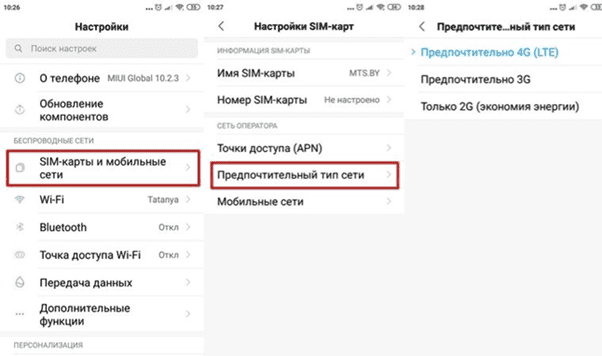
Для обеспечения нормальных скоростных характеристик рекомендуется верно выставить настройки на мобильном устройстве. Для этого надо зайти в меню «Настройки» и выбрать пункт «SIM-карты и мобильные сети». Находим название своего оператора, кликаем по нему и открываем подпункт «Предпочтительный тип сети». Для городской местности лучше активировать 4G, а для сельской – 3G.
Полезные советы
Если нужно срочно увеличить скорость интернета на Xiaomi, то попробуйте деактивировать модули Bluetooth и GPS. Такой способ срабатывает в том случае, если имеется ошибка в драйверах прошивки.
При наличии доступа к каналам работы Wi-Fi в роутере можно воспользоваться свободными каналами, для чего потребуется установка на мобильном устройстве программы WiFi Analyzer.
Есть ряд приложений, которые находятся в свободном доступе в онлайн-магазине Google Play, чьей задачей является диагностика имеющихся установок и восстановление их до стабильных значений. Они будут актуальными только в том случае, если в настройках сети была допущена ошибка.
Как правило, один из вышеперечисленных вариантов точно должен помочь в решении проблемы медленного интернета на Сяоми.