Как узнать, сколько ватт потребляет компьютер
Бывает интересно узнать, сколько энергии потребляет то или иное устройство. Непосредственно в этой статье мы рассмотрим сайт, который способен примерно скалькулировать, сколько электроэнергии будет требовать та или иная сборка компьютера, а также электроприбор ваттметр.
Потребление электричества компьютером
Большинство пользователей не знает, каков расход энергии у их ПК, из-за чего возможна некорректная работа оборудования вследствие неправильно выбранного блока питания, который не может обеспечить должной подачи энергии на него, или пустая трата денег, если блок питания чересчур мощный. Чтобы узнать, сколько ватт будет потреблять ваша или любая другая, образная сборка ПК, необходимо воспользоваться специальным сайтом, способным вывести показатель расхода электричества в зависимости от указанных комплектующих и периферийных устройств. Также можно приобрести недорогой прибор под названием ваттметр, который выдаст точные данные о трате энергии и некоторые другую информацию — зависит от комплектации.
Способ 1: Power Supply Calculator
coolermaster.com — это зарубежный сайт, который предлагает рассчитать количество потребляемой компьютером энергии при помощи специального раздела на нём. Он называется «Power Supply Calculator», что можно перевести как «Калькулятор расхода энергии». Вам будет предоставлена возможность выбора из уймы всевозможных комплектующих, их частоты, количества и прочих характеристик. Ниже будет приведена ссылка на этот ресурс и инструкция по его использованию.
Перейдя на данный сайт, вы увидите множество названий компьютерных комплектующих и полей для выбора конкретной модели. Начнём по порядку:

- «Motherboard» (материнская плата). Тут вы можете выбрать форм-фактор вашей системной платы из трёх возможных вариантов: Desktop (мат. плата в персональном компьютере), Server (серверная плата), Mini-ITX (платы, размером 170 на 170 мм).
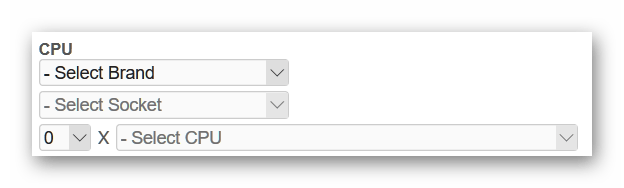
- Следом идёт графа «CPU» (центральный процессор). Поле «Select Brand» предоставит вам выбор из двух основных производителей процессоров (AMD и Intel). Нажав на кнопку «Select Socket», вы сможете выбрать сокет — гнездо на материнской плате, в которое устанавливается CPU (если вы не знаете, какой он у вас, то выберете опцию «Not Sure — Show All CPUs»). Затем следует поле «Select CPU» — в нём можно будет выбрать ЦП (список доступных устройств будет основываться на данных, указанных в полях бренда производителя и разновидности разъёма под процессор на системной плате. Если не выбрали сокет, будут показаны все продукты от компании-изготовителя). Если у вас несколько процессоров на материнской плате, то укажите их число в окошке рядом (именно физически несколько ЦП, а не ядер или потоков).
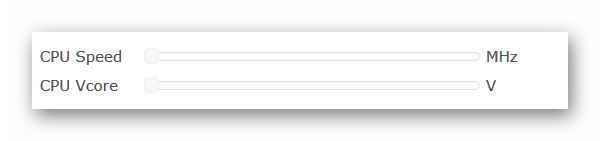
Два ползунка — «CPU Speed» и «CPU Vcore» — отвечают за выбор частоты, на которой работает процессор, и подаваемого на него напряжения соответственно.
В разделе «CPU Utilization» (использование ЦП) предлагается выбрать уровень TDP при эксплуатации центрального процессора.
Сколько электричества потребляет компьютер – проверка с помощью приложений
Компьютеры – чрезвычайно адаптируемые машины. Они способны быстро выполнять действительно напряженные задачи. Независимо от того, используем ли мы их для работы, игр или других занятий, они стали неотъемлемой частью нашей жизни. Иногда нам становится интересно, сколько же киловатт энергии поглощает наше устройство.
Что ж, Вы можете проверить энергопотребление вашего компьютера как минимум тремя различными способами, включая использование дополнительного оборудования, программного обеспечения и онлайн-инструмента. Вам не придётся измерять расход электроэнергии для каждого компонент вручную.
Давайте обсудим это здесь.
Оборудование для проверки энергопотребления компьютера
Использование ваттметра для проверки энергопотребления вашего ПК, несомненно, лучший способ сделать это.
Если вы намереваетесь часто проверять энергопотребление вашего ПК и ноутбука, эти специализированные мониторы энергопотребления идеально выполнят возложенную задачу. Прогнозируемая погрешность составляет около 0,5 процента, поэтому вы получите наиболее точный ответ.
Кроме того, счётчики потребляемой мощности просты в эксплуатации. Подключите компьютер или ноутбук к счетчику и включите его в розетку. Выполнение теста займёт всего несколько секунд, и вы увидите потребление энергии в киловатт-часах (кВтч).
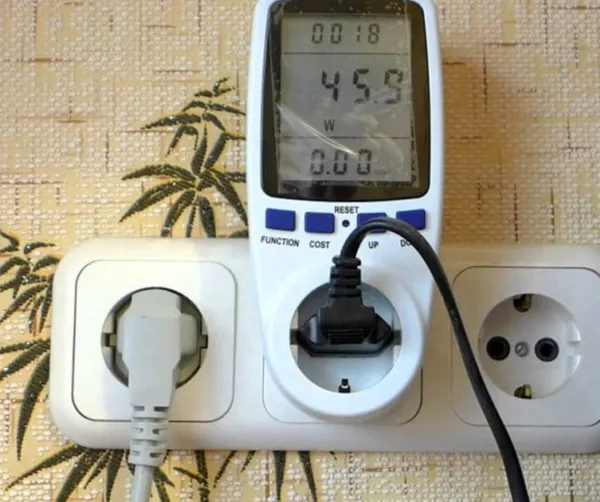
У вас могут возникнуть проблемы с оценкой результатов, если вы никогда раньше не использовали подобные инструменты. Однако, вы всегда можете сравнить энергопотребление вашего ПК со средними отраслевыми показателями, чтобы получить чёткое представление о том, сколько или как мало энергии потребляет ваше устройство.
Игровые ПК могут потреблять до 900 Вт в час, но при не интенсивном использовании, таком как просмотр веб-страниц, написание отчётов и т.д., потребление может снижаться до уровня 150 Вт.
Результаты различаются в зависимости от программного и аппаратного обеспечения, установленного на компьютере.
В целом, если вы не занимаетесь чем-то экстремальным, например, майнингом криптовалюты, обычные эксплуатационные расходы на поддержание работы ПК вряд ли вас обанкротят.
Как проверить энергопотребление с помощью программ
Программное обеспечение – это самый простой способ определить, сколько энергии потребляет ваш компьютер. Онлайн-инструменты позволяют быстро анализировать потребление энергии и просты в использовании.
Однако, есть один недостаток. По сравнению с аппаратными калькуляторами они представляют собой менее надёжное решение. Они проводят тест только в течение короткого периода времени. Таким образом, результаты могут не отражать фактическое потребление энергии.
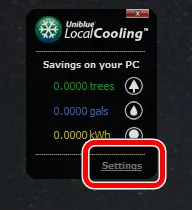
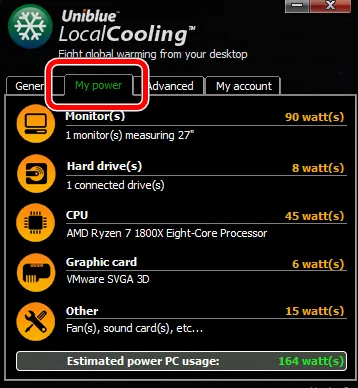
LocalCooling – это инструмент, который вы можете использовать на своём ПК с Windows. Эта бесплатная программа отображает, сколько электроэнергии потребляет ваш компьютер, а также подробную информацию о жёстком диске, дисплее и других компонентах. Вы можете настроить его на выключение дисплея, замедление жёстких дисков или даже перевод устройства в спящий режим.
Рекомендуется использовать этот инструмент в течение нескольких дней и во время различных занятий, чтобы получить от него максимум информации. Он также показывает вам, «сколько деревьев и топливных галлонов» вы сэкономили, что понравится активистам-экологам.
Самый большой недостаток в том, что вы не можете настроить единицы измерения.
Вот как заставить LocalCooling работать на вас:
- Загрузите приложение и установите его на свое устройство.
- Откройте приложение на своём устройстве.
- Нажмите Settings.
Как проверить энергопотребление ПК с помощью онлайн-инструмента
Использование онлайн-калькулятора энергопотребления – один из самых быстрых способов рассчитать энергопотребление вашего компьютера.
Outervision предлагает точный калькулятор, которым может пользоваться каждый. Чтобы использовать калькулятор, вам необходимо знать особенности компонентов вашего компьютера.
Outervision имеет две основные версии.
- Экспертную
- Базовую
В базовой версии калькулятора требуется только ввести необходимую информацию о компонентах.
Чтобы заполнить обязательные поля, выберите из раскрывающегося списка процессоры, видеокарты и оперативную память. Затем укажите данные об использовании и нажмите кнопку вычислений.
Базовая версия от Outervision даст вам точную оценку энергопотребления вашего ПК. Однако, вы можете использовать версию Expert, если вам нужен более полный и точный расчёт.
Версия Expert от Outervision позволяет вводить дополнительную информацию о вашем компьютере. Она содержит такие элементы, как количество накопителей, вентиляторы, карты PCI, эффективность источника питания и даже устройства жидкостного охлаждения.
Кроме того, вам необходимо знать тактовые частоты вашего процессора и видеокарты, чтобы получить наиболее точный результат. Вы также можете принять во внимание разгон CPU и GPU. После того, как вы предоставили необходимую информацию, вы можете указать, сколько времени вы проводите на своём устройстве каждый день и будет ли оно использоваться для видеоигр или других задач, как и в базовой версии.
Что нужно знать об энергопотребление ПК
Энергопотребление ПК делится на две категории. Потребление «холостого хода» и полной нагрузки.
В чём разница между ними?
- Период ожидания: когда компьютер не выполняет много задач.
- Период полной загрузки: когда компьютер полностью загружен, на нём выполняется множество интенсивных вычислений.
Конечно, работа с полной нагрузкой потребляет больше энергии, чем работа на холостом ходу. Это легко обнаружить, если воспользоваться ваттметром. Однако, если вы используете веб-сайт или приложение, вы можете выбрать любой сценарий, который вам нравится.
Следите за потребляемой мощностью ПК
Количество электроэнергии, потребляемой каждым блоком ПК, существенно различается. На мощность влияет множество факторов, включая программное обеспечение, оборудование и местоположение. Физическое устройство, такое как ваттметр, подключаемый к розетке, является наиболее точным средством оценки энергопотребления. Онлайн-инструменты, такие как OuterVision, немного менее точны, но все равно полезны.
Вы получите хорошее приближение энергопотребления вашего ПК независимо от используемого вами подхода. Просто проконтролируйте потребление энергии несколько раз за день и во время различных занятий.
Как узнать сколько электроэнергии потребляет компьютер
В характеристиках процессора или видеокарты указываются значения электроэнергии, сколько ватт в час они потребляют в максимальной нагрузке. Больше всего в игровых компьютерах потребляют электроэнергии именно эти комплектующие. При сборке компьютера подбирается блок питания исходя из данных потребления электроэнергии всех комплектующих.
Эта статья расскажет, как узнать, сколько электроэнергии потребляет компьютер. Значения указываются приблизительно поскольку зависят от множества факторов. Более точный вариант заключается в использовании специальных приборов изменения потребления прямо с розетки. Сколько потребляет ватт процессор и видеокарта можно непосредственно в операционной системе.
Сколько ватт в час электроэнергии потребляет компьютер
Стоит понимать, энергопотребление компьютера кардинально отличается в максимальной нагрузке (игры, тесты производительности), в простое (торренты, работа в браузере, просмотр фильмов) или же в спящем режиме. Чем больше задач выполняется в данный момент, тем больше электроэнергии потребляет компьютер в целом.
Калькулятор энергопотребления компьютера
Множество различных калькуляторов мощности позволяют очень точно определить максимальное значение энергопотребления компьютера. Зачем это нужно? В первую очередь это помогает выбрать блок питания для системы. Так как он выбирается исходя из мощности всех комплектующих системы. Но можно также использовать калькулятор для определения потребления энергии системой.
Рекомендуем воспользоваться сервисом OuterVision — расчёта энергопотребления ПК. После выбора всех установленных комплектующих в своём компьютере, есть возможность указать дополнительные значения разгона (частоту, вольтаж и загрузку процессора, значения частот и вольтажа видеокарты). В результате чего сервис не только покажет значения потребления электроэнергии, но и поможет выбрать оптимальный блок питания.

Энергопотребление комплектующих ПК
Более сложное решение — ознакомление с полными характеристиками устройства и приблизительная оценка энергопотребления всей системы. Почему такая оценка может быть только приблизительная? Да всё просто. В различной нагрузке комплектующие потребляют разное количество энергии. При разной яркости монитора его потребление также будет разным.
Достаточно посмотреть характеристики компьютера на Windows 10. После ознакомления с полными характеристиками можно найти данные потребления конкретных комплектующих в Интернете. При необходимости можно даже узнать сколько потребляет монитор. Конкретные цифры потребления монитора зависят от его диагонали, разрешения, уровня подсветки.
Мониторинг потребления электроэнергии
Различные приборы (счётчики, тестеры) позволяют выполнить мониторинг потребления электроэнергии всеми устройствами, которые подключаются к сети. Неважно, то телевизор или же компьютер. Непосредственно подключив всю систему через такой прибор, на его экране отображаются значения потребления энергии (ватт в час).

Сколько потребляет процессор и видеокарта (Ватт)
В современных системах можно посмотреть данные с датчиков видеокарты или процессора по их потреблению. Обратите внимание, если же эти данные по графической карте отсутствуют, значит, видеокарта не имеет встроенного датчика энергопотребления.
AIDA64 позволяет быстро снимать показатели со всех датчиков в системе. Ранее уже рассматривалось, как пользоваться программой AIDA64 Extreme. Достаточно перед использованием запустить программу от имени администратора Windows 10.
В открывшемся окне программы AIDA64 перейдите в раздел Компьютер > Датчики. При первом запуске будет выполнено получение данных с датчиков. После чего можно посмотреть значения потребления электроэнергии процессора — CPU Package и видеокарты — Графический процессор. Как указывалось нами ранее в нагрузке текущие значения увеличиваются в несколько раз.

Для проверки максимальных значений энергопотребления можно воспользоваться различными стресс тестами. Непосредственно в программе AIDA64 есть несколько стресс тестов. В процессе тестирования можно посмотреть реальные значения потребления процессора и видеокарты. Если же в играх процессор сложно нагрузить на максимум, то видеокарта работает в большинстве сцен в таком режиме.
Как уменьшить потребление электроэнергии компьютера
Есть множество различных способов уменьшить энергопотребления компьютера в целом. Особенно если же производительности ПК больше чем достаточно. В таком случае действительно будет актуальным установка ограничений производительности.
Потребление процессора. Обычно пользователи ищут, как разогнать процессор, но можно и понизить частоту процессора. Профессионалы рекомендуют выполнять андервольтинг — снижение напряжения на процессоре для уменьшения его тепловыделения. Обычное снижение частоты, путём изменения множителя не только уменьшает производительность, но и потребление энергии процессором.
Потребление видеокарты. С графическими картами проходит такая же история. Но для новичков рекомендуем включить вертикальную синхронизацию в играх. Вертикальная синхронизация ограничивает производительность, путём ограничения игрового количества кадров в секунду. Например, если всегда отображалось 300 кадров в секунду и видеокарта работала на максимум, то ограничение до 60 кадров позволит видеокарте отдохнуть.
Однозначно компьютер потребляет в спящем режиме значительно меньше энергии даже в сравнении с простоем системы. Существует множество способов, позволяющих узнать, сколько электроэнергии, потребляет компьютер. Данные потребления энергии указываются в единицах ватт в час. Но проблема заключается в том, что большинство доступных способов только приблизительно показывают значения потребления.
Как измерить энергопотребление компьютера
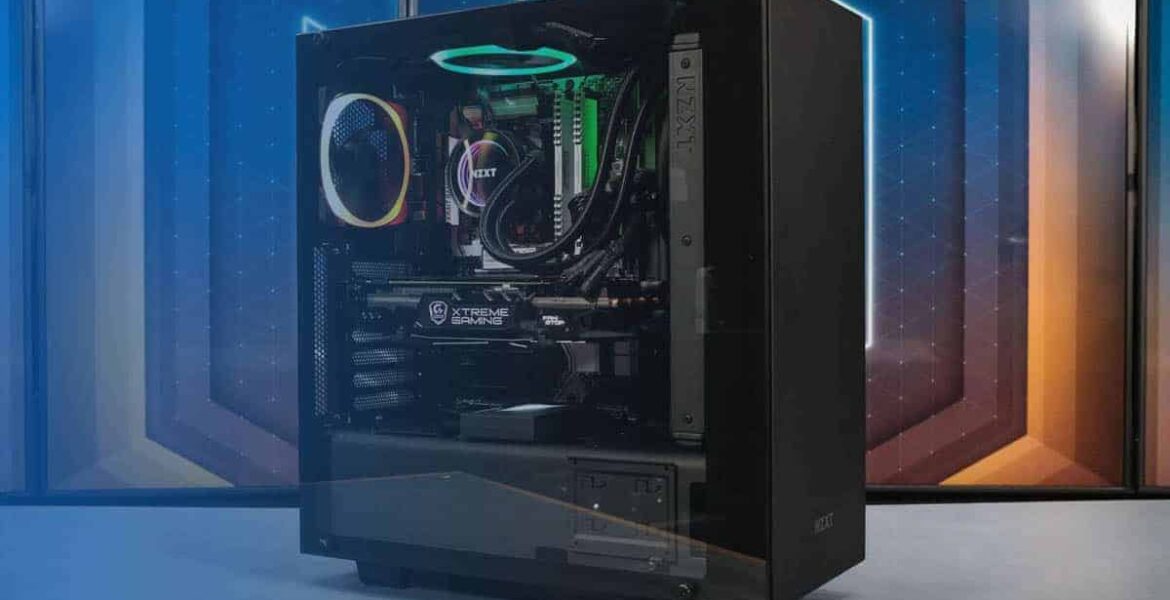
Современные продвинутые компьютеры для игр с высокой вычислительной мощью потребляют как никогда прежде много энергии. Их обладателям может быть интересно узнать, сколько именно энергии расходуется. Так вы поймёте, насколько сильно компьютер нагревается и сколько вы платите за электричество. Получить эту информацию несложно.
- Программное обеспечение для измерения энергопотребления ПК
- Приложения для мониторинга энергопотребления процессоров
- Программы для измерения энергопотребления видеокарт
- Устройства для измерения совокупного энергопотребления компьютеров
- Проверка правильности показателей энергопотребления
Программное обеспечение для измерения энергопотребления ПК
Чтобы посмотреть, сколько энергии расходуют компоненты компьютера, на этих компонентах должны быть определённые датчики и “флаги” для показывающей информацию программы. Всё это есть в процессорах и видеокартах, но в большинстве других компонентов отсутствует.
Причина в том, что мощные процессоры и видеокарты расходуют много энергии и сильно нагреваются, поэтому необходимо следить за их состоянием, чтобы они не были повреждены. Другие компоненты обычно позволяют менять напряжение или показывают температуру.
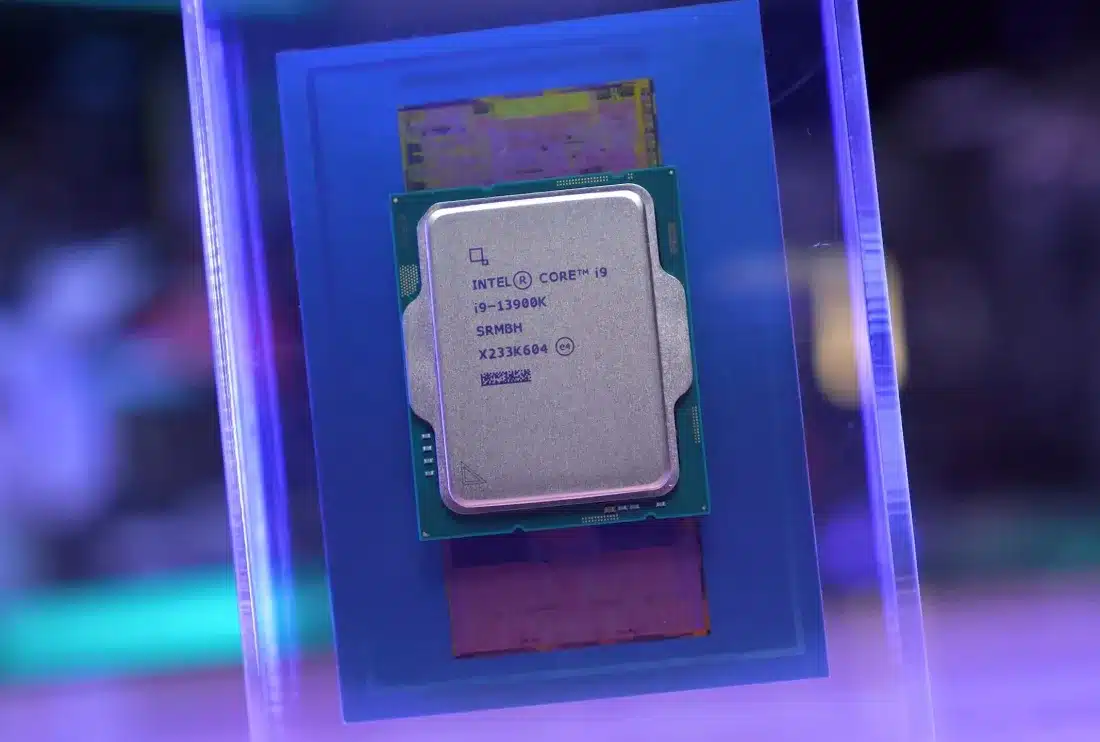
Мощные процессоры и видеокарты расходуют много энергии
Из этого следует, что нет одной универсальной программы, которая покажет энергопотребление всего компьютера. По крайней мере, не существует подобных бесплатных программ.
Блоки питания вроде Corsair AX1500i в комплекте поставки имеют кабель для подключения к материнской плате. Это позволяет в реальном времени следить за работой блока через приложение. Такая возможность встречается нечасто и только на дорогих моделях.
В данном случае мы поговорим об энергопотреблении процессоров и видеокарт. На основе этих данных можно примерно оценить, сколько энергии потребляет компьютер в целом, причём оценить бесплатно.
Приложения для мониторинга энергопотребления процессоров
Есть множество программ для анализа энергопотребления процессоров. AMD и Intel предлагают собственные приложения, Ryzen Master и Power Gadget.
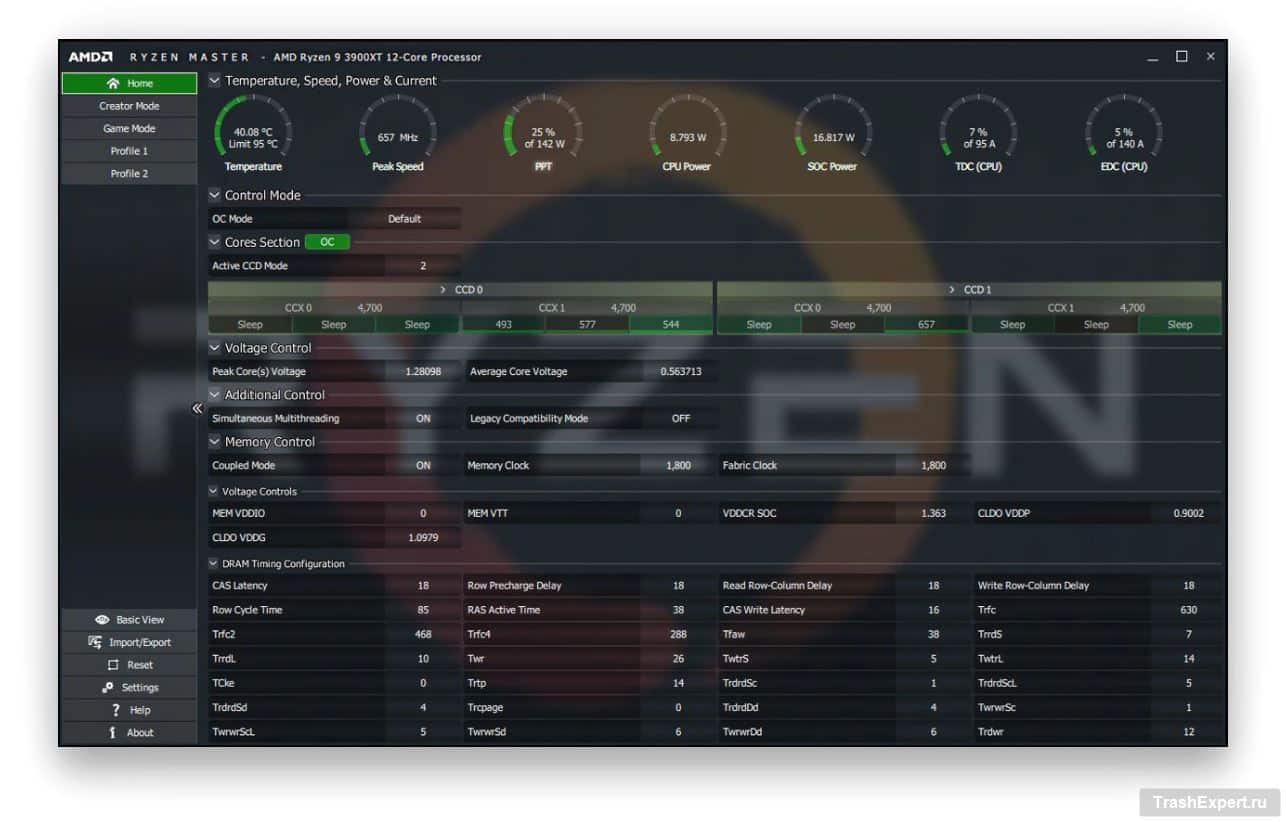
Ryzen Master работает со всеми процессорами Ryzen и Threadripper для компьютеров и ноутбуков, но не во всех доступна полная функциональность. Не должно быть проблем с индикаторами питания в разделе «Главное» в расширенном варианте отображения приложения.
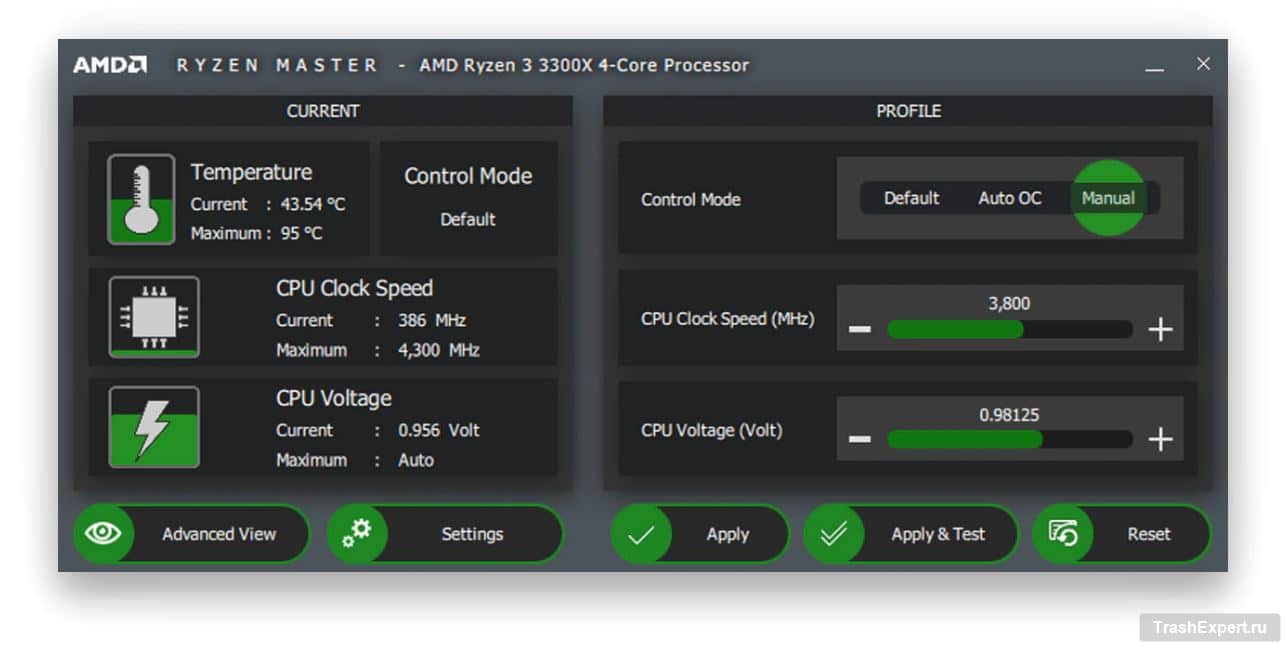
Нужно посмотреть на показатели CPU и SoC Power (System-on-a-Chip). Первый описывает основную вычислительную часть процессора, а второй также показывает энергопотребление контроллера памяти и встроенного графического процессора, если он есть.
Intel Power Gadget показывает энергопотребление процессора и оперативной памяти. Это более простая программа по сравнению с программой AMD, зато она поддерживает даже процессоры 12-летней давности, такие как Core 2-го поколения.
При запуске приложения вы увидите несколько графиков в режиме реального времени. Они показывают, сколько энергии процессор забирает у материнской платы ежесекундно, тактовую частоту, температуру, нагрузку и энергопотребление оперативной памяти.
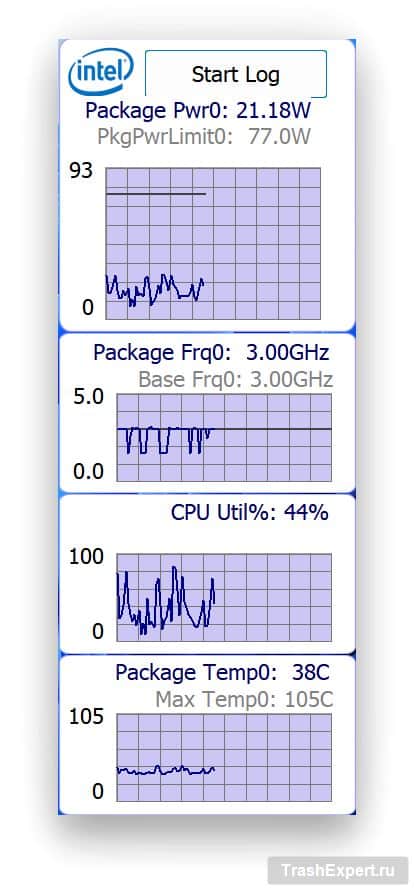
Расположение графиков нельзя менять, но можно удалять их. По умолчанию они маленькие, поэтому можно нажать правой кнопкой мыши на графике и выбрать команду Options.
Более качественным приложением для мониторинга энергопотребления процессора является HWInfo64. Оно бесплатное и показывает множество сведений о компьютере, включая данные почти с каждого датчика.
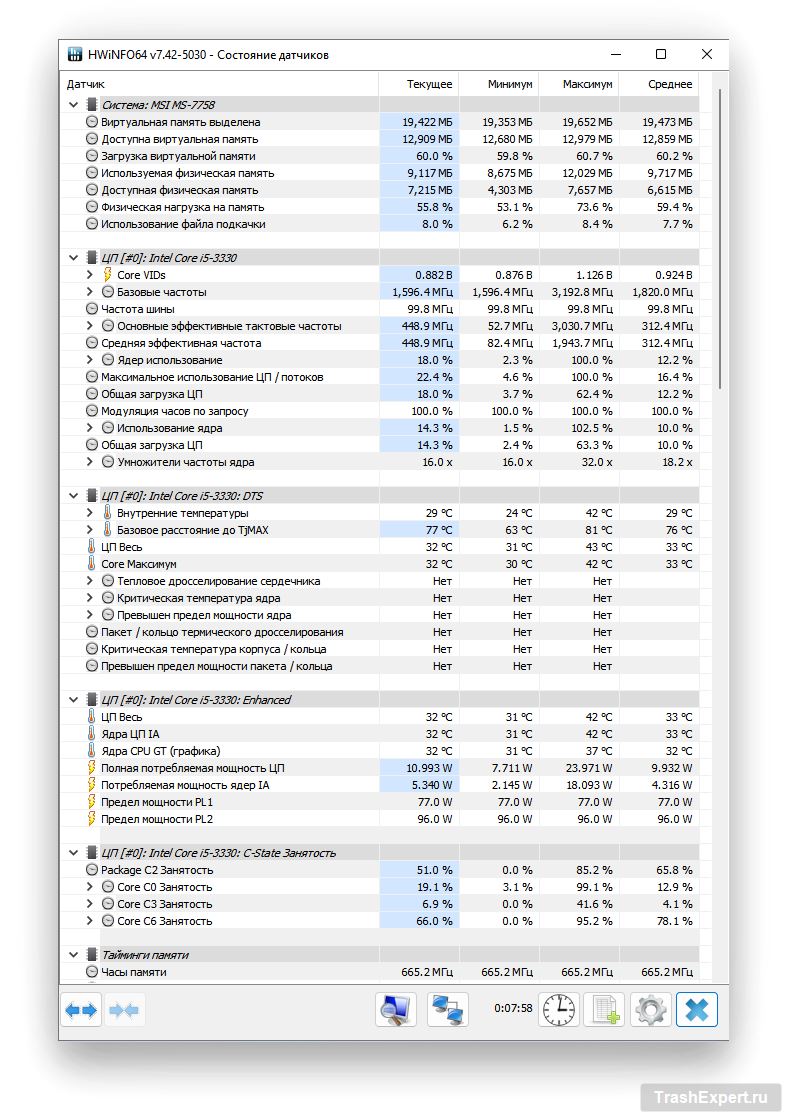
В данном случае показано потребление процессора в реальном времени. Также отображаются минимальные, максимальные и средние значения расхода энергии. При нажатии на иконку с изображением электронной таблицы в правом нижнем углу стартует запись данных, если вы хотите отследить изменения с течением времени.
HWInfo64 поддерживает большее число моделей процессоров, нежели Ryzen Master и Power Gadget. Однако, если у процессора нет нужных датчиков, приложение не сможет показать информацию. AMD и Intel по-разному называют датчики и домены питания, поэтому в зависимости от модели процессора в вашем компьютере, вы можете увидеть отличную от вышеприведённой картину.
Программы для измерения энергопотребления видеокарт
Как и процессоры, видеокарты имеют множество датчиков для измерения температуры и напряжения. На их основе можно оценить уровень расхода энергии. Некоторые производители обеспечивают флаги для драйверов, чтобы давать показатели не только графического процессора. HWInfo64 может отображать данные и от видеокарт.
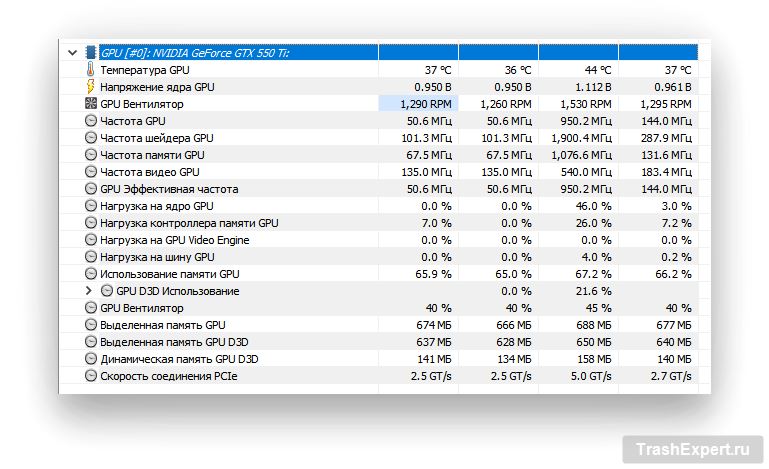
В данном случае вы видите показатели старой карты MSI GeForce 550 Ti. Энергопотребление отсутствует, но у современных карт оно показывается. У карт разных производителей и разных моделей может быть разное число отображаемых параметров.
Ещё есть небольшая программа под названием GPU-Z. Разработанная TechPowerUp, она позволяет проще оценить энергопотребление. Обе программы выдают всплывающие подсказки, если навести на показатели датчиков курсор мыши. Подсказки в GPU-Z более информативные по сравнению с HWInfo64.
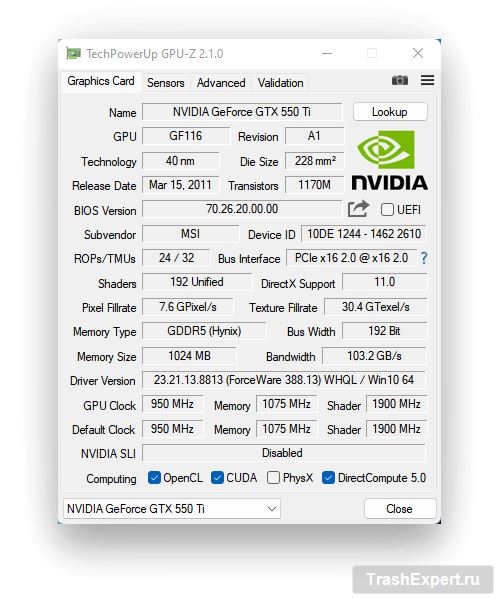
Если сравнивать показатели в HWInfo64 и GPU-Z, можно увидеть, что значения не полностью совпадают. Существует мало информации по поводу того, как AMD и Nvidia измеряют значение энергопотребления. Скорее всего, оценки являются приблизительными. Можно считать, что точность оценок составляет 90%, а для старых моделей видеокарт она может быть ещё ниже.
Если в компьютере нет большого количества жёстких дисков, продвинутых карт видеозахвата и прочих необязательных компонентов, на долю процессора и видеокарты будет приходиться большая часть расхода энергии.
Их энергопотребление может сильно варьироваться в зависимости от того, что вы делаете за компьютером. Зато расход энергии устройств вроде твердотельных накопителей всегда примерно одинаковый. В режиме ожидания процессор может потреблять 30 Вт, а при максимальной нагрузке до 125 Вт. Твердотельный накопитель объёмом 512 ГБ потребляет максимум 5-6 Вт. Датчики контроля энергопотребления здесь не слишком нужны.
Устройства для измерения совокупного энергопотребления компьютеров
Если вы смотрели в интернете обзоры процессоров и видеокарт, то могли видеть указание уровня энергопотребления всей тестовой системы. Этот показатель снимается устройством, которое подключается к розетке, куда подключаются и компьютер с блоком питания.
Поскольку блоки питания не могут с эффективностью в 100% преобразовывать переменный ток из розетки в постоянный ток 3,3 В, 5 В и 12 В, они потребляют энергии больше, чем отдают на компьютер. Например, если блок питания выдаёт 450 Вт, на самом деле он может брать из розетки 530 Вт.