Как обвести цифру в кружок в Microsoft Word

Графический способ очень удобен при рисовании каких-либо схем.
-
Для этого запустите MS Word и перейдите в меню «Вставка» – «Фигура», раскройте список и выберите инструмент «Овал». Зажмите SHIFT и потяните левой кнопкой мыши в любую сторону до образования фигуры с нужным радиусом. Клавиша SHIFT помогает создать именно круг, а не овал.
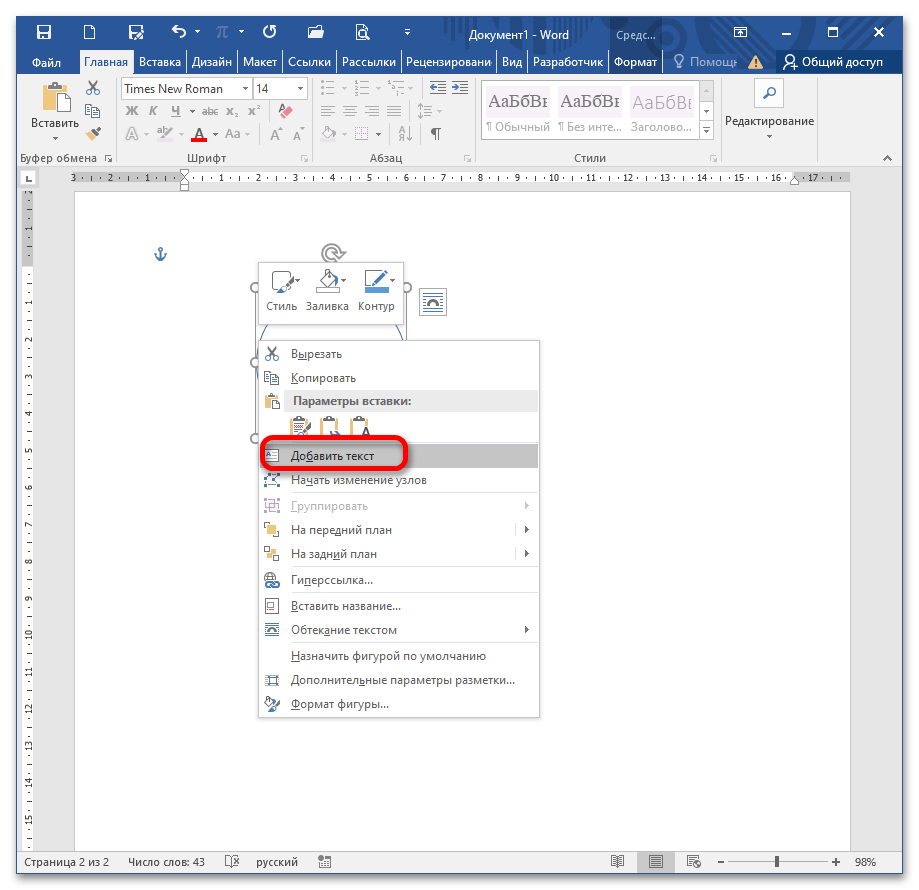
Примечание: Эта опция работает для любого графического объекта, нарисованного поверх текста.
Способ 2: Вставка символа
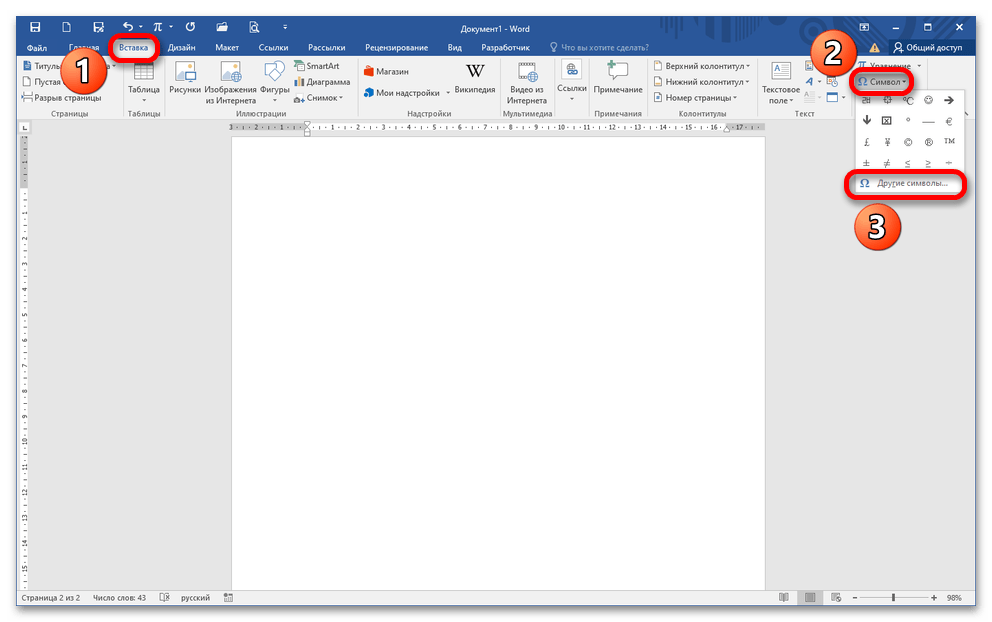
- Откройте документ и вставьте курсор в положенном месте текста. Перейдите в меню «Вставка» – «Символы» – «Другие символы».
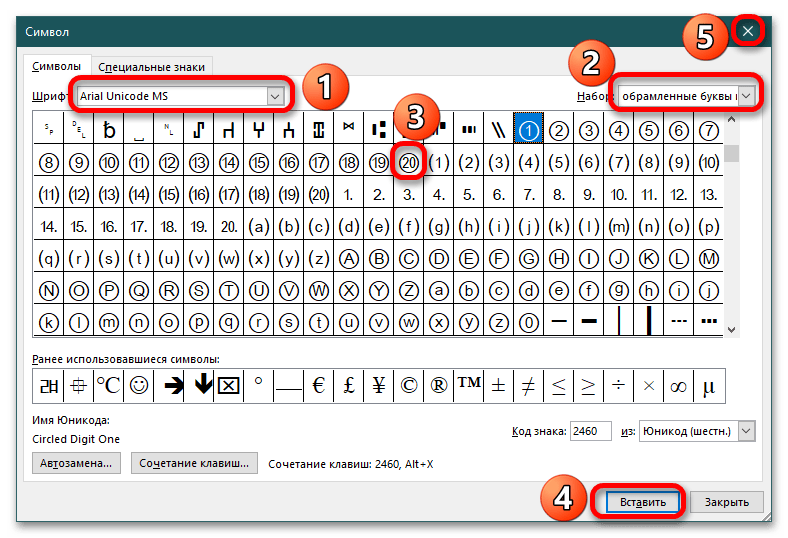
В указанных категориях цифры в кружочке отличаются по внешнему виду.
Способ 3: Горячие клавиши
Чтобы воспользоваться данным способом, откройте документ и вставьте курсор в нужном месте. Зажмите ALT и на цифровой панели справа поочерёдно вводите указанные на изображении ниже числовые наборы. После того как вы отпустите ALT, на месте курсора появится число в кружочке. Такой метод предполагает написание чисел од 1 до 20.
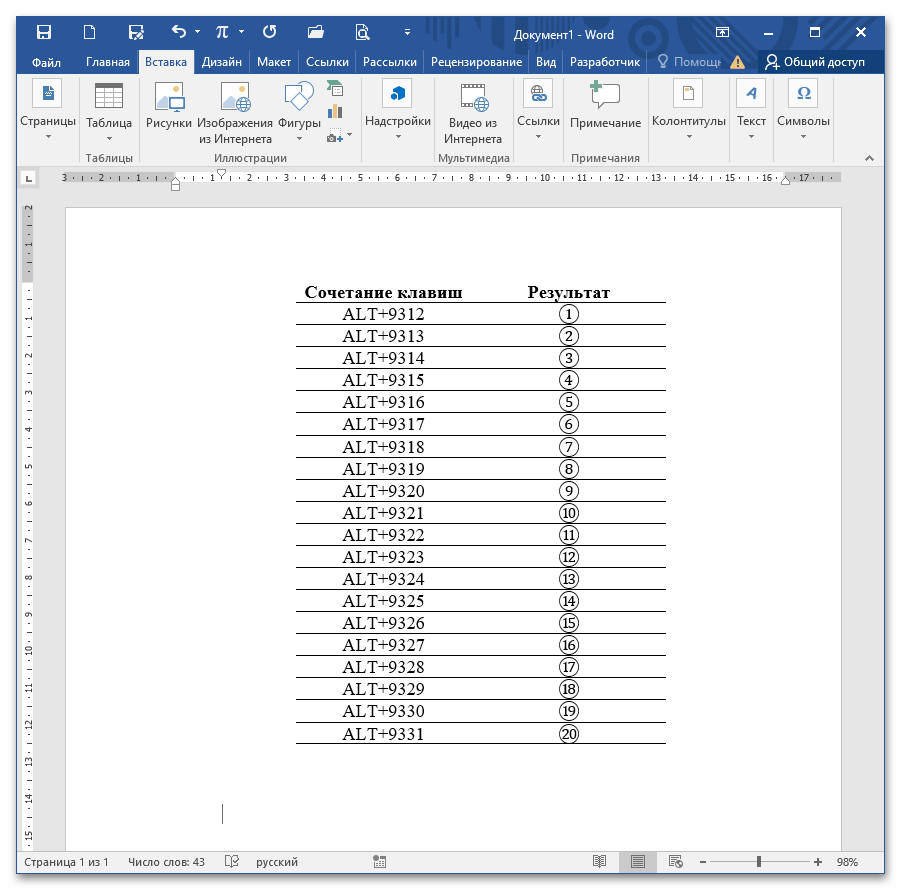
Важно: Метод не сработает, если нажимать цифры на верхней строке основной клавиатуры. Такие сочетания клавиш запускают системные команды.
Как обвести цифру в кружок в Microsoft Word
Графический способ очень удобен при рисовании каких-либо схем.
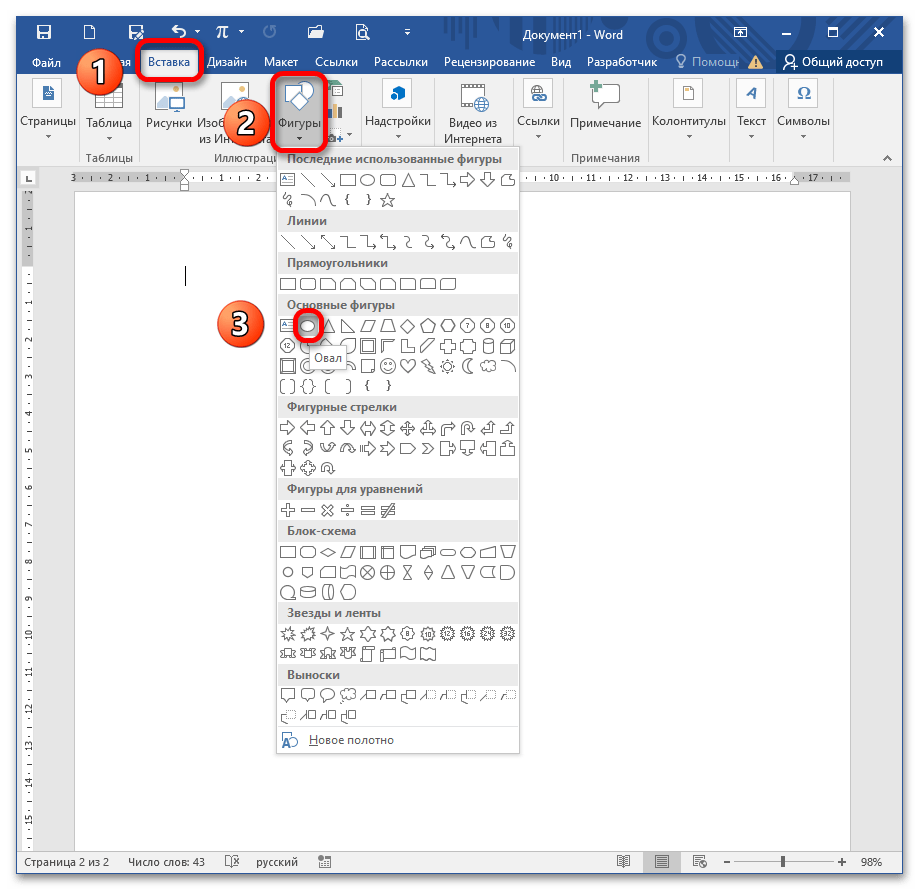
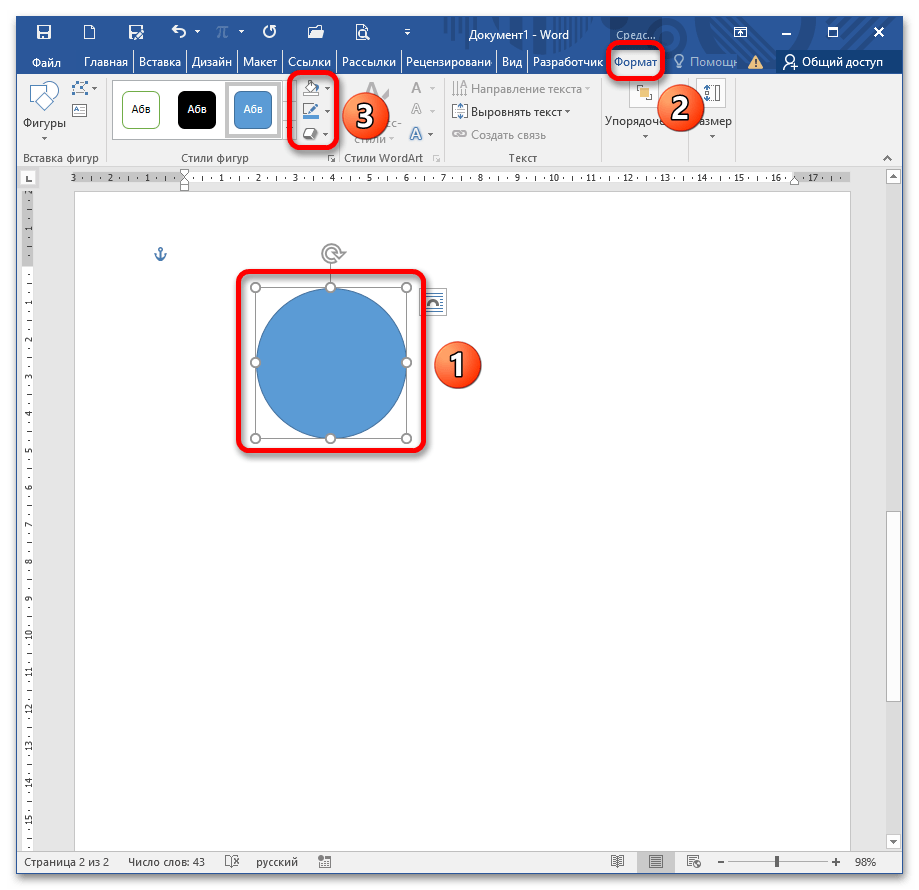
Подробнее: Добавление текста в фигуру в программе Microsoft Word
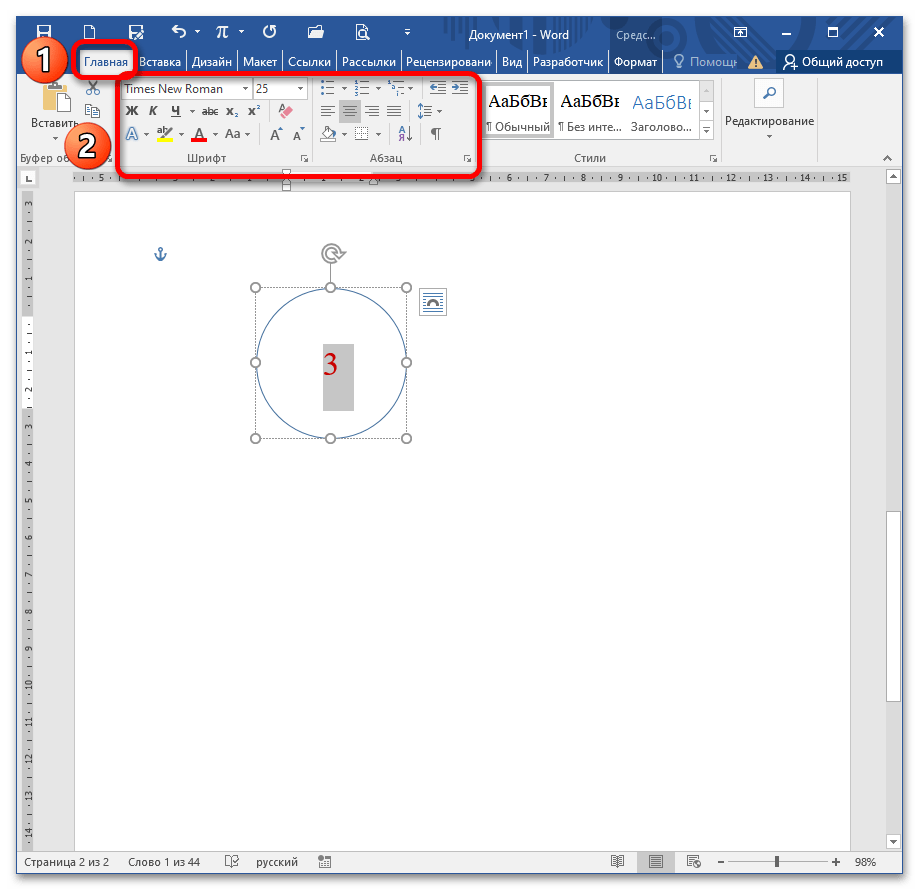
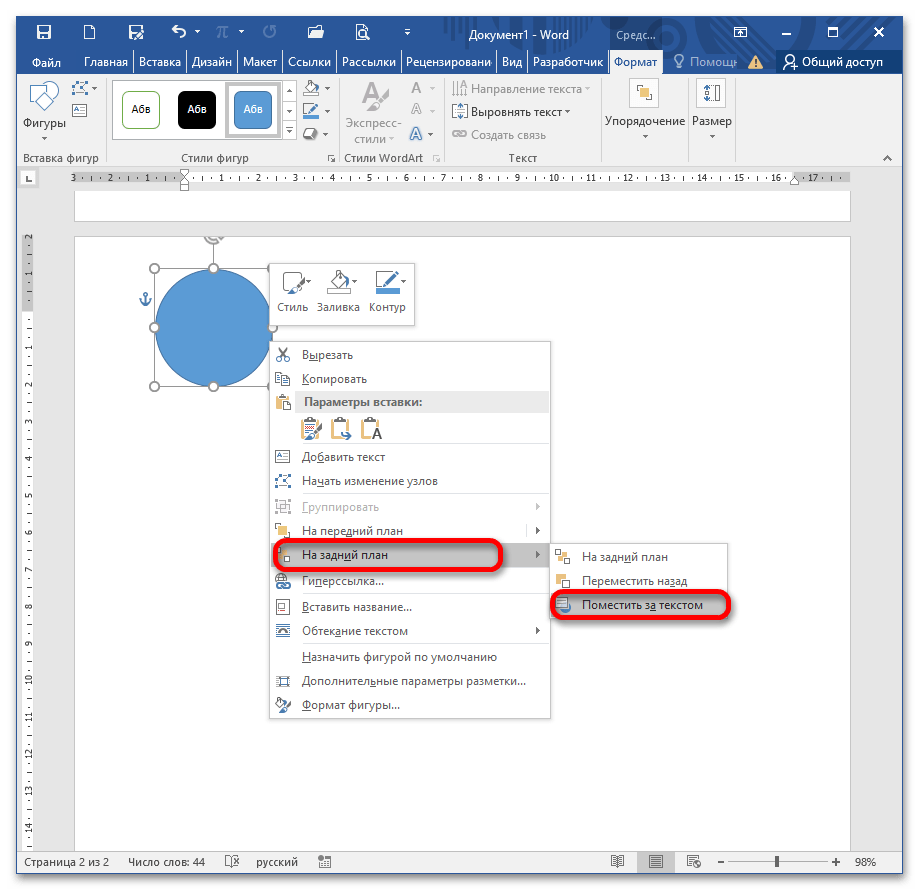
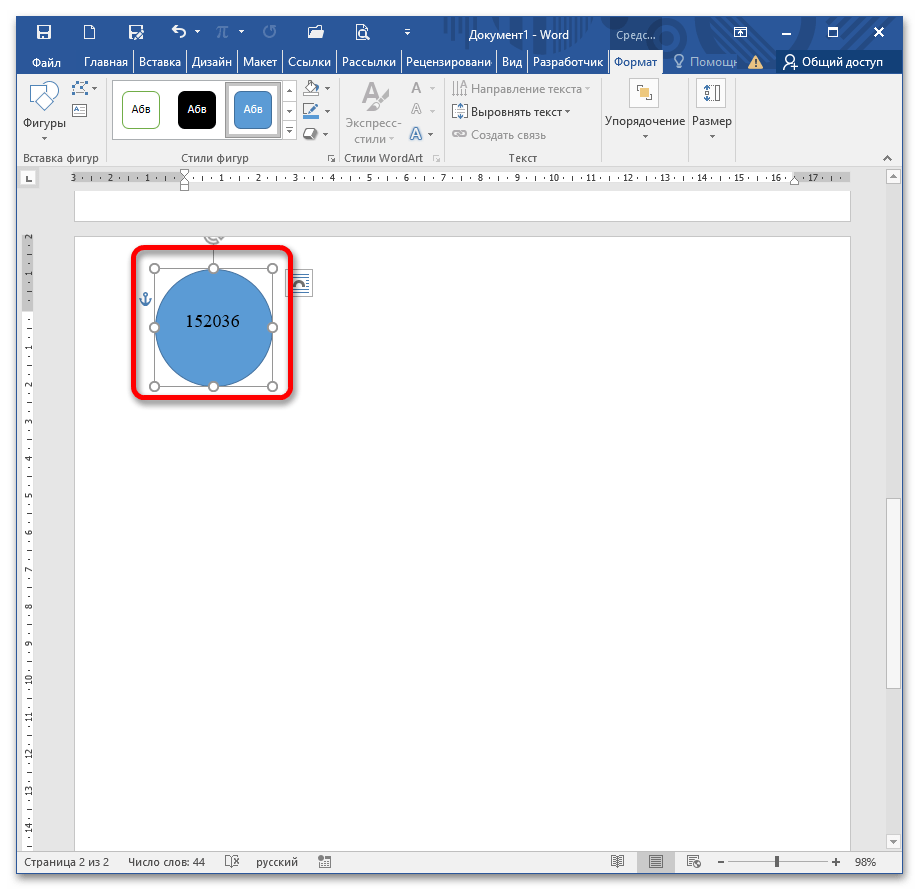
Примечание: Эта опция работает для любого графического объекта, нарисованного поверх текста.
Способ 2: Вставка символа
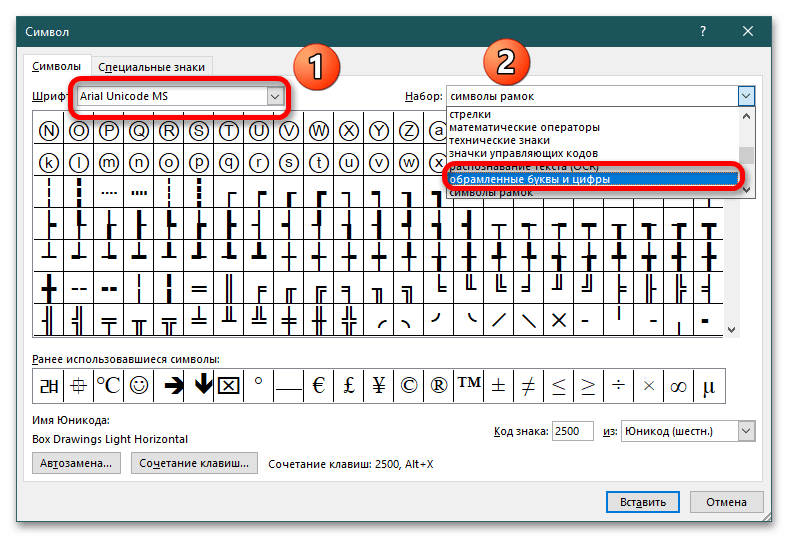
В указанных категориях цифры в кружочке отличаются по внешнему виду.
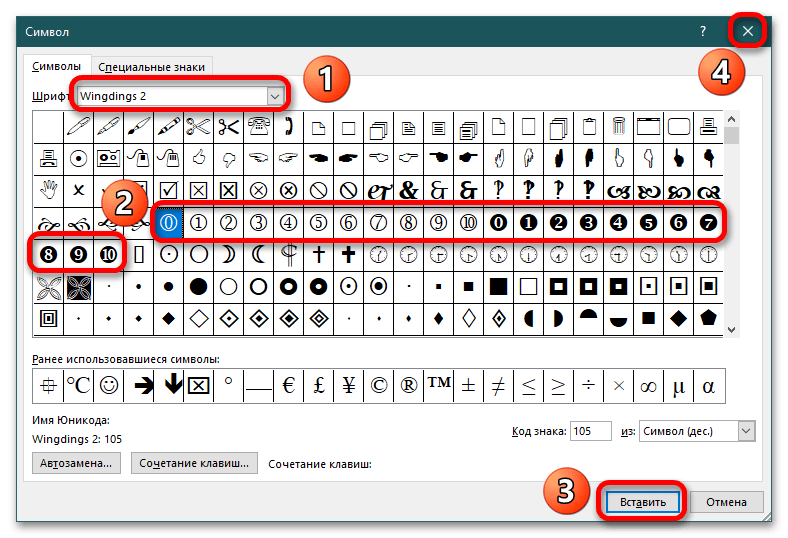
Читайте также: Добавляем знаки и специальные символы в Microsoft Word
Способ 3: Горячие клавиши
Чтобы воспользоваться данным способом, откройте документ и вставьте курсор в нужном месте. Зажмите ALT и на цифровой панели справа поочерёдно вводите указанные на изображении ниже числовые наборы. После того как вы отпустите ALT, на месте курсора появится число в кружочке. Такой метод предполагает написание чисел од 1 до 20.
Важно: Метод не сработает, если нажимать цифры на верхней строке основной клавиатуры. Такие сочетания клавиш запускают системные команды.
Как в ворде напечатать цифру в круге?
В Word среди символов есть цифры, обведенные в кружок.
Открываем документ в Word, нажимаем пункт меню "Вставка".

В открывшемся меню нажимаем "символы", в подменю нажимаем "другие символы". В открывшемся подменю среди шрифтов выбираем Arial Unicode MS или Wingdings 2. Прокручиваем ползунок вниз и видим цифры в круге. В Arial Unicode MS от 1 до 20, в Wingdings 2 от 0 до 10.


Нажимаем на выбранную цифру и на "вставить".

А еще можно обойтись без меню вставка и изменения шрифта. Просто в тексте набираете нужный код, используя сочетание клавиш Alt + цифровой код от 9312 до 9331. Зажимаете клавишу Alt и набираете нужное сочетание цифр. Например, Alt + 9319 = цифре 8 в кружочке, Alt + 9328 = цифре 17 в кружочке и т.д.

Есть несколько способов сделать цифру в кружке.
1 способ
1) Поставьте курсор в то место документа Ворд, куда нужно вставить цифру.

2) На панели инструментов "Вставка" нажмите на "Символ", а затем — на "Другие символы".

3) В окне символов выберите "Wingdings 2".

4) Здесь и находятся нужные нам цифры в кружках — просто щёлкаем два раза на нужной цифре, и она вставится в документ.

2 способ
Можно воспользоваться Alt-кодами.
Для цифр в круге Alt-коды будут:
Эти коды вводятся так:
1) Сначала нажмите на клавишу Num Lock, чтобы включить цифровую клавиатуру (иначе ничего не получится).
2) Зажмите клавишу "Alt".
3) Последовательно нажмите нужные цифры. Например, для ⑩ это будет 9 3 2 1.

3 способ
Можно воспользоваться специальными фигурами.
1) На панели инструментов "Вставка" нажмите на "Фигуры" и выберите "Овал".

2) Теперь зажмите "Shift" (чтобы рисовался именно круг, а не овал) и нарисуйте круг нужных вам размеров.

3) Щёлкните на фигуре правой кнопкой мыши и в контекстном меню выберите "Добавить текст".

4) Печатаем цифру.

5) Теперь остаётся немного поменять шрифт, отступы и интервалы, чтобы всё было красиво.

Ничего нет проще как решение данной проблемы, это конечно не касается простых обывателей то есть пользователей компьютером. Признаюсь я сам тоже в их числе. Ворд включает в себя столько полезных операций, которыми мы пользуемся, скорее всего лишь, тысячной частью. Вот вам и типичный пример с записью цифр в окружности, которые пишутся двумя способами:
Первый способ это применение кодов который вроде уменьшает манипуляции, но напрягает память: код для единицы 9312, нужно всего лишь придерживая кнопку клавиатуры Alt набрать код.
Второй вариант, более емкий, но не нужно будет заморачиваться с памятью для этого достаточно В самой программе ворд последовательно выполнить: ВСТАВКА — СИМВОЛ после где шрифты выбрать шрифт wingdings 2, и там уже находим нужный символ и вводим.
Как вставить текст в круг в ворде?
В программе ворд приходится часто рисовать различные фигуры, помимо этого, внутри них нередко нужно написать какой-либо текст. Так как с этим действием бываю проблемы, то давайте рассмотрим подробную инструкцию, как в программе ворд текст вставить в круг.
Первый шаг. Откроем новый лист в программе ворд. Сразу на верхней панели настроек, переедем в закладку «Вставки», где отыщем блок «Иллюстрации» и нажимаем на иконку «Фигуры».

Второй шаг. На экране отразиться дополнительное меню с разнообразными фигурами. Найдем в разделе «Основные фигуры» фигуру овал и с помощью неё нарисуем круг.

Третий шаг. В итоге получаем круг следующего вида.

Четвертый шаг. Выделим круг и нажмем на правую клавишу мыши, в появившемся меню выберем «Добавить текст».

Пятый шаг. Напишем слово «круг», которое окажется внутри нашего круга.

В итоге мы видим, что вставлять текст вовнутрь фигуры, это вполне простая задача, подвластная каждому человеку.