Как настроить доверенный запуск на Faceit для безопасной игры в CS:GO
Faceit — это платформа для соревновательных матчей в игре "Counter-Strike: Global Offensive" (CS:GO). В данной статье мы рассмотрим настройку доверенного запуска для безопасной игры на Faceit.
Что такое доверенный запуск?
Доверенный запуск — это функция, которая позволяет проверять игровые файлы на наличие изменений или вредоносных программ. Если файлы не прошли проверку, то запуск игры будет запрещен.
Доверенный запуск предотвращает использование нечестных программ и защищает от возможных угроз безопасности.
Как настроить доверенный запуск на Faceit?
- Откройте настройки CS:GO и выберите вкладку "Обновление".
- Включите "Автоматическое обновление игры только при запуске".
- Закройте настройки CS:GO и запустите Faceit.
- Перейдите в настройки Faceit и выберите вкладку "Защита".
- Включите "Доверенный запуск".
- Перезапустите CS:GO.
После настройки доверенного запуска Faceit будет проверять игровые файлы каждый раз перед запуском игры. Это значительно повышает безопасность и защищает от возможных угроз.
Как проверить, включён ли доверенный запуск?
Чтобы проверить, включён ли доверенный запуск, необходимо зайти в настройки Faceit и выбрать вкладку "Защита". Если опция "Доверенный запуск" включена, то всё в порядке.
Заключение
Доверенный запуск — это важная функция, которая защищает от мошенничества и обеспечивает безопасность игры на платформе Faceit в CS:GO. Следуя приведённым выше инструкциям, вы легко сможете настроить доверенный запуск и наслаждаться соревновательными матчами на Faceit.
Как включить и отключить доверенный режим в кс го?
Обновления приносят в игру не только новый функционал, но и целую массу ошибок. Одна из самых неприятных касается доверенного режима, который часто называют Trust. Она может появиться у пользователей, которые были замечены за использованием сторонних программ. Также виной могут быть жалобы, отправленные за читы.
Включение
Во время запуска игры появляется новое окно, которое сообщает, что у игрока отключен доверенный режим. Логично, что нужно всего лишь использовать кнопку «Restart Trusted». Именно здесь начинают появляться проблема. После использования переподключения, происходит вылет из игры. Последующий запуск не увенчается успехом.
В таком случае есть два варианта — играть с нечестными пользователями, не используя доверенный режим в кс го или не играть совсем.
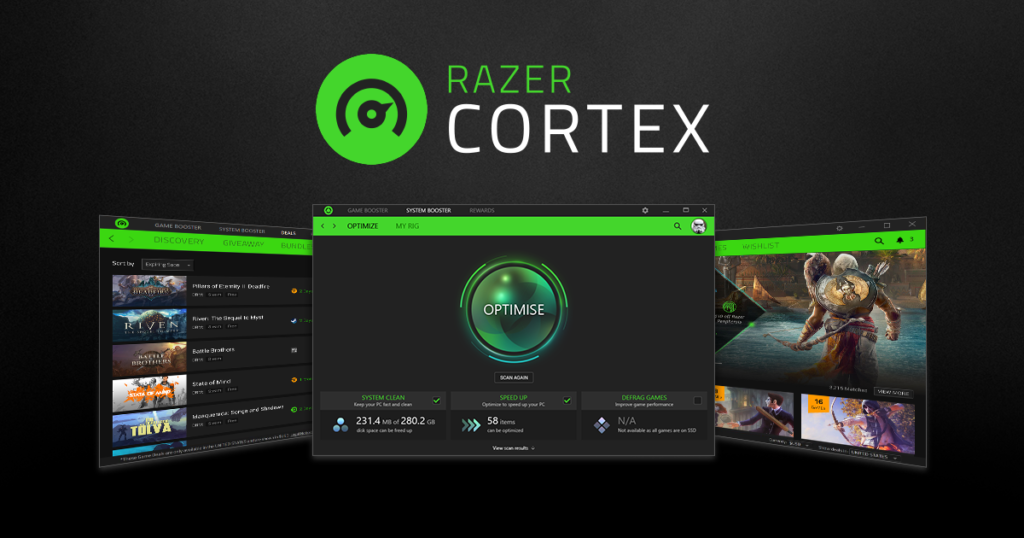
Многие владельцы девайсов от Razer наверняка сталкивались с этой проблемой. Виной тому Razer Cortex. Во время игры нужно ее отключать, чтобы античит система не конфликтовала.
Если ничего не произошло, то нужно обратиться к корневой папке. Там необходимо найти файл, который называется «config.cfg». Чтобы упростить поиск, можно использовать в поиске «userdata/730/local/cfg». Теперь нужно открыть файл с помощью блокнота этот файл. Третья строчка в коде будет показывать какие именно программы конфликтуют с античитом. Как правило, они имеют формат «.dll». Их нужно закрыть с помощью диспетчера задач.
Отключение
Для того, чтобы отключить trust-режим, необходимо сделать следующее:
- Открыть Библиотеку игр Steam;
- Найти кс го и кликнуть по ней правой клавишей мышки;
- Выбрать в новом меню пункт «Свойства»;
- В новом окне найти блок «Параметры запуска»;
- Использовать команду -untrusted;
- Нажать Enter.
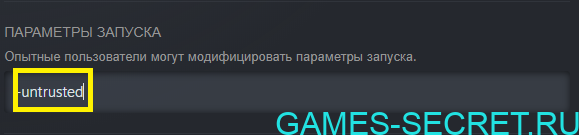
Теперь можно не только отключить режим, но и заметить, что кадровая частота немного увеличилась.
Как включить доверенный режим в КС ГО?
Как включить доверенный режим в КС ГО параметры запуска?
– Доверенный режим (Trusted Mode) теперь установлен для всех игроков по умолчанию; – Чтобы позволить стороннему программному обеспечению взаимодействовать с CS:GO, нужно в свойствах игры добавить параметр запуска -untrusted.
Как выключить доверенный режим в Ксго?
Для того, чтобы отключить доверенный режим вам нужно будет прописать в параметрах запуска игры всего лишь одну команду. После этого вы можете нажать OK и запускать игру.
Что делать если КС не запускается в доверенном режиме?
Не удалось запустить игру в доверенном режиме
Собственно, проблема заключается в программах, которые активированы у вас, одновременно с CS:GO. Собственно, у многих владельцев девайсов от Razer мешала программа, под названием Razer Cortex . Удалите или отключите ее, и все у вас будет ОК.
Как выключить trusted mode?
Чтобы отключить Trusted Mode, нужно прописать в параметрах запуска команду «-untrusted». Однако в таком случае пострадает ваш уровень Trust Factor, который влияет на подбор команды в матчмейкинге.
Не удалось запустить игру в доверенном режиме — что делать
Среди нас есть фанаты компьютерных игр, которые не могут провести без них досуг. Рассмотрим одну популярную игру под названием CS:GO, а точнее о том, как в ней избежать ошибок. Многие игроки далеко ни раз сталкивались с такой надписью «Не удалось запустить игру в доверенном режиме». Вот только что она означает сразу не понять, приходится искать ответ в интернете.
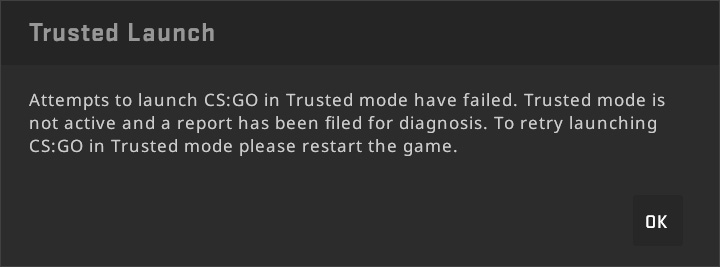
Если перевести данную фразу на русский язык, то она будет означать то, что попытка запустить CS:GO в доверенном режиме не закончилась успешно. Вероятнее всего, какая-то работающая программа мешают запуску игры. Но какая? Нужно разобраться.
Причины ошибки “Не удалось запустить игру в доверенном режиме”
Когда при запуске любимой игры вылетает данная ошибка, одновременно высвечивается и надпись, которая говорит о том, что нужно убрать некоторые файлы. А какие файлы – не указано. Что делать и как разбираться?
Оказывается, проблема кроется в файлах, спрятанных в папке под названием Steam. Если точнее – нужно закрыть игру после того, как высветилась ошибка, перейти в библиотеку, выбрать соответствующий диск на компьютере, найти папку Steam, перейти в папку своего аккаунта и выбрать папку под названием Config. Теперь перед вами откроется несколько текстовых файлов. Для начала стоит найти файл под названием trustedlaunh.cfg и удалить его.
Решение проблемы
Любую ошибку нужно устранять, особенно если она мешает запуску компьютерной игры. И так, когда вы нашли нужный файл и удалили его, переживать не нужно, так как после повторного запуска игры он сам восстановится. Теперь переходим в сам Steam и еще раз пробуем включить CS:GO. Сначала нужно немного подождать, но вновь можно услышать звук уведомлений, следом за которым на экране появится надпись, что игра не запущена.
Снова открываем библиотеку, ищем ту же папку под названием Steam и переходим далее в папку Config. Теперь на файл trustedlaunh.cfg щелкаем правой кнопкой мыши и открываем его как блокнот. Высветится несколько строчек. Обращаем на них внимание, особенно на вторую строчку.
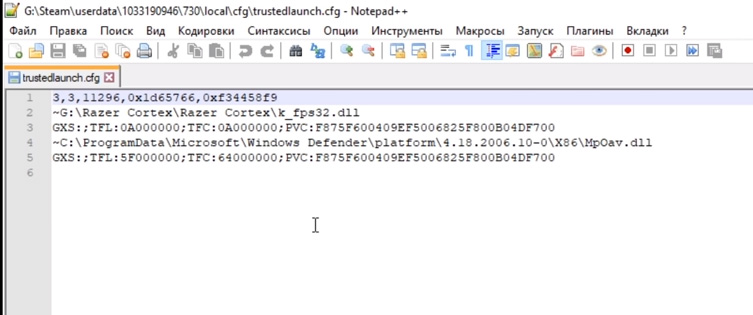
В данном примере, там стоит название программы, которая установлена на компьютере для ускорения игр, но у вас может отображаться там любая другая программа. В данном случае на предпоследней строчке мы видим еще одну надпись от защитника Windows. Активировалась защита операционной системы, которая мешает программе по ускорению игр запустить CS:GO.
Переустановите игру
Сначала отключите то приложение, которое написано у вас на второй строчке в текстовом файле, или вовсе удалите его, если оно не несет особой важности. Защиту Windows можно не трогать. Теперь следует открыть снова Steam и попытаться запустить нашу игру. Теперь все должно получиться, а надоедливая ошибка должна пропасть, если вы все сделали верно.
Также, есть еще один способ устранить данную неполадку. Для этого необходимо войти в Steam, отыскать пункт Настройки, далее пункт Аккаунт и раздел Бета-тестирование. Уже находясь в данном разделе выбрать нажать на Сменить — Steam Beta Update. Готово. Выходим из программы, а лучше – перезагружаем целиком компьютер.
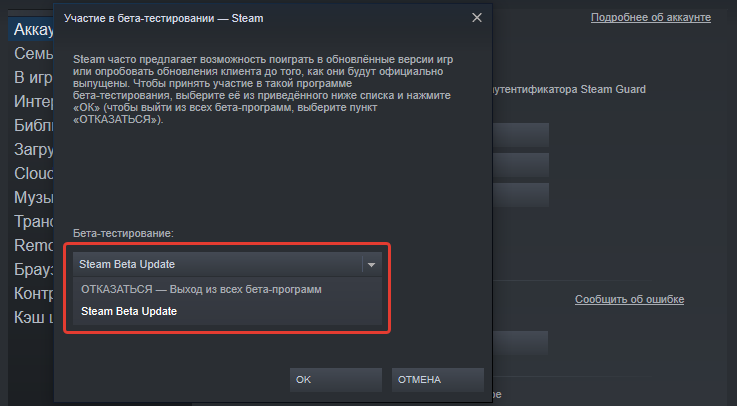
После перезапуска нужно нажать правой кнопкой мыши на CS:GO, выбрать Свойства и Бета-версии. Для вас открывается возможность выбора любой бета-версии, в которой вы бы хотели принять участие.
Важно! Выбрать нужно именно 1.37.5.9 версию. После этого пробуем запустить игру, ошибки быть больше не должно.
Заключение
В заключении хочется сказать, что нет ничего совершенного. Любая программа, утилита или программа может дать сбой в своей работе. В данном случае с ошибкой “Не удалось запустить игру в доверенном режиме” было понятно, что возник конфликт с программами, из-за чего игра открывалась запускаться. Важно правильно подойти к решению проблемы, найти путь ее решения, и тогда больше никакие ошибки не смогут испортить вам настроение, а также отнять у вас время.