Не приходят уведомления ВК: что делать — решение
 Уведомления – удобный и эффективный способ получения информации о произошедших в социальной сети событиях в отсутствие пользователя. «Но что делать, если не приходят уведомления ВК?» — задаются вопросом столкнувшиеся с данной проблемой люди. При чем данный вопрос может касаться разных типов оповещений. У кого-то не приходят уведомления в Вконтакте на телефон, а именно – не всплывают push-уведомления в «шторке». Кто-то же не получает уведомления на почту или получает, но не всегда, кто-то – непосредственно в социальной сети.
В этой статье рассмотрим, почему не приходят уведомления ВК и как бороться с данной проблемой в случаях для разных типов оповещений.
Почему не приходят уведомления в ВК
Среди основных причин, почему не приходят уведомления ВК можно выделить следующие:
- Некорректно заданные настройки в социальной сети;
- Неверная конфигурация для приложения ВК в настройках на мобильном устройстве;
- Системный сбой Вконтакте.
Как сделать, чтобы приходили уведомления ВК
Как сделать, чтобы приходили уведомления ВК? Прежде всего следует определить, какая именно проблема у пользователя. Актуально ли она для компьютера или телефона, мобильной версии или полной, касается push-уведомлений или почтовых.
Для удобства навигации по статье и поиском нужной инструкции лучше всего воспользоваться меню:
Не приходят уведомления ВК на телефон в приложении Android, iOS (iPhone)
В случае, если уведомления ВК не приходят на телефон в приложениях для Android и iOS (iPhone), то необходимо:
- Зайти в мобильное приложение Вконтакте;
- Перейти в свой профиль из меню снизу;
- Открыть меню, нажав на значок с 3 горизонтальными линиями;
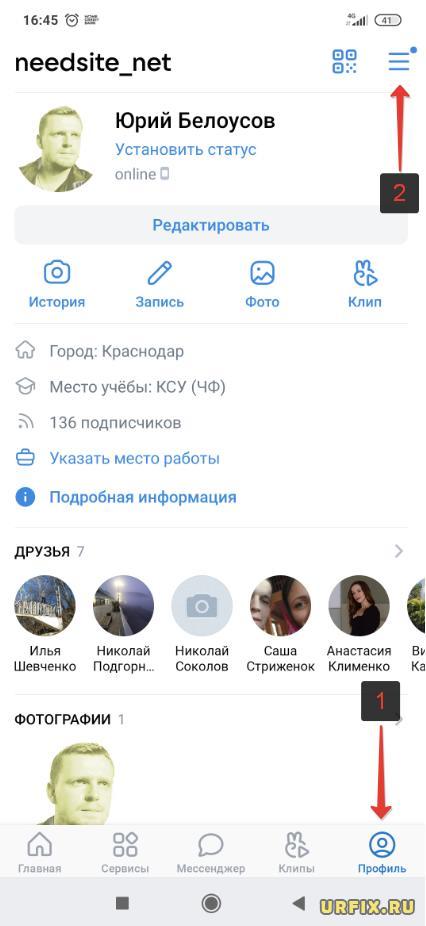
- Зайти в настройки;
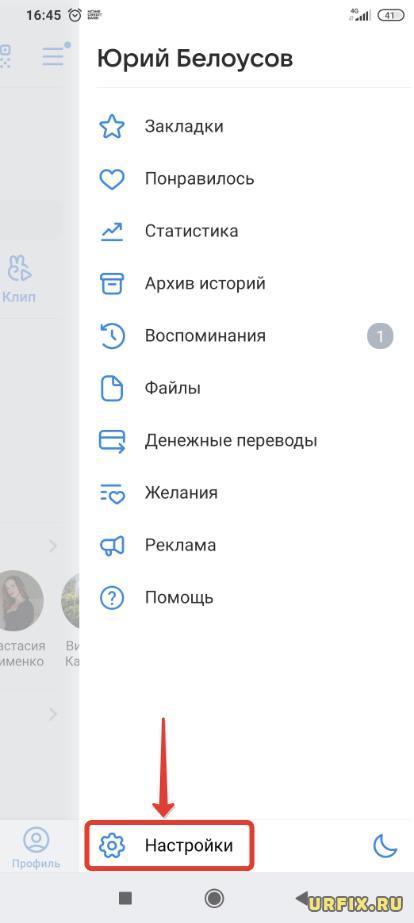
- Перейти в раздел «Уведомления»;
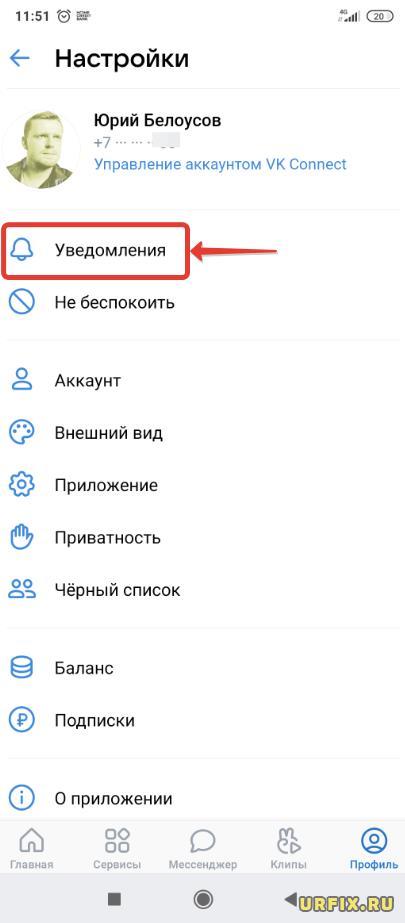
- Проверить, все ли уведомления включены. Если нет – включить;

- Перейти в подраздел «Другие уведомления»;

- Проверить, включен ли переключатель напротив пунктов «Показывать уведомления» и «Всплывающие уведомления». Также следует убедиться, что включены «Звук», «Вибрация», «Световой индикатор» (по необходимости).

Обратите внимание! Для некоторых типов оповещений есть несколько вариантов сообщений: только имя, имя и текст. Следует учесть этот момент. Также следует обратить внимание на периодичность уведомлений. Для некоторых может быть задан параметр «Никогда» или «Иногда». Нужно задать параметры «Все» и «Всегда». В настройках каждого из топов оповещений также следует проверить, активна ли функция Push-уведомлений.
Если решить проблему не удалось, то необходимо удалить приложение со своего мобильного устройства и установить его заново.
Не приходят уведомления Вконтакте Android
В случае, если не приходят уведомления Вконтакте на Android, можно воспользоваться разделом настроек смартфона, чтобы решить данную проблему. Инструкция актуальна для всех смартфонов под управлением данной операционной системы: Samsung, Honor, Huawei, Xiaomi и прочих.
- Зайти в настройки телефона;
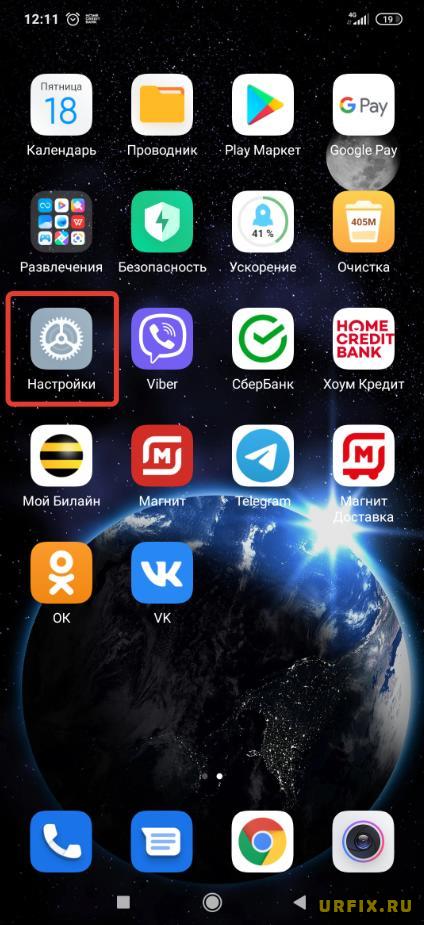
- Перейти в раздел «Приложения»;
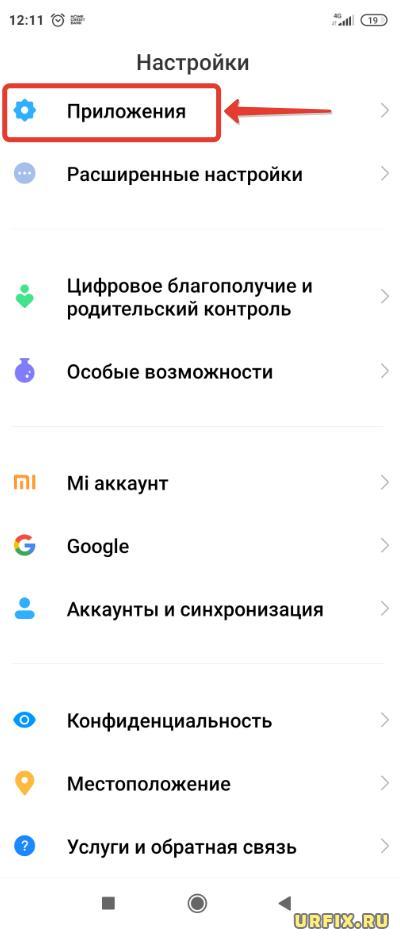
- Затем – «Все приложения»;

- Найти в списке ВК (для поиска необходимо вводить на английском языке: VK);
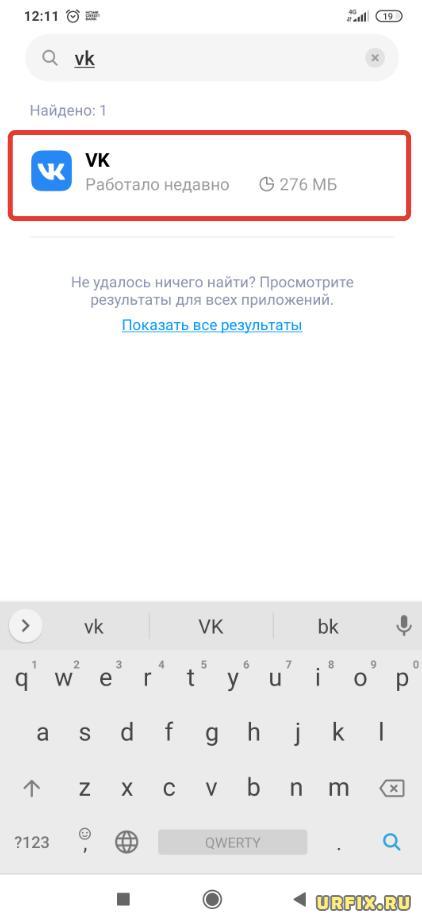
- Перейти «Разрешения приложений» и убедиться, что все разрешения заданы;
- Зайти в «Другие разрешения» и проделать ту же операцию. В частности, должны быть активны «Экран блокировки» и опция, отвечающая за всплывающие окна;
- Зайти в «Контроль активности» и проверить, не установлены ограничения там;

- После чего можно зайти в «Уведомления» и проверить, все ли типы оповещений включены.

Важно! Необходимо полностью прокрутить страницу с настройками. Их очень много. Необходимо зайти в каждый из пунктов и проверить их. Если не приходят уведомления о сообщения – значит следует перейти в раздел «Сообщения». Если не работает звук или вибрация, то нужно перейти в «Другие настройки» и активировать переключатели для соответствующих пунктов. Также следует проверить формат уведомлений, будет ли высвечиваться только приложение (имя или название, при этом, текст будет не видно), либо – текст. И – периодичность. Если уведомления не приходят от конкретных групп, то следует перейти в их настройки и проверить, все ли в порядке.
Не работают уведомления ВК на телефоне
Решать проблему с отсутствием звука, вибрации, не полного показа текста оповещений нужно через приложение, или – через настройки смартфона. В мобильной версии данные опции недоступны. Но базовые типы уведомлений можно включить и в мобильной версии сайта. Кроме того, в мобильной версии, в отличие от приложения можно решить проблему с уведомлениями на почту, которые приходят не всегда или вовсе не присылаются.
Как сделать, чтобы приходили уведомления ВК в мобильной версии:
- Зайти в мобильную версию Вконтакте в своем браузере;
- Открыть главное меню, нажав на иконку с 3 горизонтальными линиями в нижнем навигационном меню;
- Перейти в «Настройки»;

- Зайти в подраздел «Уведомления»;
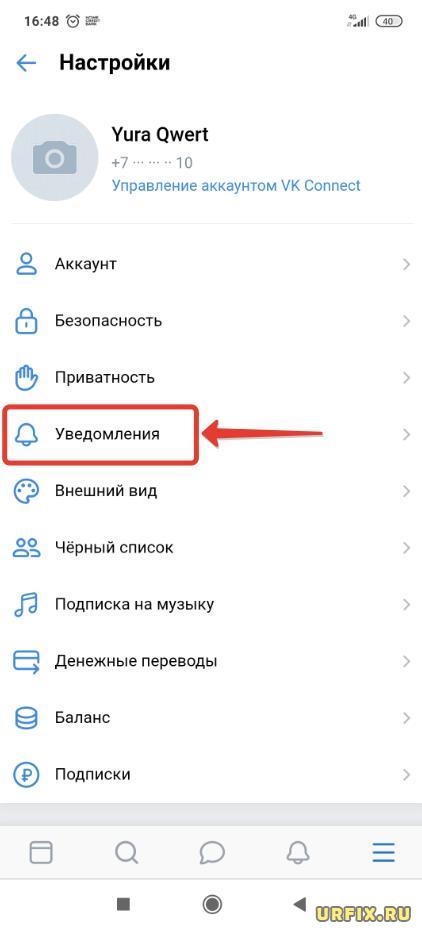
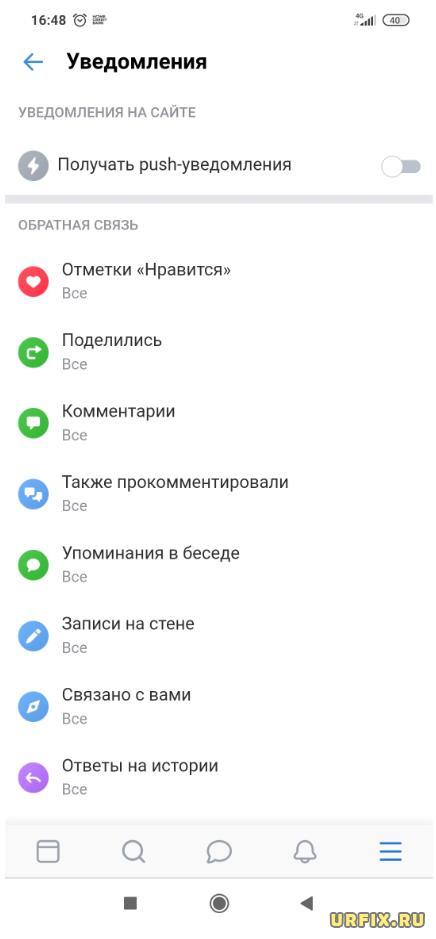
- Проверить все типы уведомлений. Убедиться, что все включено.
Не приходят уведомления ВК на почту
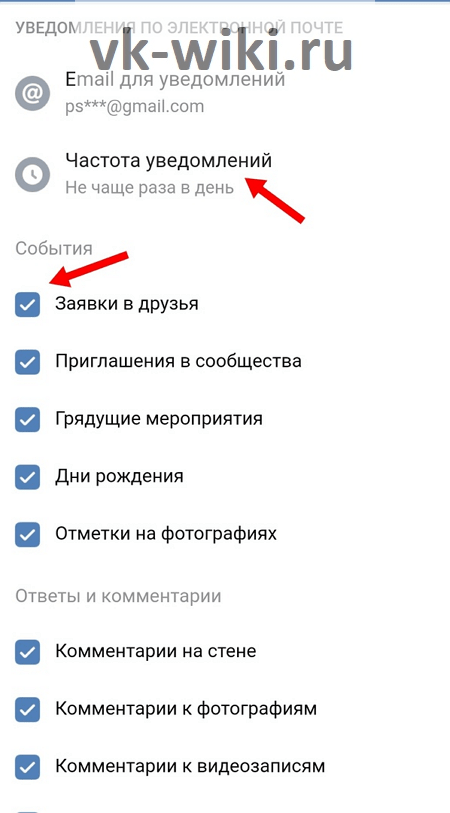
Если не приходят уведомления ВК на почту (E-mail), то в самом низу страницы настроек также можно задать параметры частоты уведомлений.

Если в настройках все в порядке, то стоит проверить не отмечены ли письма от ВКонтакте, как спам.
Настройка уведомлений ВК на компьютере
- Зайти в ВК;
- Открыть меню, нажав на миниатюру фотографии в верхнем правом углу окна;
- Перейти в «Настройки»;

- Зайти в раздел «Уведомления»;
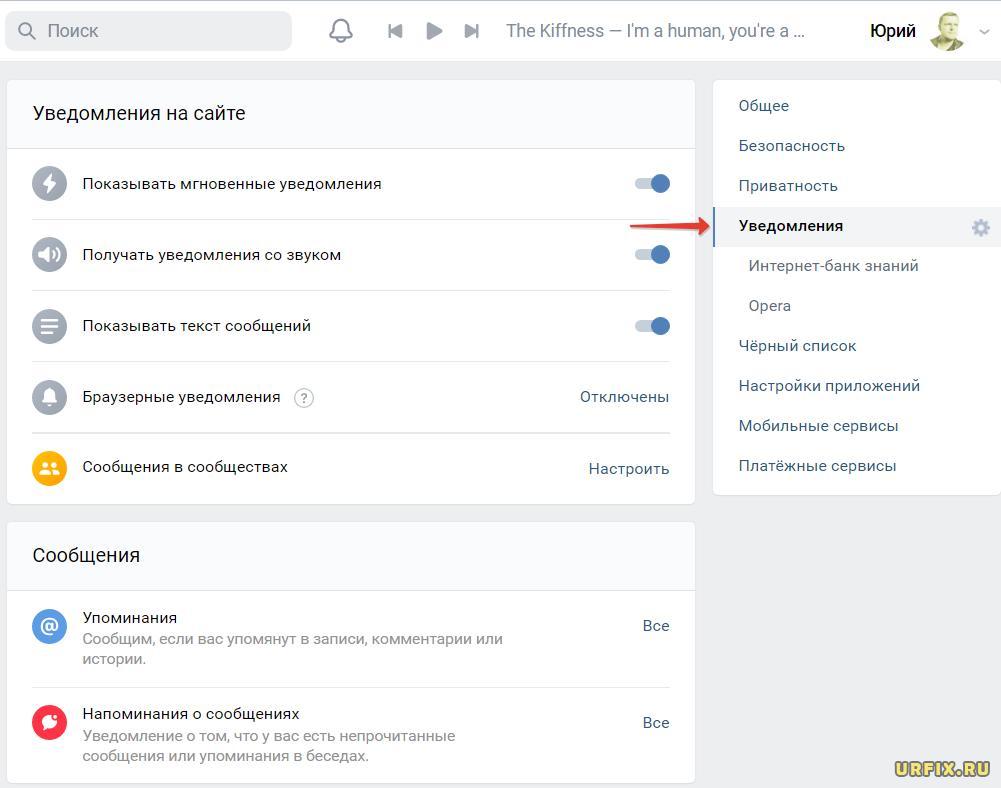
- Активировать все нужные типы уведомлений.
Также необходимо перейти в каждый из пунктов и проверить, заданы ли для них верные параметры. Если не всплывают браузерные уведомления ВК – то зайти активировать, если не показывает оповещения о сообщениях – зайти и активировать, не присылает на почту — включить и так далее для каждого пункта.
Не включаются Push-уведомления ВК
Пользователи, использующие мобильную версию сайта на компьютере интересуются, почему не включаются Push-уведомления ВК в настройках. Вместо их активации появляется сообщение о том, что уведомления заблокированы.

Все дело в том, что данная опция доступна только для мобильных устройств. Соответственно и включать ее нужно на своем смартфоне или планшете. В полной версии сайта данная настройка не отображается вовсе.
Как настроить уведомления «ВКонтакте»?

Большинство социальных сетей отправляют своим пользователям специальные оповещения о важных событиях, которые происходят с их профилями. Это позволяет быстро реагировать на новые входящие сообщения, запросы на добавление в друзья и прочие события. При этом пользователи «ВКонтакте» могут самостоятельно удобным для себя образом настроить приходящие оповещения через специальные настройки на сайте.
Уведомления «ВКонтакте» могут поступать:
- Внутри самого сайта или приложения;
- Через используемый браузер по умолчанию;
- На телефон, закрепленный за страницей;
- На закрепленную за страницей электронную почту.
Как настроить уведомления «ВКонтакте» на компьютере?
Проще всего настраивать свою страницу и приходящие оповещения, связанные с нею, в полной компьютерной версии сайта, где можно установить параметры разных типов уведомлений.
Уведомления на сайте
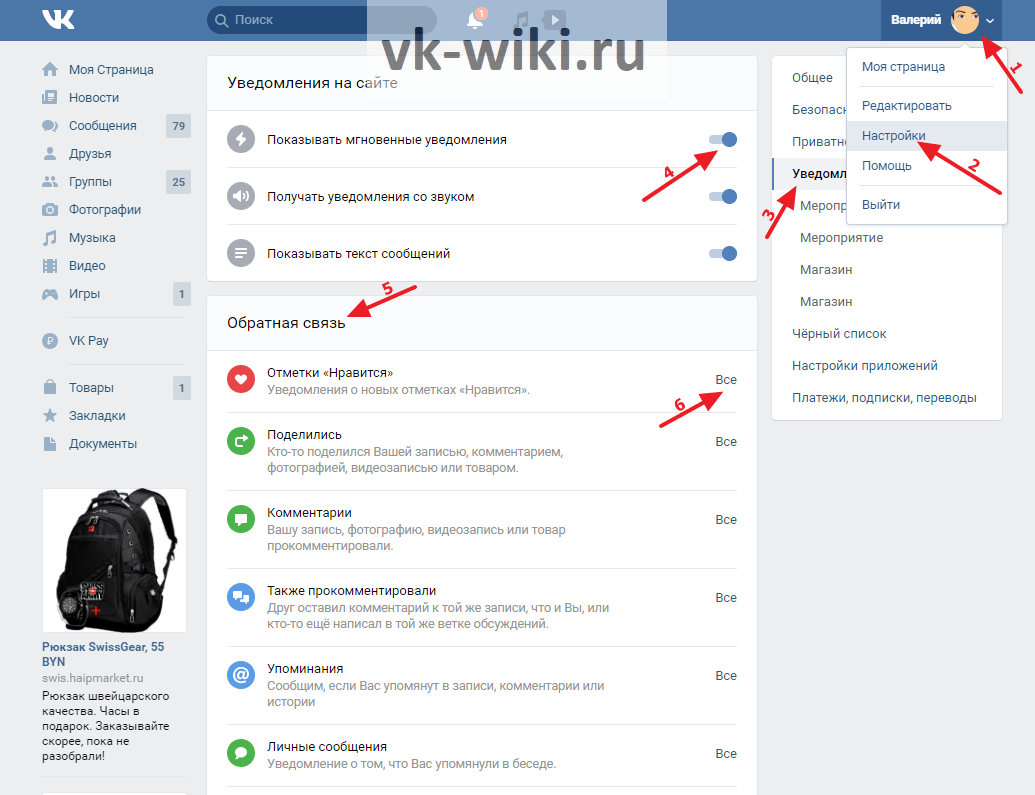
Чтобы перейти в нужный раздел, для начала нужно на сайте нажать на значок с миниатюрой своей аватарки в правом верхнем углу, после чего выбрать пункт «Настройки». Здесь нужно перейти на вкладку «Уведомления». В первом же разделе «Уведомления на сайте» можно настроить возможность отображения информации о важных событиях прямо внутри интерфейса самого vk.com. Первая кнопка здесь отвечает за активацию данного типа уведомлений, с помощью второй можно настроить звук, а состояние третьей кнопки говорит о том, должен ли показываться текст сообщений в уведомлениях. В разделе «Обратная связь» можно указать, какая именно информация, касающаяся коммуникаций с другими пользователями, должна появляться в окне уведомлений (кнопка с колокольчиком в верхнем углу экрана). Здесь имеются пункты, которые отвечают за:
- Лайки и репосты записей, опубликованных пользователем;
- Комментарии к материалам пользователя, либо новые комментарии в тех обсуждениях, в которых уже участвует пользователь;
- Упоминания в историях, комментариях или беседах;
- Новые посты от других людей на стене пользователя;
- Ответы на те истории, которые опубликовал пользователь;
- Информация об опросах, в которых участвует пользователь.
В каждом из этих пунктов можно поменять параметры, установив значение «Отключены» (чтобы эти уведомления не приходили), «Все» (чтобы они работали в полной мере), либо «Только важные»).
Уведомления на Email
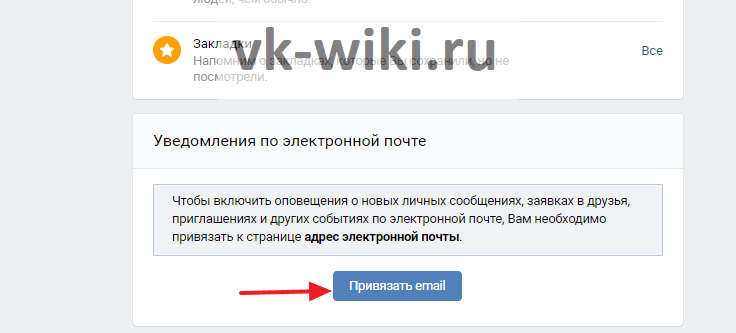
В нижней части страницы можно нажать на кнопку «Привязать email» (если электронная почта еще не была подключена к странице пользователя), чтобы настроить соответствующий тип уведомлений.
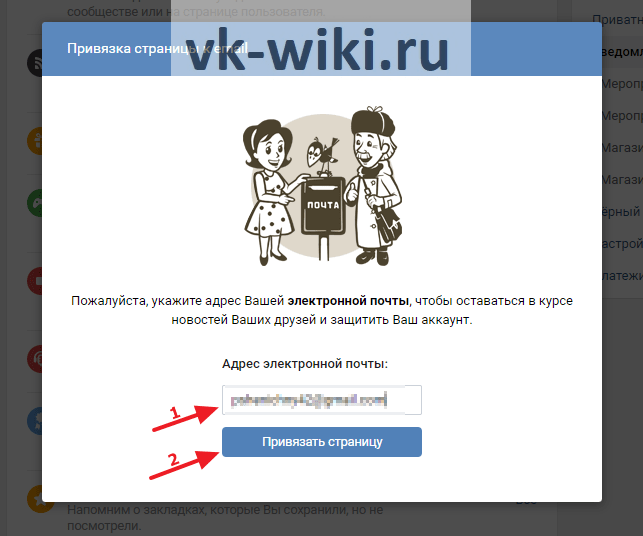
Далее сайт попросит ввести пароль от своего профиля, после чего нужно кликнуть на «Подтвердить».
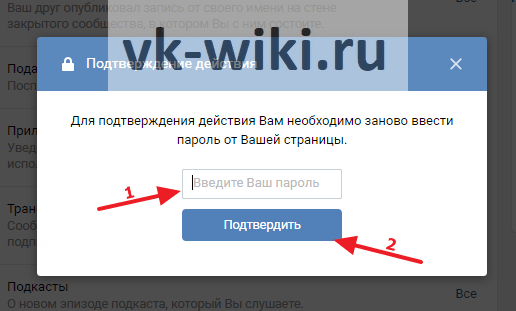
Далее нужно будет перейти в свой почтовый ящик и открыть письмо от VK. В нем будет указана ссылка, по которой требуется перейти для привязки этой почты к своей странице. Если привязка будет проведена успешно, сайт оповестит об этом специальным сообщением на странице настроек.
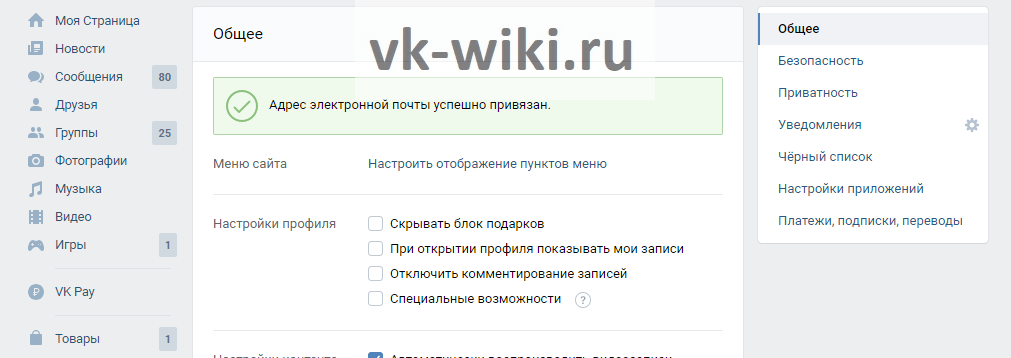
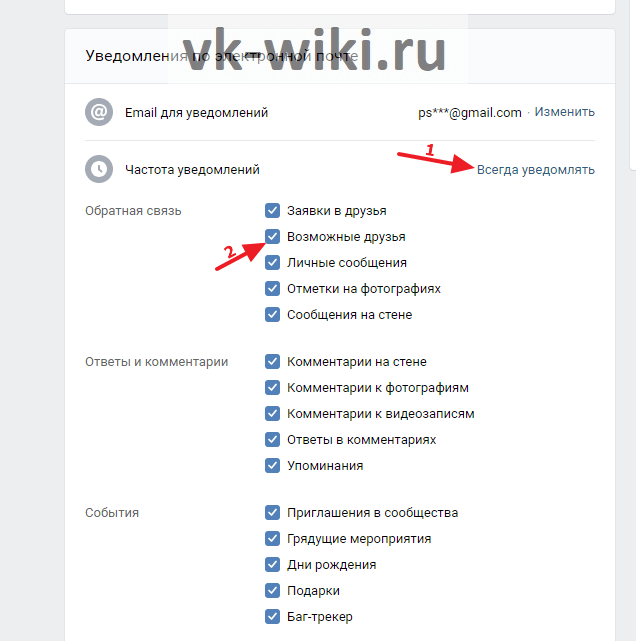
После этого можно снова вернуться в конец страницы с настройками уведомлений, где теперь появилась информация о подключенном Email, а также строка, в которой можно установить, насколько часто должны приходить уведомления на почту («Всегда», «Раз в день» или «Никогда»). Ниже здесь можно отмечать необходимые пункты галочками для того, чтобы выбрать, какие именно оповещения в итоге будут приходить на почту. Все настройки будут сохранены автоматически.
Уведомления от сообществ
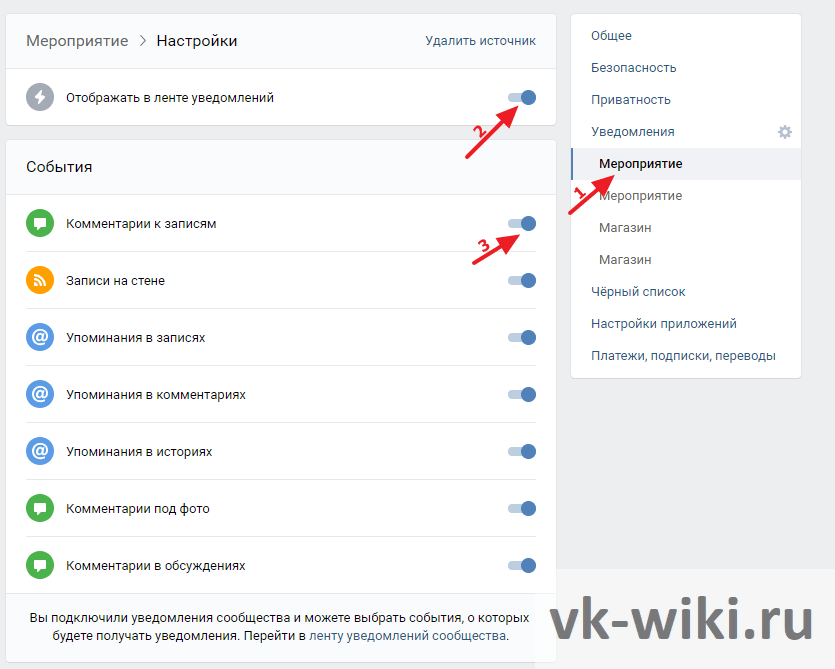
Администраторы различных сообществ «ВКонтакте» хотят быстро узнавать обо всех важных событиях, которые происходят с их публичными страницами, группами, магазинами или мероприятиями. Разработчики сайта позволяют получать все эти оповещения администраторам таких страниц в том же окне, где находятся уведомления об их профилях. Чтобы настроить эти оповещения, на вкладке «Уведомления» в настройках нужно выбрать требуемую администрируемую страницу. Здесь сначала нужно включить пункт «Отображать в ленте уведомлений», чтобы оповещения начали приходить. Далее в разделе «События» можно настроить прием следующих уведомлений:
- Новые комментарии в сообществе;
- Публикация новых записей;
- Упоминания сообщества в постах, комментариях и в историях других пользователей.
Уведомления о новых личных сообщениях
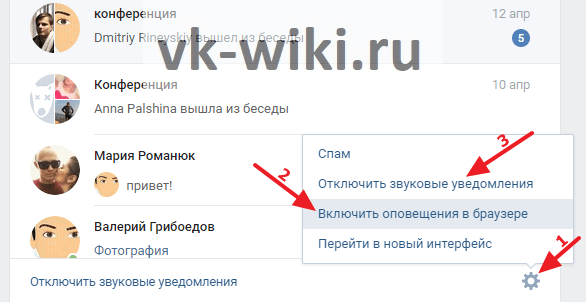
Пользователь также может перейти в раздел со своими сообщениями и нажать на кнопку с шестеренкой в нижней правой части экрана, чтобы вызвать специальный список, в котором можно включить приходящие оповещения в браузере (тогда соответствующие уведомления о новых сообщениях будут приходить даже в том случае, если пользователь не находится на сайте). Также здесь можно отключить звук уведомлений о сообщениях.
Как настроить уведомления «ВКонтакте» в приложении?
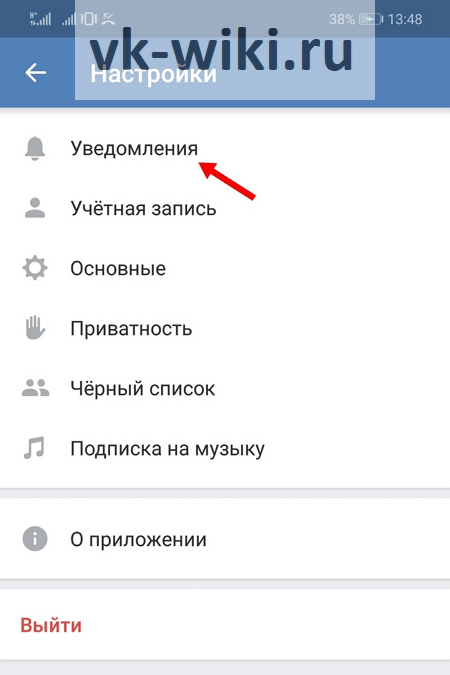
В официальном мобильном приложении пользователи тоже могут определенным образом настроить входящие уведомления разного типа. Основная часть этих параметров устанавливается в пункте «Уведомления» в разделе с настройками профиля.
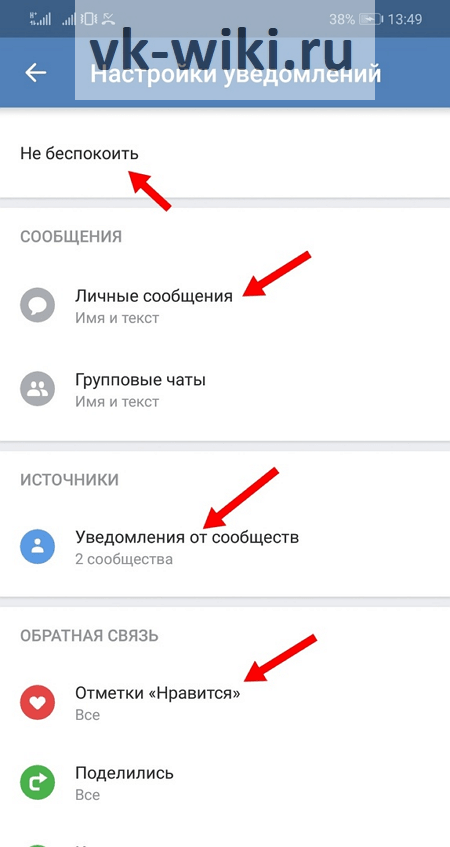
Здесь в первом пункте можно сразу же включить особый режим «Не беспокоить» на несколько часов или на сутки, в течение которых никакие уведомления пользователю приходить не будут. Далее здесь можно указать, какая именно информация должна приходить в уведомлениях на устройство о новых сообщениях (только имя отправителя, либо также и текст сообщения). В разделе «Источники» можно указать, из каких администрируемых страниц дополнительно должны приходить оповещения на устройство. Как и в компьютерной версии, здесь можно задать отдельные настройки для приема уведомлений по различным пунктам в разделах «Обратная связь», «События» и «Другое» (можно устанавливать значения «Все», «Важные» или «Никакие», а также разрешать или запрещать отправлять push-уведомления о данных событиях).
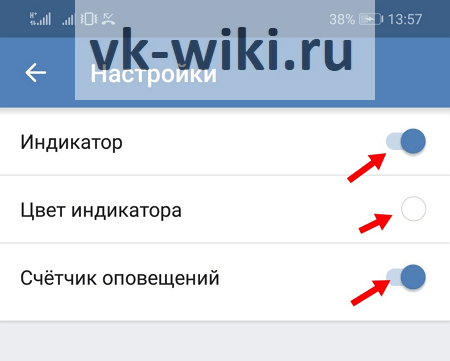
В конце этой страницы есть специальная кнопка «Дополнительные настройки». Нажав на нее, можно подключить индикатор уведомлений и задать ему цвет, а также включить или выключить общий счетчик пришедших уведомлений.
Как настроить уведомления «ВКонтакте» в мобильной версии сайта?
На сайте m.vk.com, который адаптирован специально под мобильные устройства, тоже можно специальным образом настроить входящие уведомления. Для этого на странице настроек сначала потребуется перейти в пункт «Уведомления».
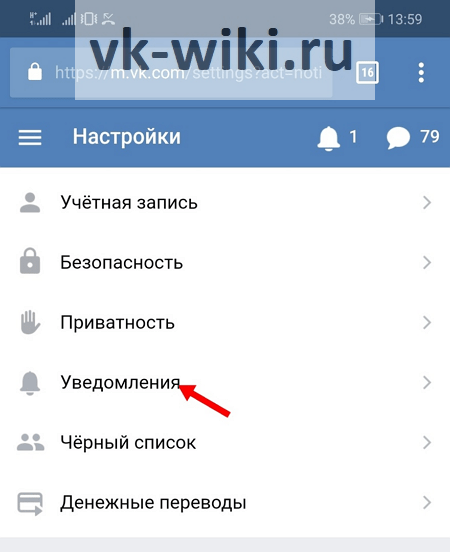
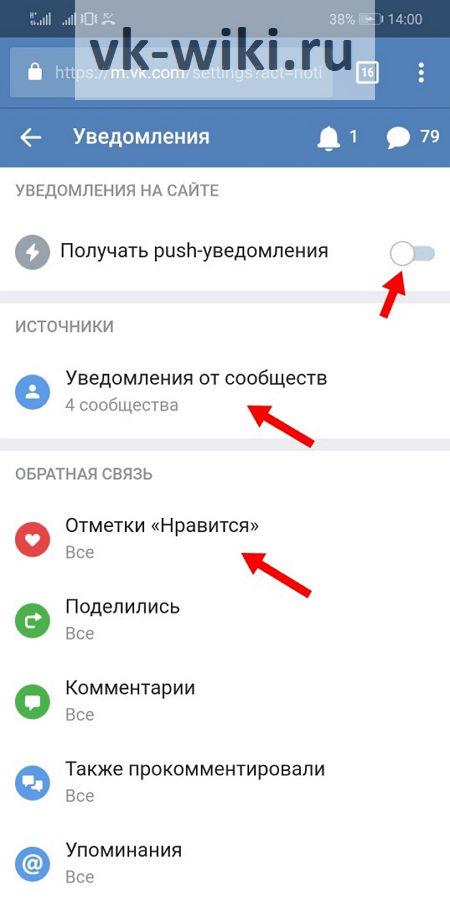
Здесь сразу же можно включить или отключить push-уведомления в первом пункте. Далее можно выбрать, из каких администрируемых сообществ могут приходить уведомления на устройство. Как в компьютерной версии и в мобильном приложении, здесь отдельно можно настраивать пункты, касающиеся разных событий в разделах «Обратная связь», «События» и «Другое».
В конце этой страницы можно настроить электронную почту, на которую будут приходить уведомления, а также частоту, с которой они будут приходить. Здесь также можно отметить те события, уведомления о которых будут поступать в дальнейшем на Email.
Заключение
Каждый пользователь может по-своему настроить приходящие ему уведомления «ВКонтакте». Для этого достаточно произвести соответствующие настройки. Получать уведомления можно не только о событиях, которые касаются профиля пользователя, но и о тех страницах, которые он администрирует.
Устранение проблем с получением уведомлений ВКонтакте
Уведомления в социальной сети ВКонтакте играют значимую роль, позволяя своевременно узнать о тех или иных событиях, вроде личных сообщений или ответов на комментарии. И хотя данная система работает более чем исправно у большинства пользователей, иногда могут возникать различного рода неполадки. В ходе нашей сегодняшней инструкции мы рассмотрим несколько методов устранения подобного.
Исправление проблем с получением уведомлений ВК
Всего можно выделить пять основных проблем, так или иначе влияющих на получение оповещений от ВКонтакте при использовании полной версии сайта. При этом решение далеко не всегда связано с ресурсом, требуя выставления правильных настроек в браузере и даже в операционной системе.
Способ 1: Работа с оповещениями
Чаще всего отсутствие уведомлений из ВК связано с деактивированными опциями в настройках страницы, что по совместительству является наиболее простым случаем. Для устранения неполадки достаточно будет посетить параметры профиля и включить оповещения в соответствии с вашими требованиями.
-
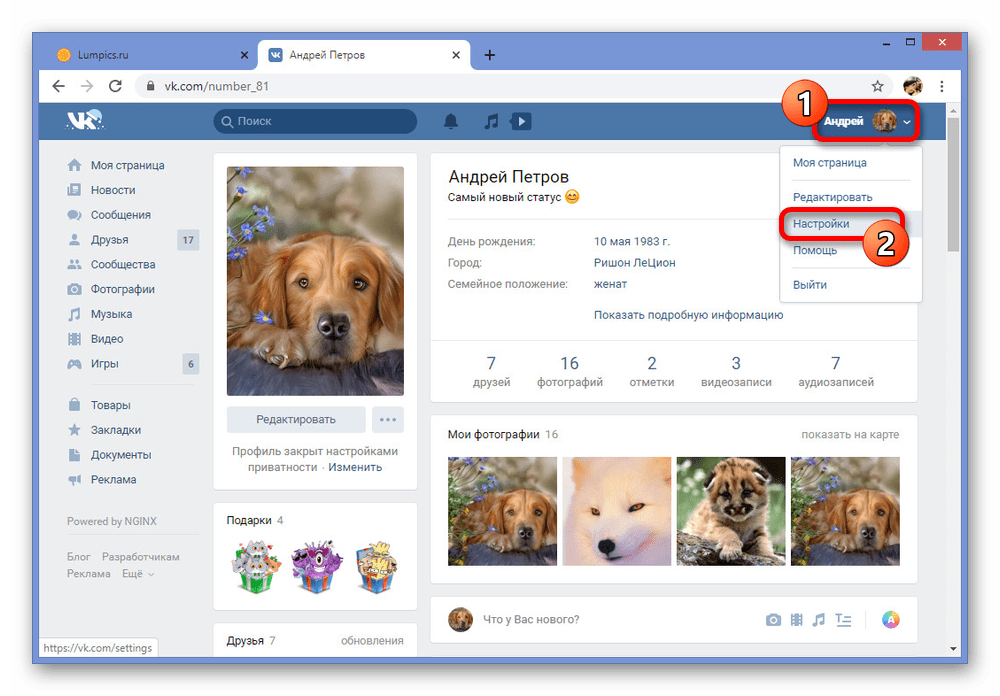
Откройте сайт ВКонтакте на любой странице и кликните левой кнопкой мыши по аватарке в углу экрана. Через выпадающий список перейдите в «Настройки».
Примечание: Из-за автоматической блокировки многих писем обязательно проверяйте папку «Спам», если извещения о событиях не приходят во входящие в почтовом ящике.
Решение, как мы упоминали, является самым легким, и потому у вас вряд ли возникнут вопросы. Однако если уведомления отсутствуют даже после этого, изучите прочие разделы инструкции.
Способ 2: Настройки браузера
Для удобства пользователей современные браузеры оснащены функцией рассылки push-уведомлений, получаемых на разных сайтах, включая социальную сеть ВКонтакте. Если по случайности или намеренно такие оповещения были деактивированы, это может стать причиной рассматриваемой проблемы.
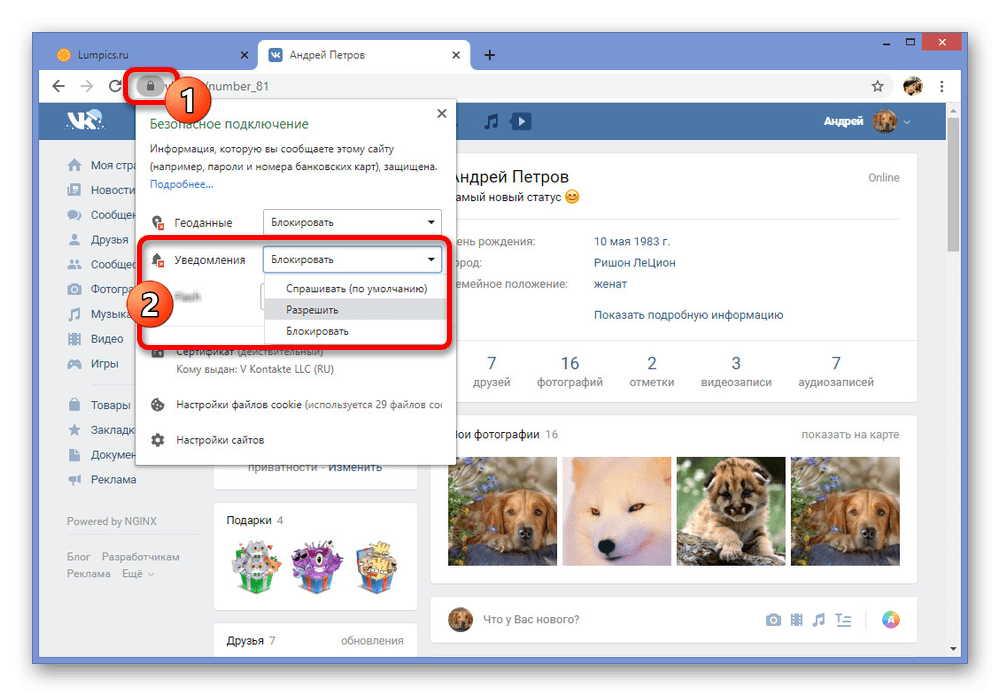
- Перейдите на любую страницу сайта ВК и кликните по значку с левой стороны в адресной строке. Здесь найдите строку «Уведомления», разверните выпадающий список и выберите «Разрешить».
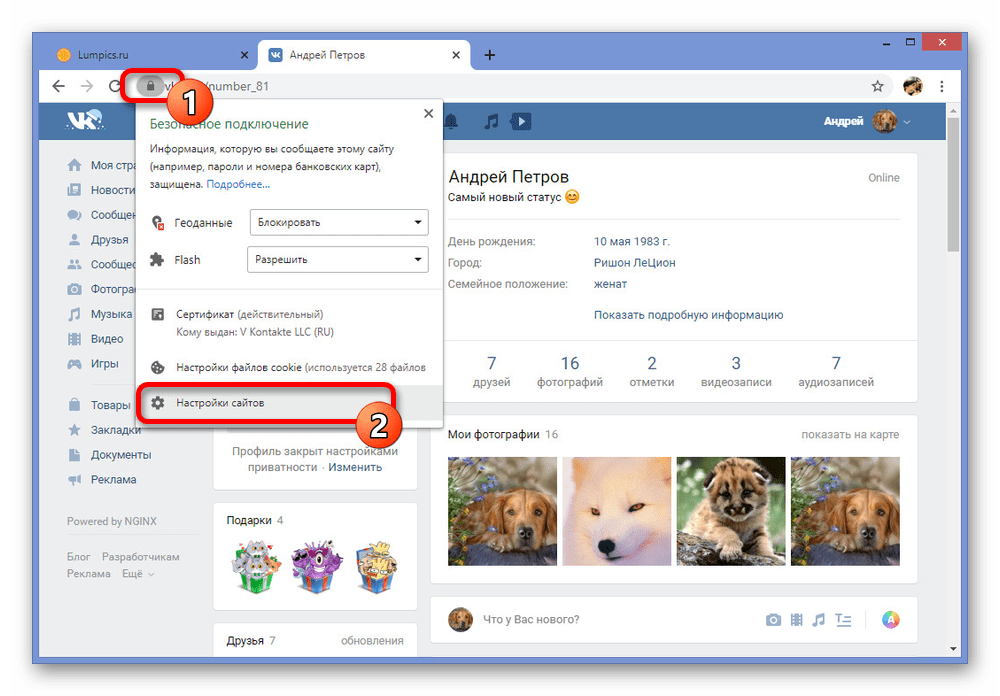
- Если параметр по каким-то причинам отсутствует, что весьма необычно во время принудительной блокировки, через то же самое окно перейдите на страницу «Настройки сайтов». В качестве же альтернативы к нужному разделу можно переместиться через основные параметры браузера.
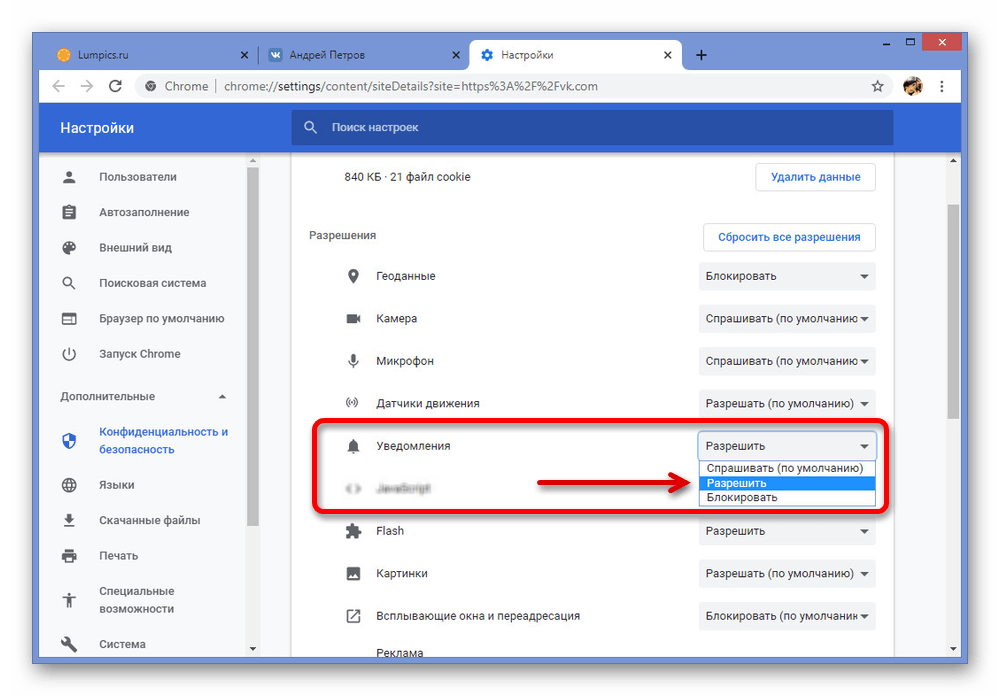
- С помощью колесика мыши пролистайте страницу до строки «Уведомления» в колонке «Разрешения» и для продолжения нажмите по рядом расположенному выпадающему списку.
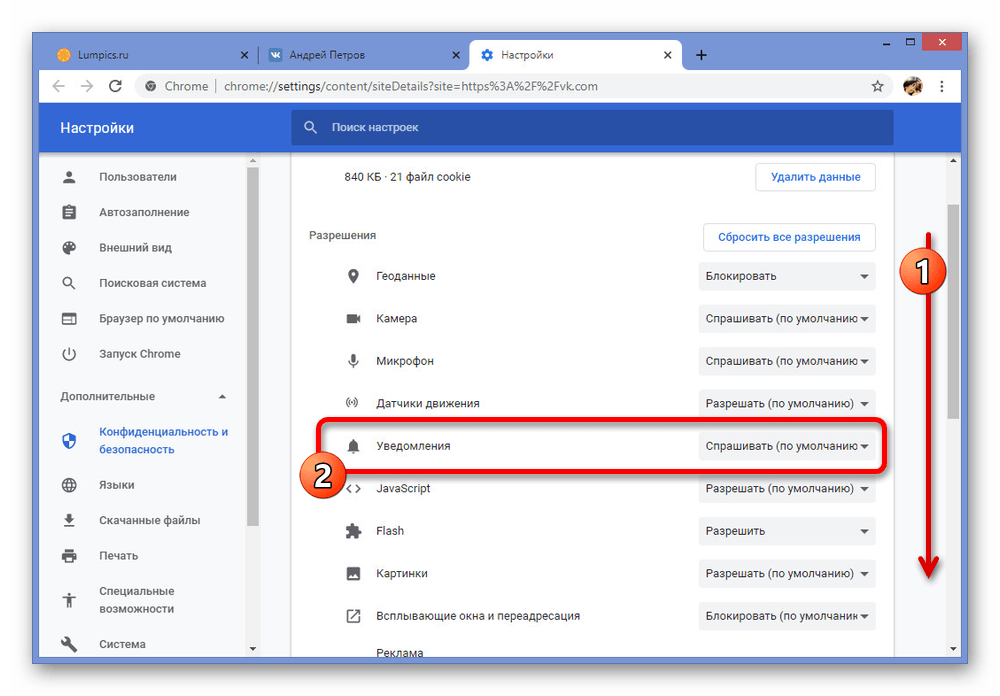
- Через меню выберите параметр «Разрешить», после чего покиньте настройки и обновите вкладку соцсети. Учтите, что внесенные изменения принесут результаты только если оповещения были включены в соответствии с первым способом.
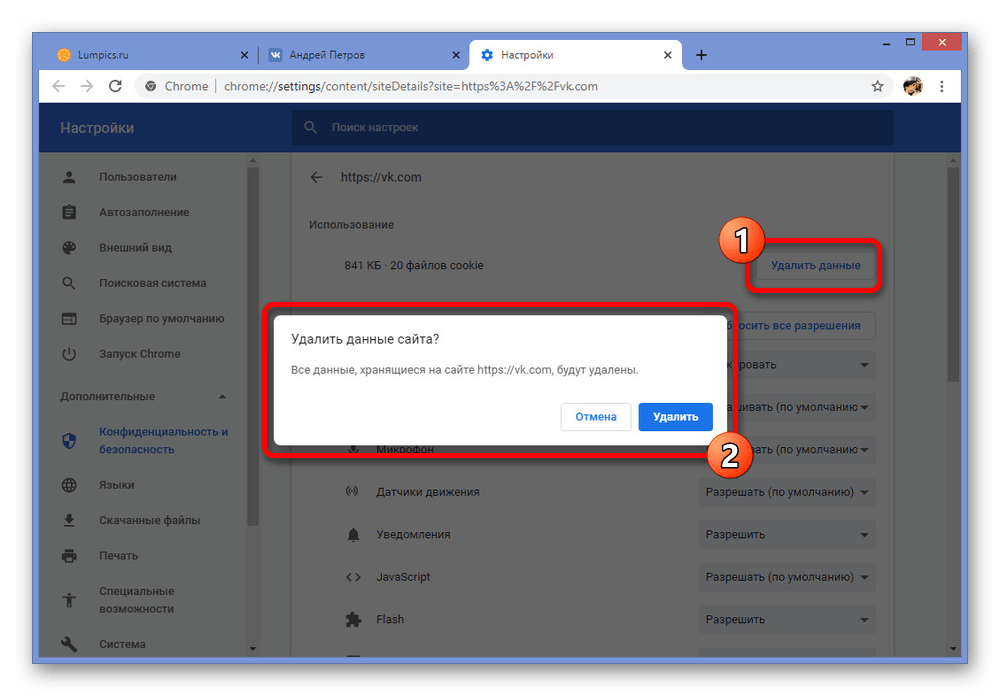
- Кроме изменения параметров вручную можете воспользоваться кнопкой «Удалить данные» и применить действие во всплывающем окне. В результате настройки будут сброшены до первоначального состояния.
Мы рассмотрели только один браузер в качестве примера, когда как в других аналогичных программах действия могут отличаться. Поэтому, чтобы избежать затруднений, советуем ознакомиться с процедурой включения push-уведомлений в некоторых обозревателях или попросту выполнить сброс настроек.
Подробнее: Настройка push-уведомлений в Яндекс.Браузере и в Google Chrome
Способ 3: Оповещения в системе
Периодически непосредственно сама операционная система становится причиной блокировки push-уведомлений из предыдущего варианта, попросту запрещая браузеру как приложению отправлять оповещения на рабочий стол пользователя. Однако, несмотря это, актуален подобный вариант, как правило, только для Windows 8.1 и Windows 10, тогда как в семерке управление уведомлениями происходит только через интернет-обозреватель.
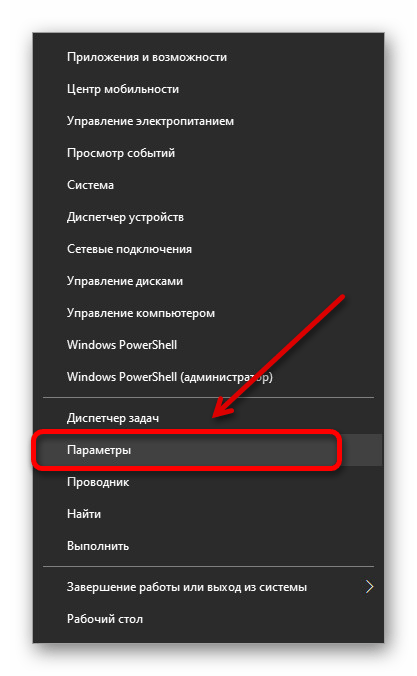
- Кликните правой кнопкой мыши по значку Windows на панели задач и выберите раздел «Параметры». В случае с восьмеркой изменения вносятся также через параметры.
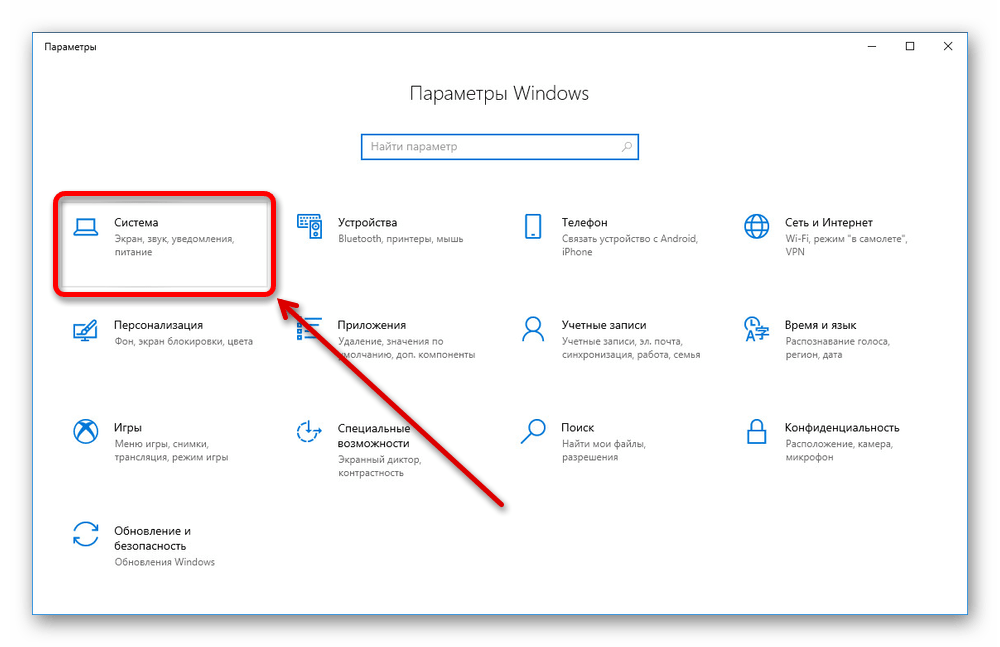
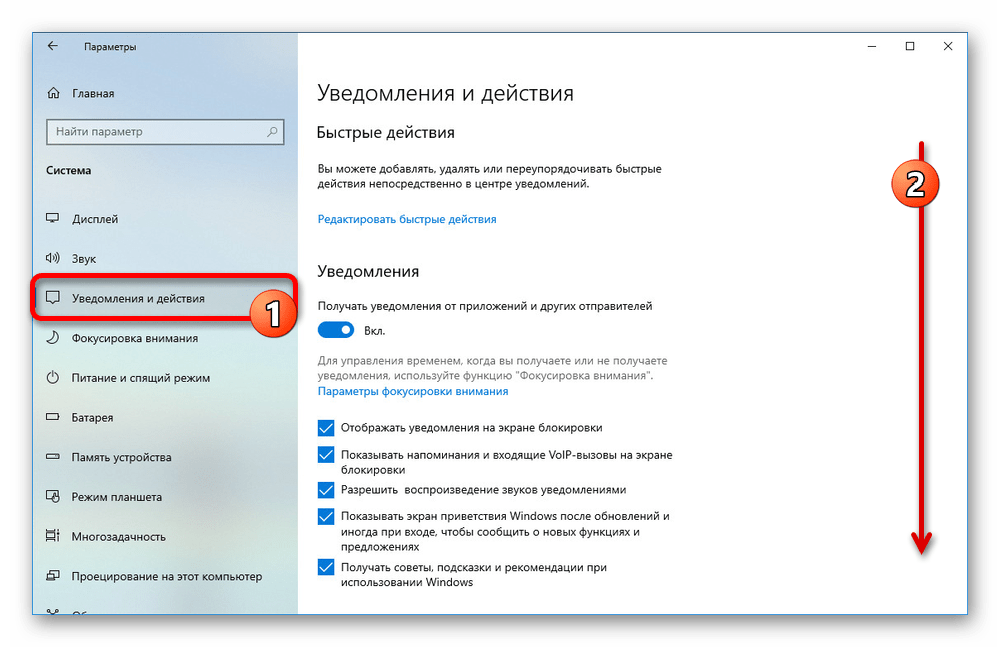
- Через главное меню в «Параметрах Windows» выберите «Система». Использовать следует последнюю версию ОС, чтобы не столкнуться с отличиями в интерфейсе.
- Аналогичным образом с помощью списка в левой части окна откройте вкладку «Уведомления и действия». Данную страницу нужно пролистать до списка установленных приложений.
- Выбрав один из вариантов сортировки для удобства, найдите используемый вами браузер. Например, в нашем случае включение оповещений происходит в Google Chrome.
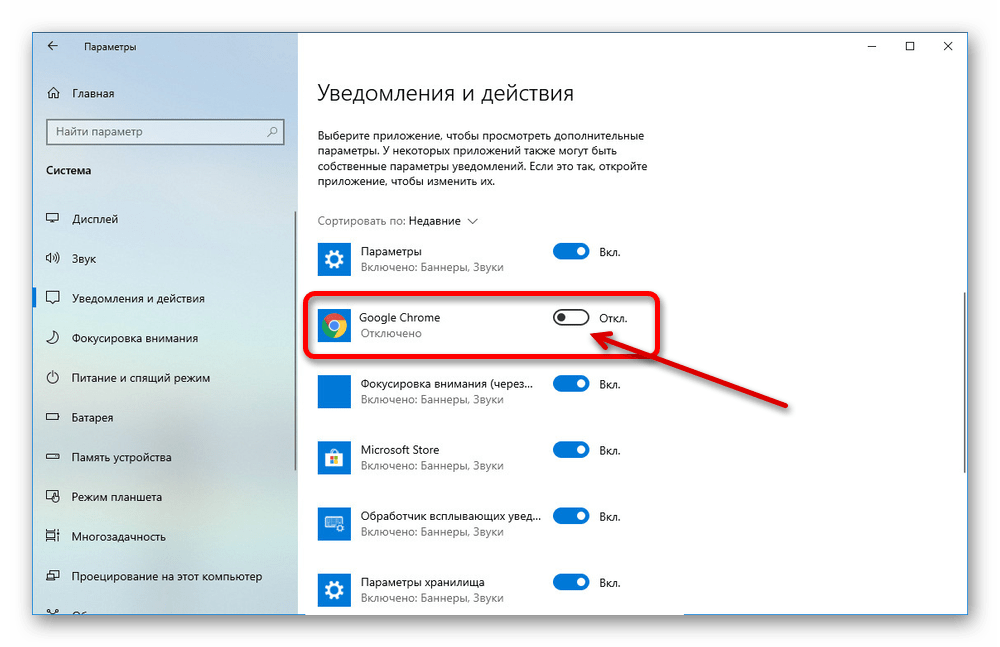
- Щелкните ЛКМ по ползунку в правой колонке и убедитесь, что статус изменился на «Включено». Сразу после этого настройки можно закрыть и проверить уведомления от ВКонтакте.
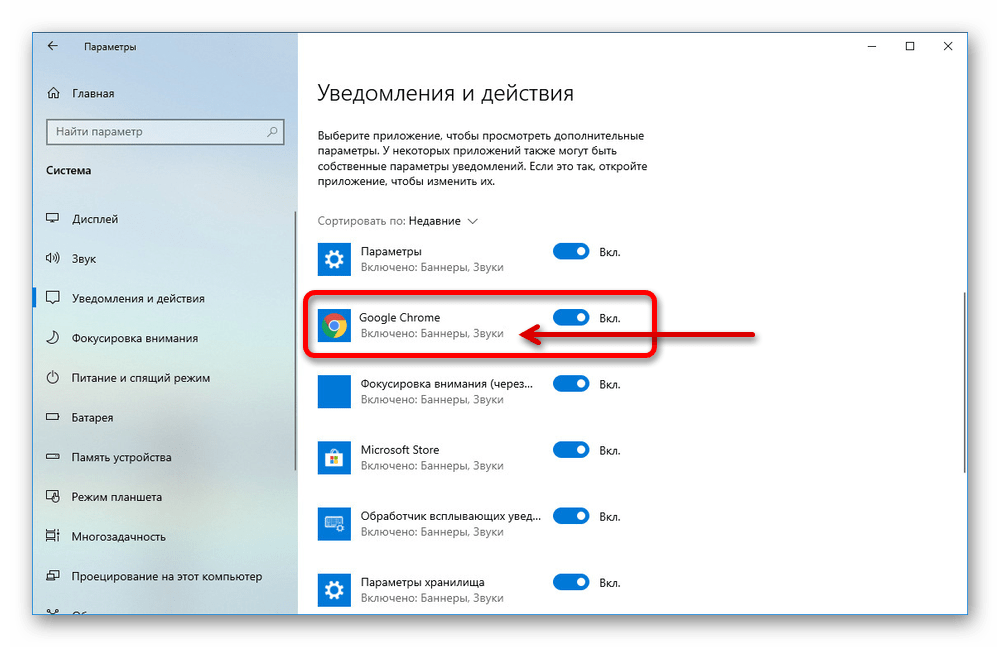
Примечание: Если браузер отсутствует в списке приложений, скорее всего, потребуется переустановка или изменение настроек уведомлений в конфиденциальности.
Если представленных действий оказалось недостаточно, возможно, поможет сброс настроек, так как в любой Windows уведомления по умолчанию находятся в активированном состоянии. Для этого некоторым требуется программа типа CCleaner или средство восстановления системы.
Способ 4: Подписка на обновления
Любые уведомления на сайте ВКонтакте напрямую зависят от источников, которые в свою очередь вполне могут быть причиной проблемы. Например, вы перестанете получать оповещения от пользователей, на которых подписаны, если будете удалены из друзей и подписчиков. Кроме того, функция «Закрытый профиль» также блокирует отправку новостей и уведомлений в адрес подписчиков.
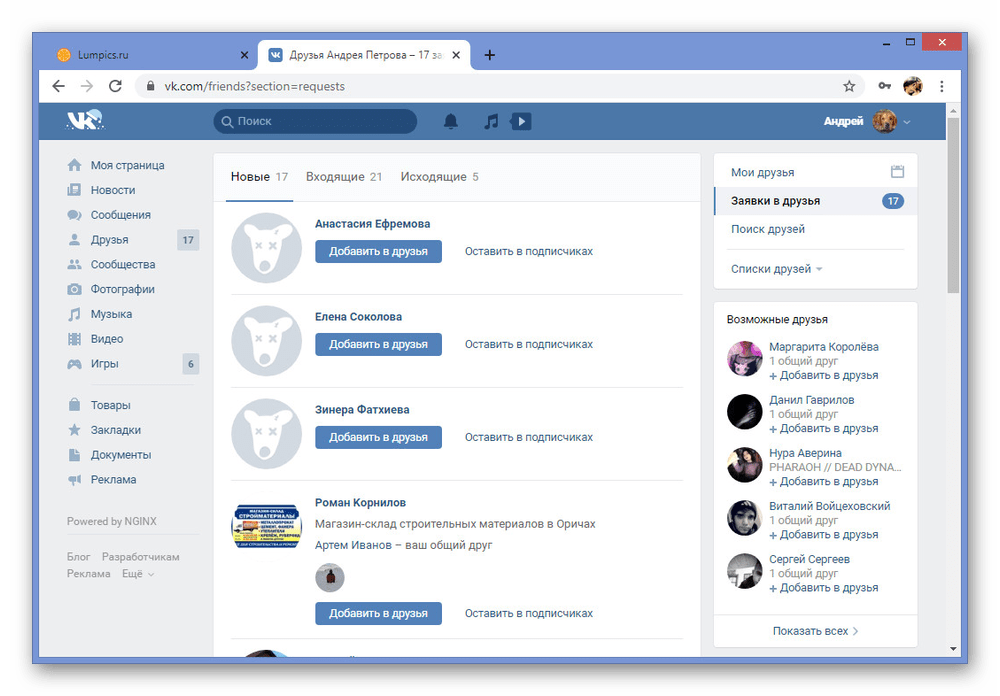
Единственным оптимальным решением в таких случаях становится добавление нужного пользователя в список друзей. Об этом нами было рассказано отдельно.
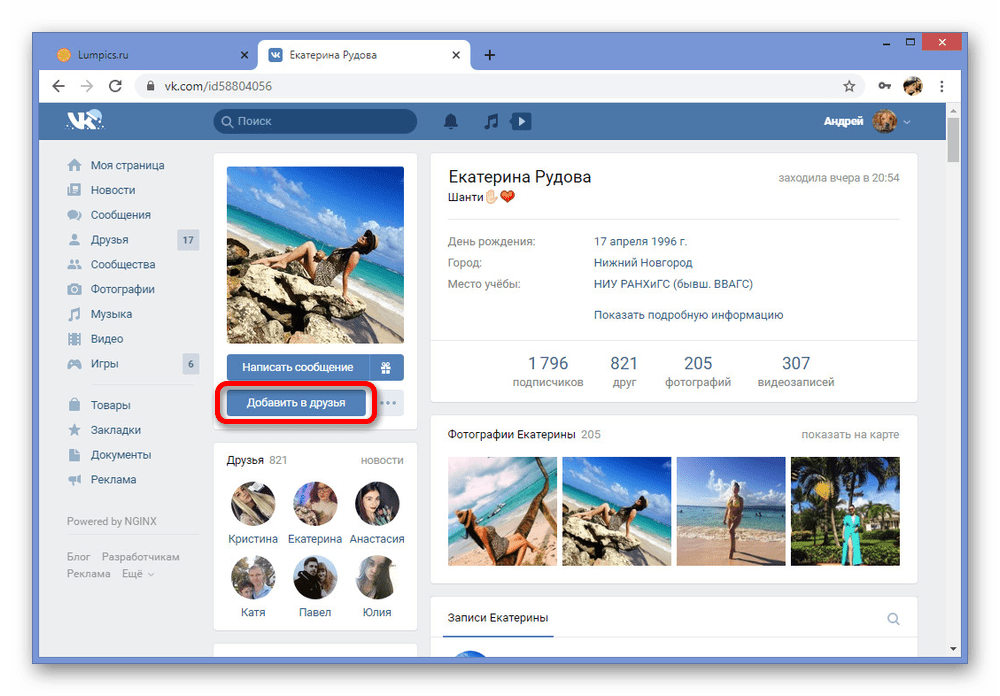
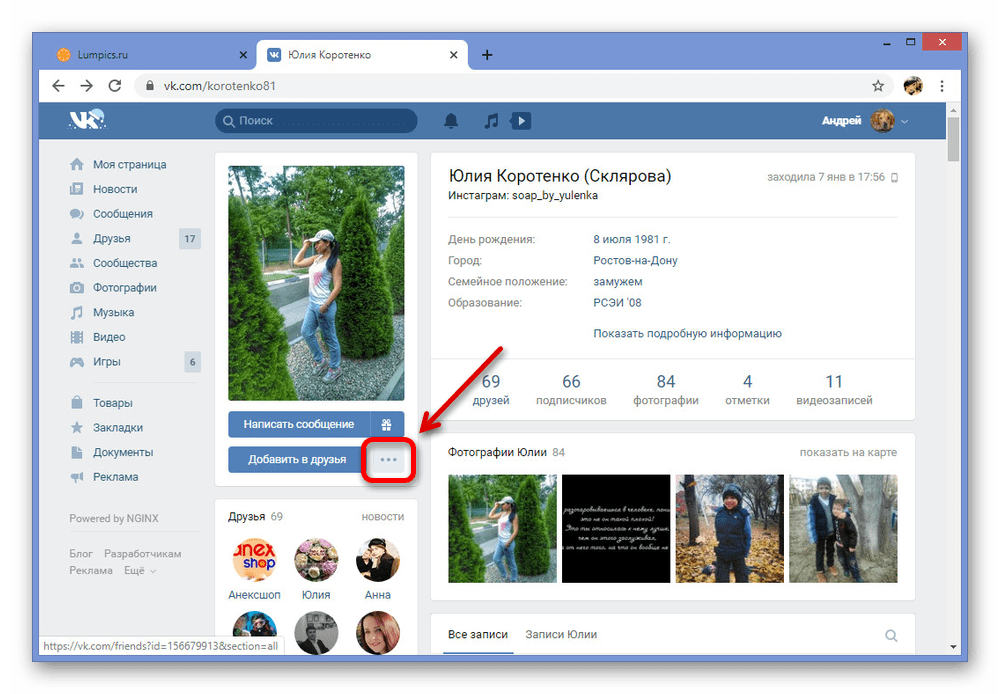
- При отсутствии уведомлений даже после всех проделанных действий можно принудительно оформить подписку, даже если пользователь не одобрил предложение дружбы. Для этого откройте страницу нужного человека и нажмите кнопку «…» под фотографией.
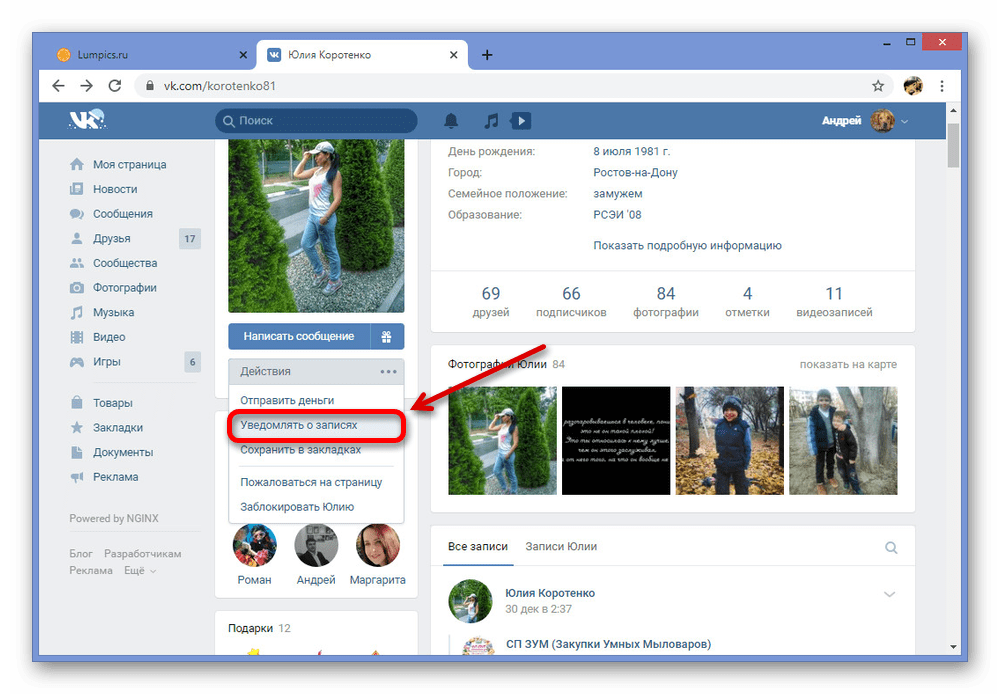
- В списке кликните по строке «Уведомлять о записях». Подобное не работает с закрытыми аккаунтами из-за ранее упомянутых ограничений.
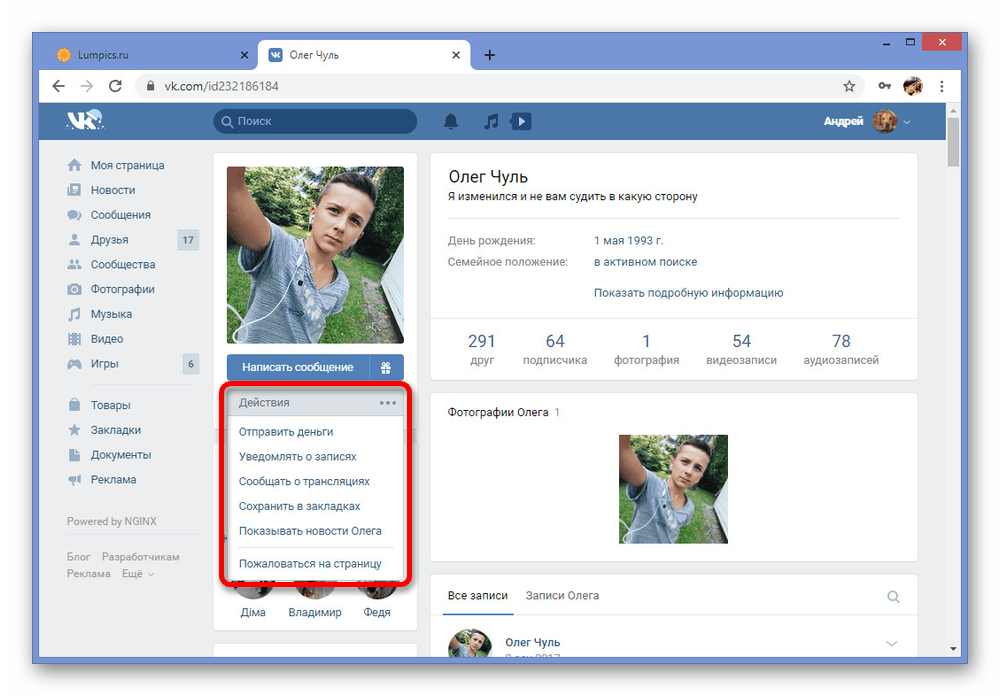
- Если пользователь находится у вас в друзьях, дополнительно могут помочь опции «Сообщать о трансляциях» и «Показывать новости».
- Это также относится и к сообществам, где через меню подписки необходимо включить рассылку новостей и обязательно воспользоваться строкой «Включить уведомления».
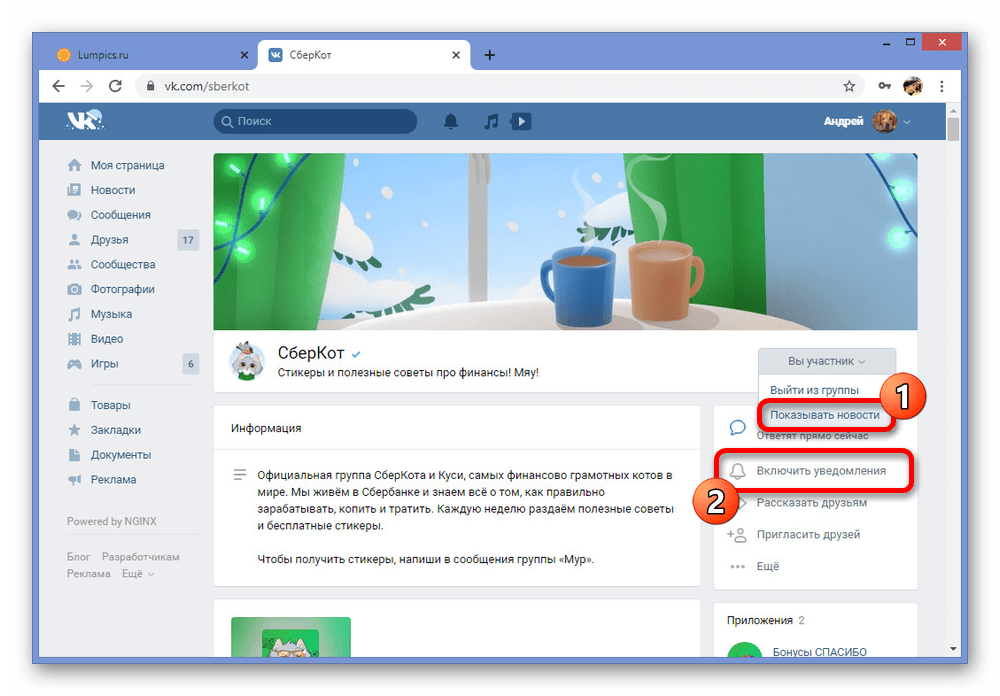
Надеемся, что способ помог вам разобраться с проблемой, препятствующей получению уведомлений от ВКонтакте, так как на этом основные решения заканчиваются. Если ничего не помогает, задавайте свой вопрос нам в комментариях.
Способ 5: Выявление неполадок на серверах
Как и на любом другом ресурсе в интернете, в социальной сети ВКонтакте иногда могут происходить сбои на стороне серверов, блокирующие те или иные возможности. Таким образом, причиной неработоспособности уведомлений могут быть подобные обстоятельства, узнать о которых можно на специальном сайте.
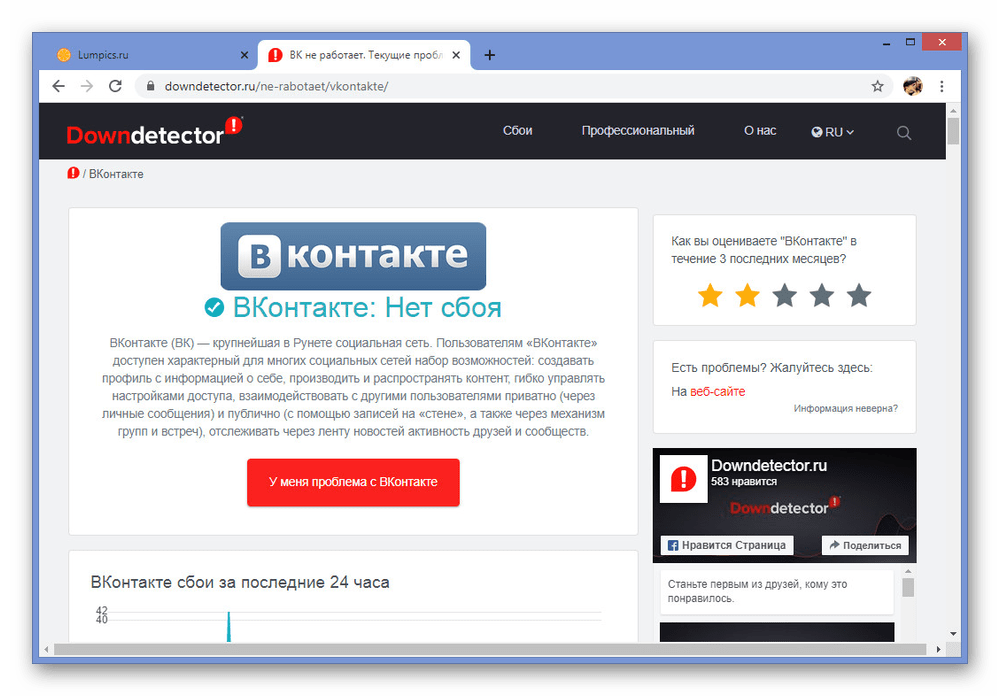
Решить трудности такого рода самостоятельно, к сожалению, не получится. Единственное, что сделать все же удастся, это обратиться напрямую к администрации через форму обратной связи.
Не приходят уведомления ВК на телефоне
В настоящее время социальной сетью ВКонтакте пользуется огромное количество пользователей, более половины из которых заходят через официальное мобильное приложение. При этом здесь, как и на веб-сайте, внутренняя система уведомлений может работать неправильно из-за тех или иных неисправностей. Более подробно данный вариант был нами описан в отдельной инструкции по Android, однако в iOS решения почти не отличаются.
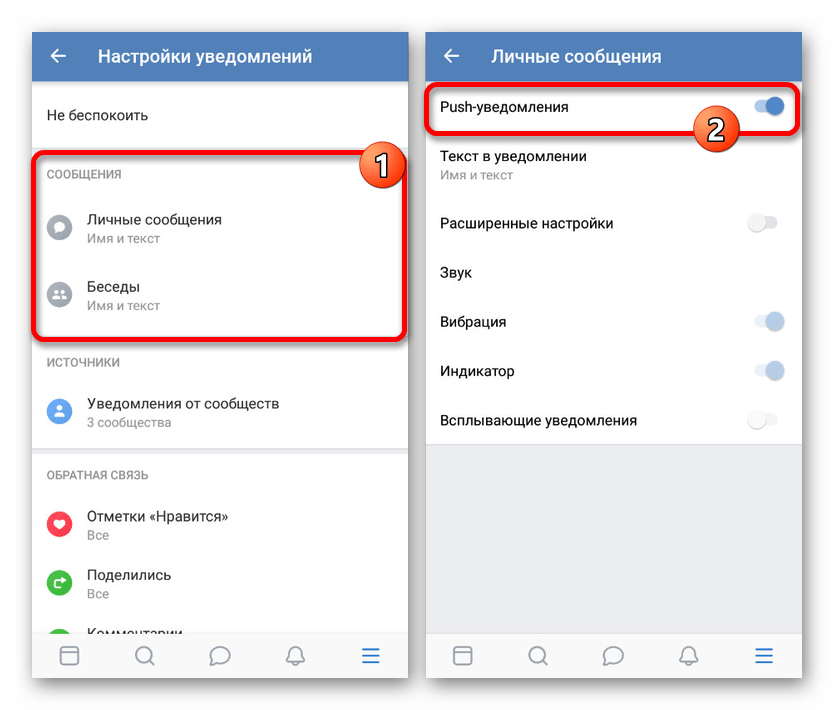
Не приходит код подтверждения ВК
Еще одна проблема, уже не зависящая от какой-то конкретной версии сайта, заключается в отсутствии кода подтверждения действий, отправляемого по номеру телефона. Решений в таком случае гораздо меньше, нежели было рассмотрено ранее, но они существуют и могут помочь.
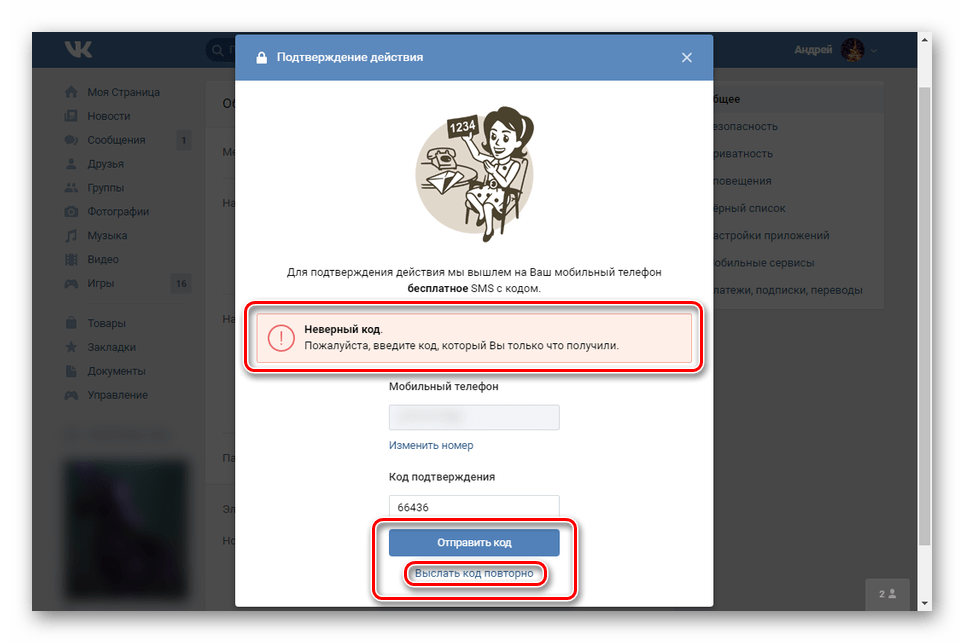
Представленных в рамках статьи рекомендаций должно быть достаточно для устранения неисправностей с уведомлениями, так как мы постарались охватить все вероятные случаи. Чтобы проблемы были решены наверняка, внимательно следите за настройками учетной записи и проверяйте сбои, включая комментарии.
Не приходят уведомления в ВК
Разработчики ВК позаботились о том, чтобы вы не пропустили ни одной важной новости. Будь это личное сообщение или новая публикация в сообществе, на которое вы подписаны, или лайк вашей фотографии. Вы всегда в курсе событий. Но иногда в сети случаются сбои или сам пользователь похимичил с настройками, в этом случае нужно разобраться, почему не приходят уведомления в ВК.
Не приходят уведомления во ВКонтакте: как исправить
Проблема когда в приложении во ВКонтакте не приходят уведомления условно можно разделить на три категории:
- системный сбой;
- некорректные настройки телефона;
- некорректные настройки приложения.
В каждом отдельном случае порядок действий по коррекции настроек и исправлении ситуации будет отличаться. Мы разработали подробную инструкцию по исправлению неполадки.
Общие неполадки
Перед тем, как начинать паниковать и лезть в настройки стоит удостовериться, что у вас стабильный интернет. Высокоскоростное подключение WiFi или мобильное 3G или 4G. Скорость сети на вашем устройстве можно проверить на странице специального сервиса Speedtest или установить приложение Play Маркете или в AppStore.
Не мешало бы также удостовериться, что сам ВК работает без сбоев. В периоды глобальных обновлений могут появляться различные ошибки, которые довольно быстро ликвидируют. Но никто не знает когда и что может сломаться. На сайте Down Detector оперативно публикуются данные о всех ошибках и сбоях в ВК. Здесь вы также можете отправить и свою жалобу на то, что у вас что-то не работает в ВК.
Настройки уведомлений в приложении
Если с самим сайтом все хорошо перейдем к решению проблемы, почему не приходят уведомления от ВК. И начнем с настроек самого приложения. В данной инструкции мы будем рассматривать только официальный клиент ВК.
- Запускаем ВК и переходим в раздел «Профиль».
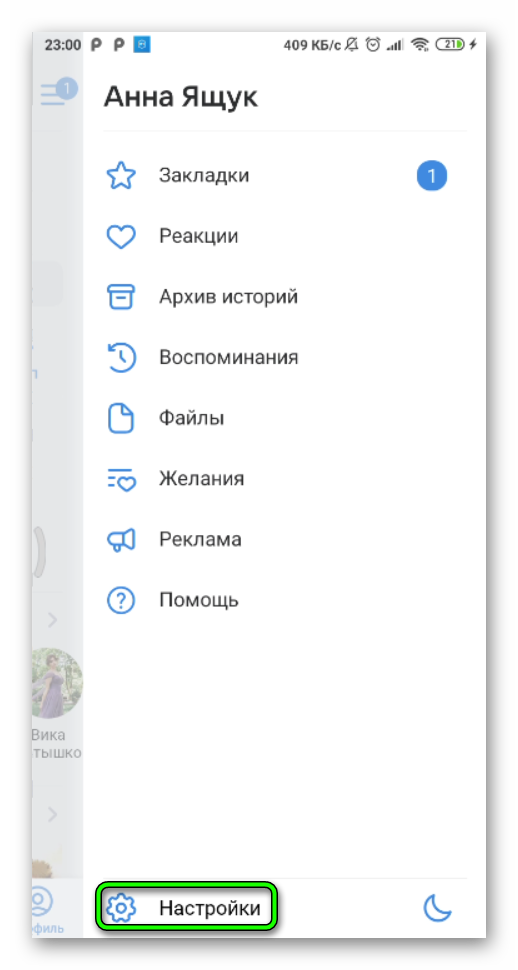
- Далее жмем на кнопку в виде трех полос в правом верхнем углу интерфейса и в открывшемся штоке нас интересует пункт внизу «Настройки».
- Первый в списке пункт опций «Уведомления» переходим в него.
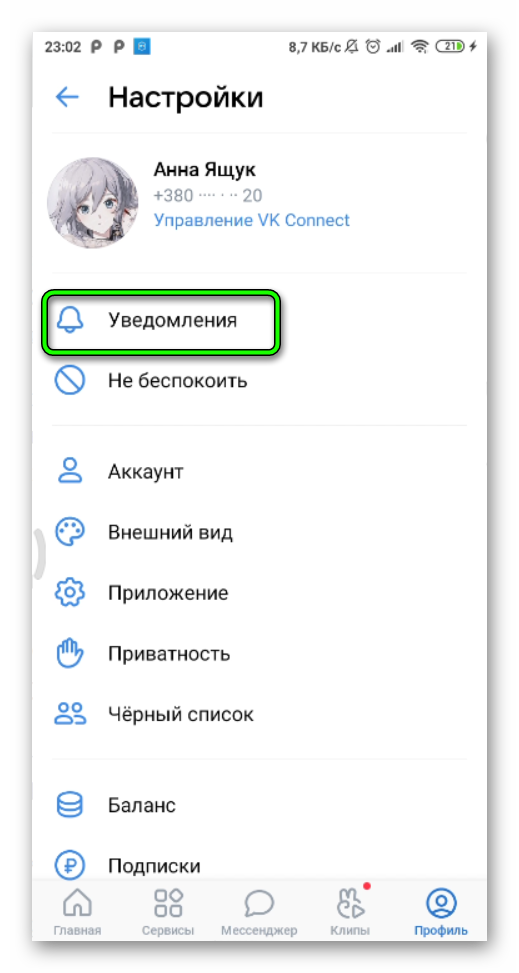
Теперь переходим к коррекции настроек всех типов уведомлений:
- Сообщения — определите какая информация будет отображаться в шторке уведомлений: в личных сообщения, в сообщениях от групп, и сообществ. Отметьте какие уведомления будут приходить: Все, Важные или Никакие. Также убедитесь что здесь же включены Push-уведомления.
- Обратная связь — здесь во всех пунктах можно выставить параметр «Все», но помните что теперь каждый лайк или упоминание в каком-то чате или ответ на историю будет приходит уведомлением. Если вы ведете активный образ жизни в ВК это может стать настоящим испытанием. ВК постоянно будет пиликать в телефоне.
- События — аналогичным образом можно отметить, какие категории событий будут приходить, а какие неважные. Например заявки в друзья и дни рождения, а промо и «интересные клипы» можно отключить.
- Другое — в этом разделе расположился ряд событий, которые во включенных настройках также могут посылать вам уведомления. Отметьте здесь важные, остальные рекомендуем отключить.
- В дополнительных настройках можно включить индикатор цвета уведомления, если в вашем смартфоне поддерживается эта функция, а также выбрать цвет индикатор.
Поверьте возможно вы по ошибке включили режим «Не беспокоить», он находится под блоком «Уведомления». В отключенном состоянии вы увидите надпись «Не беспокоить». Во включенном состоянии, если вы случайно или по незнанию активировали функцию на 1 час, на 8 часов, или на 24 часа вы увидите надпись «Включить уведомления» — однократный тап по этой надписи отключает функцию «Не беспокоить».
Не приходят уведомления из группы
Если с настройками уведомлений все в порядке, но вы хотели бы получать уведомления о выходе нового поста в какой-то конкретной группе. Это может быть какая-то обучающая группа или вам интересно следить за каким-то пабликом. Например, при участии в литературном челлендже, где в марафоне могут быть зарегистрированы тысячи людей, в личку каждому писать никто не будет. Но чтобы не пропустить задание можно включить уведомления из этой группы.
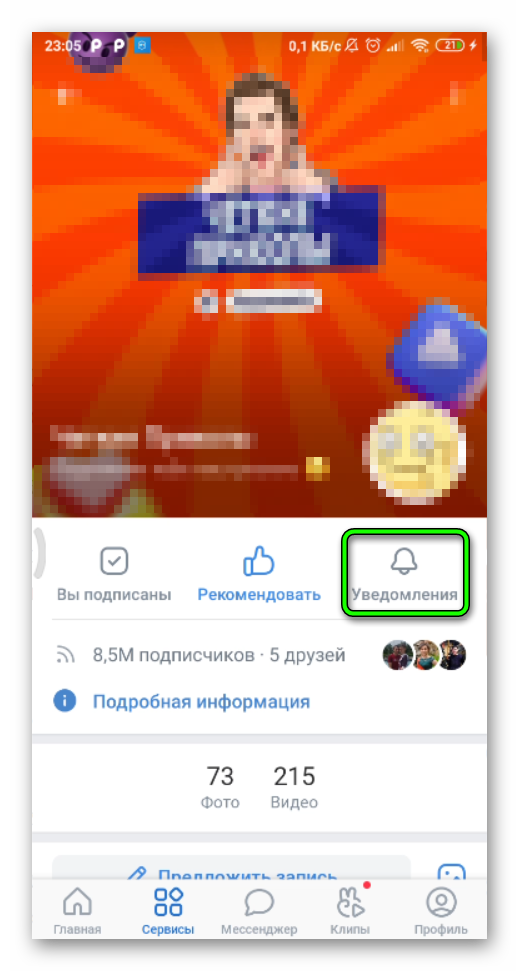
Переходим в этот паблик и под заголовком названия группы на первом экране нажимаем на колокольчик, и во всплывашке отмечаем «Уведомлять о новых записях». По умолчанию данная опция для групп, на которые вы подписаны, отключена и для конкретной группы её нужно активировать самостоятельно.
Настройки уведомлений в телефоне
На смартфоне также есть ряд операций по регулированию уведомлений. Инструкции по их включению для Android и IOS отличаются, поэтому мы подготовили подробные описания для обоих ОС.
Для Android:
Смартфоны на платформе Андроид могут иметь различный интерфейс и оболочку, поэтому какие-то названия пунктов или их расположение могут отличаться.
На примере телефона под управлением Xiaomi с оболочкой MIUI 12 с Андроид 10 рассмотрим, как включить уведомления:
- Выполняем свайп от верхнего края и переходим в «Параметры» тапом по иконке с изображением шестеренки.
- Переходим в блок опций «Уведомления».
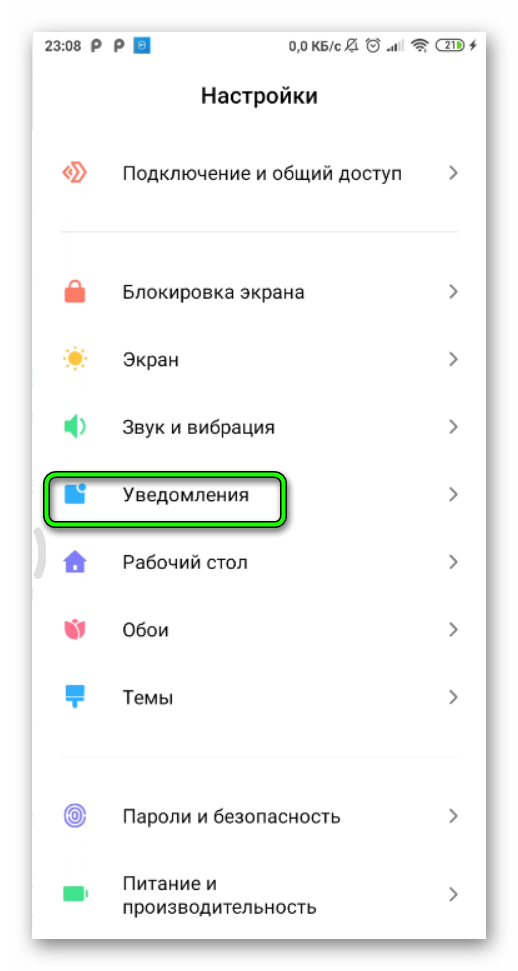
- Выбираем как будет выглядеть уведомление на экране блокировки. Настройте шторку уведомлений.
- Найдите в списке приложений ВК и переключите тумблер в активное положение, чтобы включить уведомления от ВКонтакте.
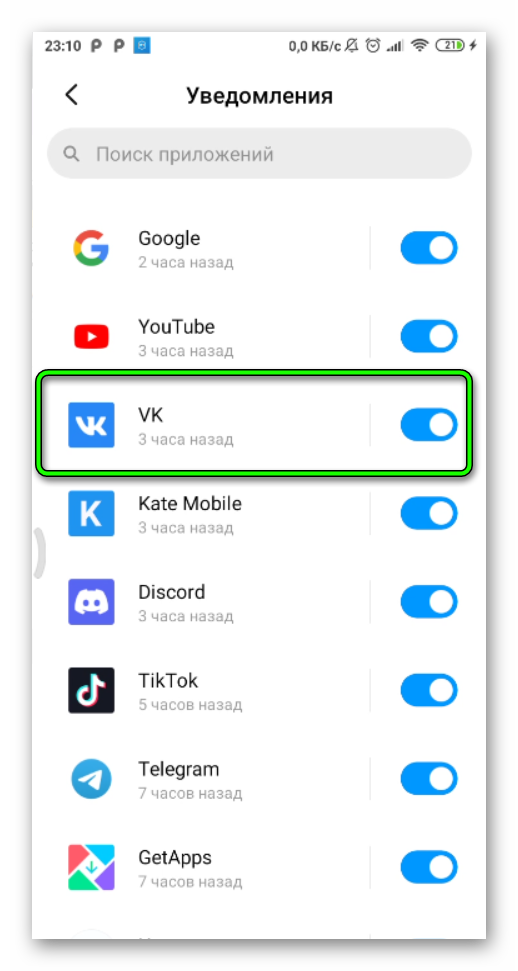
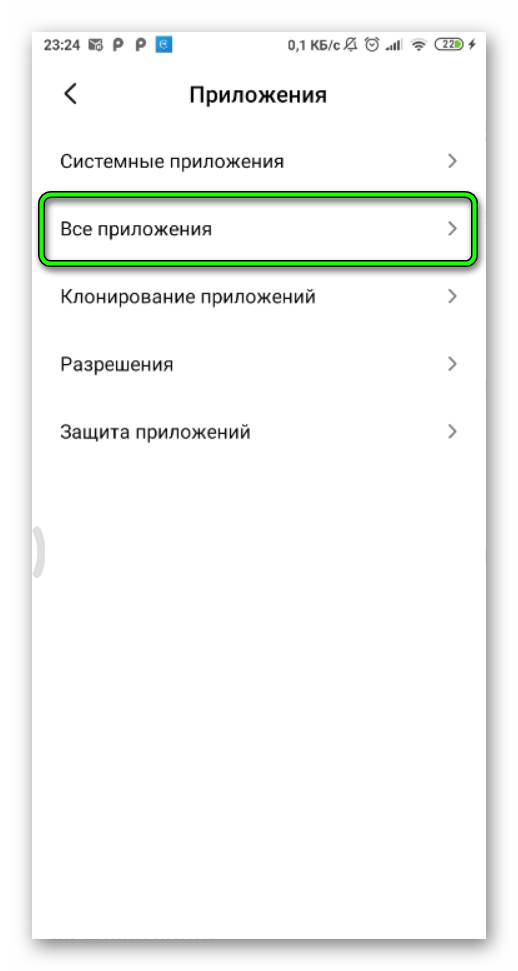
- Возвращаемся в основной раздел параметров и переходим теперь в блок «Приложения» / «Все приложения». Находим в списке ВК и открываем страницу с подробной информацией о приложении.
- При необходимости можно включить автозапуск и открываем «Уведомления». Проверьте здесь какие разделы включены, откорректируйте их согласно своим предпочтениям.
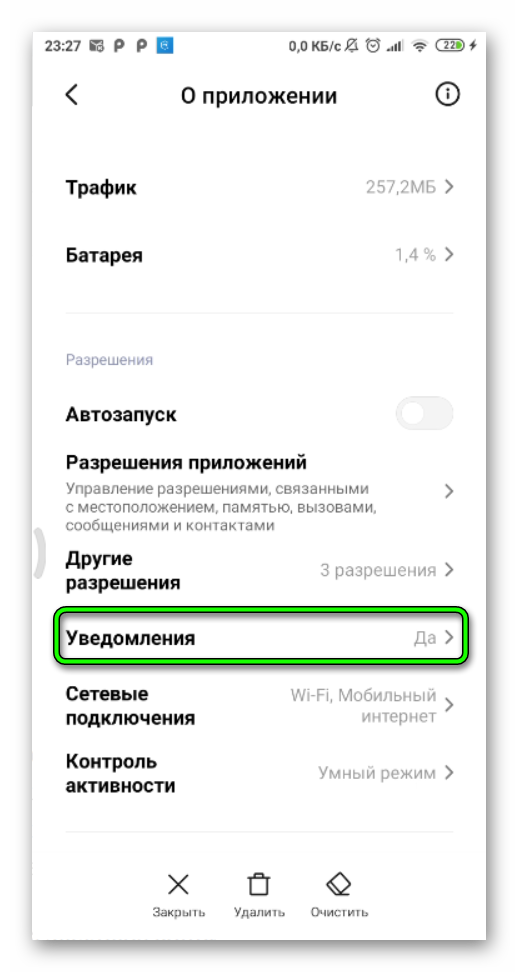
- Здесь довольно много пунктов. Например, можно включить промо, но запретить всплывающие уведомления, настроить для каждого типа уведомлений своё звуковое сопровождение и цветовой индикатор.
- На экране блокировки можно настроить будет ли показываться текст полностью или только от какого приложения, а содержимое будет скрыто.
Для iPhone:
Если в самом приложении ВК уведомления приходят как положено, но в самом смартфоне их нет, в яблочных устройствах также не лишним будет проверить настройки.
- Откройте «Параметры» тапом по соответствующей иконке на рабочем столе.
- В списке опций находим «Уведомления».
- Далее находим ВК и здесь активируем пункты, которые отвечают за настройки уведомления.
- Не лишним будет перейти в настройки ВК и подробно настроить, какие уведомления вы хотите видеть в телефоне.
Очистить кеш на телефоне
Телефон в процессе работы накапливает огромные массивы различных временных файлов, вплоть того что он хранит копии всех картинок, которые вы посмотрели в ленте и сообщений, что прочитали. Если хранилище переполнено телефон не может нормально выполнять свои функции. В большинстве современных смартфонов есть встроенные приложения для чистки.
Открываем приложения для чистки временных файлов и запускаем сканирование. В различных версиях Андроид и IOS стоят свои утилиты для чистки. Посмотрите есть ли в нем есть возможность отдельно почистить кеш приложения ВК, выполните данную процедуру.
Обновление версии ВК
Если после коррекции настроек уведомления все равно не приходят, возможно вы используете устаревшую версию ВК. В 2020-2021 годах ВК очень активно обновлялся и устаревшие версии приложений могут работать некорректно.
Чтобы обновить ВК:
- Открываем встроенное приложения Play Маркет или App Store.
- При необходимости проходим процедуру авторизации в своей учетной записи.
- Находим в списке установленных приложений ВК и, если здесь вы видите кнопку «Обновить», тапаем по ней и ждем пока приложение обновится.
Переустановка приложения
Бывает что обновление недоступно, или не отображается, или вы используете последнюю версию ВК, но она по каким-то причинам работает некорректно. В этом случае можно полностью переустановить ВКонтакте и потом установить заново из официального интернет магазина Play Маркет или App Store.
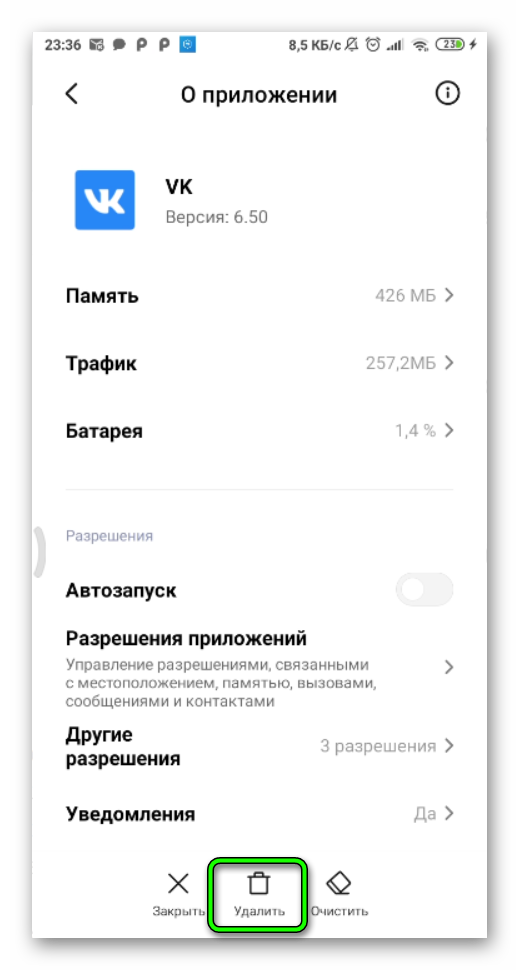
Удалить приложение можно выполнив длинный тап по иконке ВК на рабочем столе и в открывшемся контекстном меню выбрать иконку корзины. В некоторых версиях смартфонов можно также длинным тапом зажать иконку ВК и перетянуть её к верхнему или нижнему краю и отправить в корзину. Также удаление происходит из раздела «Приложения» /«Все приложения» / «ВК». Здесь аналогичным образом тапаем на иконку корзины и соглашаемся с удалением.
После отправляемся в Play Маркет или App Store, в зависимости в каком устройстве вы выполняете процедуру удаления, и в поиске находим ВК. Установка происходит в считанные минуты в зависимости от того какая у вас скорость интернета. Далее вам нужно только авторизоваться в своей учетной записи. На самом деле, процедура переустановки приложения не является каким-то сложными событием и не нуждается в подробном описании.
Сторонние приложения
Многие пользователи устанавливают на телефон различные сторонние утилиты и приложения для очистки телефона от мусора. Кроме пользы эти средства для чистки могут создавать конфликтные ситуации. Например, в автоматическом режиме отключить уведомления, чтобы память не засорялась или батарея не так быстро разряжалась.
В идеале телефону не нужны такие инструменты. Они создают больше проблем чем приносят пользы. Удалите лишние программы и проверьте как работает ВК.
Контроль активности
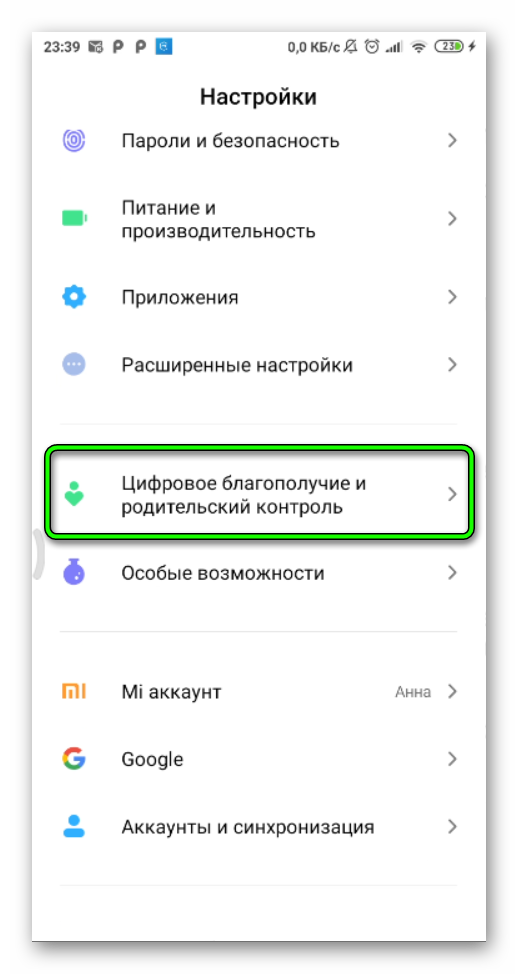
Современные смартфоны оснащены различными инструментами для контроля активности. Например в том же MIUI есть раздел цифрового благополучия и концентрации внимания, при активном режиме вы не будете получать никаких уведомлений на телефон. Проверьте свой смартфон на наличие подобной функции и если она активна отключите её или настройте таким образом, чтобы уведомления приходили в заданное время, например с 7.00 утра до 23.00.
Уведомления в ВК на компьютере
Общаясь в социальной сети ВК с ПК пользователи также могут сталкиваться с проблемой, когда не приходят уведомления. И тогда возникает актуальный вопрос, как включить уведомления в ВК. Но прежде чем лезть в настройки стоит удостовериться что компьютер не заражен вирусами и не захламлен временными файлами. Как правило, проблема с уведомлениями, воспроизведением музыки или видео появляется вследствие переполненного кеша в браузере. Тогда можно просто почистить браузер от лишних временных файлов стандартным способом в разделе «История» в самом браузере или с помощью сторонних утилит, таких как CCleaner.
Инструкция по стандартной чистке кэша в браузере:
- Google Chrome: открыть меню (три горизонтальные полоски в правом верхнем углу) / История / История / Очистить историю / Отметить пункты для очистки / Удалить историю.
- Mozilla Firefox: Меню (три горизонтальные полоски вверху справа) / Журнал / Удалить историю / отметить нужные пункты / Ок.
- Опера: Меню (кнопка «О») История /Очистить историю посещений/ отметить пункты для очистки / Удалить данные.
Остальные браузеры, построенные на движке Chromium имеют примерно одинаковую структуру и если вашего браузера нет в списке, скорее всего, путь для очистки кэша в нем мало чем будет отличаться от вышеперечисленных.
Вирусы блокируют работу интернета, так что браузер просто не может присылать уведомления. Во втором случае нужно установить на ПК хороший антивирус и периодически сканировать систему на предмет вирусного заражения.
Откорректировать настройки уведомлений в браузерной версии ВК можно также в разделе «Уведомления» отметьте здесь пункты для каких событий вы хотите получать уведомления в браузере. Изменения не нужно сохранять, они будут применены автоматически.
Заключение
Приложения и сам сервис ВК достаточно умный. В нем есть масса опций, при настройке которых вы можете регулировать какие и когда уведомления будут приходит на телефон или на ПК. Все параметры достаточно простые и имеют достаточно удобопонятные описания, для чего они нужны. Что нужно пользователю только переключать тумблер активности и выбрать тип уведомления.