Инструменты выделения
Выделение в графическом редакторе — это изолирование одной или нескольких областей изображения, последующая работа с которыми предполагает какие-либо изменения относительно первоначальной версии изображения. В Крите довольно широкий выбор инструментов для выделения. После выделении одной области большинство инструментов останутся в активном доступе для дальнейшей обработки данного фрагмента. На данную область распространяется воздействие кистями и заливка градиентом. В зависимости от цели с которой производиться выделение область может быть выделена ровной геометрической формой или либо неправильной фигурой.
В крите есть стандартный набор инструментов для выделения, по умолчанию встроенный в программу.
Детальное описание каждого инструмента:

Создает область выделения квадратной и прямоугольной формы.
Эллиптическое выделение

Создает область выделения круглой и овальной формы.
Выделение многоугольником

Чтобы обозначить границы данного типа выделения задайте угловые точки предполагаемых краев двойным кликом мыши. Последнюю точку задайте сочетанием Shift + Z.
Выделение контуром

Еще этот инструмент называется лассо. Он подойдет для чернового этапа, когда четкое выделение не принципиально.
Выделение по схожим цветам

Инструмент выделения по цвету выделяет области с похожим цветом. Он работает по принципу выделению смежных областей. Главное отличие в том, что инструмент «Выделение смежных областей» выделяет только связанные области, а этот инструмент может выделить большое количество не соприкасающихся областей подобного цвета.
Выделение смежных областей

Инструмент для выделения соприкасающихся областей. Регулировка параметра Расплывчатость позволяет вносить большее количество изменений в цветовое поле. Количество этих изменений по умолчанию прописано в настройках каждого текущего слоя.
Выделение Кривой Безье

Этот инструмент встречается только в самых современных графических редакторах. Он служит для рисования областей (замкнутых и незамкнутых), которые нужны для выделения рабочих пикселей, которые после выделения можно обвести по контуру кисточкой и залить цветом. Область выделения задается векторным путем, для подтверждения выбранной области выделения нажмите Enter или замкните область, прикоснувшись к первоначальной точке.
Альтернативный вариант — использовать инструмент Трансформирование. Особенно он удобен, если вам нужно прикинь как будут смотреться разные пропорции фрагментов вашего изображения.
Горячие клавиши для действий, связанных с выделением:
Скопировать – Ctrl + C or Ctrl + Ins
Вставить – Ctrl + V or Shift + Ins
Вырезать – Ctrl + X, Shift + Del
Скопировать из всех слоев – Ctrl + Shift + C
Скопировать Выделение из текущего слоя для вставки в Новый слой – Ctrl + Alt + J
Вырезать Выделение из текущего слоя для вставки в Новый слой – Ctrl + Shift + J
Как копировать, перемещать и удалять фигуры в Krita

Если вы знакомы с тем, как перемещать слои в PS, удерживая Ctrl, вы можете сделать то же самое в Krita, нажав клавишу T для инструмента перемещения (например, «T’ranslate») или Ctrl + T для инструмента преобразования.
Как изменить размер выделения в Krita?
- Выберите слой, размер которого вы хотите изменить, в стеке слоев. Вы также можете выбрать часть слоя, нарисовав выделение с помощью инструмента выделения. Пример прямоугольного выделения.
- Нажмите Ctrl + T или щелкните инструмент трансформации на панели инструментов. Измените размер части изображения или слоя, перетащив угловые маркеры.
Можете ли вы скопировать и вставить в Krita?
4 ответа. Если вы сделали выделение, нажали Ctrl + C и Ctrl + V и появился новый слой, выделенная область дублируется в новом слое. Он точно такой же, как оригинал и на том же месте, поэтому изображение не изменилось. Возьмите инструмент «Перемещение» и переместите копию в нужное место.
Как выбрать и удалить в Krita?
- Выберите инструмент Прямоугольное выделение.
- На панели инструментов в верхней части холста включите режим ластика.
- Теперь, когда вы делаете выделение и нажимаете удалить, он стирает, а не заполняет выделение белым цветом.
Как вы управляете фигурами в Krita?
Вы можете получить доступ к инструменту редактирования фигур, щелкнув значок на панели инструментов, но вы также можете получить к нему доступ, нажав клавишу Enter в инструменте выбора фигуры и выбрав фигуру, которую можно наиболее эффективно редактировать с помощью инструмента редактирования фигур ( сейчас это все формы, кроме текста).
Как вы сглаживаете линии в Krita?
- Получите эскиз пером как слой в Krita. .
- Добавьте еще один слой и назовите его «Чернила». .
- В параметрах инструмента «Кисть» выберите параметр взвешенного сглаживания с настройками по умолчанию. .
- 3 быстрых совета для плавных движений. .
- Линии с перебоями выглядят намного выразительнее и увеличивают скорость рисования, потому что линии тоже намного более плавные.
Как выбрать несколько областей в Krita?
- R устанавливает выделение на «заменить» в параметрах инструмента, это режим по умолчанию.
- A устанавливает для выбора значение «добавить» в параметрах инструмента.
- S устанавливает выделение на «вычитание» в параметрах инструмента.
- Shift + устанавливает для последующего выделения значение «добавить». .
- Alt + устанавливает последующее выделение на «вычитание».
- Ctrl + .
- Shift + Alt +
Как переместить несколько кадров в Krita?
Теперь, если вы хотите перетащить несколько кадров, вы можете использовать Shift + щелчок, чтобы выбрать все кадры между активным и выбранным кадром, или ctrl + щелчок, чтобы выбрать отдельные кадры вместе. Затем вы можете щелкнуть + перетащить их на место. Использование alt + перетаскивание на любом заданном фрейме переместит этот фрейм и все фреймы справа от него.
Что такое инструмент перемещения на Крите?
С помощью этого инструмента вы можете переместить текущий слой или выделение, перетащив мышь. Все, что находится на выбранном слое, будет перемещено. Любое содержимое, содержащееся на слое, находящемся под четырехглавым курсором перемещения, будет перемещено.
Близость 
Близость 
Близость 
Свежие новости, интересные статьи и полезные гайды, связанные с графическим дизайном. Здесь вы найдете ответы на самые часто задаваемые вопросы
Удаление эталонного изображения в графическом редакторе Крита: пошаговая инструкция
Крита (Krita) — это свободный графический редактор с открытым исходным кодом, разработанный для работы с растровыми изображениями. Он предлагает широкий спектр инструментов и функций для художников и дизайнеров. В данной статье мы рассмотрим пошаговую инструкцию удаления эталонного изображения в Krita.
Шаг 1: Открыть изображение
Первым шагом в удалении эталонного изображения в Krita является открытие изображения, с которым вы хотите работать. Для этого выполните следующие действия:
- Запустите Krita.
- В главном меню выберите "Файл" -> "Открыть" или используйте горячую клавишу "Ctrl + O".
- Выберите желаемое изображение на вашем компьютере и нажмите "Ок".
Шаг 2: Выделите эталонное изображение
После открытия изображения выделите эталонное изображение, которое вы хотите удалить. Для этого выполните следующие действия:
- Выберите инструмент "Прямоугольная выделительная рамка" из панели инструментов (или используйте горячую клавишу "M").
- Установите начальную точку на одном углу эталонного изображения.
- Выделите всё эталонное изображение, перетаскивая курсор мыши в противоположный угол.
- Отпустите кнопку мыши для завершения выделения.
Шаг 3: Удалите эталонное изображение
После выделения эталонного изображения вы можете удалить его. Для этого выполните следующие действия:
- Выберите инструмент "Ластик" из панели инструментов (или используйте горячую клавишу "E").
- Наведите курсор на выделенную область эталонного изображения.
- Кликните и удерживайте мышь, чтобы стереть эталонное изображение.
- Перемещайтесь по всей области эталонного изображения и стирайте ровными движениями.
Шаг 4: Сохраните изменения
После удаления эталонного изображения наступает время сохранить изменения. Для этого выполните следующие действия:
- В главном меню выберите "Файл" -> "Сохранить" или используйте горячую клавишу "Ctrl + S".
- Введите имя файла и выберите расположение для сохранения.
- Нажмите "Ок".
Заключение
В этой статье была представлена пошаговая инструкция по удалению эталонного изображения в графическом редакторе Крита. Следуя приведенным выше шагам, вы сможете успешно удалить эталонное изображение и сохранить изменения. Krita предоставляет множество других инструментов и функций для редактирования графики, и вы можете продолжать исследовать их, чтобы раскрыть все возможности редактора.
Selections
Selections allow you to pick a specific area of your artwork to change. This is useful when you want to move a section of the painting, transform it, or paint on it without affecting the other sections. There are many selection tools available that select in different ways. Once an area is selected, most tools will stay inside that area. On that area you can draw or use gradients to quickly get colored and/or shaded shapes with hard edges. The selections in Krita are not limited to the canvas boundary, so you can also select portions of the painting that are beyond the canvas boundary.
Creating Selections
The most common selection tools all exist at the bottom of the toolbox. Each tool selects things slightly differently. The links for each tool go into a more detailed description of how to use it.
Select the shape of a square.
Select the shape of a circle.
Click where you want each point of the Polygon to be. Double click to end your polygon and finalize your selection area. Use the Shift + Z shortcut to undo last point.
freehand/Lasso tool is used for a rough selection by drawing the selection outline freehand on the canvas.
Similar Color Selection Tool.
Contiguous or “Magic Wand” selects a field of color. Adjust the Fuzziness to allow more changes in the field of color, by default limited to the current layer.
Path select an area based on a vector path, click to get sharp corners or drag to get flowing lines and close the path with the Enter key or connecting back to the first point.
Magnetic selection makes a free hand selection where the selection snaps to sharp contrasts in the image.
You can also use the transform tools on your selection, a great way to try different proportions on parts of your image.
Editing Selections
The tool options for each selection tool gives you the ability to modify your selection.
Replace the current selection.
Get the overlapping section of both selections.
Add the new selection to the current selection.
Subtract the selection from the current selection.
Make a selection where both the new and current do not overlap.
You can change this in Tools Settings .
If you hover over a selection with a selection tool and no selection is activated, you can move it. To quickly go into transform mode,  and select Edit Selection .
Removing Selections
If you want to delete the entire selection, the easiest way is to deselect everything. Select ‣ Deselect . Shortcut Ctrl + Shift + A . When you have one of the selection tool active, and the mode of selection is in intersect, replace or symmetric difference then you can also deselect by just  anywhere on the canvas.
Display Modes
In the bottom left-hand corner of the status bar there is a button to toggle how the selection is displayed. The two display modes are the following: (Marching) Ants and Mask. The red color with Mask can be changed in the preferences. You can edit the color under Settings ‣ Configure Krita… ‣ Display ‣ Selection Overlay . If there is no selection, this button will not do anything.
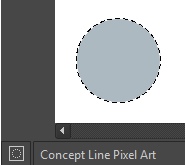
Ants display mode (default) is best if you want to see the areas that are not selected.
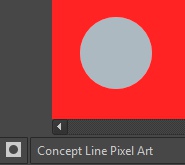
Mask display mode is good if you are interested in seeing the various transparency levels for your selection. For example, when you have a selection with very soft edges due using feathering.
Changed in version 4.2: Mask mode is activated as well when a selection mask is the active layer so you can see the different selection levels.
Global Selection Mask (Painting a Selection)
The global Selection Mask is your selection that appears on the layers docker. By default, this is hidden, so you will need to make it visible via Select ‣ Show Global Selection Mask .
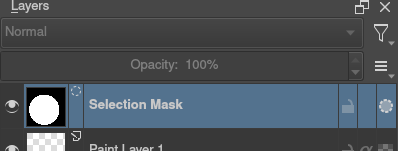
Once the global Selection Mask is shown, you will need to create a selection. The benefit of using this is that you can paint your selection using any of the normal painting tools, including the transform and move. The information is saved as grayscale.
You can enter the global selection mask mode quickly from the selection tools by doing and select Edit Selection .
Selection from layer transparency
You can create a selection based on a layer’s transparency by right-clicking on the layer in the layer docker and selecting Select Opaque from the context menu.
New in version 4.2: You can also do this for adding, subtracting and intersecting by going to Select ‣ Select Opaque , where you can find specific actions for each.
If you want to quickly select parts of layers, you can hold the Ctrl + shortcut on the layer thumbnail. To add a selection do Ctrl + Shift + , to remove Ctrl + Alt + and to intersect Ctrl + Shift + Alt + . This works with any mask that has pixel or vector data (so everything but transform masks).
Pixel and Vector Selection Types
Vector selections allow you to modify your selection with vector anchor tools. Pixel selections allow you to modify selections with pixel information. They both have their benefits and disadvantages. You can convert one type of selection to another.
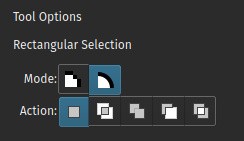
When creating a selection, you can select what type of selection you want from the Mode in the selection tool options: Pixel or Vector. By default this will be Vector.
Vector selections can be modified as any other vector shape with the Shape Selection Tool , if you try to paint on a vector selection mask it will be converted into a pixel selection. You can also convert vector shapes to selection. In turn, vector selections can be made from vector shapes, and vector shapes can be converted to vector selections using the options in the Selection menu. Krita will add a new vector layer for this shape.
One of the most common reasons to use vector selections is that they give you the ability to move and transform a selection without the kind of resize artifacts you get with a pixel selection. You can also use the Shape Edit Tool to change the anchor points in the selection, allowing you to precisely adjust bezier curves or add corners to rectangular selections.
If you started with a pixel selection, you can still convert it to a vector selection to get these benefits. Go to Select ‣ Convert to Vector Selection .
If you have multiple levels of transparency when you convert a selection to vector, you will lose the semi-transparent values.
Common Shortcuts while Using Selections
Copy – Ctrl + C or Ctrl + Ins
Paste – Ctrl + V or Shift + Ins
Cut – Ctrl + X , Shift + Del
Copy From All Layers – Ctrl + Shift + C
Copy Selection to New Layer – Ctrl + Alt + J
Cut Selection to New Layer – Ctrl + Shift + J
Display or hide selection with Ctrl + H
Select Opaque – Ctrl + on layer thumbnail.
Select Opaque (Add) – Ctrl + Shift + on layer thumbnail.
Select Opaque (Subtract) – Ctrl + Alt + on layer thumbnail.
Select Opaque (Intersect) – Ctrl + Shift + Alt + on layer thumbnail.
© Copyright licensed under the GNU Free Documentation License 1.3+ unless stated otherwise. Build 2440.